

Emailuri fără hârtie
Emailuri fără hârtie
Emailuri fără hârtie
Zona Emailuri fără hârtie din PurchasePlus este locul unde puteți:
- Vizualiza emailurile pe care Furnizorii dumneavoastră (sau alți utilizatori din Organizația dumneavoastră) le-au trimis către adresa de email dedicată pentru Facturare fără hârtie,
- Urmări activitatea pe care IA-ul nostru de Facturare fără hârtie o desfășoară asupra documentelor și consulta Facturile și Notele de credit rezultate în sistemul nostru.
Dacă este activată pentru Organizația dumneavoastră, funcționalitatea Emailuri fără hârtie va apărea ca [Emailuri fără hârtie] în bara laterală de navigare:
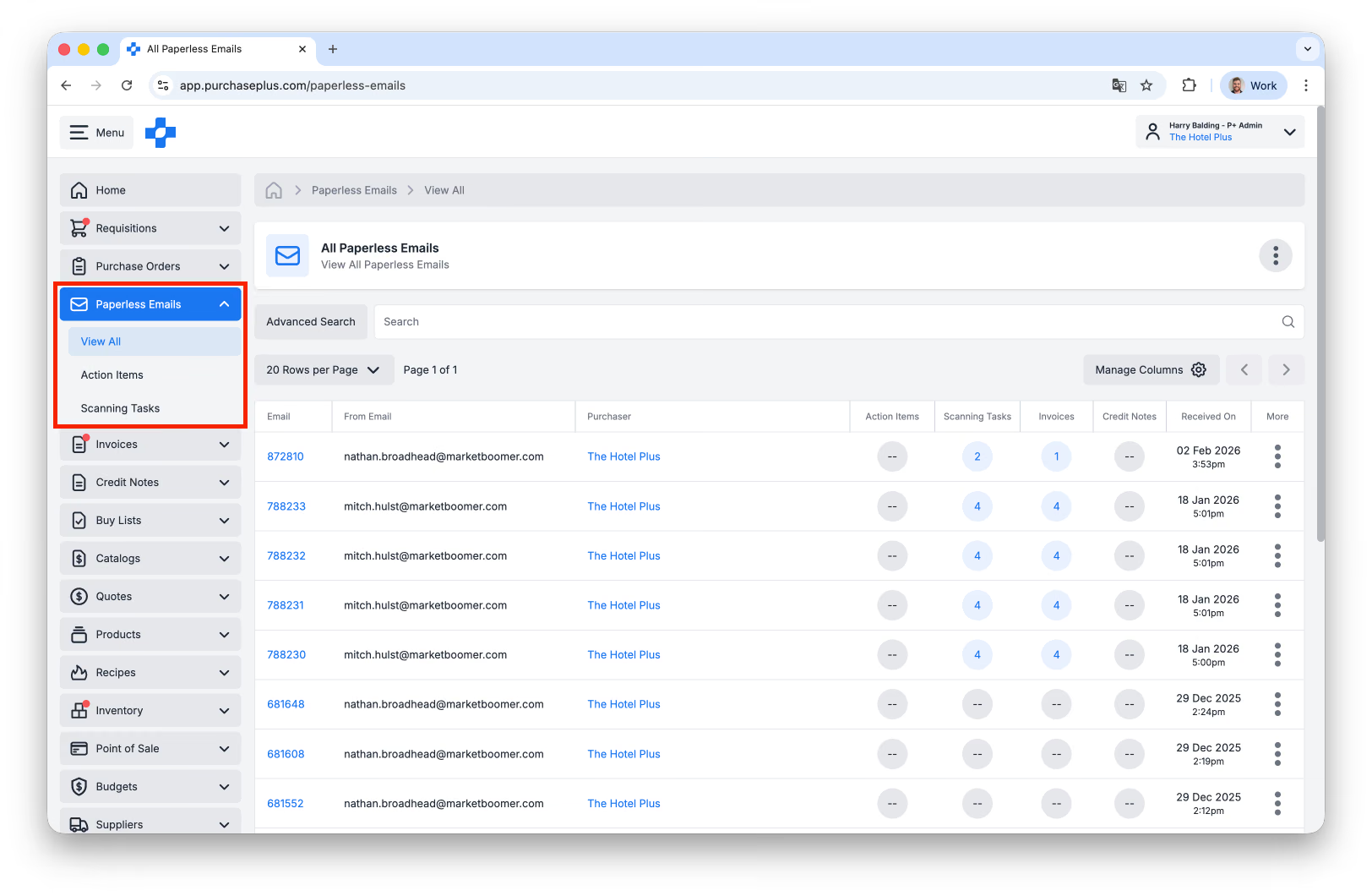
Zona Emailuri fără hârtie este compusă din două sub-zone:
- [Afișați tot] Emailuri fără hârtie, unde puteți vizualiza fiecare email trimis de Furnizorii dumneavoastră la adresa dedicată de Facturare fără hârtie. Aceasta include emailurile pe care sistemul nostru le „filtrează” automat — adică nu le utilizează pentru a crea Facturi sau Note de credit — cum ar fi extrasele de cont, conținutul de marketing și documentele duplicate.
- [Elemente de acțiune], unde puteți revizui și modifica orice Sarcină de scanare (vedeți mai jos pentru mai multe informații) unde lipsește Furnizorul.
- [Sarcini de scanare], care reprezintă o etapă intermediară între emailul Furnizorului dumneavoastră (inclusiv orice fișier PDF atașat) și Factura sau Nota de credit rezultată în sistemul nostru.
Vizualizarea emailurilor fără hârtie
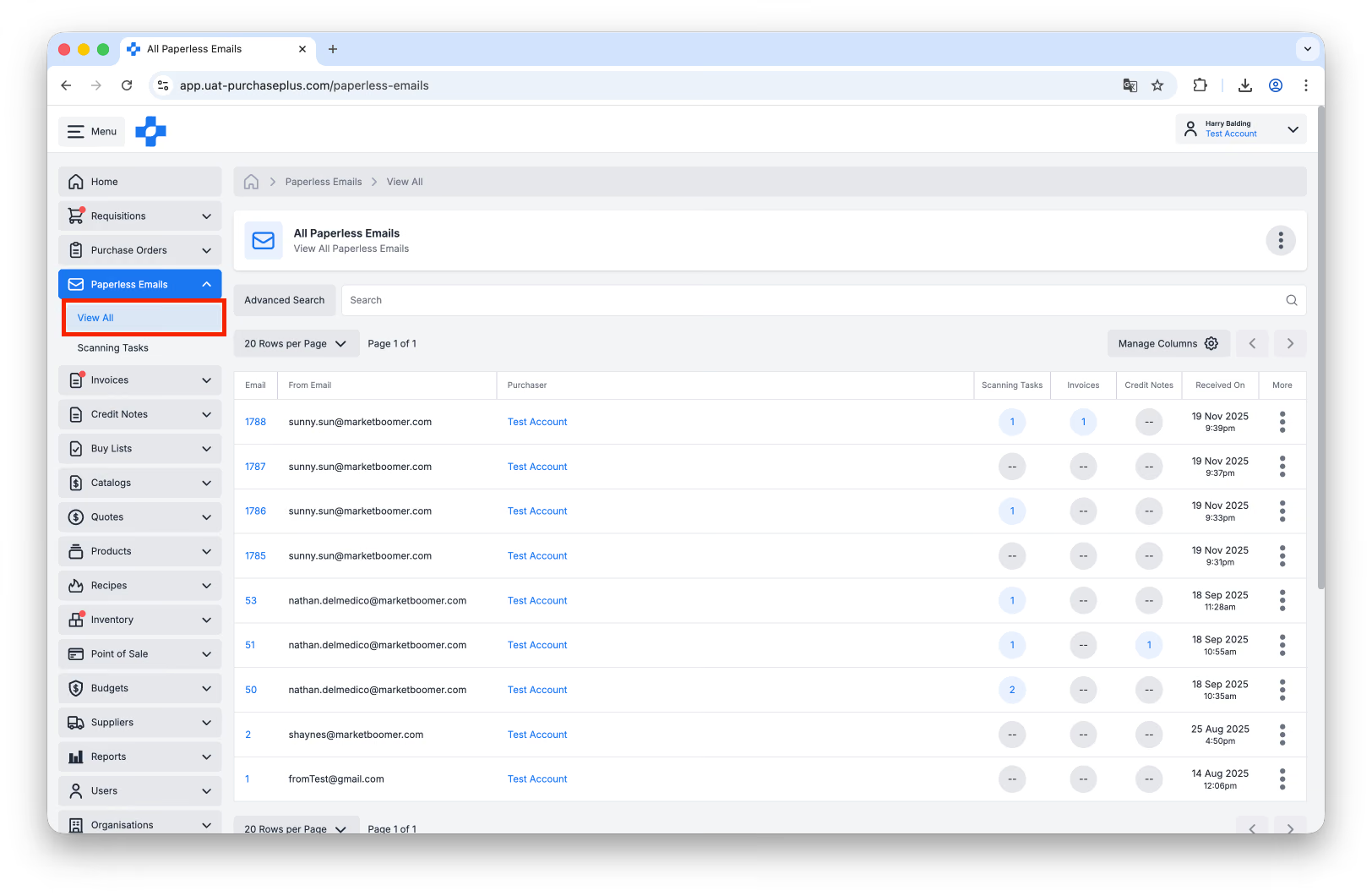
Pentru a vizualiza toate Emailurile fără hârtie într-un tabel, faceți clic pe [Emailuri fără hârtie] → [Afișați tot] în bara de navigare laterală. Din această vizualizare, puteți:
- Căuta un anumit email după De la (Email), Către (Email) și multe altele,
- Vizualiza rapid linkuri către orice Sarcini de scanare, Facturi și/sau Note de credit rezultate pe care sistemul nostru le-a creat din email:
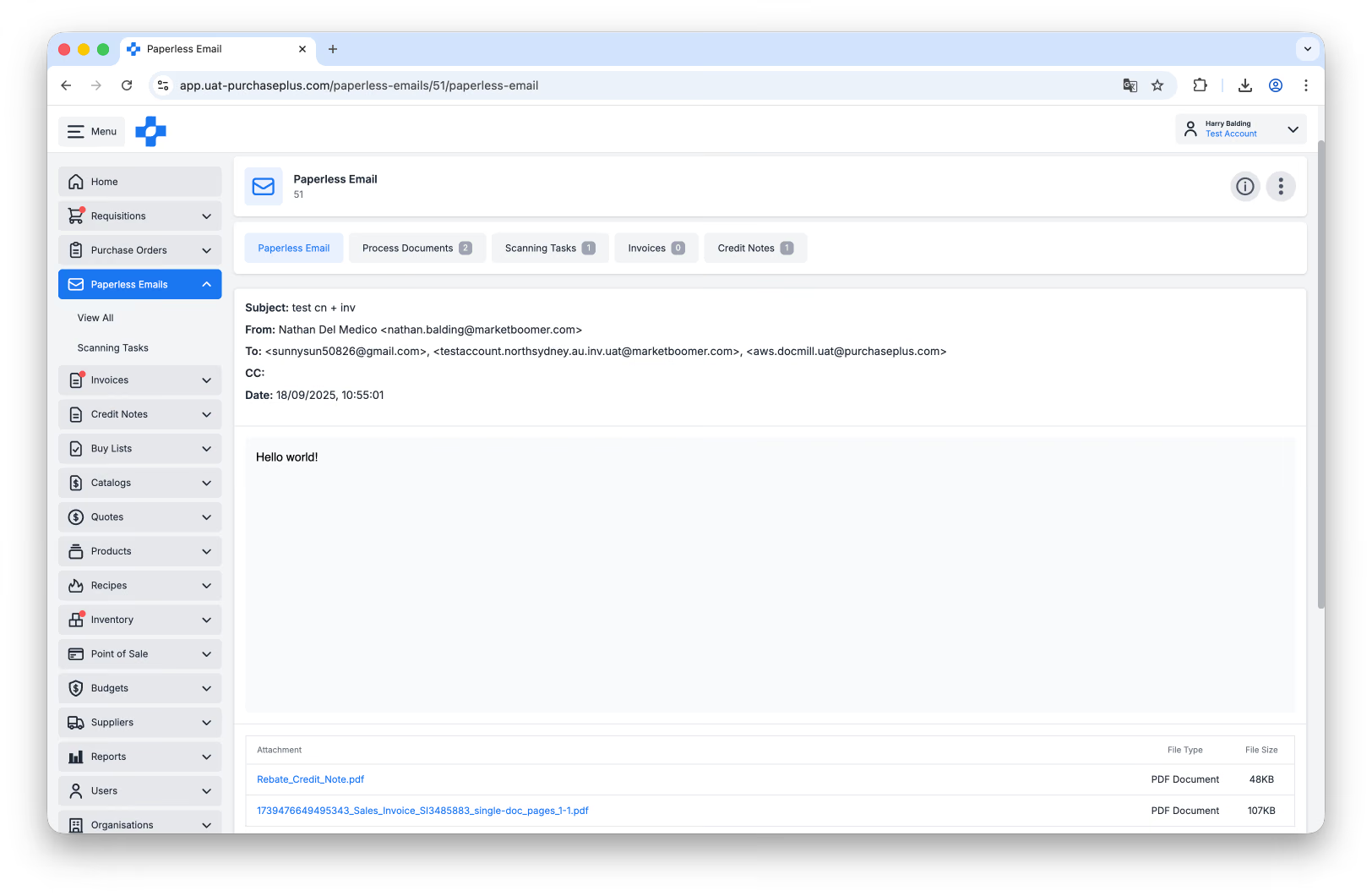
- Vizualiza emailul original mai detaliat făcând clic pe valoarea [Email] din tabel. Fișierele originale atașate sunt, de asemenea, disponibile pentru descărcare în partea de jos a emailului:
Sarcină de scanare
Când un Furnizor trimite prin email o Factură sau Notă de credit în format PDF la adresa dumneavoastră de email pentru Facturare fără hârtie (sau când încărcați manual o Factură sau Notă de credit PDF în funcționalitatea noastră de Scanare AI), IA-ul nostru creează o Sarcină de scanare și îi atribuie un Număr de scanare unic.
În secțiunea [Sarcini de scanare], puteți vizualiza aceste Sarcini, precum și orice documente care sunt generate în cele din urmă din Sarcina de scanare:
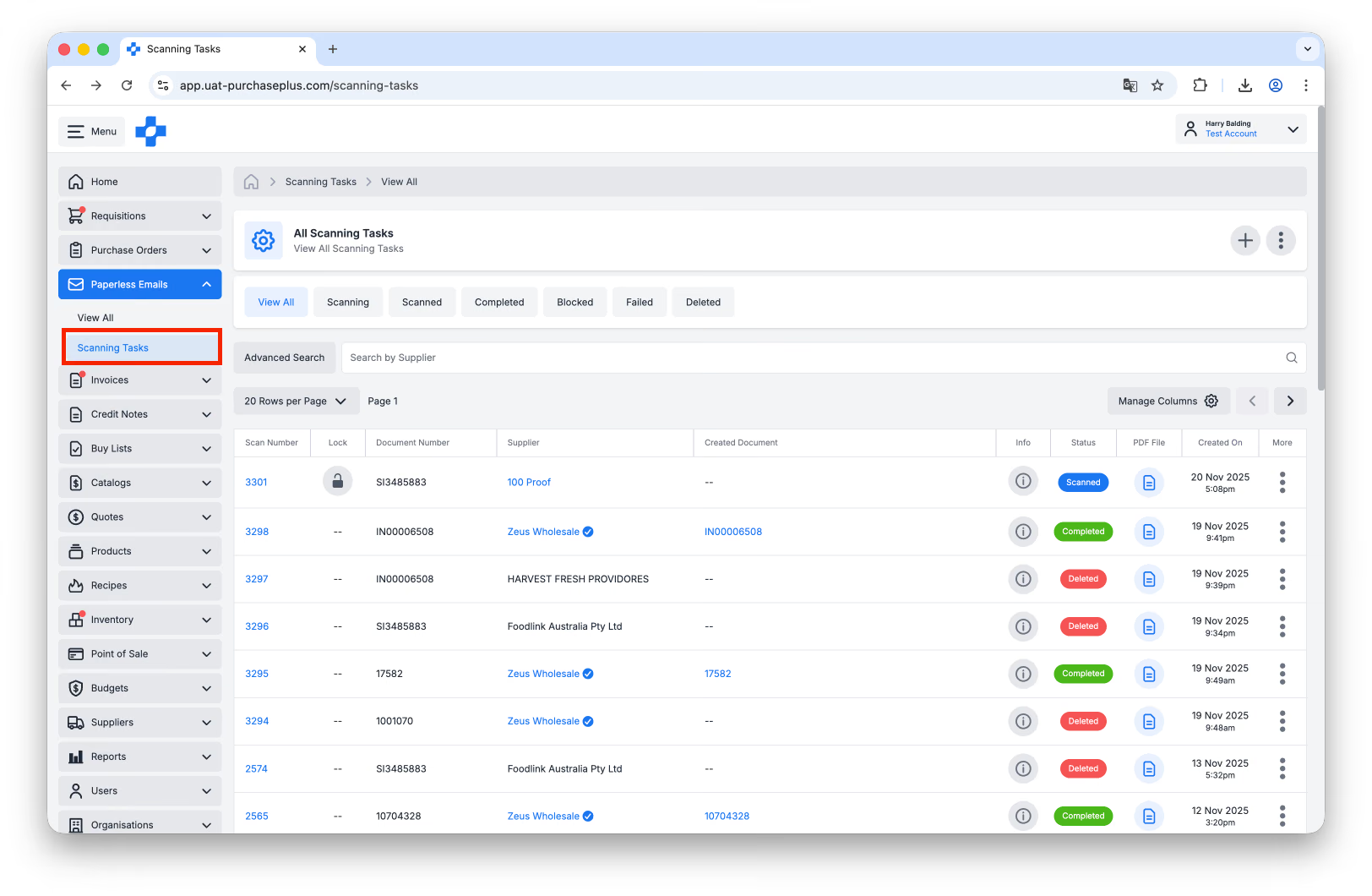
Puteți privi o Sarcină de scanare ca pe o etapă intermediară între Factura sau Nota de credit PDF a Furnizorului dumneavoastră și Factura sau Nota de credit PurchasePlus pe care o reconciliați și o exportați utilizând aplicația noastră.
Stările sarcinilor de scanare
Sarcinile de scanare pot avea una dintre următoarele Stări:
- Se scanează (Gri): Sarcina de scanare a fost inițiată recent și este încă în curs de scanare.
- Se scanează (Roșu): Sarcina de scanare se află în curs de scanare de mai mult de 5 minute, iar IA-ul a renunțat, însă din punct de vedere tehnic sarcina nu a eșuat încă.
- Scanat (Albastru): Sarcina de scanare a procesat cu succes fișierul PDF, dar nu a îndeplinit regulile noastre de afaceri, necesitând o revizuire umană. Echipa noastră de facturare disponibilă 24/7 se va ocupa de aceasta în decurs de câteva ore. Ca alternativă, puteți efectua oricând corecțiile necesare pentru a accelera procesul.
- Finalizat (Verde): Sarcina de scanare a generat o Factură sau o Notă de credit și nu mai necesită nicio acțiune. Păstrăm o evidență a Sarcinii de scanare, astfel încât utilizatorii să poată vizualiza rapid documentul efectiv (Factură sau Notă de credit) care a fost generat din Sarcină.
- Eșuat (Roșu): Sarcina de scanare a eșuat dintr-un anumit motiv. Puteți accesa și vizualiza o Sarcină de scanare eșuată pentru a o revizui și actualiza manual.
Puteți trece cursorul peste indicatorul de stare pentru a afla mai multe informații despre starea fiecărei Sarcini de scanare.
Vizualizarea sarcinilor de scanare
Puteți vizualiza o evidență a tuturor Sarcinilor de scanare ale Organizației dumneavoastră navigând la [Emailuri fără hârtie] → [Sarcini de scanare] în bara laterală de navigare:
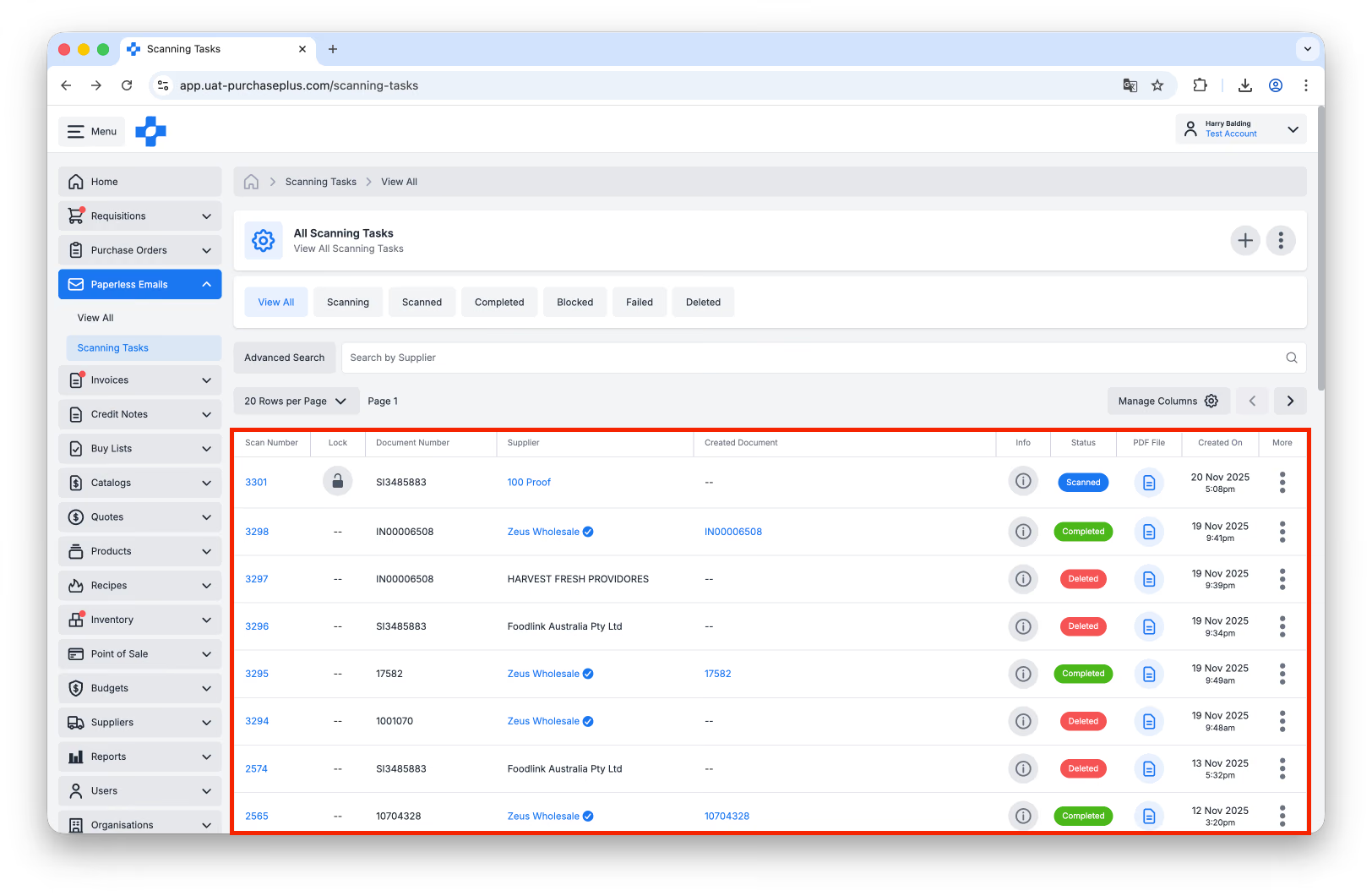
În această vizualizare de tip tabel, puteți vedea câteva informații importante cu privire la fiecare Sarcină de scanare, inclusiv:
- Număr scanare: Identificatorul unic de Sarcină atribuit de scanerul AI acestei Sarcini de scanare.
- Stare blocare: Indică dacă un alt utilizator a blocat sarcina pentru editare sau nu.
- Furnizor: Furnizorul care a trimis fișierul PDF original Organizației dumneavoastră.
- Cumpărător: Organizația căreia i-a fost atribuit documentul.
- Document creat: Un link către Factura sau Nota de credit care a fost generată din Sarcina de scanare.
- Tip document: Indică dacă Sarcina de scanare a fost identificată drept Factură sau Notă de credit.
- Stare: Starea în care se află Sarcina de scanare în prezent. Puteți trece cursorul peste indicatorul de stare pentru mai multe informații despre starea Sarcinii de scanare. Vă rugăm să consultați secțiunea Stările sarcinilor de scanare de mai sus pentru informații suplimentare.
- Fișier PDF: Un link către fișierul PDF original care a fost încărcat în scanerul AI.
- Creat la: Data și ora la care a fost creată Sarcina de scanare.
De asemenea, puteți selecta gestionarea coloanelor pentru a adăuga puncte de date suplimentare.
Puteți vizualiza orice Sarcină de scanare individuală făcând clic pe [Număr scanare] din tabel:
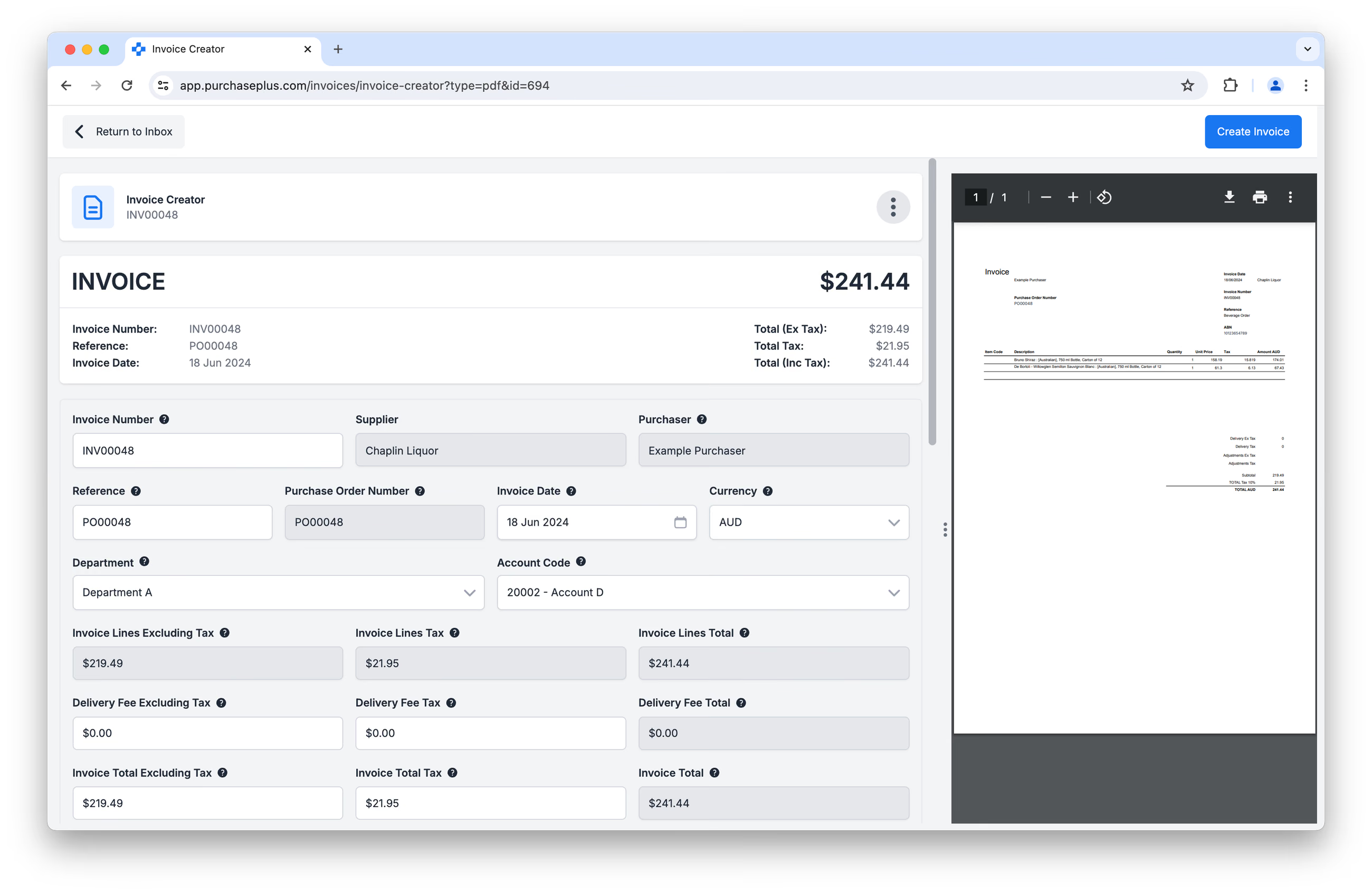
Din această vizualizare, puteți actualiza Sarcina de scanare dacă este necesar și puteți crea Factura sau Nota de credit. Mai multe detalii mai jos.
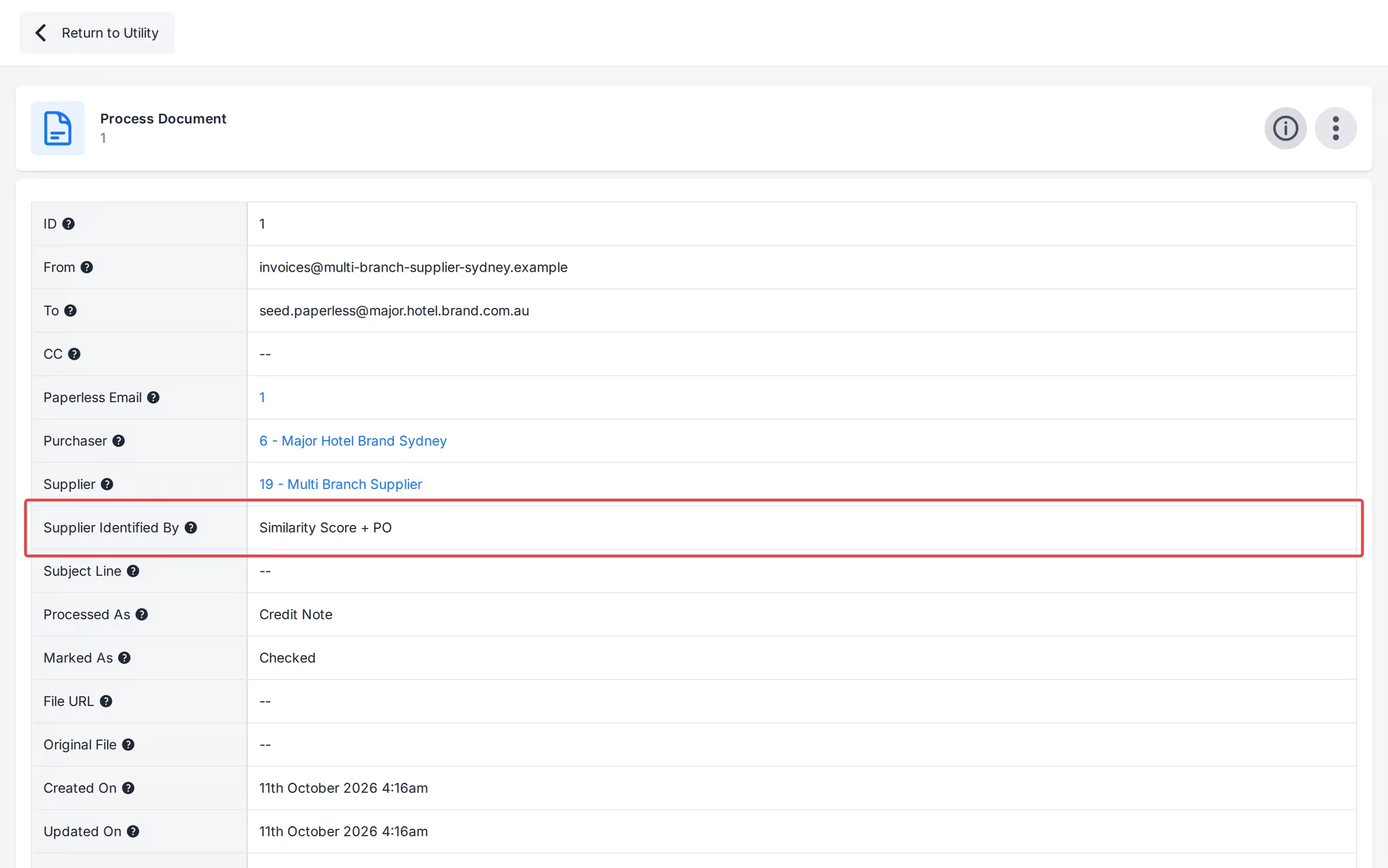
Panoul de informații afișează Furnizor identificat prin sub Furnizor (de exemplu Hard Coded Email, ABN, Similarity Score + PO sau Manual). Înregistrările create înainte ca metoda să fie stocată afișează Necunoscut.
Blocarea și deblocarea sarcinilor de scanare
Sarcinile de scanare pot fi „Blocate” sau „Deblocate”. Un utilizator poate bloca o Sarcină de scanare pe care o revizuiește, pentru a le semnala celorlalți utilizatori că o editează, și o poate debloca după ce termină.
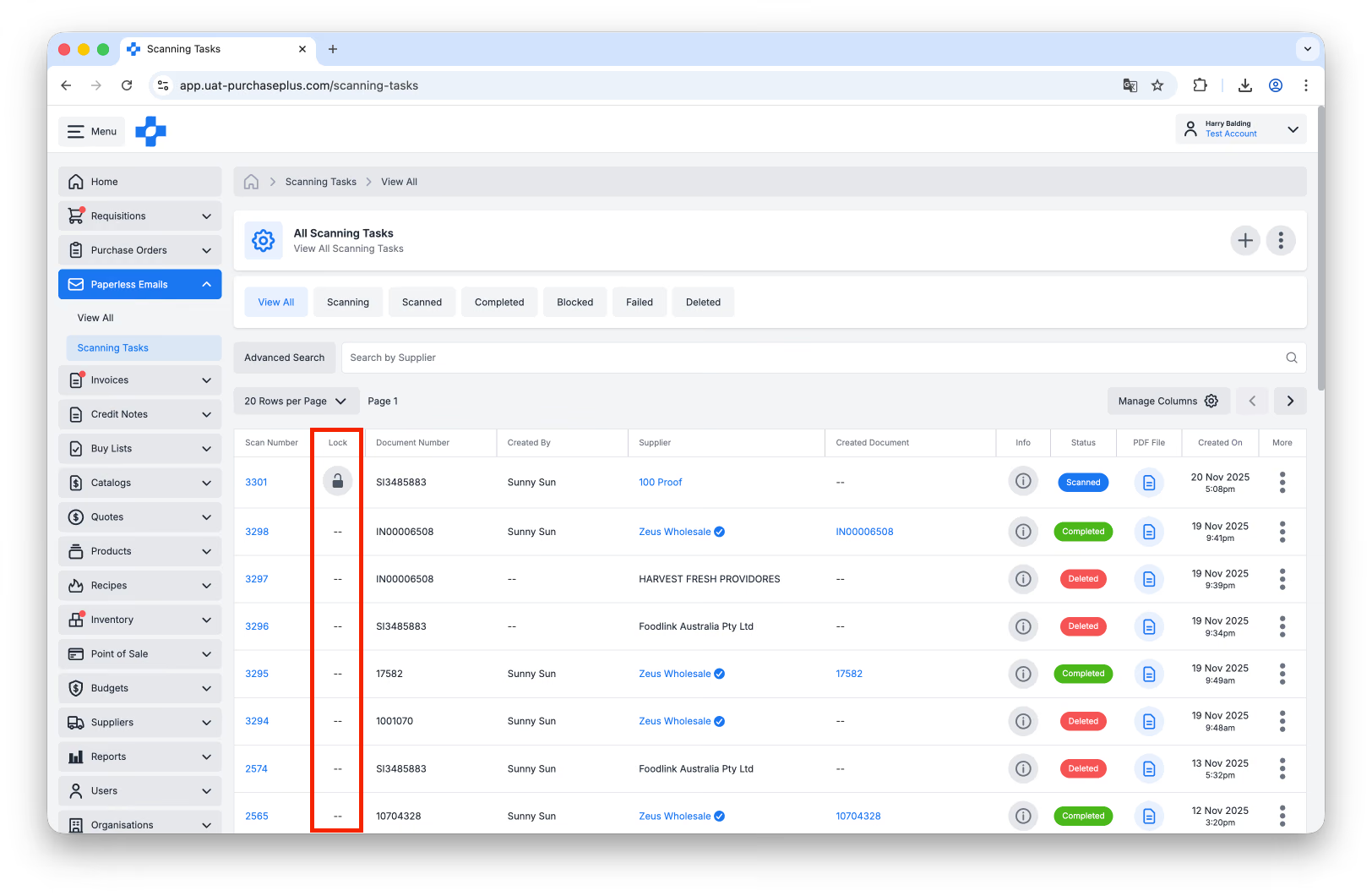
De asemenea, puteți Crea o sarcină de scanare aflată direct în starea Blocat.
Originile sarcinilor de scanare
Pagina Sarcini de scanare afișează toate Sarcinile de scanare care au fost:
- Primite prin email (cu atașamente PDF) de la Furnizorii dumneavoastră (sau utilizatorii din propria organizație),
- Create direct prin intermediul paginii Sarcini de scanare și
- Create prin intermediul fluxurilor Creare Factură nouă și Creare Notă de credit nouă, dacă utilizatorul a optat pentru opțiunea [Trageți și plasați PDF]:
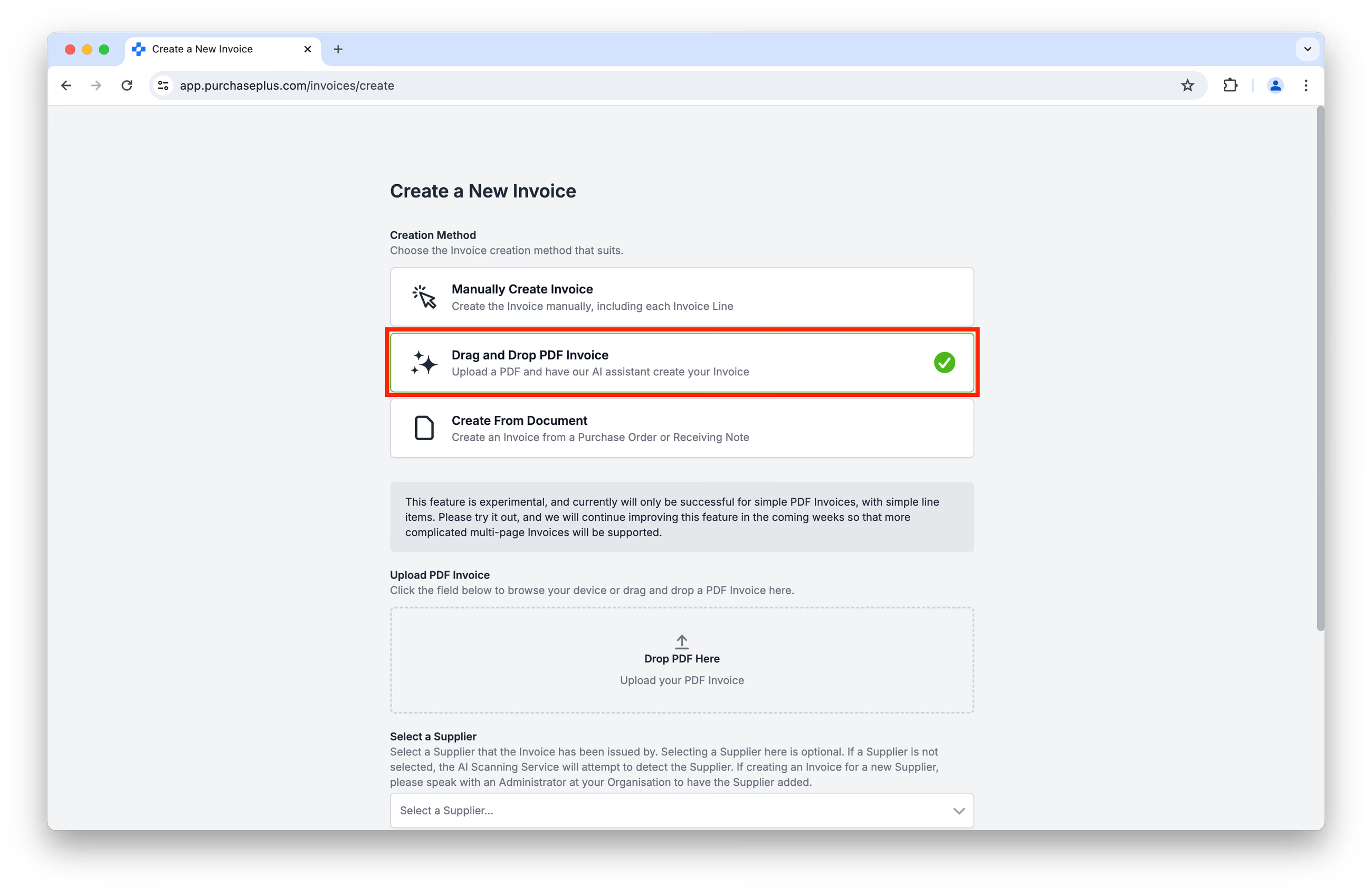
Sfaturi utile pentru navigarea pe pagina Sarcini de scanare
Pagina Sarcini de scanare dispune de trei funcții principale de asistență pentru navigare, ajutând utilizatorii să găsească rapid Sarcina de scanare potrivită:
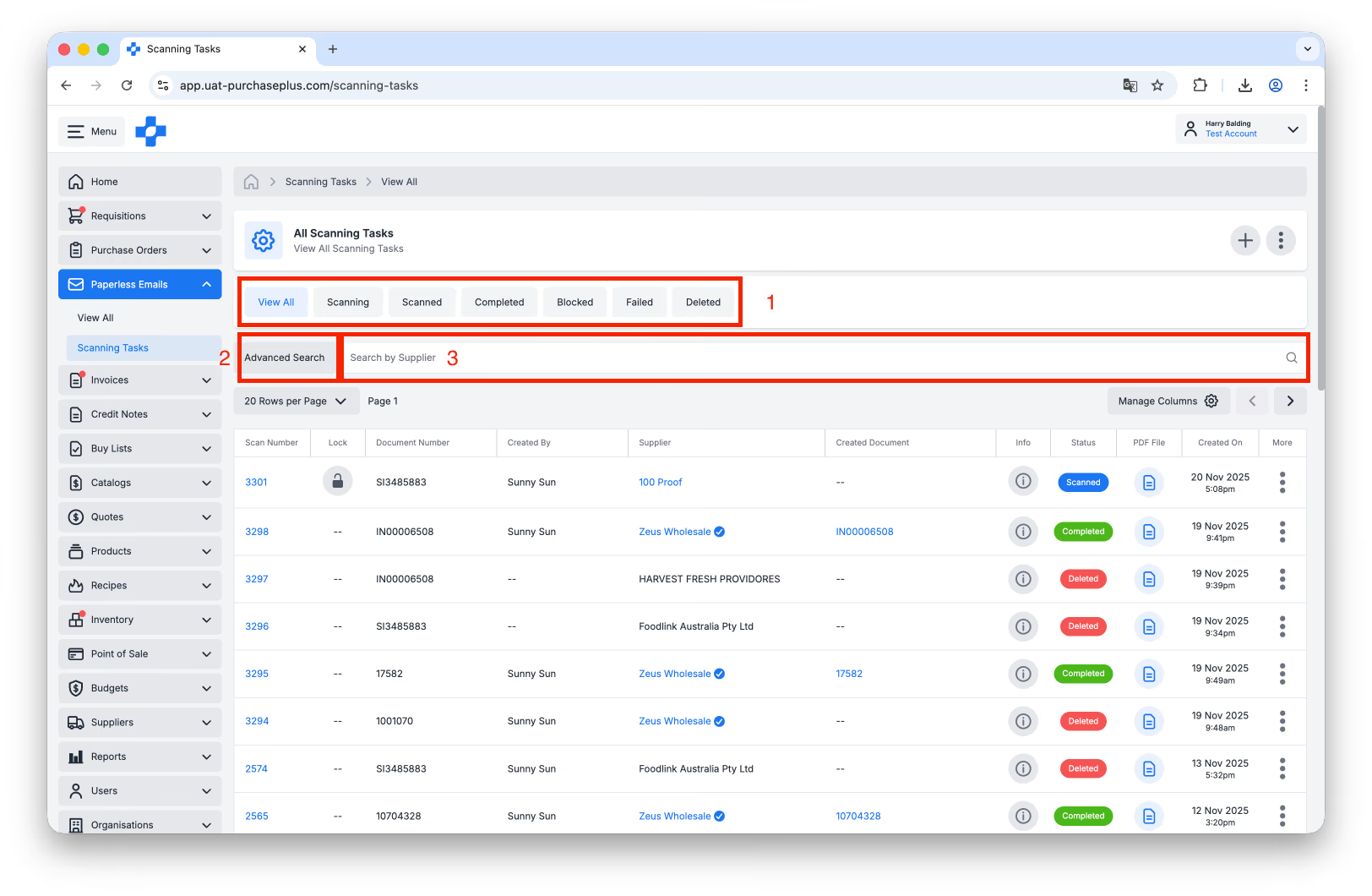
- Filtrare după stare: Utilizând filele din partea de sus a paginii, un utilizator poate filtra rapid lista de Sarcini de scanare după cele aflate în una dintre următoarele stări: Se scanează, Scanat, Finalizat, Blocat, Eșuat, Șters.
- Căutare avansată, care include:
- Căutare după numărul documentului: Utilizatorii pot căuta utilizând numărul de document produs de IA la crearea unei Facturi sau a unei Note de credit din Sarcina de scanare.
- Căutare după De la (Email): Utilizatorii pot căuta utilizând adresa de email a expeditorului pentru a identifica orice sau toate Facturile trimise de la acea adresă de email specifică.
- Filtrare după Facturi, Note de credit sau ambele.
- Căutare după numele Furnizorului: Introduceți numele unui singur Furnizor (așa cum apare în PurchasePlus) pentru a vizualiza o listă de Sarcini de scanare în care acest Furnizor a fost identificat ca expeditor al PDF-ului original.
Crearea unor noi sarcini de scanare
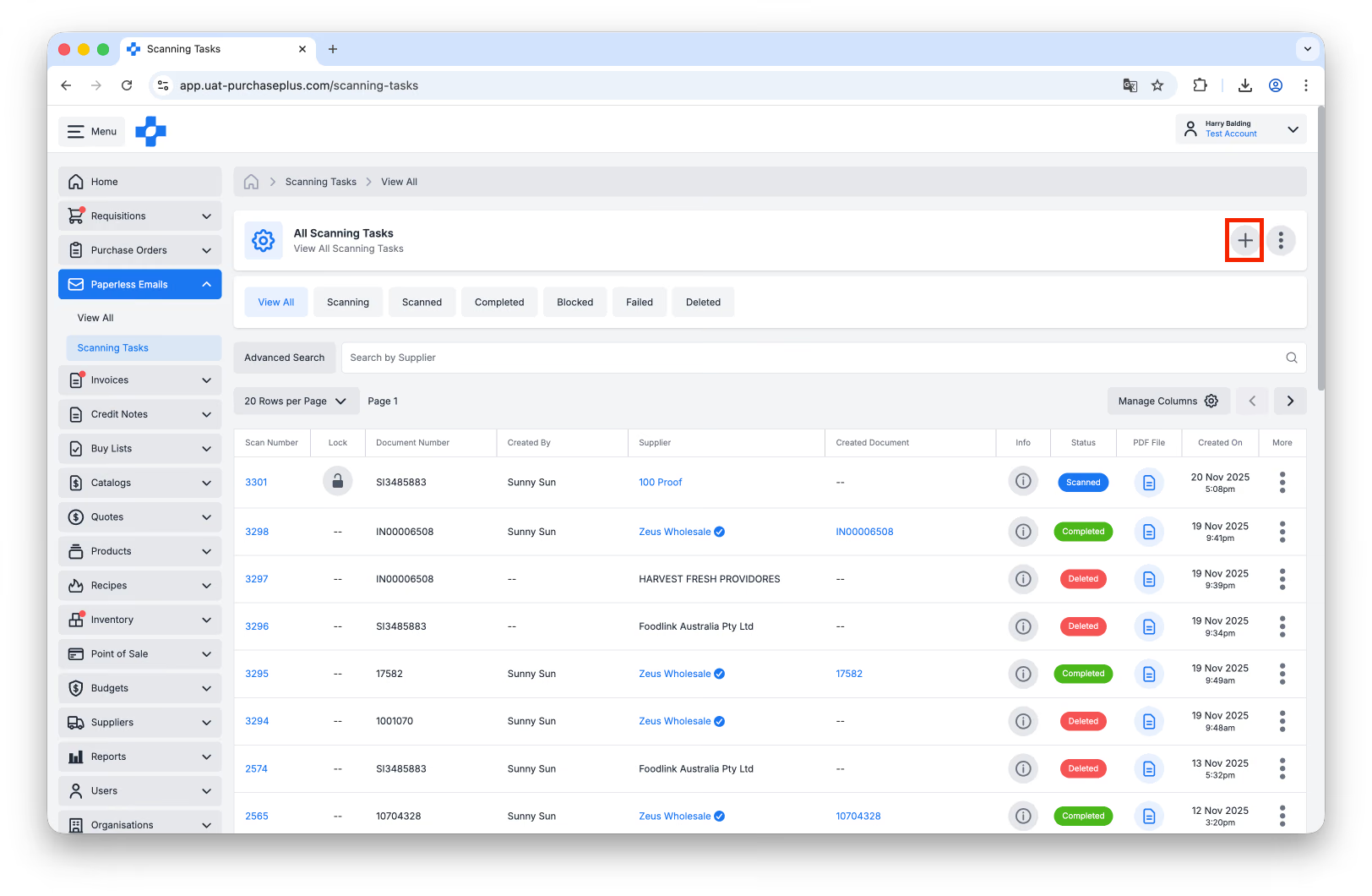
Pentru a crea manual o nouă Sarcină de scanare direct din pagina Sarcini de scanare, faceți clic pe [Creați sarcini noi de scanare]:
Veți avea opțiunea de a specifica dacă Sarcina se referă la o Factură sau la o Notă de credit, înainte de a încărca fișierul/fișierele PDF pentru scanare. Pe un telefon, [Creați sarcini noi de scanare] oferă, de asemenea, captură ghidată de documente. Faceți clic pe [Deschideți camera] pentru a fotografia fiecare pagină, apoi pe [Utilizați scanarea], sau încărcați un PDF de pe dispozitivul dumneavoastră, apoi faceți clic pe [Start].
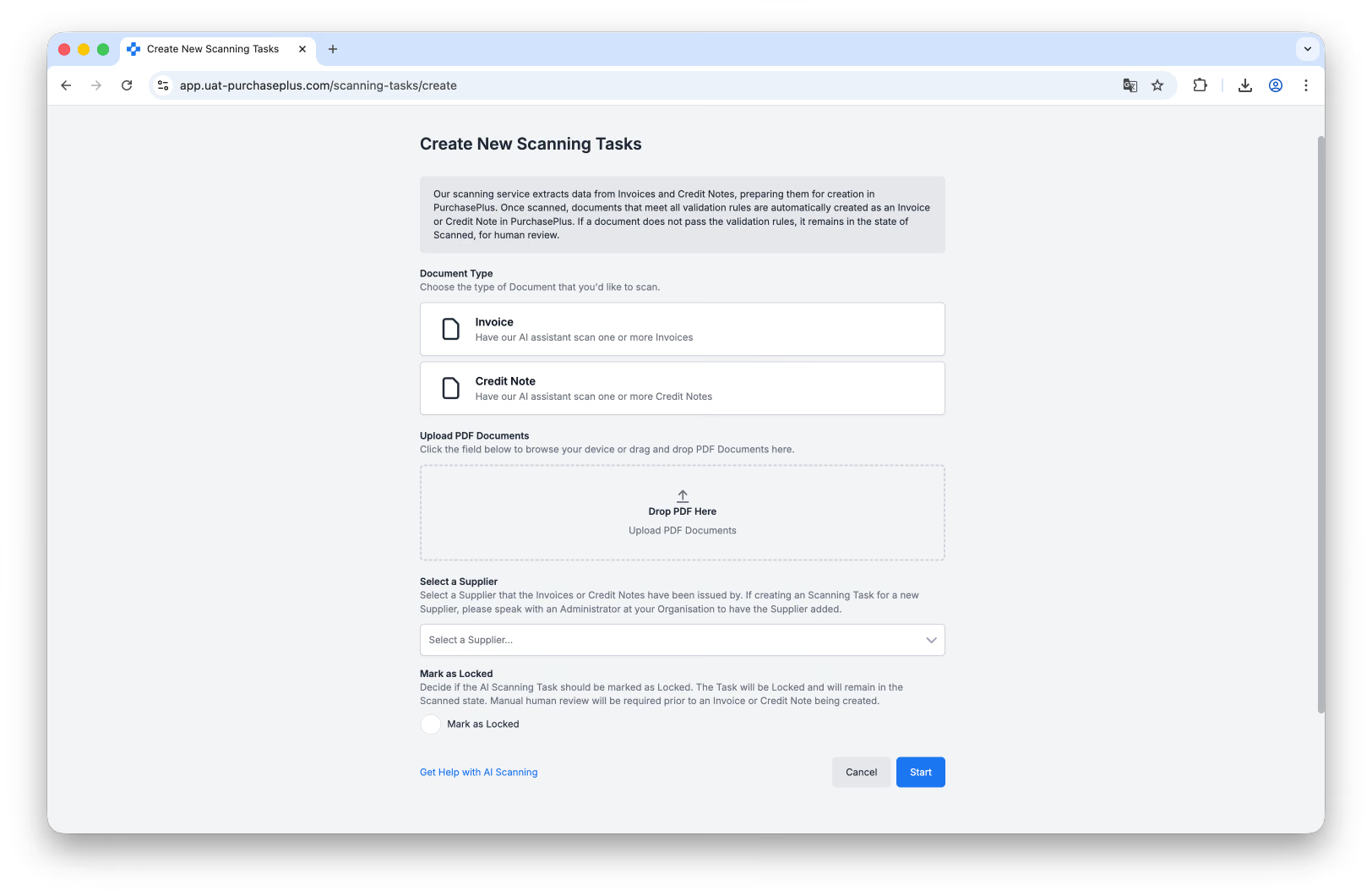
Puteți alege să identificați Furnizorul la care se referă documentul, dar dacă nu faceți acest lucru, scanerul nostru AI va încerca să detecteze Furnizorul în timpul scanării.
În final, aveți posibilitatea de a stabili dacă Sarcina de scanare trebuie marcată ca Blocată.
Dacă opțiunea [Marcați ca blocat] este selectată, Sarcina rezultată va fi Blocată și va rămâne în starea Scanat. Va fi necesară o revizuire umană manuală înainte de crearea unei Facturi sau Note de credit.
Faceți clic pe [Start] când sunteți gata să începeți scanarea.
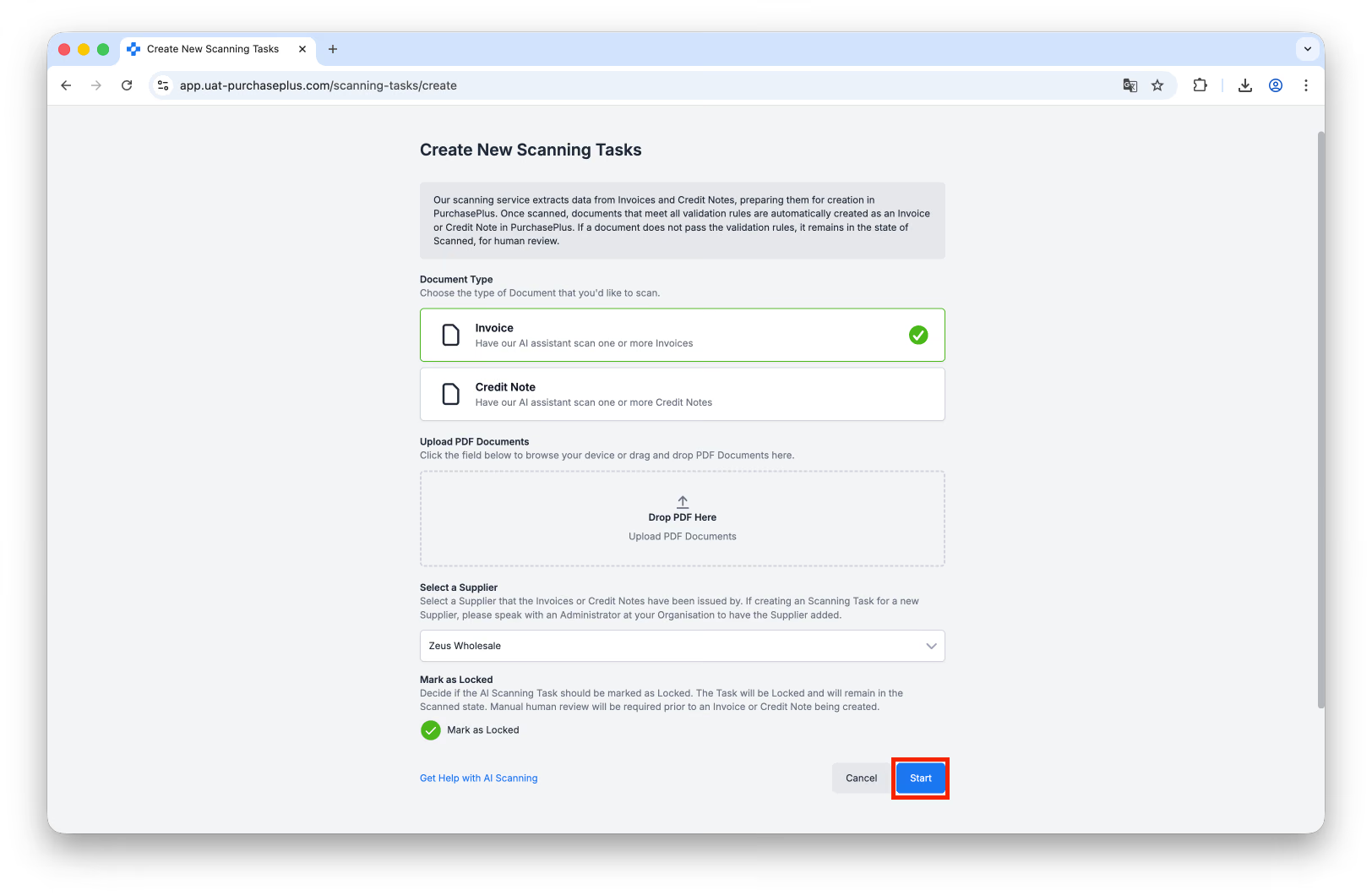
Veți primi un avertisment dacă Factura sau Nota de credit pe care urmează să o creați este probabil un duplicat; în caz contrar, Sarcina de scanare va apărea în tabelul [Sarcini de scanare] cu starea „Se scanează” și, la scurt timp după aceea, „Scanat”.
După ce fișierul PDF a avansat în starea Scanat, veți avea ocazia să revizuiți datele extrase, înainte de a face clic pe [Afișați Factura] sau [Afișați Nota de credit]. De asemenea, veți avea opțiunea de a salva și ieși făcând clic pe [Reveniți la Sarcini de scanare].
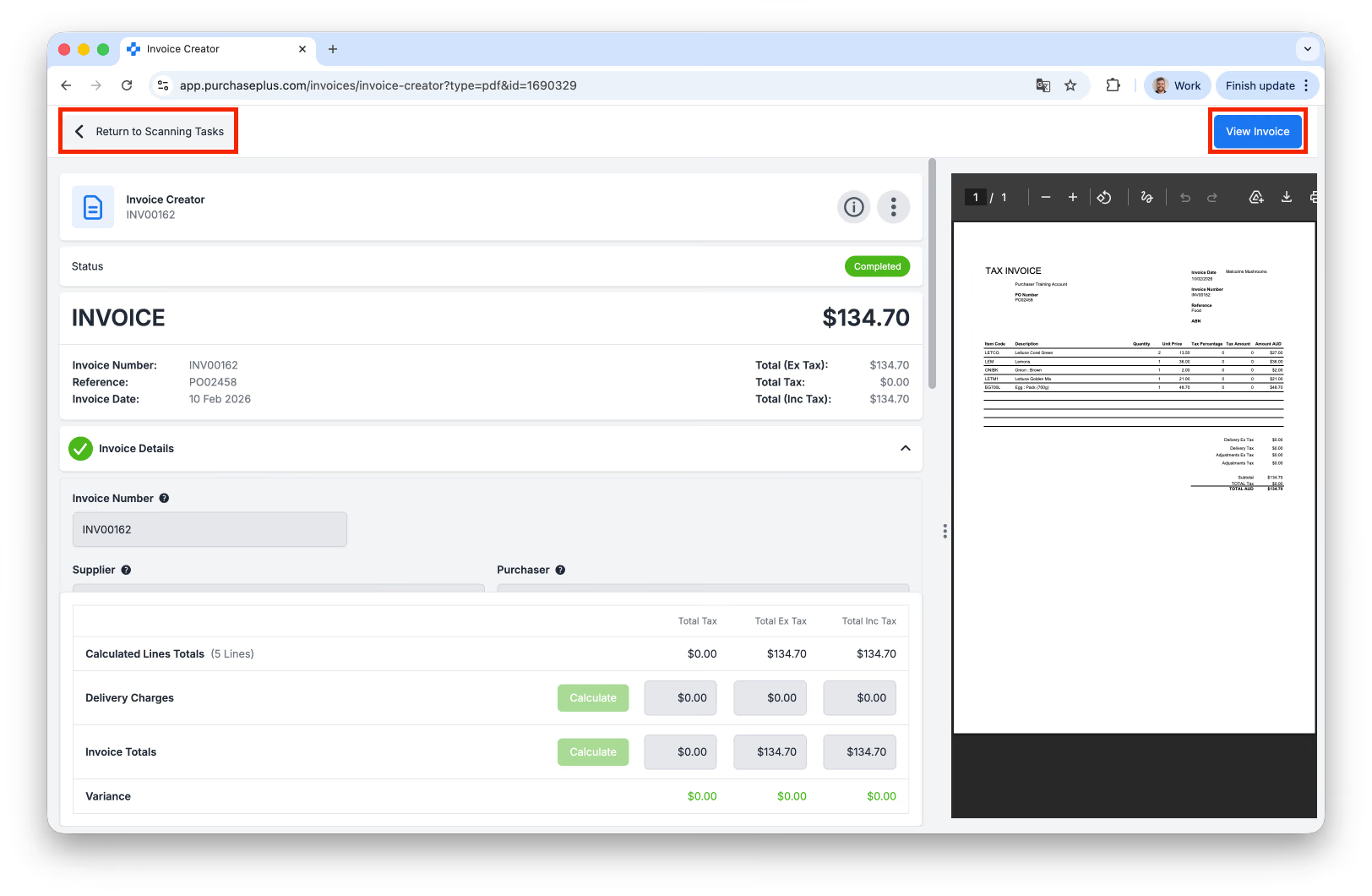
În timp ce vă aflați în această vizualizare, puteți derula în jos în panoul din stânga pentru a inspecta Comanda de achiziție asociată automat:
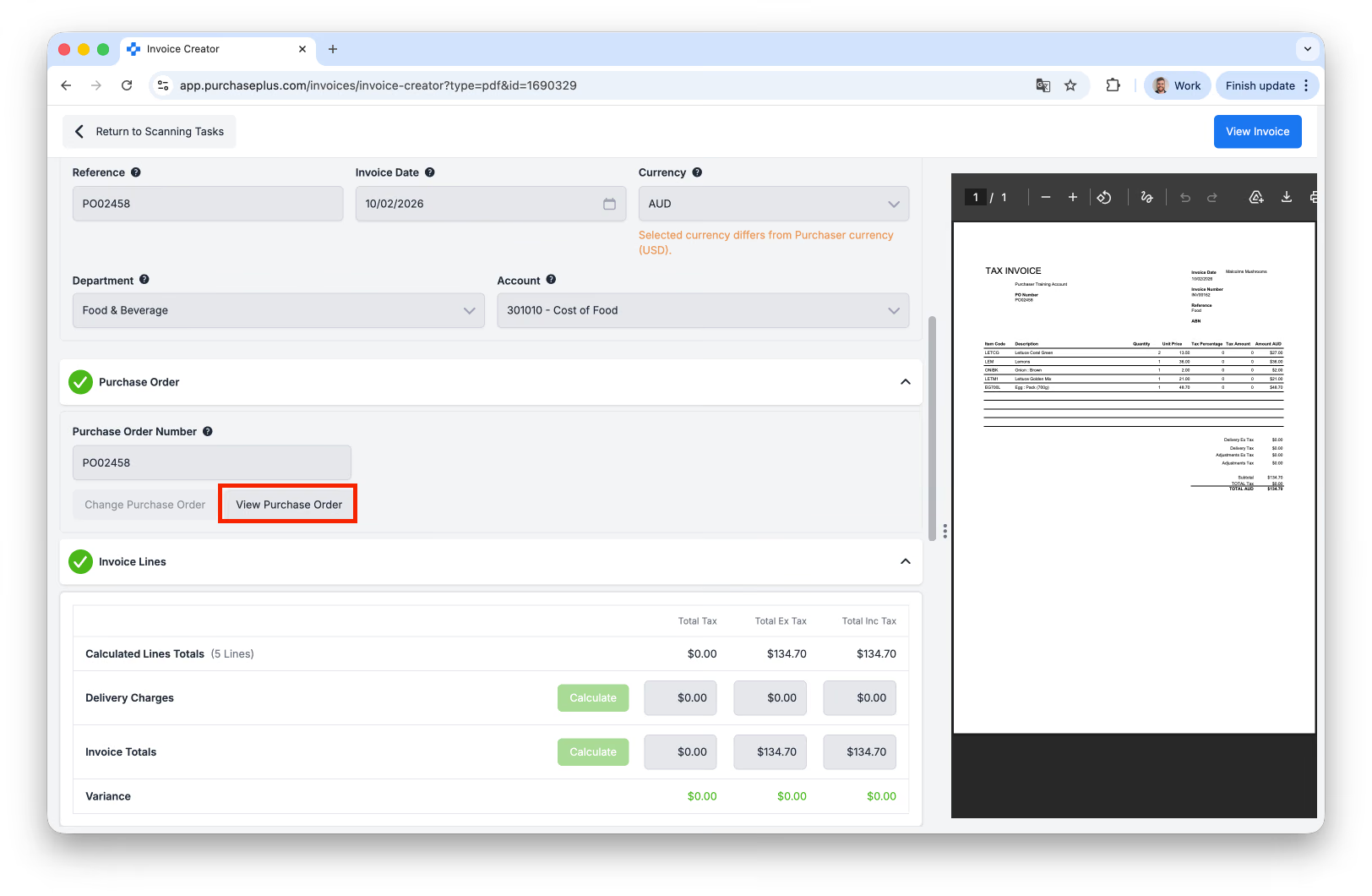
Și puteți edita Liniile documentului înainte de a afișa Factura sau Nota de credit:
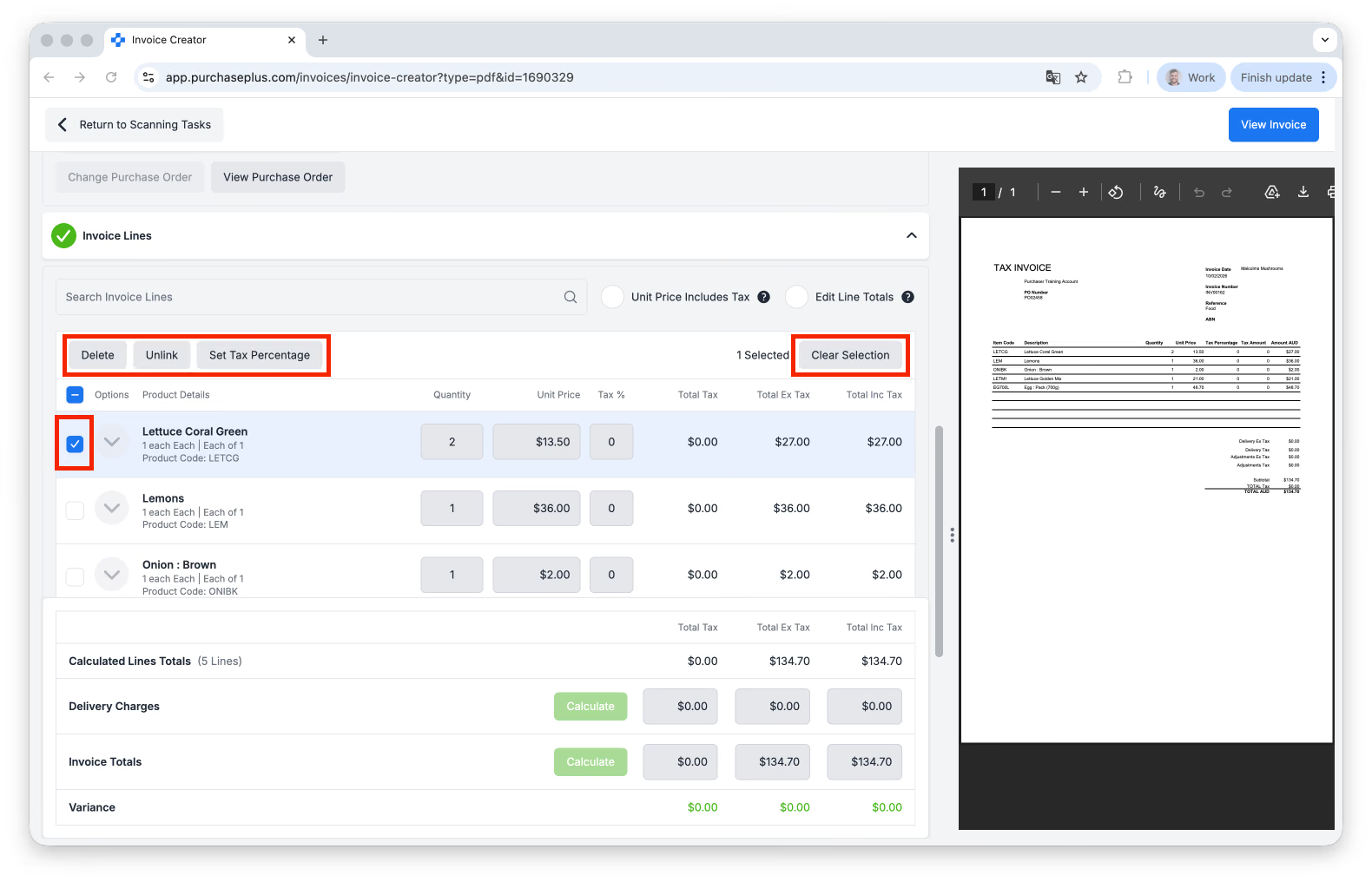
(Mai sus): Puteți selecta una sau mai multe Linii din Sarcina de scanare pentru a:
- [Șterge] linia,
- [Dezasocia] linia pentru a elimina orice asociere cu produse existente din Catalog,
- [Setați procentul de taxă] pentru a actualiza valoarea de calcul a taxei pentru liniile selectate, sau
- [Goliți selecția] pentru a deselecta liniile selectate.
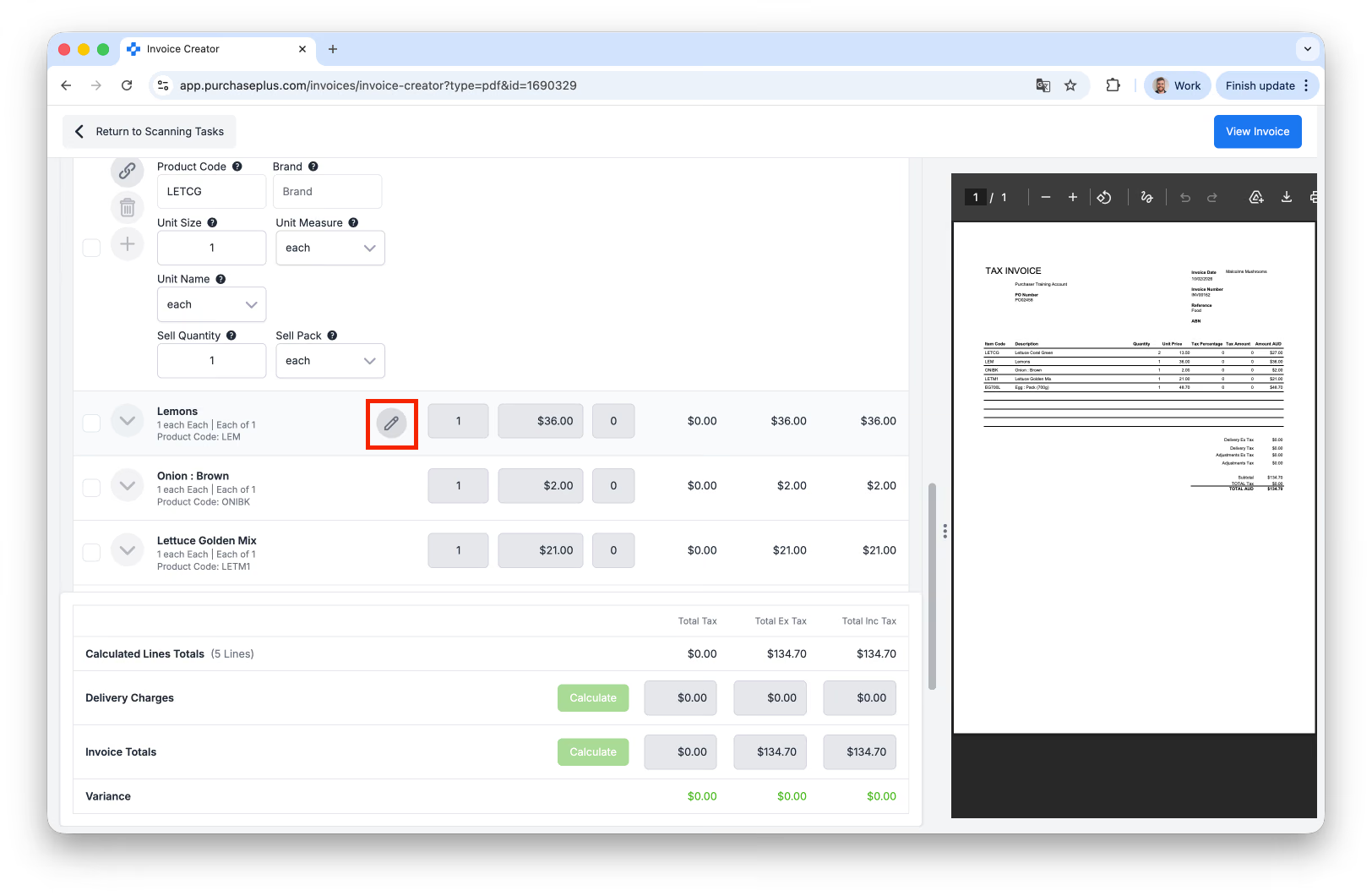
După ce ați [Dezasociat] o linie, puteți edita unele detalii despre linia Facturii trecând cu cursorul peste linie și făcând clic pe pictograma creion:
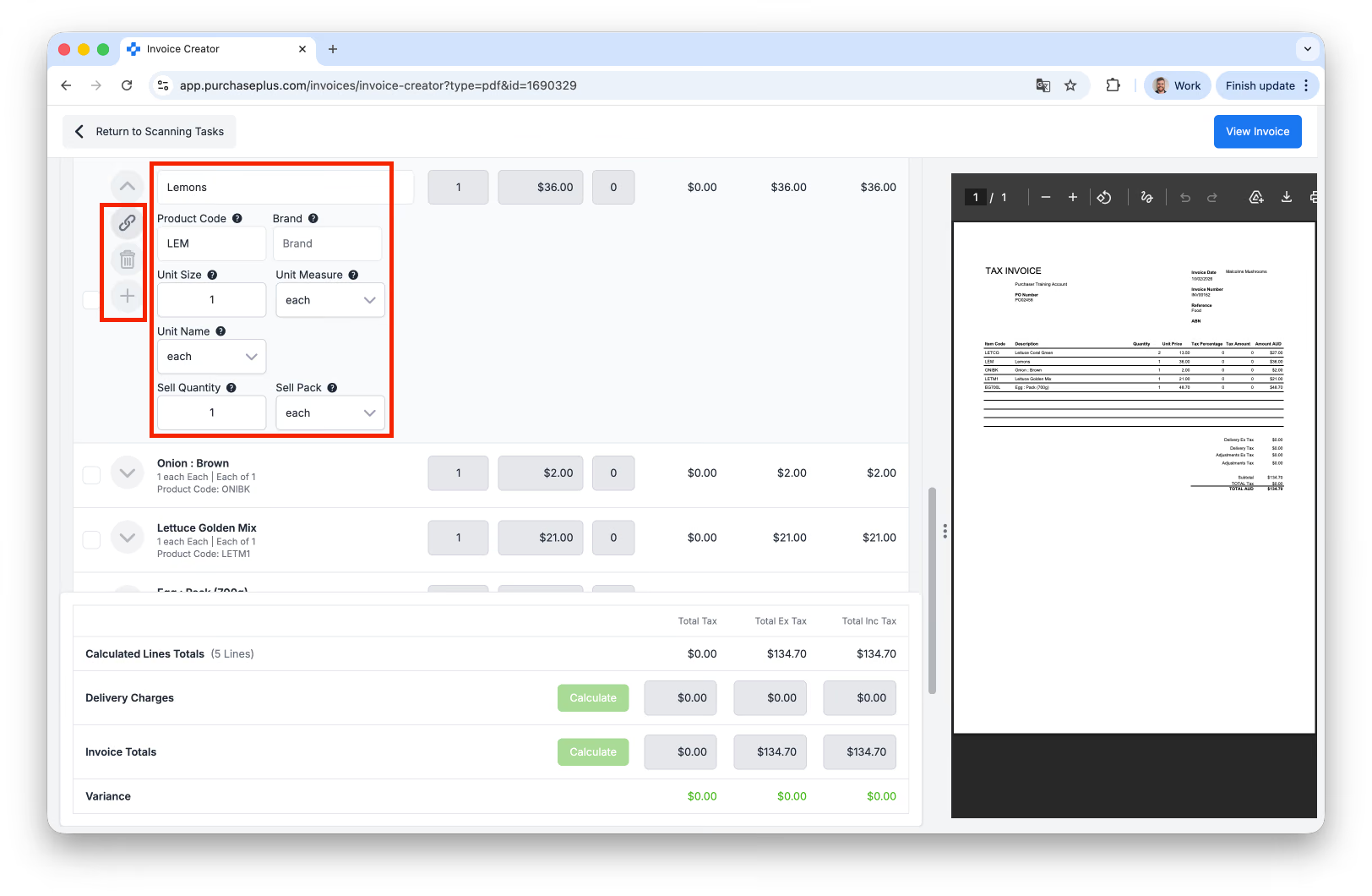
Puteți actualiza numeroase câmpuri aici, de exemplu Codul de produs, Marca, Cantitatea vândută și altele. În plus, puteți utiliza opțiunile [Asociați], [Ștergeți] sau [Inserați o linie] (în stânga liniei) pentru a efectua modificări suplimentare la Sarcina de scanare, dacă este necesar.
Crearea simultană a mai multor Sarcini de scanare
Puteți alege să încărcați mai multe fișiere PDF în cadrul aceleiași acțiuni. În acest scenariu, scanerul nostru AI va crea câte o Sarcină de scanare pentru fiecare fișier PDF. Aceasta este o modalitate extrem de eficientă de a prelua rapid un volum mare de Facturi sau Note de credit PDF în PurchasePlus.
Sfat: Dacă selectați „Factură” sau „Notă de credit” în timpul creării Sarcinilor de scanare, această alegere va fi aplicată tuturor Sarcinilor de scanare rezultate și nu este posibilă în prezent modificarea acestei opțiuni după scanare. Vă recomandăm să încărcați toate Facturile PDF și să începeți Sarcina de scanare, iar apoi să repetați procesul cu toate Notele de credit PDF.
Ce informații pot fi extrase din PDF și completate automat de scanerul AI?
- Furnizorul (dacă se găsește o potrivire),
- Numărul Comenzii de achiziție (dacă este identificat un număr de PO),
- Departamentul și Codul de cont (dacă este cazul),
- Produsul de pe fiecare Linie a Facturii (dacă se găsește o potrivire) și
- Categoria și Subcategoria fiecărui produs nou de pe fiecare Linie a Facturii.
Conversia sarcinilor de scanare în Facturi sau Note de credit
O Sarcină de scanare trebuie revizuită și convertită manual într-o Factură sau Notă de credit de către un utilizator PurchasePlus din cadrul Organizației dumneavoastră.
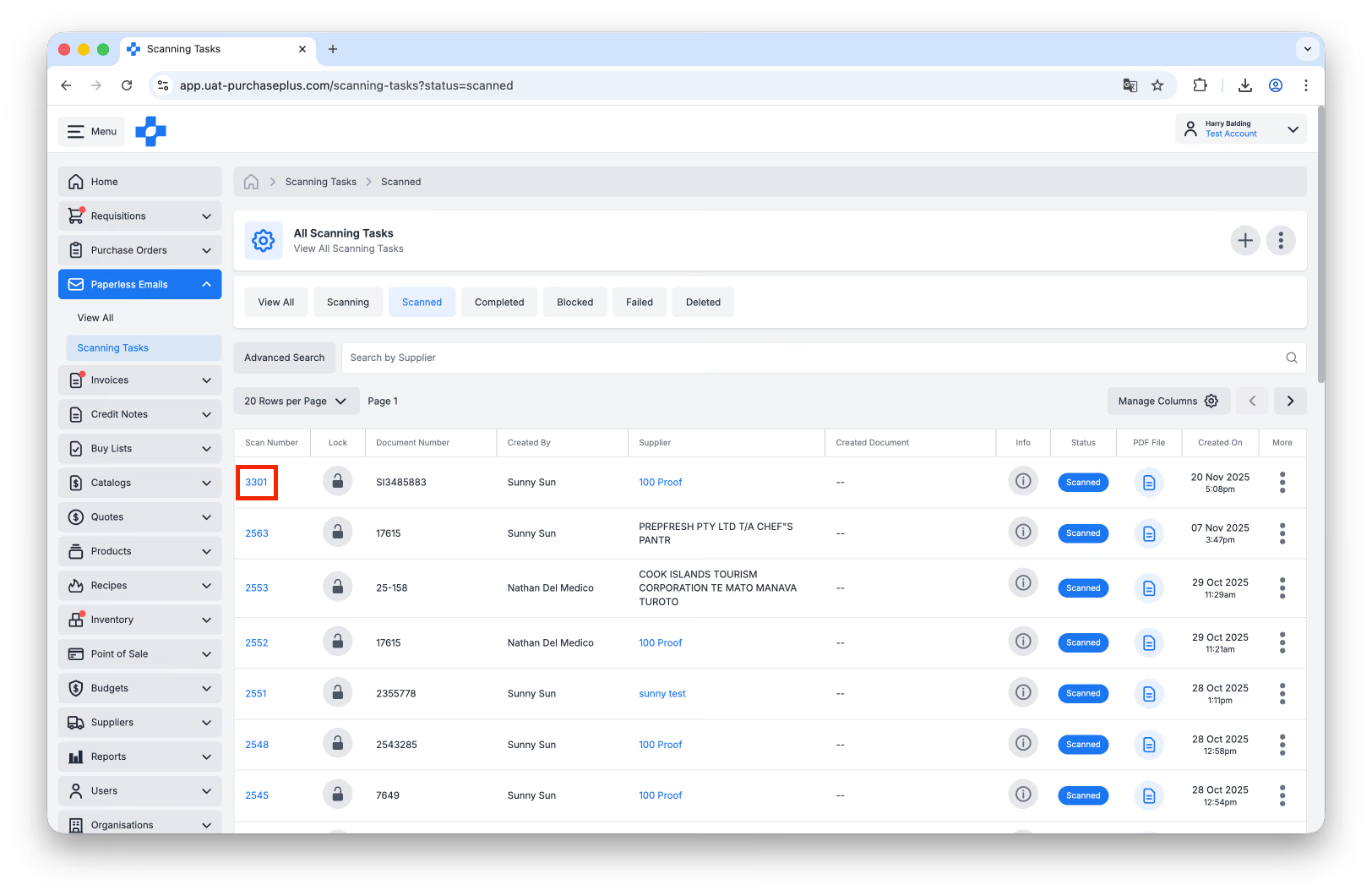
Pentru a face acest lucru, faceți mai întâi clic pe Numărul de scanare al Sarcinii de scanare din căsuța de scanare AI. Sarcina de scanare trebuie să se afle în starea Scanat:
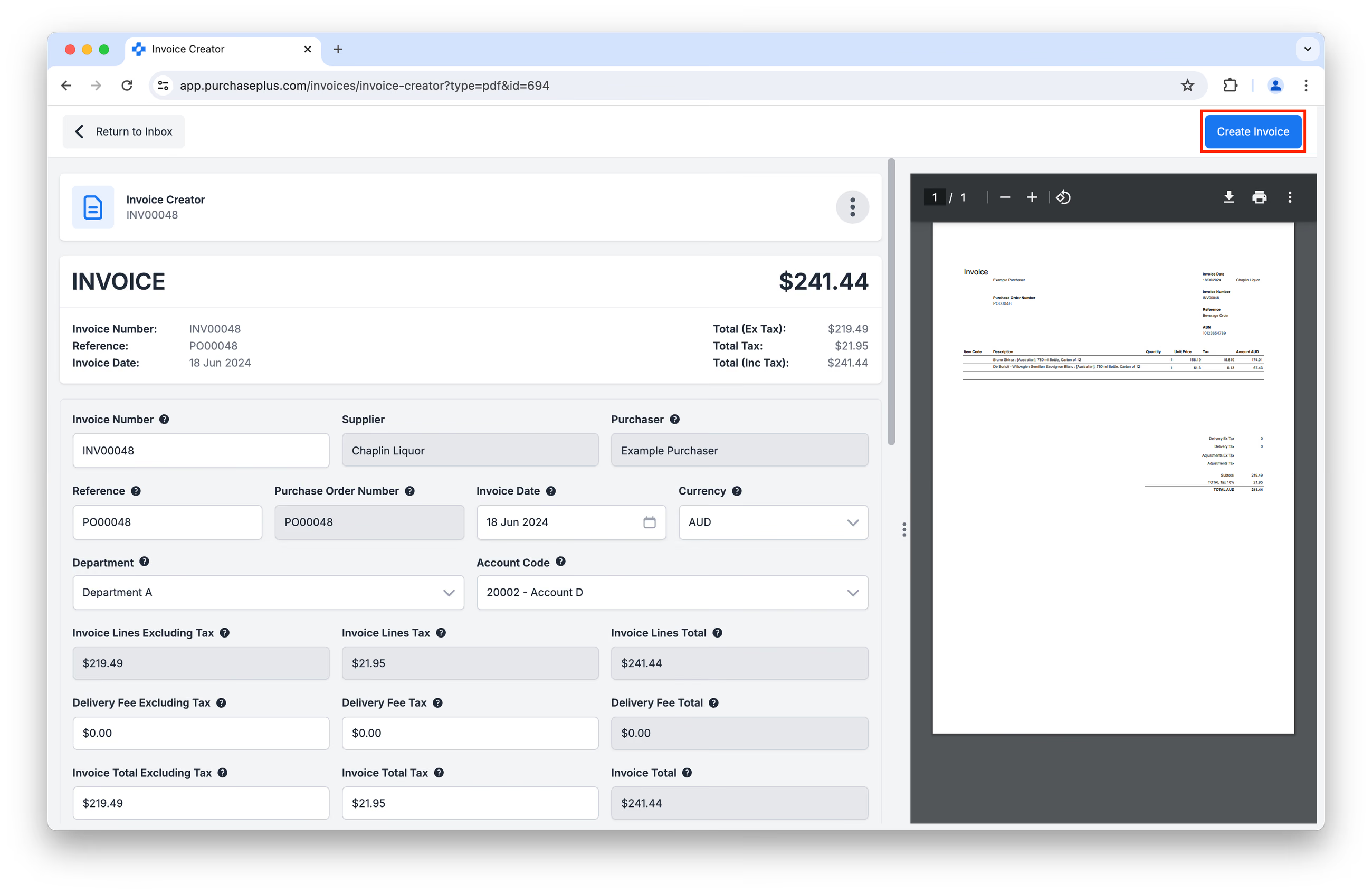
Veți ajunge pe ecranul de creare a Facturii sau Notei de credit, care afișează datele extrase și completate automat de scanerul nostru AI alături de fișierul PDF original.
Aici veți avea opțiunea de a revizui și de a aduce modificări majorității datelor extrase (de exemplu, Referință, Cod de cont, Articole de linie și Prețuri unitare), dacă doriți.
După ce sunteți mulțumit de date, faceți clic pe [Creați Factura] sau pe [Creați Nota de credit]:
Setare: Procesare manuală vs automată
În funcție de setarea aplicată Organizației dumneavoastră, atunci când faceți clic pe [Creați Factura] sau [Creați Nota de credit], documentul rezultat poate fi procesat automat în conformitate cu Setările de semnalizare și Pragurile dumneavoastră, astfel încât să apară inițial în starea În așteptarea aprobării sau Reconciliat. Dacă această setare este dezactivată pentru Organizația dumneavoastră, Factura sau Nota de credit va apărea inițial în starea Deschis.
Ștergerea sarcinilor de scanare
Sarcinile de scanare pot fi șterse făcând clic pe [Ștergeți] din meniul [Mai multe] din pagina Sarcini de scanare:
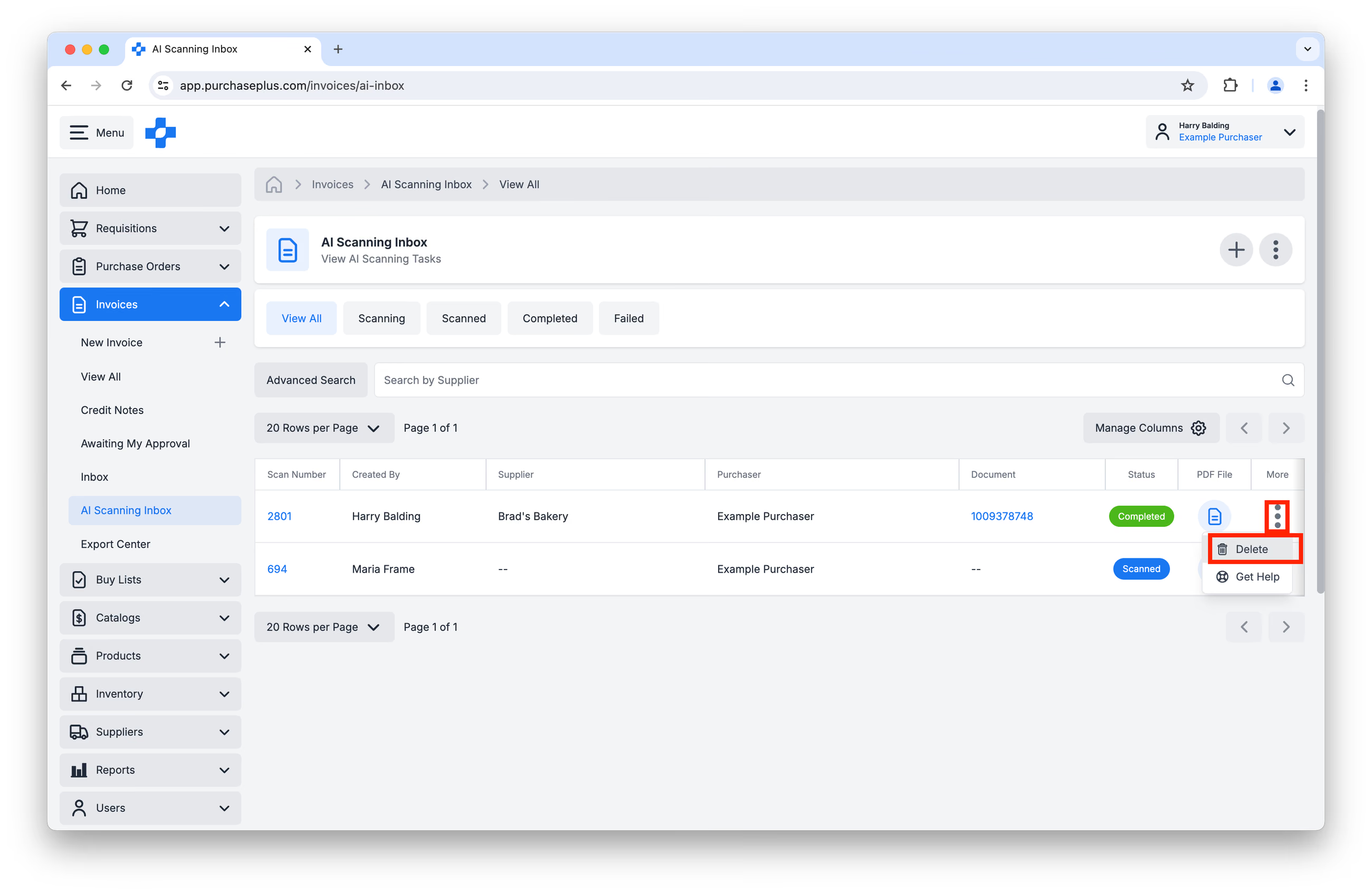
Veți avea posibilitatea de a furniza un motiv pentru ștergere, care poate fi vizualizat de alți utilizatori cu permisiunile corespunzătoare.
Sarcina de scanare poate fi ștearsă în timp ce se află în orice stare, cu excepția stării Finalizat.