

Generarea unui raport
Rularea unui raport
Rularea unui raport
O cantitate foarte mare de date este generată de (și stocată în) sistemul dumneavoastră PurchasePlus. Accesarea acestor date în masă sub formă de rapoarte descărcabile este o modalitate excelentă de a lua decizii de afaceri mai bine informate.
Rapoartele din PurchasePlus (cunoscute anterior sub numele de „Instantanee”) au propria secțiune în sistemul nostru: [Rapoarte], accesibilă din bara de navigare laterală. Făcând clic pe [Rapoarte] → [Afișează tot] se va afișa lista de rapoarte disponibile utilizatorilor din organizația dumneavoastră:
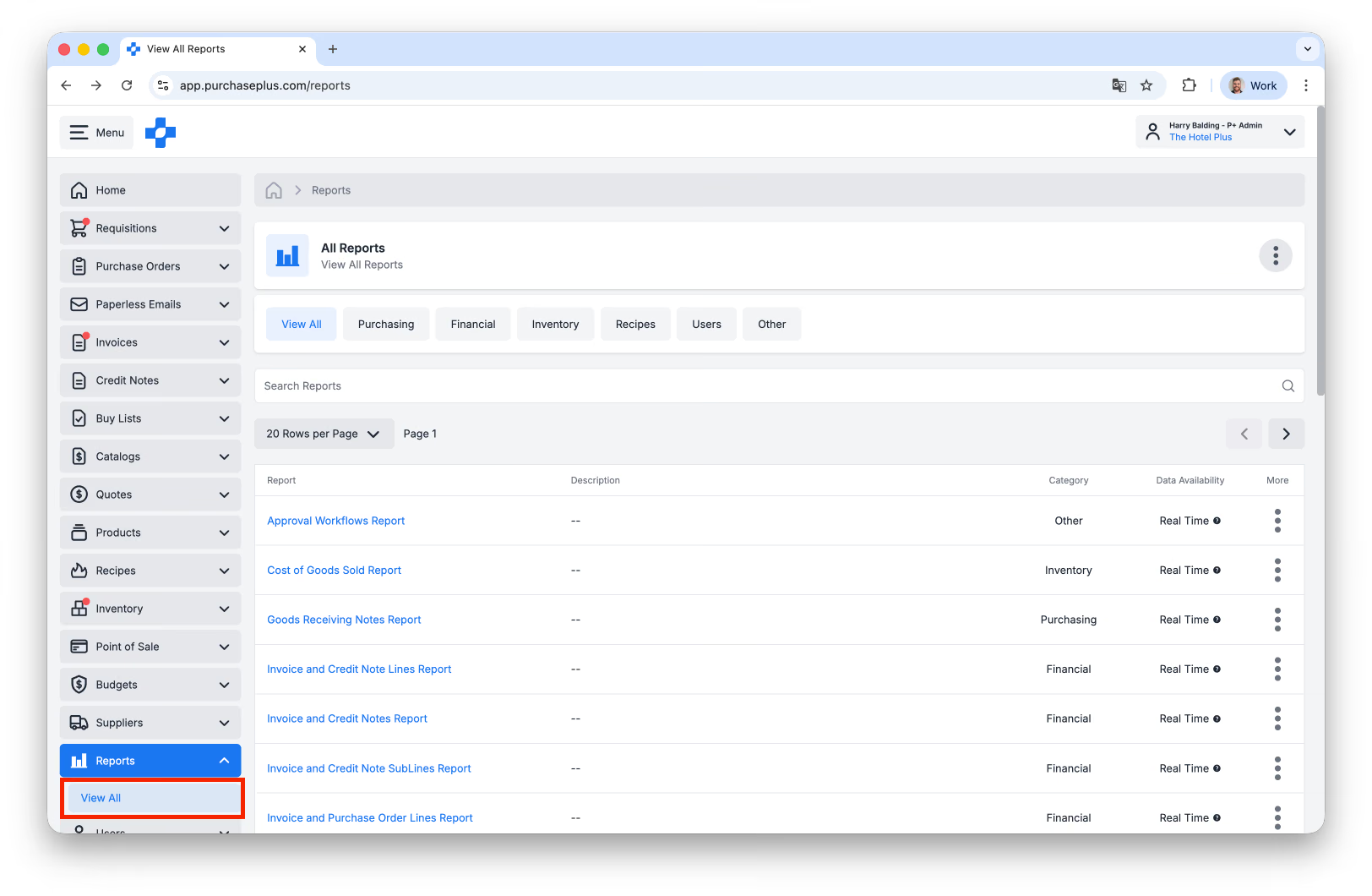
Pe această pagină, veți vedea mai multe coloane care vă ajută să înțelegeți fiecare raport.
Metadatele raportului
Există patru coloane de metadate pentru fiecare raport de pe această pagină:
- Raport: Cunoscut și ca „Numele” sau „Tipul” raportului. Faceți clic pe datele din această coloană când doriți să revizuiți execuțiile anterioare ale acestui raport sau pentru a Rula o nouă iterație a raportului.
- Descriere: Permite utilizatorilor să vadă descrierea fiecărui raport și să decidă dacă acesta răspunde nevoilor lor.
- Categorie: Puteți filtra lista de rapoarte după categorie folosind filele din partea de sus a paginii. Vă rugăm să rețineți că filele afișate vor depinde de modulele activate pentru organizația dumneavoastră.
- Disponibilitatea datelor: Datele pot fi în timp real (adică capturate instantaneu la momentul execuției raportului) sau decalate, ceea ce înseamnă că datele raportului pot avea o vechime de până la 24 de ore.
Rularea unui raport
1. Faceți clic pe [Rapoarte] → [Afișează tot] din bara de navigare laterală.
2. Selectați [Raportul] pe care doriți să îl rulați.
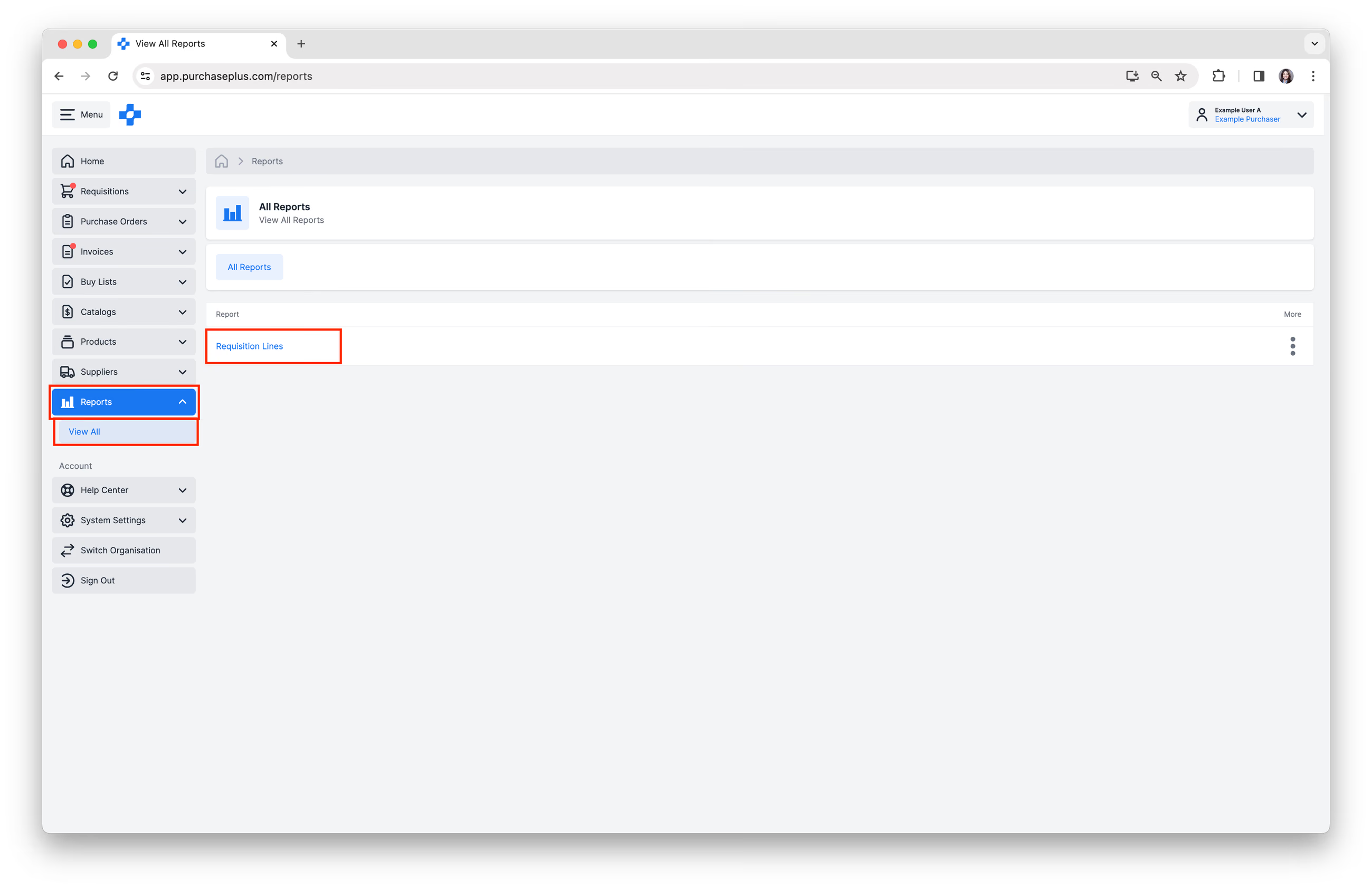
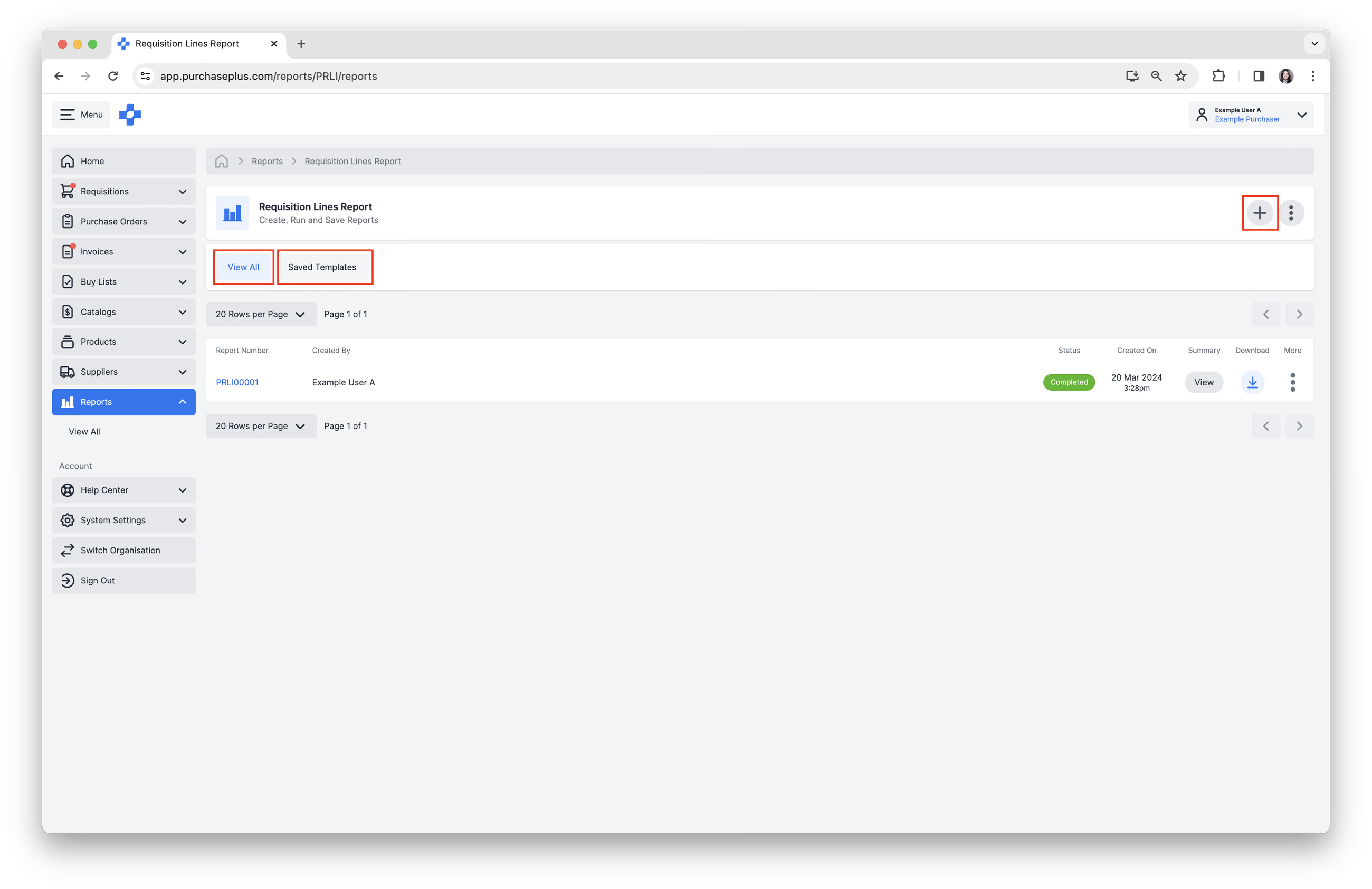
3. Puteți vizualiza iterațiile anterioare ale raportului, precum și starea acestuia, data și ora generării, utilizatorul care l-a generat și un link de descărcare.
4. Faceți clic pe [Creează un raport nou] situat în colțul din dreapta sus. De asemenea, puteți alege să creați un raport dintr-un [Șablon salvat], dacă există vreunul (consultați pașii 5a-f pentru mai multe informații).
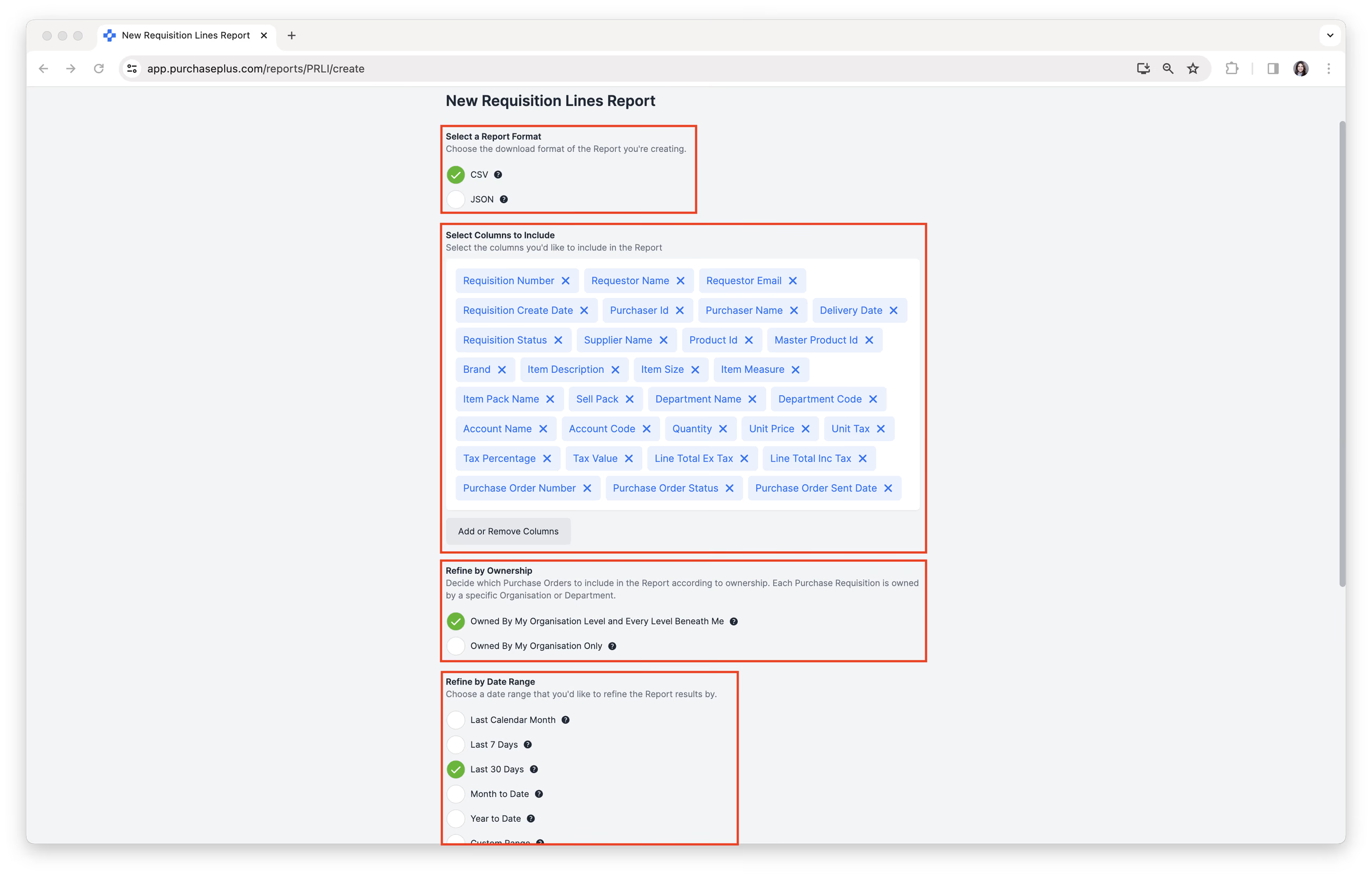
5. Completați formularul Raport nou, care specifică informațiile pe care doriți să le includeți în raport. Fiecare raport va avea opțiuni diferite de selectat. De exemplu, formularul Raport linii cerere de achiziție include următoarele opțiuni:
- Selectați un format de raport.
- Selectați coloanele de inclus. Puteți face clic pe [Adăugare sau eliminare coloane].
- Rafinare după proprietar/nivel. Această opțiune apare numai atunci când raportul acceptă ierarhia organizațională și filtrul Afișează proprietarul este activat pentru raportul respectiv. Aceasta permite unui utilizator să ruleze un raport bazat pe activitatea situată la nivelul său organizațional curent (de exemplu, „Sydney Hotel”) sau la nivelul său organizațional curent și la toate nivelurile inferioare acestuia (de exemplu, „Sydney Hotel” + „Bucătărie” + „Cafenea” + „Bar”).
- Rafinare după interval de date.
- Selectați [Trimite prin e-mail raportul finalizat ca atașament] → [Adăugare adresă de e-mail] dacă doriți.
- Alegeți dacă doriți să folosiți [Salvare ca șablon], dacă rulați des acest raport. Introduceți un „Nume șablon” și faceți clic pe [Salvare șablon].
6. Faceți clic pe [Creează raport] când sunteți gata. Starea raportului va trece de la „În procesare” la „Finalizat”, moment în care raportul este gata pentru a fi vizualizat.
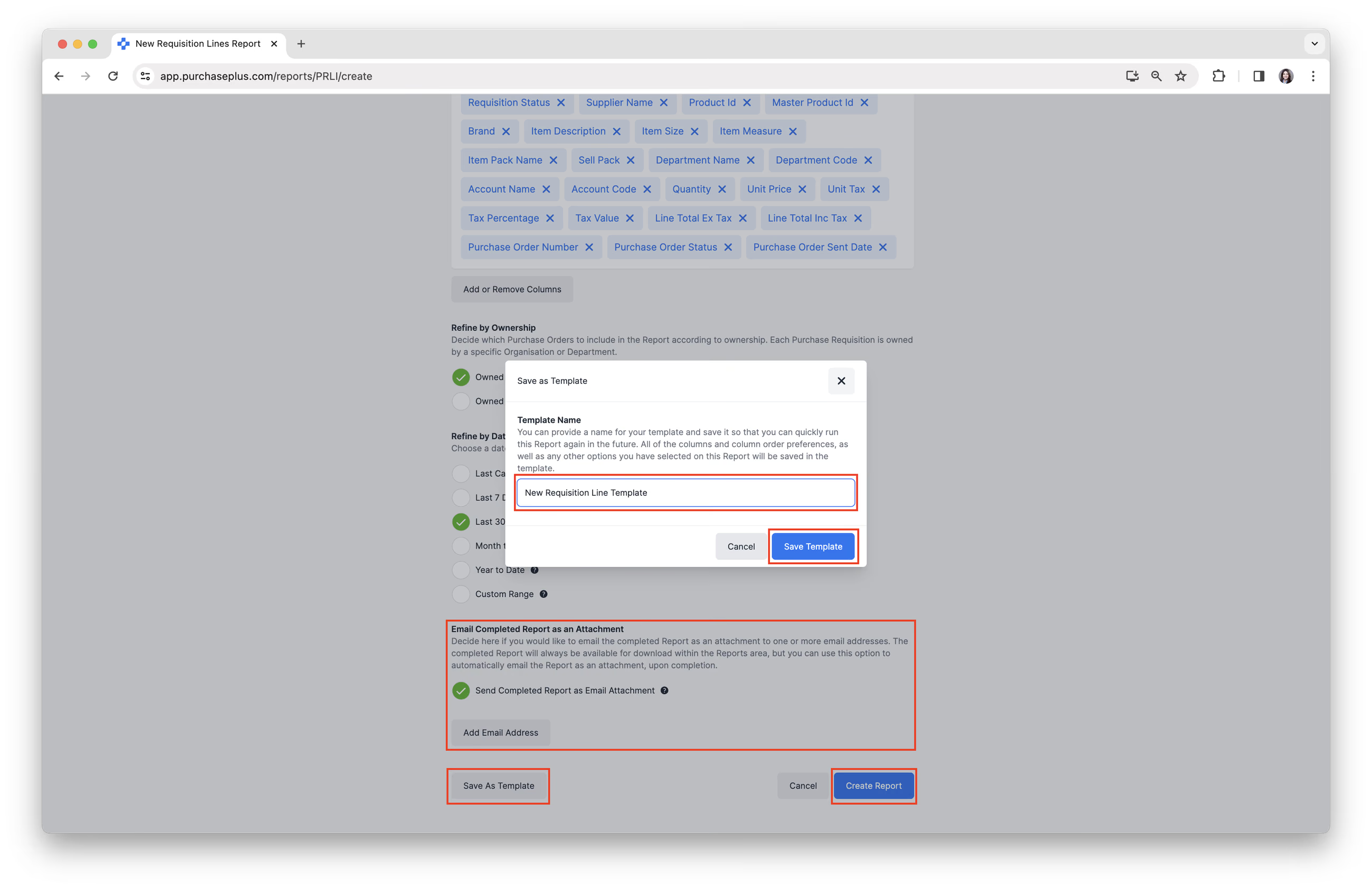
7. Faceți clic pe [Număr raport] pentru a vizualiza raportul în PurchasePlus.
Descărcarea unui raport în format CSV sau PDF
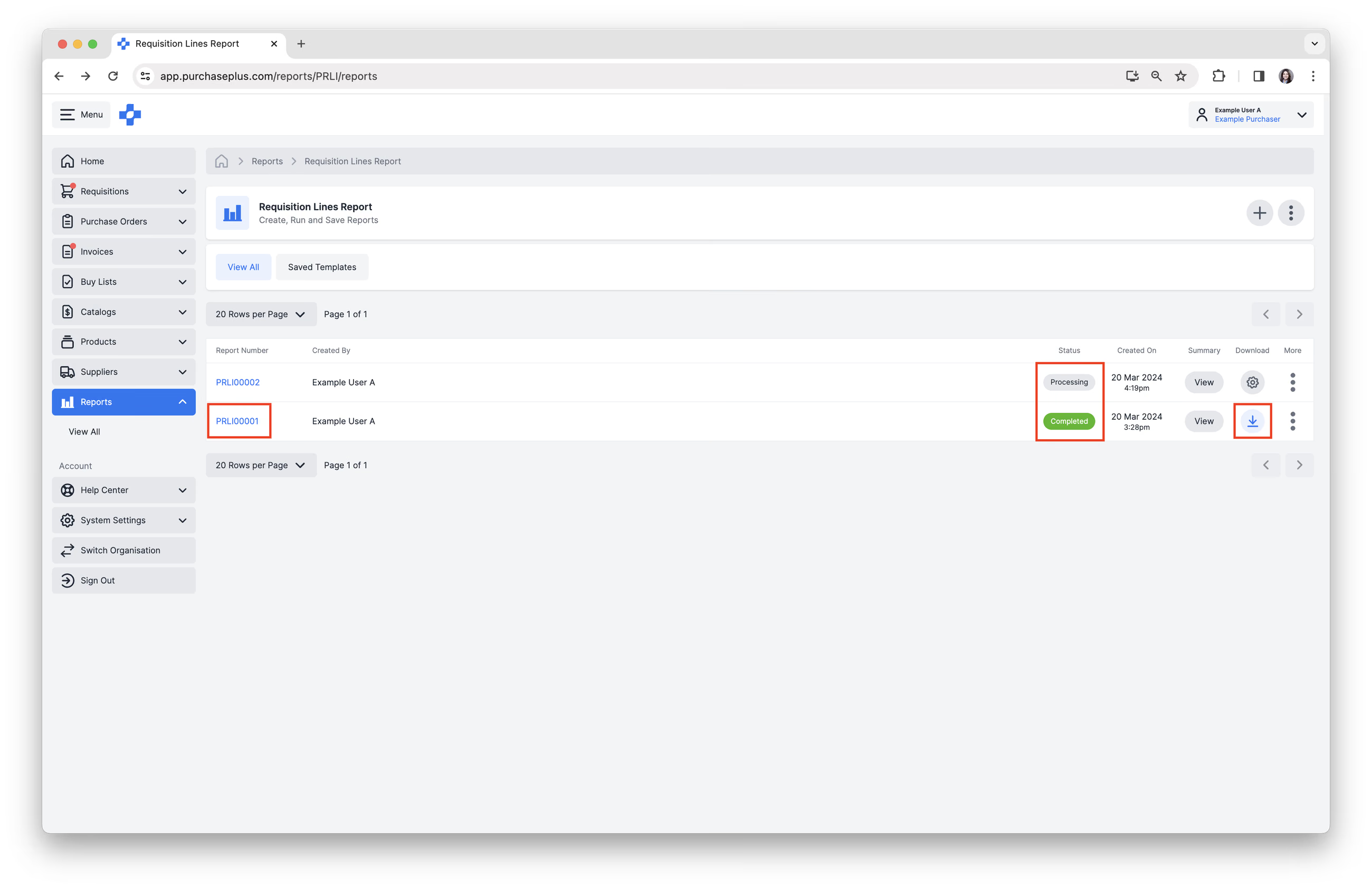
Odată ce procesarea raportului s-a finalizat, puteți selecta [Descărcare] pentru a salva fișierul pe dispozitivul dumneavoastră ca fișier CSV.
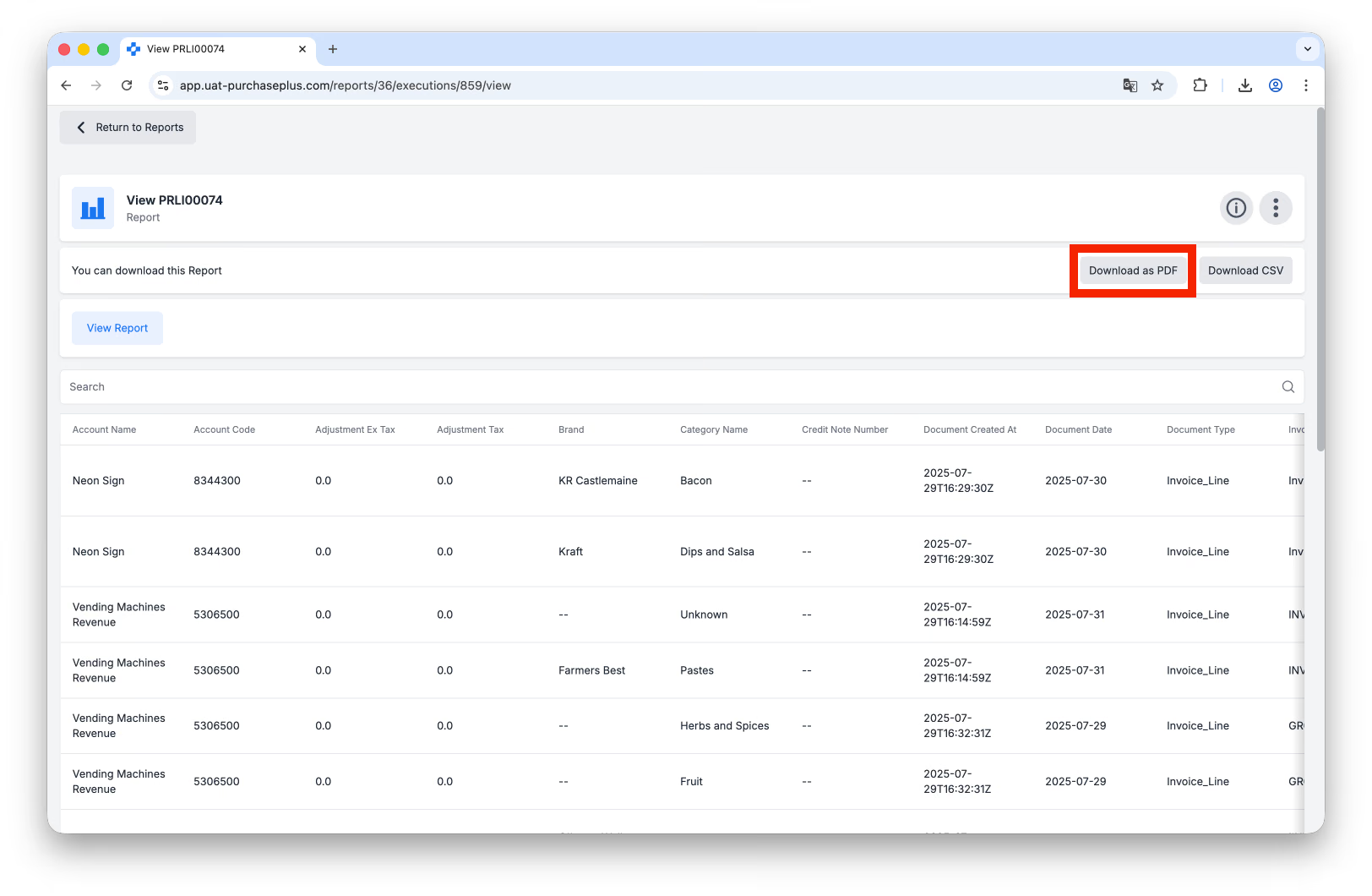
Dacă preferați, puteți descărca raportul în format PDF făcând clic pe Numărul raportului din tabel și apoi făcând clic pe [Descărcare ca PDF]:
Rapoarte standard disponibile
- Raport fluxuri de lucru pentru aprobare
- Raport costul mărfurilor vândute
- Raport facturi și note de credit
- Raport linii de factură și notă de credit
- Raport sublinii de factură și notă de credit
- Raport facturi și comenzi de achiziție (cunoscut anterior ca Raport linii de angajamente în Legacy PurchasePlus)
- Raport linii de factură și comandă de achiziție
- Raport furnizorii mei
- Raport detaliat al soldurilor de la sfârșitul perioadei
- Raport articole POS
- Raport comenzi de achiziție
- Raport linii comandă de achiziție
- Raport linii cerere de achiziție
- Raport rețete
- Raport articole din linia de rețetă
- Raport articole de stoc și înlocuitori
- Raport reconciliere stoc
- Raport linii reconciliere stoc
- Raport listă de inventariere a stocului
- Raport detaliat evaluare stoc
- Raport rezumat evaluare stoc
- Raport variații de stoc
- Raport transferuri
- Raport linii de transfer
- Raport utilizatori