

Conectarea la PurchasePlus
Conectarea la PurchasePlus
Conectare la PurchasePlus
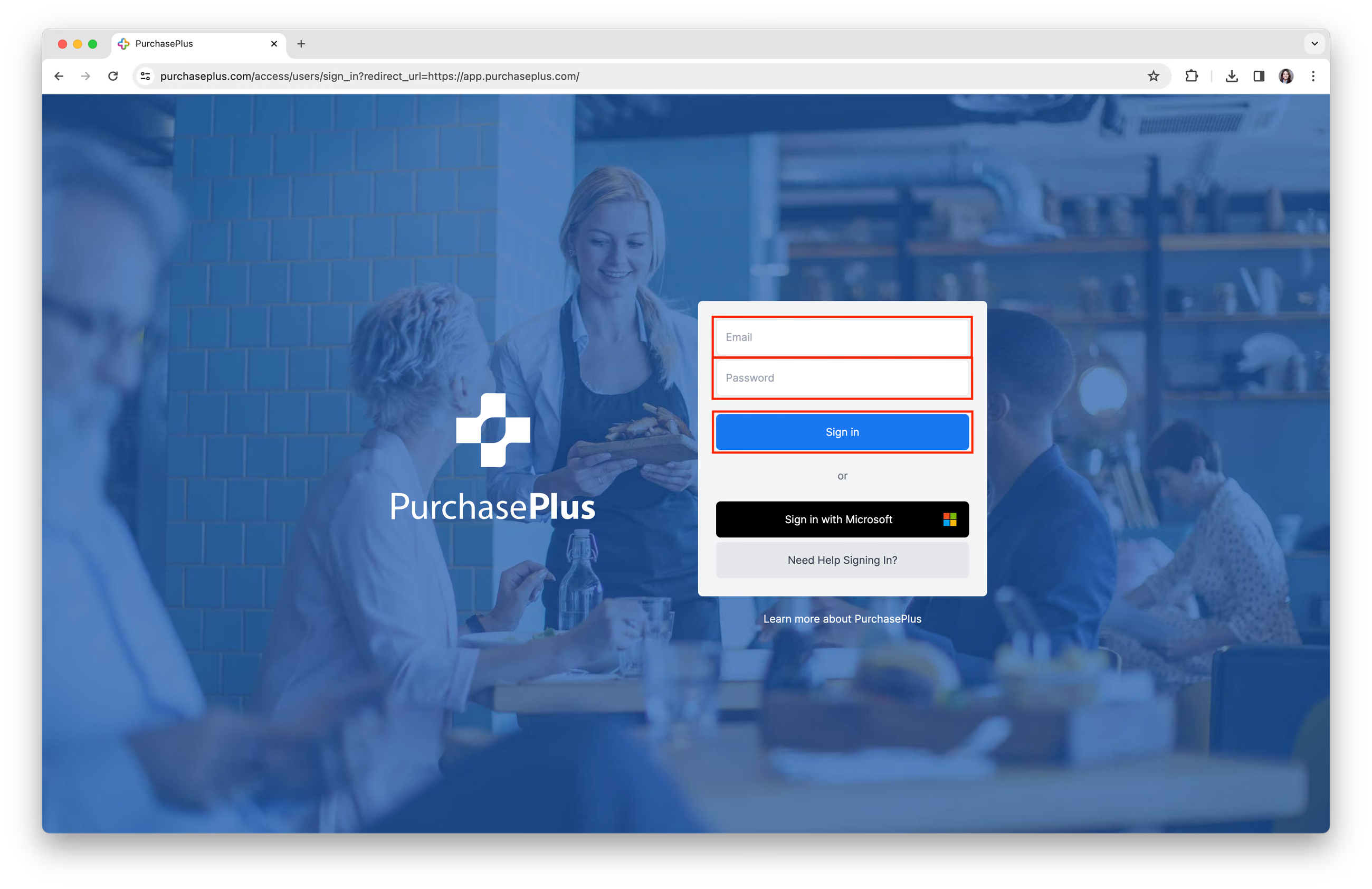
1. Pentru a accesa pagina de conectare PurchasePlus, vizitați https://app.purchaseplus.com. (Browserul nostru recomandat este Google Chrome).
2. Introduceți „Adresa de e-mail” și „Parola” și faceți clic pe butonul [Sign In] (Conectare).
Conectare cu Microsoft
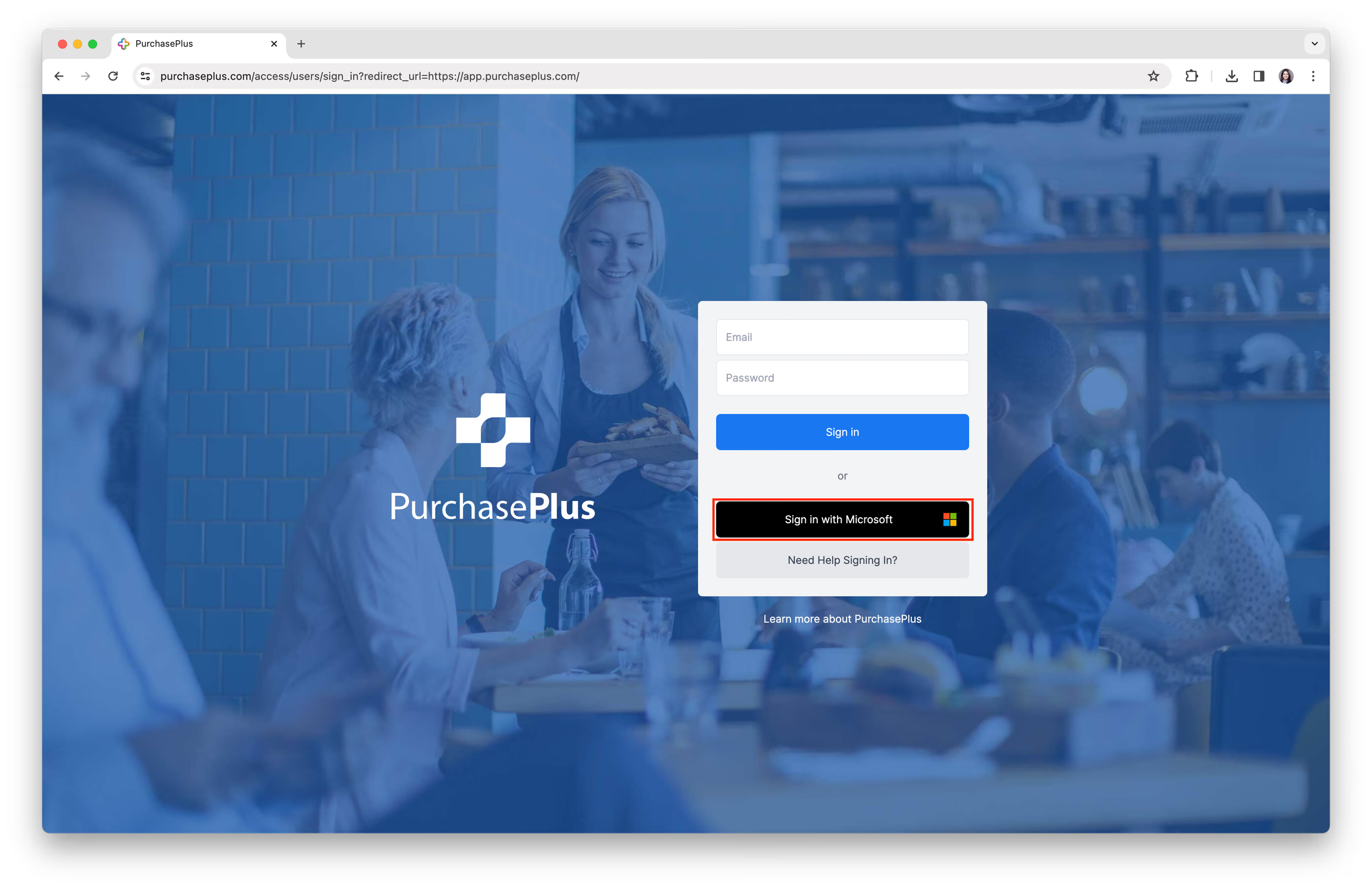
Notă: Dacă adresa dvs. de e-mail aparține unui cont Microsoft și acea adresă de e-mail aparține, de asemenea, contului dvs. de utilizator din PurchasePlus, vă puteți conecta folosind opțiunea [Sign in with Microsoft] (Conectare cu Microsoft).
Pasul 1: Faceți clic pe [Sign in with Microsoft], veți fi redirecționat către pagina de conectare Microsoft.
Pasul 2: Introduceți „Adresa de e-mail” și „Parola” care aparțin contului Microsoft.
Pasul 3: Este posibil să vi se afișeze următorul mesaj, vă rugăm să faceți clic pe [Accept] (Acceptare).
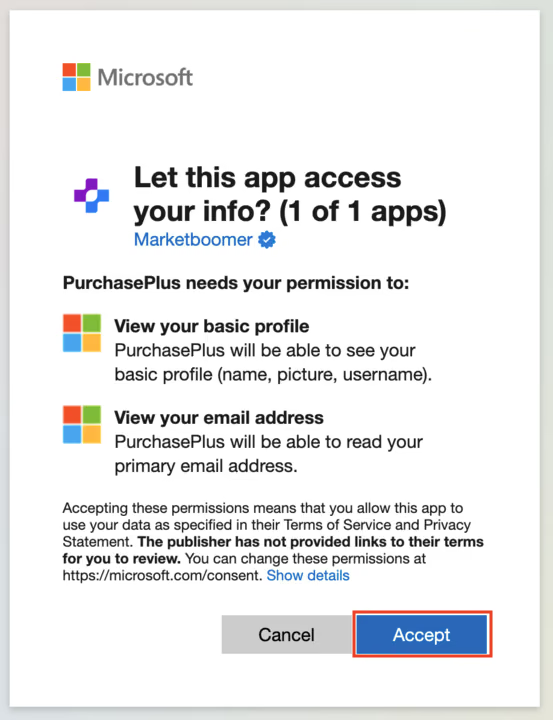
Pasul 4: Veți fi redirecționat înapoi la PurchasePlus și veți fi conectat la contul dvs.
Notă: Dacă în PurchasePlus nu există niciun utilizator care să corespundă adresei de e-mail Microsoft utilizate, veți reveni la pagina noastră de conectare și veți vedea mesajul „Conectare nereușită”.
Prima conectare
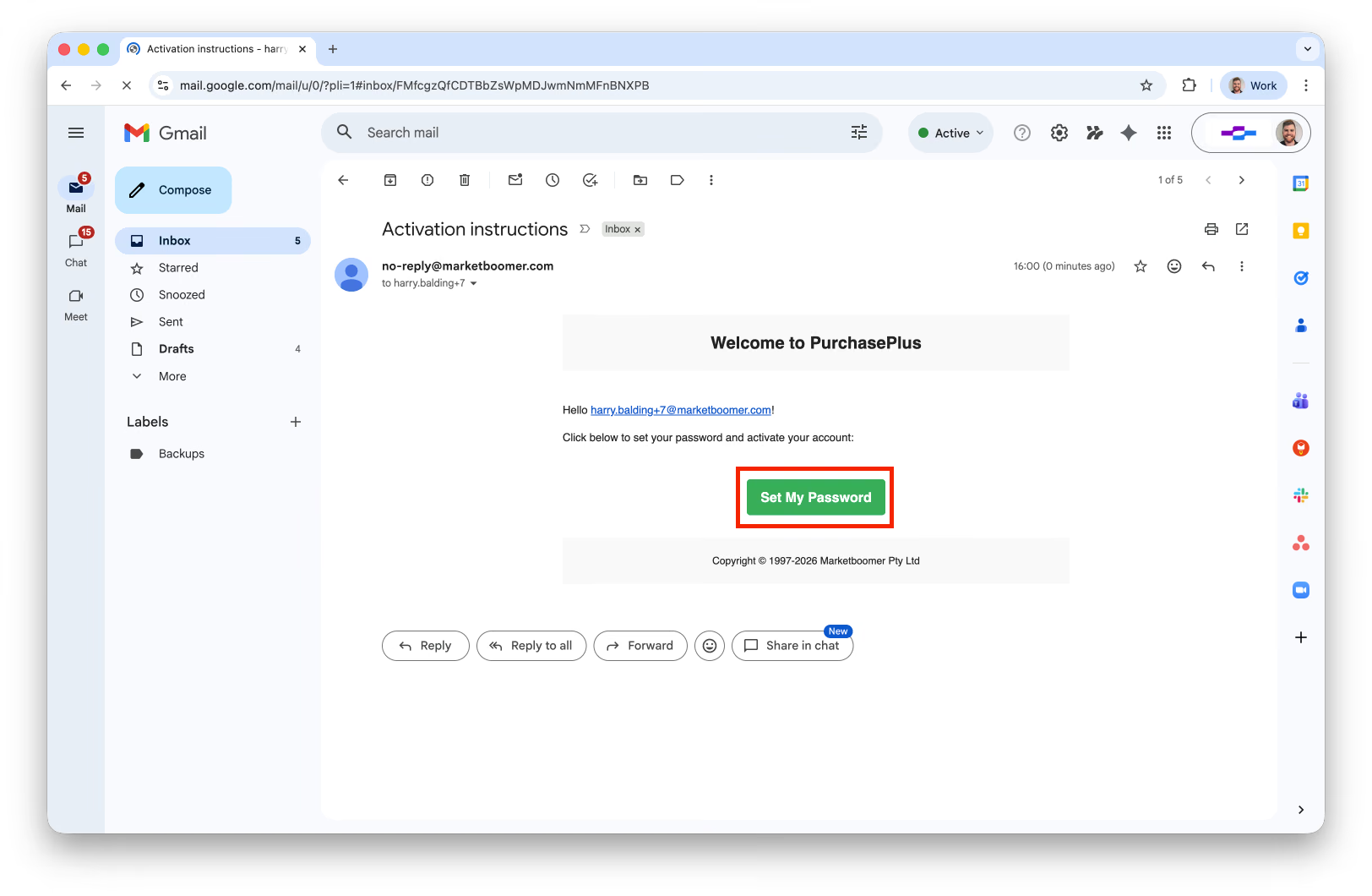
Înainte de a vă putea conecta la contul dvs. pentru prima dată, va trebui să vă confirmați contul și să setați o parolă.
Pasul 1: Accesați contul de e-mail care a fost invitat să se alăture PurchasePlus de către administratorul dvs. și faceți clic pe „Set My Password” (Setează parola mea):
Pasul 2: Introduceți noua parolă și confirmați-o. Aceasta este parola pe care o veți folosi de acum înainte pentru a accesa PurchasePlus.
Depanare: Nu am primit e-mailul de activare a contului
Dacă nu ați primit e-mailul de confirmare a contului (sau acesta a fost șters), urmați acești pași:
Pasul 1: Faceți clic pe [Need Help Signing In?] (Aveți nevoie de ajutor pentru conectare?):
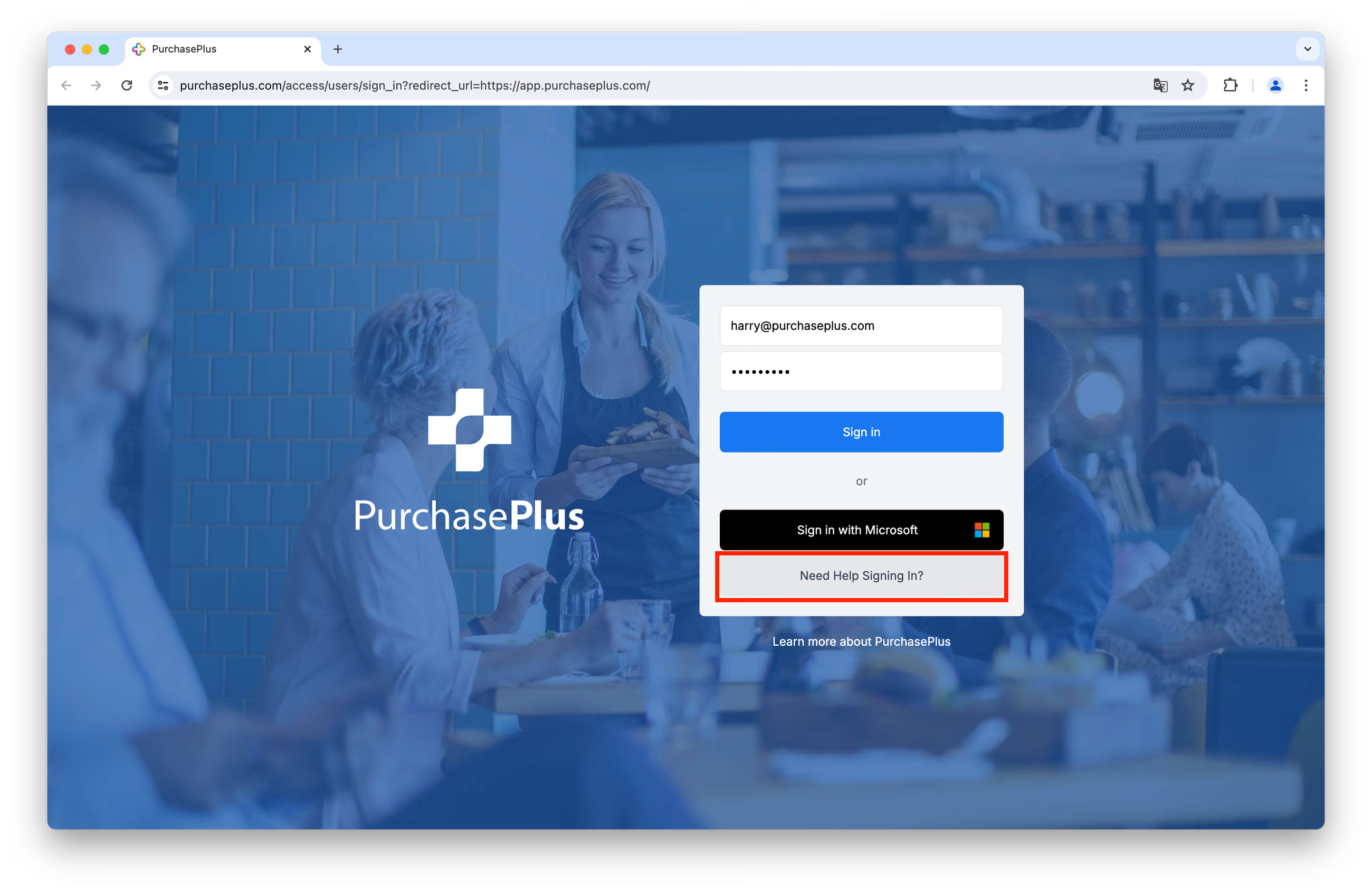
Pasul 2: Faceți clic pe [Re-Send My Welcome Email] (Retrimite e-mailul de bun venit).
Pasul 3: Introduceți adresa de e-mail înregistrată și faceți clic pe [Re-send Welcome Email].
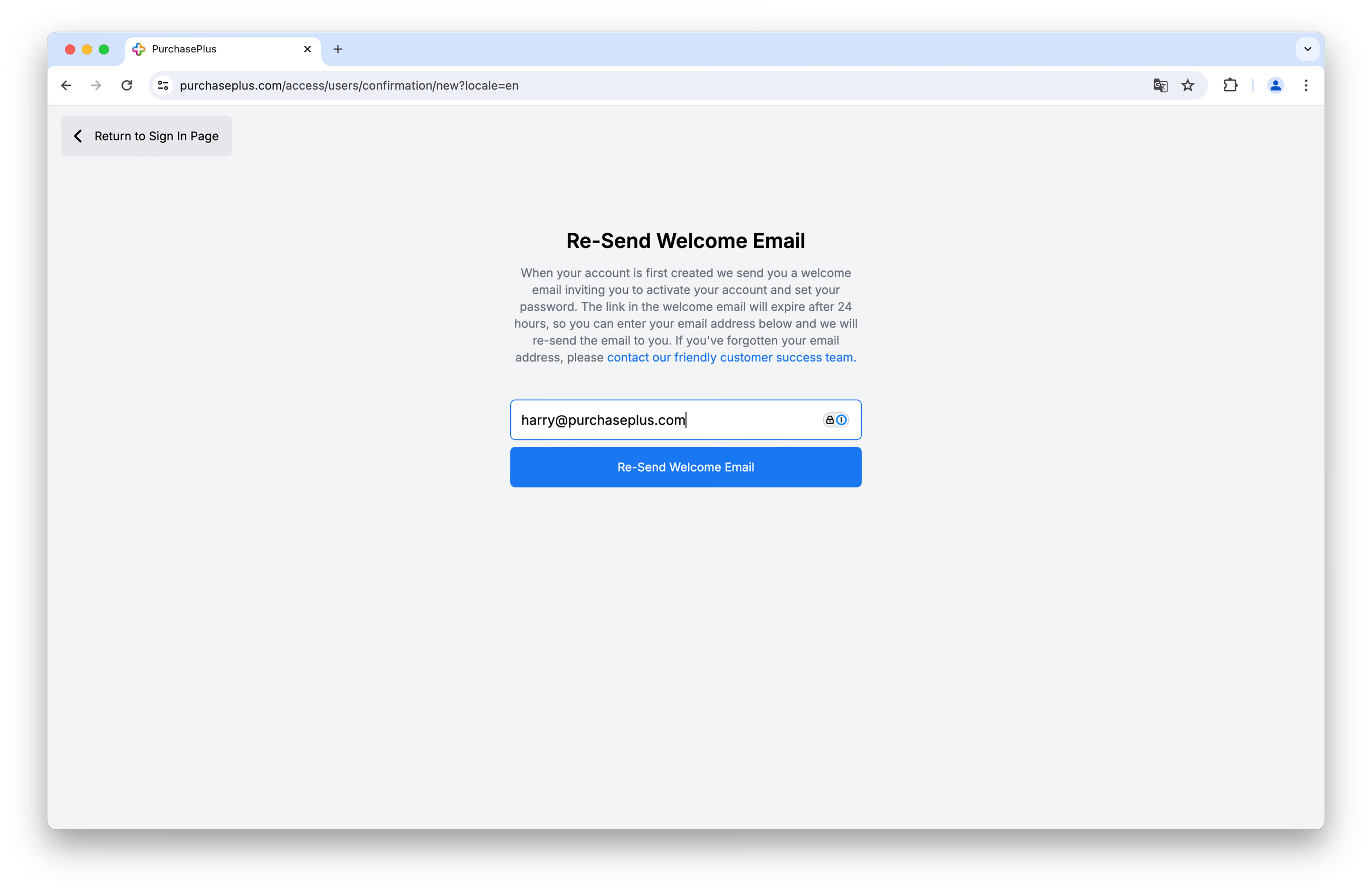
În scurt timp veți primi un alt e-mail de bun venit și puteți urma pașii conținuți în acesta pentru a vă activa contul.
Resetarea parolei
Dacă ați uitat parola, o puteți reseta și vă puteți conecta urmând acești pași:
Pasul 1: Faceți clic pe [Need Help Signing In?] (Aveți nevoie de ajutor pentru conectare?):
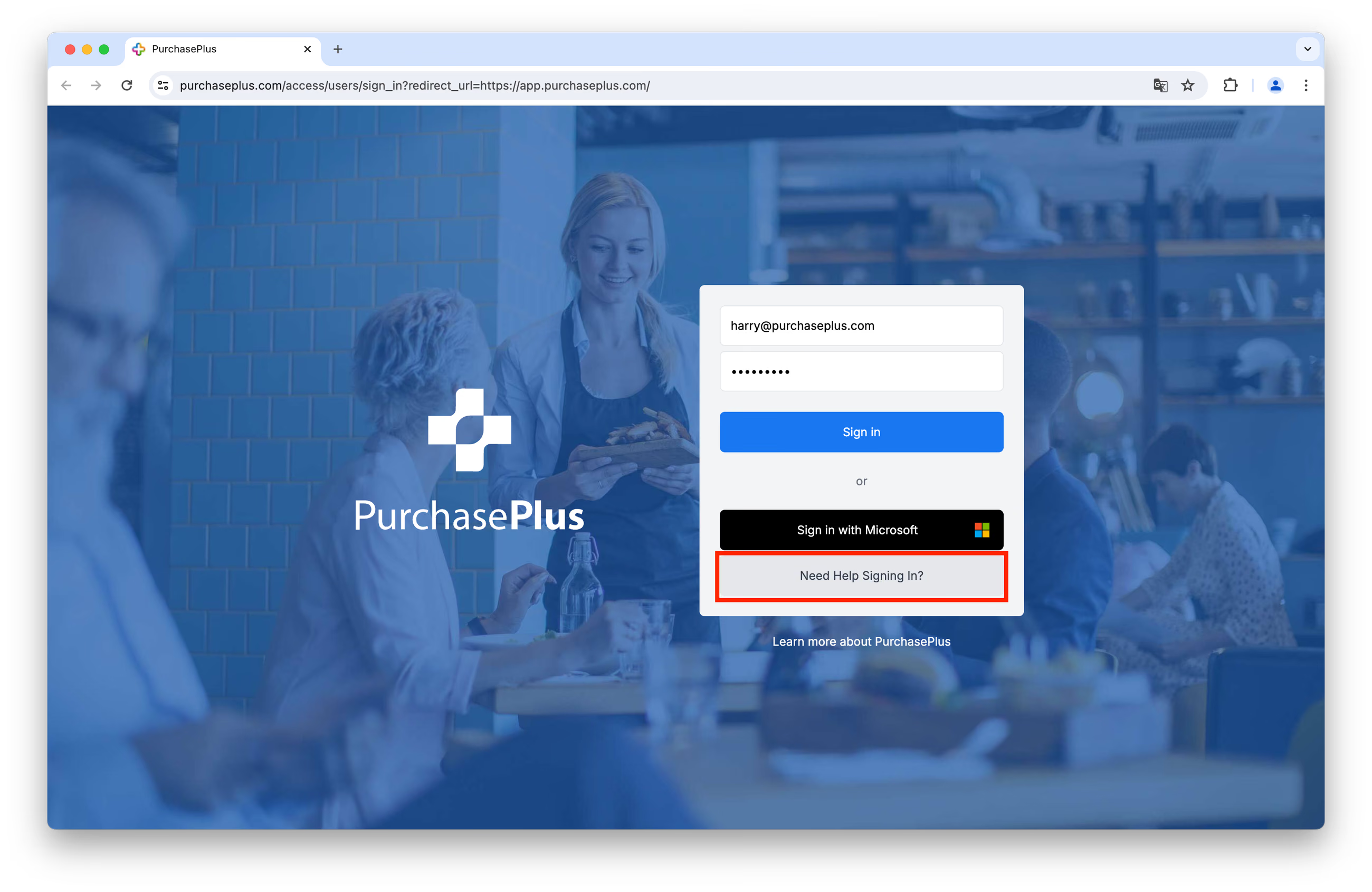
Pasul 2: Faceți clic pe [Reset My Password] (Resetează parola mea).
Pasul 3: Introduceți adresa de e-mail înregistrată și faceți clic pe [Send Password Reset Instructions] (Trimite instrucțiunile de resetare a parolei):
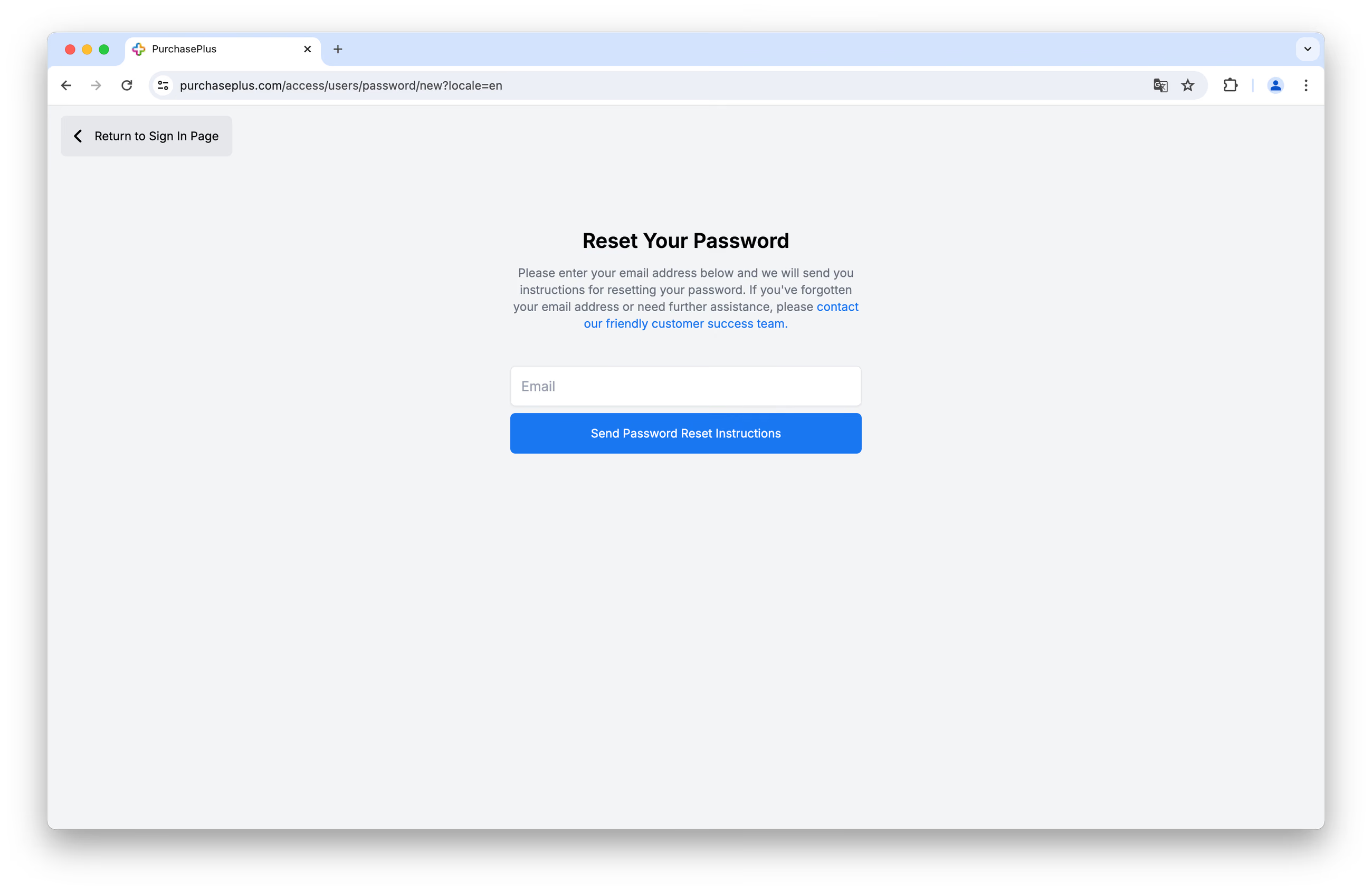
În scurt timp veți primi un e-mail de la noi și puteți urma pașii conținuți în acesta pentru a vă reseta parola.
Parolă (lungime între 12 și 128 de caractere, trebuie să conțină cel puțin o cifră, o literă mică și o literă mare)
Exemplu de parolă ideală: *mub!qzr0ADF_rzj0duh*#
Dacă aveți nevoie de asistență suplimentară pentru conectarea la PurchasePlus, vă rugăm să contactați echipa noastră prietenoasă de asistență pentru clienți.