

Crearea unui produs
Crearea unui produs
Produsele din PurchasePlus sunt reprezentări ale produselor și serviciilor din lumea reală pe care Organizația dvs. le cumpără de la Furnizori și le utilizează în cadrul operațiunilor.
Produsele pot fi create de Furnizorii dvs., de PurchasePlus sau de utilizatori din cadrul Organizațiilor de achiziție, cum este a dvs. Este posibil să doriți să creați un Produs nou pentru a-l asocia la un Catalog al unui Furnizor autogestionat, pentru a-l adăuga la o Listă de cumpărături, pentru a-l include ca Ingredient într-o rețetă sau pentru a urmări stocul unui Articol de inventar (dacă utilizați modulul nostru de Inventar).
Există mai multe moduri prin care dvs., în calitate de Cumpărător, puteți crea Produse noi în PurchasePlus. Înainte de a parcurge aceste metode de creare, este foarte important să înțelegeți Noțiunile fundamentale privind crearea produselor (de mai jos); de asemenea, vă recomandăm să citiți articolul nostru Introducere în Produse.
Noțiuni fundamentale privind crearea produselor
Convenții de denumire
- Folosiți o convenție de denumire consecventă pentru Produsele pe care le creați. Vă recomandăm următoarele practici:
- Evitați abrevierile și descrierile lungi. Includeți doar informațiile necesare pentru a diferenția produsul de un altul similar.
- Folosiți majuscule la începutul fiecărui cuvânt (Title Case, adică nu doar litere mari sau doar litere mici) în descrieri.
- Exemple:
- Piept de pui - Gătit feliat
- Vrabioară de vită - Hrănită cu iarbă 5 stele
- Carne de crab - Gătită [Import]
- Pompă de apă submersibilă - 350W
Clasificarea produselor
- Alegeți Categoria și Subcategoria corectă a Produsului, astfel încât dvs. și ceilalți utilizatori din Organizația dvs. să puteți găsi mai ușor Produsul în viitor.
- Vă rugăm să citiți articolul nostru despre Categorii și subcategorii de produse pentru a vizualiza lista opțiunilor disponibile.
Informații despre Unitate și Pachet de vânzare
- Completarea corectă a Informațiilor despre Unitate și Pachet de vânzare este extrem de importantă atât pentru Achiziții, cât și pentru Recepția mărfurilor — în special atunci când utilizați modulul nostru de Inventar — deoarece acest lucru va determina modul în care Produsul este numărat (și evaluat ca cost) atunci când este recepționat într-o Locație de stoc.
- Informația despre unitate descrie cea mai mică unitate a produsului, conținută în Pachetul de vânzare. Exemplul „1 Bucată” de mai jos este utilizat atunci când produsul nu are o Informație specifică despre unitate, cum ar fi un Scaun de birou. În exemplul cu Scaunul de birou, puteți lăsa necompletat și câmpul Nume pachet articol.
| Mărime unitate | Unitate de măsură | Nume pachet articol |
|---|---|---|
| 1 | Bucată | |
| 375 | ml | Doză |
| 750 | ml | Sticlă |
| 1 | kg | Sac |
- Pachetul de vânzare și Cantitatea pachetului de vânzare reprezintă ceea ce se va comanda pentru fiecare cantitate de „1” adăugată într-o Cerere de aprovizionare. Exemplul „Bucată de 1” de mai jos este utilizat atunci când nu se aplică un Pachet de vânzare specific, cum ar fi un Scaun de birou.
| Nume pachet vânzare | Cantitate pachet vânzare |
|---|---|
| Bucată | 1 |
| Carton | 24 |
| Cutie | 1000 |
| Sac | 10 |
Exemple de definire corectă a produselor
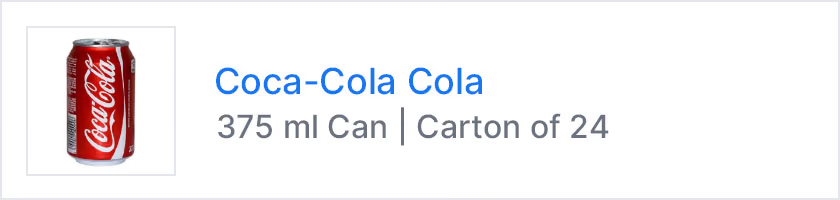
Exemplul 1: Doze de Coca-Cola
Aici vom crea un produs „Carton de 24 x doze de 375 ml Coca-Cola”. Dorim să definim produsul ca un singur Carton, conținând 24 de Unități individuale, deoarece dorim să achiziționăm produsul ca un Carton și să recepționăm și să numărăm fiecare dintre cele 24 de unități individual în Inventar.
În PurchasePlus, Marca este inserată în titlul Produsului, înaintea Numelui produsului, așa că vom folosi următoarele detalii pentru a crea produsul:
Marcă: Coca-Cola Nume produs: Cola Mărime unitate: 375 Unitate de măsură: ml Nume pachet articol: Doză Nume pachet vânzare: Carton Cantitate pachet vânzare: 24
Odată creat, produsul va apărea în PurchasePlus așa cum este prezentat mai jos. Produsul poate fi acum comandat de la oricare dintre Furnizorii dvs. printr-o Cerere de aprovizionare, poate fi adăugat la o Listă de cumpărături sau la un Catalog autogestionat și i se poate atribui un preț și un procent de taxă, în numele Furnizorului.
Exemplul 2: Cutie de hârtie de 1000 de coli
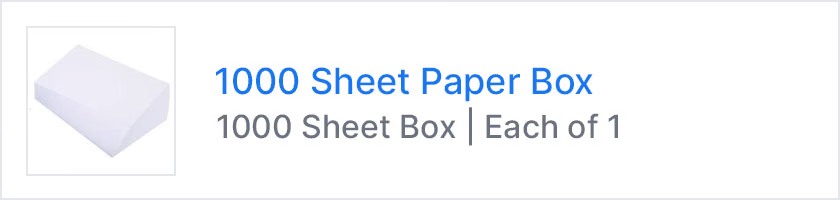
Aici vom crea un produs „Hârtie 1000 coli”. Dorim să definim produsul ca o singură cutie, astfel încât să putem cumpăra și recepționa produsul ca o singură cutie (nu dorim să recepționăm și să numărăm 1000 de coli individuale de hârtie în Inventar). Prin urmare, vom crea produsul cu Mărimea unității de 1000 și Cantitatea pachetului de vânzare de 1, în loc de Cantitatea pachetului de vânzare de 1000 și Mărimea unității de 1.
În PurchasePlus, Marca este inserată în titlul Produsului, înaintea Numelui produsului, dar în acest caz nu dorim să definim o marcă, așa că vom lăsa acest câmp necompletat. Vom folosi următoarele detalii pentru a crea produsul:
Marcă: \-- (lăsați necompletat) Nume produs: Cutie de hârtie 1000 coli Mărime unitate: 1000 Unitate de măsură: Coli Nume pachet articol: Cutie Nume pachet vânzare: Bucată Cantitate pachet vânzare: 1
Odată creat, produsul va apărea în PurchasePlus așa cum este prezentat mai jos. Produsul poate fi acum comandat de la oricare dintre Furnizorii dvs. printr-o Cerere de aprovizionare, poate fi adăugat la o Listă de cumpărături sau la un Catalog autogestionat și i se poate atribui un preț și un procent de taxă, în numele Furnizorului.
Exemplul 3: Friptură la kilogram
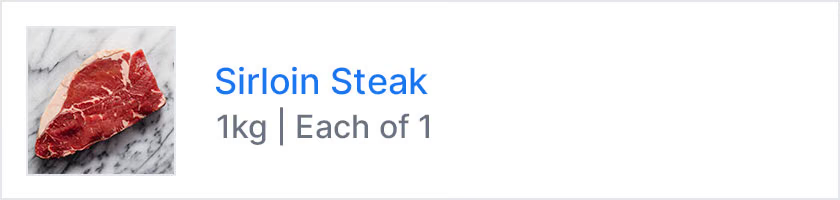
Aici vom crea un produs „Friptură proaspătă”. Dorim să definim produsul cu o Mărime a unității și o Unitate de măsură de 1 Kilogram, astfel încât să putem achiziționa și recepționa produsul în multipli sau fracțiuni ale acestei Mărimi a unității.
În PurchasePlus, Marca este inserată în titlul Produsului, înaintea Numelui produsului, dar în acest caz nu dorim să definim o marcă, așa că vom lăsa acest câmp necompletat. De asemenea, nu este nevoie să definim un Nume pachet articol, deoarece nu se aplică pentru acest articol. Vom folosi următoarele detalii pentru a crea produsul:
Marcă: \-- (lăsați necompletat) Nume produs: Mușchi de vită Mărime unitate: 1 Unitate de măsură: kg Nume pachet articol: -- (lăsați necompletat) Nume pachet vânzare: Bucată Cantitate pachet vânzare: 1
Odată creat, produsul va apărea în PurchasePlus așa cum este prezentat mai jos. Produsul poate fi acum comandat de la oricare dintre Furnizorii dvs. printr-o Cerere de aprovizionare, poate fi adăugat la o Listă de cumpărături sau la un Catalog autogestionat și i se poate atribui un preț și un procent de taxă, în numele Furnizorului. La adăugarea acestui produs într-o Cerere de aprovizionare, produsului i se poate atribui o fracțiune dintr-un număr întreg, folosind zecimale, de ex. 0,375 pentru 375 de grame sau 4,750 pentru 4,75 kilograme.
Exemplul 4: Scaun de birou
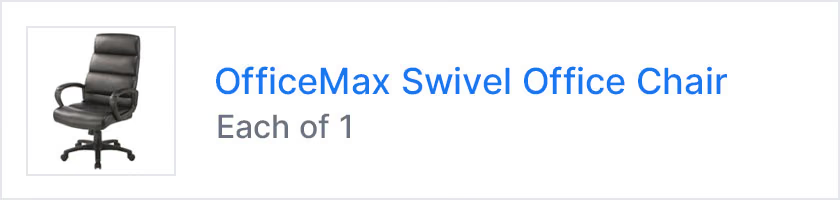
Aici vom crea un produs individual „Scaun de birou”. Dorim să definim produsul ca un singur articol, astfel încât să putem achiziționa și recepționa produsul ca pe un articol individual.
În PurchasePlus, Marca este inserată în titlul Produsului, înaintea Numelui produsului, dar în acest caz nu dorim să definim o marcă, așa că vom lăsa acest câmp necompletat. În acest caz, nu este nevoie să definim un Nume pachet articol, deoarece nu se aplică pentru acest articol. Vom folosi următoarele detalii pentru a crea produsul:
Marcă: Office Max Nume produs: Scaun de birou rotativ Mărime unitate: 1 Unitate de măsură: Bucată Nume pachet articol: -- (lăsați necompletat) Nume pachet vânzare: Bucată Cantitate pachet vânzare: 1
Când produsul este un articol simplu individual cu o definiție de „1 Bucată” și „Bucată de 1”, PurchasePlus simplifică afișarea, astfel încât odată creat, va apărea așa cum se arată mai jos:
Crearea de Produse noi
Există mai multe moduri prin care utilizatorii Cumpărători pot crea Produse noi în PurchasePlus. Fiecare metodă necesită ca utilizatorul să aibă activată permisiunea „Gestionare produse”.
Metoda 1: Crearea unui Produs nou din vizualizarea [Toate produsele]
1. Din bara de navigare laterală, selectați [Produse] și apoi [Vizualizare toate]. Există un buton „Adăugare” deasupra tabelului de Produse, în partea dreaptă. De asemenea, puteți selecta [Produs nou] direct din bara de navigare laterală. 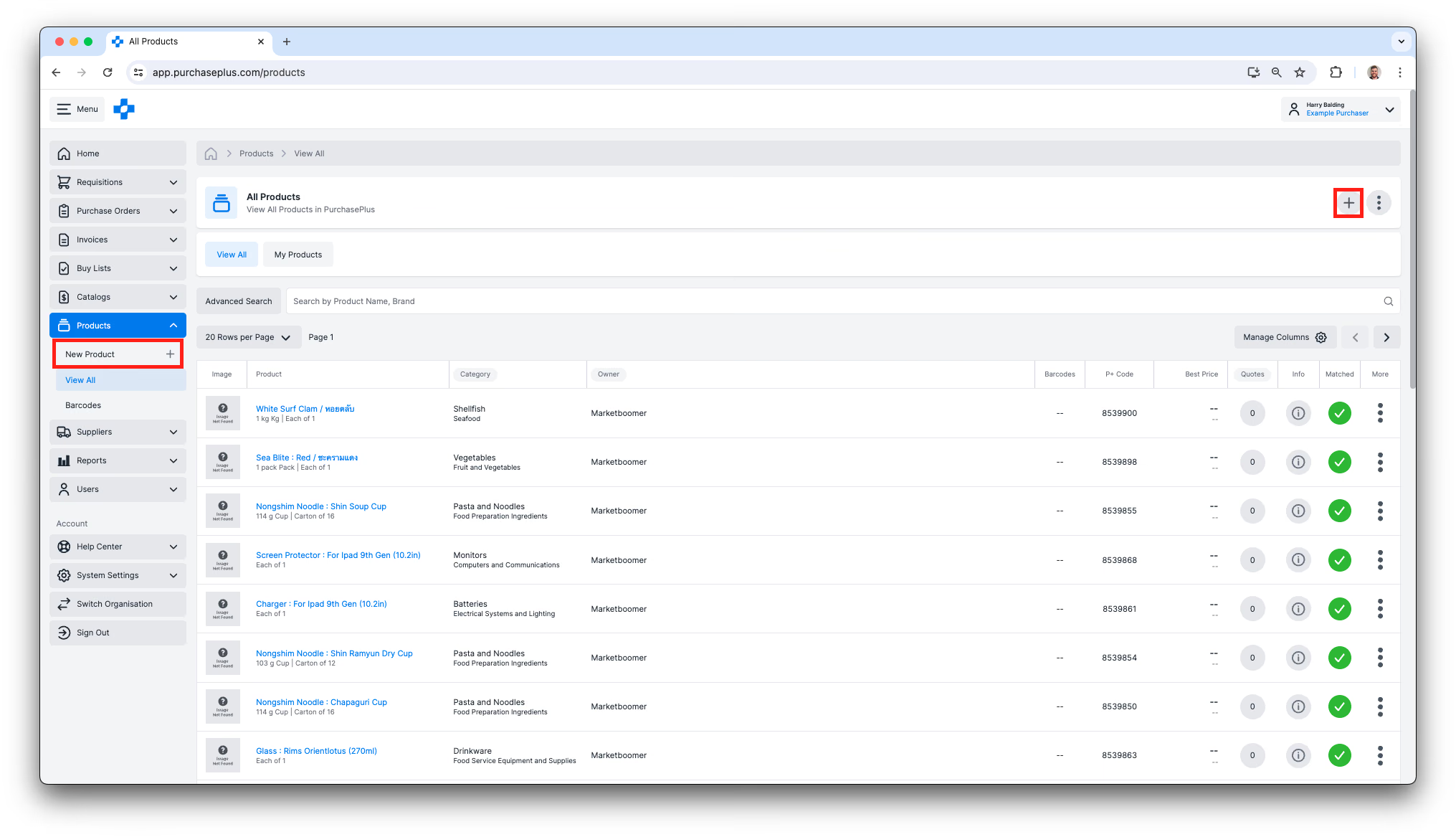
2. Selectarea oricăreia dintre opțiuni vă va afișa fereastra modală „Adăugare produs”: 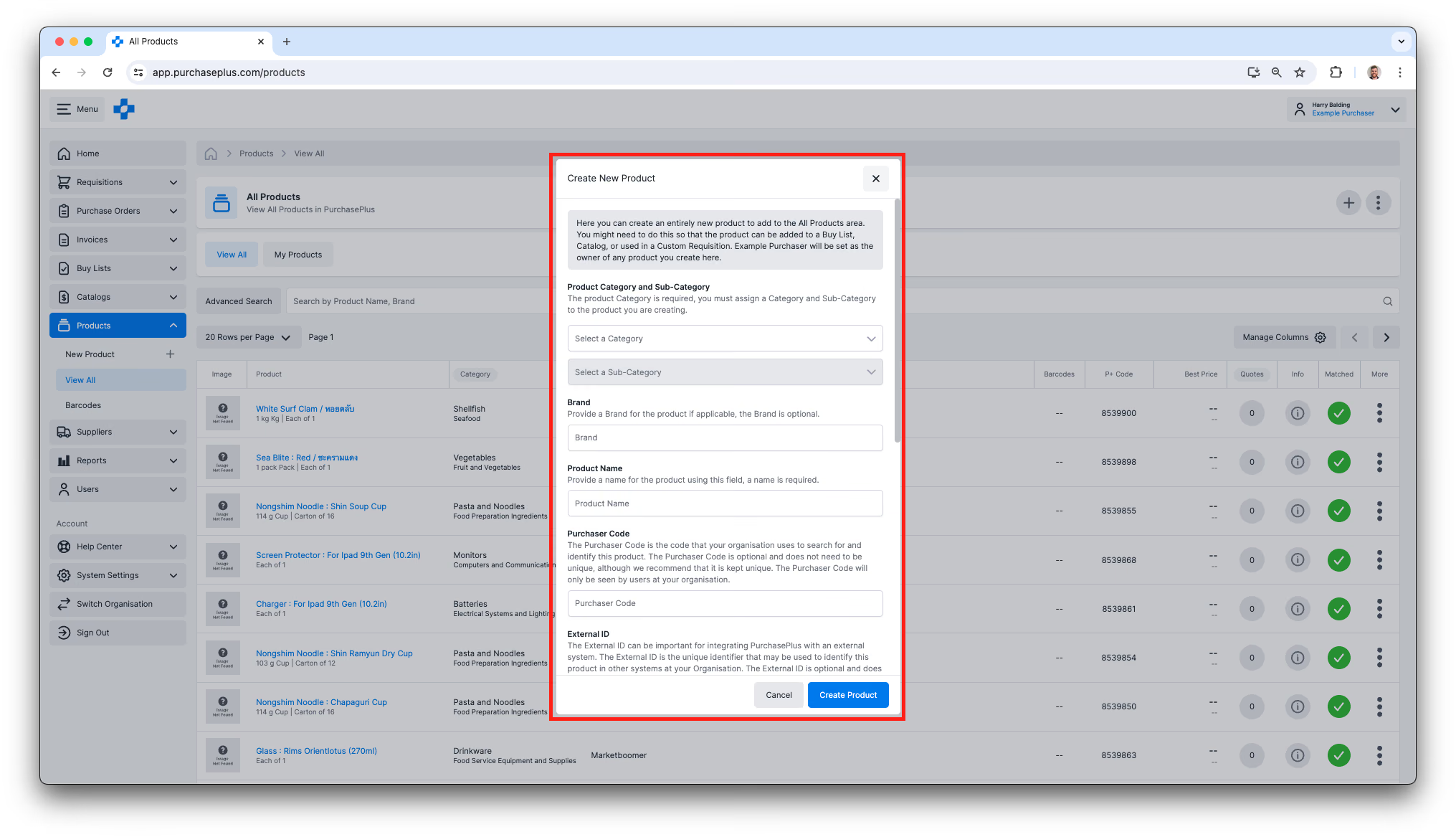
3. Completați toate câmpurile obligatorii și faceți clic pe [Creare produs]. Completarea câmpurilor opționale (de ex. Marcă, Cod cumpărător) este o bună practică dacă aceste valori sunt disponibile.
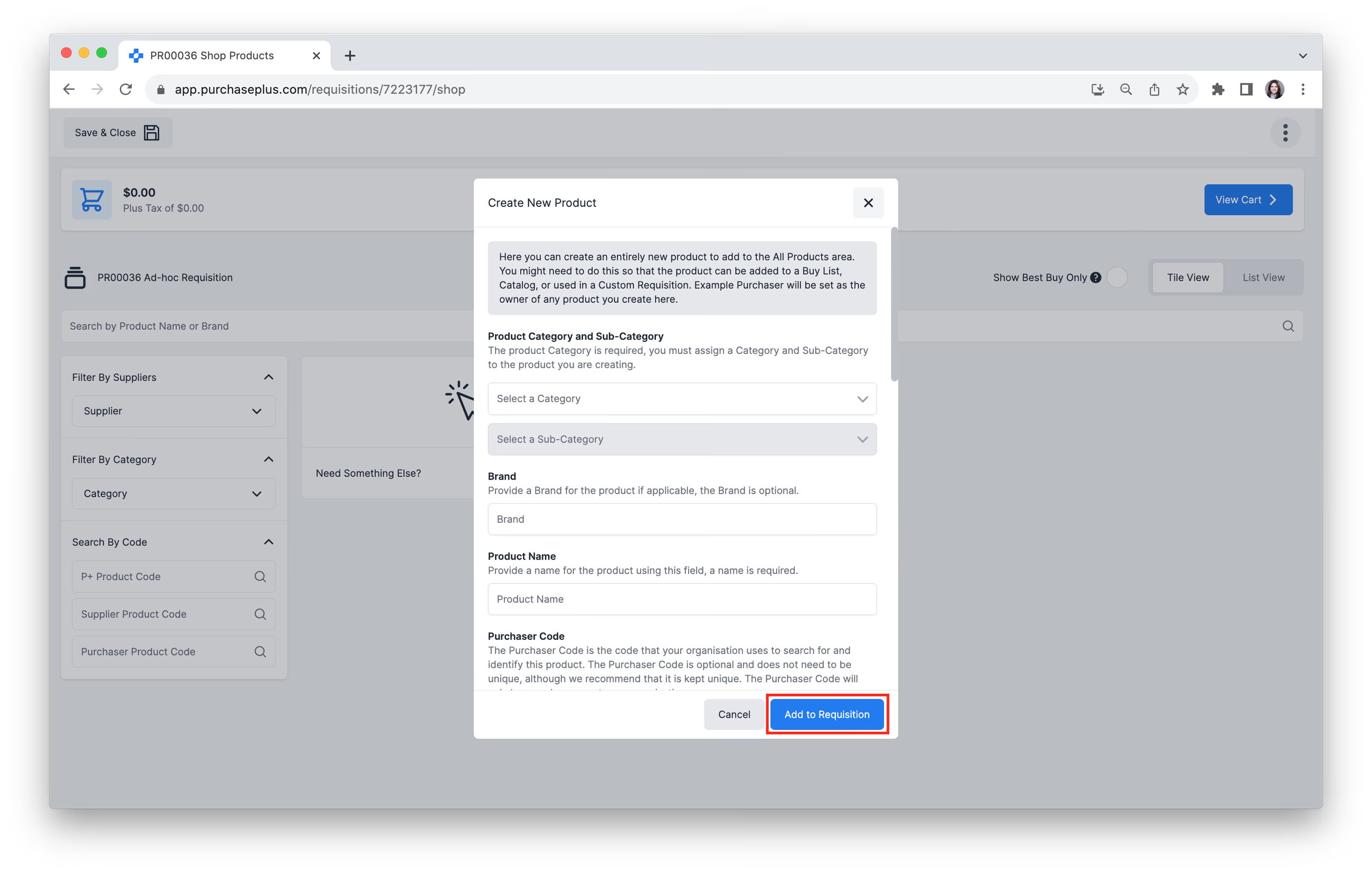
Metoda 2: Crearea unui Produs nou în timpul adăugării într-o Cerere de aprovizionare
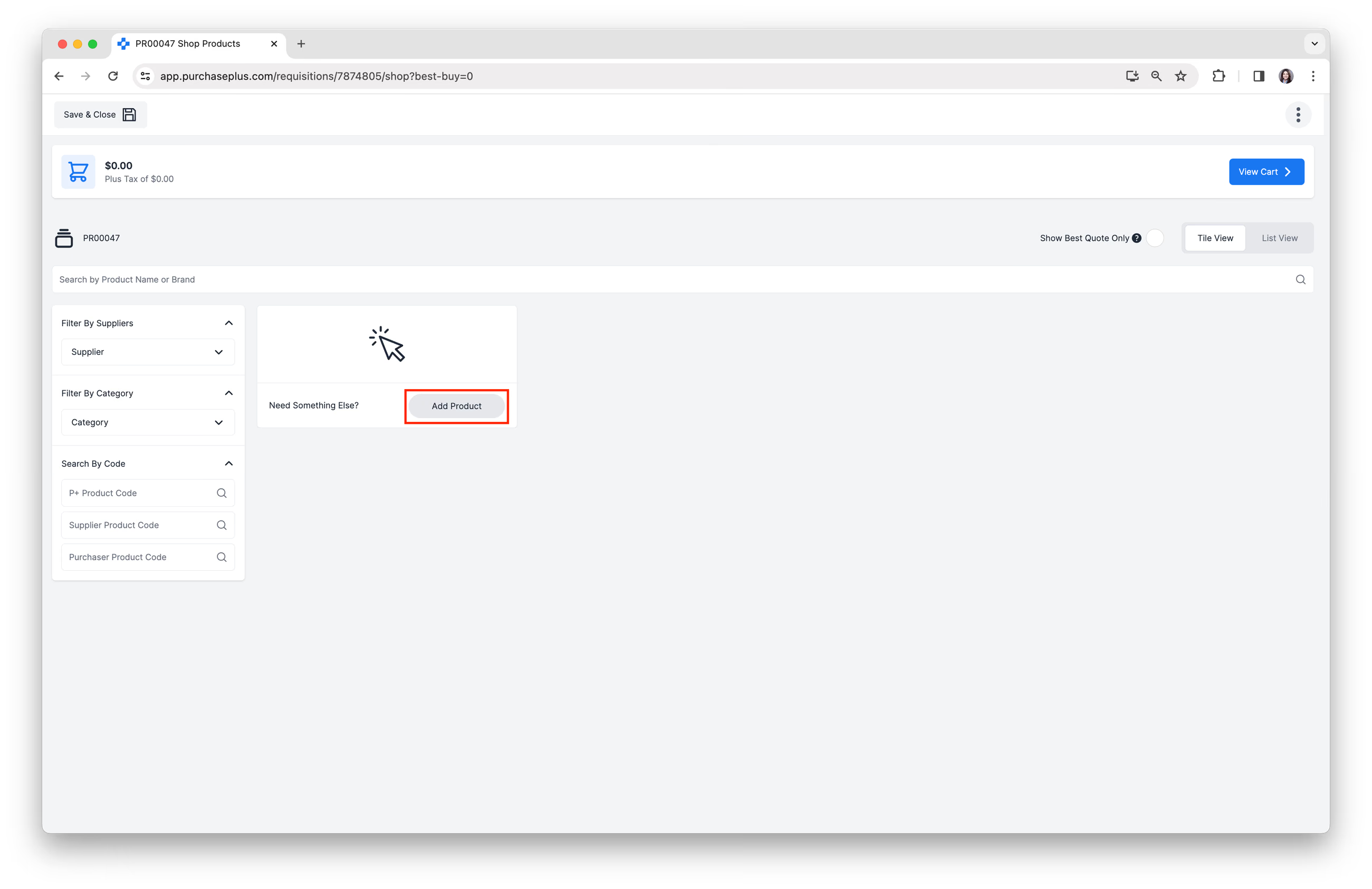
1. În modul Cumpărături de bază, faceți clic pe butonul [Adăugare produs] din secțiunea „Aveți nevoie de altceva?”. Consultați articolele noastre Cumpărături de bază sau Cumpărături avansate pentru a afla mai multe despre procesul de cumpărare.
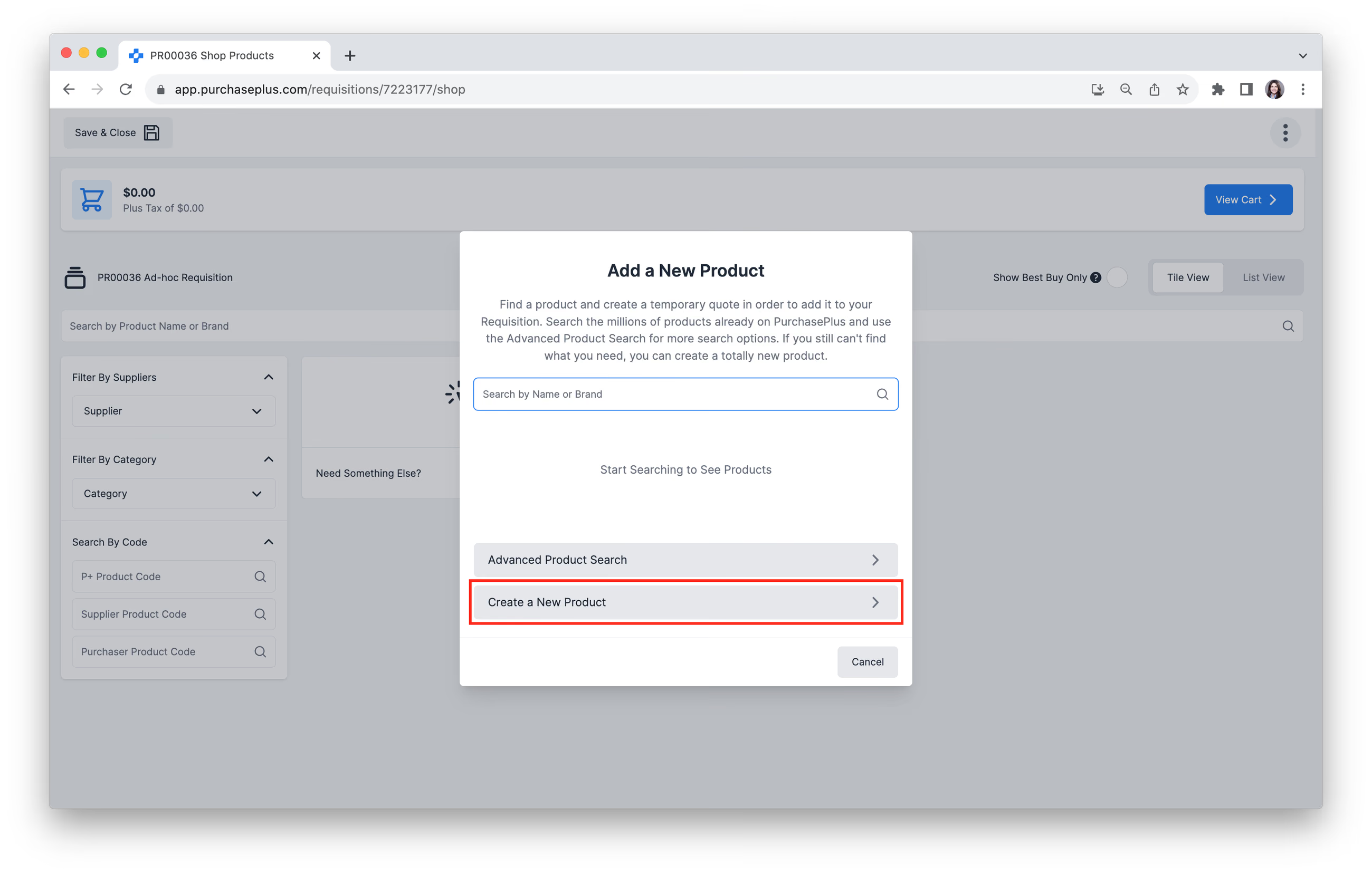
2. Selectați [Creare produs nou].
3. Completați toate câmpurile, după cum este necesar, apoi faceți clic pe [Adăugare la Cererea de aprovizionare].
Metoda 3: Clonarea unui Produs existent
În calitate de utilizator Cumpărător, este posibil să doriți să Clonați un Produs deținut de un Furnizor (sau de PurchasePlus), astfel încât Organizația dvs. să dețină o replică exactă a acelui Produs, pentru a fi utilizat ca Articol de inventar, Ingredient de rețetă și multe altele. Vă rugăm să citiți articolul nostru Introducere în Produse pentru mai multe informații despre dreptul de proprietate asupra Produselor.
Pentru a Clona un Produs:
1. Găsiți oricare dintre milioanele de produse din secțiunea [Produse] → [Vizualizare toate] care NU sunt deținute de Organizația dvs. Puteți utiliza funcția de Căutare avansată pentru a face acest lucru. 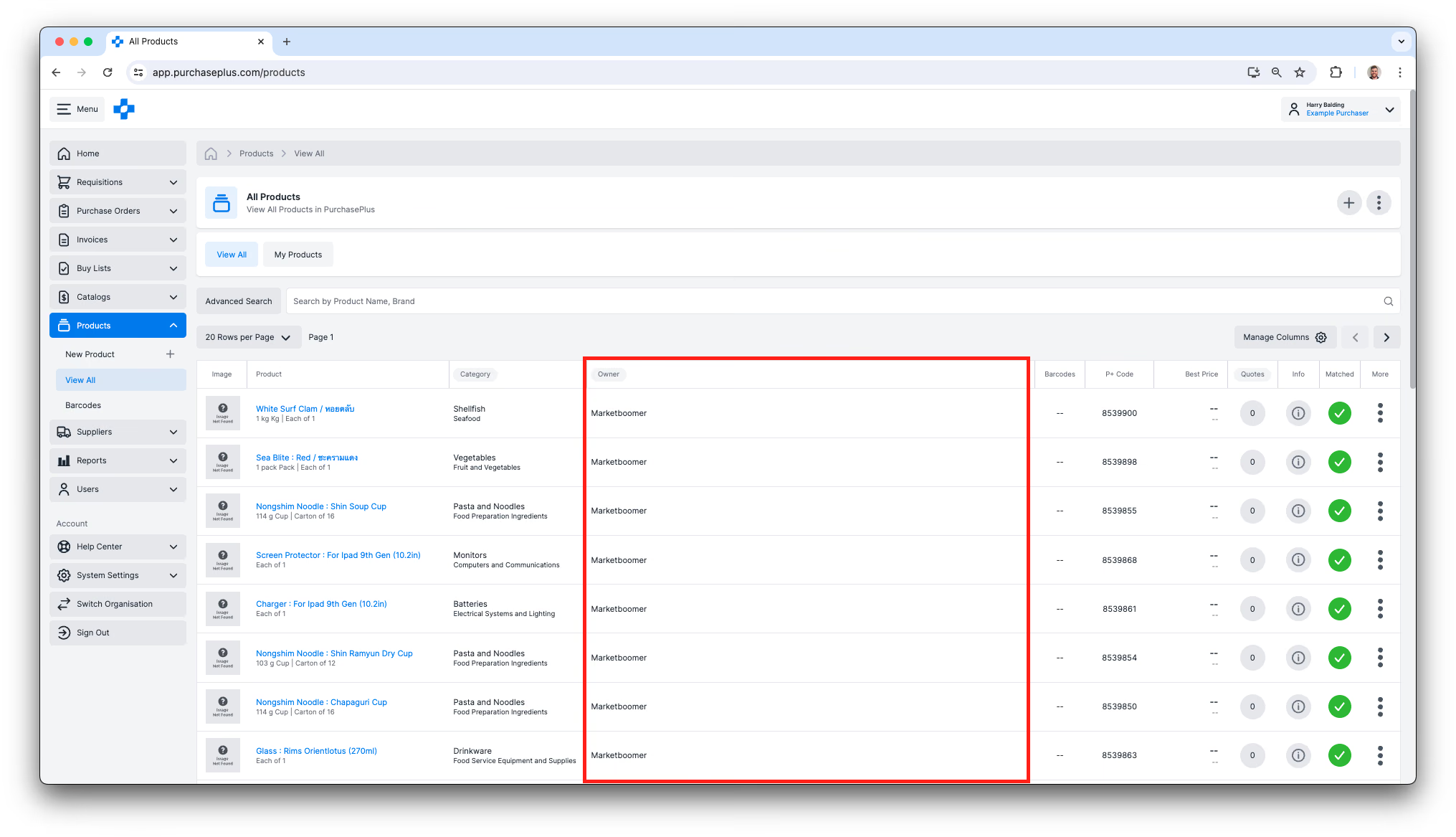
2. Faceți clic pe meniul [Mai multe] și selectați [Clonare produs] pentru a crea o copie a acestuia, deținută de Organizația dvs. 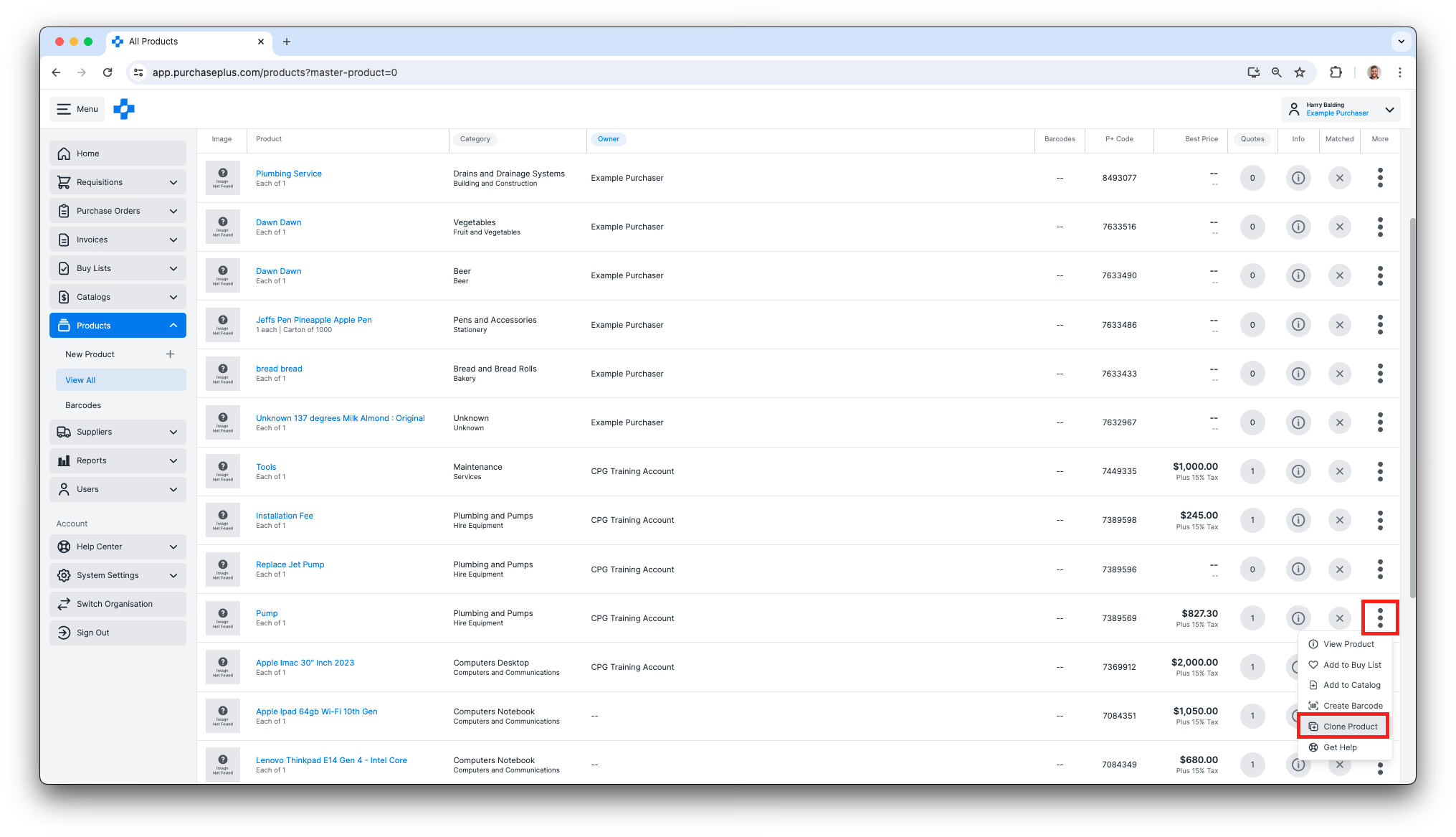
3. Puteți alege să editați o serie de câmpuri diferite pentru Produsul clonat, însă unele câmpuri nu vor putea fi editate.
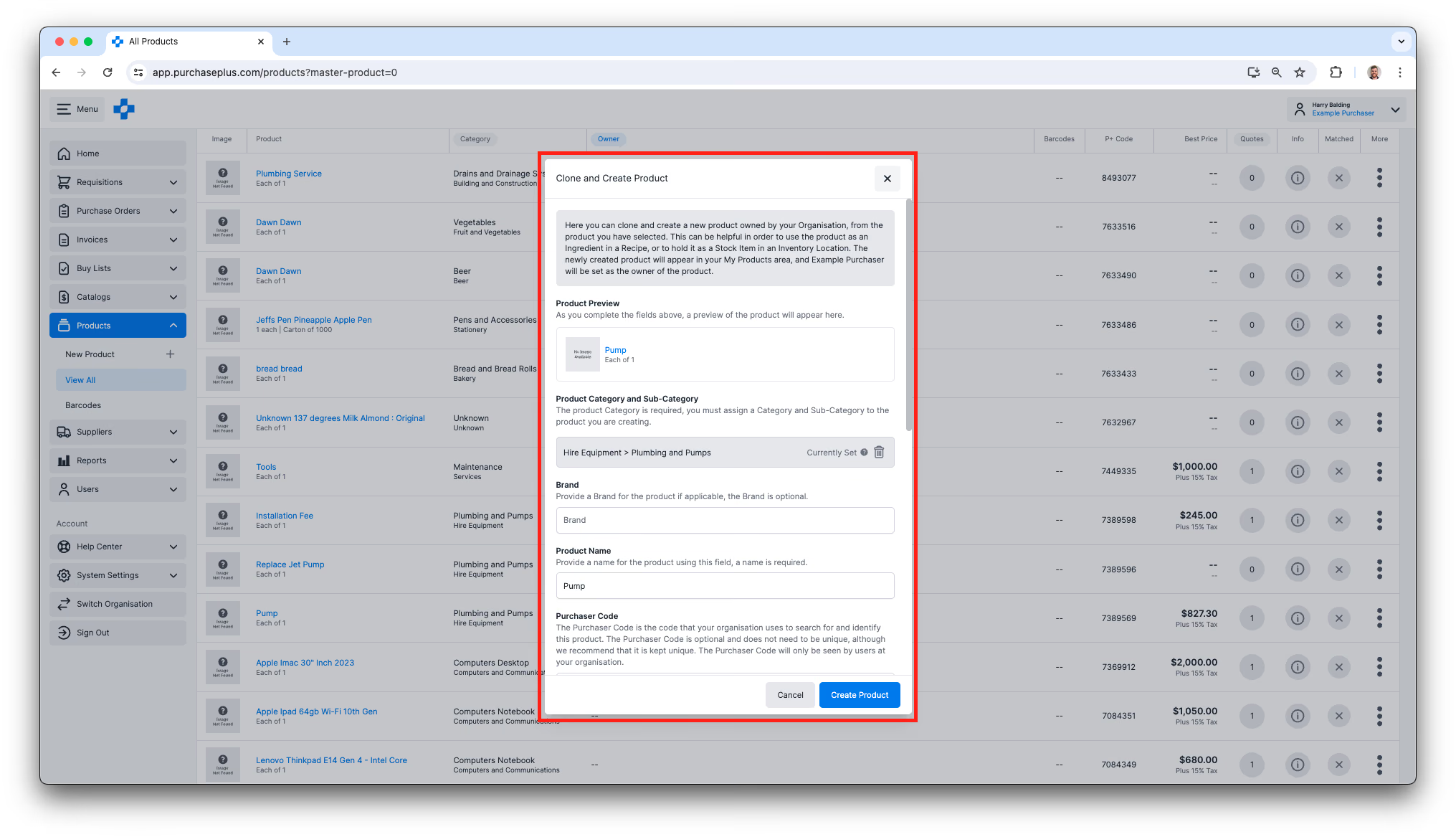
4. Faceți clic pe [Creare produs] pentru a adăuga noul Produs în baza de date PurchasePlus. Noul Produs va fi „deținut” de Organizația dvs. și va exista complet independent de Produsul din care a fost clonat.