

Dintr-o locație de stoc
Dintr-o locație de stoc
Dintr-o locație de stoc
O locație de stoc poate reprezenta o locație fizică din cadrul organizației dvs. unde sunt păstrate articole de stoc, cum ar fi o magazie, un depozit sau o bucătărie.
Când creați o cerere de achiziție dintr-o locație de stoc, toate articolele de stoc păstrate în locația selectată vor fi disponibile pentru comandă și veți vedea toate ofertele de preț disponibile de la furnizorii dvs. pentru acele articole de stoc - similar modului în care funcționează o cerere de achiziție dintr-o listă de cumpărături. Doar articolele de stoc păstrate în locația de stoc respectivă pot fi adăugate la o cerere de achiziție de tip locație de stoc.
Dacă trebuie să achiziționați produse care nu se află încă în locația dvs. de stoc ca articol de stoc (de exemplu, un produs nou pe care nu l-ați mai folosit până acum), trebuie să utilizați unul dintre celelalte tipuri de cereri de achiziție, iar apoi să recepționați produsele în inventar, asigurându-vă că selectați locația de stoc corectă în timpul acestei operațiuni.
Rețineți: Crearea unei cereri de achiziție dintr-o locație de stoc este disponibilă numai dacă organizația dvs. are activat modulul de Inventar.
Obținerea ofertelor de preț pentru articolele de stoc
Când creați o cerere de achiziție dintr-o locație de stoc, veți adăuga articole de stoc la cererea dvs. de achiziție.
Deoarece articolele de stoc trebuie să fie produse deținute de organizația dvs. (adică nu puteți păstra direct un produs deținut de furnizor ca articol de stoc într-o locație de stoc), există două moduri de a obține oferte de preț pentru un articol de stoc:
- Adăugați articolul de stoc într-un catalog gestionat propriu și atribuiți-l unuia dintre furnizorii dvs.,
- Solicitați echipei noastre de cataloage să asocieze articolul de stoc cu un produs master, iar apoi cereți furnizorilor dvs. să trimită oferte de preț pentru acel produs master. Contactați echipa noastră de cataloage.
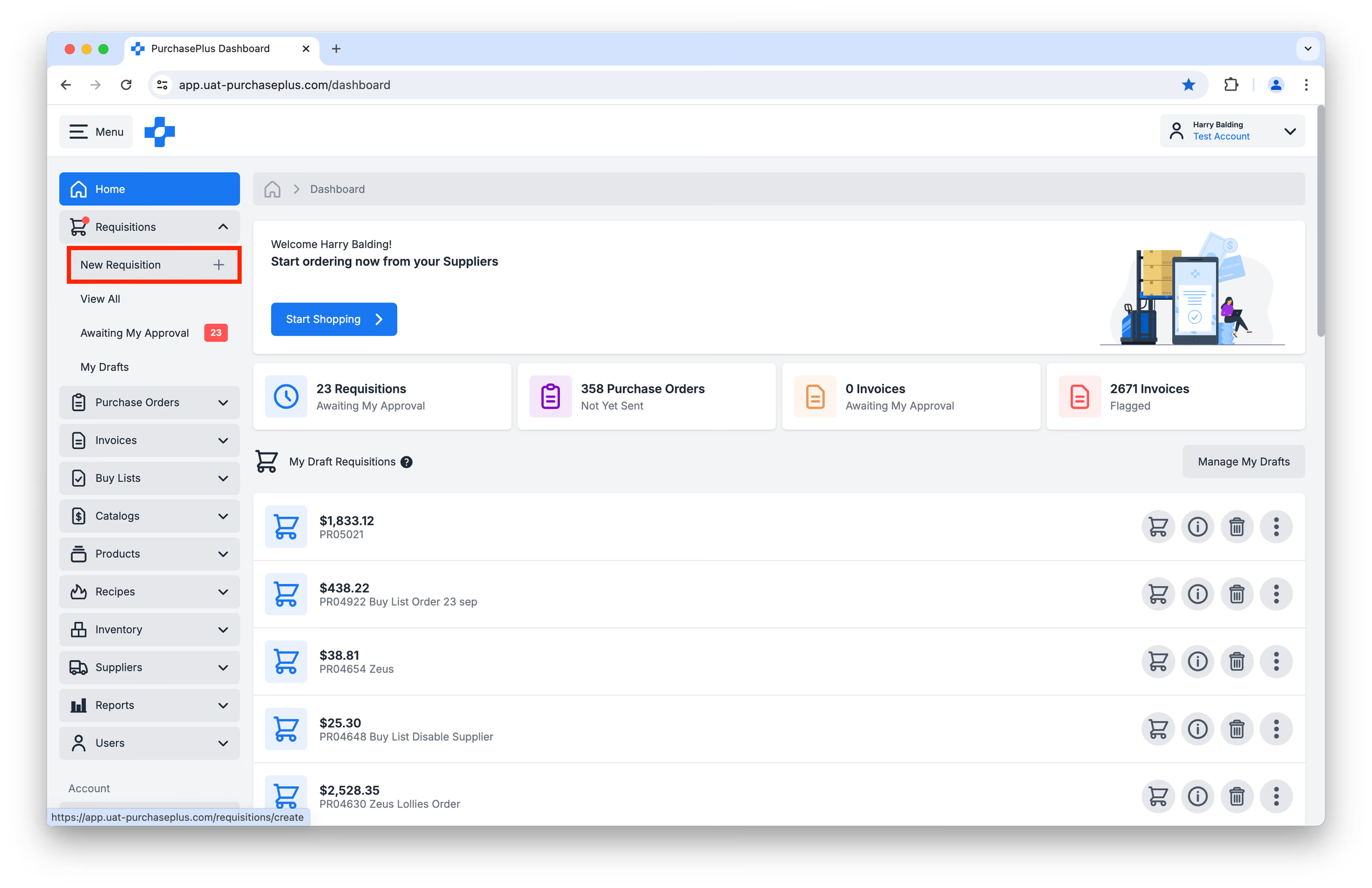
Crearea unei cereri de achiziție dintr-o locație de stoc
Pentru a crea o cerere de achiziție dintr-o locație de stoc, faceți clic pe [Cereri de achiziție] → [Cerere de achiziție nouă]:
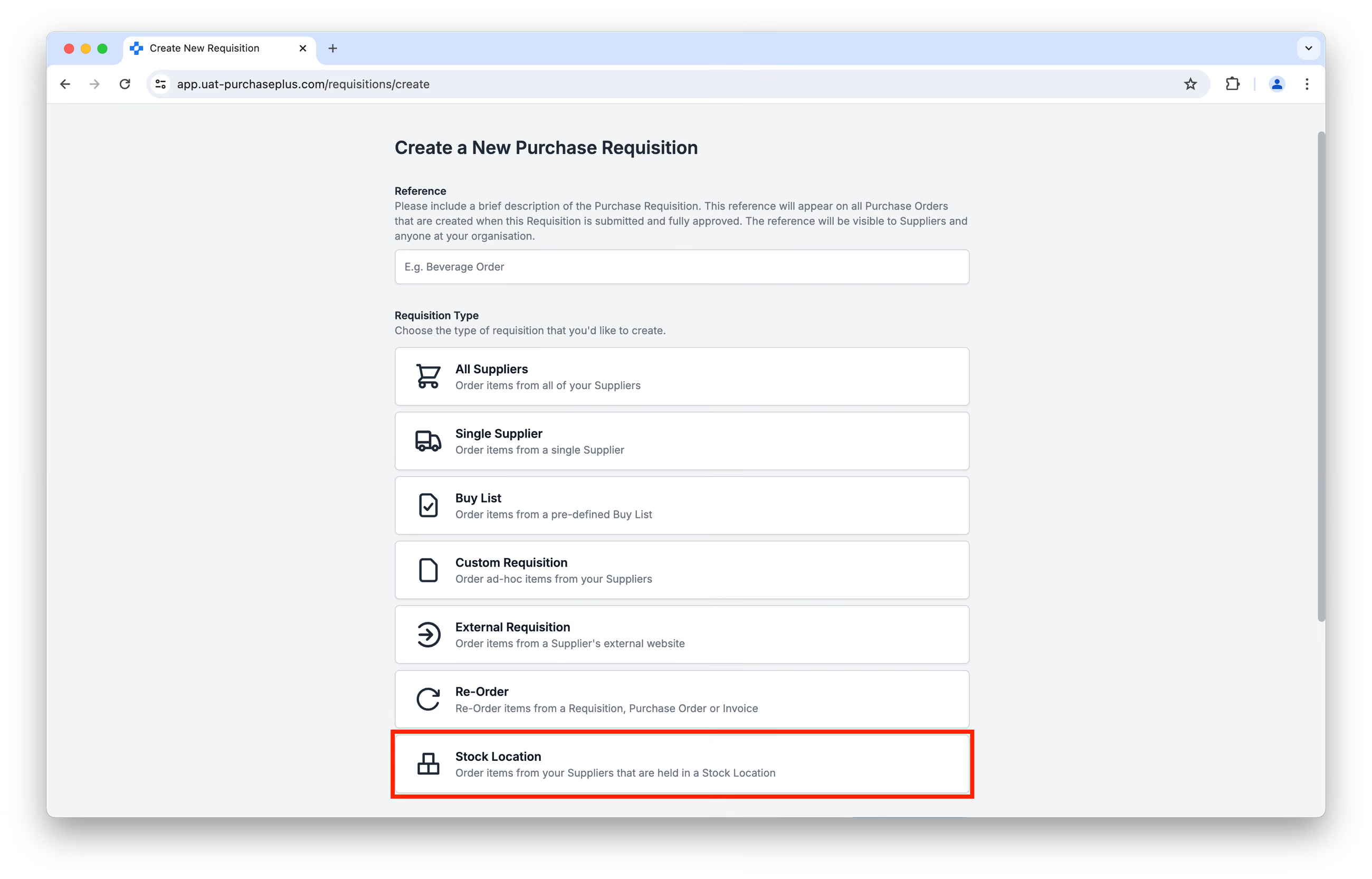
 Pe pagina rezultată, selectați [Locație de stoc]. Rețineți: dacă organizația dvs. nu are activat modulul nostru de inventar, această opțiune nu va fi disponibilă.
 Vi se va cere să selectați una dintre locațiile de stoc ca bază pentru cererea dvs. de achiziție:
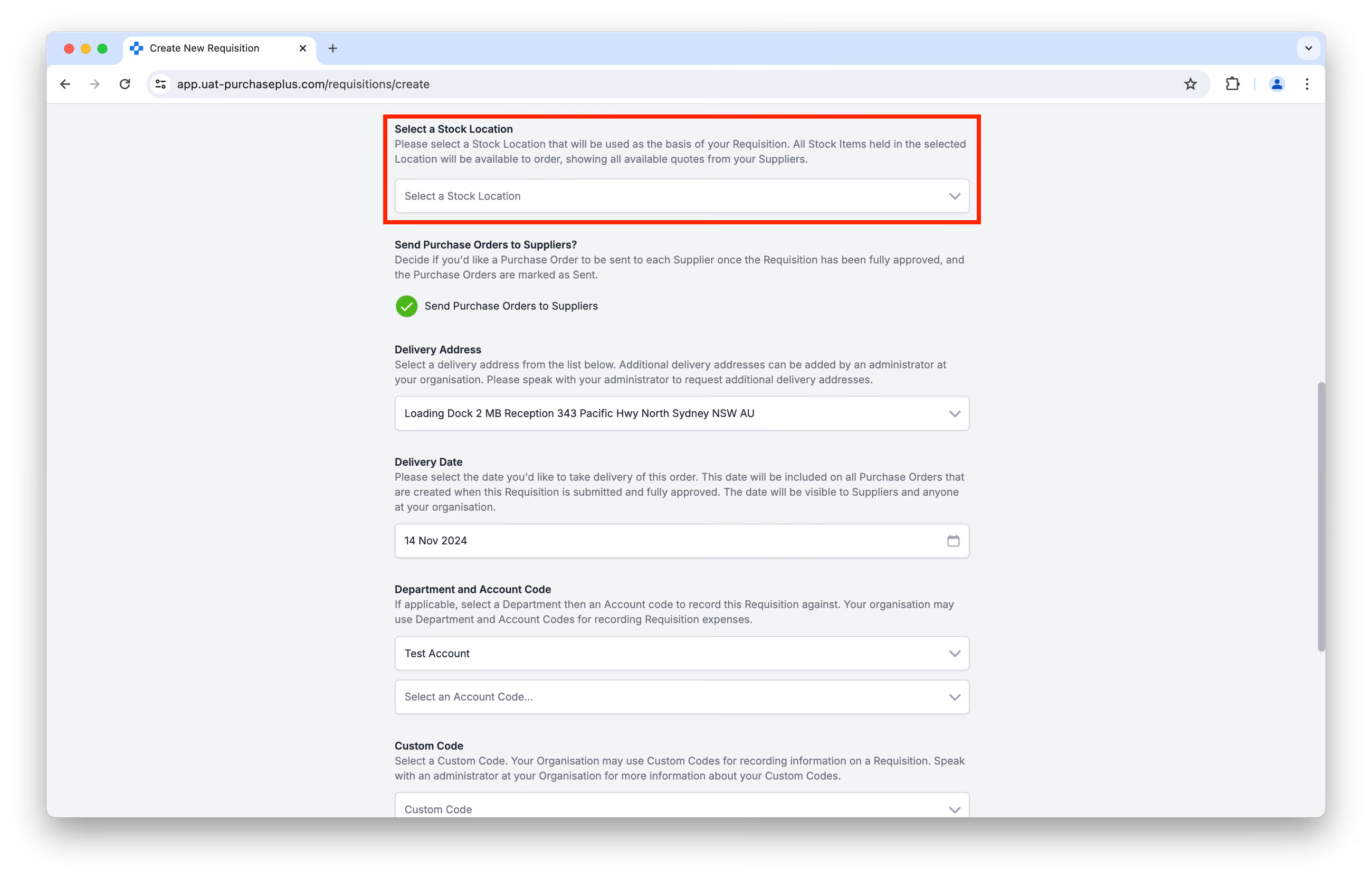 Vă rugăm să completați restul câmpurilor obligatorii comune tuturor tipurilor de cereri de achiziție (de exemplu, Data livrării, Departamentul și Codul de cont) și să alegeți dacă doriți să creați cererea de achiziție utilizând modul Cumpărături avansate sau modul Cumpărături de bază. Faceți clic pe [Creare cerere de achiziție] pentru a continua:
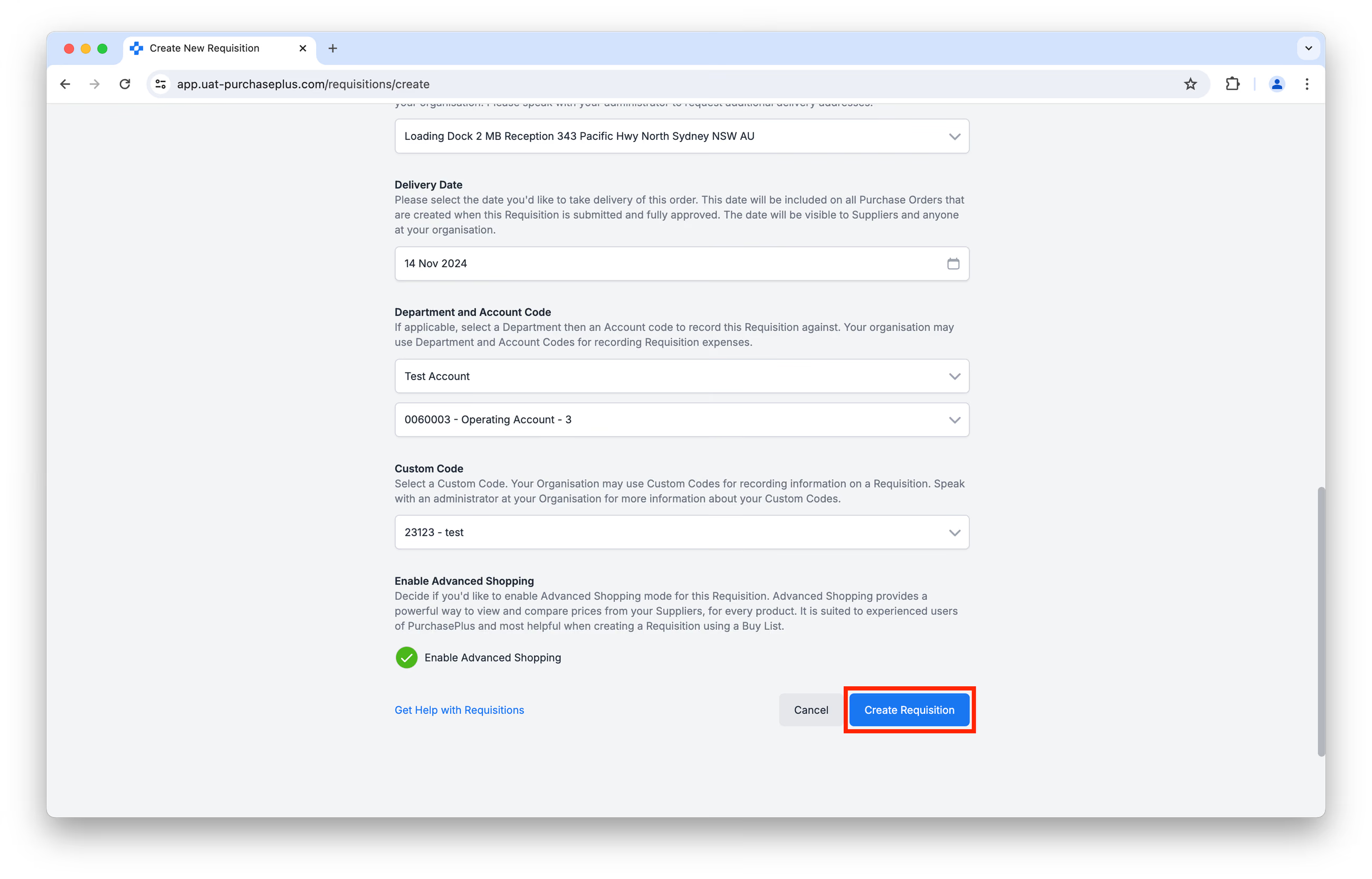
Memento: Produsele disponibile sunt limitate la cele păstrate ca articole de stoc în locația de stoc selectată. Dacă trebuie să achiziționați produse care nu se află încă în locația dvs. de stoc ca articol de stoc (de exemplu, un produs nou pe care nu l-ați mai folosit până acum), trebuie să utilizați unul dintre celelalte tipuri de cereri de achiziție, iar apoi să recepționați produsele în inventar, asigurându-vă că selectați locația de stoc corectă în timpul acestei operațiuni.
Dacă ați creat cererea de achiziție în Modul Cumpărături de bază, adăugați produsele în coș în cantitățile dorite și faceți clic pe [Vizualizare coș]. Veți putea vizualiza și edita toate produsele și cantitățile din cererea de achiziție și veți putea vedea dacă ați adăugat un produs de la un furnizor care nu reprezintă cea mai mică ofertă de preț dintre furnizorii dvs. În plus, fiecare furnizor de la care comandați bunuri va avea propria secțiune în vizualizarea coșului, astfel încât să puteți vedea ce furnizori (și câți) vor primi comenzi de achiziție.
După ce sunteți mulțumit de cererea de achiziție, faceți clic pe [Trimitere cerere de achiziție] din partea din dreapta-sus a paginii. 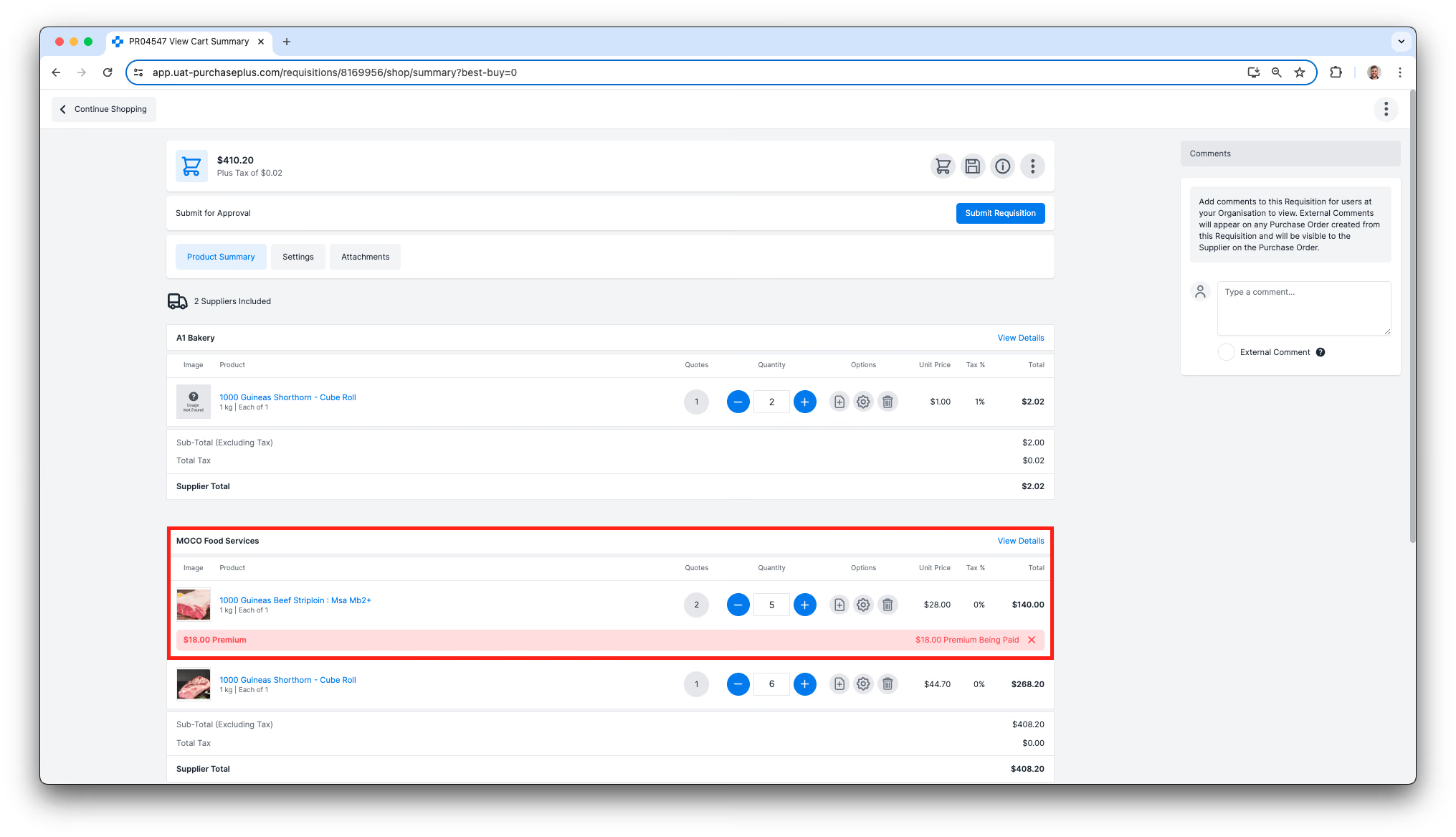
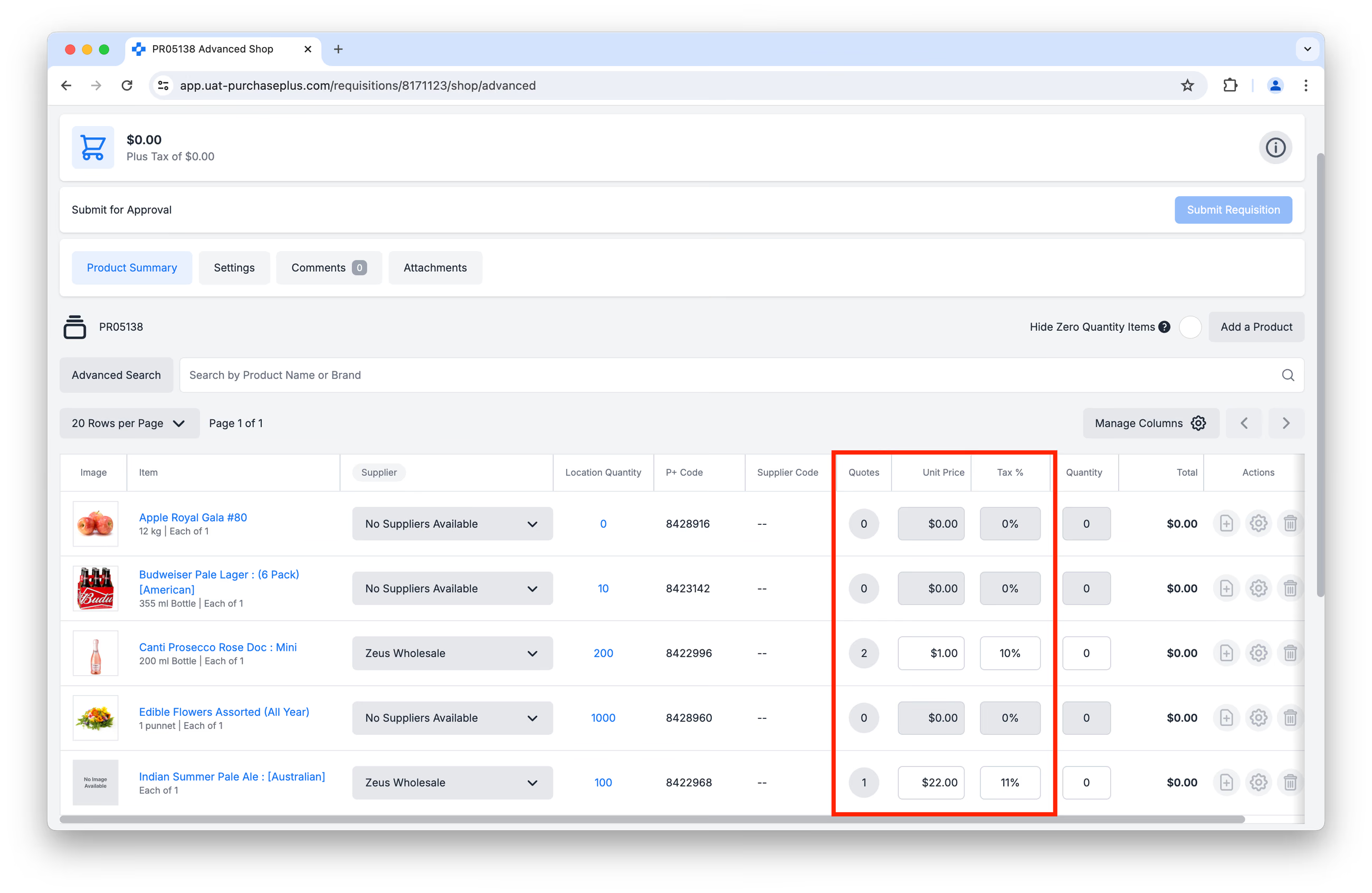
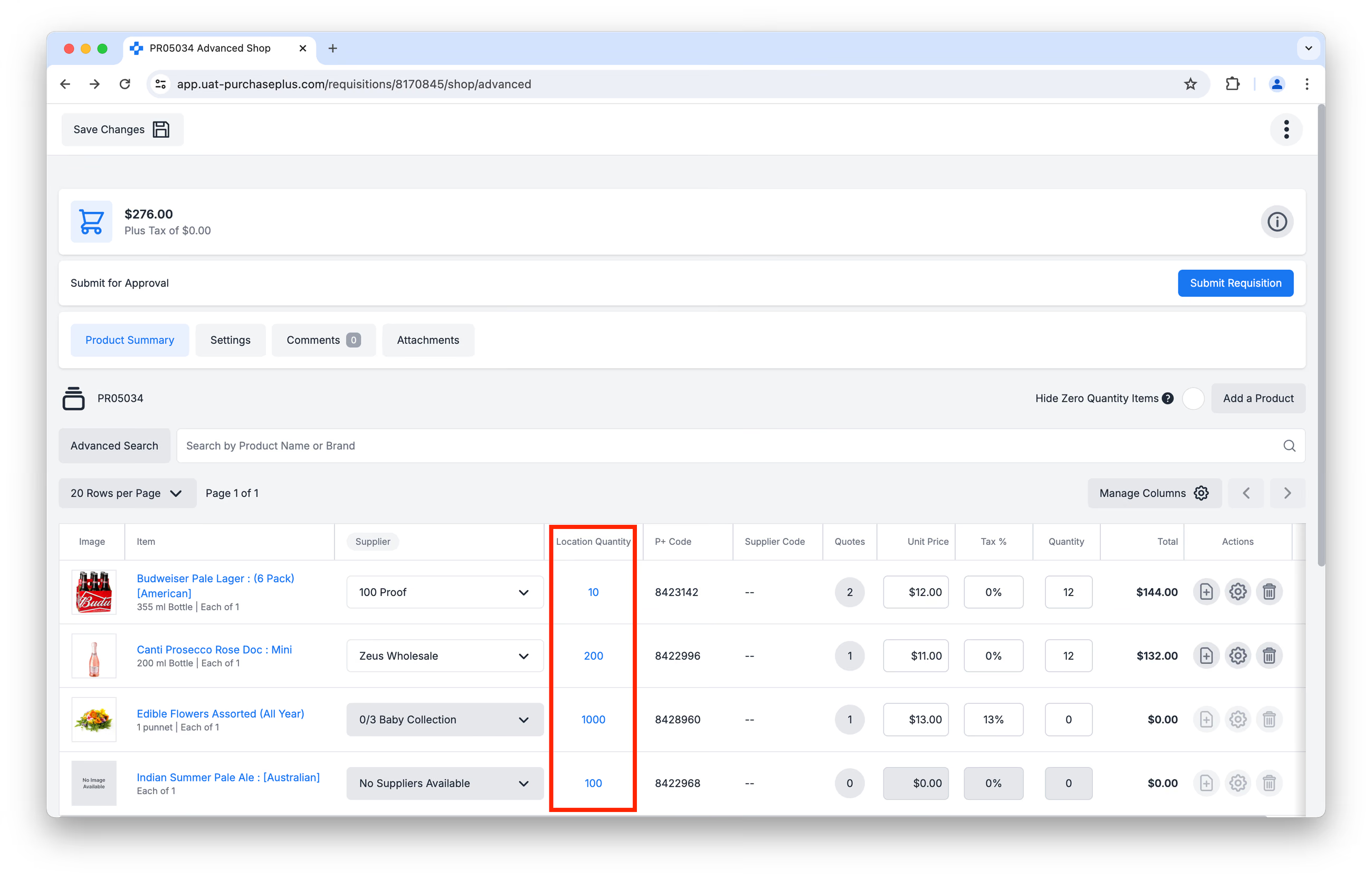
Dacă în schimb ați creat cererea de achiziție în Modul Cumpărături avansate, adăugați articolele de stoc la cererea de achiziție în cantitățile dorite.
Sfat: Observați coloana Cantitate în locație, care afișează numărul de articole de stoc păstrate în prezent în locația de stoc. Puteți face clic pe număr pentru a vedea nivelurile PAR și de recomandă, dacă au fost setate. Acesta este un mod eficient de a vă asigura că nu comandați prea mult sau prea puțin din articolele dvs. de stoc.
 Faceți clic pe [Trimitere cerere de achiziție] când sunteți gata:
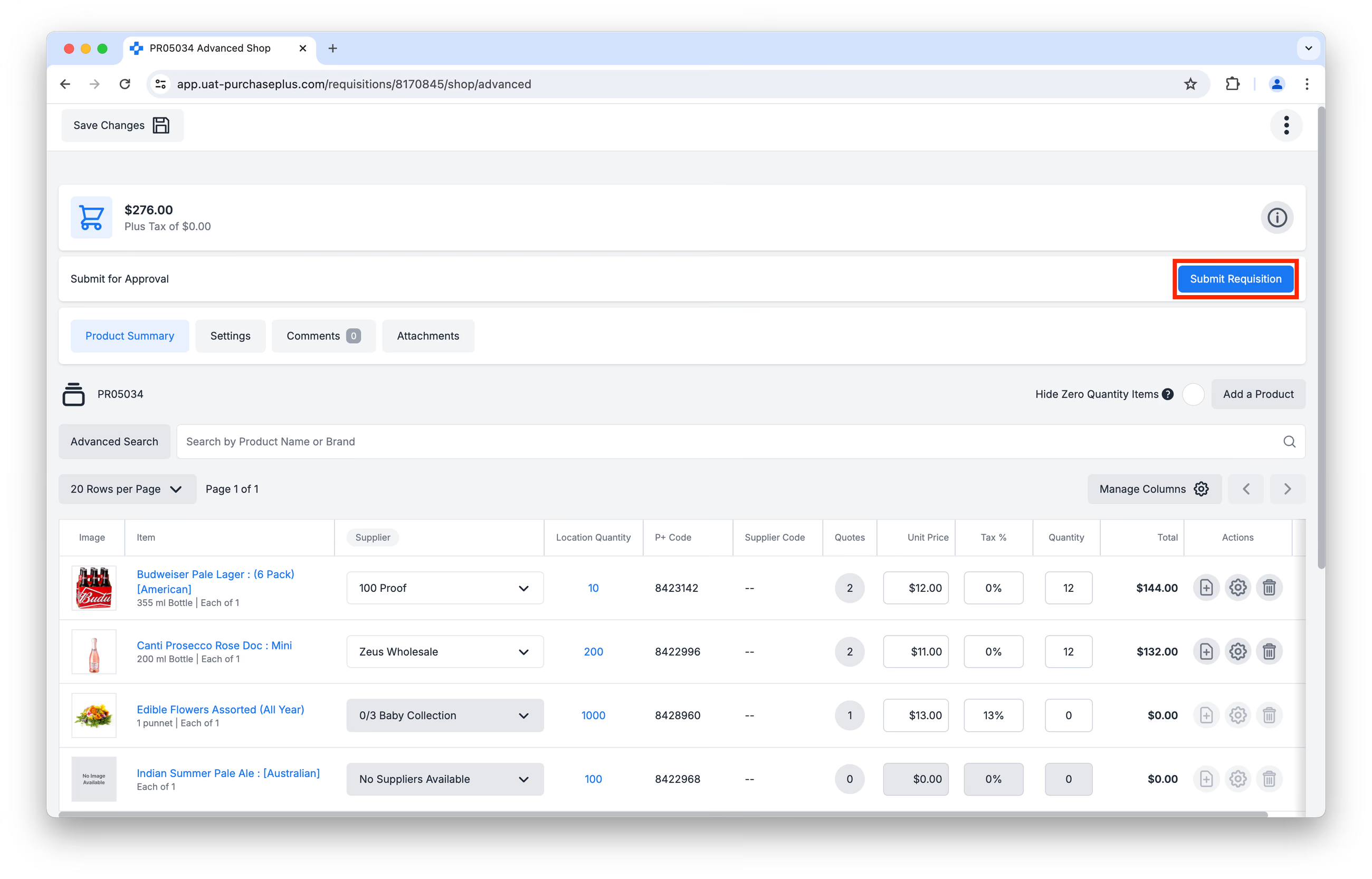
Indiferent de modul de cumpărături selectat, odată trimisă inițial, veți avea ocazia să examinați trimiterea înainte de a face clic pe [Trimitere spre aprobare] în partea de jos a paginii.
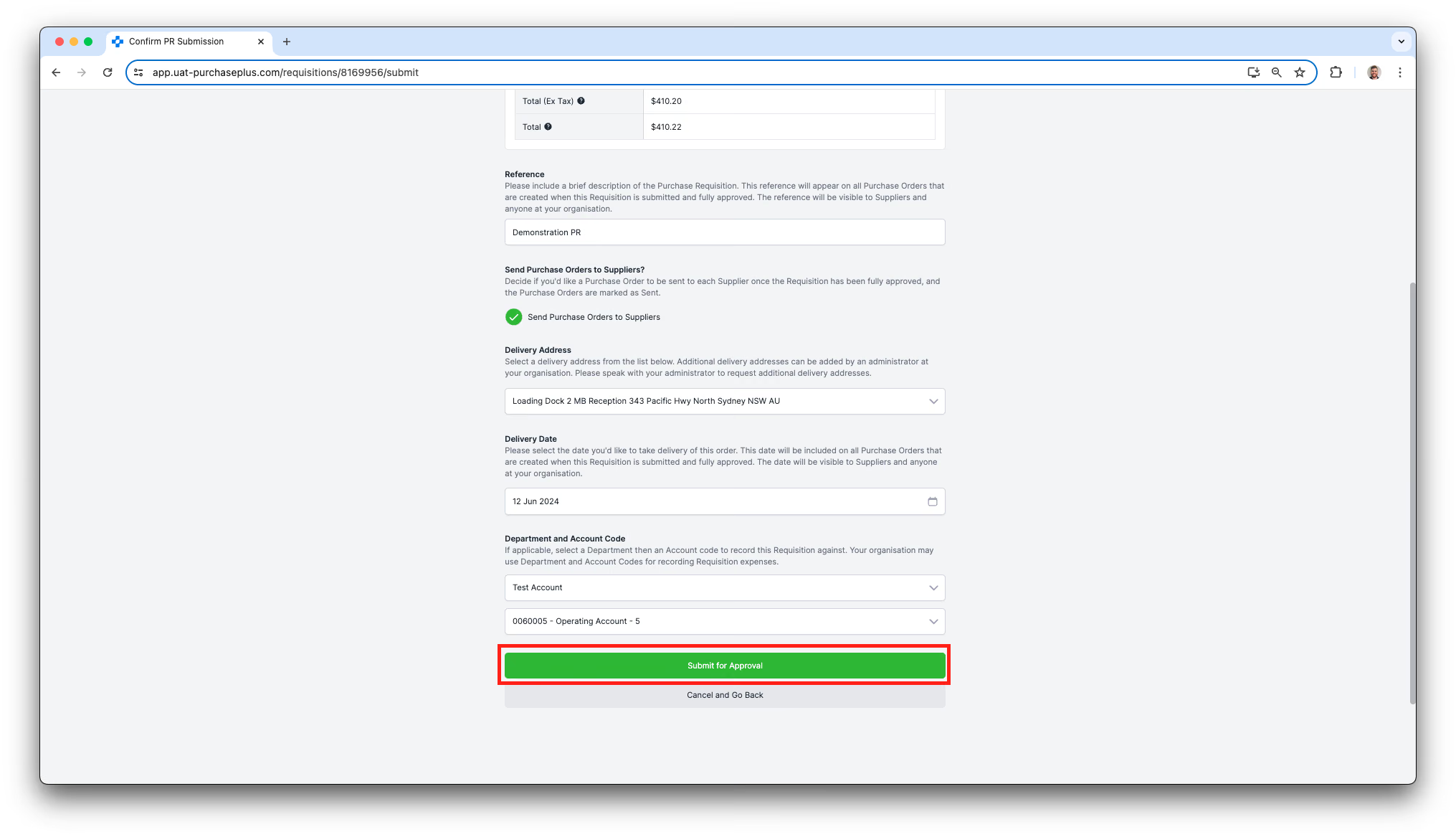
Aceasta va plasa cererea de achiziție în fluxul de aprobare care a fost configurat pentru departamentul din care provine cererea de achiziție.
Cererea de achiziție va rămâne în stadiul „În așteptarea aprobării” până când un aprobator se conectează la PurchasePlus și aprobă cererea de achiziție.