Prezentare generală
Prezentare generală
Catalog
Un Catalog este o colecție de Oferte (adică Produse, cu un Preț, pe care Furnizorii le pun la dispoziția Cumpărătorilor prin „atribuirea” Catalogului către aceștia). Ofertele din aceste Cataloage sunt apoi disponibile Cumpărătorilor atribuiți pentru a fi incluse în Cererile lor de achiziție și Comenzile de achiziție.
Cataloagele pot fi „gestionate de Furnizor”, ceea ce înseamnă că Cumpărătorii nu pot edita aceste Cataloage. De asemenea, Cataloagele pot fi gestionate de Cumpărător, ceea ce înseamnă că un utilizator dintr-o Organizație cumpărătoare a creat Catalogul, l-a completat cu Produse și Prețuri și l-a atribuit unuia dintre Furnizorii săi. Furnizorii nu pot edita Cataloagele gestionate de Cumpărător.
Acest articol se concentrează pe prima categorie: Cataloage gestionate de Furnizor.
Ce este o Ofertă (în PurchasePlus)?
O Ofertă este:
- Un Produs, cu un
- Preț și % TVA, care este
- Conținut într-un Catalog, care este
- Atribuit unui Cumpărător.
- Conținut într-un Catalog, care este
- Preț și % TVA, care este
Ofertele sunt ceea ce „cumpără” Cumpărătorii dvs. atunci când creează o Cerere de achiziție folosind PurchasePlus.
Puteți vedea toate Ofertele dvs. active în zona [Oferte], accesibilă prin bara de navigare din stânga.
Vizualizarea Cataloagelor dvs.
Puteți vizualiza Cataloagele deținute și gestionate de Organizația dvs. făcând clic pe [Cataloage] → [Afișează tot] în bara de navigare laterală.
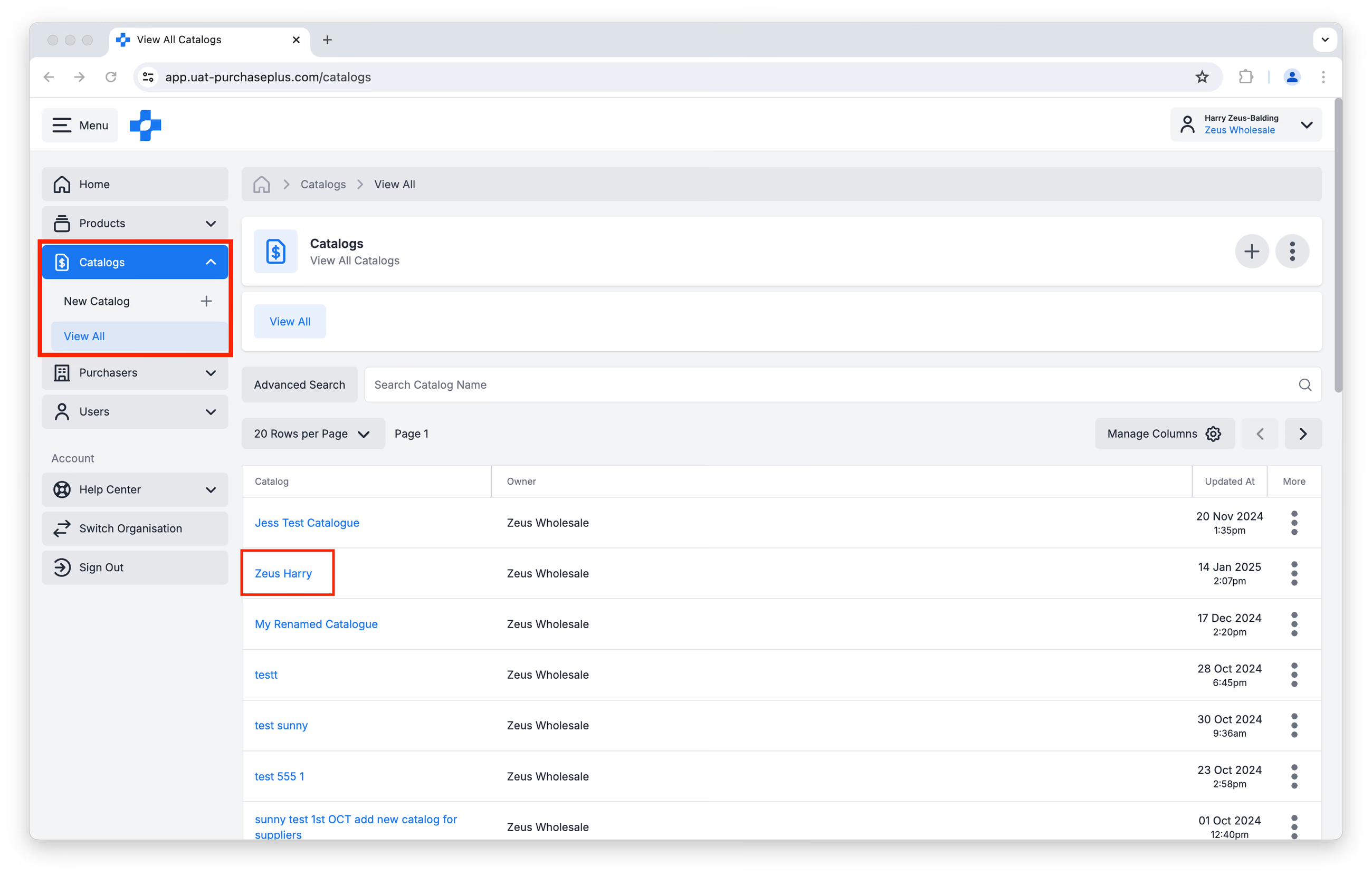
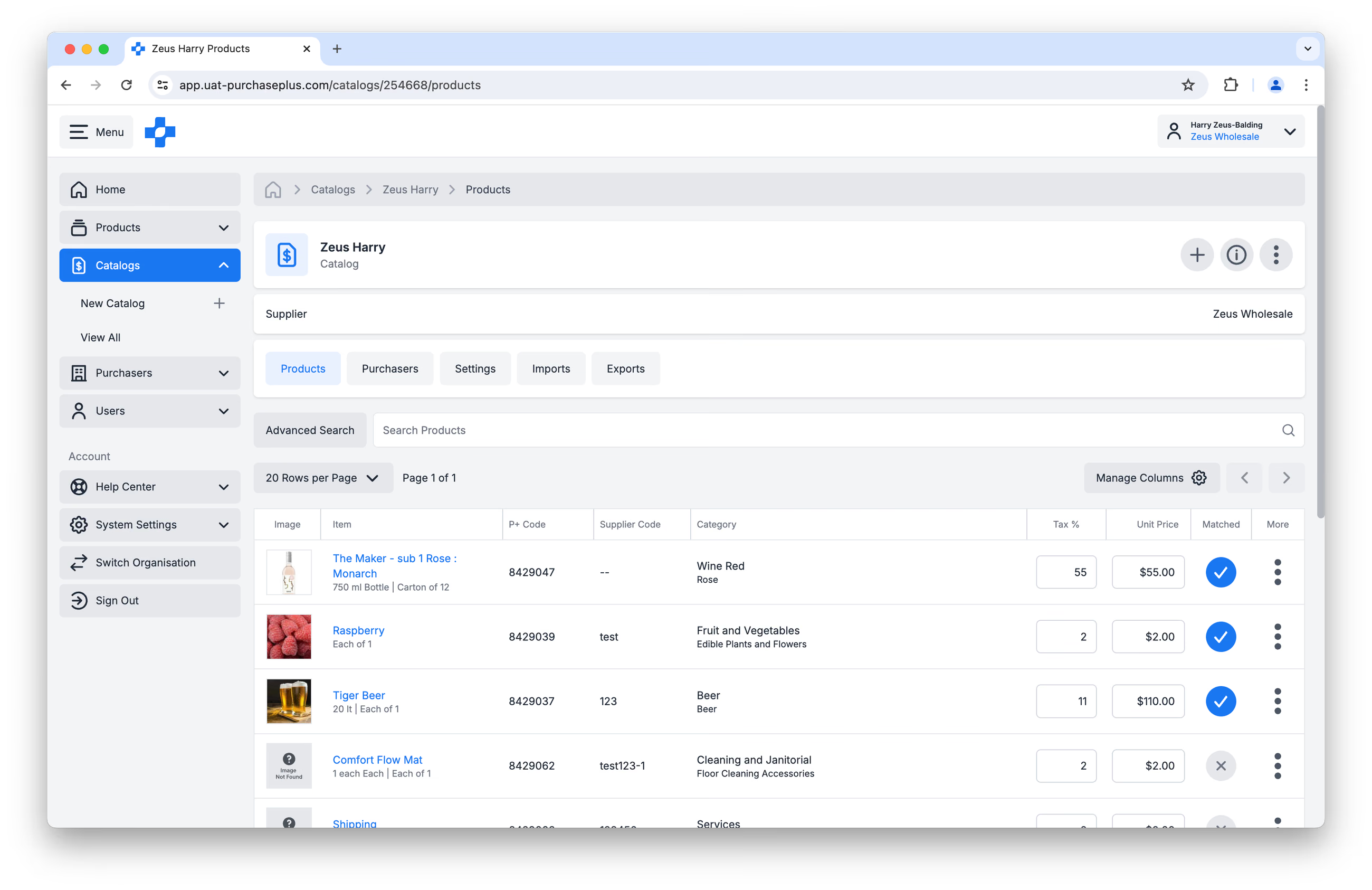
Puteți face apoi clic pe numele Catalogului pentru a vizualiza un singur Catalog mai detaliat:
Crearea de noi Cataloage
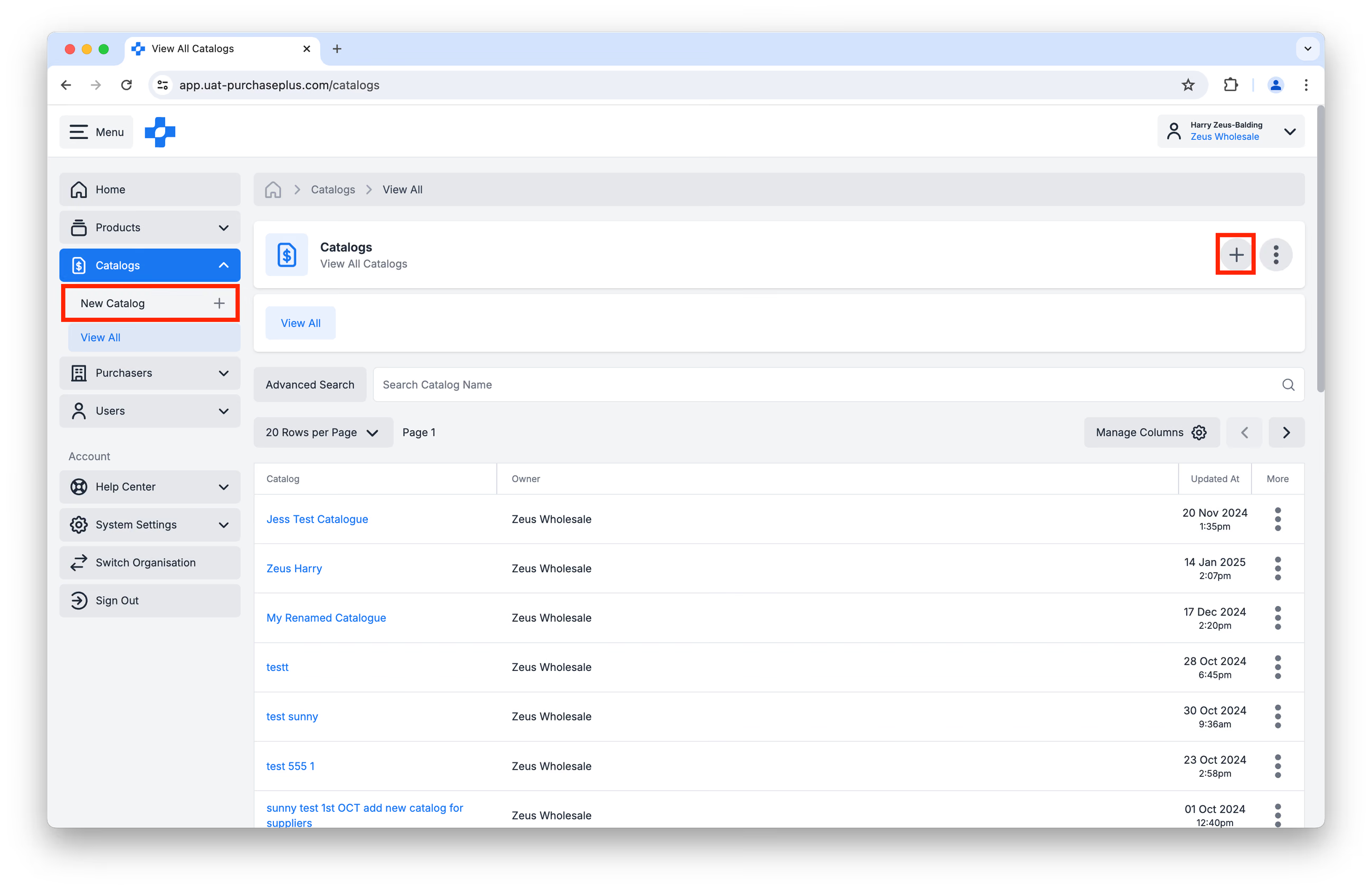
Puteți crea un Catalog nou făcând clic fie pe:
- [Catalog nou] în bara de navigare laterală, fie pe
- [Creează catalog nou] în partea din dreapta-sus a paginii Afișează toate cataloagele:
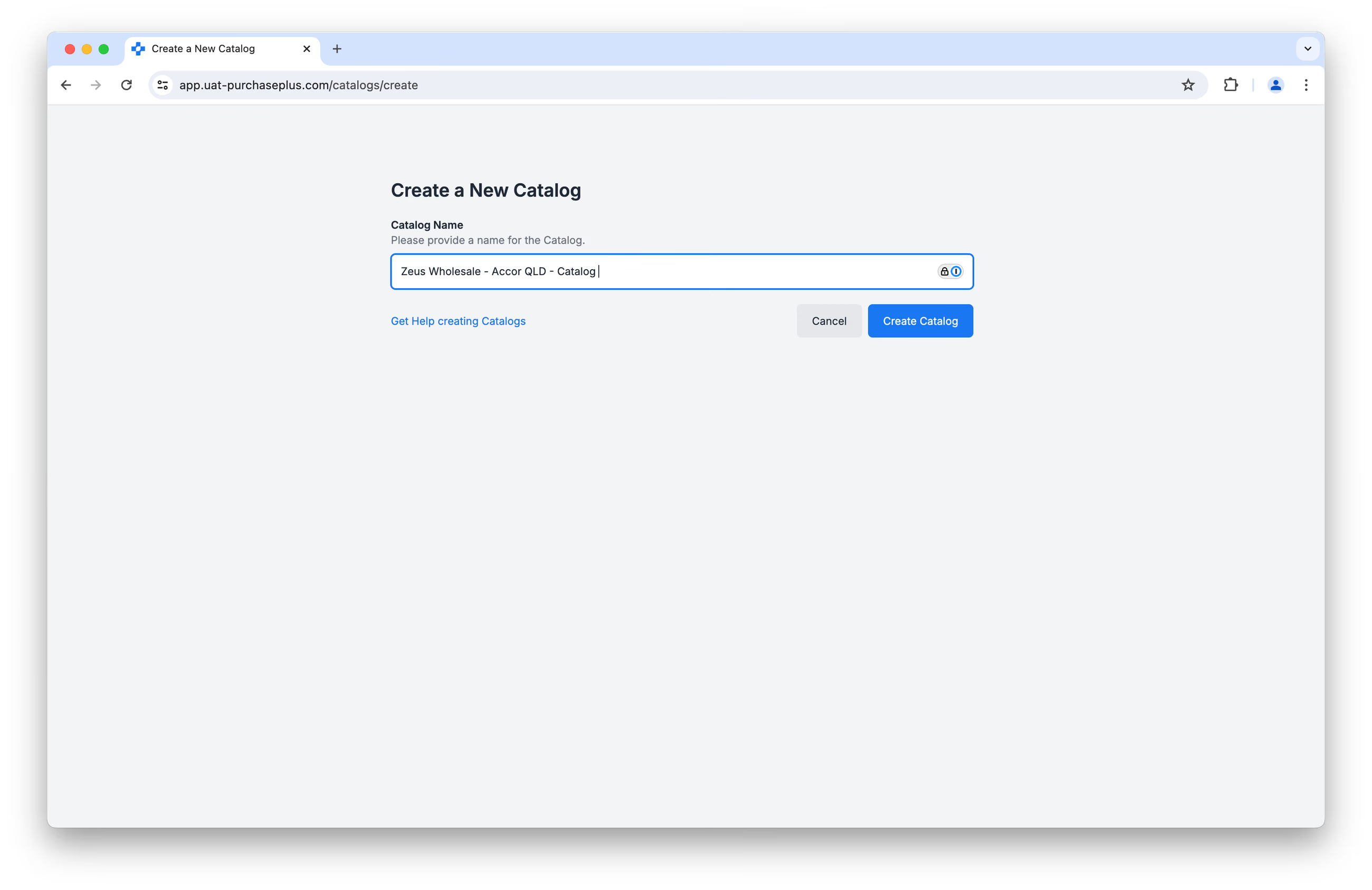
În primul rând, vi se va solicita să dați un nume noului Catalog, înainte de a face clic pe [Creează catalog].
Vă recomandăm să fiți cât mai detaliat posibil, deoarece s-ar putea să ajungeți să aveți mai multe Cataloage diferite pe care să trebuiască să le deosebiți. Vă recomandăm o convenție de denumire după cum urmează:[Nume Furnizor - Nume Client - Catalog]
De exemplu: „Zeus Wholesale - Accor QLD - Catalog”.
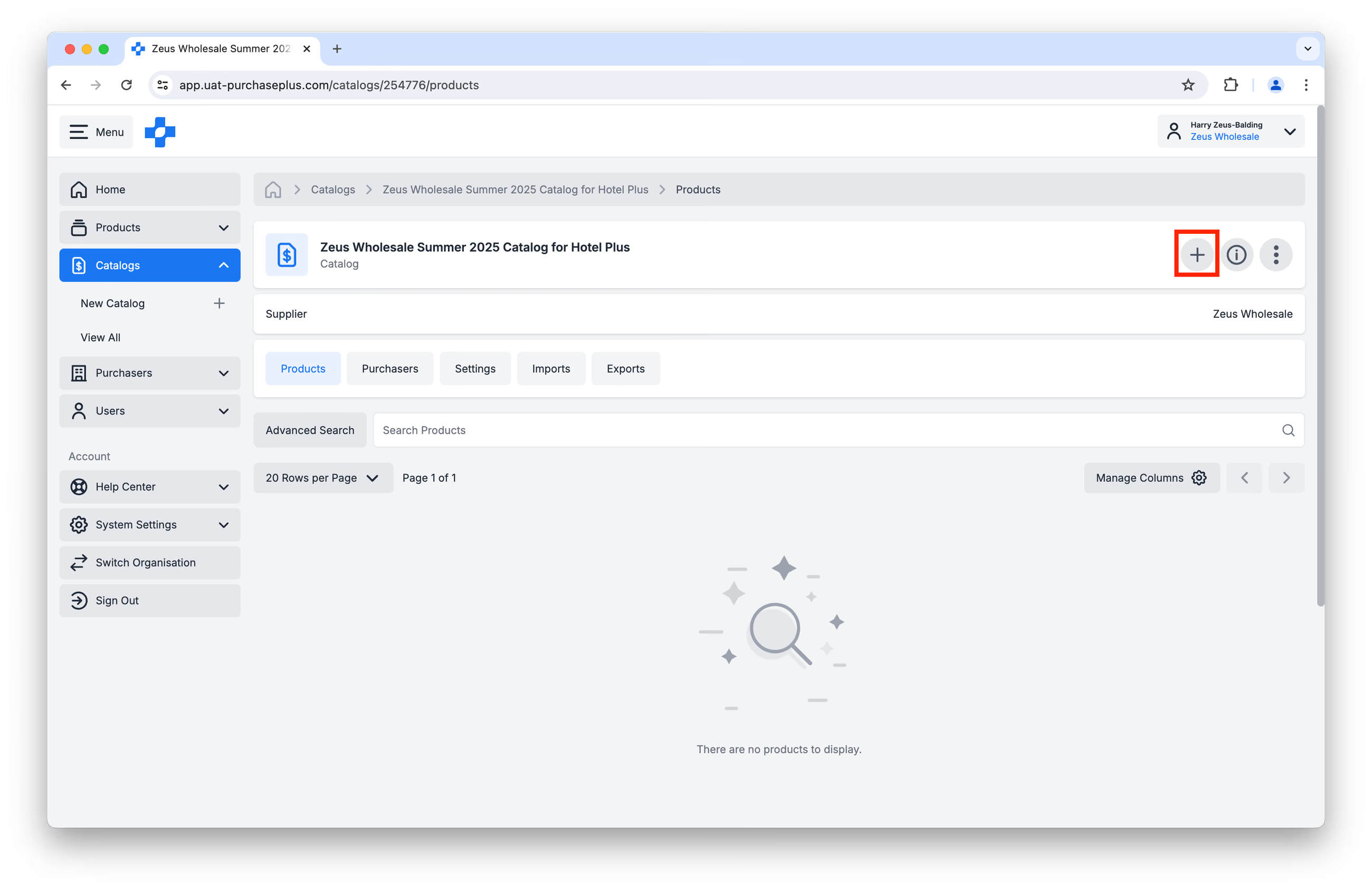
După ce ați făcut clic pe [Creează catalog], veți ajunge pe pagina Catalogului gol. Faceți clic pe butonul [Adaugă un produs] pentru a începe popularea Catalogului dvs.:
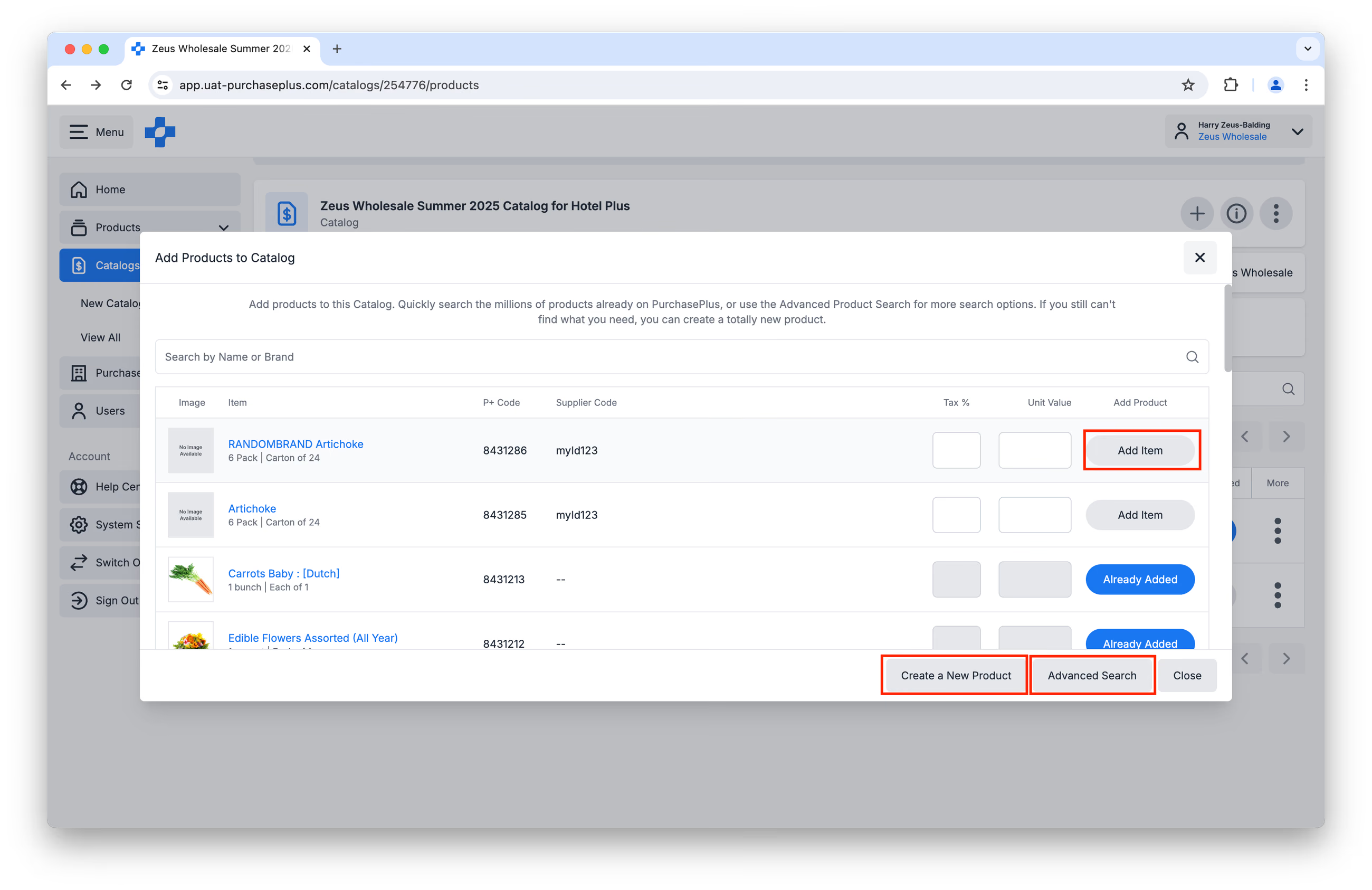
Puteți răsfoi rapid Produsele dvs. în fereastra afișată și puteți face clic pe [Adaugă articol] după specificarea valorilor % TVA și Preț unitar.
De asemenea, puteți utiliza [Căutare avansată] pentru mai multe opțiuni de căutare sau puteți face clic pe [Creează un produs nou] dacă este necesar.
După ce ați creat Catalogul, cel mai probabil veți dori să atribuiți Catalogul unui Cumpărător, pentru a pune Produsele conținute la dispoziție pentru achiziție.
Aflați mai multe despre Adăugarea produselor într-un catalog sau Crearea de produse noi ca Furnizor.
Crearea de noi Cataloage prin încărcare CSV
Avem o întreagă echipă dedicată acordării de asistență Furnizorilor pentru Gestionarea Cataloagelor.
Dacă doriți să creați un Catalog nou prin încărcare CSV, vă invităm să începeți să utilizați Șablonul de produse noi, iar apoi să luați legătura cu echipa noastră de Relații cu Furnizorii; vom fi încântați să vă ajutăm la crearea Cataloagelor.
Ne puteți contacta la prices@purchaseplus.com.
Actualizarea unui Catalog
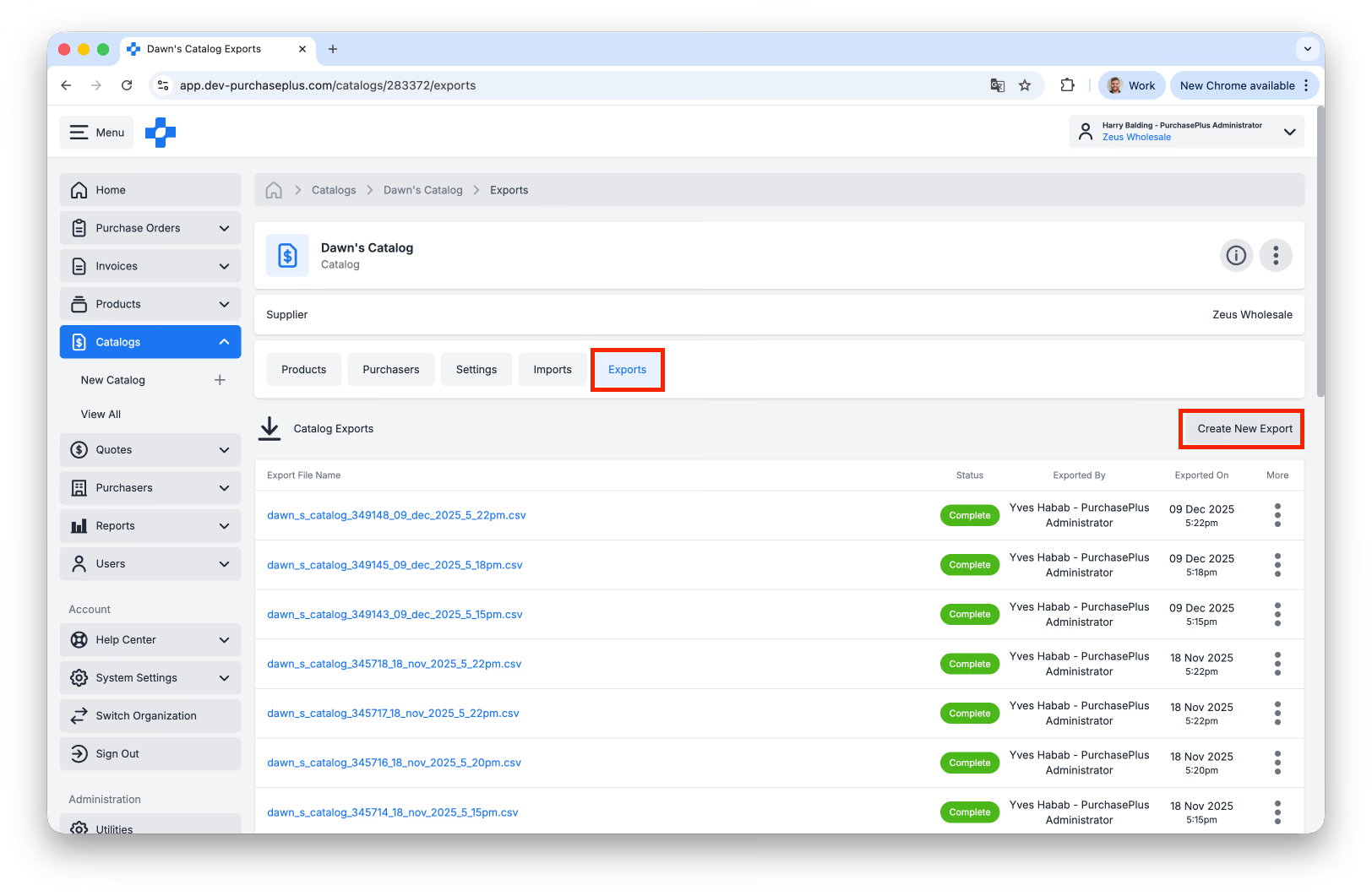
Înainte de actualizarea unui Catalog, este recomandat să exportați mai întâi Catalogul, în cazul în care trebuie să îl restaurați la starea inițială. Accesați fila [Exporturi] a Catalogului, apoi faceți clic pe [Creează export nou]:
Actualizarea Produselor și a Prețurilor unitare
Puteți actualiza valorile pentru Preț unitar și TVA una câte una în fila [Produse] din cadrul unui singur Catalog selectat, suprascriind valorile din coloanele % TVA și Preț unitar. Nu uitați să apăsați Enter după actualizarea câmpului. Notă: vă recomandăm cu căldură actualizarea Cataloagelor prin importarea unui fișier CSV pentru actualizări de prețuri pentru mai multe Produse. 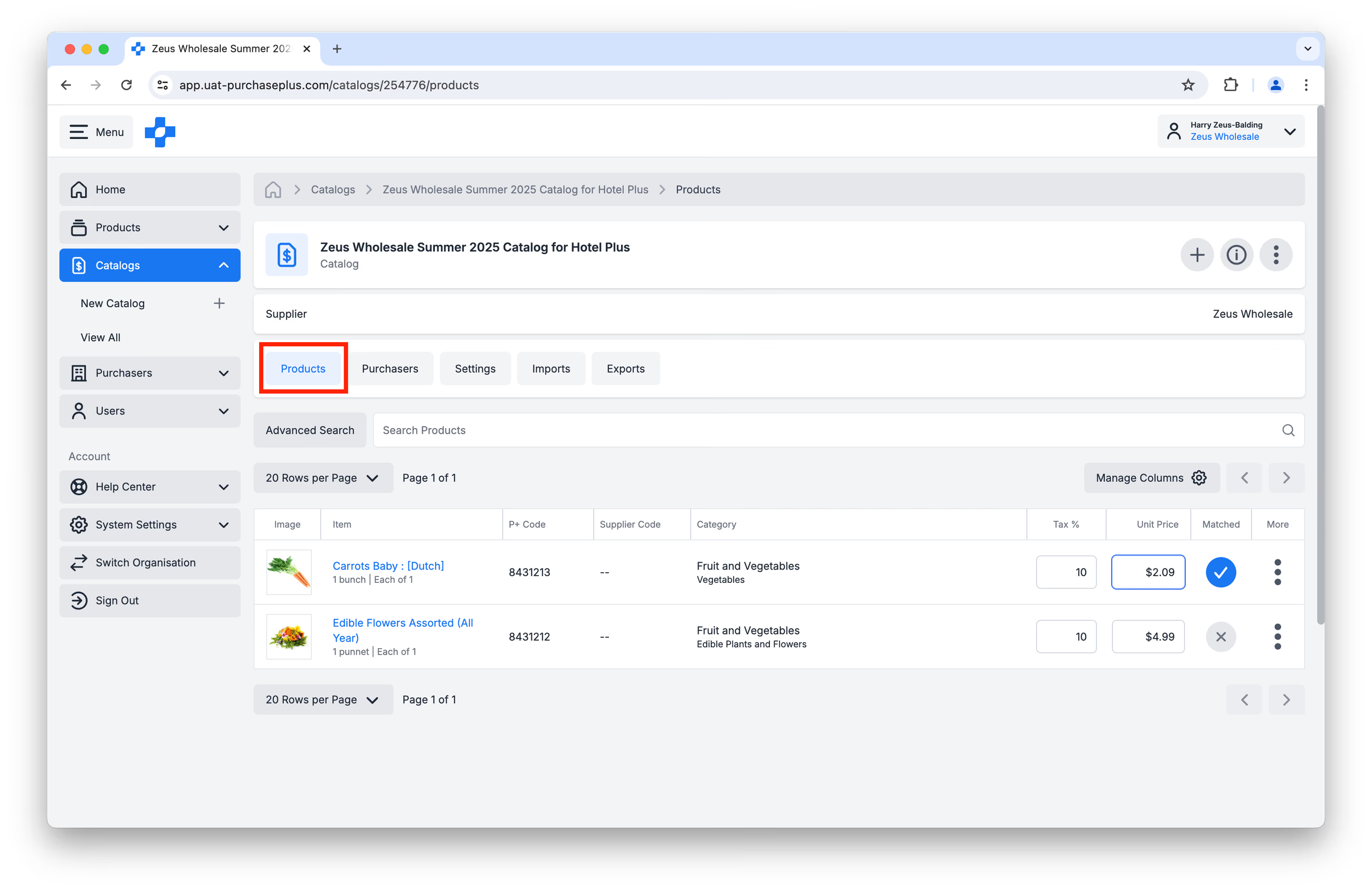 Actualizarea Prețului unitar al unui Produs se poate face și accesând meniul [Cataloage] din interiorul unui produs. În plus, produsul poate fi adăugat într-un catalog dacă ID-ul Catalogului este cunoscut și utilizat.
Eliminarea unuia sau mai multor Produse dintr-un Catalog
Vă rugăm să comunicați modificările din catalog cumpărătorilor dvs., după caz, pentru a vă asigura că Listele lor de cumpărături sunt actualizate.
Alegeți metoda care se potrivește nevoilor dvs.:
Metoda 1: Eliminarea unui singur Produs
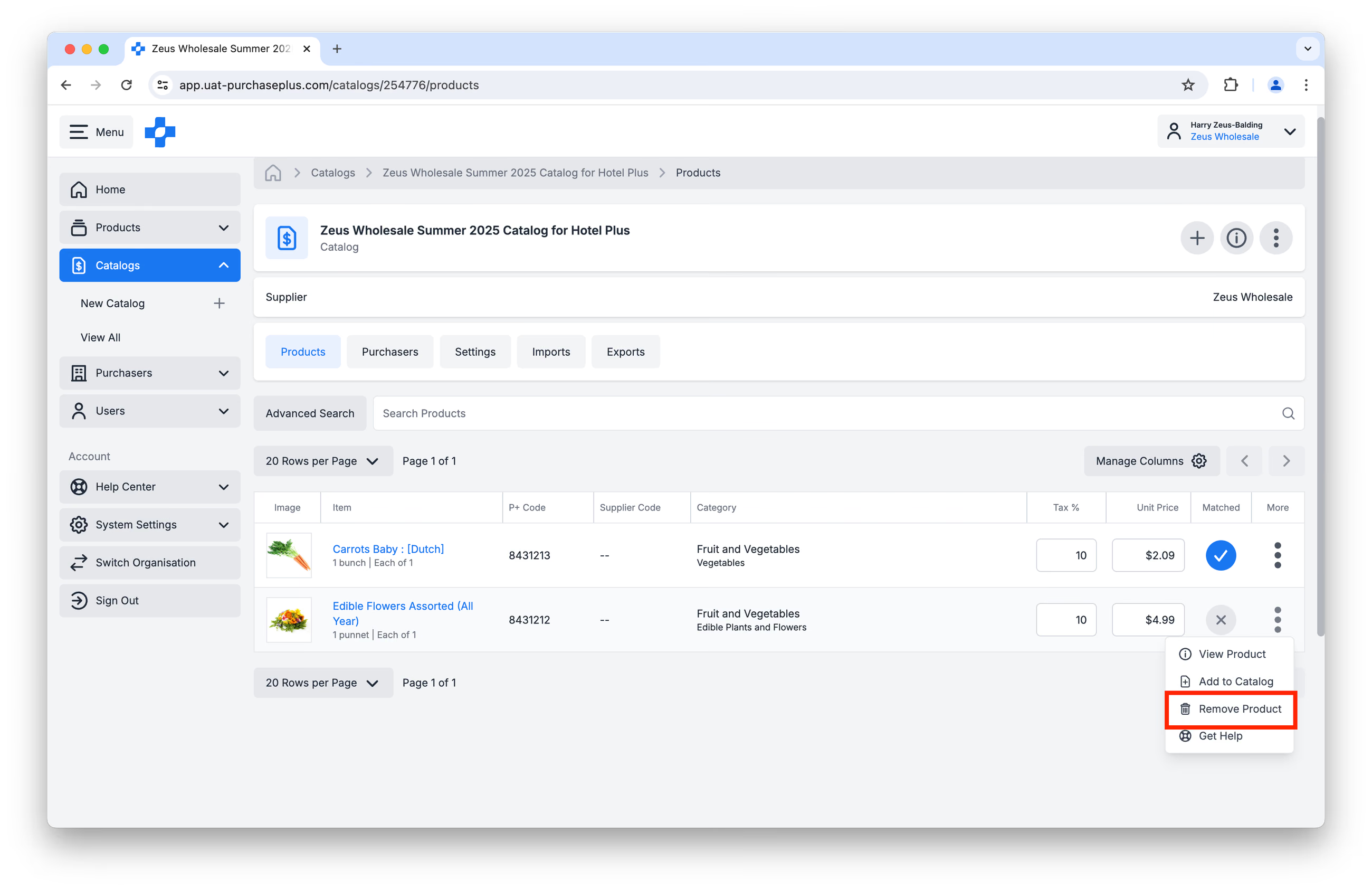
1. Deschideți pagina Catalogului. 2. Căutați și găsiți produsul pe care doriți să îl eliminați. 3. Pe linia produsului, faceți clic pe [Mai multe] în dreapta > [Elimină produsul].
Metoda 2: Ștergerea în masă a Produselor (CSV)
Vă recomandăm să procedați cu prudență și să urmați pașii din Procesul de actualizare a cataloagelor prin importarea unui CSV, Pasul 9 și să selectați [Înlocuiește întregul catalog] înainte de etapa „Începe importul”.
Actualizarea Numelui unui Catalog
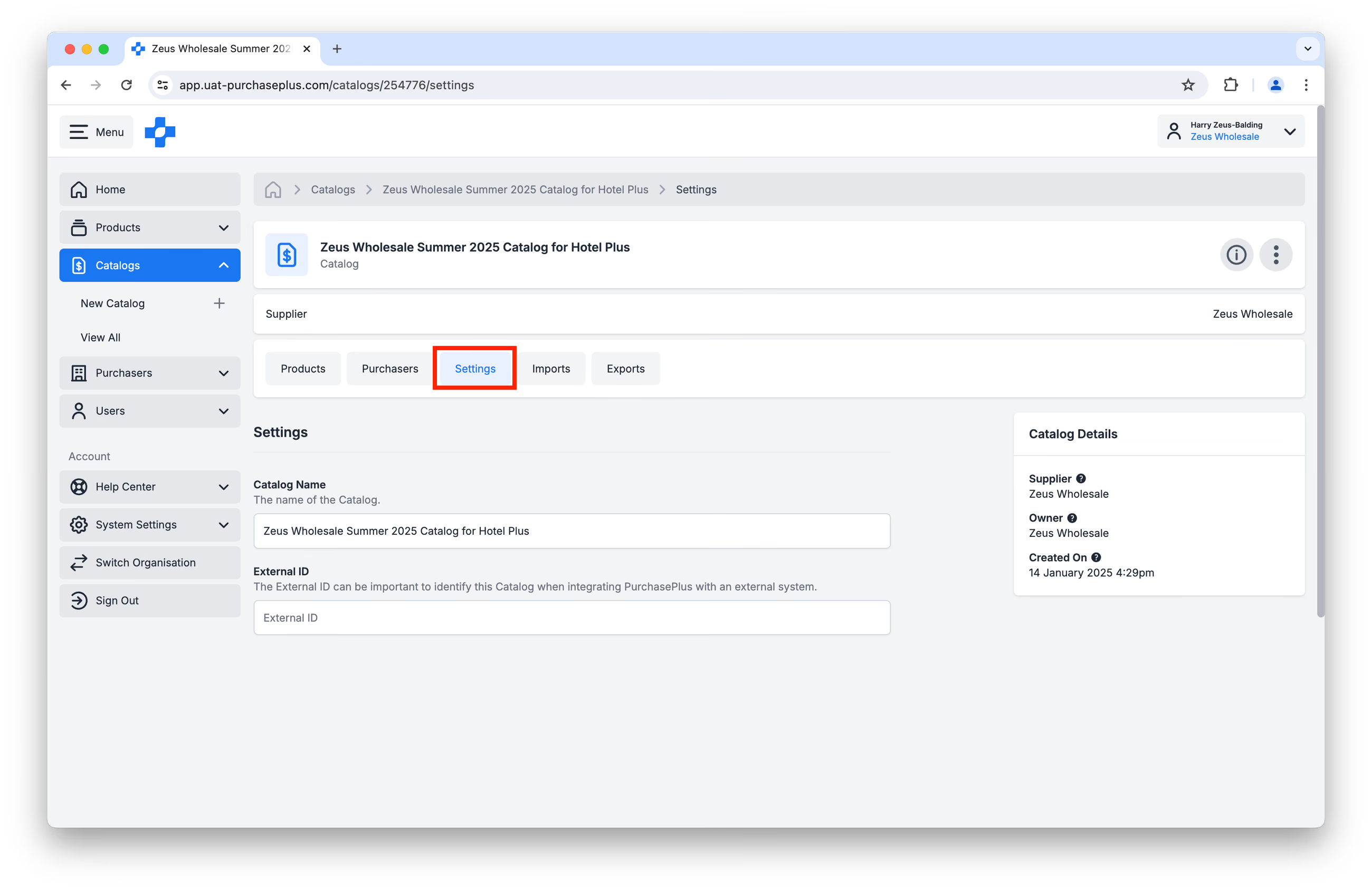
Puteți modifica numele Catalogului în fila [Setări], prin suprascrierea câmpului Nume catalog:
Ștergerea unui Catalog
Ștergeți un Catalog din meniul [Mai multe] de pe pagina [Afișează toate cataloagele]:
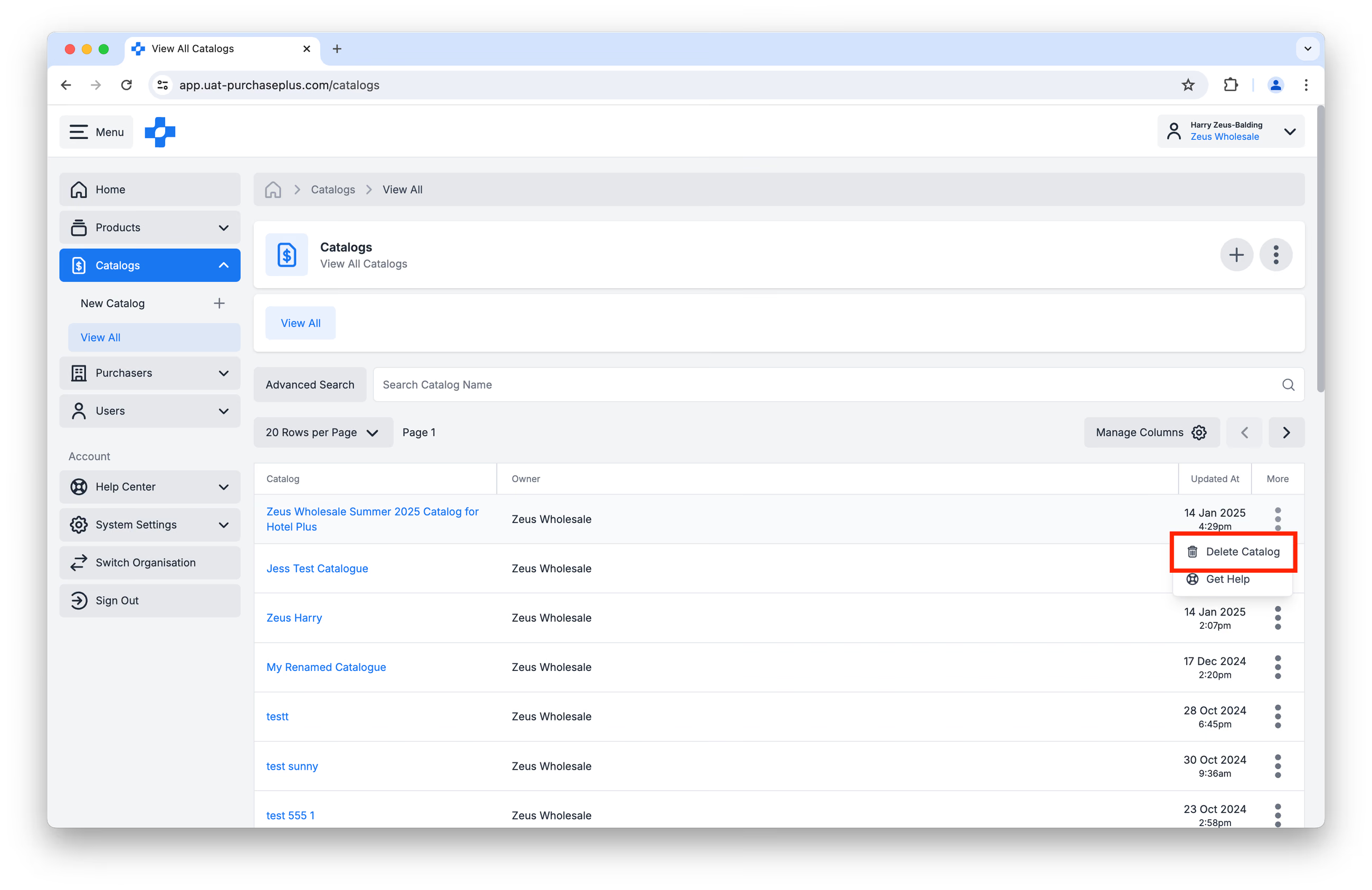
Vă rugăm să rețineți, Ștergerea unui Catalog este permanentă, iar acțiunea nu poate fi anulată (nici măcar de Echipa noastră de Relații cu Furnizorii). Înainte de a șterge un Catalog, vă recomandăm să exportați mai întâi Catalogul (consultați Pașii 3 și 4 din acest articol pentru mai multe detalii) și să păstrați fișierul de export pentru referințe viitoare. Alternativ, contactați prices@purchaseplus.com înainte de a șterge un catalog, astfel încât să putem crea o copie de rezervă a Catalogului (inclusiv lista Cumpărătorilor atribuiți) și să creăm o pistă de audit adecvată.
Prețuri reduse sezoniere sau temporare
Pentru reduceri temporare de preț sau articole sezoniere, vă rugăm să includeți „Sezonier”, „Special” sau „Promoțional” în Descrierea produsului pentru a însoți prețul redus.
Pentru a vă asigura că catalogul dvs. rămâne cât mai actualizat posibil, vă rugăm să trimiteți o nouă solicitare către Echipa de cataloage imediat ce promoția se încheie. Acest lucru ne permite să revenim cu promptitudine la prețurile și disponibilitatea standard ale articolelor dvs.
Atribuirea către cumpărători
Cataloagele trebuie atribuite unui Cumpărător, astfel încât acel Cumpărător să poată vizualiza Produsele dvs. și să le poată adăuga în Listele de cumpărături și Cererile de achiziție.
Pentru a atribui un Catalog unui Cumpărător, verificați mai întâi dacă este activată conexiunea cu Cumpărătorul în contul dvs. Faceți clic pe [Cumpărători] → [Cumpărătorii mei] → [Activați]:
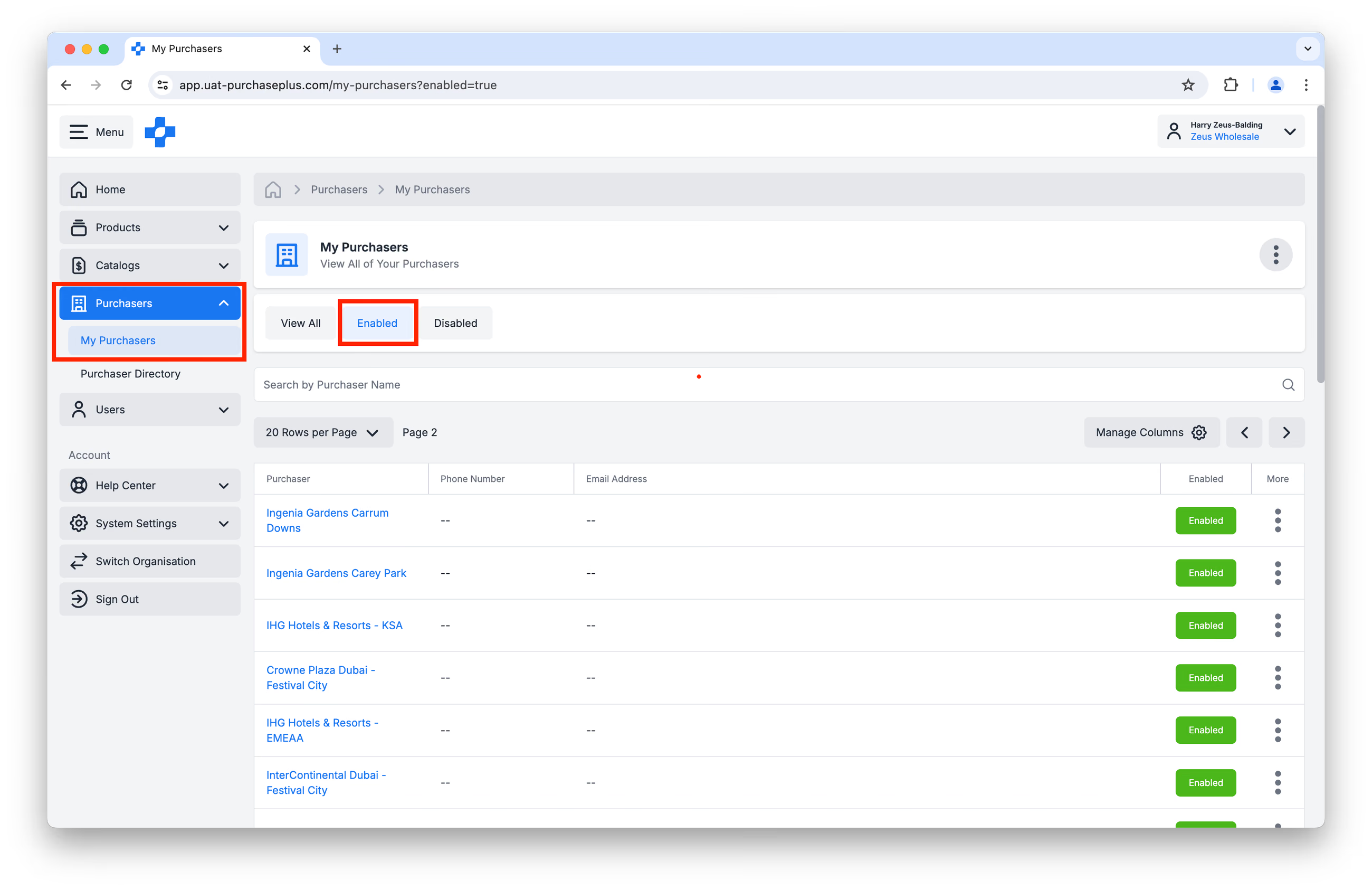
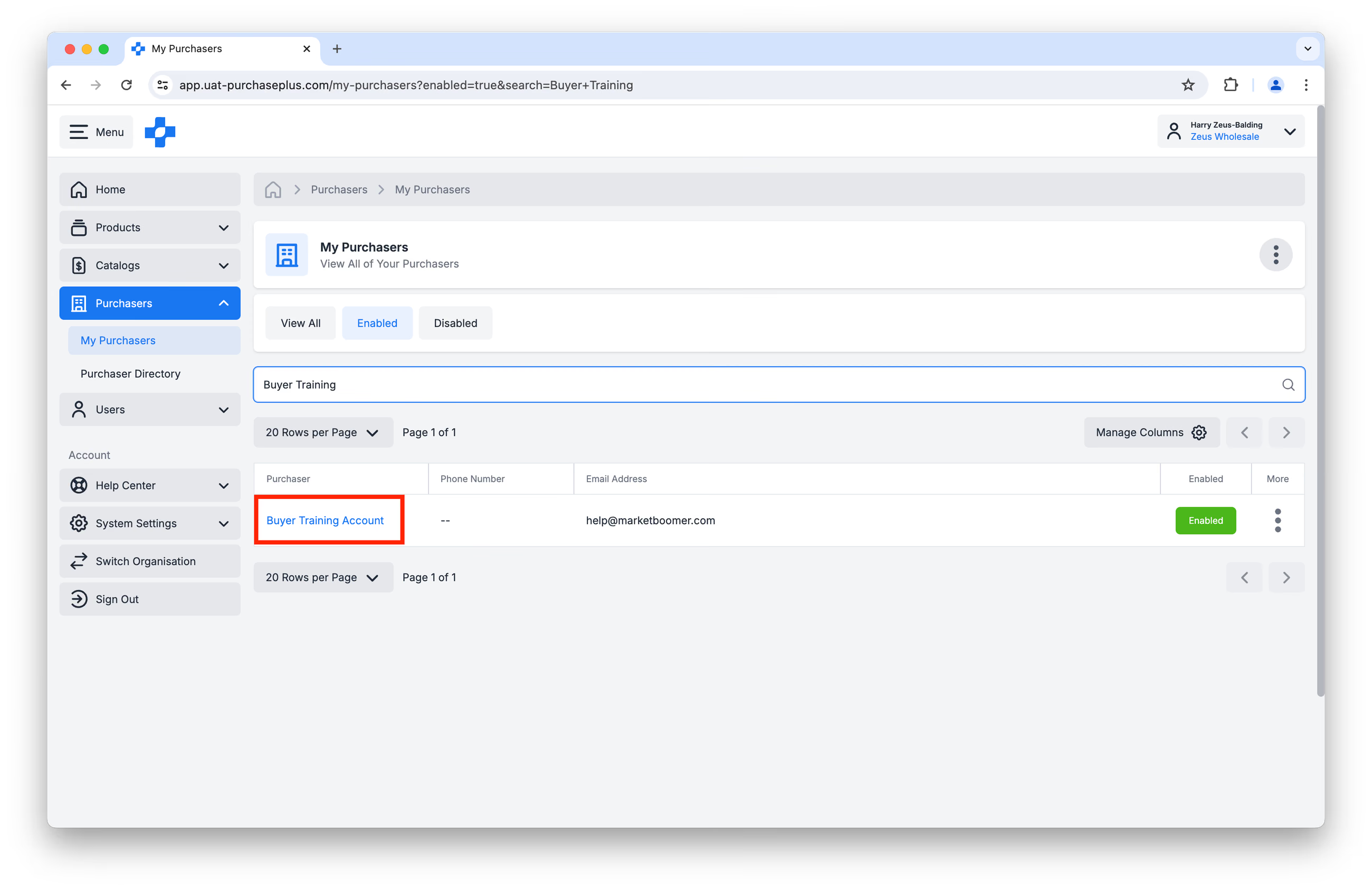
Tastați numele Cumpărătorului în bara de căutare din partea de sus a tabelului. Dacă v-ați conectat anterior cu Cumpărătorul (iar acesta a activat de asemenea conexiunea din partea sa), acesta va apărea în lista de rezultate ca Activat.
Dacă Cumpărătorul nu apare în această listă, acesta trebuie să adauge Organizația dvs. de Furnizor în AP Hub-ul său și să activeze Relația comercială cu Organizația dvs. de Furnizor. În cazul în care un Cumpărător vă solicită asistență pentru această conexiune, vă rugăm să îl îndrumați către Echipa noastră de Asistență Clienți, disponibilă la help@purchaseplus.com.
Faceți clic pe numele Cumpărătorului pentru a accesa profilul acestuia:
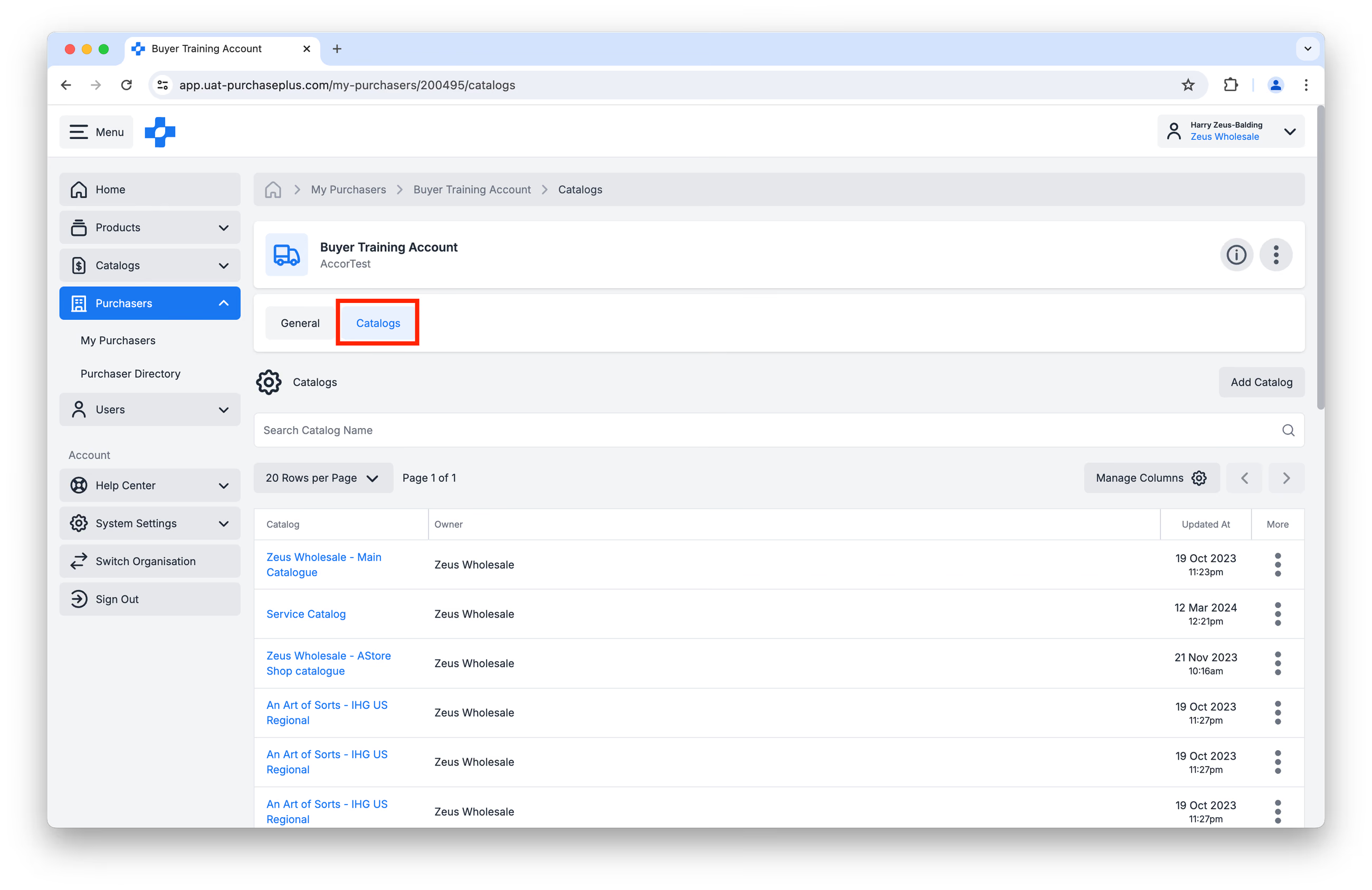
Apoi, faceți clic pe fila [Cataloage]. Puteți răsfoi și căuta în lista existentă de Cataloage pe care le-ați atribuit deja acestui Cumpărător specific:
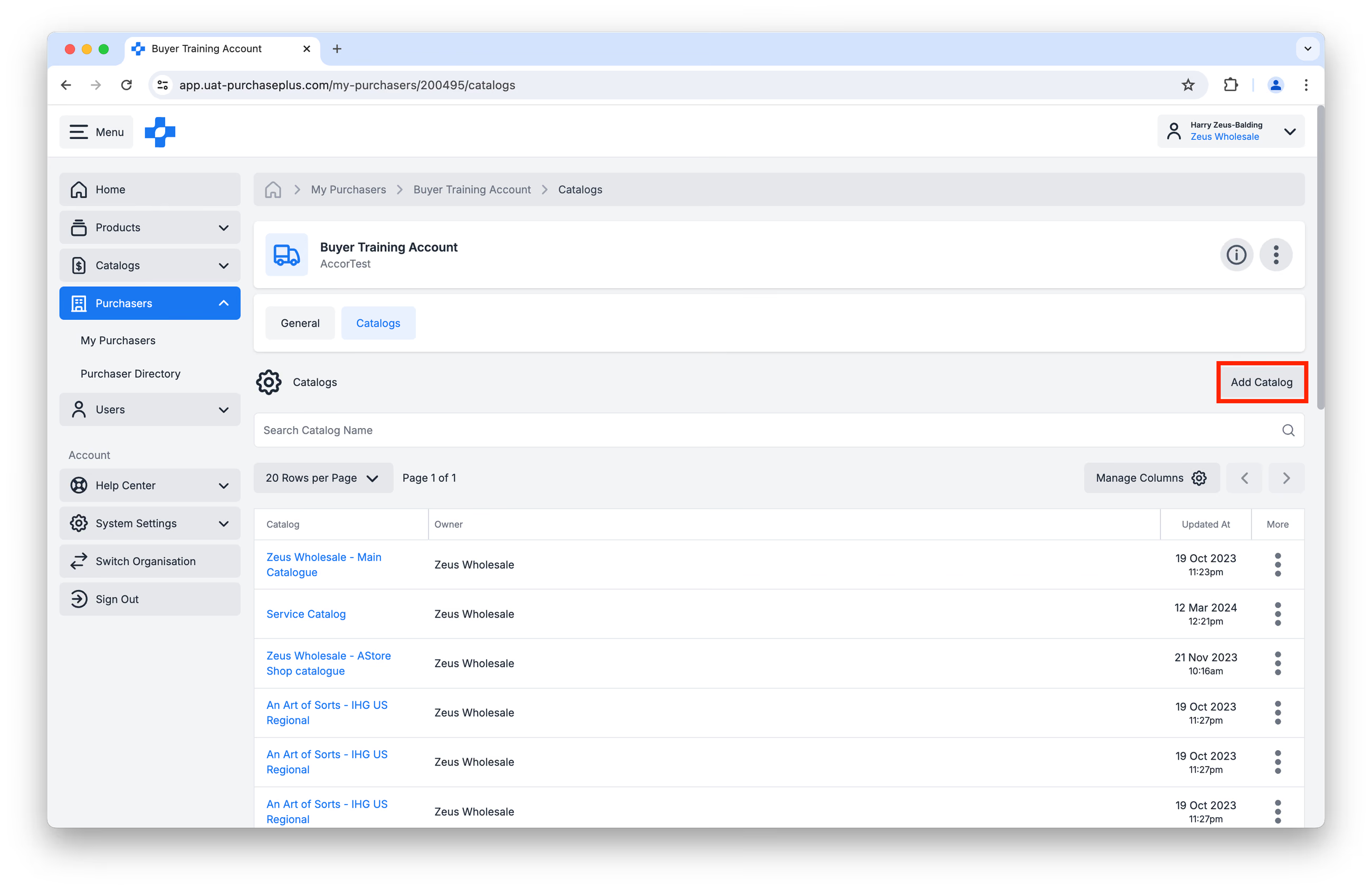
Pentru a atribui un Catalog nou Cumpărătorului, faceți clic pe [Adaugă catalog]:
O nouă fereastră pop-over va afișa Cataloagele disponibile pe care le puteți adăuga Cumpărătorului (adică atribui), precum și pe cele care au fost deja adăugate:
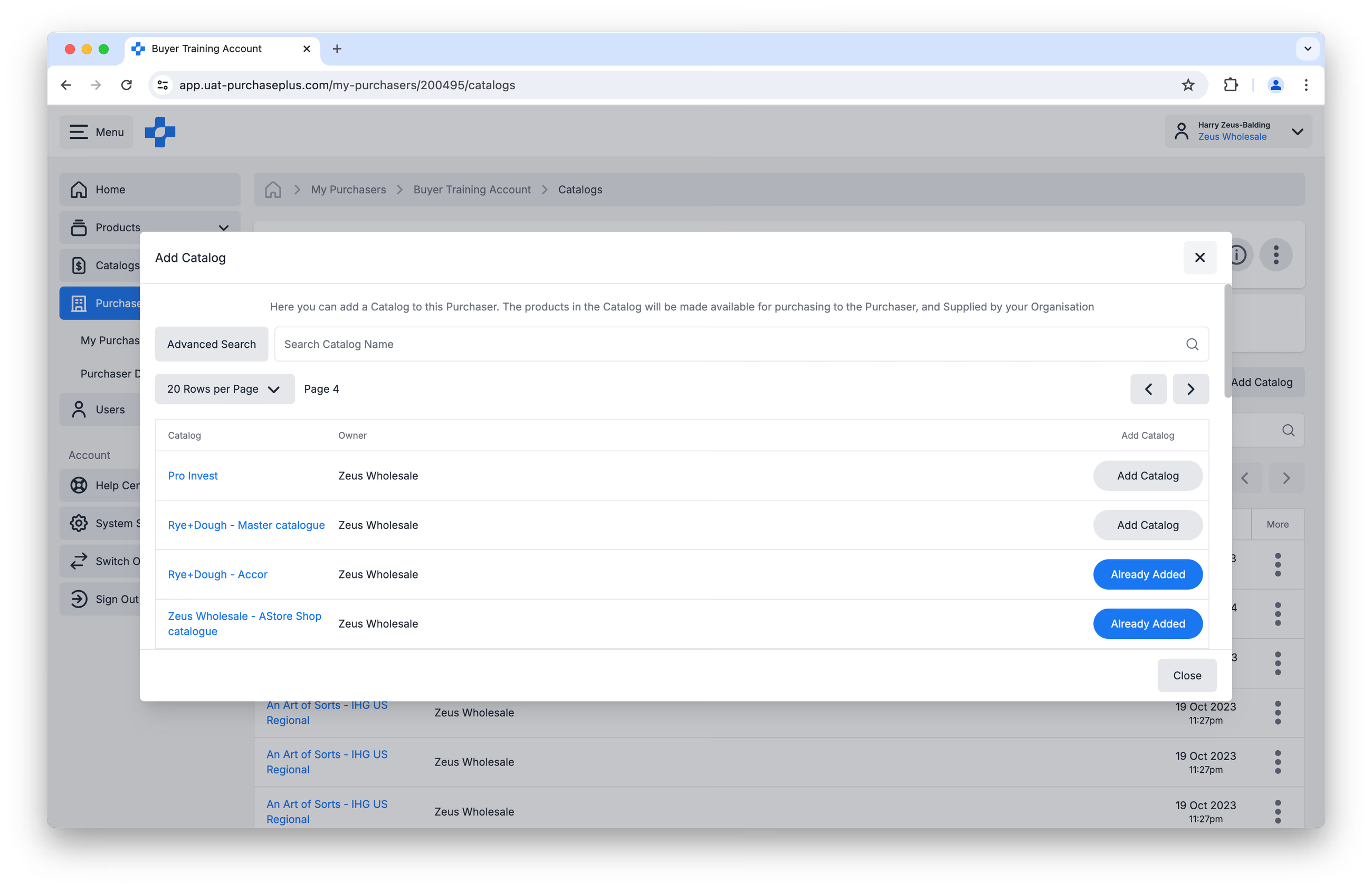
Răsfoiți sau căutați Catalogul pe care doriți să îl adăugați Cumpărătorului, apoi faceți clic pe [Adaugă catalog]: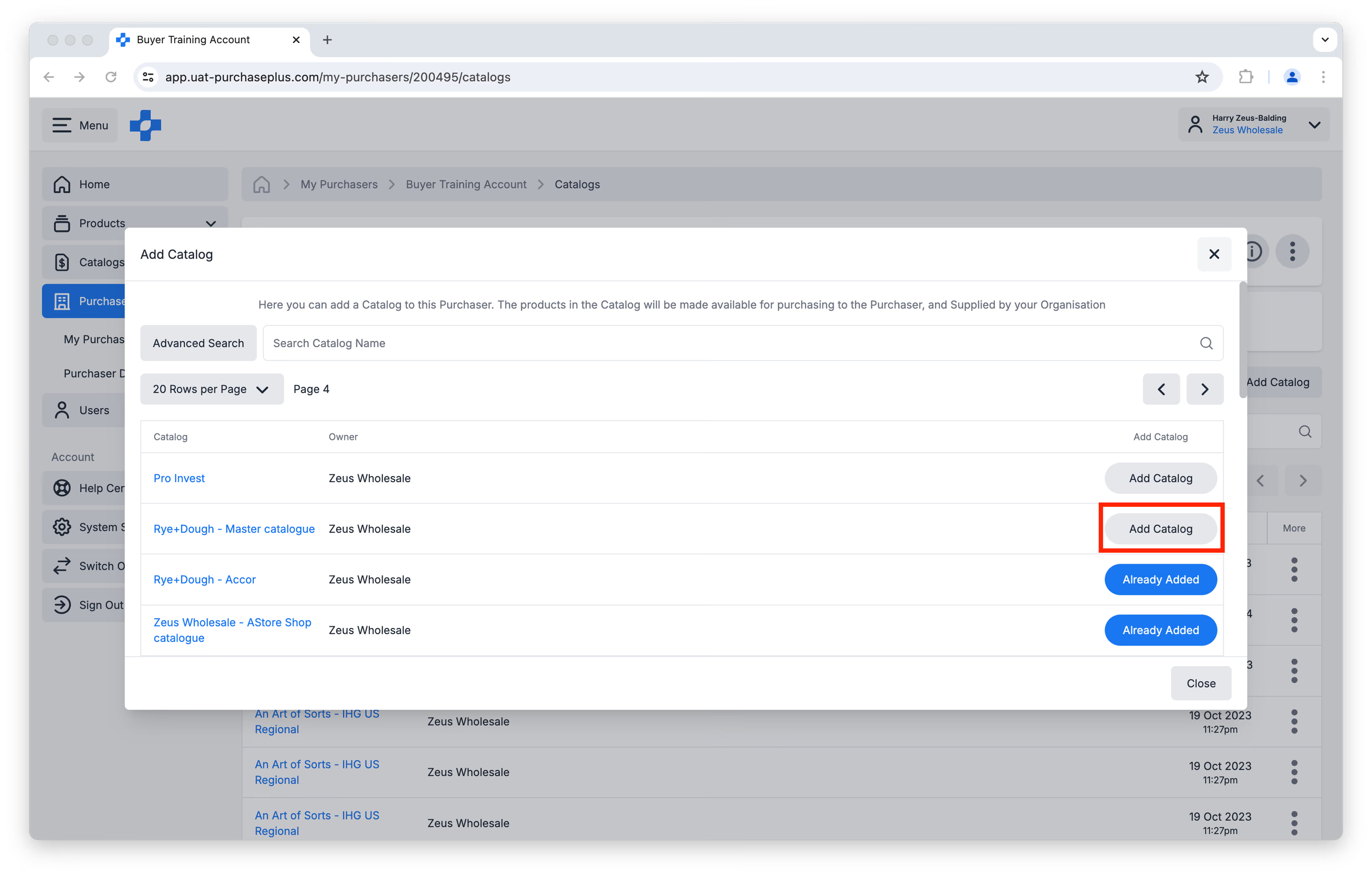
Când atribuiți mai multe Cataloage unui Cumpărător, vă rugăm să rețineți că Cumpărătorul va vedea prețuri diferite pentru aceleași Produse dacă ofertele sunt diferite în fiecare Catalog (permițându-i să comande doar oferta cea mai ieftină).
Din acest motiv, PurchasePlus recomandă utilizarea unui număr mai mic de Cataloage în loc de mai multe - nu doar pentru un singur Cumpărător, ci pentru toți Cumpărătorii dvs. - deoarece acest lucru reduce riscul de ambiguitate și eroare.
Eliminarea Cataloagelor de la Cumpărători
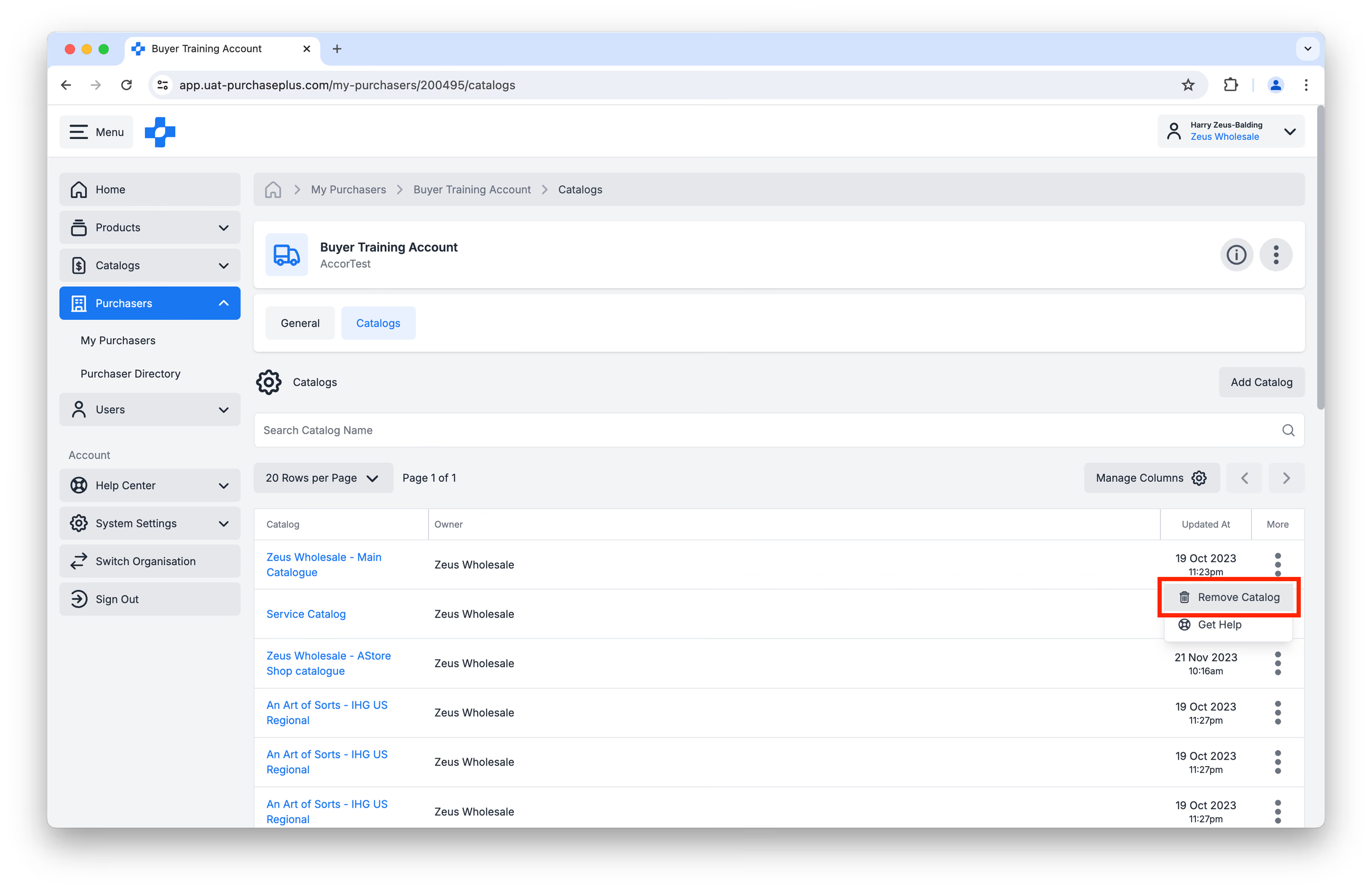
Puteți elimina un Catalog de la un Cumpărător navigând la [Profil cumpărător] → [Cataloage] și făcând clic apoi pe [Elimină catalogul] în meniul [Mai multe].
Vizualizarea tuturor Cumpărătorilor atribuiți unui Catalog
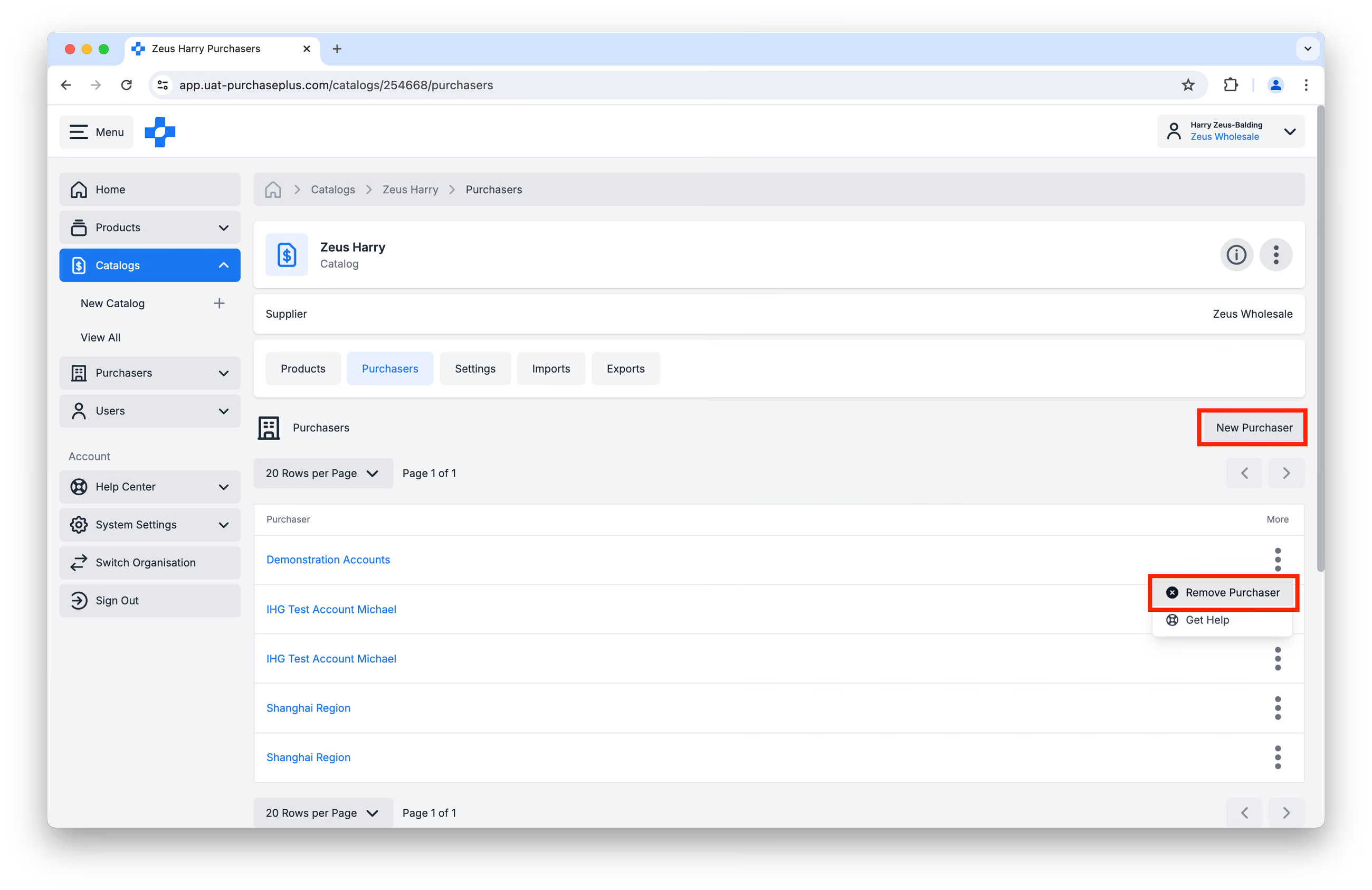
Puteți vizualiza toți Cumpărătorii cărora le este atribuit un anumit Catalog navigând la pagina [Cataloage] → [Afișează tot] și selectând apoi un Catalog:
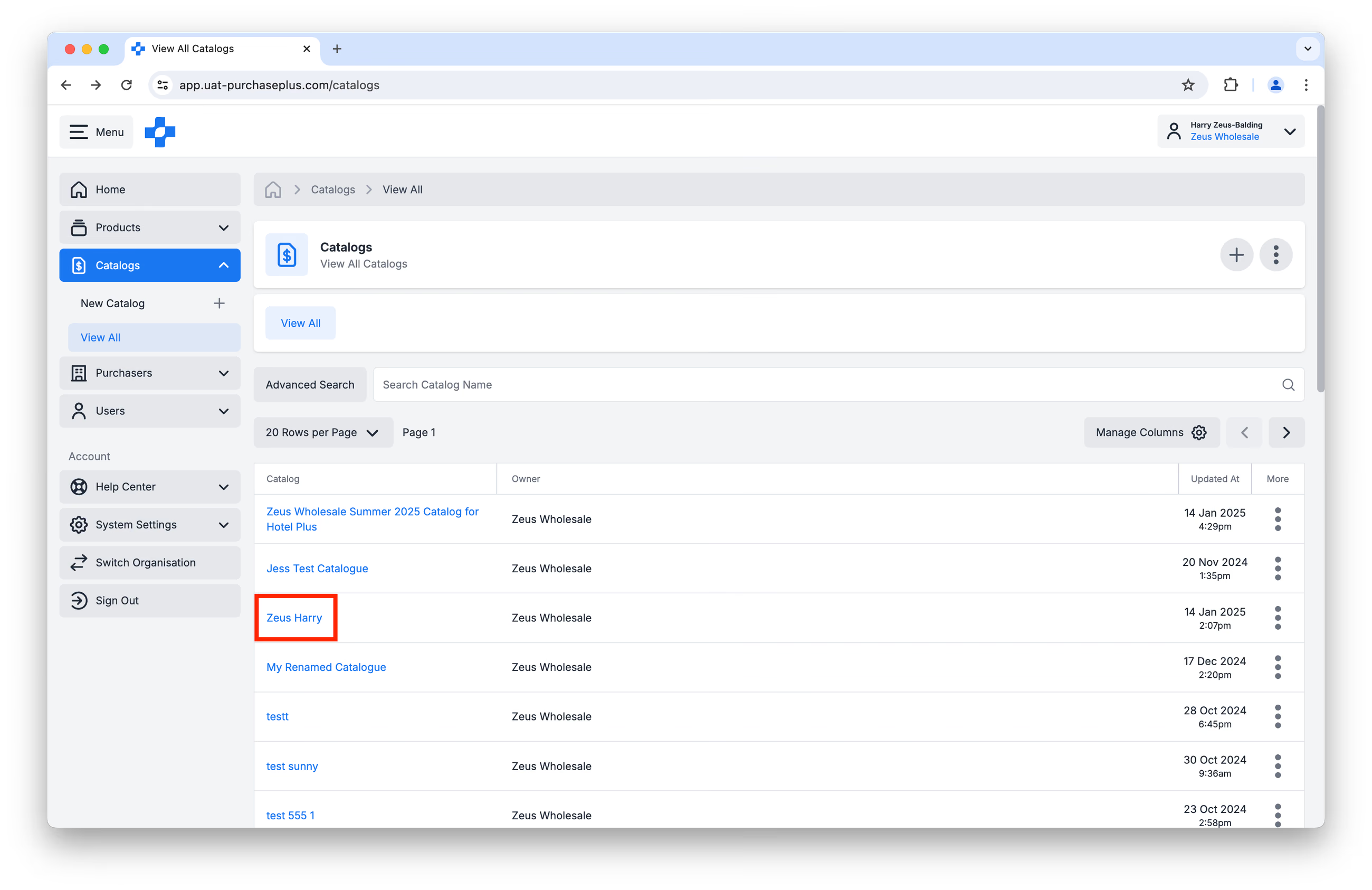
Apoi, faceți clic pe fila [Cumpărători]. Tuturor Cumpărătorilor listați le-a fost atribuit acest Catalog.
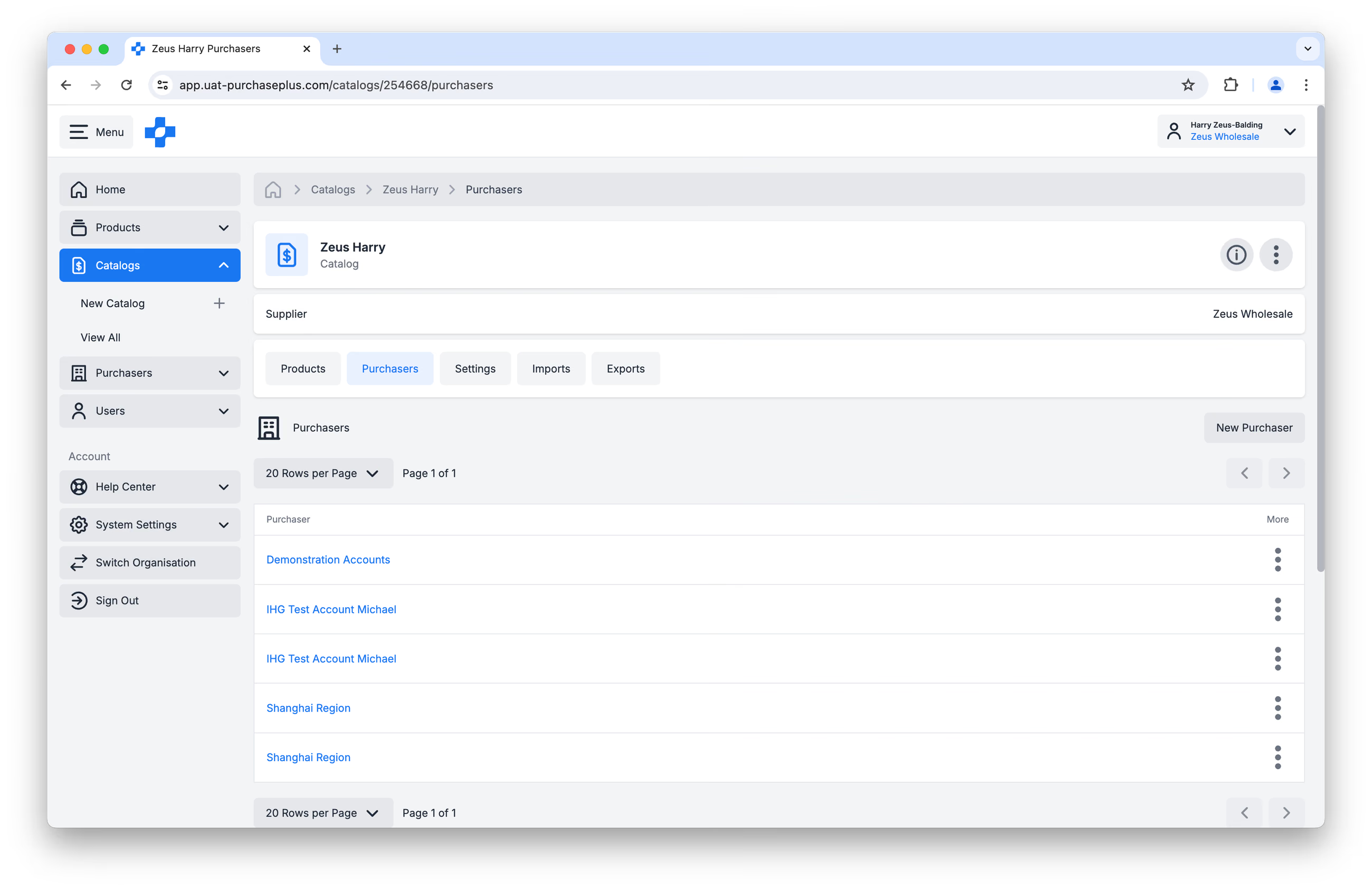
Din acest ecran, puteți adăuga, de asemenea, un Cumpărător nou la un Catalog utilizând butonul [Cumpărător nou] și puteți elimina un Cumpărător din Catalog făcând clic pe [Elimină cumpărătorul] în meniul [Mai multe]: