

Vizualizarea și gestionarea furnizorilor
Vizualizarea și gestionarea furnizorilor
Dacă utilizați PurchasePlus în calitate de Cumpărător, puteți vizualiza și gestiona Furnizorii la care sunteți conectat.
Vizualizarea furnizorilor mei
1. Selectați [Furnizori] → [Furnizorii mei] din bara de navigare laterală.
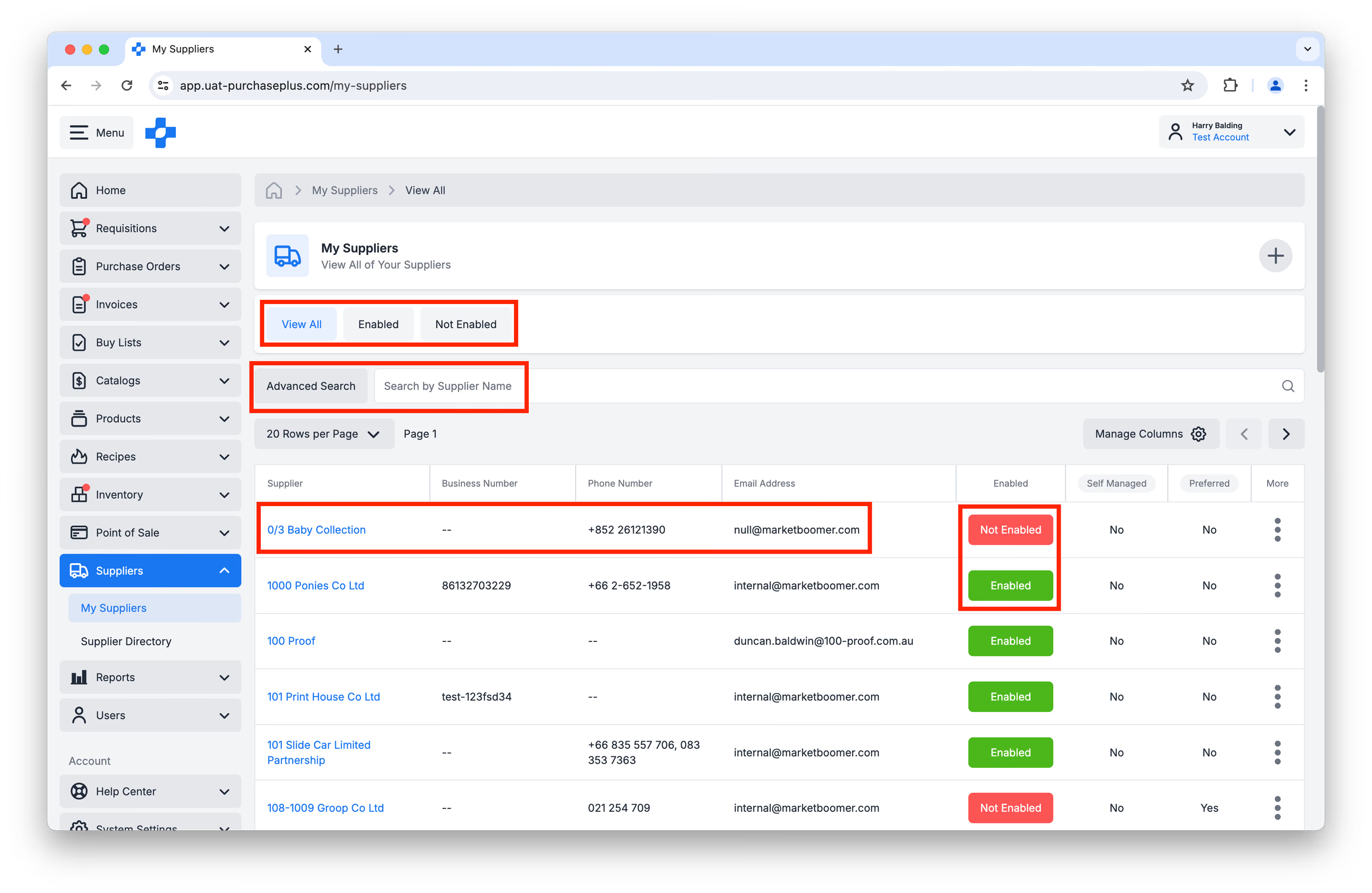
2. Din această pagină, puteți efectua următoarele acțiuni, după cum este necesar:
- Filtrați Furnizorii după [Afișează tot], [Activat] sau [Neactivat].
- Utilizați [Căutare avansată] sau [Căutare după nume sau număr furnizor].
- Vizualizați profilul Furnizorului făcând clic pe numele Furnizorului.
- [Activați] sau [Dezactivați] relația cu fiecare Furnizor. Consultați articolul nostru Activarea sau dezactivarea unui furnizor pentru a afla mai multe.
Editarea setărilor furnizorului
1. Din pagina [Furnizori] → [Furnizorii mei], faceți clic pe [Nume furnizor] pentru a deschide profilul Furnizorului:
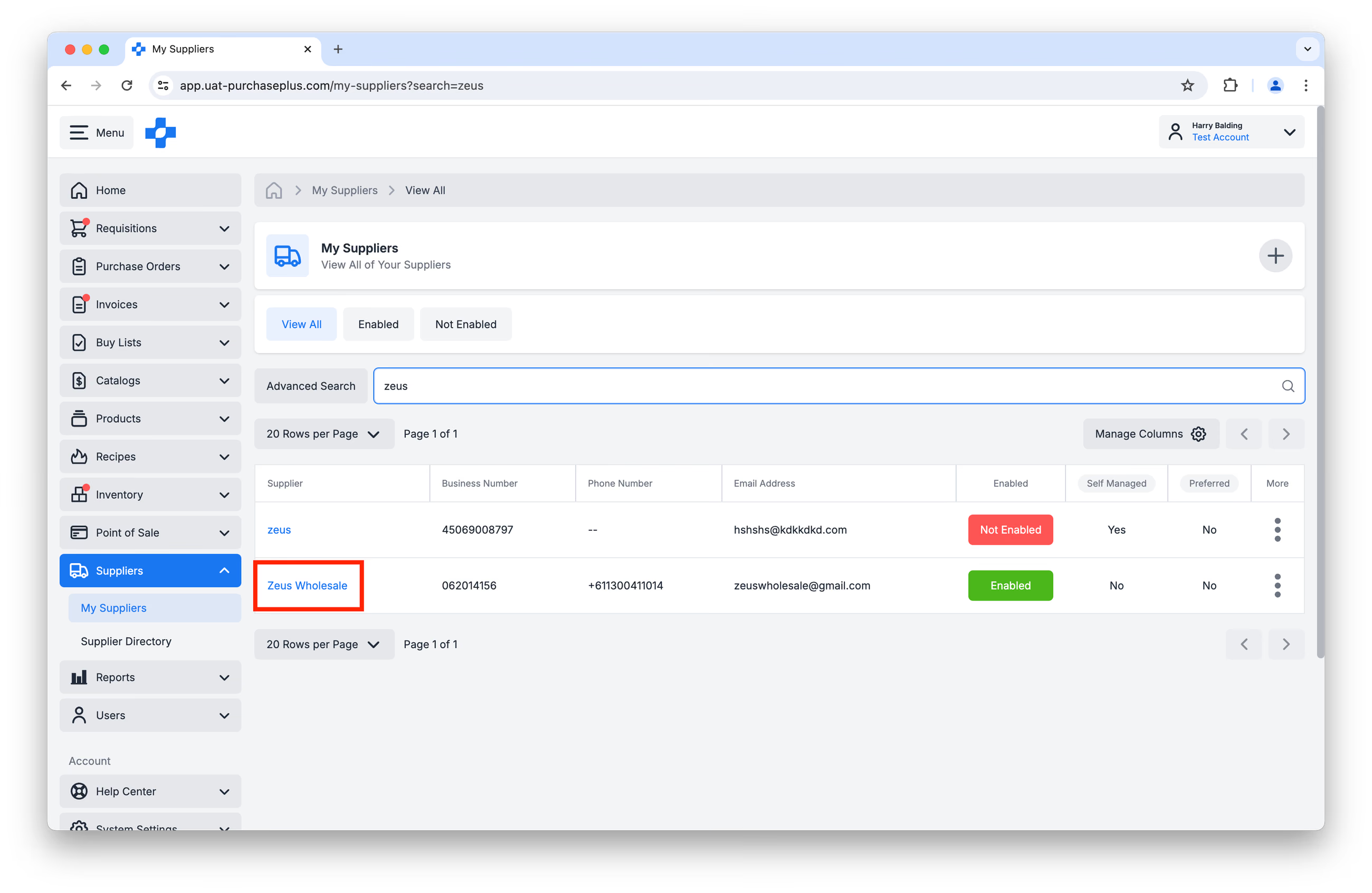 2. În fila [General], puteți edita următoarele setări:
- [Activați/Dezactivați] relația cu Furnizorul. Puteți efectua tranzacții cu Furnizorul doar atunci când aveți o relație activată.
- Editați [Număr furnizor], dacă este necesar.
- Editați [Cod locație furnizor], dacă este necesar.
- Editați informațiile despre [Persoană de contact principală]. Vă rugăm să rețineți: editarea acestui câmp necesită ca Furnizorul să fie un Furnizor autogestionat, deținut de Organizația dumneavoastră.
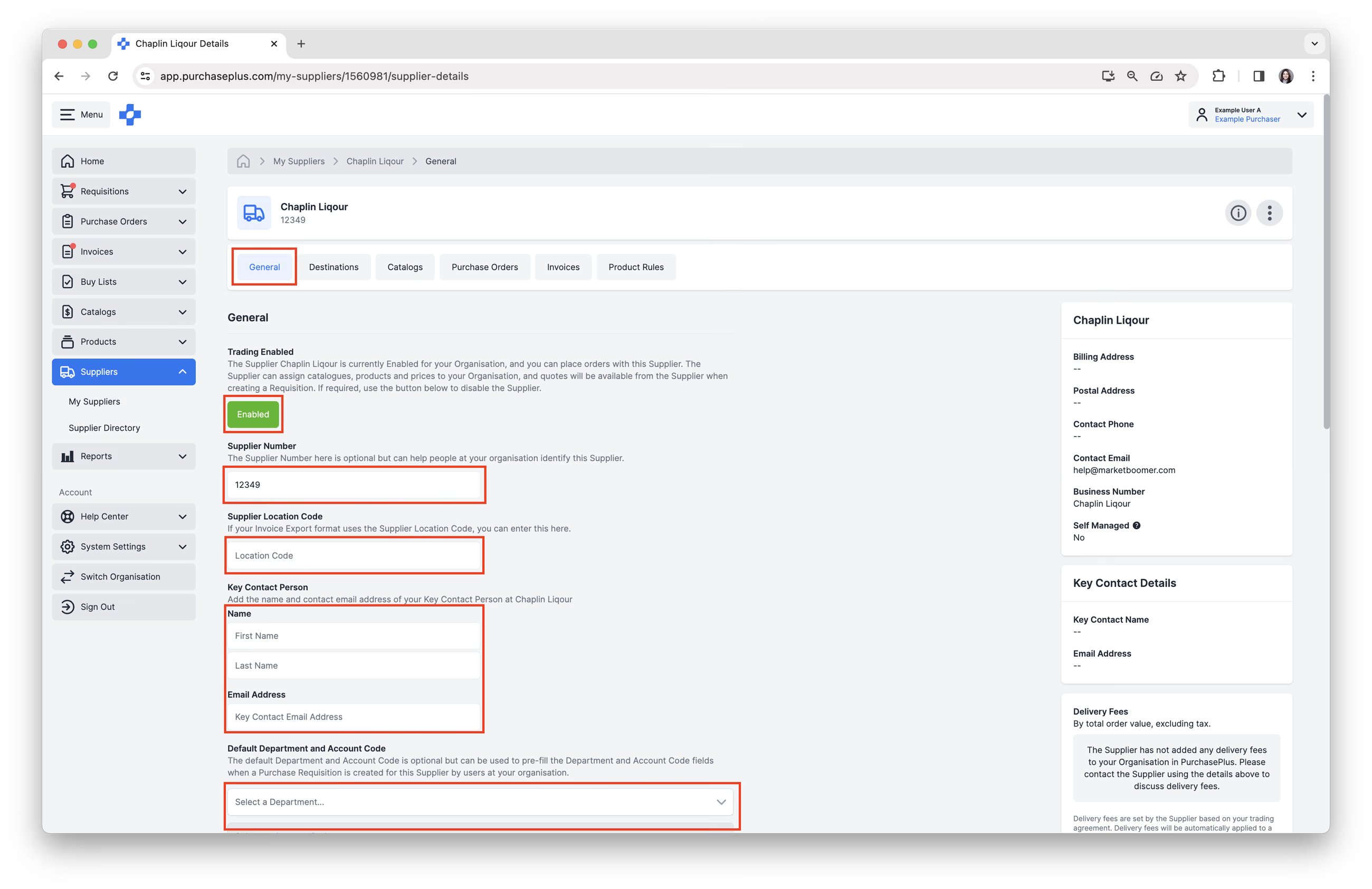
- Adăugați [Departament și cod de cont implicite]. Aceasta va completa automat combinația Departament și Cod de cont la crearea unei Cereri de achiziție cu un singur furnizor pentru acest Furnizor.
- Adăugați [Categorie și subcategorie implicite]. Aceasta este utilizată ca o modalitate rapidă de a atribui o Categorie și o Subcategorie oricăror produse de pe elementele de rând ale Facturii create pentru acest Furnizor. Acest câmp este utilizat și în unele Rapoarte.
- Introduceți [Termeni de plată]. Termenii de plată sunt orice note pe care doriți să le stocați aici cu privire la acordul dumneavoastră cu acest Furnizor. Acest câmp are doar scop informativ.
- Selectați [Etichetă furnizor preferat]. Utilizatorii din Organizația dumneavoastră vor vedea că Furnizorul a fost marcat drept Furnizor preferat atunci când vizualizează acest Furnizor sau când răsfoiesc produse și oferte de preț de la acest Furnizor în momentul creării unei Cereri de achiziție.
- Activați [Cumpărături externe]. Unii Furnizori oferă posibilitatea de a crea o Cerere de achiziție vizitând propriul lor site de e-commerce și utilizând site-ul pentru a vă popula Cererea de achiziție în PurchasePlus. Acest lucru este denumit uneori „Punchout” în domeniul achizițiilor. Vă rugăm să contactați echipa noastră prietenoasă de Asistență Clienți dacă aveți nevoie de asistență pentru configurarea funcției Cumpărături externe.
3. Dacă Furnizorul este (a) un Furnizor autogestionat și (b) sunteți conectat la Organizația care deține Furnizorul autogestionat, există o serie de acțiuni suplimentare pe care le puteți efectua în fila [Setări]. Această filă apare doar atunci când ambele condiții de mai sus sunt îndeplinite:
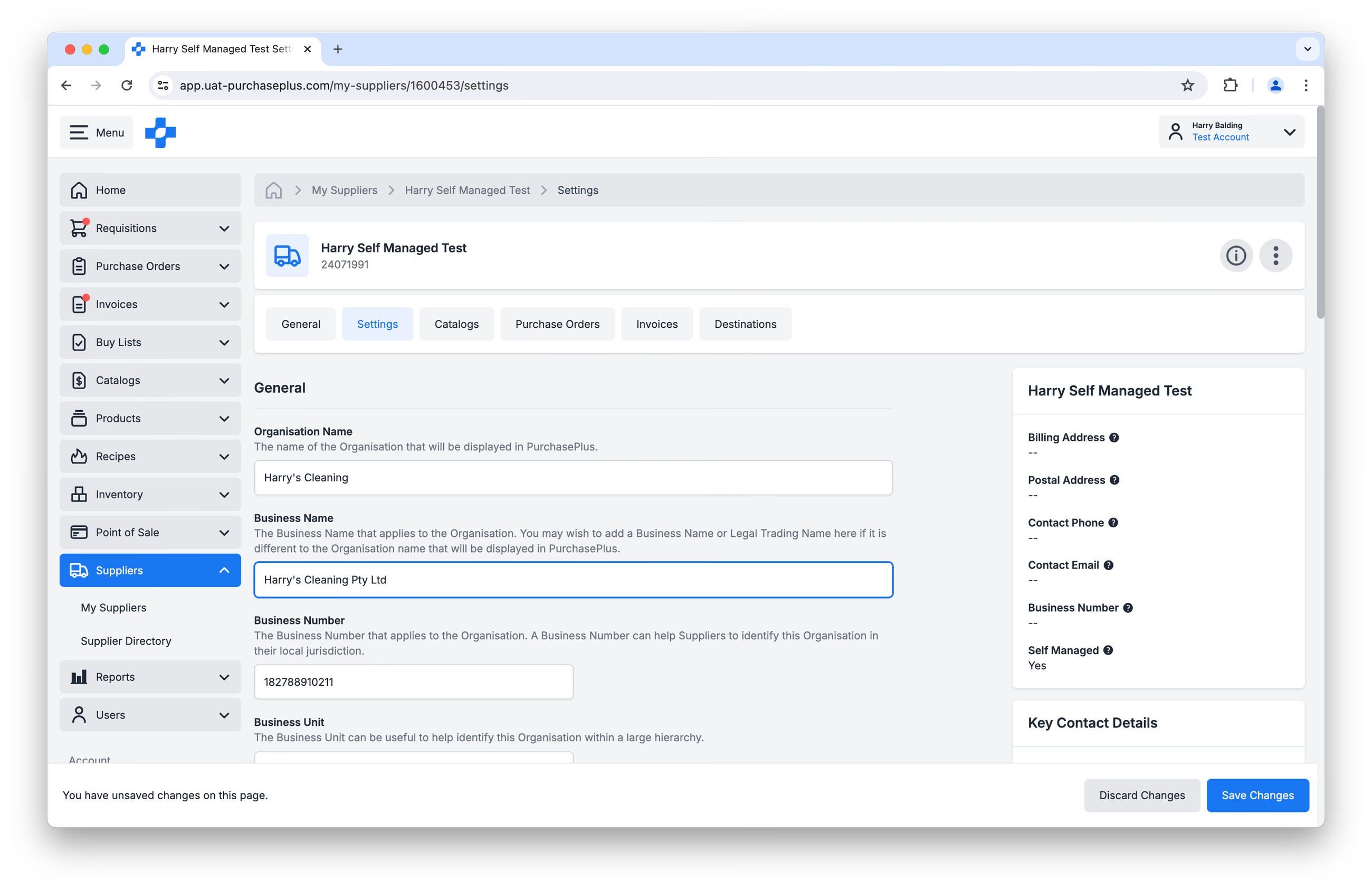 În această filă, puteți:
- Schimba Numele organizației,
- Schimba Numele comercial (Business Name),
- Schimba Numărul de înregistrare al companiei (Business Number),
- Atribui o Unitate operațională (Business Unit),
- Schimba Adresa de e-mail pentru Furnizor,
- Schimba Numărul de telefon de contact pentru Furnizor,
- Schimba Codul centrului de cost pentru Furnizor,
- Atribui un Cod corporativ Furnizorului,
- Atribui un Brand Furnizorului (dacă este cazul),
- Adăuga o Adresă poștală sau de facturare pentru Furnizor.
Vă rugăm să rețineți: Dacă Furnizorul nu este un Furnizor autogestionat, aceste opțiuni nu vă vor fi disponibile în calitate de Cumpărător.
„Destinații” furnizor
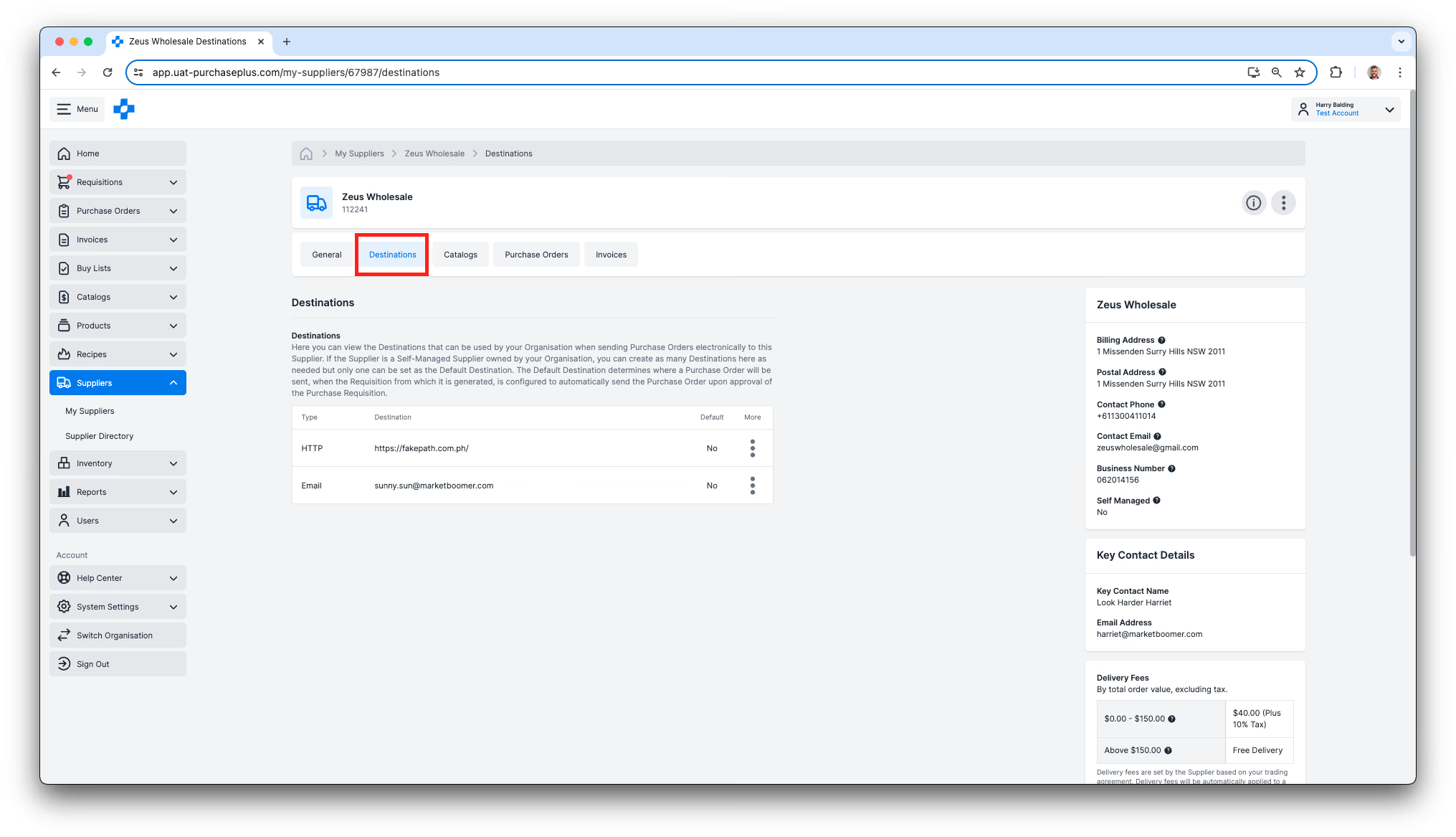
O Destinație se referă la adresa de e-mail, HTTP, FTP sau altă locație către care organizația dumneavoastră trimite electronic Comenzile de achiziție. Există, de asemenea, o Destinație „Implicită”, care este utilizată la trimiterea automată a unei Comenzi de achiziție către Furnizor la aprobarea Cererii de achiziție (dacă această setare este activată).
Pentru a vizualiza Destinațiile Furnizorului:
1. Din pagina [Furnizori] → [Furnizorii mei], faceți clic pe [Nume furnizor] pentru a deschide profilul Furnizorului.
2. Selectați fila [Destinații]:
Crearea unei destinații noi pentru furnizor
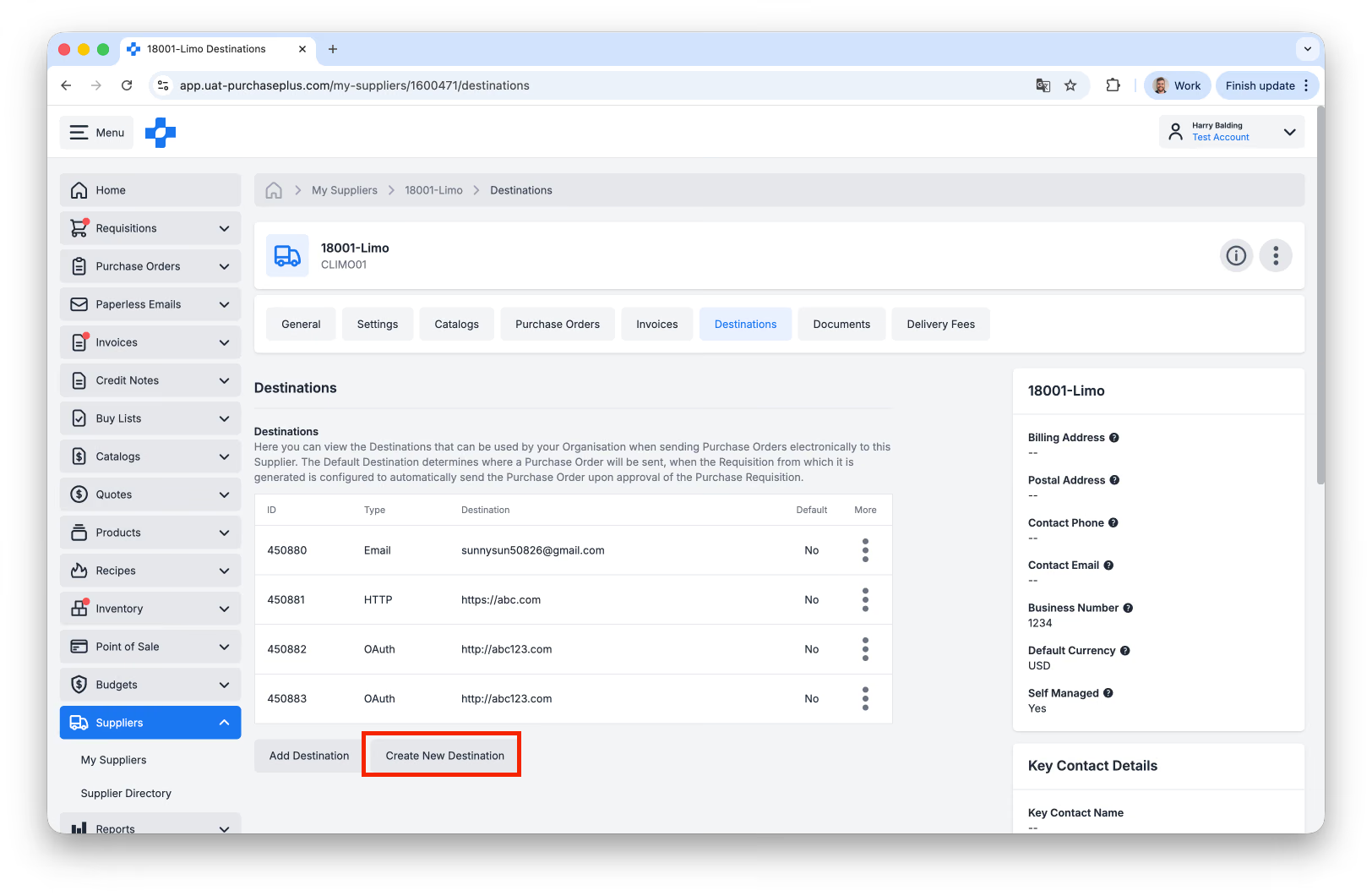
Dacă Furnizorul este un Furnizor autogestionat deținut de Organizația dumneavoastră, puteți crea oricâte Destinații sunt necesare aici, dar numai una poate fi setată ca Destinație implicită. Dacă Furnizorul nu este un Furnizor autogestionat, nu veți putea adăuga Destinații pentru Furnizor.
Pentru a crea o Destinație nouă, faceți clic pe [Creează o destinație nouă]:
Vi se va afișa un scurt formular de completat:
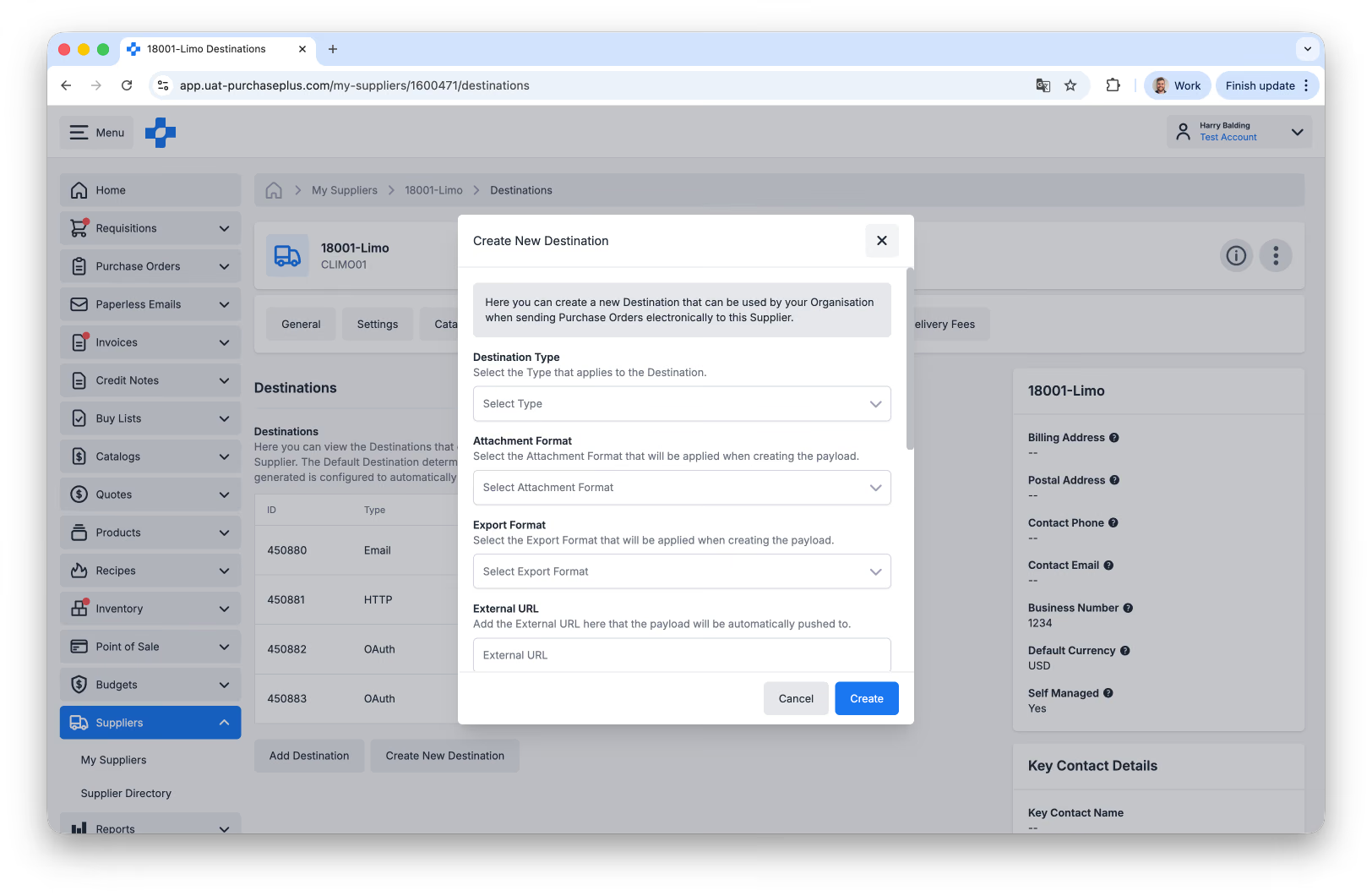
Vă rugăm să urmați acești pași pentru a crea o nouă Destinație de e-mail pentru Comenzile de achiziție:
- Tip destinație va fi, cel mai frecvent, EMAIL.
- Format atașament \- pentru comenzile de achiziție prin e-mail, selectați Trade_PurchaseOrder_PDFFormat.
- Format export \- pentru comenzile de achiziție prin e-mail, selectați Trade_PurchaseOrder_HtmlFormat.
- URL extern - Aceasta este adresa de e-mail la care vor fi trimise Comenzile dumneavoastră de achiziție.
- Destinație implicită ar trebui lăsată dezactivată.
Pentru asistență suplimentară (sau pentru asistență cu Destinații non-Email), vă rugăm să contactați echipa noastră de asistență.
Taxe de livrare furnizor
Dacă Furnizorul este un Furnizor autogestionat deținut de Organizația dumneavoastră, puteți vizualiza și crea oricâte Taxe de livrare pentru comanda minimă sunt necesare. Dacă Furnizorul nu este un Furnizor autogestionat, nu veți putea vizualiza sau crea Taxe de livrare pentru Furnizor.
Taxele de livrare în PurchasePlus sunt formate din:
- Un Nume,
- O Valoare minimă a comenzii,
- O Taxă de livrare,
- Un Procentaj de taxă aferent taxei de livrare.
Dacă Comanda dumneavoastră de achiziție nu depășește Valoarea minimă a comenzii pentru taxa de livrare, Taxa de livrare (plus Procentajul de taxă aferent taxei de livrare) va fi adăugată automat la Comanda dumneavoastră de achiziție.
Pentru a vizualiza Taxele de livrare existente ale Furnizorului dumneavoastră autogestionat, navigați la Profilul Furnizorului și faceți clic pe [Taxe de livrare]:
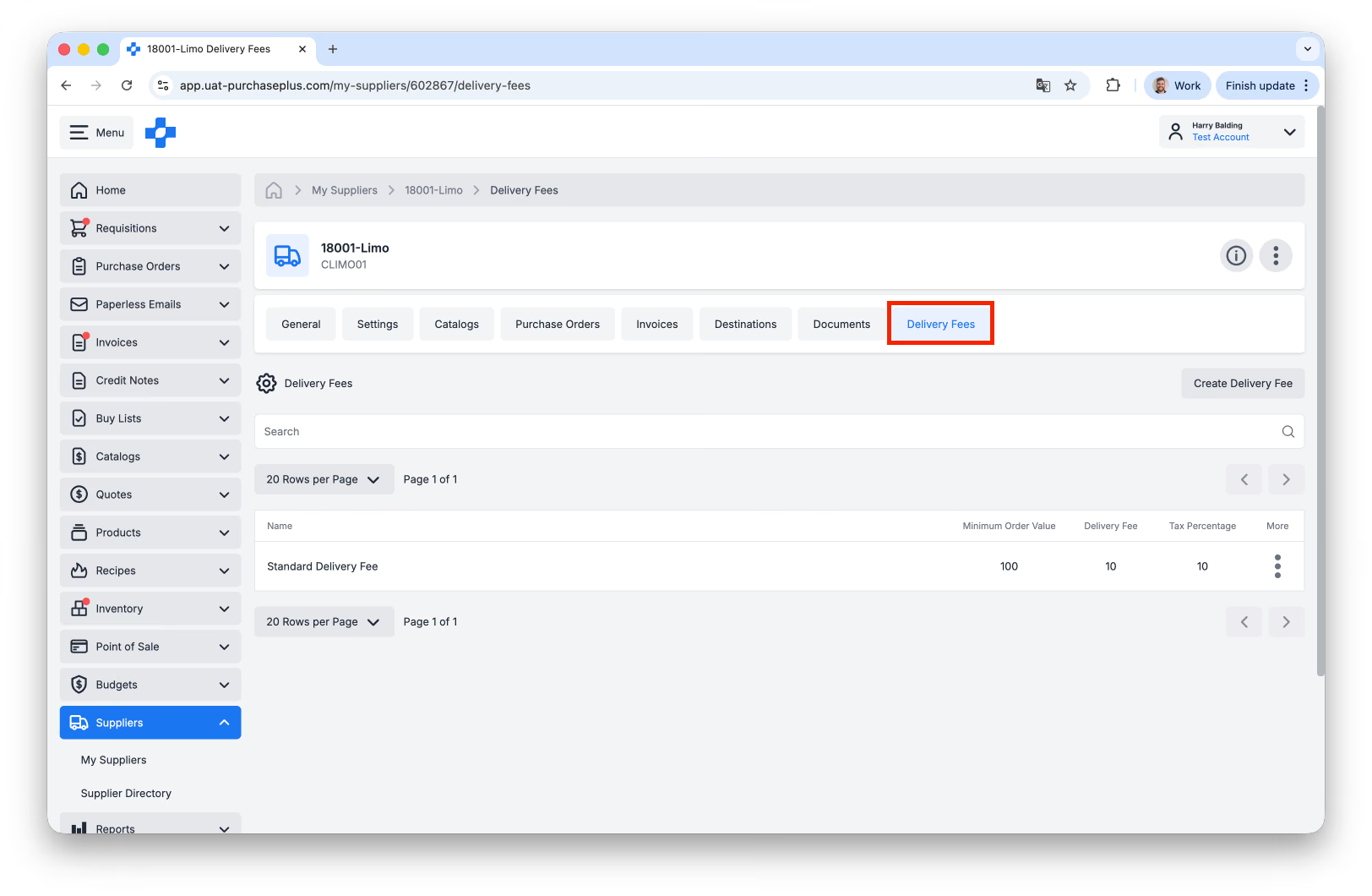
Activarea unei taxe de livrare
Pentru a „activa” o Taxă de livrare, accesați fila [General] a Furnizorului și selectați Taxa de livrare relevantă din lista derulantă:
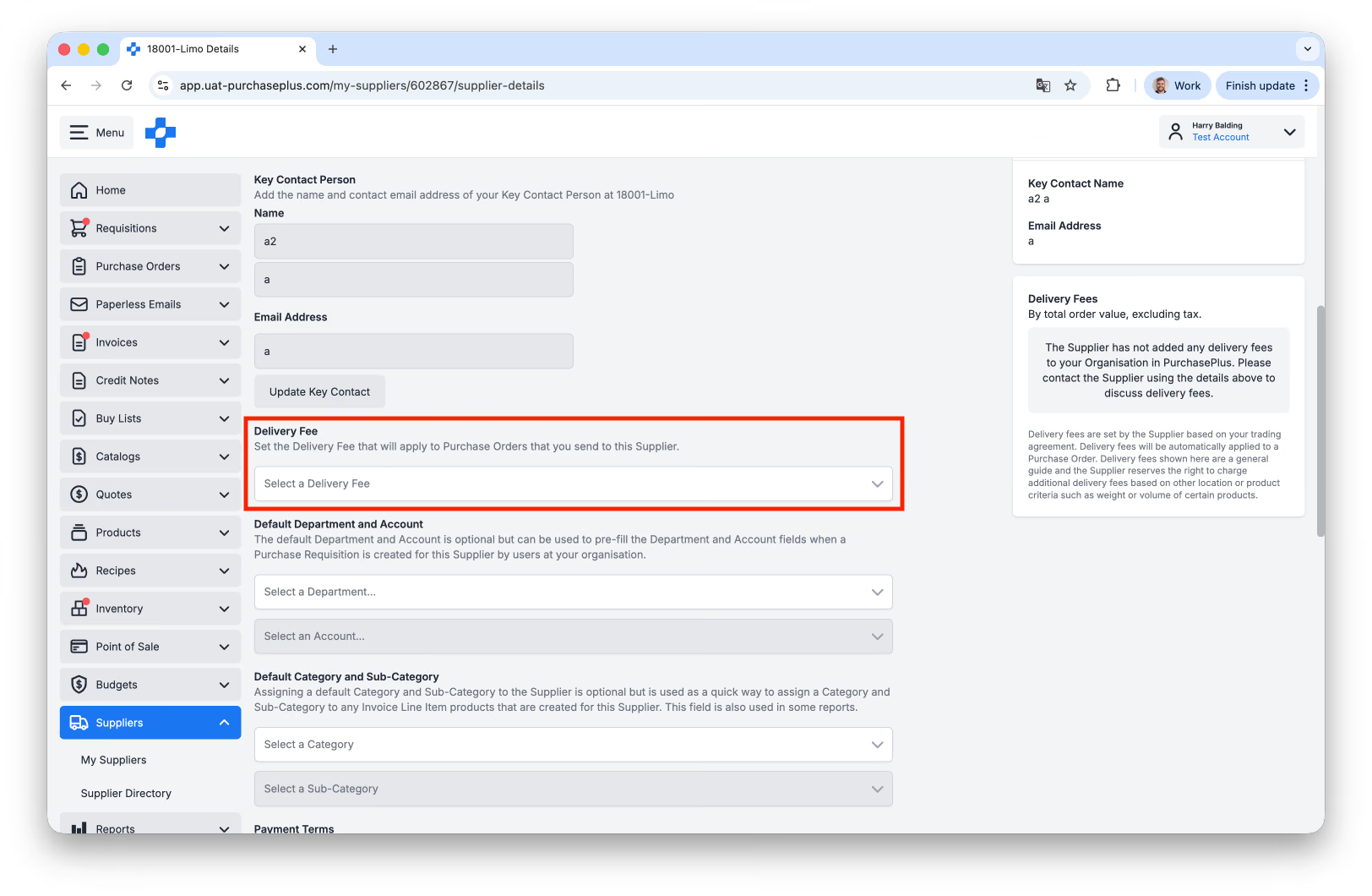
Această Taxă de livrare (inclusiv Procentajul de taxă aferent taxei de livrare) va fi adăugată automat la Comenzile dumneavoastră de achiziție pentru acest Furnizor pe viitor, dacă Totalul Comenzii de achiziție nu depășește Valoarea minimă a comenzii a Taxei de livrare selectate.
Crearea unei noi taxe de livrare pentru furnizor
Pentru a crea o nouă Taxă de livrare de furnizor pentru unul dintre Furnizorii dumneavoastră autogestionați, navigați mai întâi la Profilul Furnizorului și faceți clic pe fila [Taxe de livrare]: 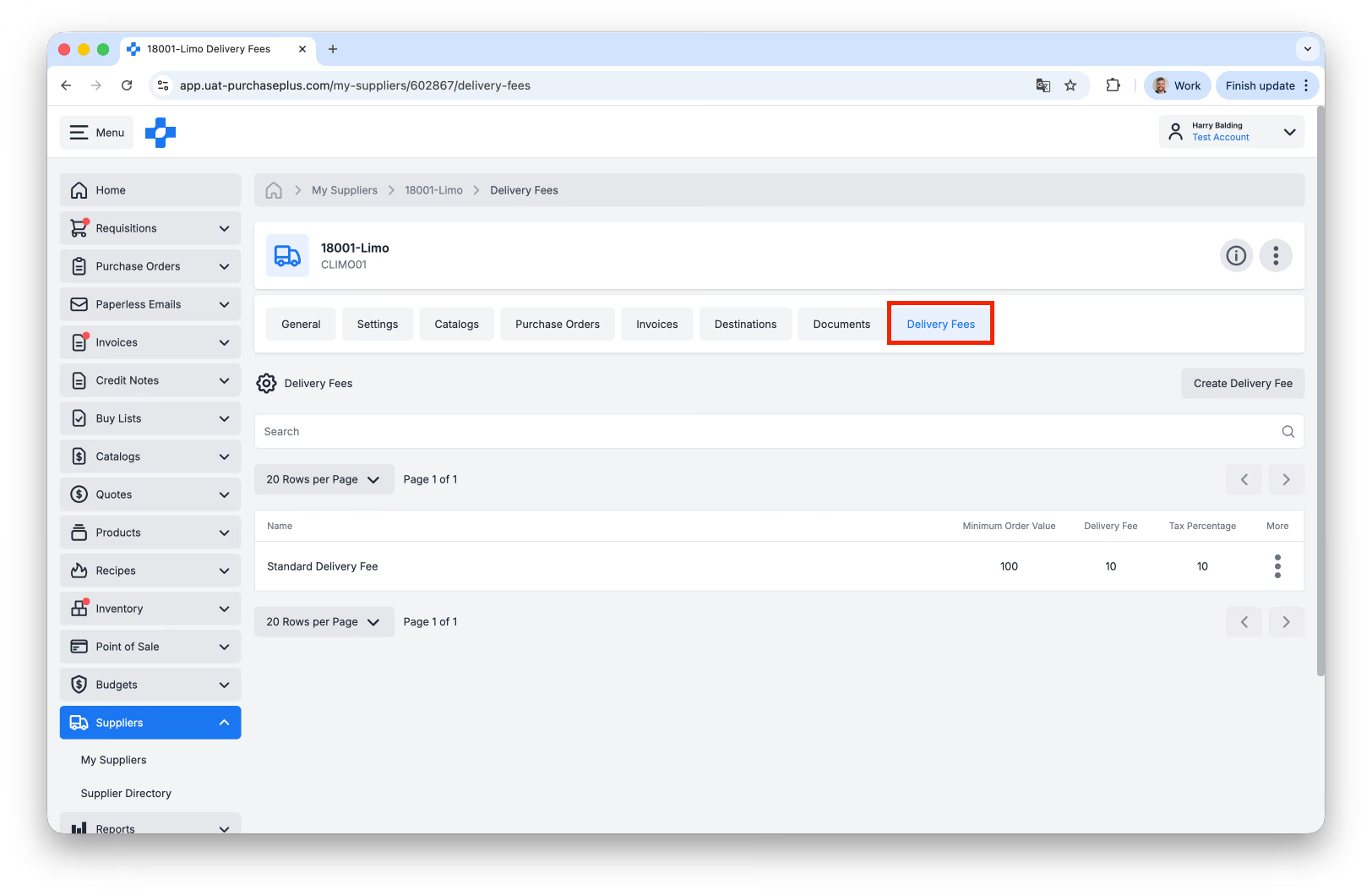
Apoi, faceți clic pe [Creează taxă de livrare]:
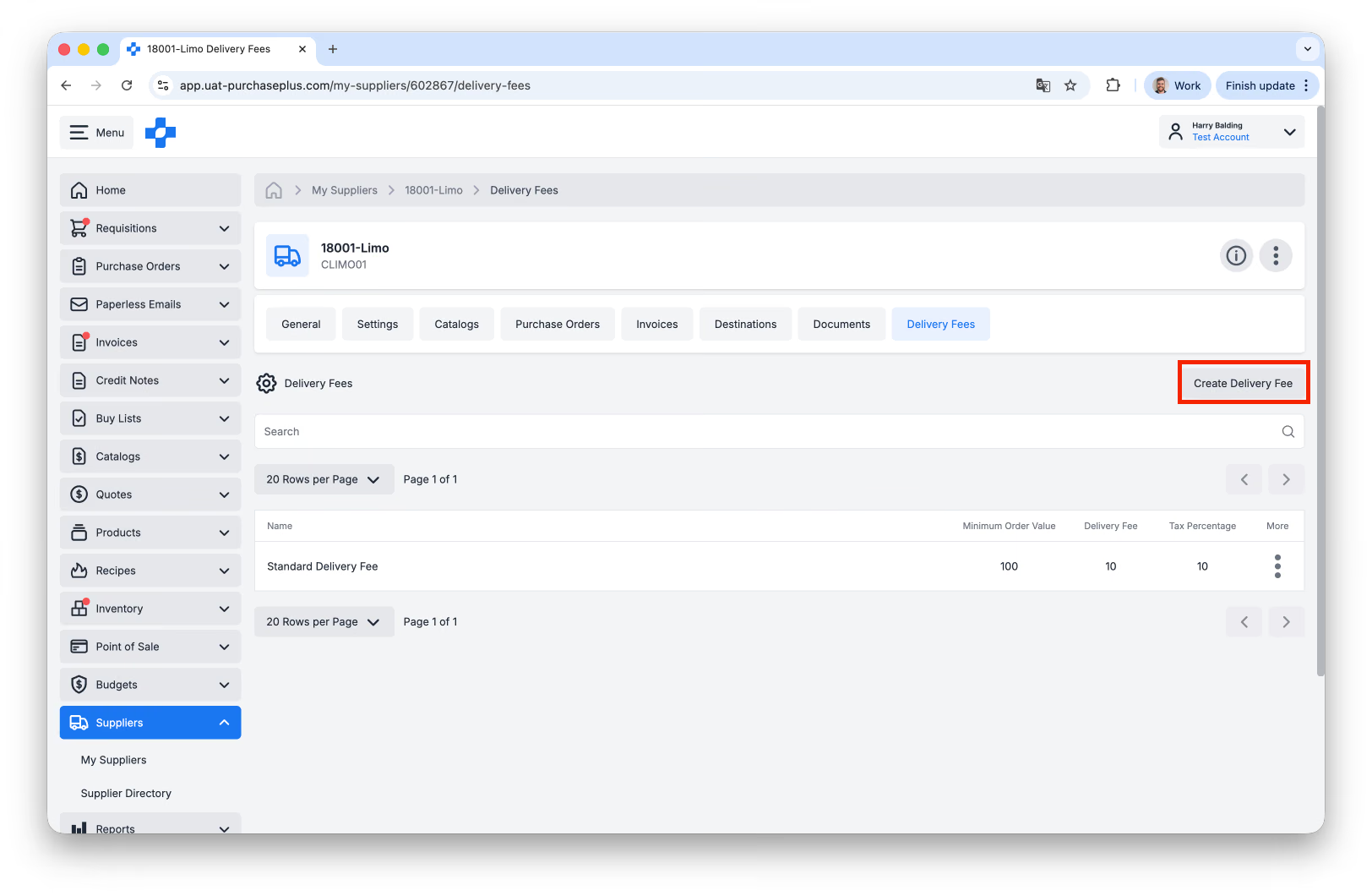
În al treilea rând, completați formularul afișat și faceți clic pe [Creează taxă de livrare] în partea de jos a formularului:
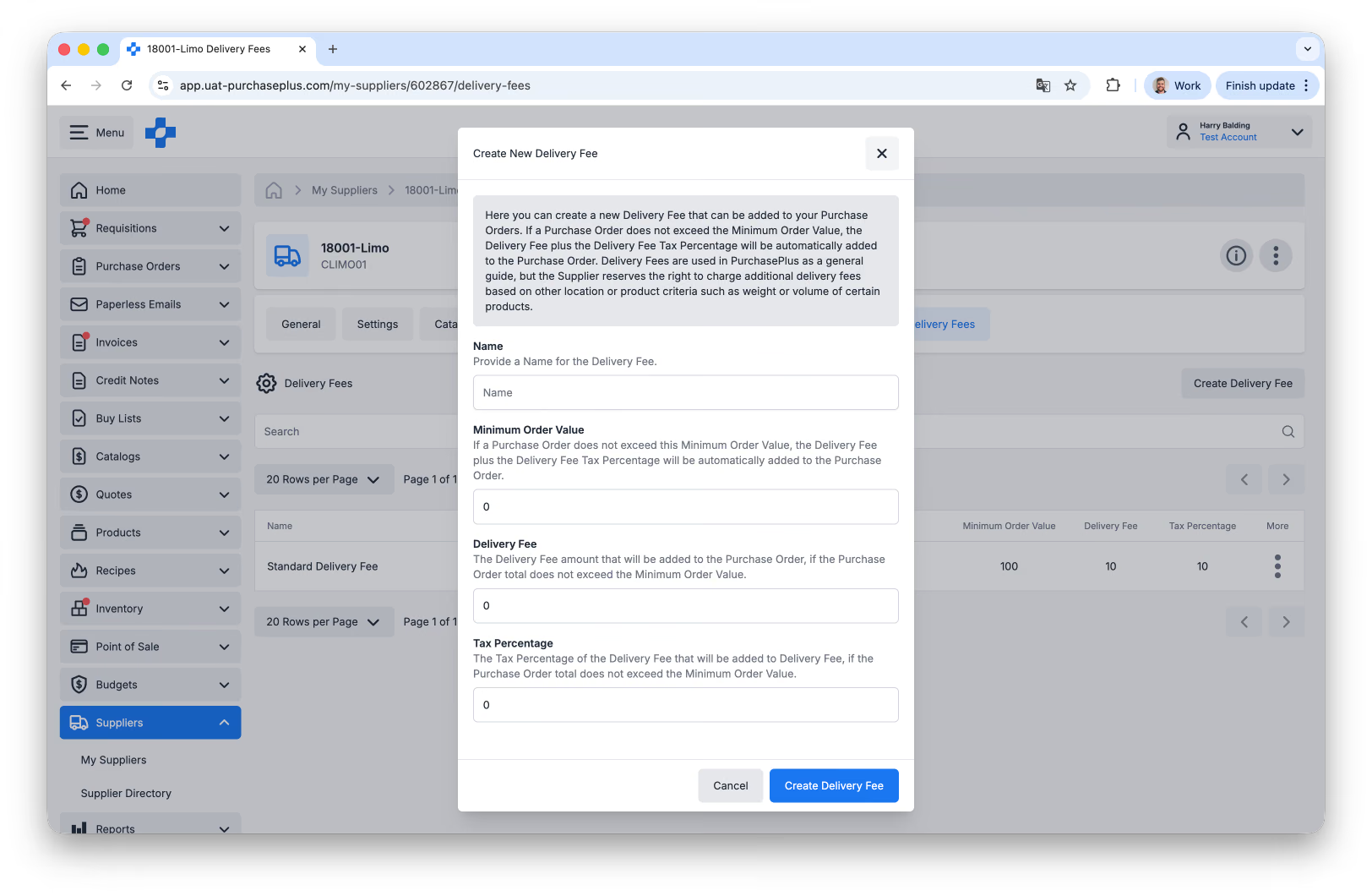
Taxa de livrare a fost creată. Nu uitați să Activați taxa de livrare dacă aceasta este Taxa de livrare care urmează să fie adăugată la Comenzile de achiziție ale acestui Furnizor pe viitor.
Vizualizarea cataloagelor furnizorului
1. În timp ce vizualizați profilul Furnizorului, selectați fila [Cataloage]. Fila Cataloage afișează toate Cataloagele care se aplică relației dumneavoastră cu acest Furnizor.
2. Faceți clic pe [Catalog] pentru a vizualiza Produsele și Prețurile din catalog.
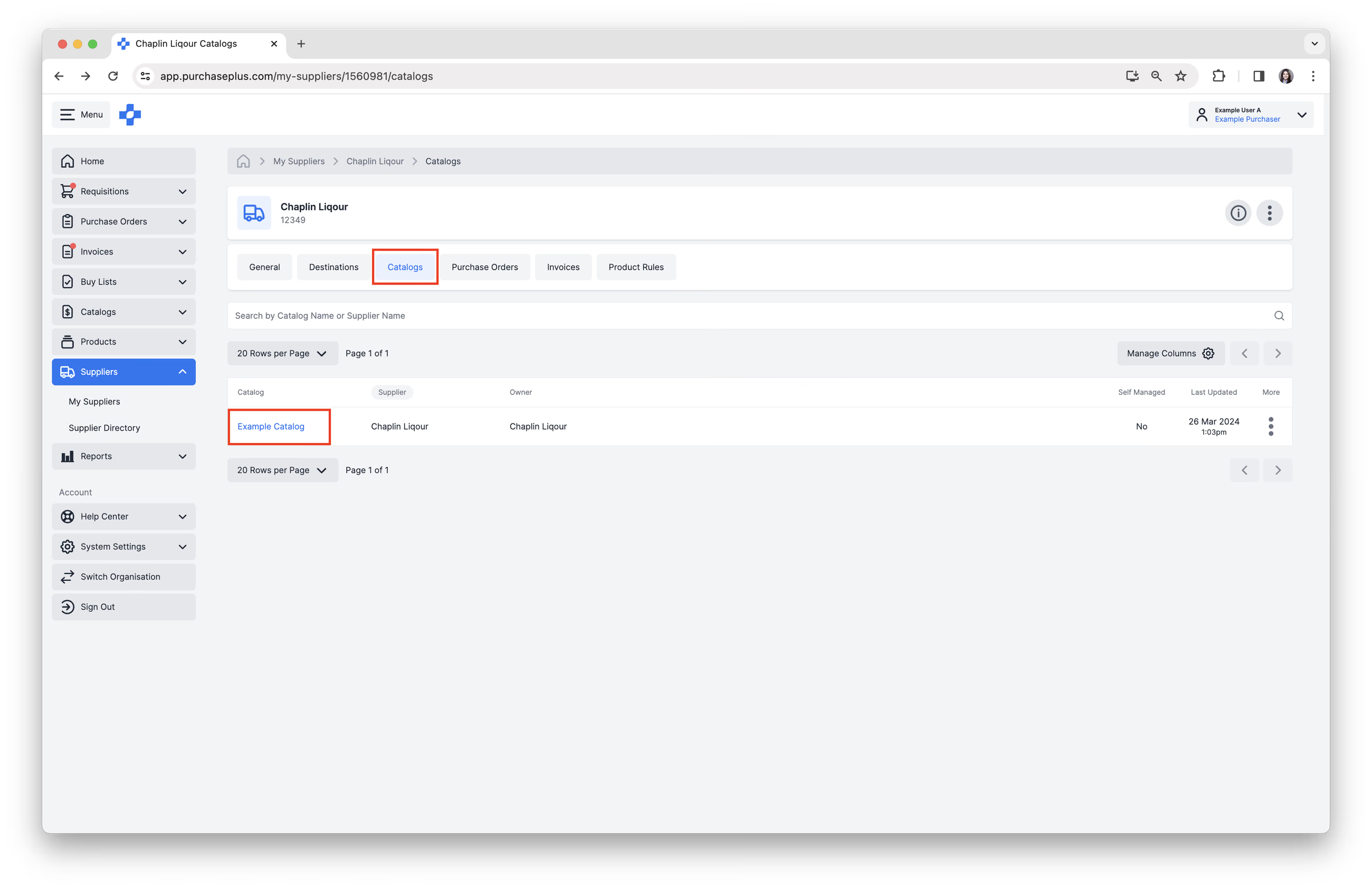
Consultați articolul nostru de ajutor Vizualizarea cataloagelor furnizorului pentru a afla mai multe.
În plus, Cumpărătorii pot crea și atribui un Catalog autogestionat Furnizorilor lor.
Vizualizarea comenzilor de achiziție ale furnizorului
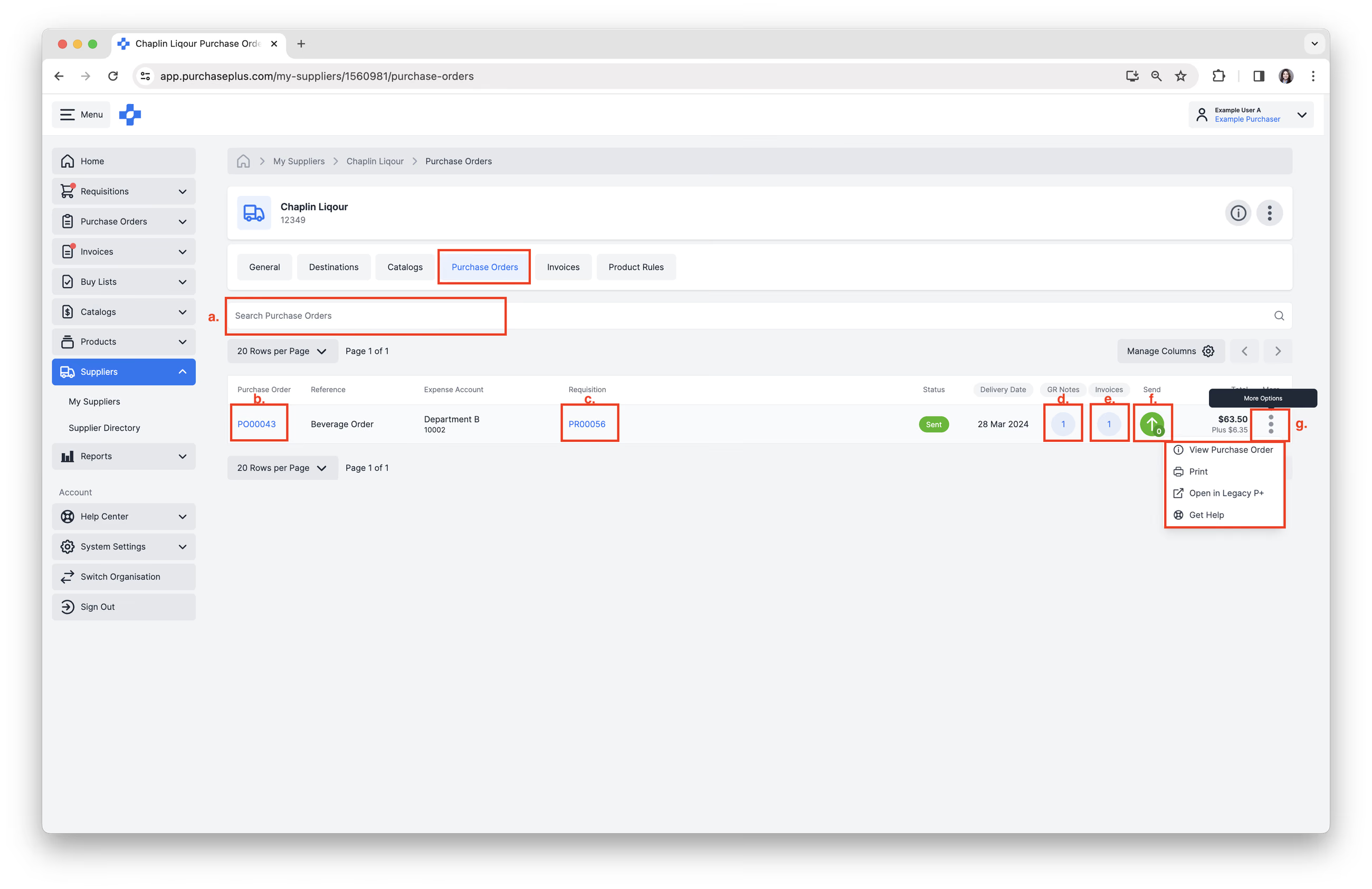
1. În timp ce vizualizați profilul Furnizorului, selectați fila [Comenzi de achiziție].
2. Efectuați următoarele acțiuni, după cum este necesar:
- [Căutați comenzi de achiziție].
- Faceți clic pe [Comandă de achiziție] pentru a o vizualiza.
- Faceți clic pe [Cerere de achiziție] pentru a vizualiza Cererea de achiziție asociată.
- Faceți clic pe [Note NIR] pentru a vizualiza Notele de recepție a mărfurilor sau pentru a crea o altă Notă NIR.
- Faceți clic pe [Facturi] pentru a vizualiza Facturile asociate sau pentru a asocia o altă Factură.
- Faceți clic pe [Trimite] pentru a vizualiza detaliile de trimitere sau pentru a trimite Comanda de achiziție către Furnizor.
- Faceți clic pe [Mai multe opțiuni] → [Vizualizare comandă de achiziție] → [Imprimare] → [Deschide în Legacy P+] → [Obține ajutor].
Vizualizarea facturilor furnizorului
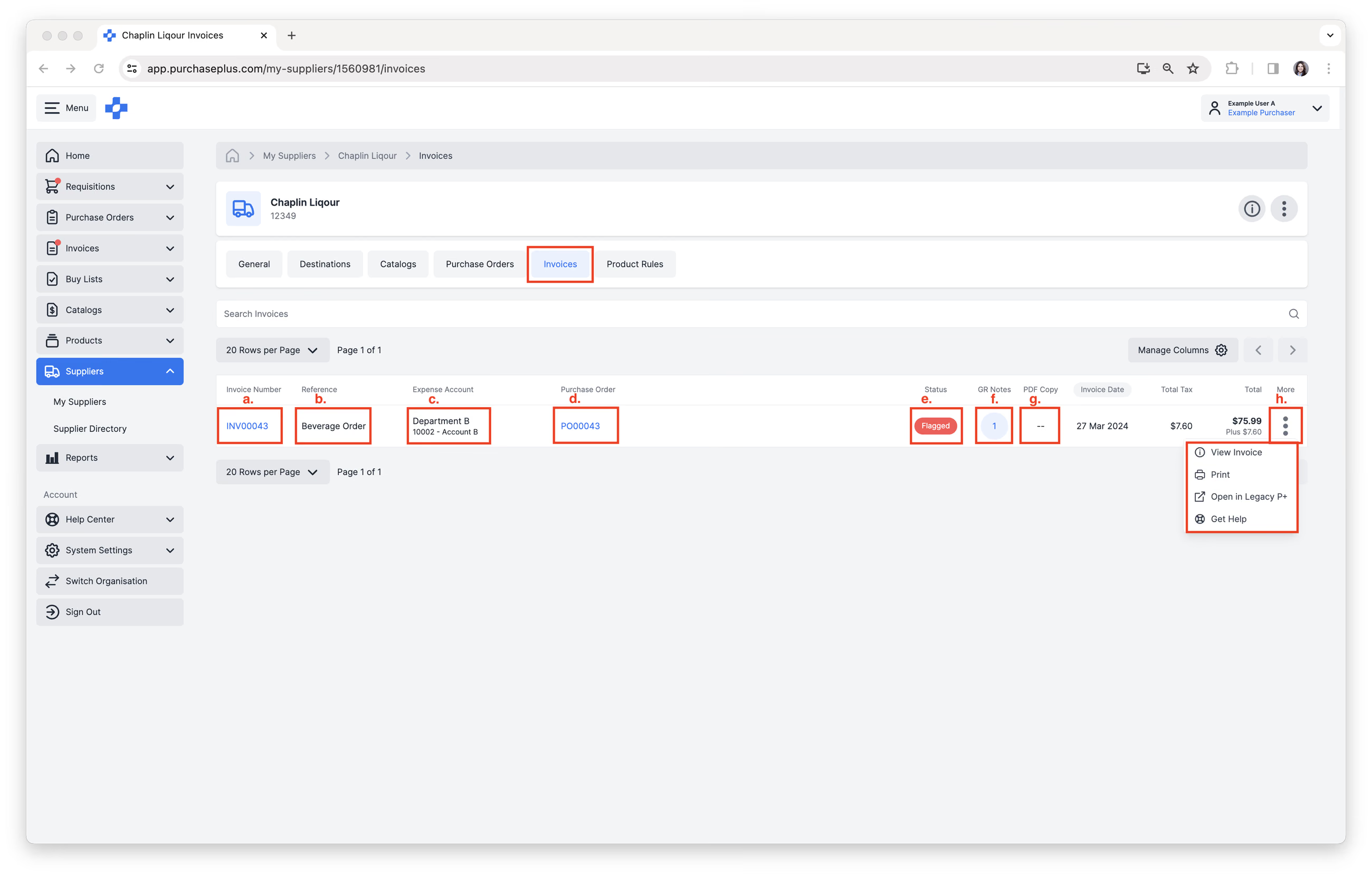
1. Selectați fila [Facturi].
2. Efectuați următoarele acțiuni, după cum este necesar:
- [Căutați facturi].
- Faceți clic pe [Număr factură] pentru a o vizualiza.
- Faceți clic pe [Referință] sau [Cont de cheltuieli] pentru a edita informațiile.
- Faceți clic pe [Comandă de achiziție] pentru a o vizualiza.
- Faceți clic pe [Stare] pentru a vizualiza Starea facturii și Aprobatorii.
- Faceți clic pe [Note NIR] pentru a vizualiza Notele de recepție a mărfurilor sau pentru a crea o altă Notă NIR.
- Faceți clic pe [Copie PDF] pentru a vizualiza fișierul PDF al Facturii, dacă este disponibil.
- Faceți clic pe [Mai multe opțiuni] → [Vizualizare factură] → [Imprimare] → [Deschide în Legacy P+] → [Obține ajutor].
Vizualizarea notelor de credit ale furnizorului
- Selectați fila [Note de credit].
- Căutați în tabel sau derulați printre pictograme. Se vor încărca mai multe elemente pe măsură ce derulați.
- Faceți clic pe o Notă de credit pentru a o deschide.
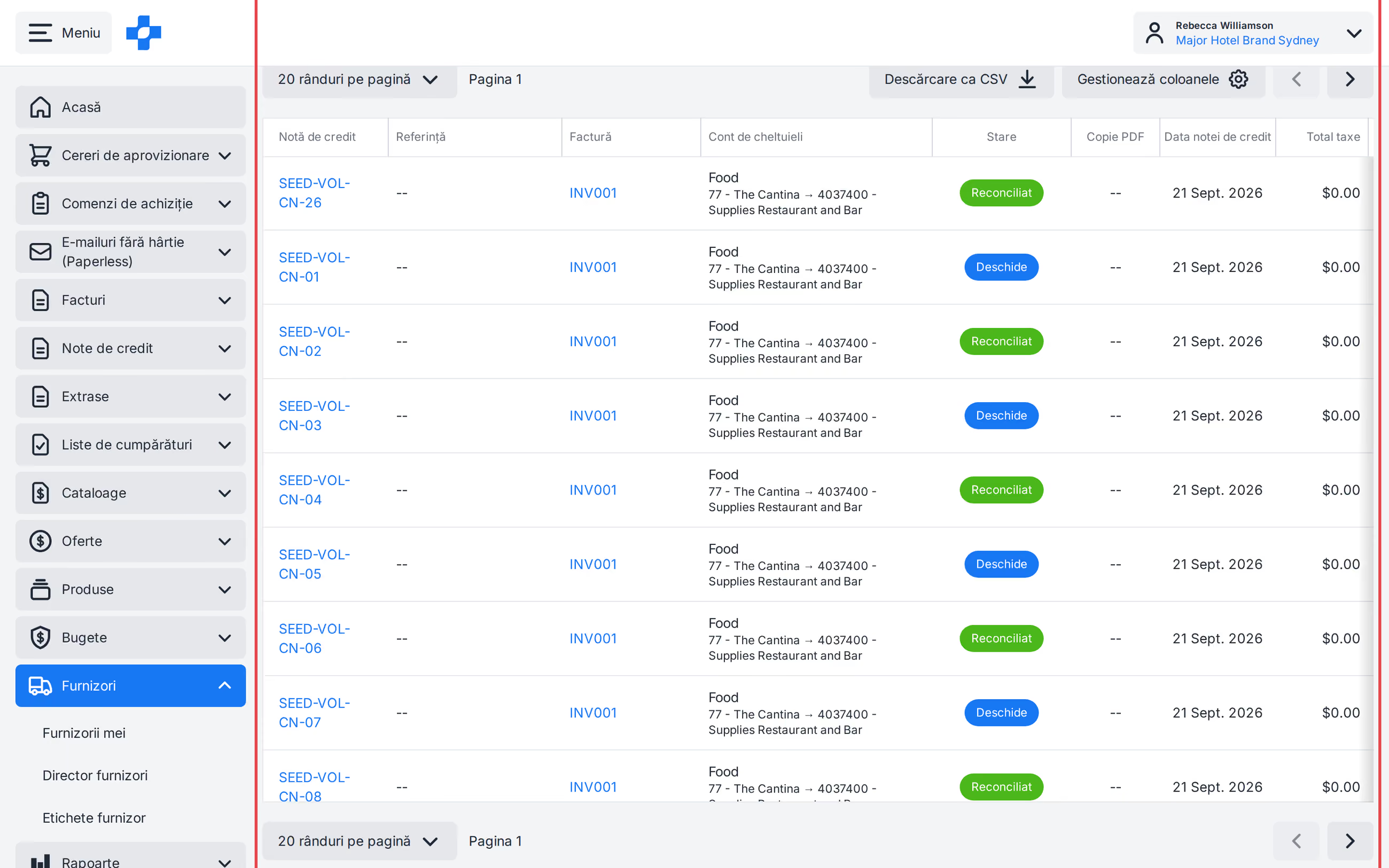
Consultați articolul nostru „Note de credit” pentru a afla mai multe.