

Comenzi de achiziție
Comenzi de achiziție
Comandă de achiziție
O comandă de achiziție este un document pe care o organizație cumpărătoare îl trimite către o organizație de tip Furnizor. Aceasta specifică produsele sau serviciile care urmează să fie achiziționate, într-o cantitate dorită și la un preț estimat.
O comandă de achiziție poate include, de asemenea, informații importante precum adresa de livrare, data estimată a livrării și alte detalii utile care ajută cumpărătorul și furnizorul să comunice cu privire la comanda de achiziție.
Vizualizarea comenzilor dumneavoastră de achiziție
Pentru a găsi comenzile dumneavoastră de achiziție, selectați [Comenzi de achiziție] → [Afișează tot] din bara de navigare laterală:
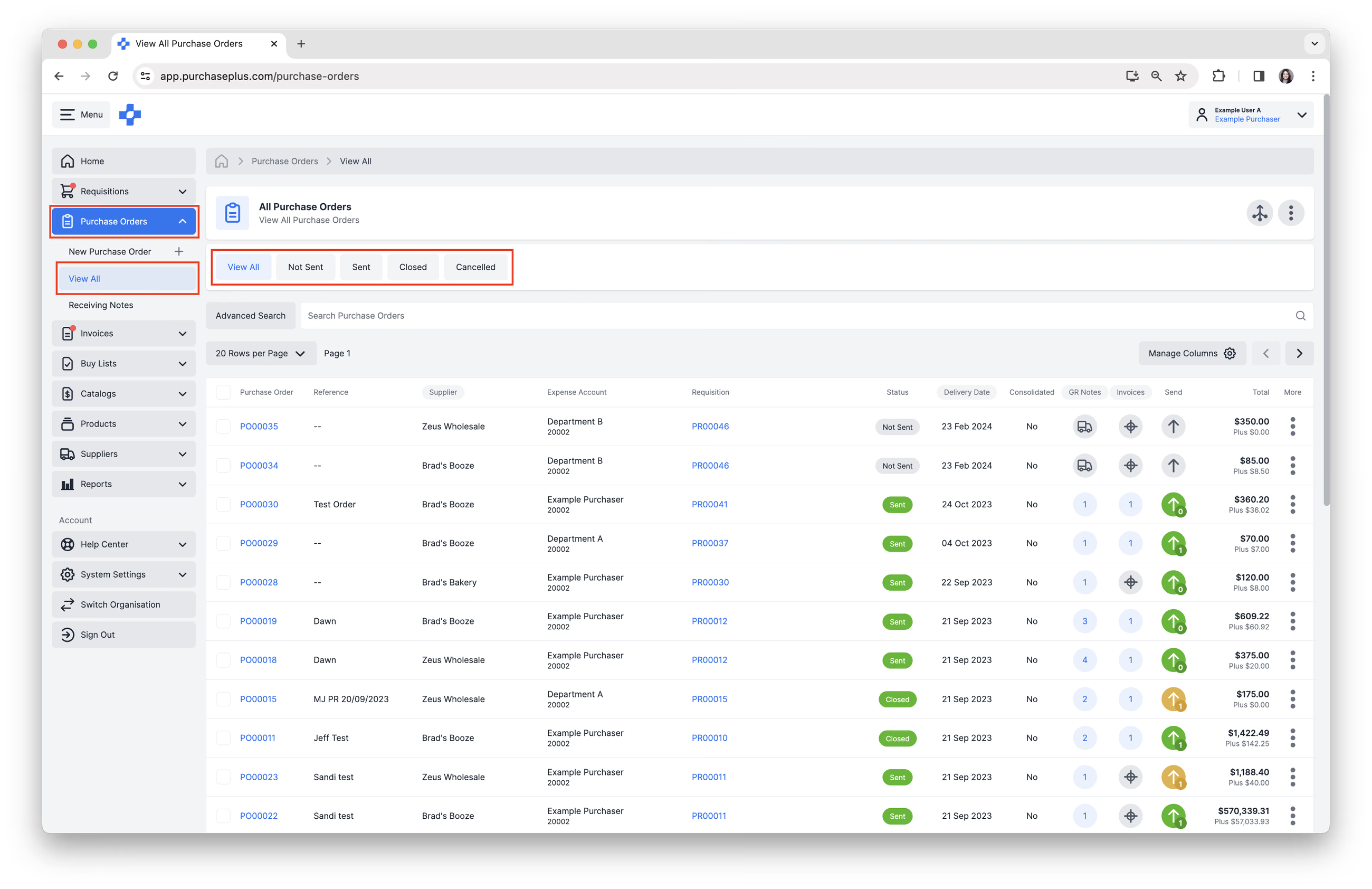 Puteți filtra comenzile de achiziție după stare: [Netrimisă], [Trimisă], [Închisă], [Anulată] sau puteți căuta o anumită comandă de achiziție.
Vizualizarea unei singure comenzi de achiziție
Faceți clic pe numărul comenzii de achiziție din tabelul de comenzi de achiziție pentru a examina documentul mai detaliat.
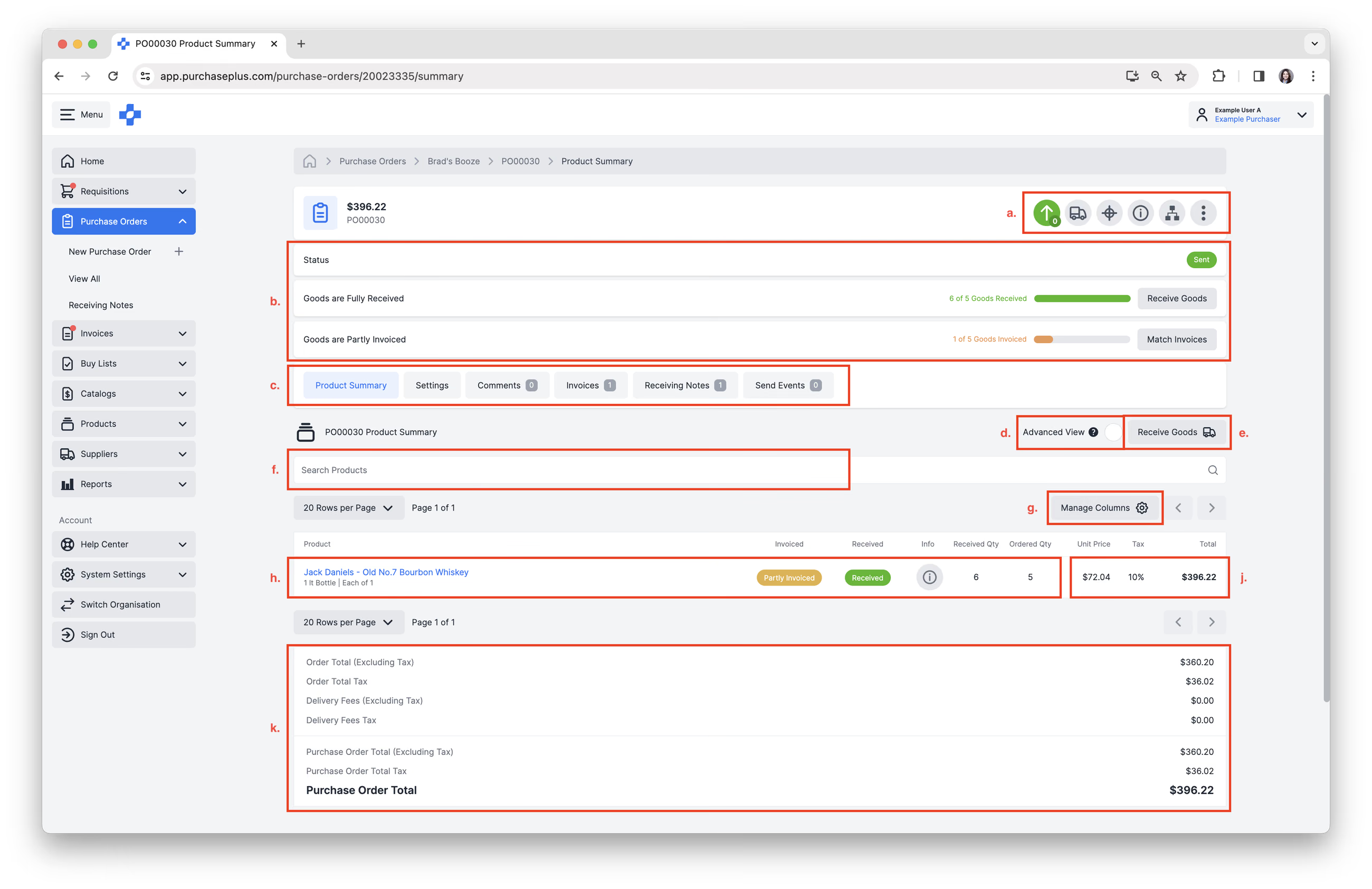
Următoarele acțiuni sunt disponibile pentru fiecare comandă de achiziție:
- Acțiuni rapide sunt disponibile în antetul comenzii de achiziție. [Marchează comanda de achiziție ca trimisă], [Recepționează bunuri], [Corelează factura], [Afișează sau ascunde detaliile], [Vizualizează documente asociate] și un meniu [Mai multe] → [Vizualizează jurnalul de audit] → [Imprimă] → [Închide comanda de achiziție] → [Anulează comanda de achiziție] → [Obține ajutor]. Consultați articolul nostru Trimiterea unei comenzi de achiziție și articolul Corelarea unei comenzi de achiziție cu o factură pentru a afla mai multe.
- Vizualizați informații utile: Starea, indicatorul Bunuri recepționate și indicatorul Bunuri facturate.
- Filele comenzii de achiziție: [Rezumat produse], [Setări], [Comentarii], [Facturi], [Note de recepție], [Evenimente de trimitere].
- [Vizualizare avansată]. Faceți clic pentru a vizualiza sub-liniile consolidate ale comenzii de achiziție.
- [Recepționează bunuri]. Faceți clic pentru a crea o notă de recepție a bunurilor.
- [Căutare produse]. Introduceți denumirile produselor pentru a căuta un articol în comanda de achiziție.
- [Gestionează coloanele]. Faceți clic pentru a afișa și a ascunde coloanele tabelului.
- Liniile comenzii de achiziție. Faceți clic pe [Informații] pentru a consulta informații detaliate referitoare la linia comenzii de achiziție. Acest lucru poate fi util pentru a înțelege starea Facturat și Recepționat a fiecărei linii specifice din comanda de achiziție.
- Vizualizați informațiile despre preț și taxe pentru fiecare linie a comenzii de achiziție.
- Vizualizați valorile totale ale comenzii de achiziție.
Panouri rapide pe monitoare late
Utilizatorii avansați care folosesc PurchasePlus pe un monitor mare pot beneficia, de asemenea, de panourile rapide care apar în partea dreaptă a comenzii de achiziție:
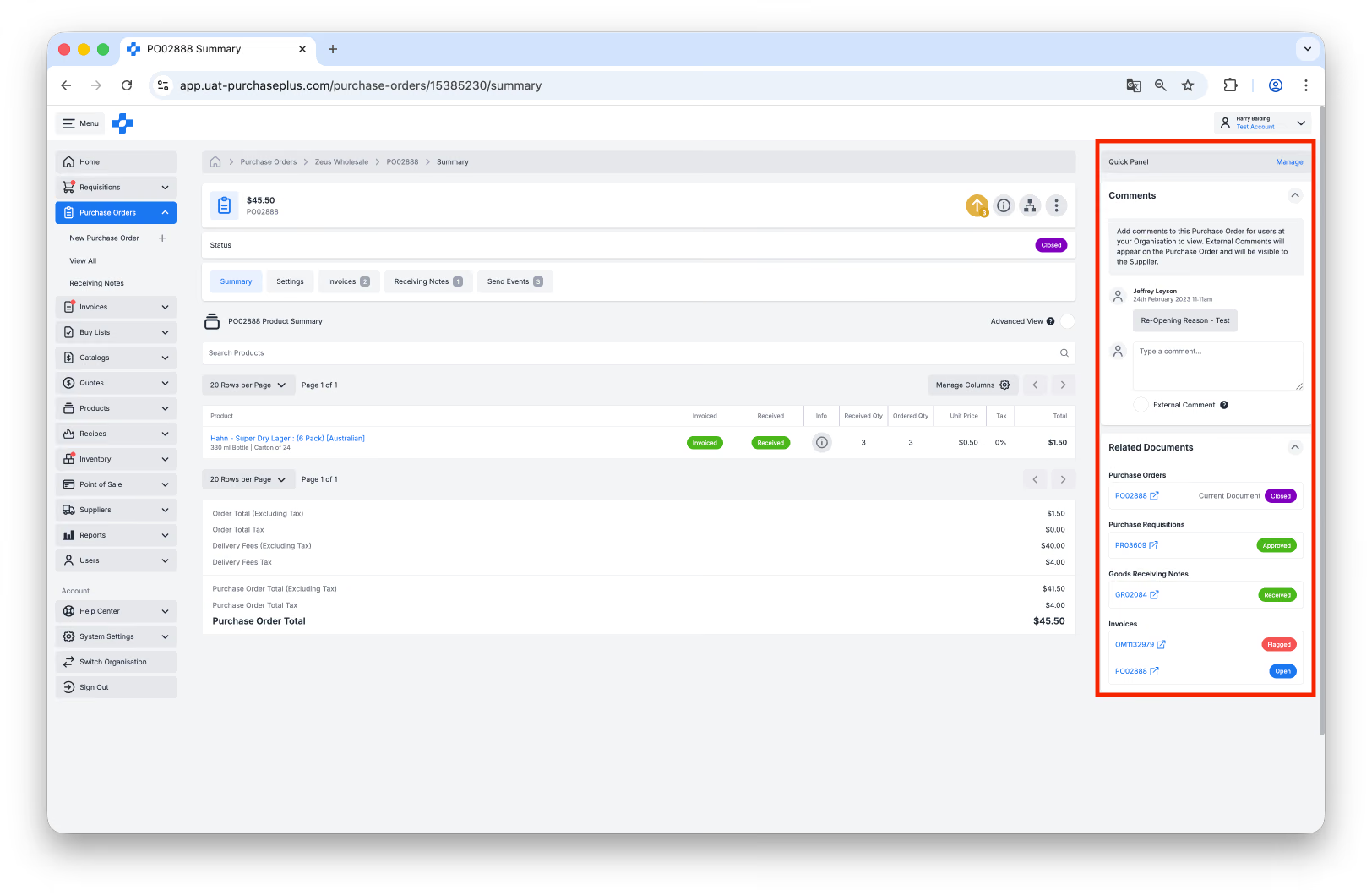
Panoul rapid poate fi configurat pentru a afișa:
- Orice comentarii lăsate pe comanda de achiziție de un alt utilizator din organizația dumneavoastră sau chiar de către furnizor, dacă acesta folosește PurchasePlus,
- Linkurile către documentele asociate – de exemplu, factura care a fost corelată cu comanda de achiziție sau orice note de recepție a bunurilor asociate acelei comenzi de achiziție,
Puteți utiliza butonul [Gestionează] din colțul din dreapta sus al panoului rapid pentru a configura ce vor afișa panourile dumneavoastră.
Panoul rapid nu va fi afișat dacă monitorul dumneavoastră nu este suficient de mare pentru a cuprinde restul elementelor de pe ecran.
Stările comenzilor de achiziție
O comandă de achiziție poate avea mai multe stări diferite:
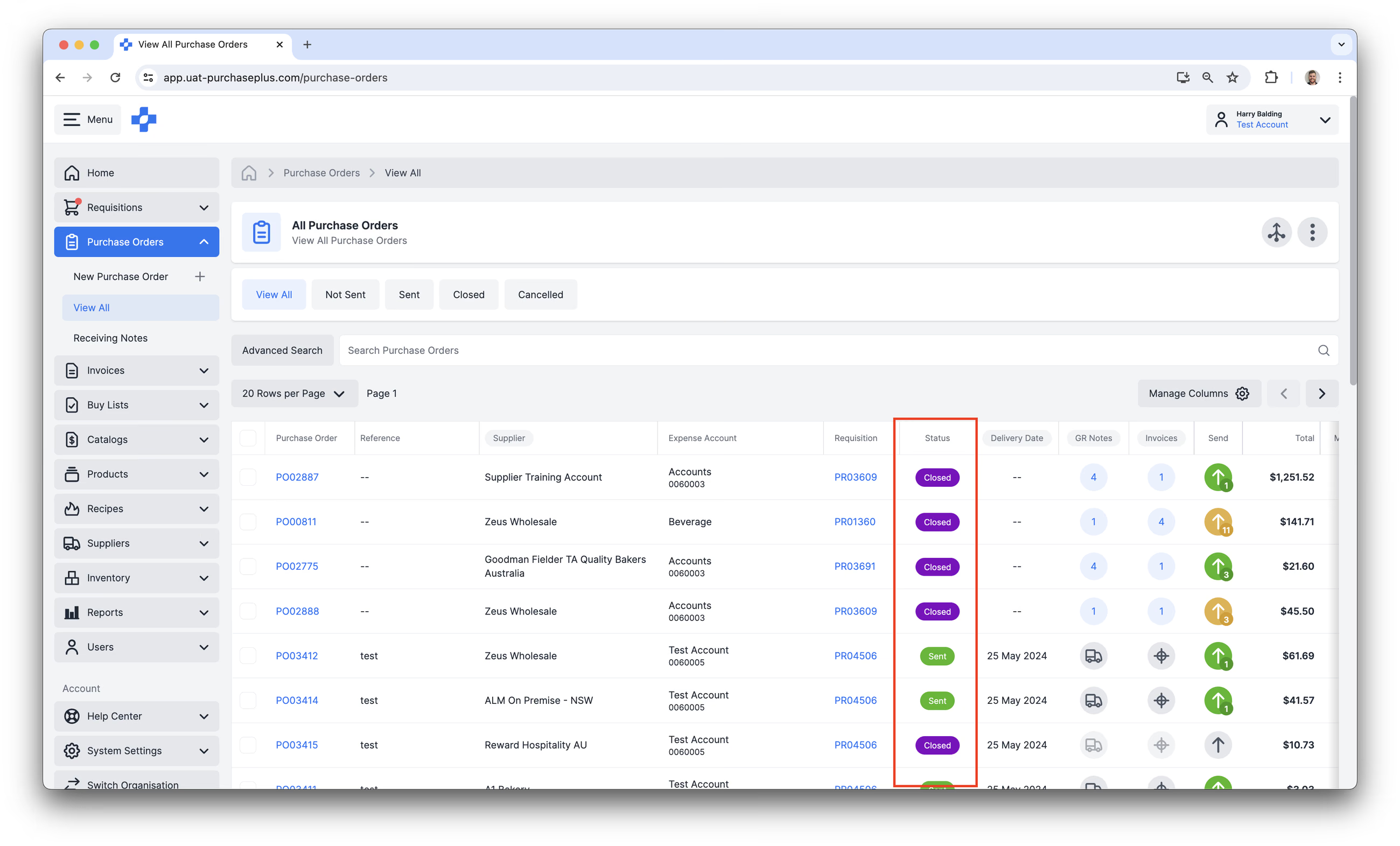
- Netrimisă: O comandă de achiziție netrimisă a fost creată dintr-un referat de necesitate aprobat, dar nu a fost încă trimisă către furnizor. Înainte de a fi trimise, articolele de pe o comandă de achiziție nu pot fi Recepționate sau Facturate.
- Trimisă: O comandă de achiziție trimisă a fost marcată ca trimisă, iar articolele din comanda de achiziție pot fi acum recepționate și facturate. Odată ce toate articolele din comanda de achiziție sunt recepționate și facturate, comanda de achiziție poate fi închisă.
- Închisă: O comandă de achiziție poate fi închisă după ce a fost trimisă și toate articolele din comanda de achiziție au fost recepționate integral. Închisă este starea finală a unei comenzi de achiziție și indică faptul că articolele din comanda de achiziție au fost recepționate și facturate cu succes.
- Anulată: O comandă de achiziție poate fi anulată înainte de a fi complet procesată. Această acțiune anulează comanda și anulează orice tranzacții asociate cu aceasta. Anulată este starea care indică faptul că respectiva comandă de achiziție nu va fi finalizată. Important: Dacă comanda a fost deja trimisă, furnizorul va fi notificat cu privire la anulare. Pentru a evita livrarea unor bunuri incorecte, este important să anulați comanda de achiziție cât mai curând posibil și, de asemenea, să contactați direct furnizorul pentru a confirma anularea. Când anulați comenzi de achiziție mai vechi în cadrul unei curățări de date, vă recomandăm insistent să anunțați furnizorul în prealabil. Acest lucru ajută la stabilirea unor așteptări clare și reduce riscul de confuzie sau de livrări neintenționate. Aflați mai multe despre Anularea comenzilor de achiziție.
Crearea comenzilor de achiziție
Comenzile de achiziție (PO-urile) din PurchasePlus sunt generate automat atunci când un referat de necesitate este aprobat. Nu este posibilă crearea unei comenzi de achiziție fără a crea și aproba mai întâi un referat de necesitate. Produsele nu pot fi adăugate la o comandă de achiziție după ce aceasta a fost generată – în schimb, trebuie creat un nou referat de necesitate (și aprobat, dacă este configurat astfel).
Comenzile de achiziție moștenesc setările (de exemplu, codul de cont atribuit, adresa de livrare etc.) din referatul de necesitate aprobat din care au fost create și nu ar trebui să necesite modificări semnificative (sau deloc) înainte de a fi trimise către furnizor(i).
Consolidarea comenzilor de achiziție
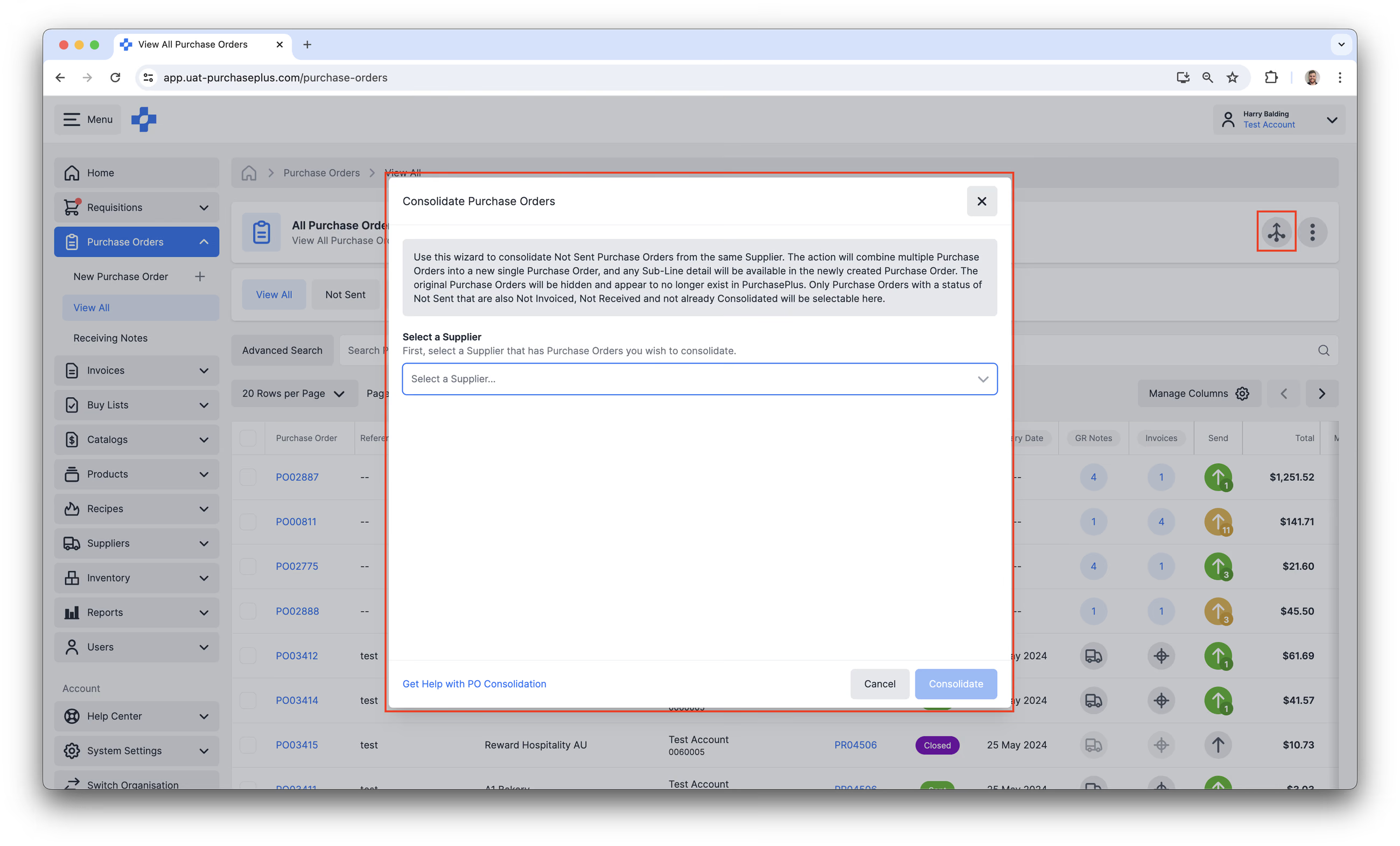
Consolidarea a două sau mai multe comenzi de achiziție de la același furnizor va crea o comandă de achiziție unică (nouă), iar toate detaliile de sub-linie vor fi disponibile în comanda de achiziție nou creată. Comenzile de achiziție inițiale vor fi ascunse și vor părea că nu mai există în PurchasePlus. Acesta poate fi un instrument puternic de eficientizare pentru cumpărători și furnizorii acestora, dar necesită atenție la utilizare. Aflați mai multe despre consolidarea comenzilor de achiziție.
Trimiterea comenzilor de achiziție
O comandă de achiziție aflată în starea Netrimisă poate fi trimisă manual către un furnizor pe cale electronică, sau este posibil ca referatul de necesitate să fi avut activată setarea de a trimite automat comenzile de achiziție după aprobarea acestuia.
Trimiterea comenzilor de achiziție către furnizori pe cale electronică necesită:
- Permisiunea „Trimitere comenzi de achiziție” activată pentru utilizator și
- Ca furnizorul să aibă o destinație electronică (de exemplu, o căsuță de e-mail sau un alt sistem software) configurată pentru organizația sa în PurchasePlus.
Acțiunea de trimitere a unei comenzi de achiziție și acțiunea de marcare a comenzii de achiziție ca trimisă nu sunt același lucru; de exemplu, un utilizator poate alege să marcheze comanda de achiziție ca trimisă, dar să opteze împotriva trimiterii comenzii de achiziție pe cale electronică (de exemplu, dacă a transmis comanda telefonic către furnizor).
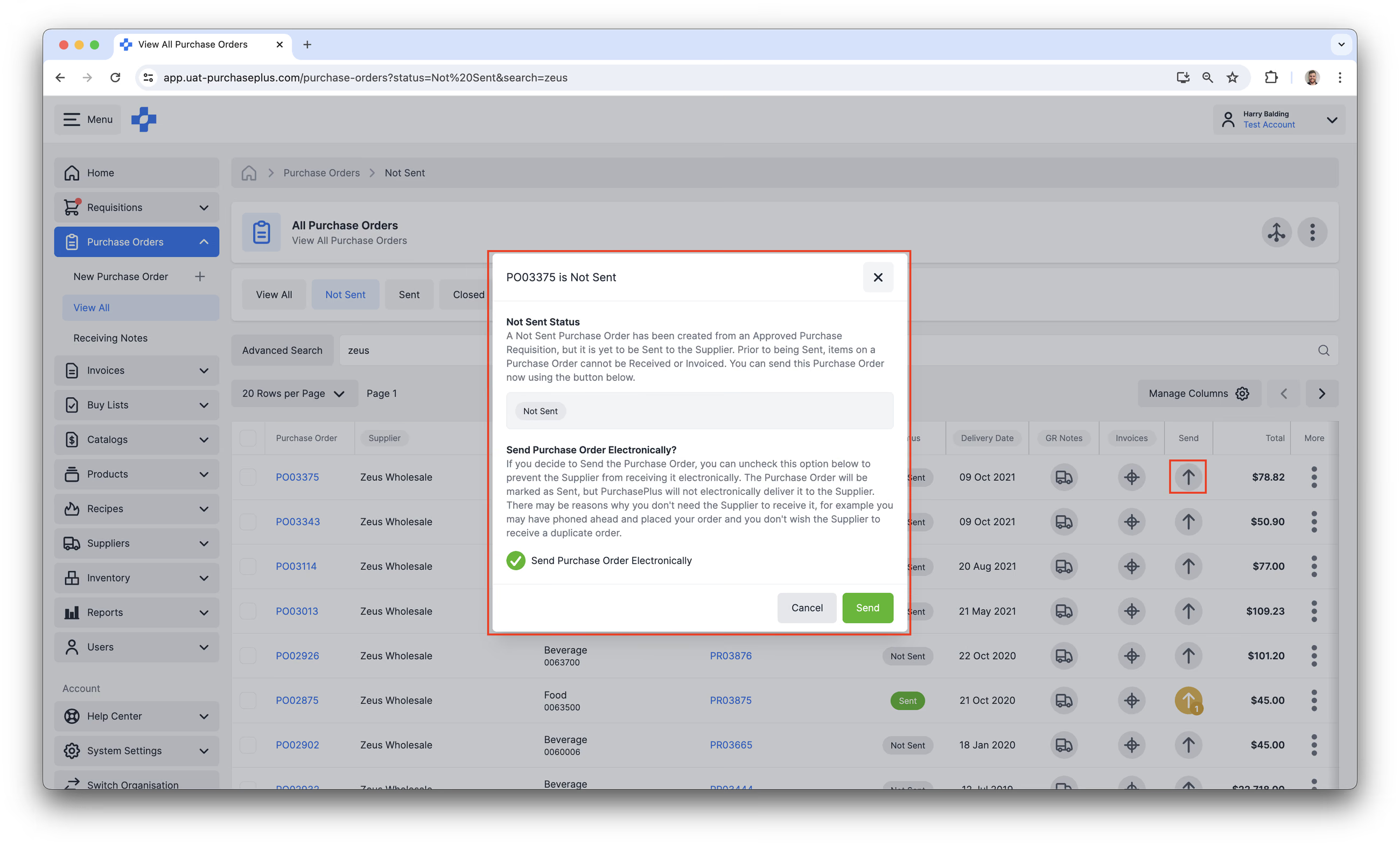
În cele din urmă, comenzile de achiziție care au fost deja marcate ca trimise pot fi retransmise către aceeași destinație electronică sau către una diferită (dacă furnizorul are configurate mai multe destinații în cadrul organizației sale).
Anularea comenzilor de achiziție
Comenzile de achiziție nu pot fi anulate dacă oricare dintre bunuri a fost recepționat (adică a fost creată o notă de recepție a bunurilor) sau facturat. PurchasePlus nu permite anularea deoarece evidența bunurilor recepționate sau facturate depinde de comanda de achiziție pentru acuratețea raportării.
Pentru a anula o comandă de achiziție, urmați acești pași.
- Navigați la comanda de achiziție specifică pe care doriți să o anulați.
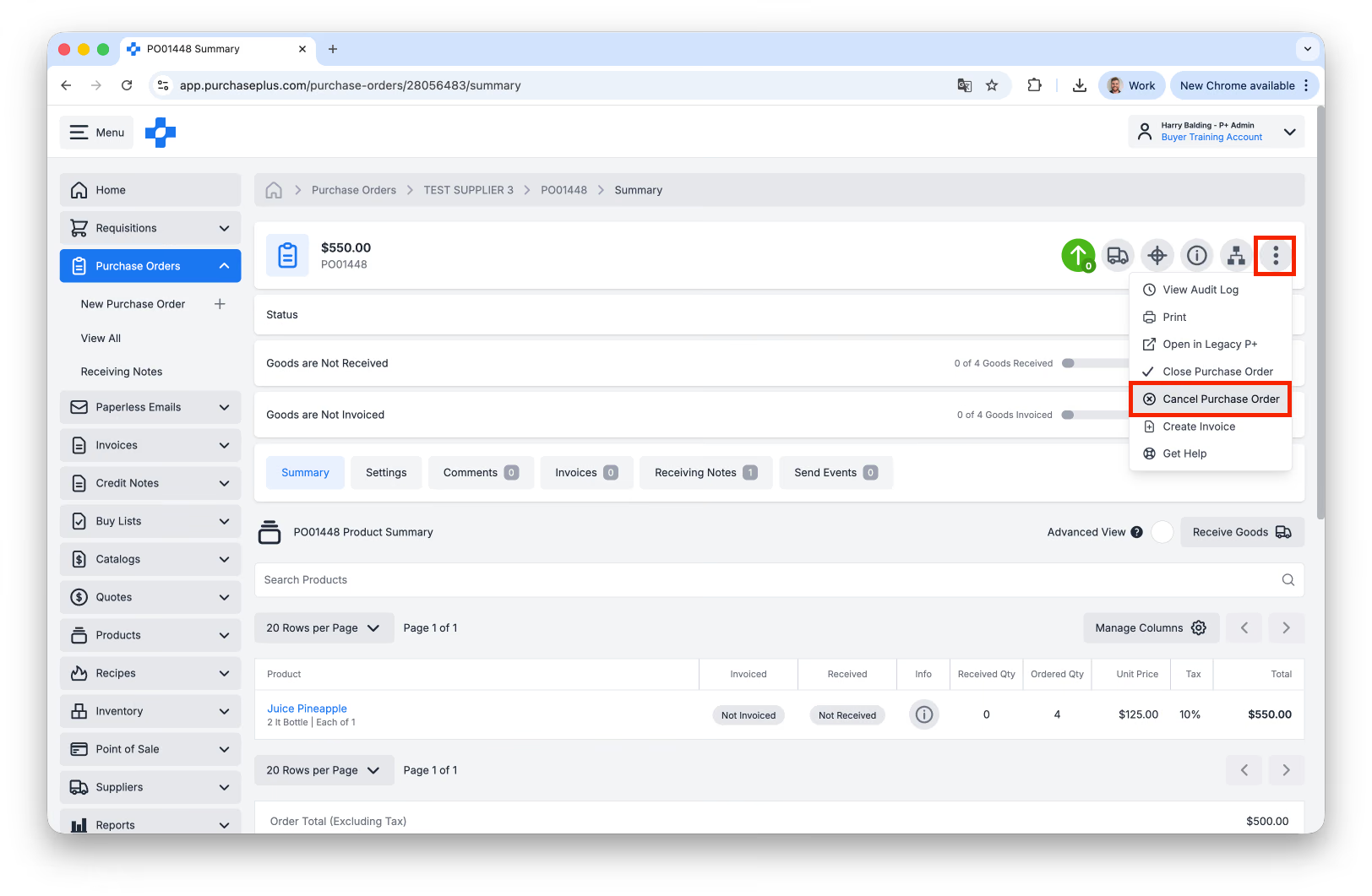
- Faceți clic pe cele trei puncte [⋮] din colțul din dreapta sus și selectați [Anulează comanda de achiziție] din meniu:
- Introduceți un motiv de anulare în casetă și faceți clic pe butonul roșu [Confirmă și anulează]. După ce faceți clic pe [Confirmă și anulează], comanda de achiziție este închisă definitiv și nu mai poate fi redeschisă.
- Notificați furnizorul. Deoarece alertele din sistem pot fi trecute cu vederea, contactați-l manual pentru a vă asigura că nu expediază bunurile.
- Prin e-mail: Trimiteți un mesaj scurt cu Numărul comenzii de achiziție și Suma totală, solicitându-i să confirme primirea anulării.
- Prin telefon: Sunați persoana de contact. Menționați Numărul comenzii de achiziție și cereți oprirea imediată a oricărei expedieri.
Note de recepție
Când livrarea furnizorului sosește la adresa de livrare a cumpărătorului, bunurile pot fi marcate ca Recepționate (sau orice discrepanțe pot fi înregistrate) prin crearea unei note de recepție.
Dacă bunurile au sosit în mai multe livrări separate, se pot crea mai multe note de recepție, iar comanda de achiziție va rămâne în starea Trimisă până când toate produsele comandate au fost recepționate (și facturate).
Vă rugăm să citiți articolul nostru despre recepționarea bunurilor pentru a afla mai multe despre notele de recepție.
Închiderea unei comenzi de achiziție
Închisă este starea finală a unei comenzi de achiziție și indică faptul că articolele din comanda de achiziție au fost recepționate cu succes.
Comenzile de achiziție pot fi închise după ce:
- au fost Trimise,
- toate articolele din comanda de achiziție au fost integral Recepționate.
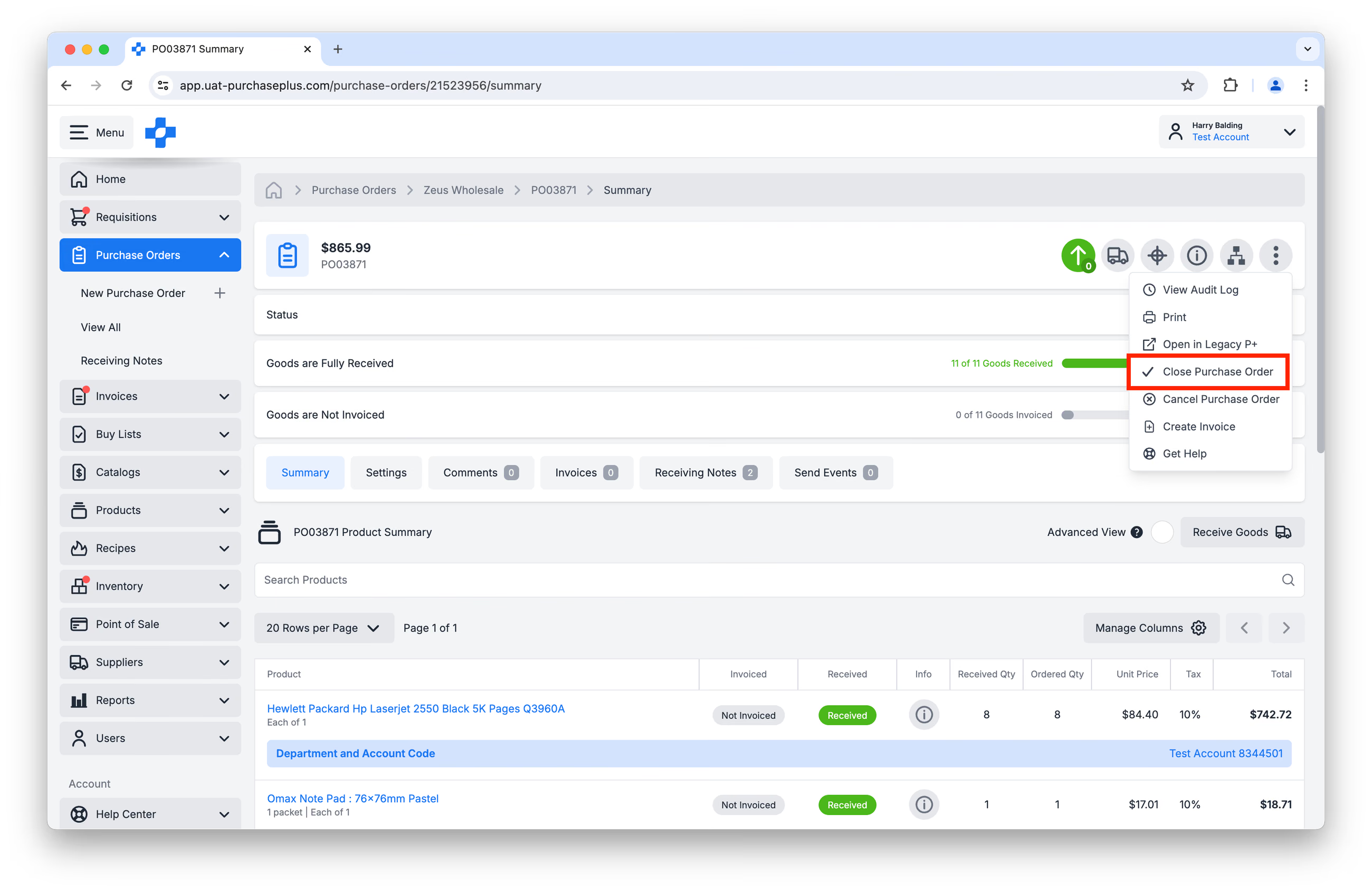
Dacă aceste criterii sunt îndeplinite, puteți închide manual o comandă de achiziție făcând clic pe [Închide comanda de achiziție] din meniul [Mai multe] din interiorul comenzii de achiziție:
De asemenea, puteți închide o comandă de achiziție din tabelul Toate comenzile de achiziție, bifând caseta de selectare de lângă comanda/comenzile în cauză și făcând clic pe [Închide] din lista Acțiuni disponibile:
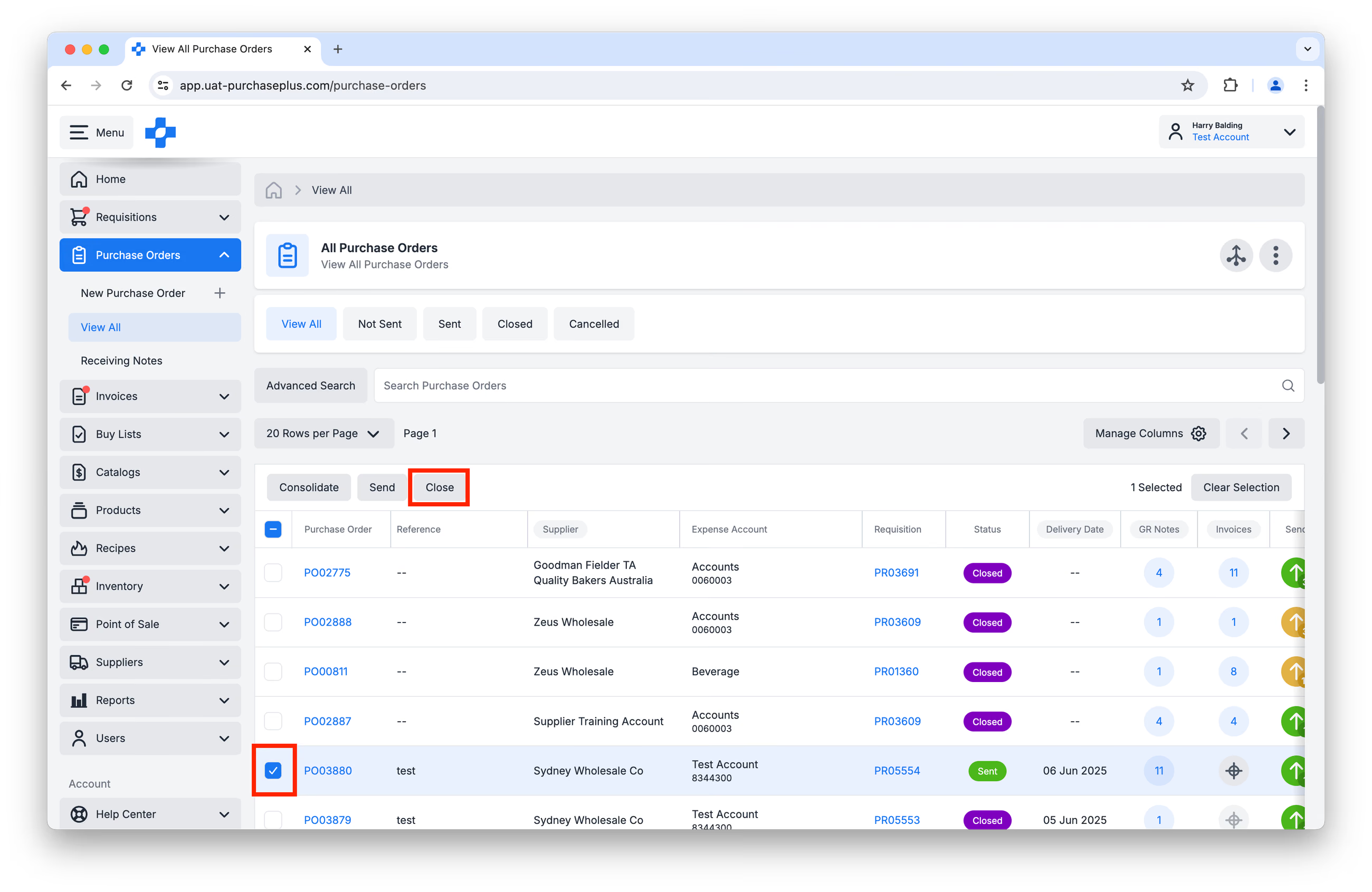 Odată ce o comandă de achiziție este închisă, nu se vor mai putea crea note de recepție pentru aceasta și nu se vor mai putea corela manual facturi cu ea. Din acest motiv, dacă comanda de achiziție trebuie corelată cu o factură, vă recomandăm să nu fie închisă până când factura nu este corelată.
Corelarea comenzilor de achiziție cu facturile
Când furnizorul trimite cumpărătorului o factură, este o bună practică să vă asigurați că factura este reconciliată înainte de a o aproba pentru plată.
PurchasePlus ajută cumpărătorii noștri să reconcilieze facturile în două moduri, în funcție de modul de lucru preferat de departamentul lor financiar:
- Prin corelarea unei comenzi de achiziție cu o factură, pentru a se asigura că ceea ce furnizorul a facturat cumpărătorului corespunde într-adevăr cu ceea ce a comandat cumpărătorul. Acest proces este uneori denumit „corelare AP în 2 direcții” (2-Way AP Matching).
- Prin corelarea și compararea unei comenzi de achiziție și a notelor sale de recepție cu o factură, pentru a se asigura că ceea ce furnizorul a facturat cumpărătorului corespunde într-adevăr cu ceea ce a comandat și a recepționat cumpărătorul. Acest proces este uneori denumit „corelare AP în 3 direcții” (3-Way AP Matching).
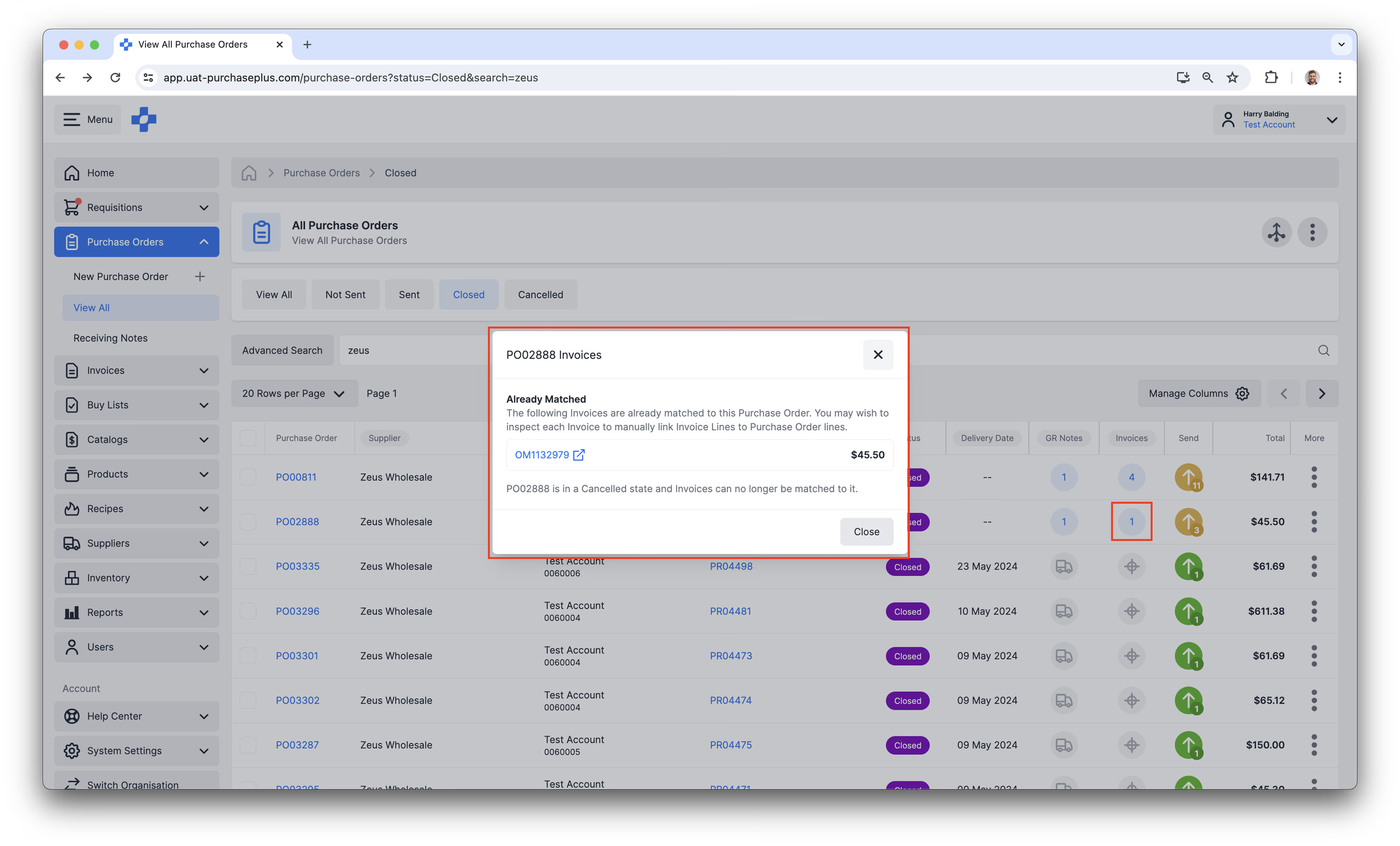
Discrepanțele dintre comanda de achiziție, notele de recepție și o factură sunt identificate automat de PurchasePlus și evidențiate sub formă de semnalizări pe factură, care trebuie soluționate de utilizatorii autorizați ai cumpărătorului înainte ca factura să poată fi aprobată pentru plată.
Imprimarea comenzilor de achiziție
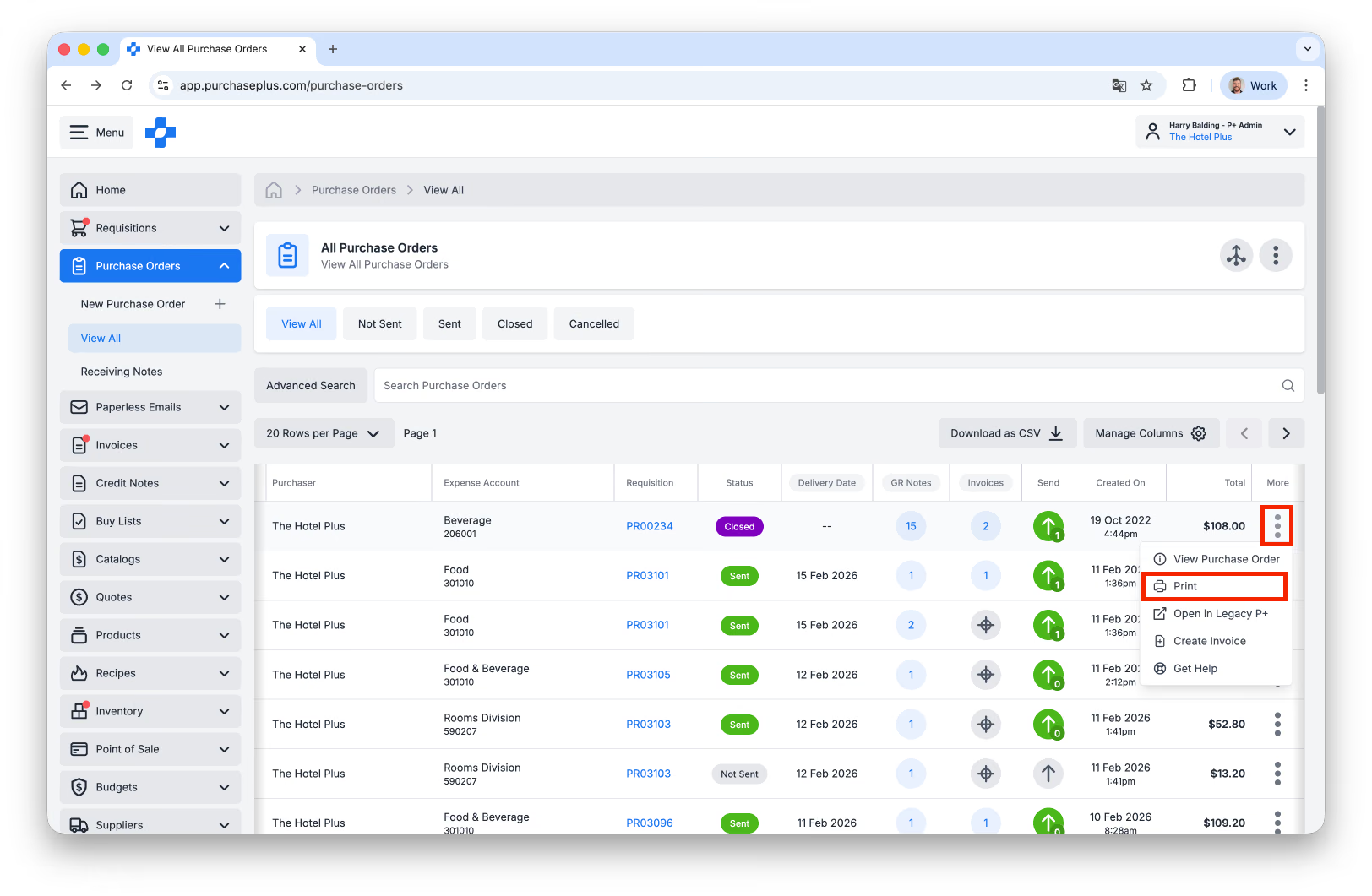
Pentru a imprima o singură comandă de achiziție, selectați [Mai multe] → [Imprimă] în tabelul [Comenzi de achiziție] → [Afișează tot]:
Pentru a imprima una sau mai multe comenzi de achiziție în cadrul aceleiași acțiuni, bifați caseta de selectare de lângă comenzile de achiziție relevante din tabel, apoi faceți clic pe [Imprimă] în antetul tabelului:
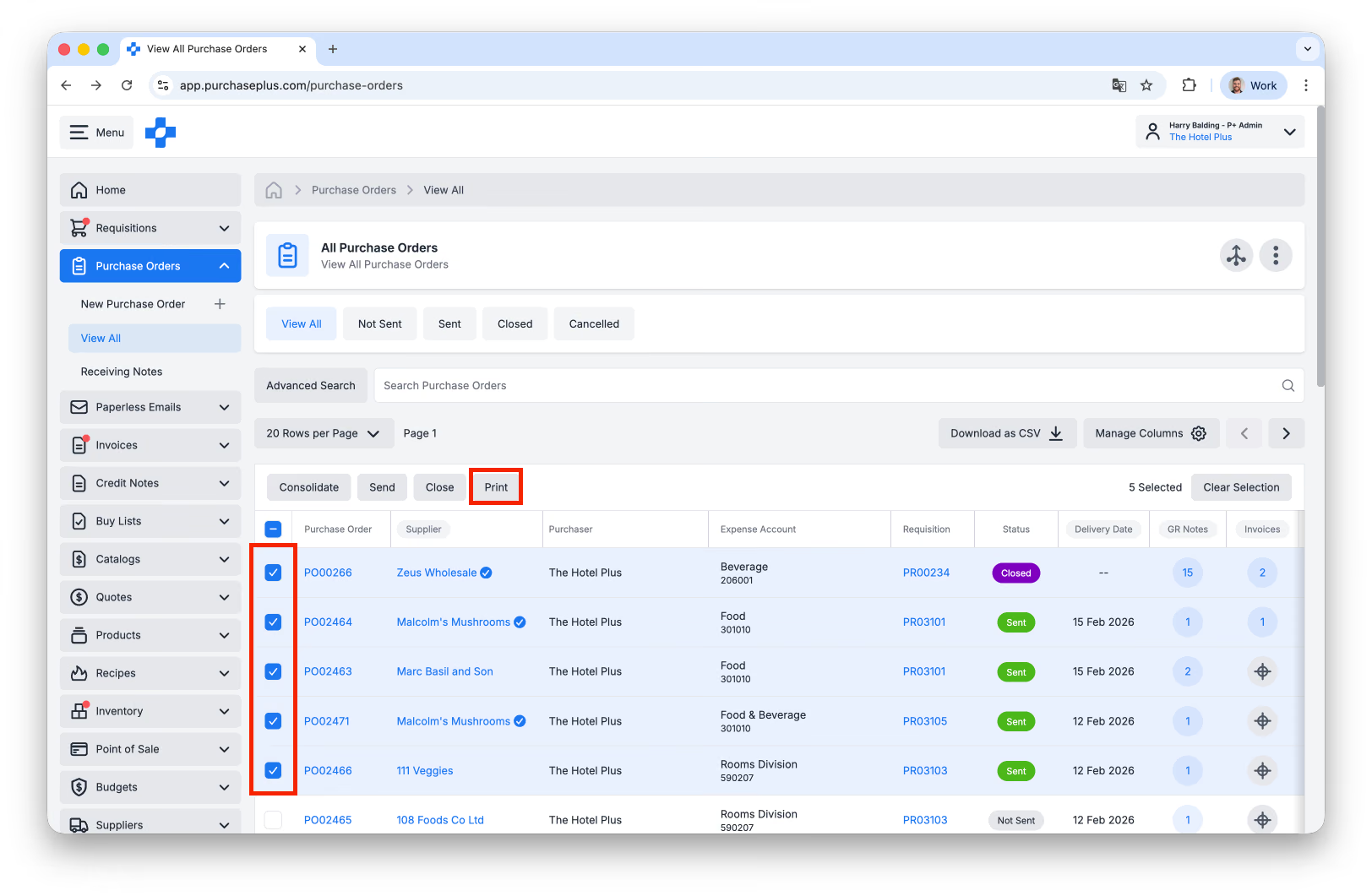
Comenzile de achiziție vor fi comasate într-un singur fișier PDF și vor fi disponibile pentru descărcare sau imprimare.
Întrebări frecvente
Întrebare: Pot edita o comandă de achiziție după ce a fost aprobată?
Răspuns: Nu, odată ce o comandă de achiziție (PO) a fost creată dintr-un referat de necesitate aprobat, aceasta nu mai poate fi editată. În cele mai multe cazuri, comenzile de achiziție sunt trimise automat către furnizor pe baza setărilor dumneavoastră de utilizator. Puteți verifica acest lucru consultând coloana Stare. Dacă comanda de achiziție este complet incorectă, o puteți anula urmând acești pași:
- Faceți clic pe pictograma „Mai multe informații” (trei puncte) din colțul din dreapta sus al comenzii de achiziție.
- Selectați „Anulează comanda de achiziție”.
Important: Furnizorul va fi notificat cu privire la anulare dacă aceasta se află în starea „Trimisă”. Pentru a preveni expedierea unor bunuri incorecte, este esențial să anulați prompt comanda de achiziție. În plus, trebuie să contactați direct furnizorul pentru a confirma anularea și a evita expedierea.
În cazurile în care clienții efectuează o curățare a comenzilor de achiziție mai vechi, recomandăm insistent, de asemenea, să informați furnizorul cu privire la această activitate, deoarece ajută la stabilirea unor așteptări clare și reduce riscul oricărei confuzii sau al unor potențiale probleme.
Întrebare: Pot redeschide o comandă de achiziție (PO) anulată?
Răspuns: Nu, odată ce o comandă de achiziție (PO) a fost anulată, aceasta nu mai poate fi redeschisă.
Cu toate acestea, puteți crea un nou referat de necesitate (PR) din factură. Odată ce referatul generează o nouă comandă de achiziție, puteți corela factura cu comanda nou creată.