

Crearea unei facturi
Crearea unei facturi
Utilizatorii PurchasePlus pot crea o factură nouă pentru a avea o înregistrare digitală și programatică a unei facturi primite de la un furnizor, care poate fi apoi asociată cu o comandă de achiziție, reconciliată, aprobată și exportată într-un sistem contabil extern.
Crearea unei facturi
Există trei opțiuni pentru crearea unei facturi în interfața de utilizator PurchasePlus: crearea manuală a facturii și a tuturor liniilor acesteia, glisarea și plasarea fișierului PDF în modulul nostru AI de scanare PDF, sau utilizarea unei comenzi de achiziție sau a unei note de recepție ca bază pentru factură. Acest articol explică aceste trei opțiuni.
În plus, furnizorii dumneavoastră pot trimite o factură direct către PurchasePlus, astfel încât software-ul nostru să scaneze acea factură în sistem și să creeze (și potențial să proceseze) automat factura din PDF fără ca utilizatorii din organizația dumneavoastră să întreprindă vreo acțiune. Aceasta este o funcționalitate opțională numită modulul Paperless Invoicing și trebuie activată în contul dumneavoastră de către PurchasePlus. Vă rugăm să ne contactați dacă doriți activarea acestui modul.
Creare manuală
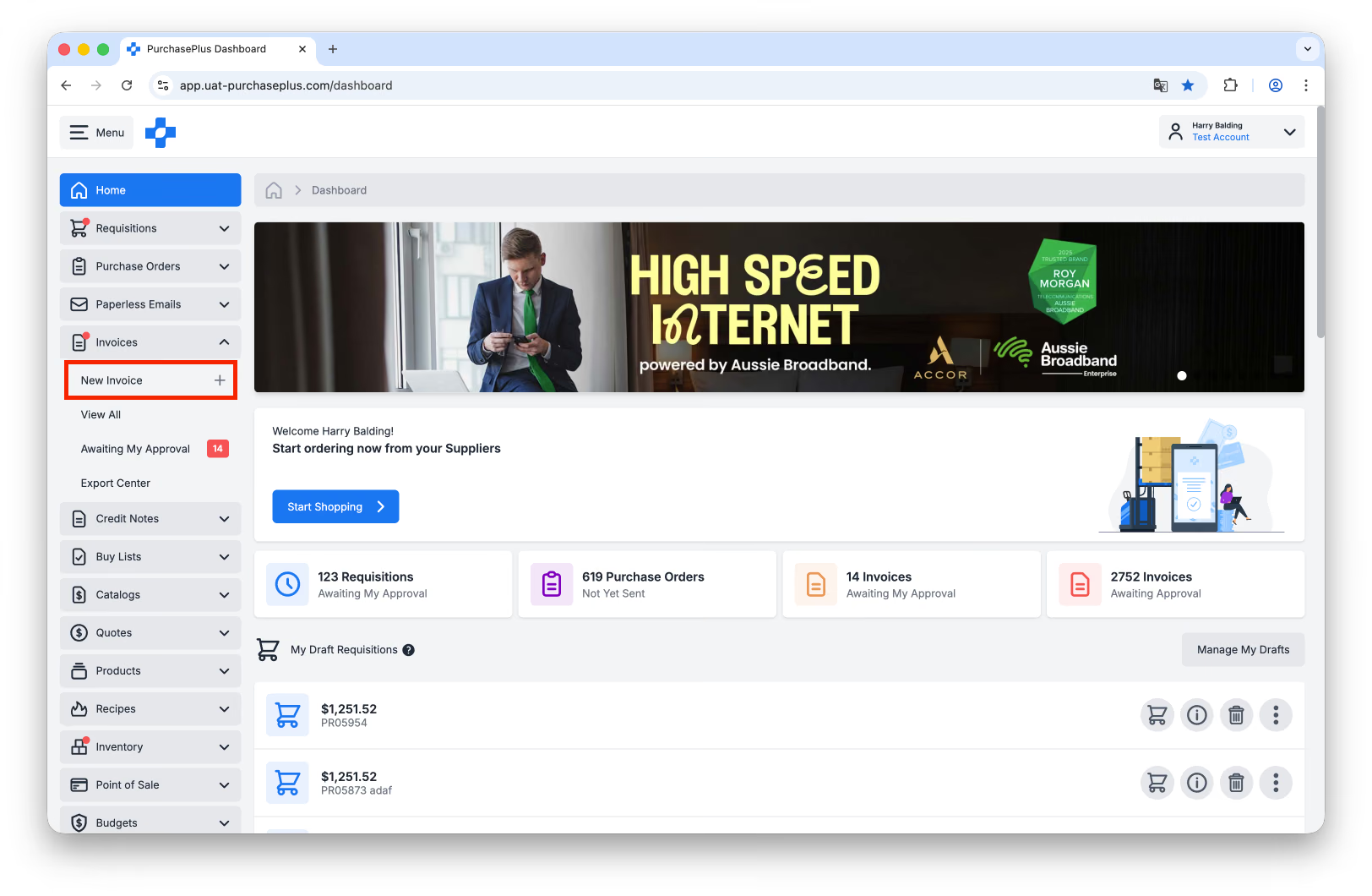
Selectați [Facturi] → [Factură nouă] din bara de navigare laterală. Veți vedea această opțiune doar dacă aveți permisiunea corespunzătoare (care se numește „Gestionare facturi și note de credit”). Dacă nu vedeți această opțiune, vă rugăm să discutați cu un administrator din cadrul organizației dumneavoastră pentru a solicita activarea acestei permisiuni.
Vi se vor prezenta trei opțiuni pentru crearea noii facturi: 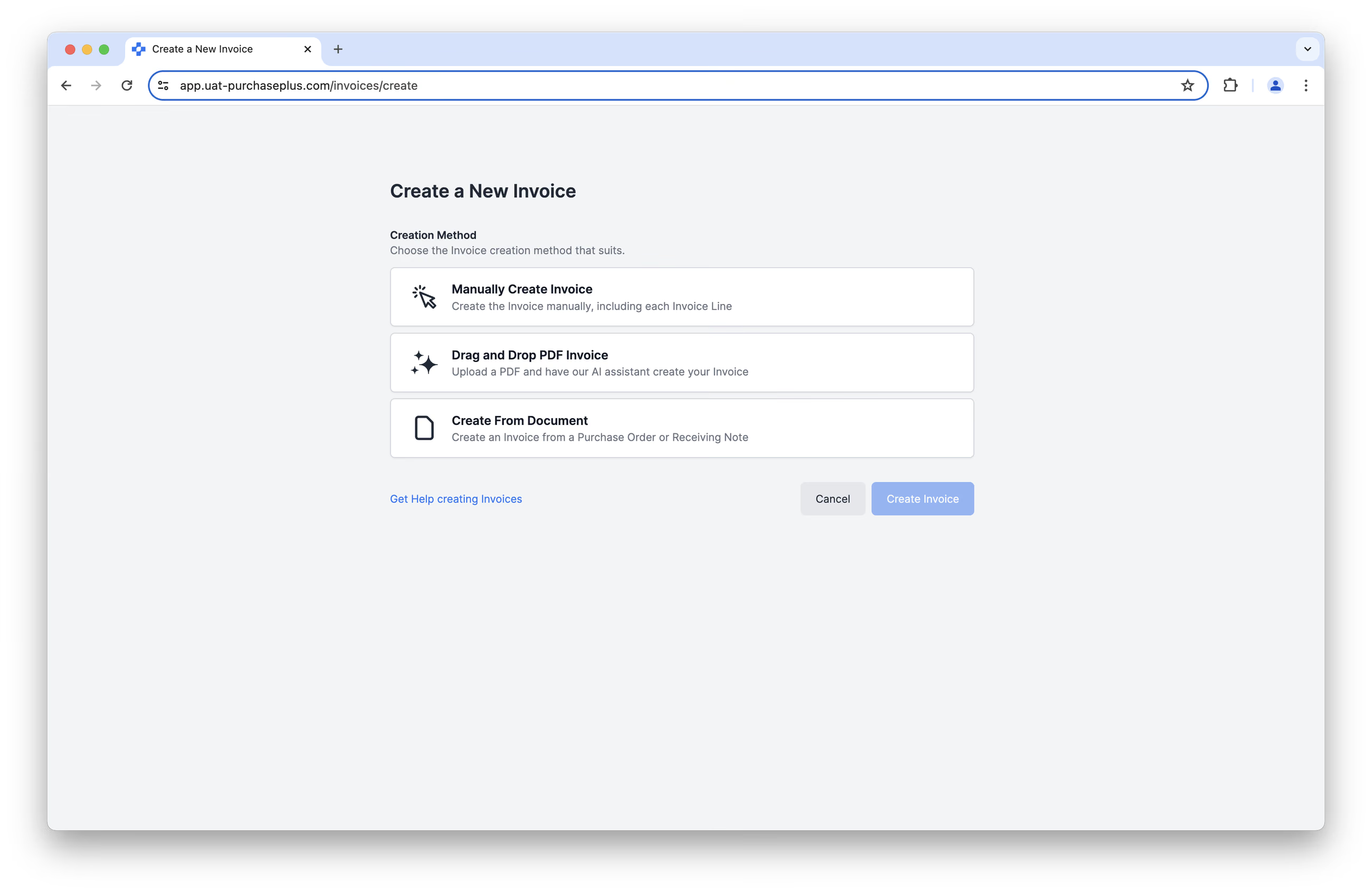
Opțiunea 1: Crearea manuală a facturii
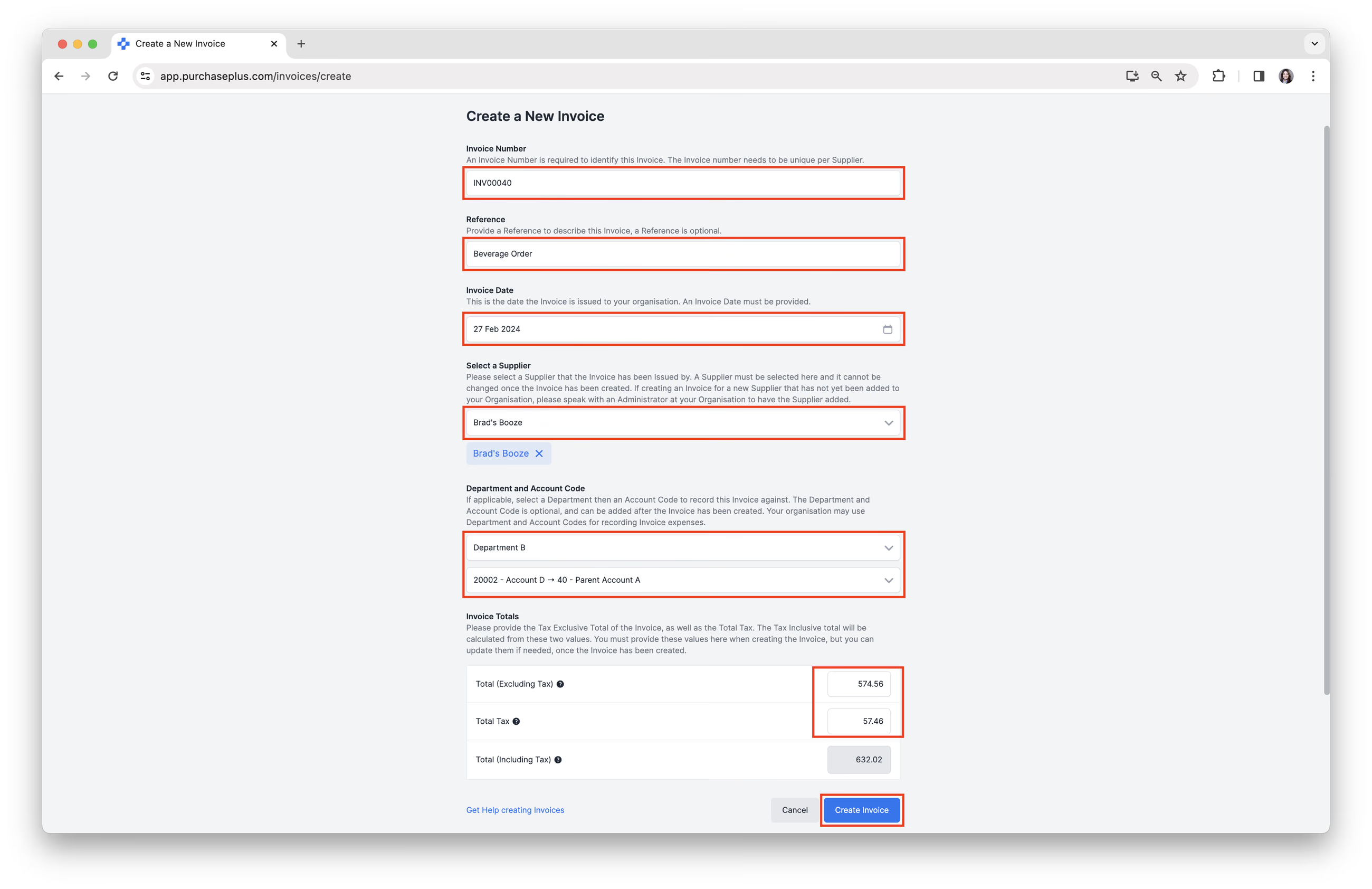
Completați toate câmpurile aplicabile pentru Factura nouă și faceți clic pe [Creare factură]. Puteți modifica taxele facturii și totalurile acesteia după ce factura a fost creată.
Adăugarea liniilor de factură
Odată creată factura, veți ajunge în pagina facturii și veți constata că inițial nu conține nicio linie. Faceți clic pe [Adăugare linie factură] pentru a adăuga una sau mai multe linii în factură.
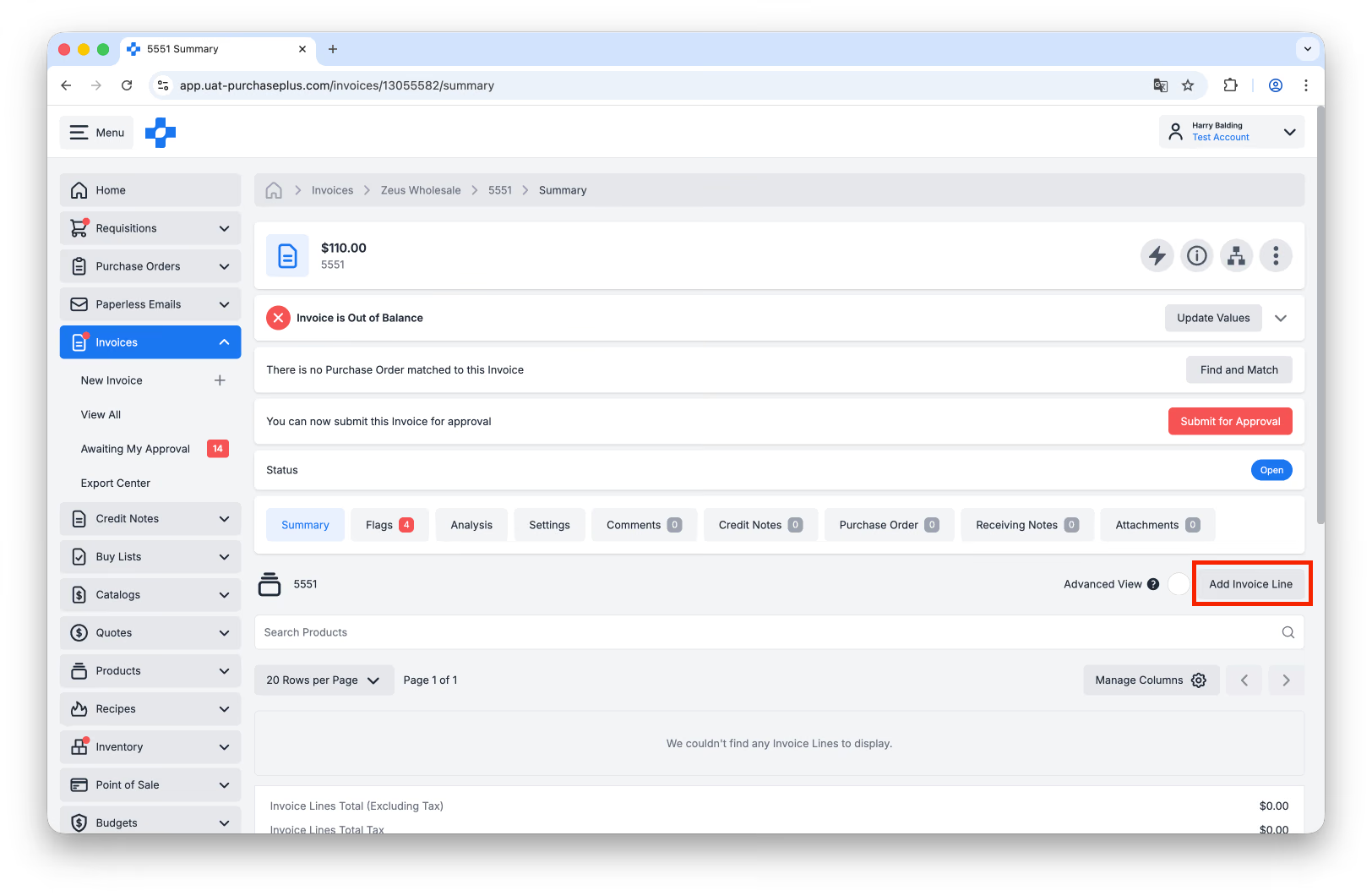
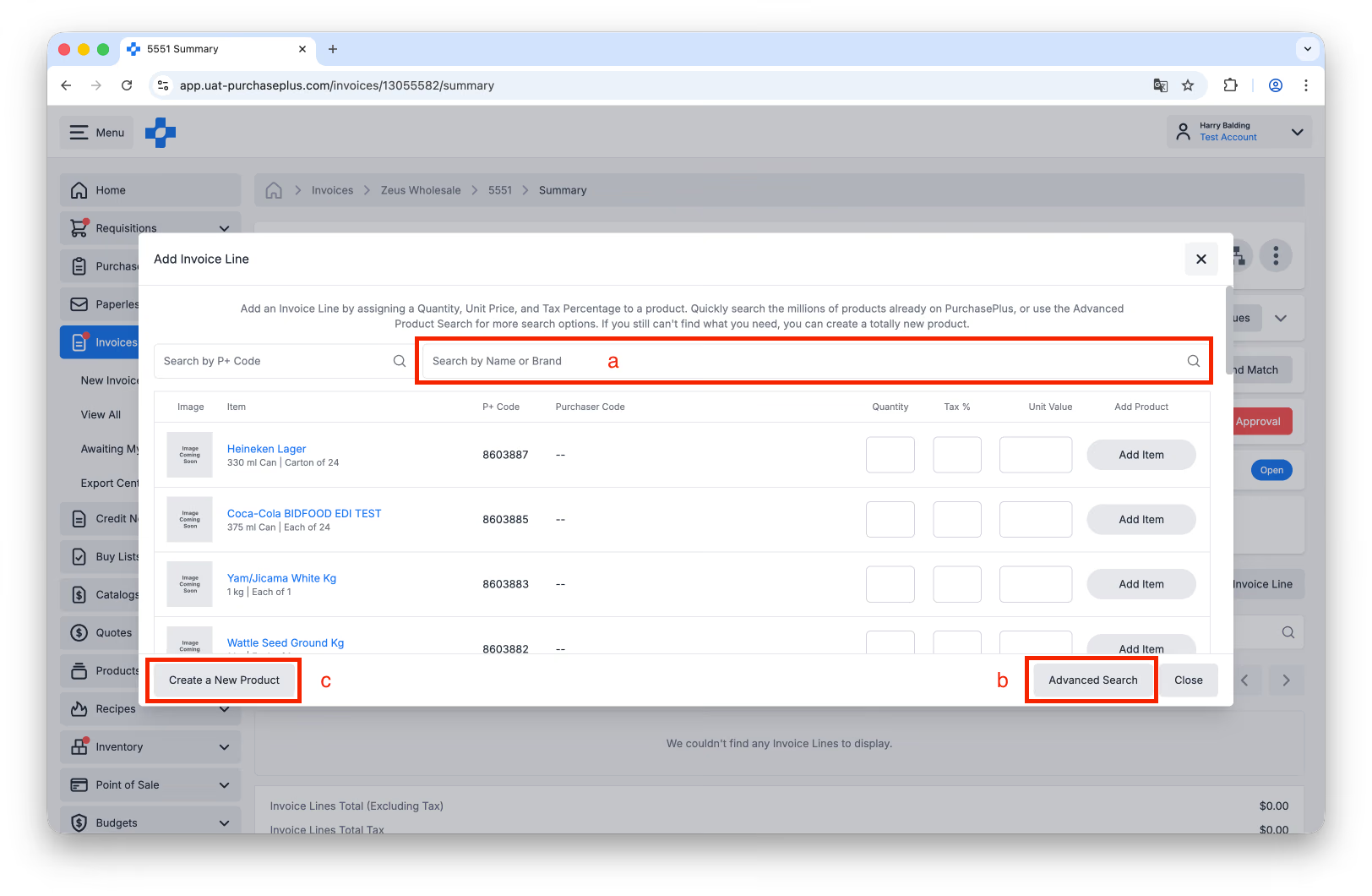
„Adăugarea unei linii de factură” înseamnă adăugarea unui Produs, a Cantității, a Prețului unitar și a cotei de Taxă % pe factură. Pentru fiecare linie de factură:
- Puteți face o [Căutare după nume sau marcă],
- Puteți utiliza [Căutare avansată de produse], sau
- Puteți face clic pe [Creare produs nou] dacă este necesar.
Vă recomandăm să utilizați Căutarea avansată de produse pentru a vă asigura că adăugați produsul corect pe factură.
După ce găsiți și ați selectat produsul corect, completați câmpurile liniei de factură, apoi faceți clic pe [Adăugare linie factură].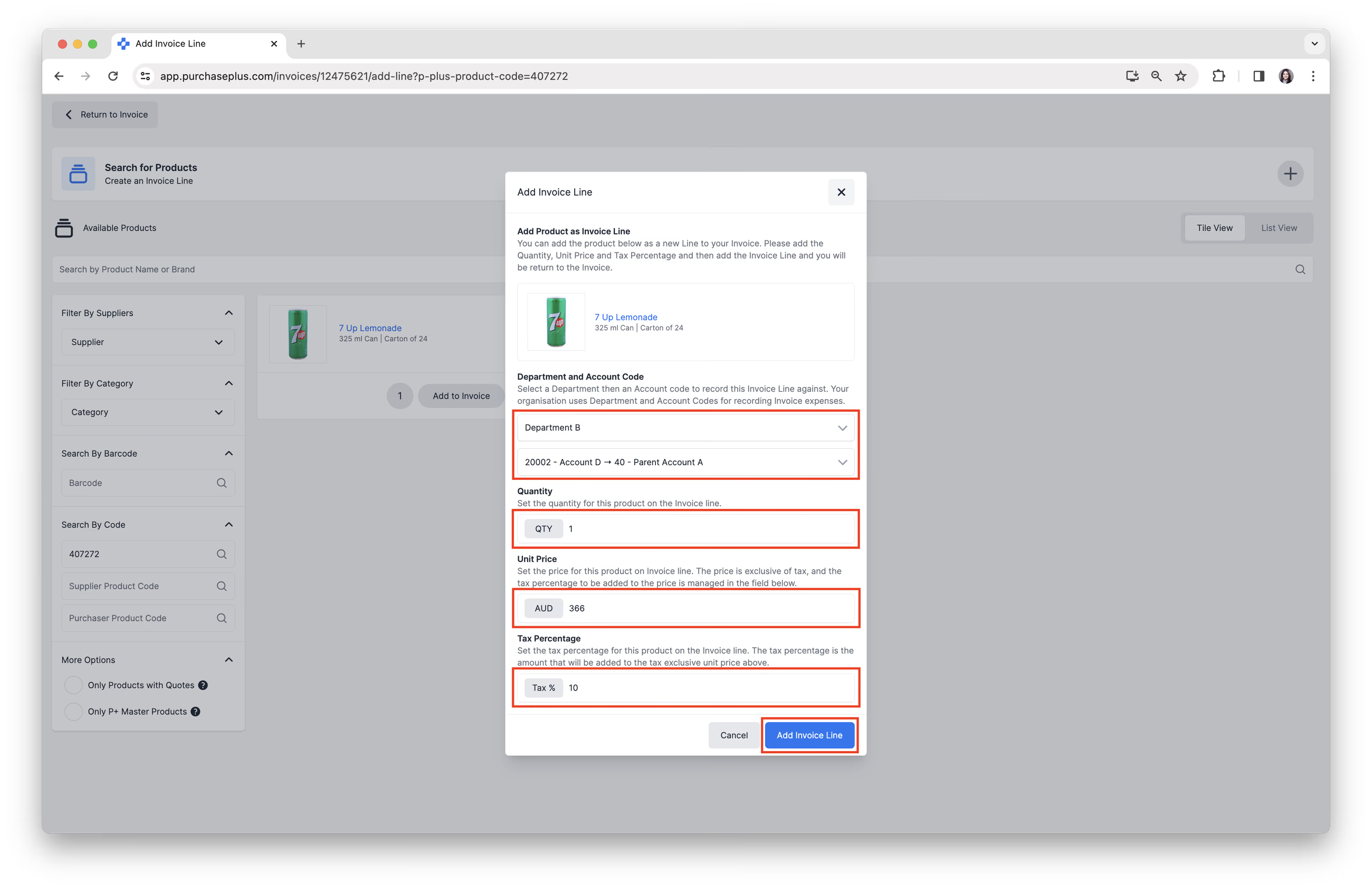
Liniile de factură pot avea sub-linii, care sunt metode eficiente de a asocia și transmite date suplimentare referitoare la o linie de factură. Pentru mai multe informații despre sub-linii, vă rugăm să consultați articolul nostru: Actualizarea liniilor de factură utilizând modul avansat.
Opțiunea 2: Glisarea și plasarea facturii PDF
Vă rugăm să rețineți: Această funcționalitate este experimentală și, în prezent, va avea succes doar pentru facturile PDF simple, cu linii de articole simple. Vă rugăm să o încercați; vom continua îmbunătățirea acestei funcții în săptămânile următoare, astfel încât să fie acceptate și facturi mai complexe, cu mai multe pagini.
Această opțiune utilizează noua noastră funcționalitate de scanare AI. Trageți pur și simplu fișierul PDF în câmpul de încărcare, selectați furnizorul de la care provine factura și decideți dacă doriți să marcați sarcina de scanare ca blocată. Dacă este selectată opțiunea [Marcare ca blocat], sarcina de scanare va fi blocată și va rămâne în starea Scanat. Va fi necesară o revizuire manuală umană înainte de crearea unei facturi sau note de credit:
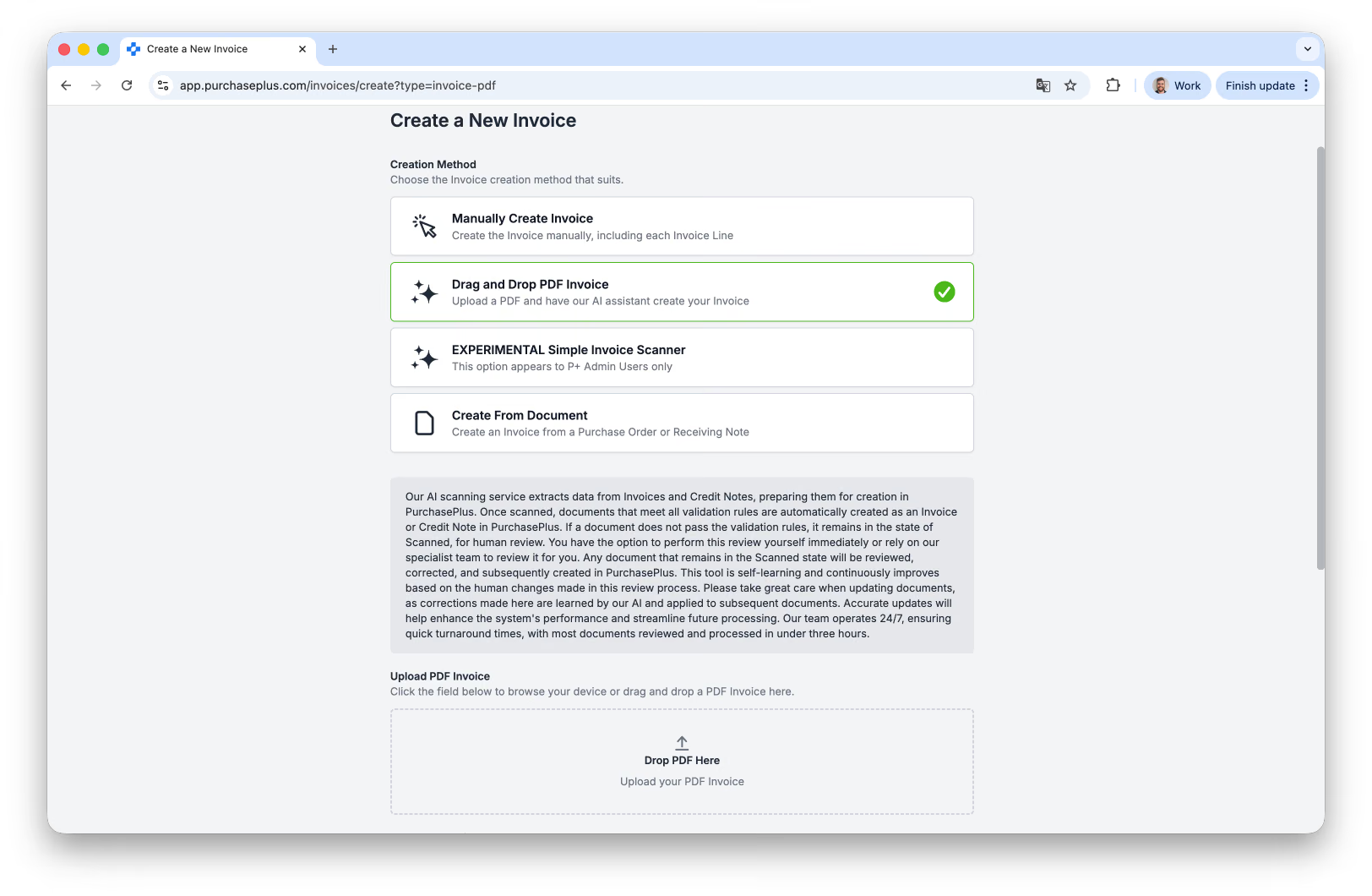
Iar fișierul PDF furnizat va fi scanat folosind noua noastră tehnologie AI și apoi creat în PurchasePlus ca factură.
Anumite detalii din antetul facturii vor fi detectate și precompletate de scanerul nostru AI, precum:
- Furnizor (dacă se găsește o potrivire),
- Număr comandă de achiziție (dacă este disponibil un număr de comandă de achiziție),
- Departament și cod de cont (dacă este cazul).
În mod similar, scanerul nostru AI va detecta și precompleta anumite detalii la nivel de linie de factură, precum:
- Produs (dacă se găsește o potrivire în baza noastră de date) și
- Categorie și subcategorie pentru fiecare produs nou de pe fiecare linie de factură (dacă sunt disponibile).
Scanarea facturii trebuie verificată de un utilizator PurchasePlus din organizația dumneavoastră înainte de a fi creată oficial ca factură standard. După ce sunteți mulțumit de factură, faceți clic pe [Vizualizare factură] în colțul din dreapta sus al ecranului:
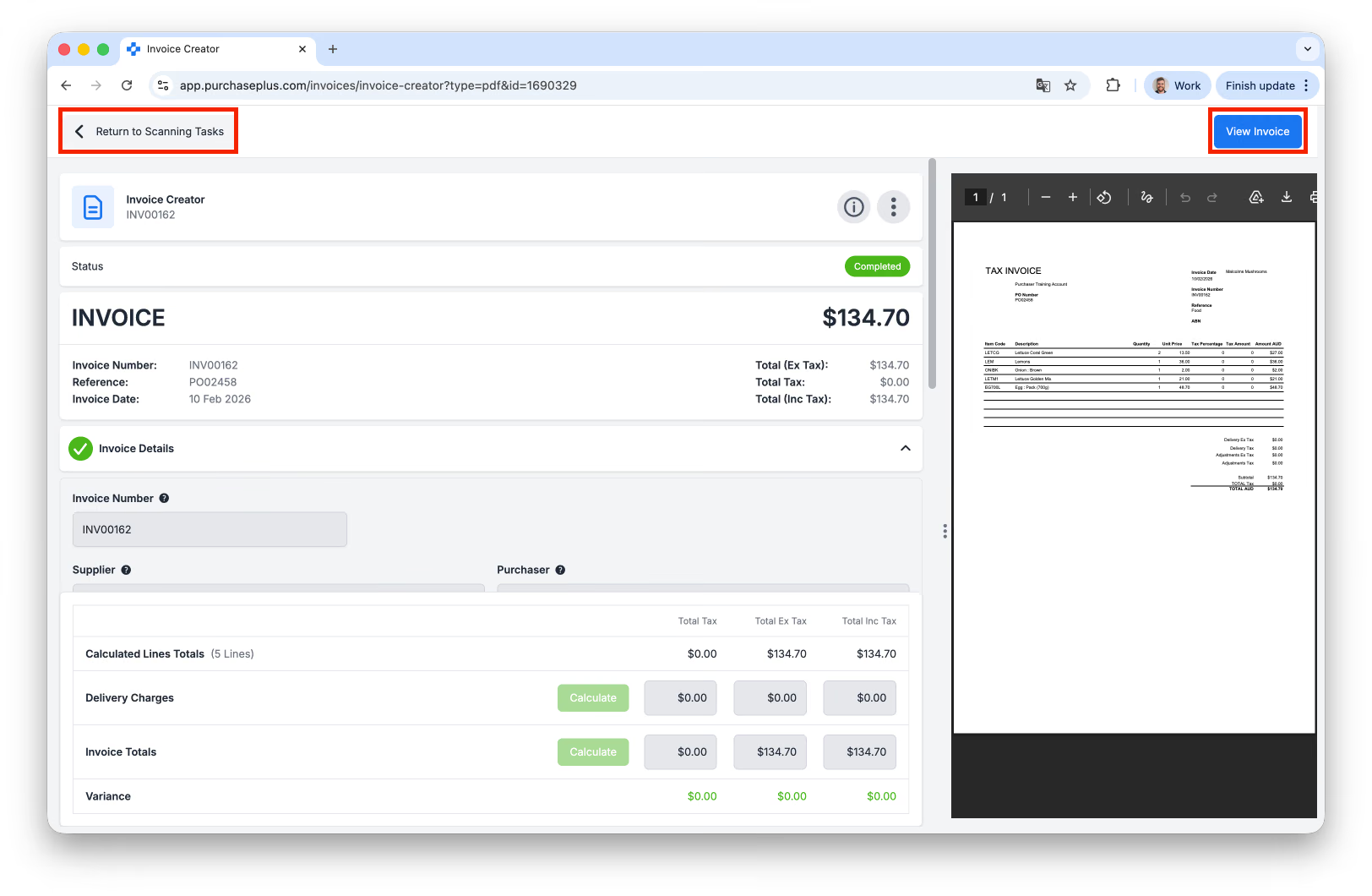 În funcție de configurarea organizației dumneavoastră, apăsarea pe [Vizualizare factură] din imaginea de mai sus poate procesa automat factura în raport cu setările și pragurile de marcare, astfel încât aceasta să apară inițial în starea În așteptarea aprobării sau Reconciliată (în loc de starea Deschis). Dacă această setare nu este activată, factura va apărea în starea Deschis, pregătită pentru revizuire manuală.
Alternativ, dacă este activat pentru organizația dumneavoastră, puteți încărca o factură în [Facturi] → Inbox scanare AI ca sarcină de scanare, iar scanerul AI va crea factura sau nota de credit într-o manieră similară cu metoda descrisă mai sus.
Opțiunea 3: Creare dintr-un document
Selectați o comandă de achiziție sau o notă de recepție din câmpurile derulante:
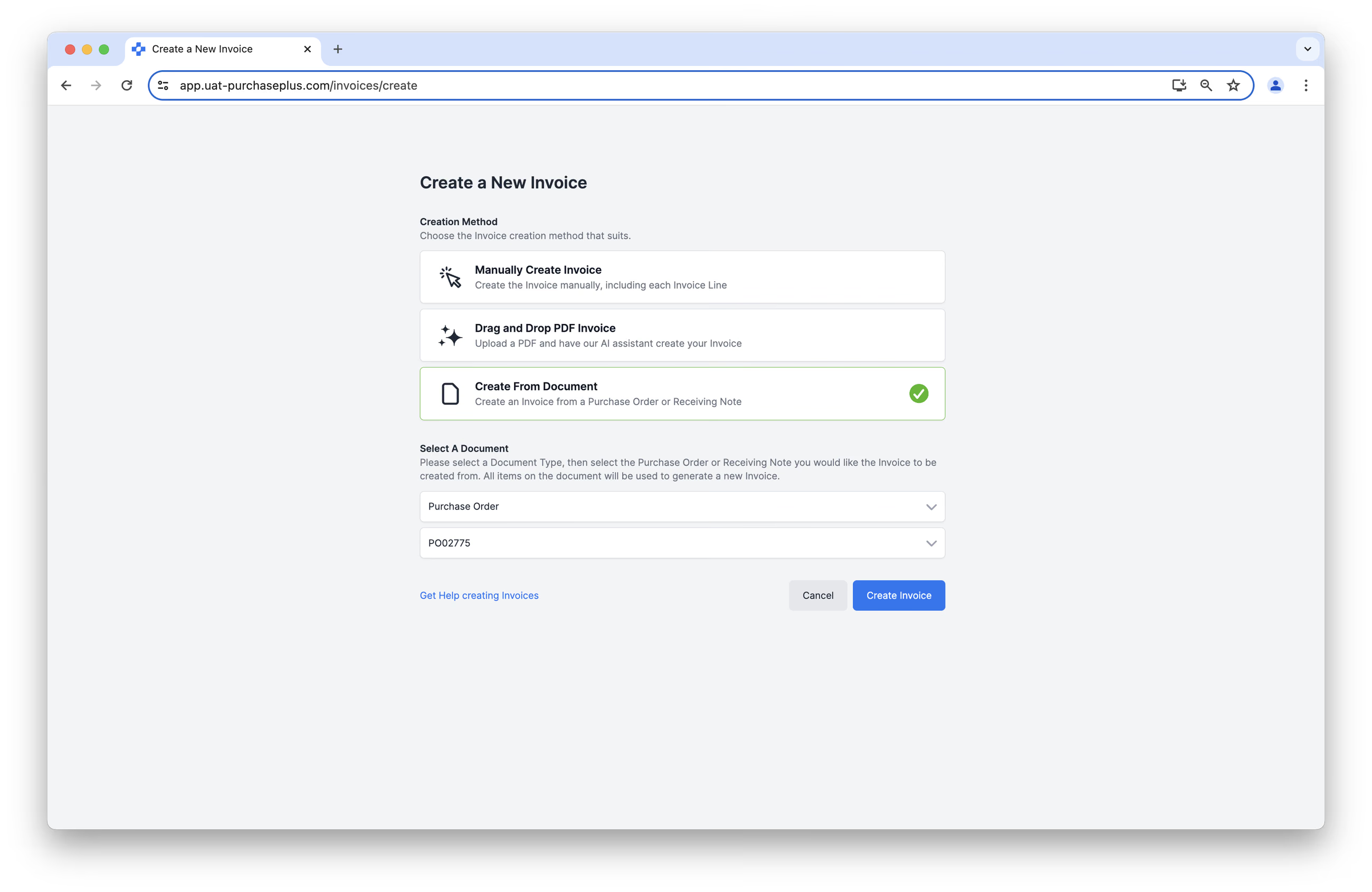
Iar factura va fi generată pe baza informațiilor din comanda de achiziție sau din nota de recepție selectată. Din nou, rezultatul trebuie verificat de un utilizator PurchasePlus din organizația dumneavoastră înainte de a fi creat oficial ca factură standard.
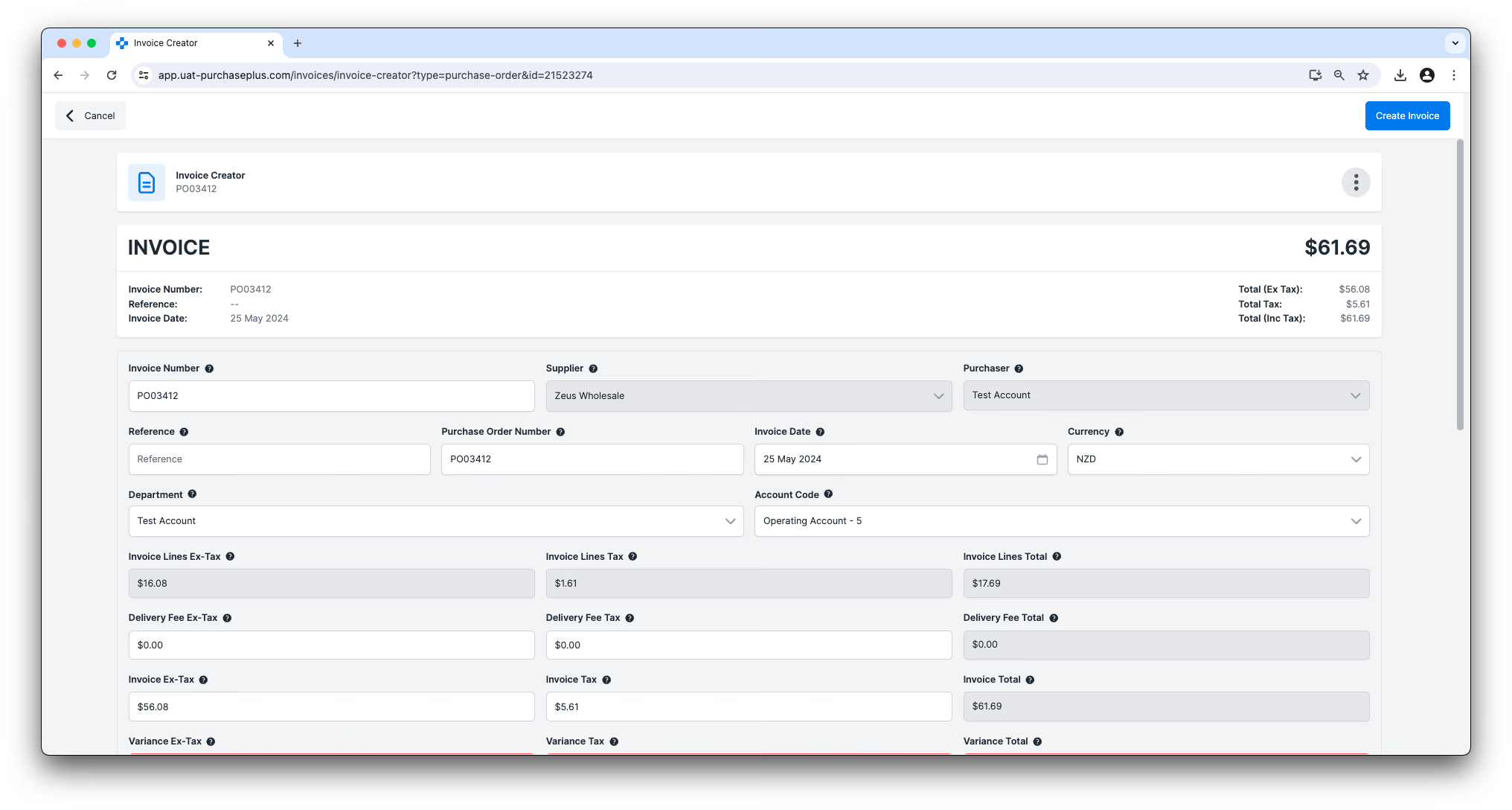
Ca și în cazul Opțiunii 2, în funcție de configurarea organizației dumneavoastră, apăsarea pe [Creare factură] din imaginea de mai sus poate procesa automat factura în raport cu setările și pragurile de marcare, astfel încât aceasta să apară inițial în starea În așteptarea aprobării sau Reconciliată (în loc de starea Deschis).
Asocierea facturii cu o comandă de achiziție
1. Dacă este cazul, va trebui să asociați o comandă de achiziție cu factura dumneavoastră. Faceți clic pe [Găsire și asociere] comandă de achiziție, pentru a asocia factura cu comanda de achiziție corespunzătoare.
2. Selectați [Asociere] pentru comanda de achiziție corectă, apoi faceți clic pe [Aplicare asociere].
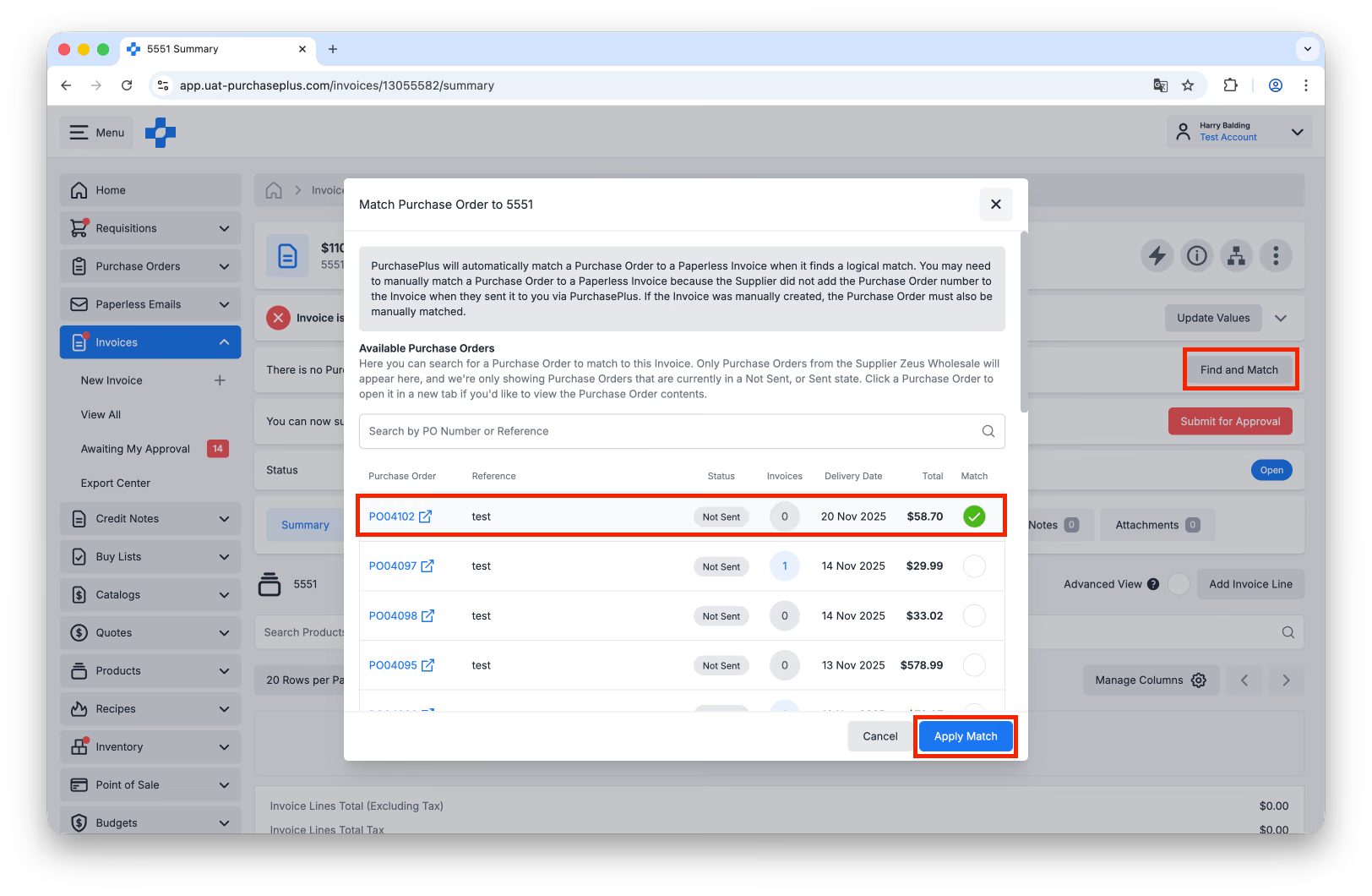
Vă rugăm să consultați articolul nostru Asocierea unei comenzi de achiziție cu o factură pentru a afla mai multe despre asocierea facturilor cu comenzile de achiziție.
Revizuirea marcajelor facturii
În funcție de modul în care a fost configurată organizația dumneavoastră, pot fi declanșate marcaje pe factură (sau pe fiecare linie a facturii), iar acestea ar putea necesita rezolvare înainte ca factura să poată avansa la starea Reconciliat și să fie eligibilă pentru export. De exemplu, poate exista o discrepanță inacceptabilă între prețul unitar din factură și linia corespunzătoare din comanda de achiziție asociată.
După soluționarea tuturor marcajelor de pe factură, veți putea alege dacă marcați factura ca Reconciliată sau o Trimiteți spre aprobare. Dacă aveți opțiunea de a trimite factura spre aprobare, aceasta va trebui să treacă printr-un proces de revizuire și aprobare de către un alt utilizator din organizația dumneavoastră pentru a avansa la starea Reconciliat. Dimpotrivă, dacă aveți opțiunea de a marca factura ca Reconciliată, înseamnă că ați rezolvat cu succes toate marcajele și puteți avansa factura direct în starea Reconciliat.
Odată ajunsă în starea Reconciliat, dumneavoastră sau un alt utilizator din organizația dumneavoastră puteți decide dacă factura este pregătită pentru a fi exportată în platforma dumneavoastră contabilă externă.
Consultați articolul nostru Aprobarea unei facturi pentru a afla mai multe despre revizuirea și aprobarea facturilor.