Inventariere de sfârșit de lună
Inventariere de sfârșit de lună
Inventarierile sunt cea mai bună modalitate de a verifica periodic cantitatea de Articole de stoc care intră și ies din Locațiile de stoc pe o anumită perioadă. Acest articol detaliază procedura de inventariere de sfârșit de lună recomandată de experții noștri pentru utilizatorii modulului Inventar.
Permisiuni
Pentru a finaliza acțiunile detaliate în acest articol, utilizatorii vor avea nevoie de următoarele permisiuni:
- Gestionare transferuri (Manage Transfers)
- Finalizare transferuri (Complete Transfers)
- Gestionare inventarieri (Manage Stocktakes)
- Închidere inventarieri (Close Stocktakes)
- Gestionare rapoarte (Manage Reports - recomandat)
Înainte de a începe
Înainte de a începe inventarierea, utilizatorii modulului Inventar ar trebui să efectueze o serie de acțiuni pentru a asigura succesul procesului de inventariere.
1. Rulați Raportul de linii de comandă de achiziție, asigurându-vă că toate Comenzile de achiziție relevante (adică cele care aparțin lunii pentru care efectuați inventarierea) au fost recepționate. Dacă există Comenzi de achiziție care au fost livrate către Organizația dvs., dar nu au fost marcate ca Recepționate în PurchasePlus, vă rugăm să Recepționați bunurile în inventar pentru fiecare Comandă de achiziție. 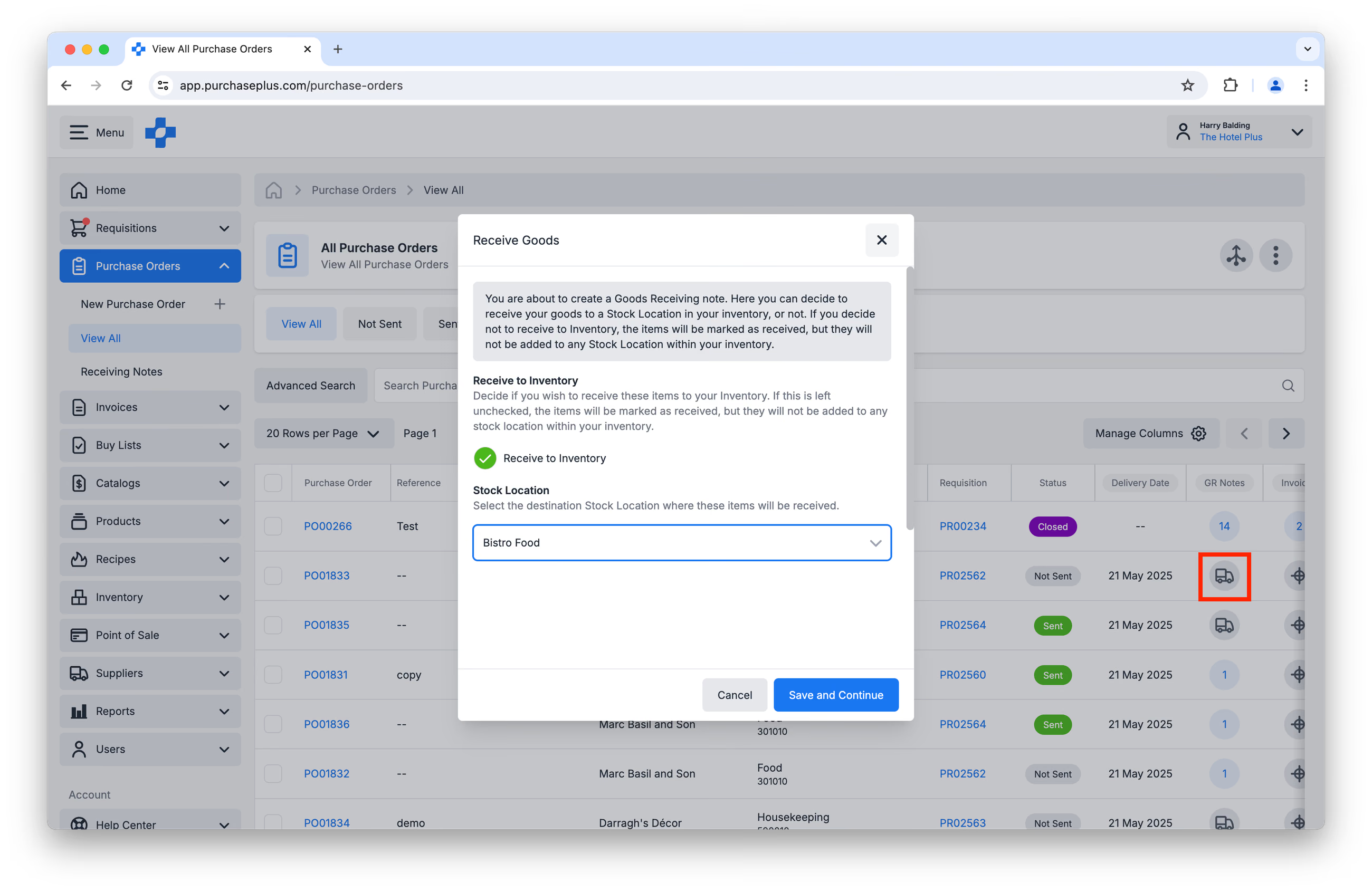 2. Rulați Raportul detaliat de evaluare a stocului (Stock Valuation Detail Report). Acest raport vă poate ajuta să identificați discrepanțele evidente dintre valorile unitare și numărătorile de unități.
3. Finalizați orice Transferuri restante care se află în starea Deschis (Open) sau În așteptarea aprobării (Awaiting Approval). 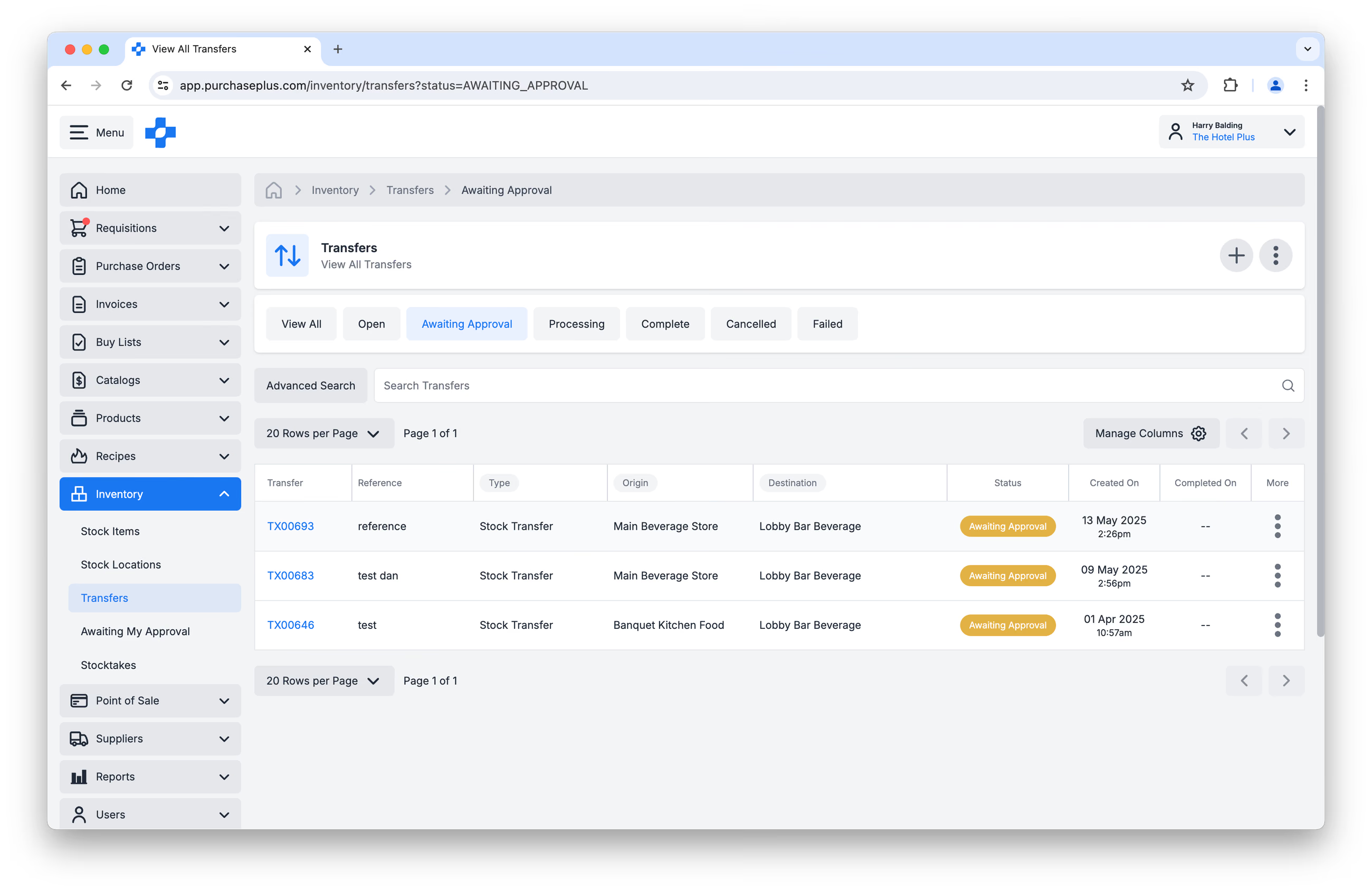
Pornirea unei inventarieri de sfârșit de lună
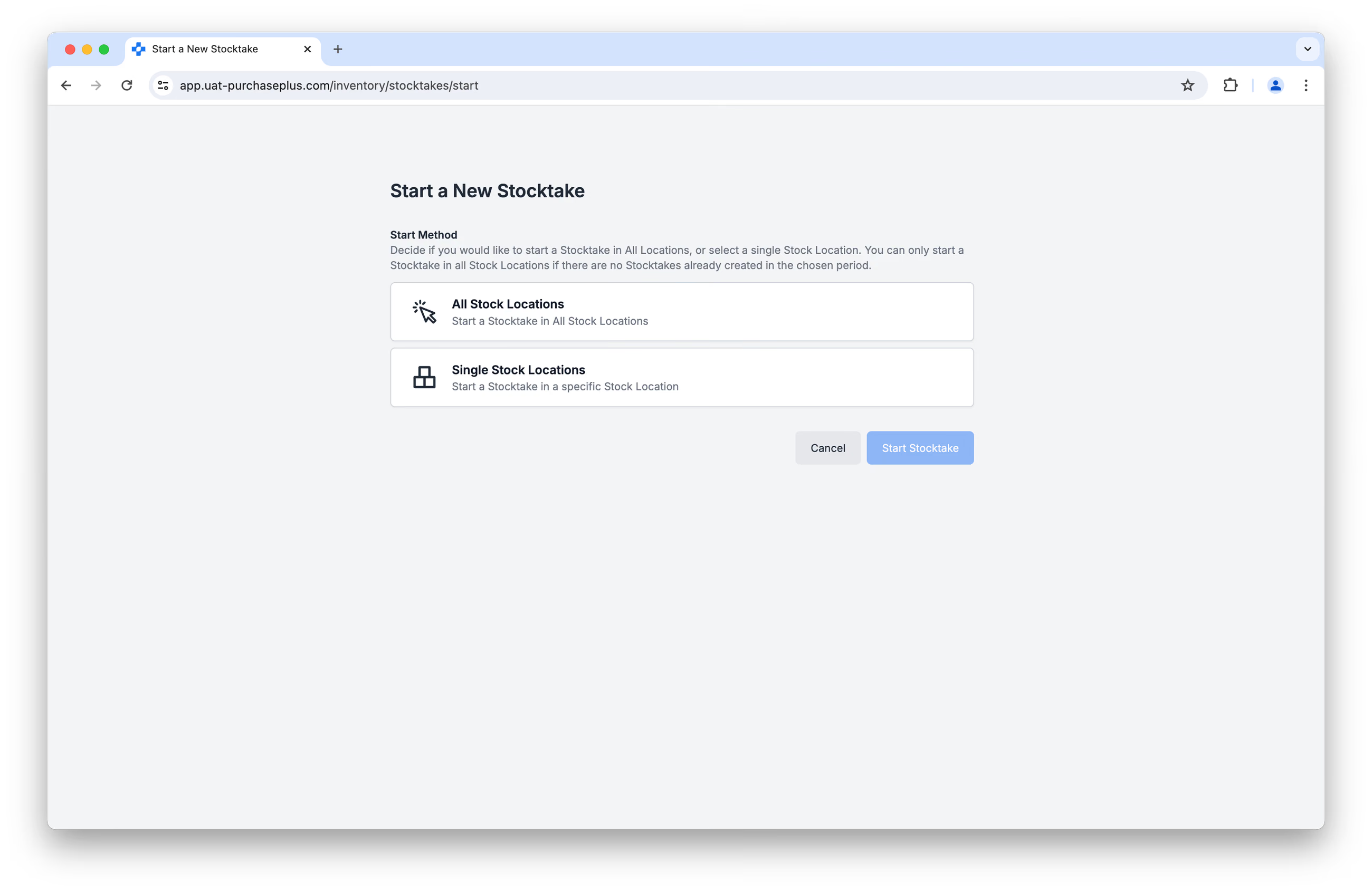
1. Faceți clic pe butonul [Start a New Stocktake] (Pornire inventariere nouă) de pe pagina [Inventory] (Inventar) → [Stocktakes] (Inventarieri).
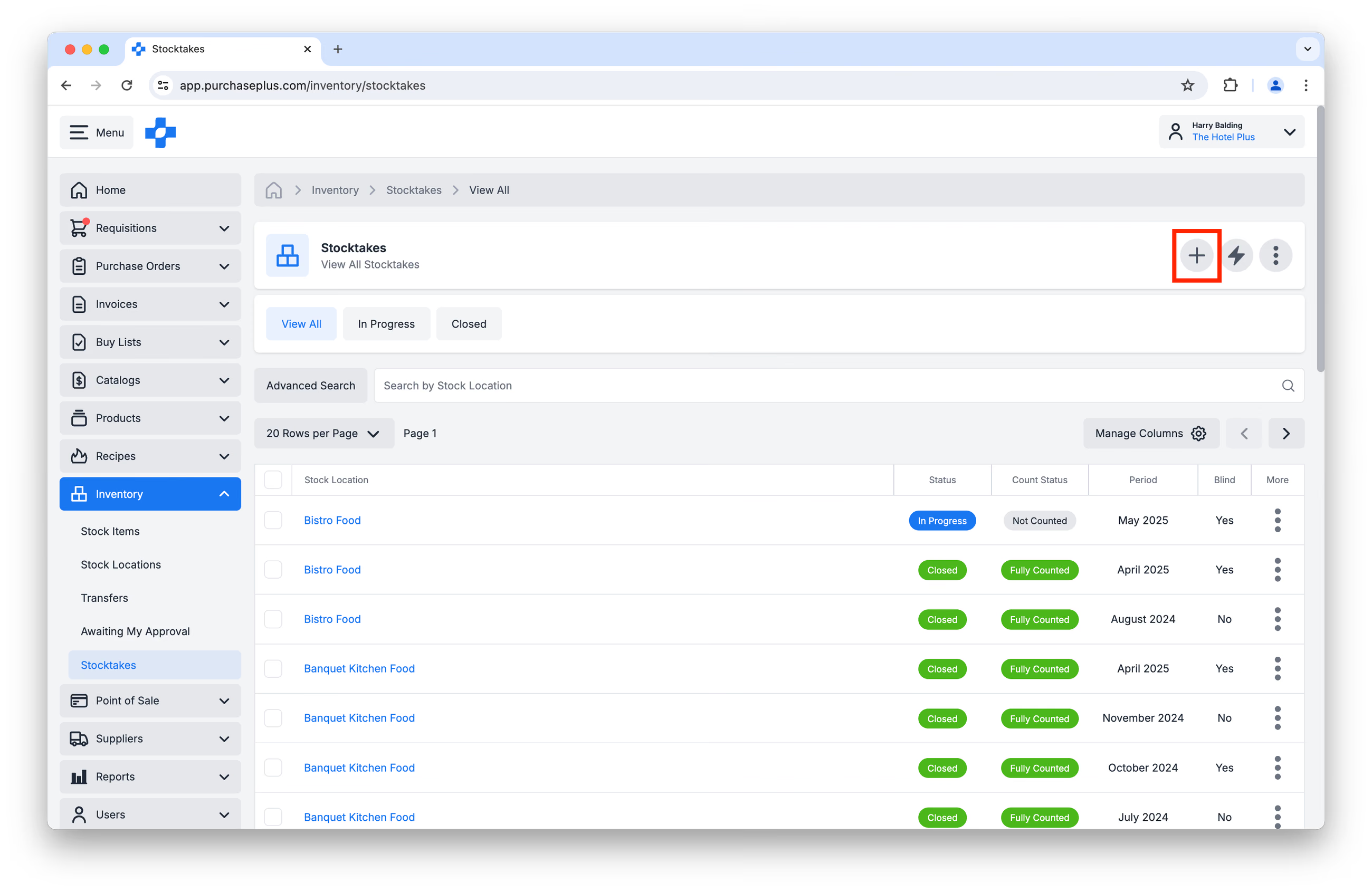
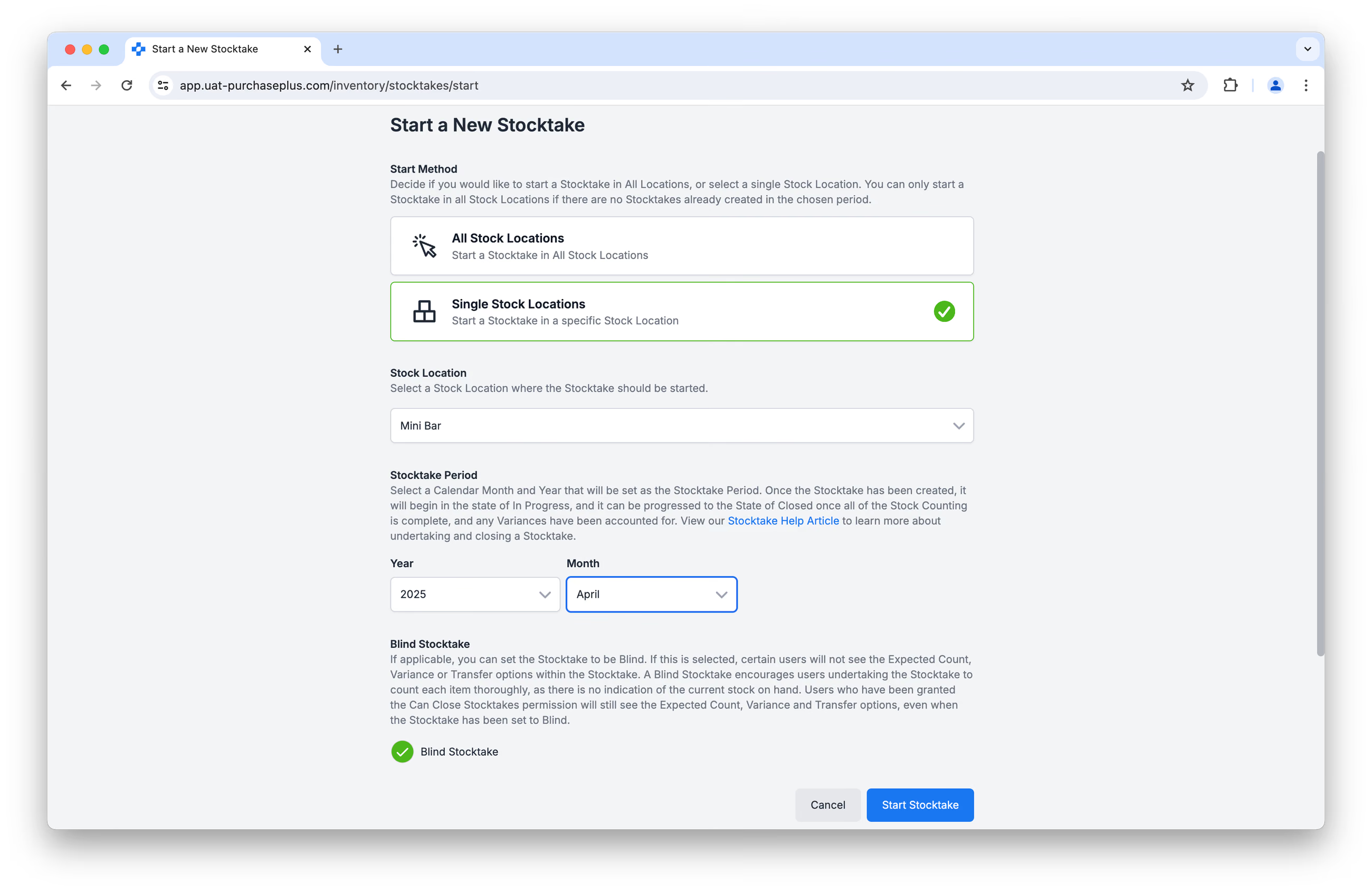
2. Alegeți între pornirea unei inventarieri la o singură locație (Single Location) sau la toate locațiile (All Locations). Dacă este selectată opțiunea [Single Stock Location], vi se va solicita să identificați Locația de stoc.
3. Introduceți Perioada de inventariere (adică luna care se încheie sau care s-a încheiat recent).
4. Puteți opta pentru ca inventarierea să fie „Oarbă” („Blind”), ceea ce înseamnă că utilizatorii care efectuează inventarierea nu vor vedea numărul estimat de articole de stoc care ar trebui să fie în locație.
Efectuarea unei inventarieri de sfârșit de lună
1. Navigați la [Inventory] (Inventar) → [Stocktakes] (Inventarieri) și faceți clic pe numele Locației de stoc pe care doriți să o numărați: 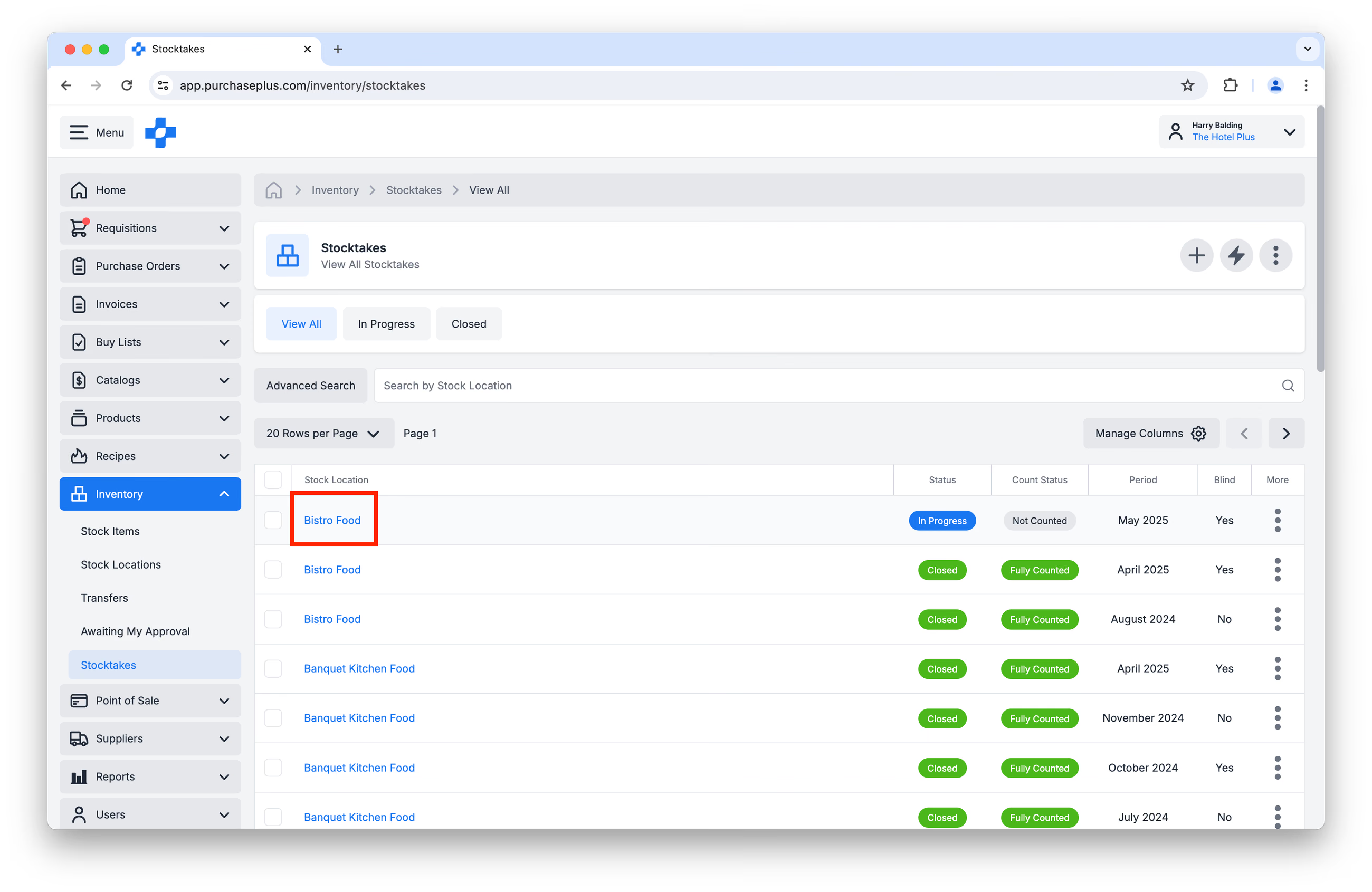
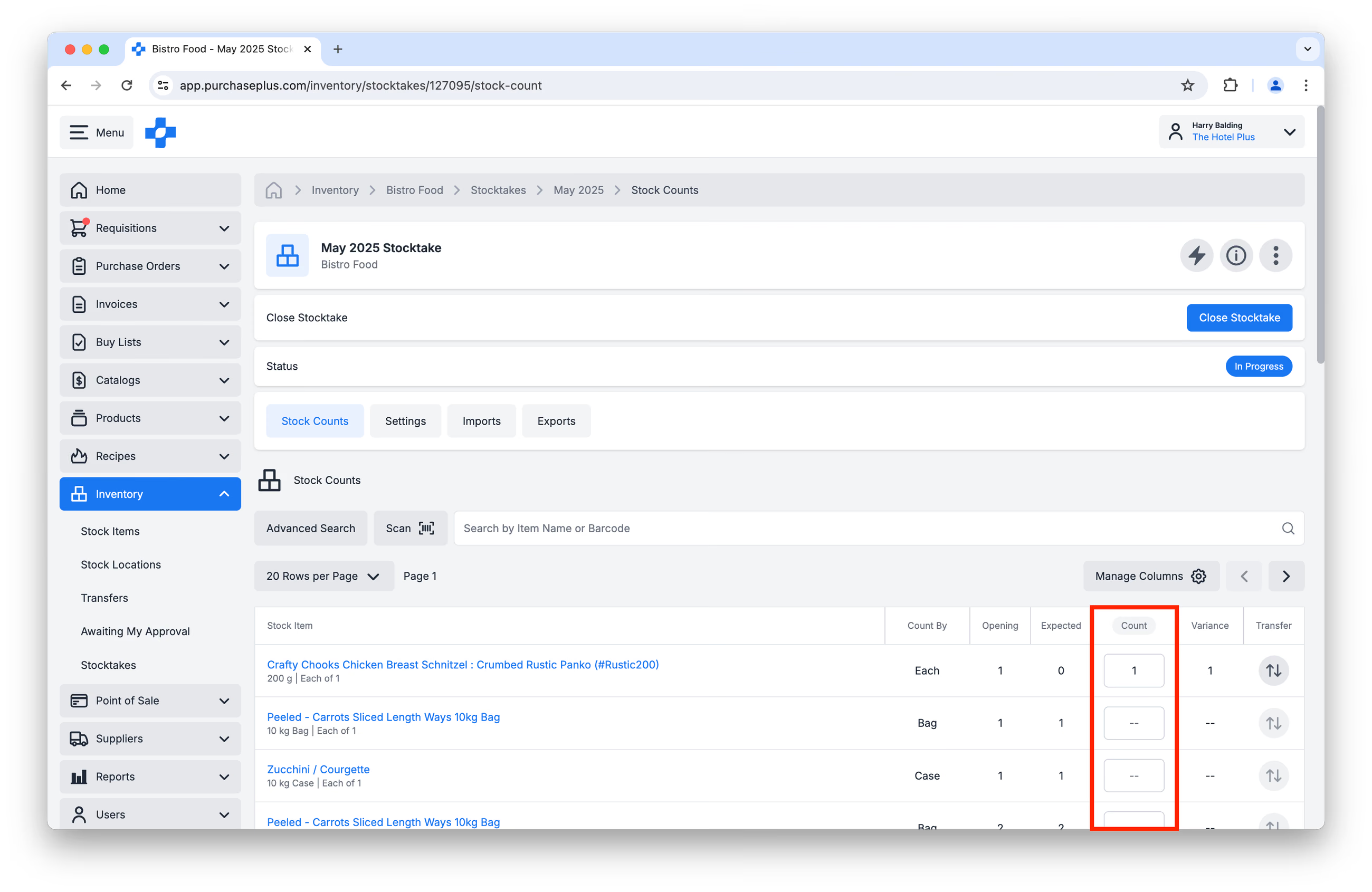
2. Adăugați valorile numărate în coloana [Count], lângă fiecare Articol de stoc. Puteți adăuga numărătorile direct în PurchasePlus folosind dispozitivul mobil sau computerul ales (vezi imaginea de mai jos), sau prin Exportarea și apoi Importarea numărătorii de inventariere prin CSV:
3. Repetați pașii 1 și 2 pentru fiecare Locație de stoc pe care o numărați în cadrul acestei inventarieri.
Discrepanțe și închidere
1. După ce ați numărat toate Locațiile de stoc necesare, rulați Raportul de variație a stocului (Stock Variation Report) pentru a identifica toate discrepanțele din numărătoarea dvs. și pentru a vedea valorile financiare asociate acestor discrepanțe. Notați (și rezolvați, dacă este necesar) orice discrepanțe majore sau probleme identificate la numărătoare, de exemplu:
- Produse cu valoare ridicată care au numărătoarea 0,
- Discrepanțe neobișnuit de mari,
- Discrepanțe neobișnuite între Valoarea unitară și Valoarea cantității.
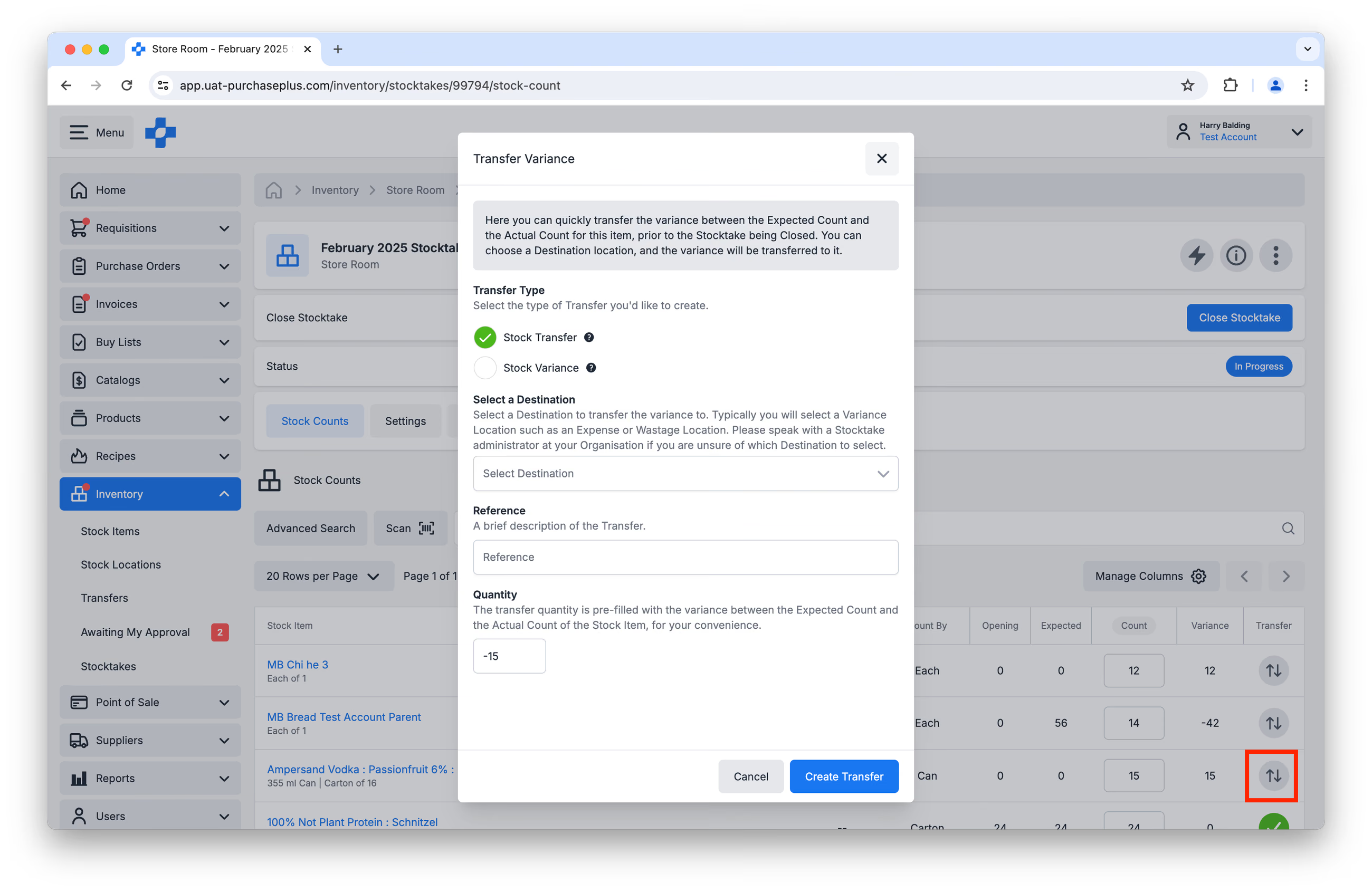
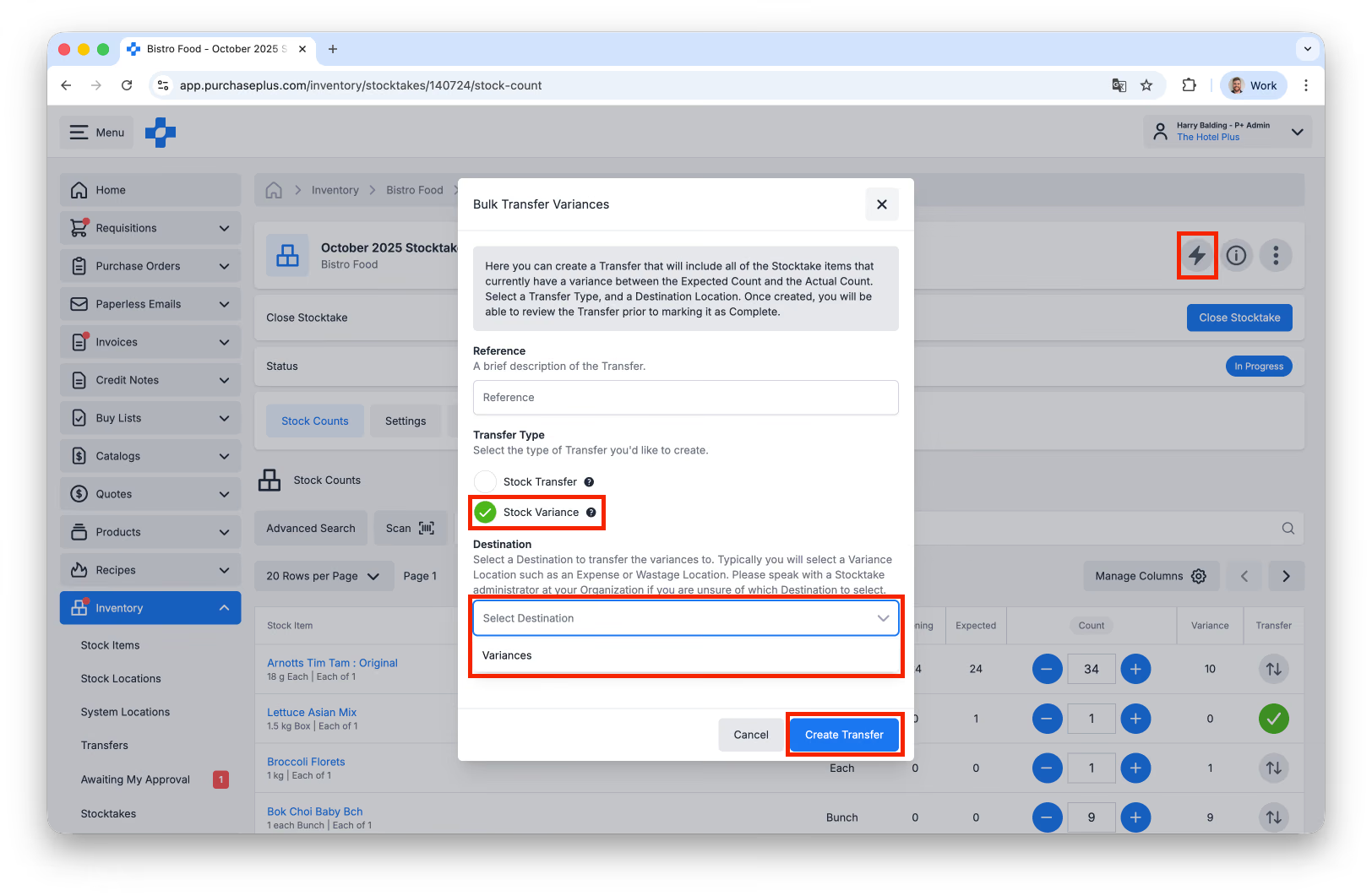
2. Gestionați orice Discrepanțe apărute la numărătoare creând Transferuri de discrepanțe din Locația de stoc către o Locație de discrepanțe (sau de cheltuieli). Dacă ați numărat mai multe Locații de stoc, vă sugerăm să eliminați mai întâi discrepanțele din Locația de stoc principală, pentru a evita procesarea dublă a transferurilor sau transferarea de stoc care ar fi putut fi numărat greșit sau rătăcit.
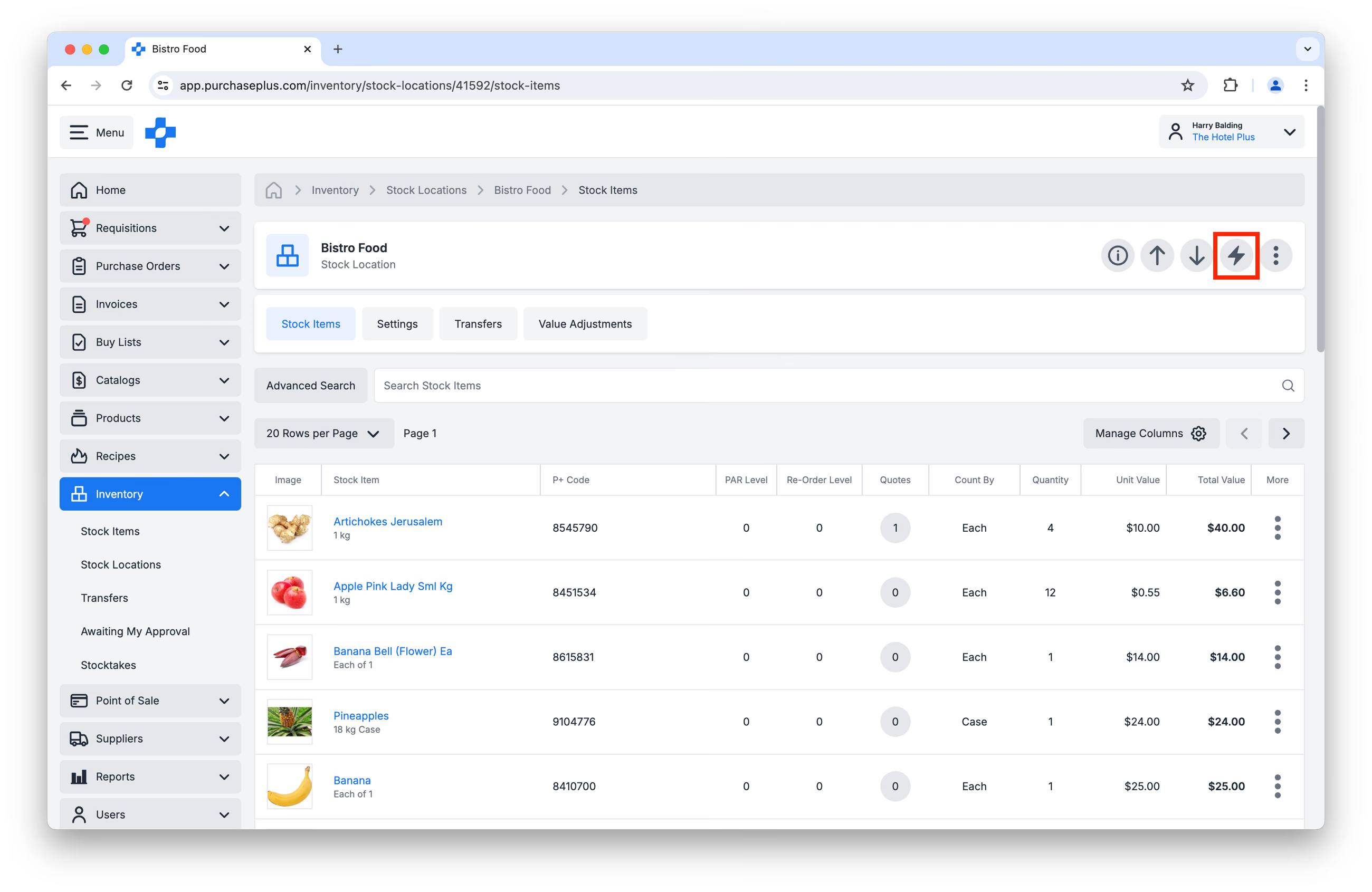
Puteți transfera discrepanțele individual:
Sau puteți crea o Discrepanță de stoc în bloc (Bulk Stock Variance) pentru toate discrepanțele din numărătoarea Locației de stoc, selectând „Variances” sau „Cost of Goods Sold” ca Destinație:
3. Puteți efectua apoi orice transferuri finale către alte Locații de cheltuieli sau de pierderi/deșeuri, dacă Organizația dvs. solicită acest lucru ca parte a proceselor interne.
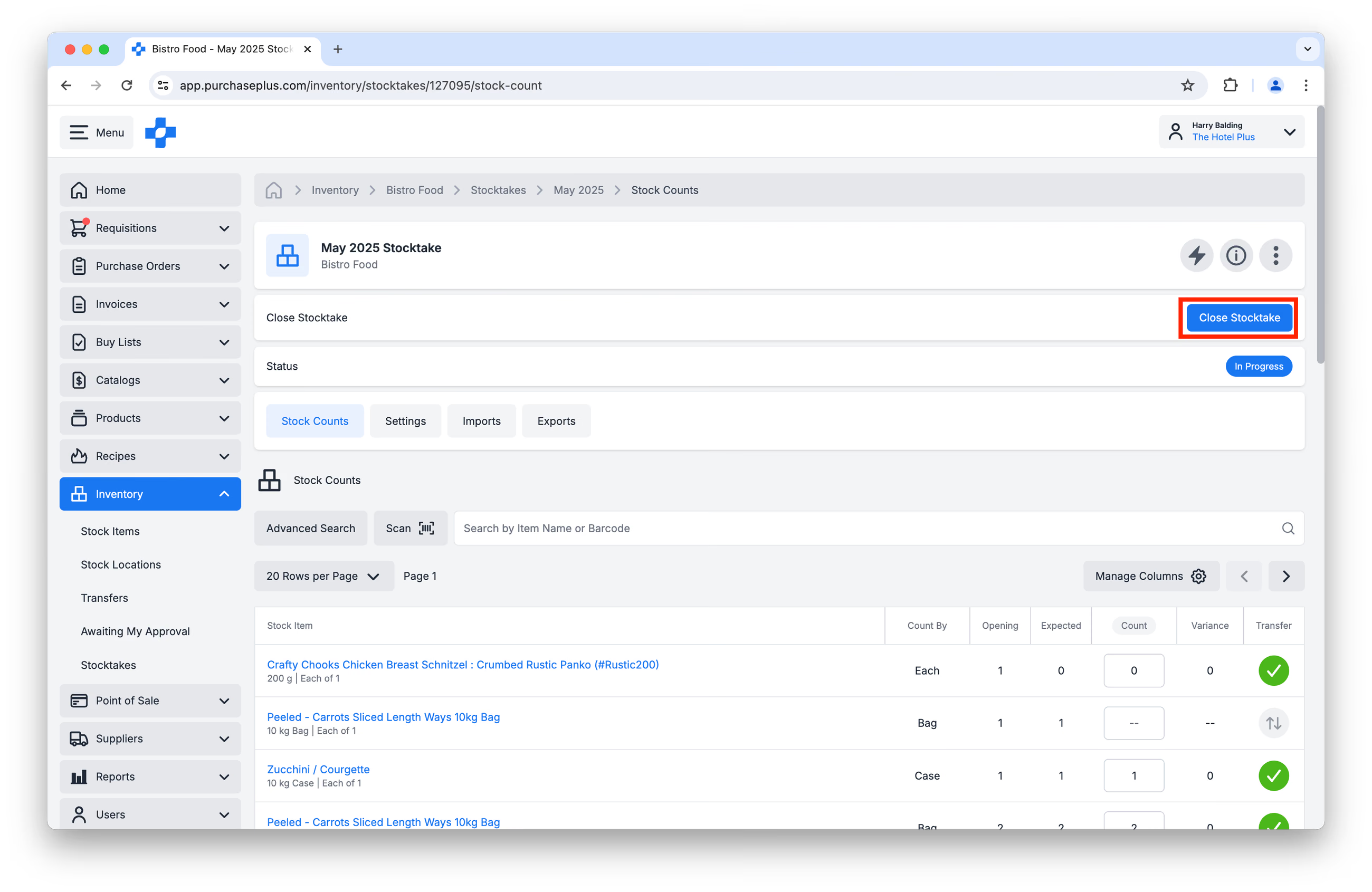
4. Închideți fiecare inventariere din fiecare Locație de stoc pe care ați numărat-o:
5. Când toate inventarierile au fost închise, rulați următoarele rapoarte. Exportați și salvați rapoartele într-o locație sigură:
- Raport detaliat de evaluare a stocului (Stock Valuation Detail Report), pentru a obține numărătorile curente, post-inventariere.
- Raport privind costul mărfurilor vândute (Cost of Goods Sold Report)
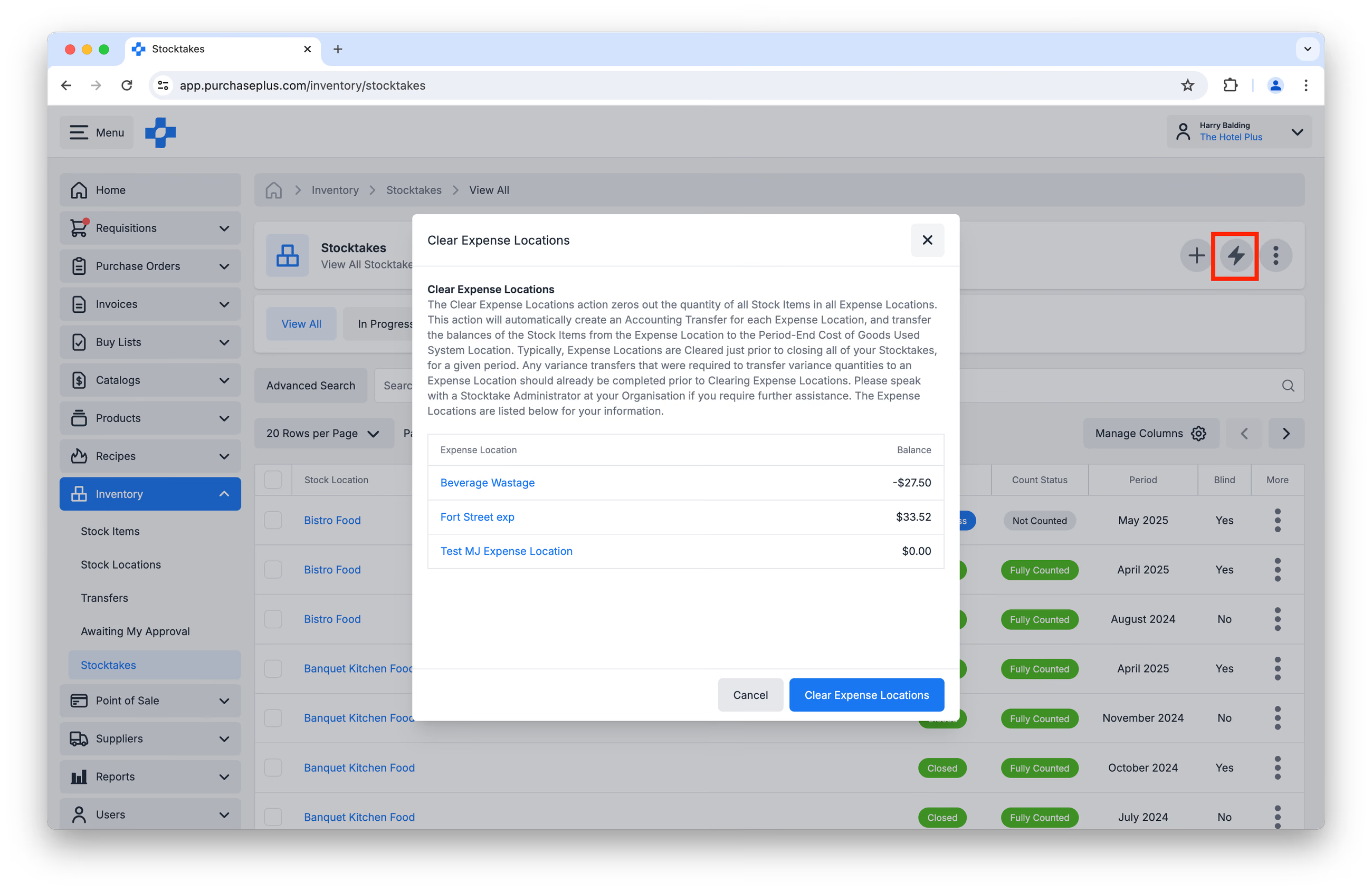
6. Goliți Locațiile de cheltuieli pentru a aduce la zero cantitatea tuturor Articolelor de stoc din toate Locațiile de cheltuieli. Această acțiune va crea automat un Transfer contabil pentru fiecare Locație de cheltuieli și va transfera soldurile Articolelor de stoc din Locația de cheltuieli către Locația de sistem pentru Costul mărfurilor utilizate la sfârșitul perioadei:
Rapoarte utile
Următoarele rapoarte pot fi utilizate ca ajutor în timpul inventarierilor de sfârșit de lună:
- Raport de transferuri (Transfers Report)
- Raport de reconciliere a stocului (Stock Reconciliation Report)
- Raport privind costul mărfurilor vândute (Cost of Goods Sold Report)
- Raport rezumat de evaluare a stocului (Stock Valuation Summary Report)
- Raport detaliat de evaluare a stocului (Stock Valuation Detail Report)
- Raport detaliat al soldurilor la sfârșitul perioadei (Period End Balances Detail Report)
- Raport listă de inventariere (Stock Take List Report)
- Raport de variație a stocului (Stock Variation Report)
- Raport de linii de transfer (Transfer Lines Report)
- Raport de linii de reconciliere a stocului (Stock Reconciliation Lines Report)
- Raport de linii de comandă de achiziție (Purchase Order Lines Report)
- Raport de comenzi de achiziție (Purchase Orders Report)
- Raport de articole de stoc și înlocuitori (Stock Items and Substitutes Report)
Întrebări frecvente
- Crearea unei noi Note de recepție a bunurilor în timp ce inventarierea este în curs (In Progress) va crește numărătoarea din Locația de stoc?
Da. Recepționarea de bunuri noi în Inventar în acest scenariu va crește numărătoarea.
- Modificarea Valorilor unitare va afecta rapoartele?
Da. Valorile unitare se vor modifica în orice rapoarte generate după actualizarea Valorilor unitare.
- Se poate anula o inventariere?
Nu. Va trebui să finalizați inventarierea și să deschideți una nouă.
- Cum pot recepționa corect o Comandă de achiziție care a fost marcată ca Recepționată, dar nu a fost Recepționată în inventar?
Dacă acea Comandă de achiziție a fost recepționată, dar nu a fost recepționată în inventar, va trebui să anulați Nota de recepție a bunurilor și să o recepționați din nou în Inventar.
Sfaturi și trucuri avansate
- Rularea Raportului listă de inventariere (Stocktake List Report) vă va oferi o listă exportabilă cu toate Locațiile de inventariere deschise și Articolele lor de stoc. Aceasta poate fi utilizată în locul exportării inventarierii din fiecare locație individuală.
- Efectuarea unei inventarieri cu Scanare de coduri de bare este posibilă în PurchasePlus și reprezintă o modalitate excelentă de a accelera inventarierile. Acest lucru necesită configurarea prealabilă a codurilor de bare de către fiecare client.
- „Gestionarea inventarului fără inventariere periodică” este posibilă în PurchasePlus. Aceasta necesită modulul nostru Punct de vânzare (Point of Sale) și o integrare cu sistemul dvs. extern POS. Vânzările efectuate la terminalul POS sunt asociate cu Articolele de stoc din Locațiile dvs. de stoc și sunt scăzute automat în mod periodic.
- Doar pentru Organizațiile care nu utilizează modulele Rețete și/sau POS: este recomandat să navigați la fiecare Locație de stoc numărată și să curățați Articolele de stoc cu cantitate 0, astfel încât Locația de stoc să aibă un aspect mai ordonat și să nu afișeze articole de stoc care nu se mai păstrează în acea locație: