

Actualizarea prețurilor
Actualizarea prețurilor
Actualizarea prețurilor prin import CSV
Pasul 1: Conectați-vă la contul dumneavoastră aici.
Pasul 2: Faceți clic pe [Cataloage] → [Afișează tot] și faceți clic pe Catalogul pe care doriți să îl actualizați:
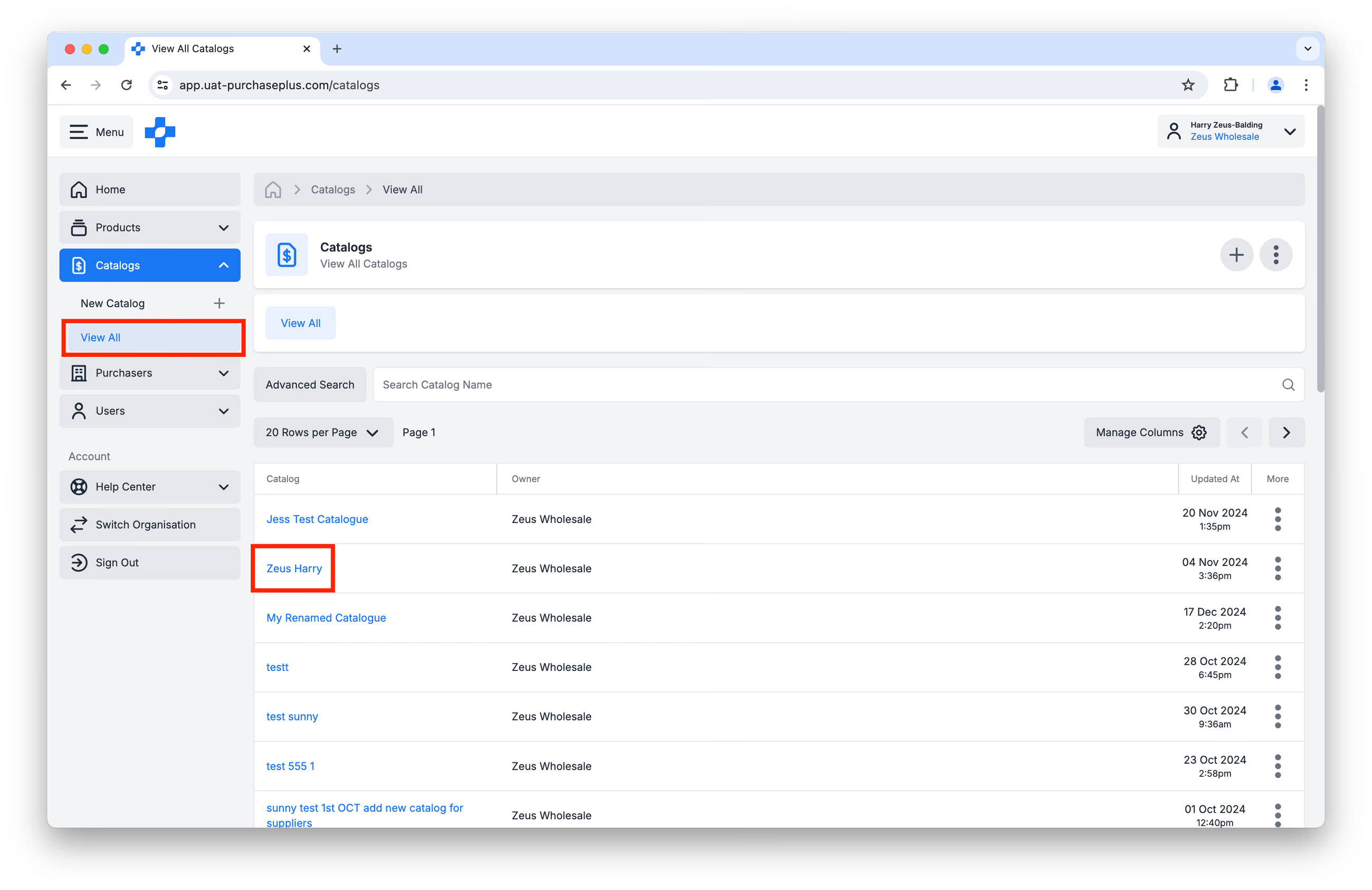
Pasul 3: Faceți clic pe fila [Exporturi].
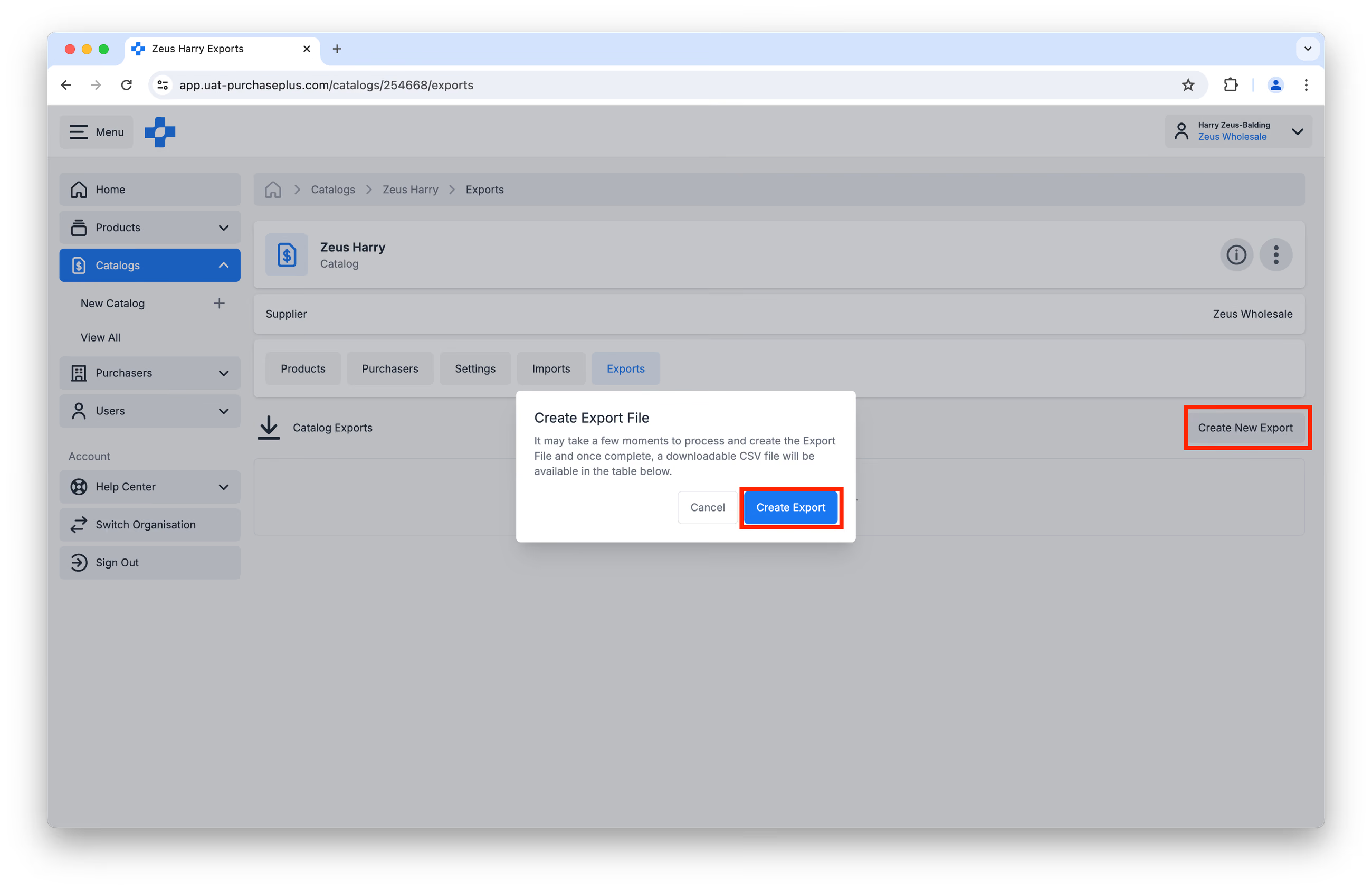
Pasul 4: Faceți clic pe butonul [Creează un export nou] din dreapta, apoi confirmați acțiunea:
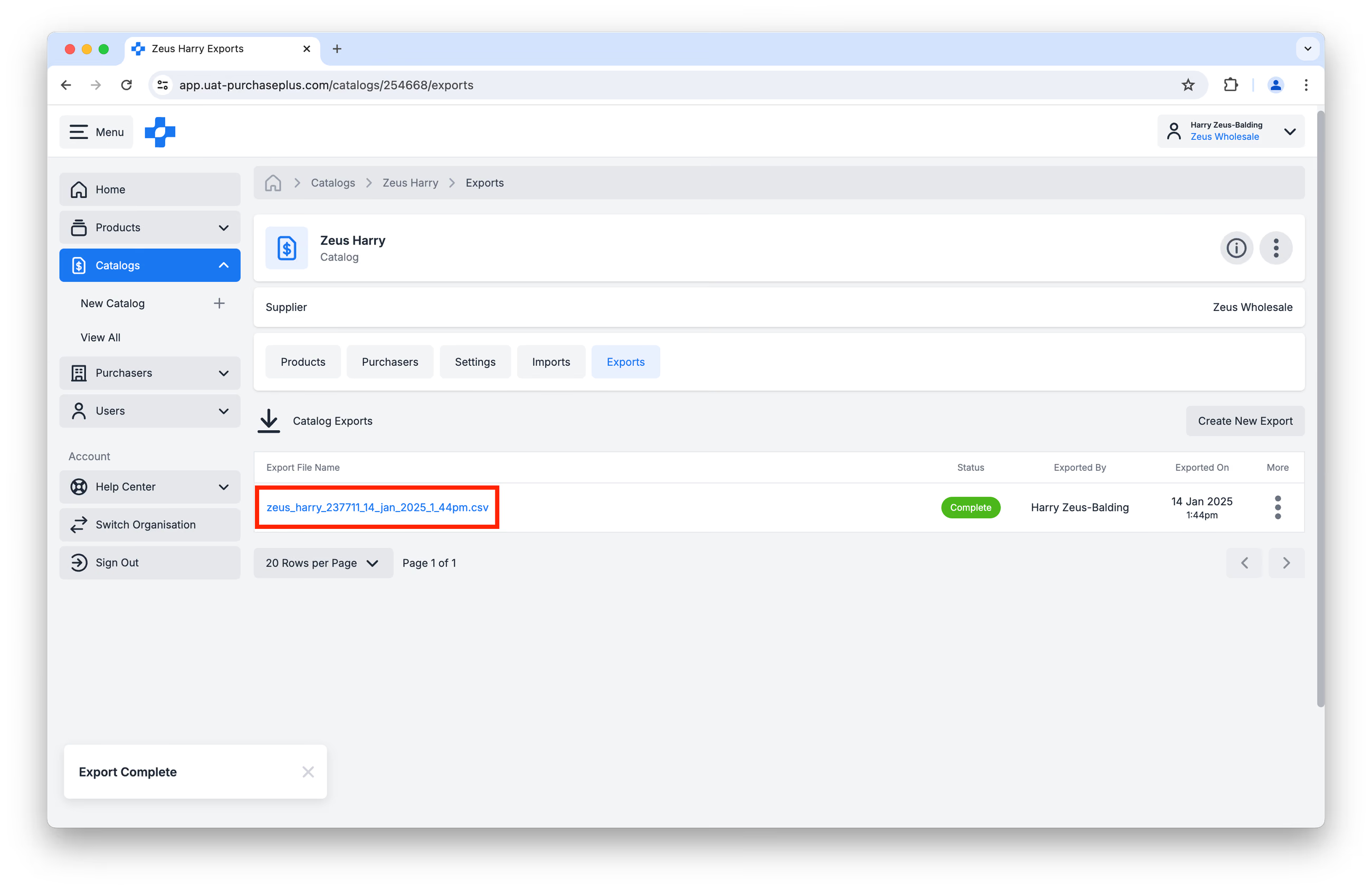
Pasul 5: Odată ce starea exportului devine Finalizat, puteți face clic pe numele fișierului de export (în albastru) și să deschideți fișierul CSV:
 Pasul 6: Acum aveți acces la formatul de fișier corect, necesar pentru importuri.
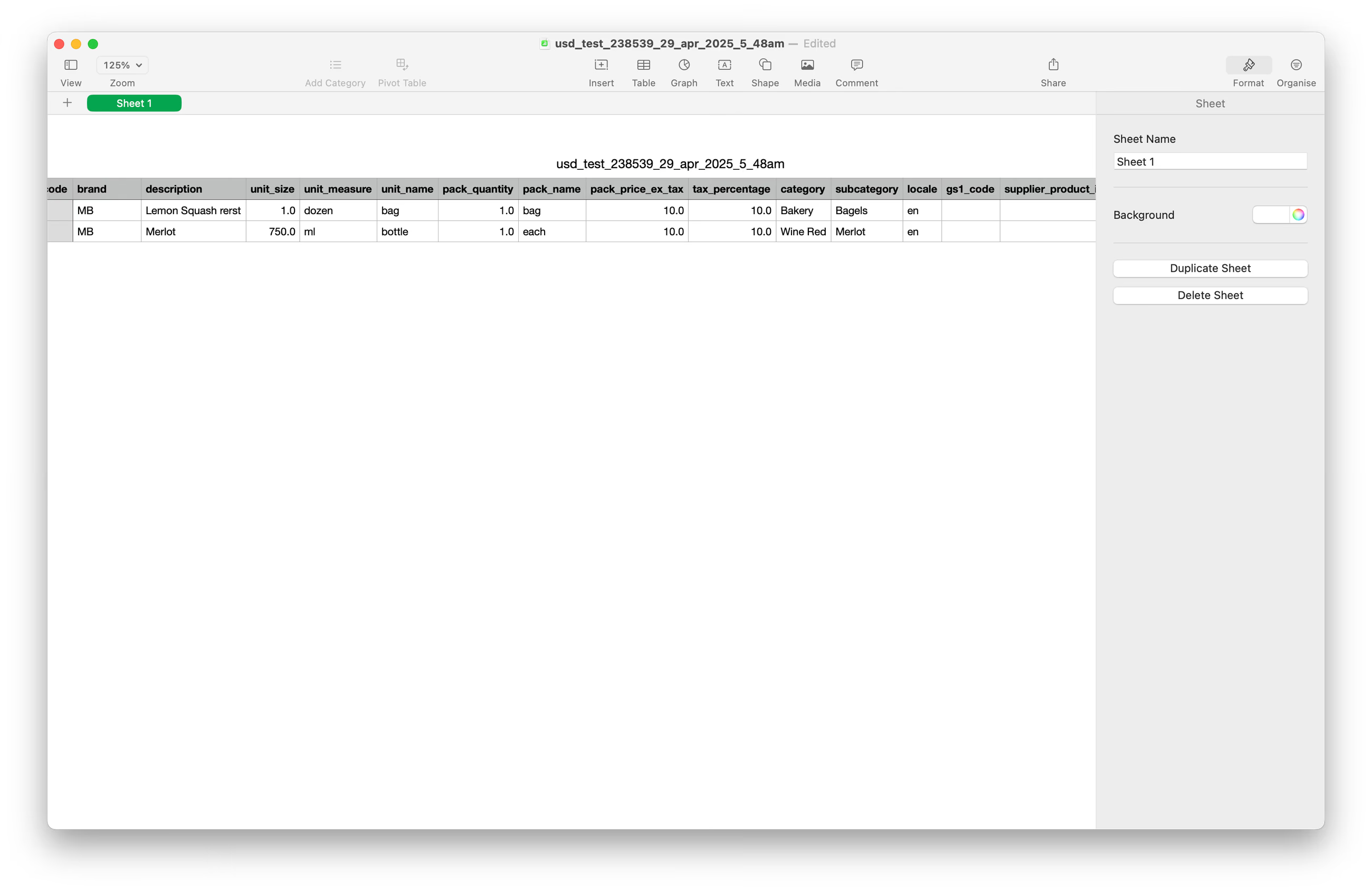
Vă rugăm să actualizați datele doar în următoarele 3 coloane:
- Coloana A:
product_code - Coloana I:
pack_price_ex_tax - Coloana J:
tax_percentage
Nu editați și nu ștergeți Coloana P (pp_product_id). Acest identificator unic este esențial pentru ca PurchasePlus să importe noile prețuri în catalogul dumneavoastră PurchasePlus. Dacă această coloană este modificată sau lipsește, importul fișierului va eșua.
Pentru a evita erorile în timpul importului, ștergeți conținutul coloanelor M și N, lăsând anteturile intacte.
Pasul 7: Salvați Catalogul actualizat ca fișier CSV. Orice alt format va duce la eșecul importului.
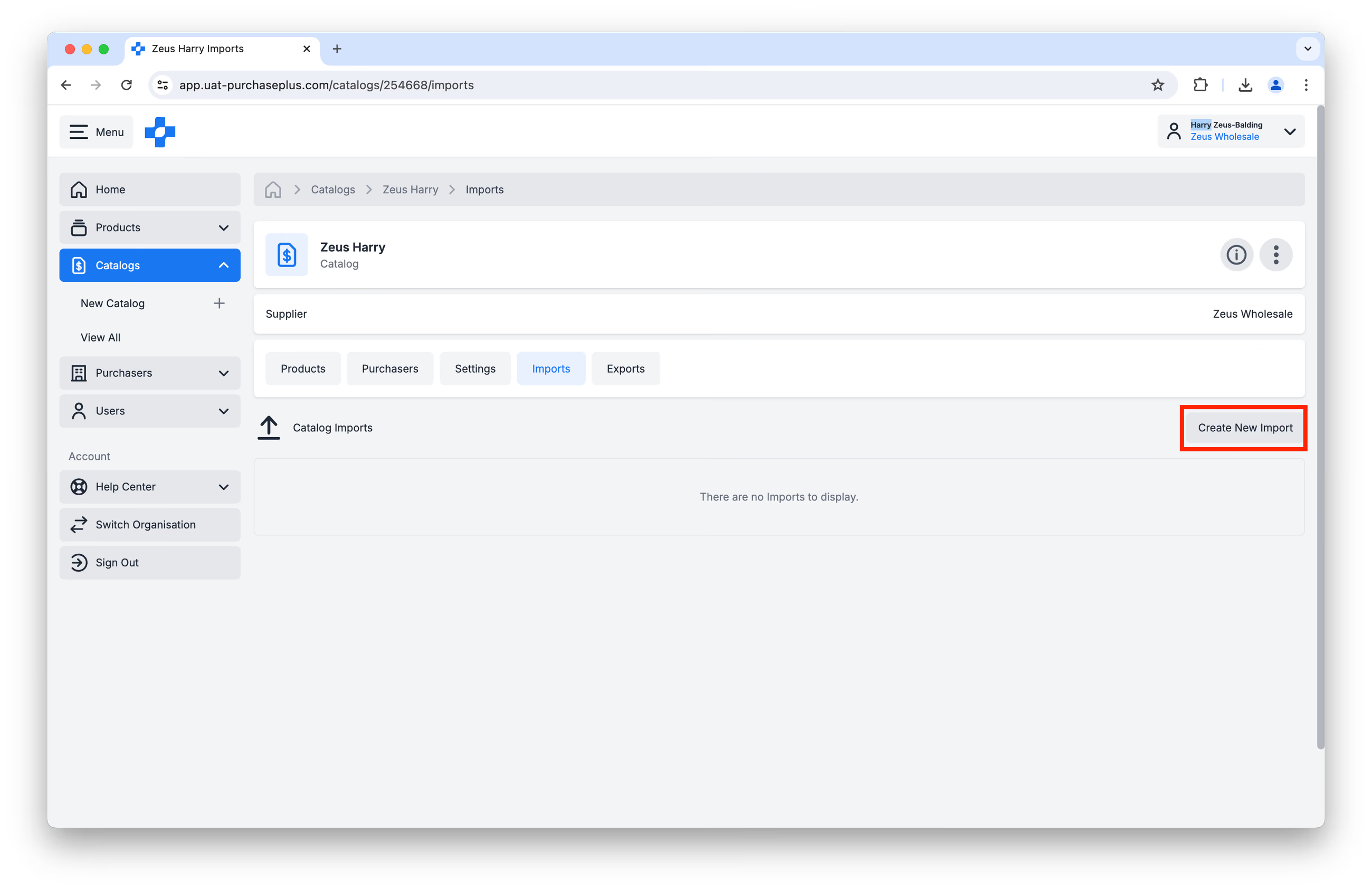
Pasul 8: Reveniți în PurchasePlus. Faceți clic pe [Importuri] → [Creează un import nou]:
Pasul 9: Vi se va solicita să furnizați următoarele date și opțiuni: 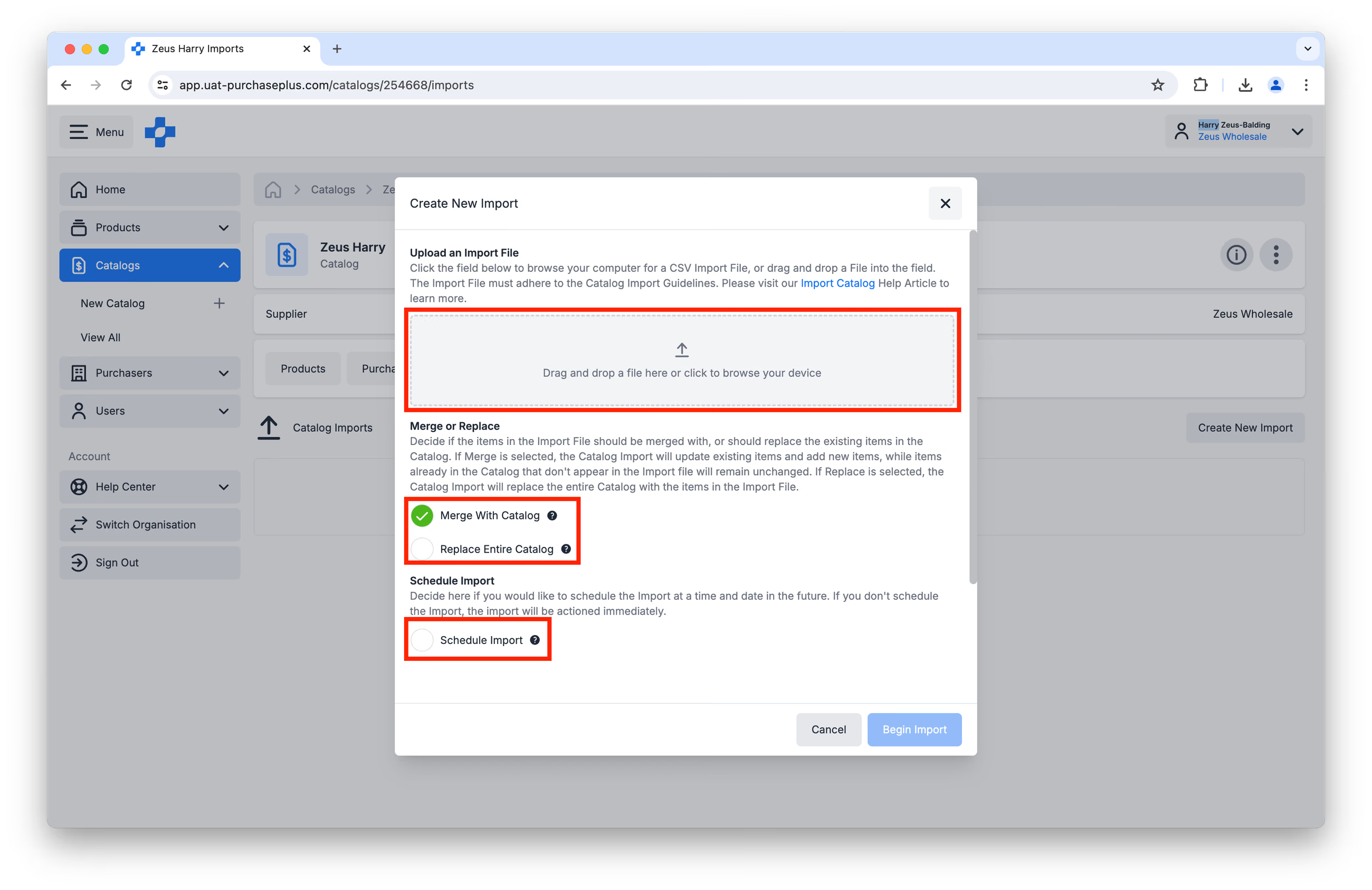
- Încărcați un fișier de import fie prin glisare și fixare (Drag and Drop), fie făcând clic pe casetă pentru a naviga după fișiere pe dispozitivul dumneavoastră.
- Decideți dacă doriți să îmbinați sau să înlocuiți întregul Catalog. Dacă este selectată opțiunea [Îmbinare], importul Catalogului va actualiza articolele existente și va adăuga articole noi, în timp ce articolele deja existente în Catalog care nu apar în fișierul de import vor rămâne neschimbate. Dacă este selectată opțiunea [Înlocuire], importul Catalogului va înlocui întregul Catalog cu articolele din fișierul de import – așadar, asigurați-vă că vă informați clienții dacă ați eliminat Produse din Cataloagele lor.
- Programare import: Decideți aici dacă doriți să programați importul la o dată și o oră din viitor. Dacă nu programați importul, acesta va fi procesat imediat. Puteți reveni la acest Catalog la data și ora stabilite pentru a confirma că încărcarea a avut succes. Această funcționalitate este foarte utilă pentru actualizări IPC (indicele prețurilor de consum), promoții pe perioadă limitată etc.
Pasul 10: Faceți clic pe [Începe importul]. Acest proces poate dura până la 30 de secunde sau mai mult, în funcție de dimensiunea Catalogului.
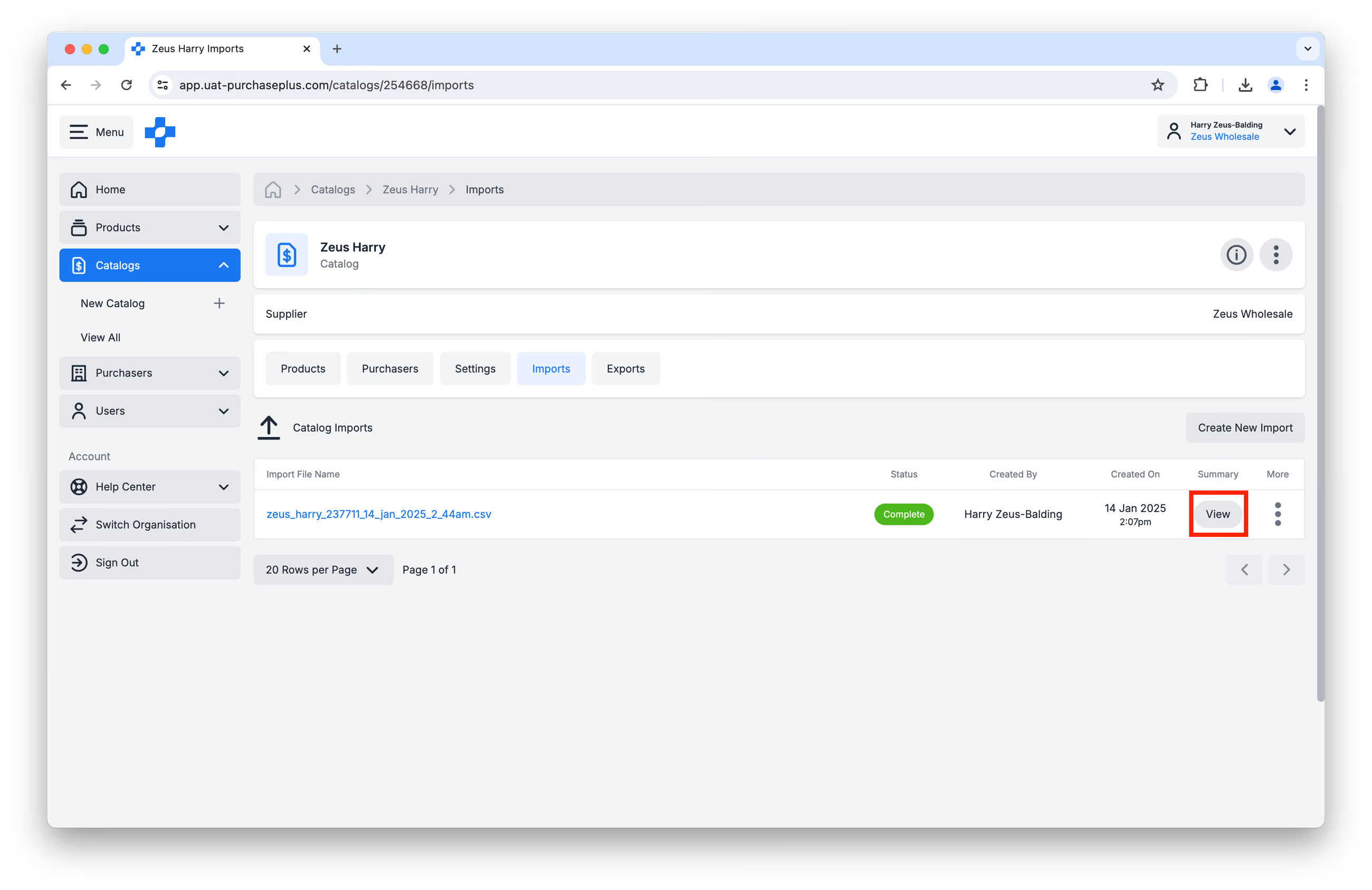
Pasul 11: Verificați starea importului în fila [Importuri] a Catalogului. Când starea sa devine Finalizat, actualizarea noului dumneavoastră Catalog a fost importată cu succes. Produsele din Catalog vor fi disponibile la prețurile actualizate pentru toți cumpărătorii cărora le este atribuit Catalogul.
Pasul 12 (Opțional): Puteți face clic pe [Vizualizare] în coloana Rezumat pentru a vedea mai multe detalii despre procesul de import.
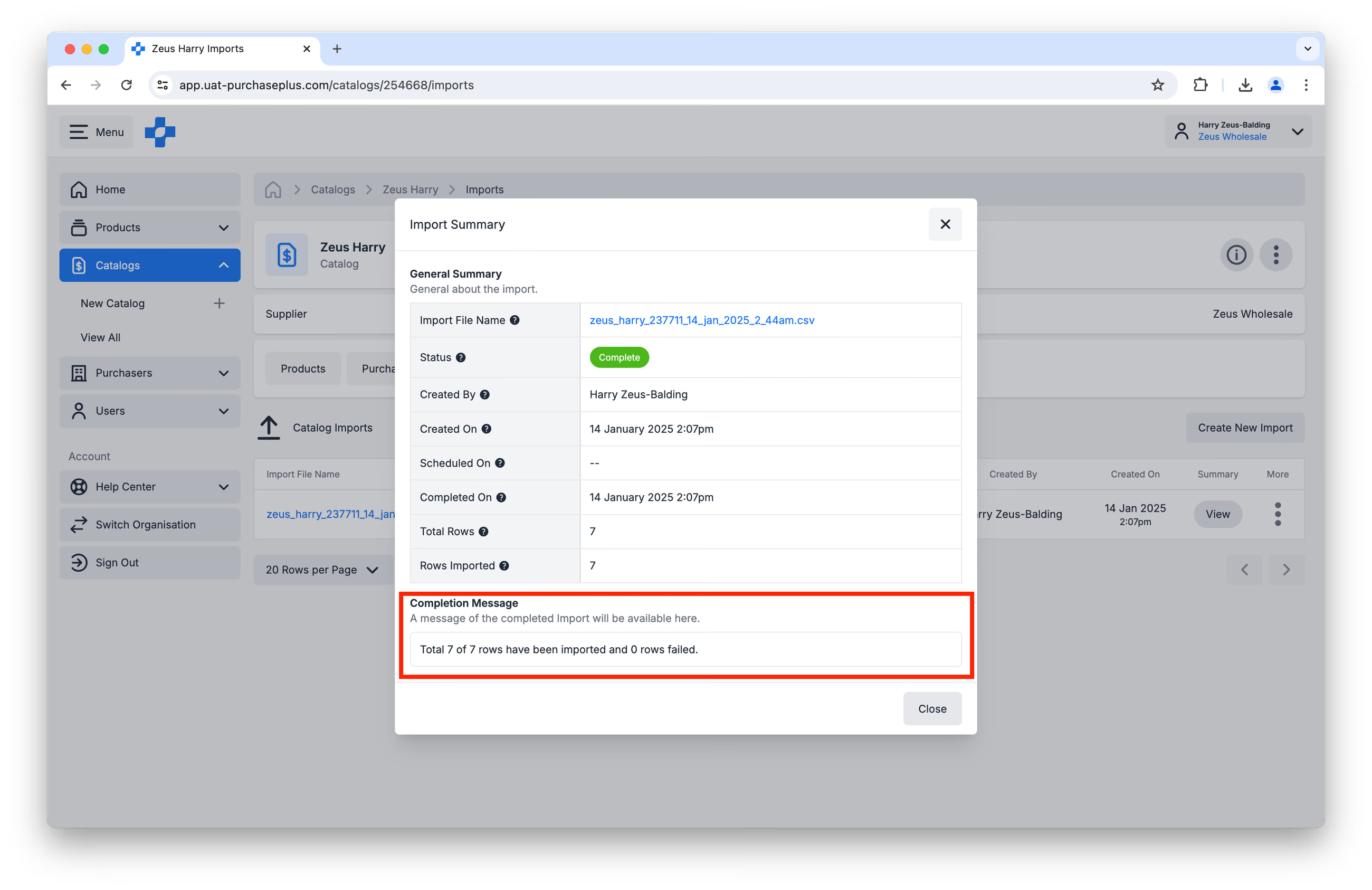
 Acordați o atenție deosebită mesajului de finalizare, pentru a vă asigura că toate rândurile din fișierul de import au fost procesate cu succes.
Cerințe minime pentru import
Sunt necesare doar trei valori pe rând pentru ca foaia de calcul să fie importată cu succes:
- pack_price_ex_tax
- tax_percentage
- pp_product_id
Dacă lipsesc, aceste câmpuri vor genera o eroare la import.
În plus, recomandăm furnizarea câmpului product_code, precum și a câmpului external_id (dacă există).
Nu va apărea nicio eroare de import dacă celelalte câmpuri sunt goale.
Găsirea identificatorilor PPID
Dacă întâmpinați dificultăți în confirmarea (sau furnizarea) unui PPID pentru importul Catalogului, puteți găsi identificatorii PPID:
- În fișierul original de export al Catalogului generat la Pasul 5 de mai sus (pe care îl puteți descărca din nou din fila [Exporturi] a Catalogului, dacă este necesar) și
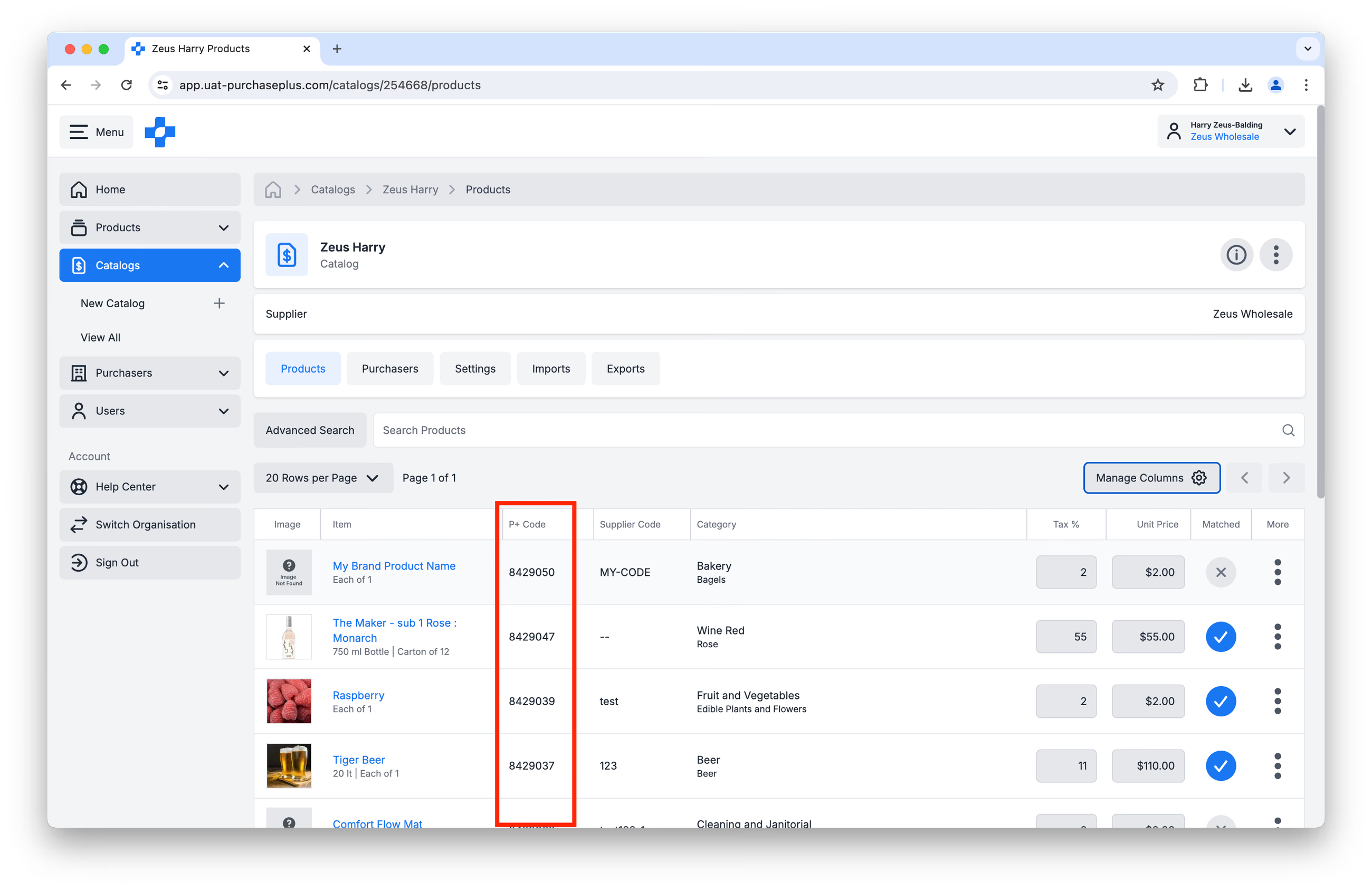
- În numeroase locuri din PurchasePlus. De exemplu, în fila [Produse] a Catalogului. Trebuie doar să vă asigurați că ați activat opțiunea [Cod P+] din funcționalitatea de gestionare a coloanelor.
Actualizare prin API
Știați că PurchasePlus oferă acum administrarea Catalogului prin integrare API?
Integrarea Catalogului oferă o conexiune continuă și automatizată între sistemul dumneavoastră și contul PurchasePlus – ceea ce înseamnă că nu mai sunt necesare actualizări manuale sau foi de calcul!
Sunteți interesat? Vă rugăm să o contactați pe responsabila noastră pentru relațiile cu furnizorii, Sandi Tognolini, la adresa: sandi.tognolini@purchaseplus.com
Notă: Organizația dumneavoastră trebuie să aibă capacități de integrare API/EDI pentru a fi eligibilă să utilizeze acest serviciu.
Asistență suplimentară
Echipa noastră de relații cu furnizorii vă stă la dispoziție pentru asistență suplimentară oricând la adresa help.suppliers@purchaseplus.com