

Transferuri
Transferuri
Transfer
Un Transfer este o modalitate de a gestiona (și contabiliza) mișcarea Articolelor de stoc între Locațiile de stoc.
Un Transfer poate fi creat manual în orice moment dacă utilizatorul are permisiunea „Manage Transfers” sau poate fi creat automat în timpul anumitor acțiuni – de exemplu, la Recepția bunurilor sau în timpul configurării inițiale a soldurilor de deschidere într-o locație.
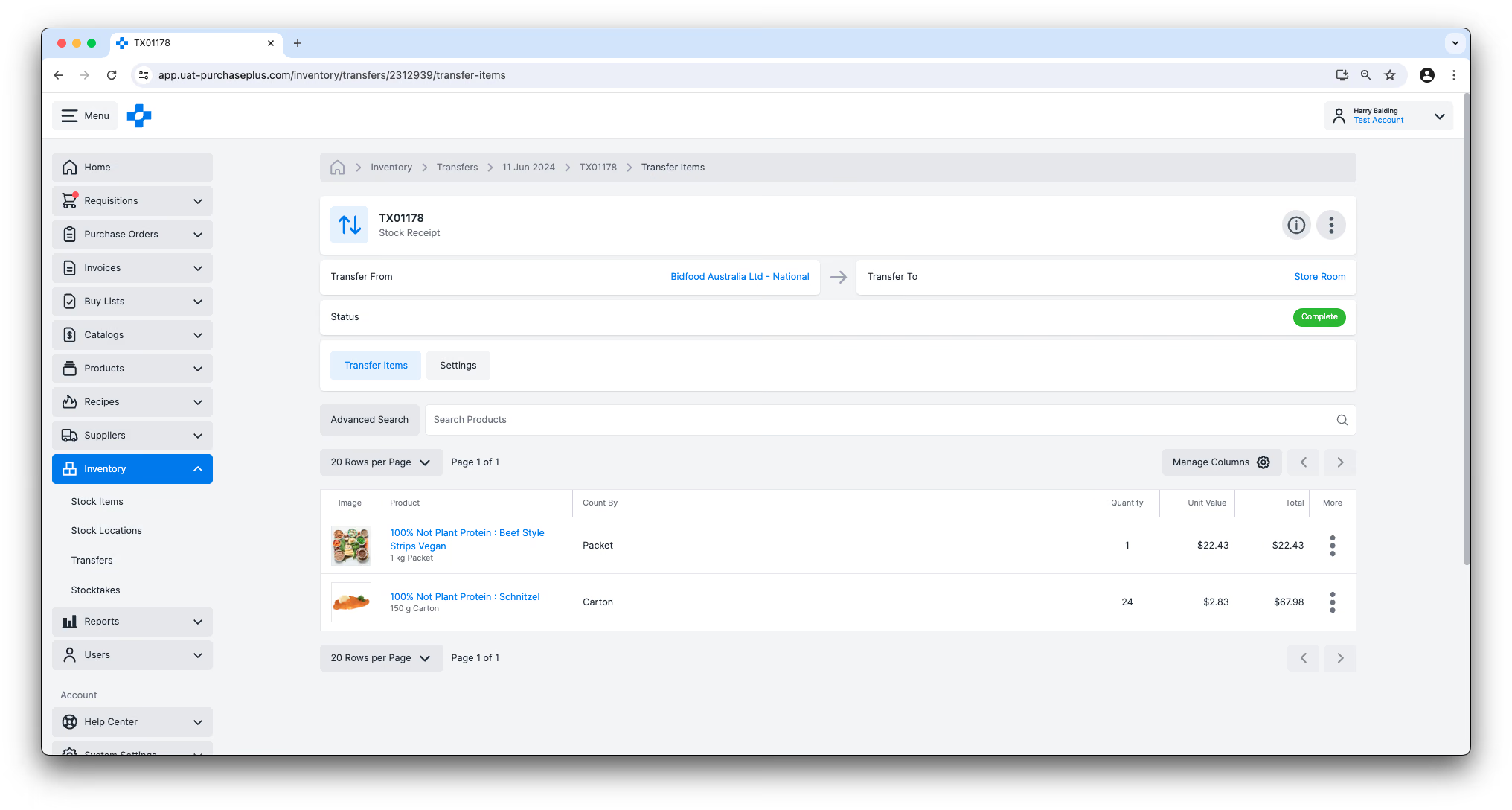
Pentru fiecare tip de transfer se creează Note de transfer, unde puteți vizualiza un rezumat detaliat al punctului de Origine, al Destinației, al Articolelor de stoc transferate și alte informații importante.
Tipuri de transferuri
Există mai multe tipuri diferite de transferuri în modulul Stocuri din PurchasePlus:
- Transfer de stoc: utilizat pentru mutarea articolelor de stoc dintr-o locație în alta,
- Ajustare de stoc: utilizată pentru ajustarea cantității unuia sau mai multor articole de stoc dintr-o locație de stoc,
- Variație de stoc: utilizată pentru a transfera diferența dintre cantitatea estimată și cantitatea reală a articolelor de stoc dintr-o locație de stoc. Acest lucru se realizează de obicei ca parte a unui Inventar.
- Transfer de sold inițial: utilizat pentru a introduce articole de stoc într-o locație pentru prima dată. Cantitatea inițială de deschidere va fi transferată din locația Solduri de deschidere. Acest lucru se poate face prin importul unui fișier CSV. Vă rugăm să consultați articolul nostru despre Importul soldurilor de deschidere prin CSV pentru mai multe informații.
- Recepție de stoc: utilizată pentru a contabiliza un transfer de articole de stoc de la unul dintre furnizorii dumneavoastră în locația de stoc. Acest transfer este creat automat la Recepția bunurilor dintr-o Comandă de achiziție într-o locație de inventar.
Stările transferurilor
Fiecare transfer are o stare care indică etapa în care se află în ciclul său de viață. Stările posibile ale transferului sunt:
- Deschis (Open): Transferul a fost creat, dar nu este încă finalizat. În starea Deschis, transferul poate fi editat de utilizatorii cu permisiunea „Manage Transfers”. Articolele de stoc pot fi adăugate în continuare la transfer și unele setări ale transferului pot fi editate în această stare. Când este cazul, un transfer deschis poate fi marcat manual ca Finalizat de către orice utilizator care are permisiunea „Complete Transfers”.
- În așteptarea aprobării (Awaiting Approval): Transferul este în așteptarea aprobării din partea unui utilizator eligibil din organizația dumneavoastră. Doar aprobatorii pot face modificări la un transfer aflat în această stare.
- Finalizat (Complete): Transferul a fost finalizat, fie manual de către un utilizator cu permisiunea „Complete Transfers”, fie automat, ca parte a anumitor acțiuni – de exemplu, recepția articolelor de stoc în inventar. Cantitățile articolelor de stoc din Nota de transfer au fost scăzute din locația de origine și adăugate în locația de destinație. Nu mai pot fi adăugate articole noi de stoc la transfer și nu mai pot fi editate setările pentru un transfer finalizat. Odată aflat în starea Finalizat, transferul nu mai poate fi anulat sau inversat, deoarece mișcarea articolelor de stoc și toate calculele importante care decurg din aceasta au fost deja procesate.
- Anulat (Cancelled): Un transfer deschis poate fi anulat înainte de a fi marcat ca Finalizat și nu se mai poate efectua nicio altă acțiune asupra transferului odată ce acesta se află în starea Anulat.
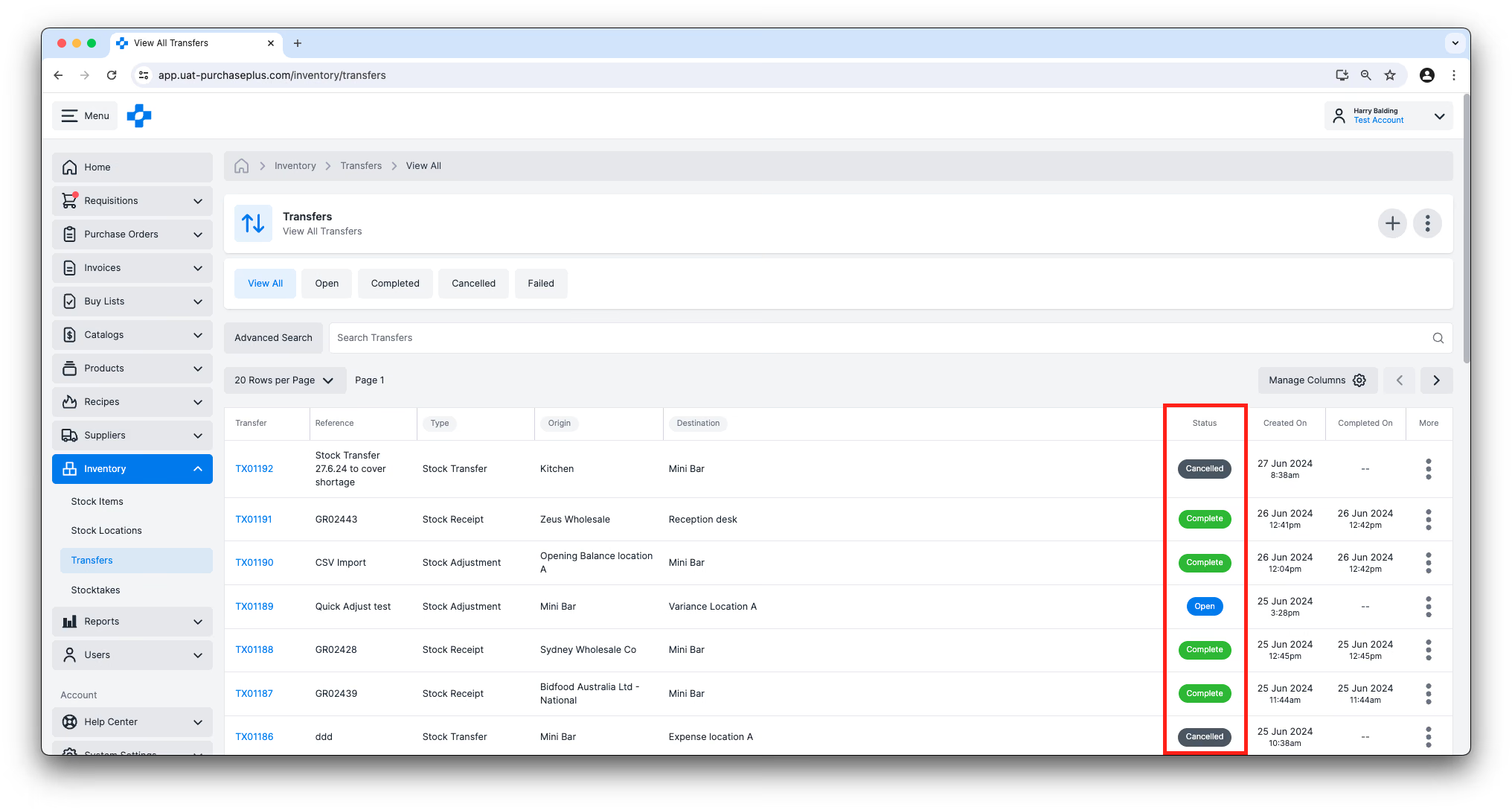
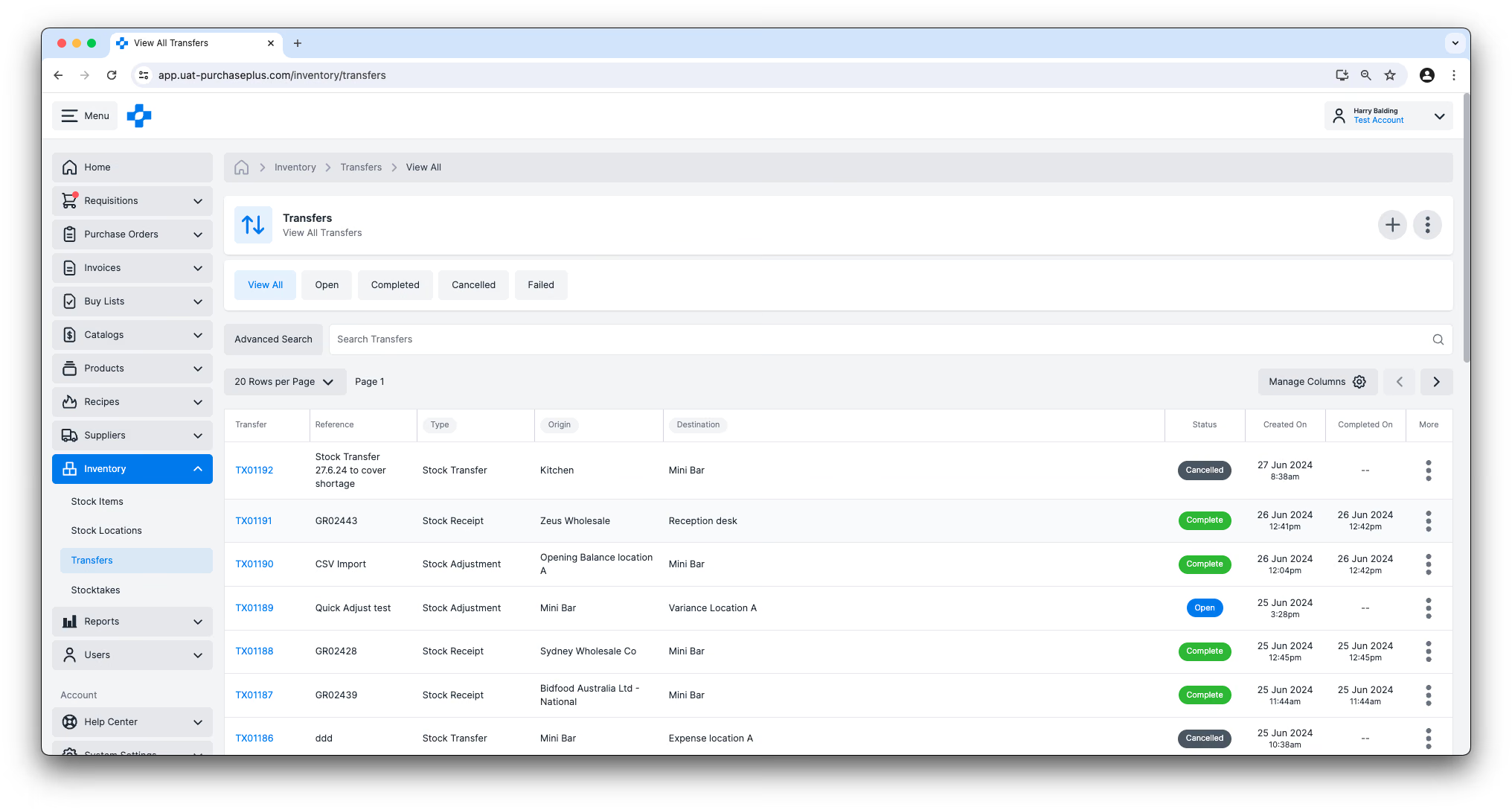
Vizualizarea transferurilor
Utilizatorii pot vizualiza transferurile din toate locațiile lor navigând la [Stocuri] → [Transferuri] în bara laterală de navigare.
Puteți face clic pe transfer (de exemplu, „TX01234”) pentru a vizualiza un transfer mai detaliat, inclusiv originea, destinația, articolele de stoc și cantitățile incluse în transfer:
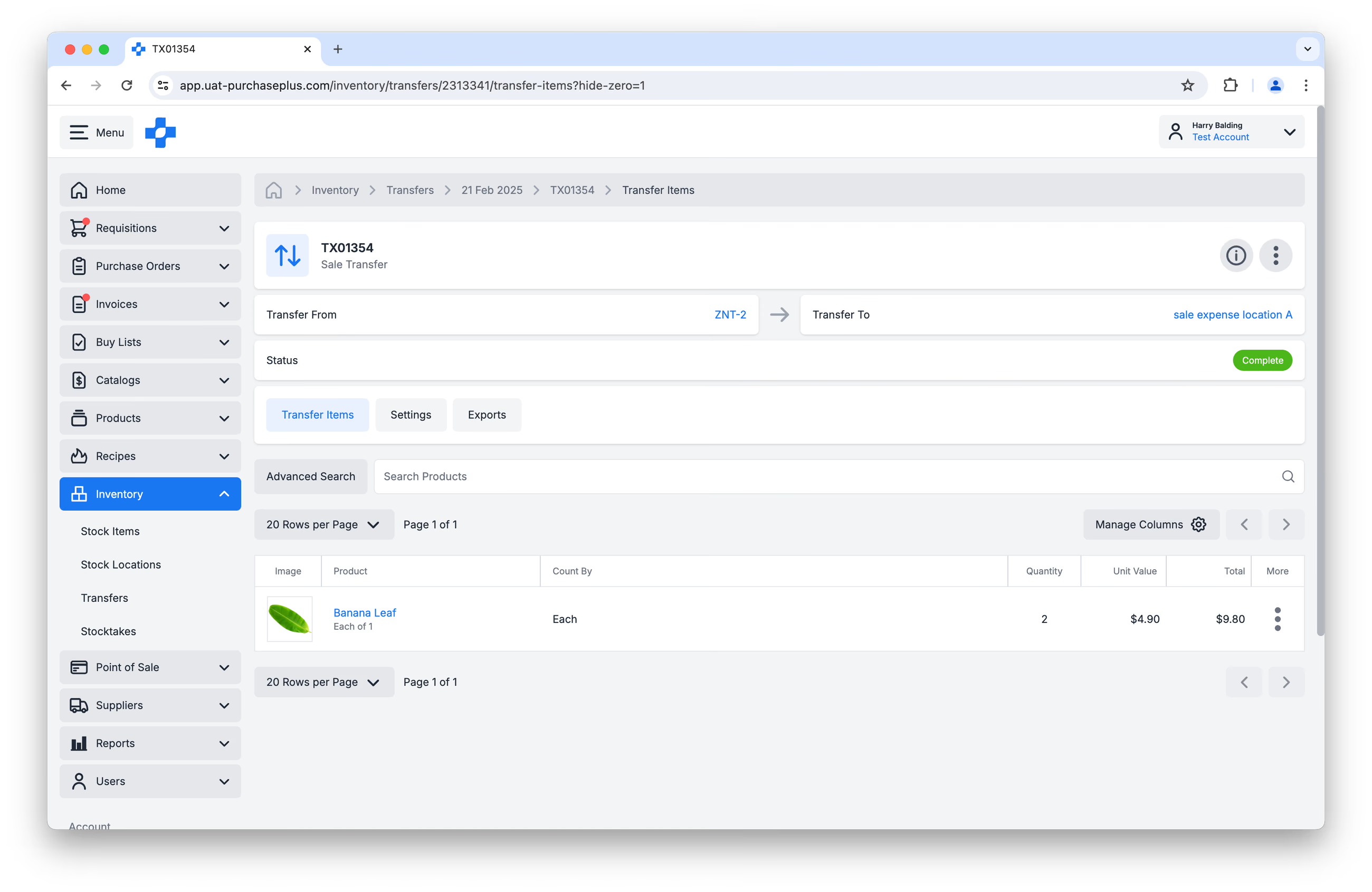
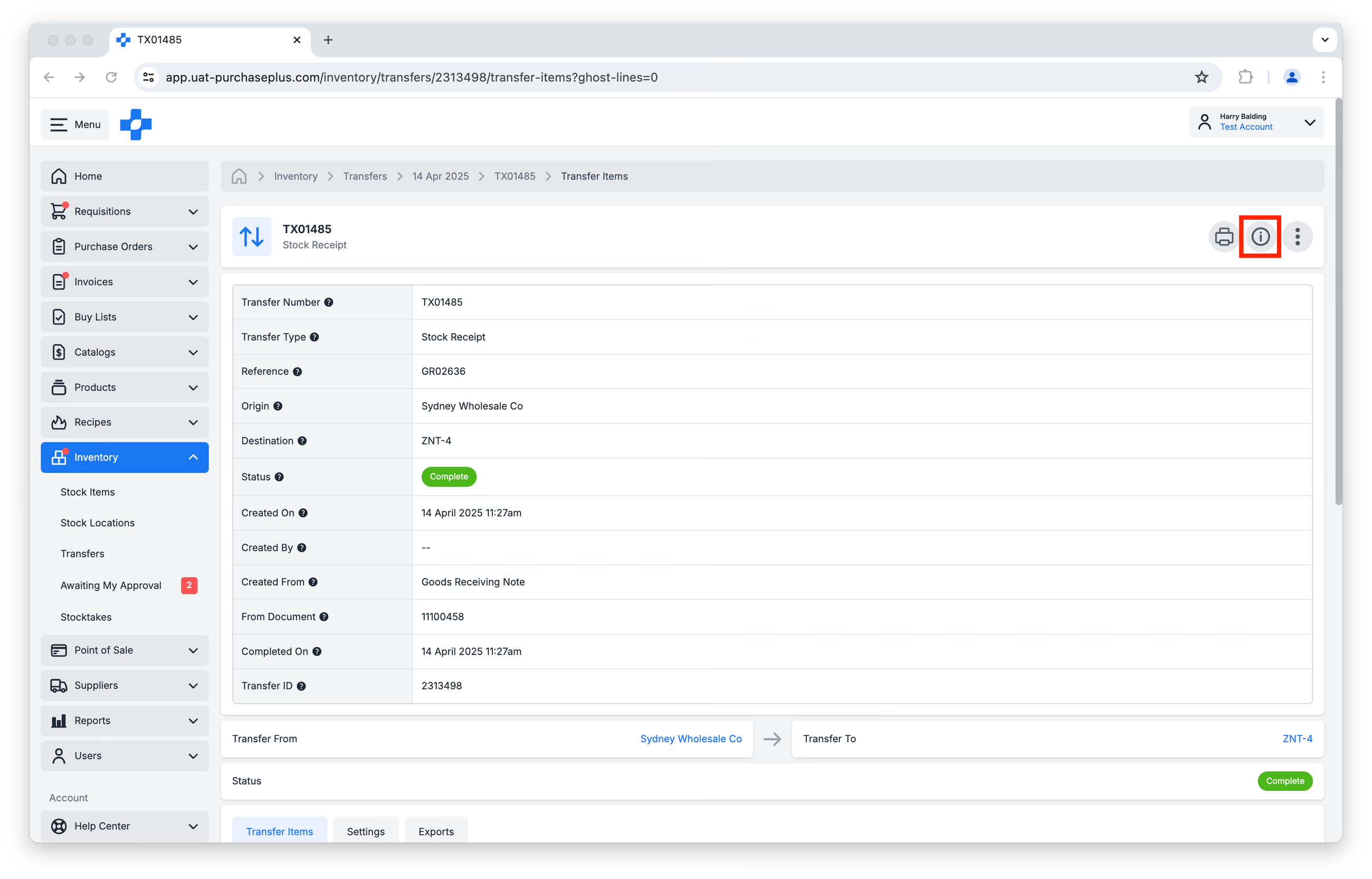
Puteți vizualiza informații detaliate despre un transfer, de exemplu, ora și data la care a fost creat transferul, utilizatorul care a inițiat transferul sau documentul din care a fost generat automat transferul, făcând clic pe butonul [Afișează sau ascunde detaliile] din antetul transferului:
Ascunderea rândurilor cu cantitate zero într-un transfer deschis
Când vizualizați un transfer în starea Deschis (de exemplu, la crearea inițială a transferului sau la revizuirea acestuia înainte de finalizare), veți putea vedea fiecare articol de stoc disponibil în locația de origine, în cazul în care doriți să îl adăugați la transfer.
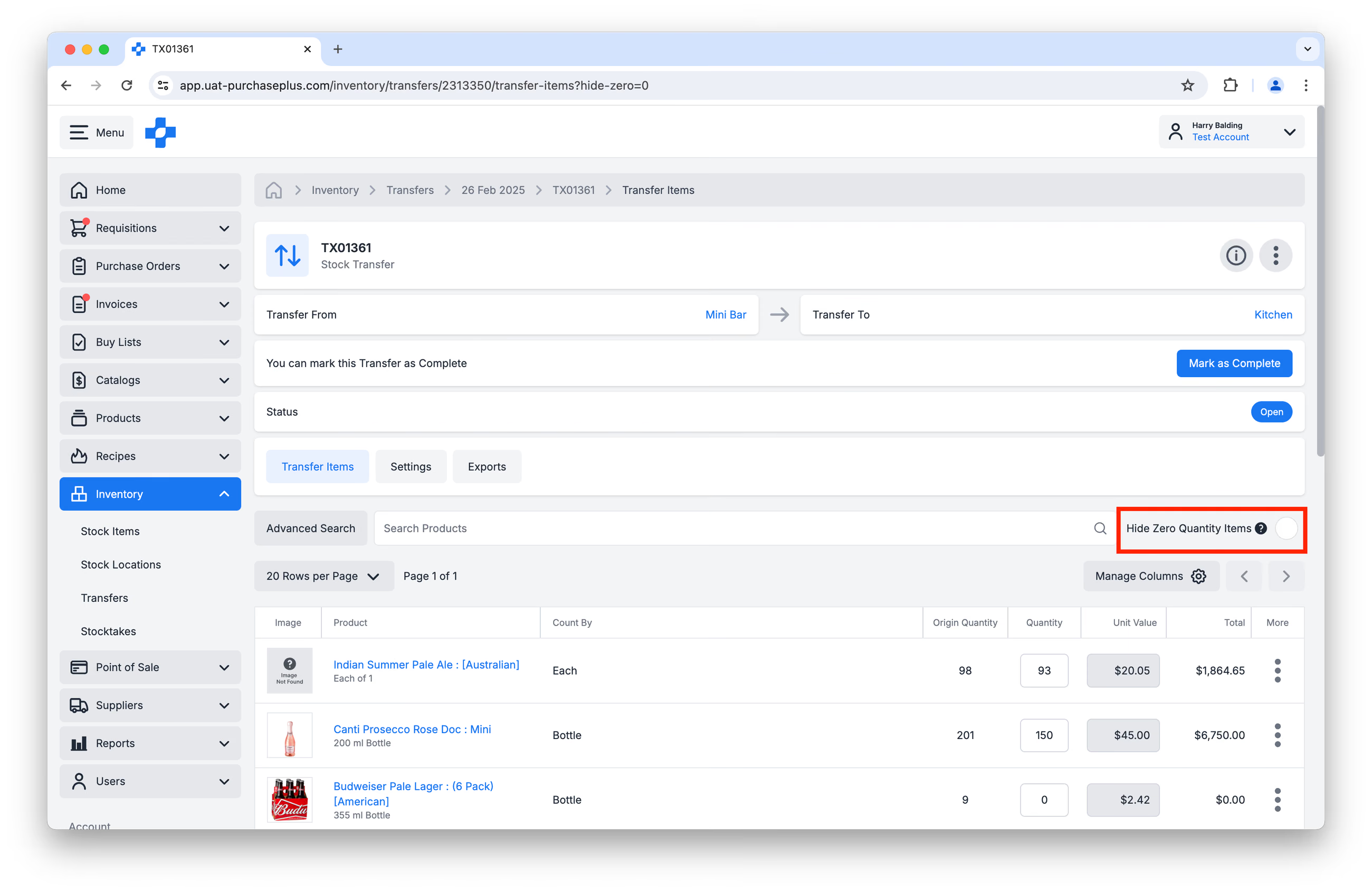
Ocazional, este posibil să doriți să ascundeți articolele de stoc cu cantitate zero dintr-un transfer, pentru a vizualiza doar articolele care sunt transferate.
Puteți bifa caseta [Ascunde articolele cu cantitate zero] pentru a realiza acest lucru:
Scanarea după codul de bare
Într-un transfer deschis, utilizați [Scanare] sau căutați după Numele articolului sau Codul de bare pentru a găsi un articol de stoc. Focalizarea cursorului se mută automat pe cantitate după o potrivire; apăsați „Enter” pentru a căuta din nou.
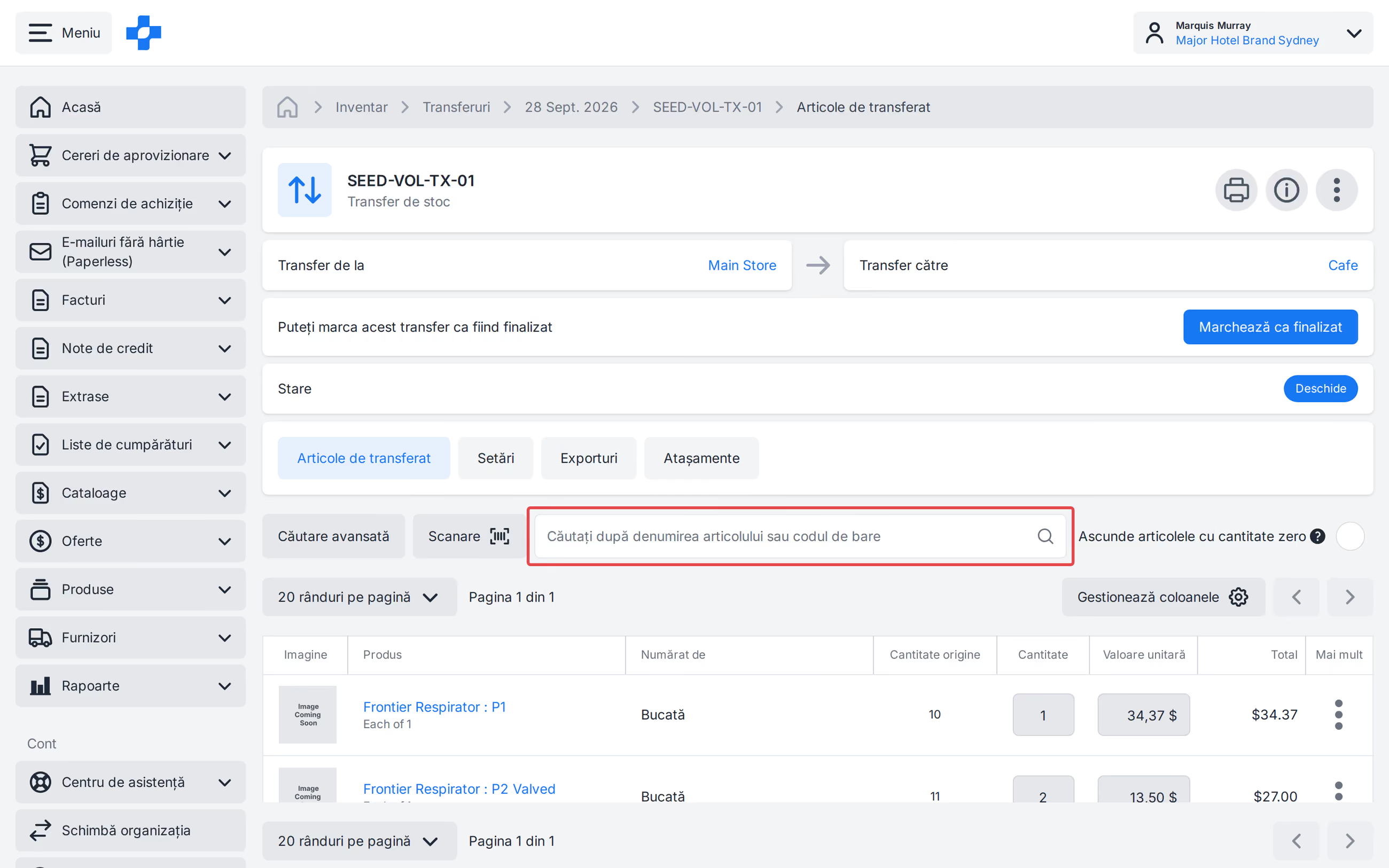
Consultați articolul nostru „Cititor de coduri de bare” pentru a afla mai multe.
Tipărirea unui transfer
Pentru a genera o versiune optimizată pentru tipărire a unui transfer, faceți clic pe [Tipărește transferul] în antetul transferului:
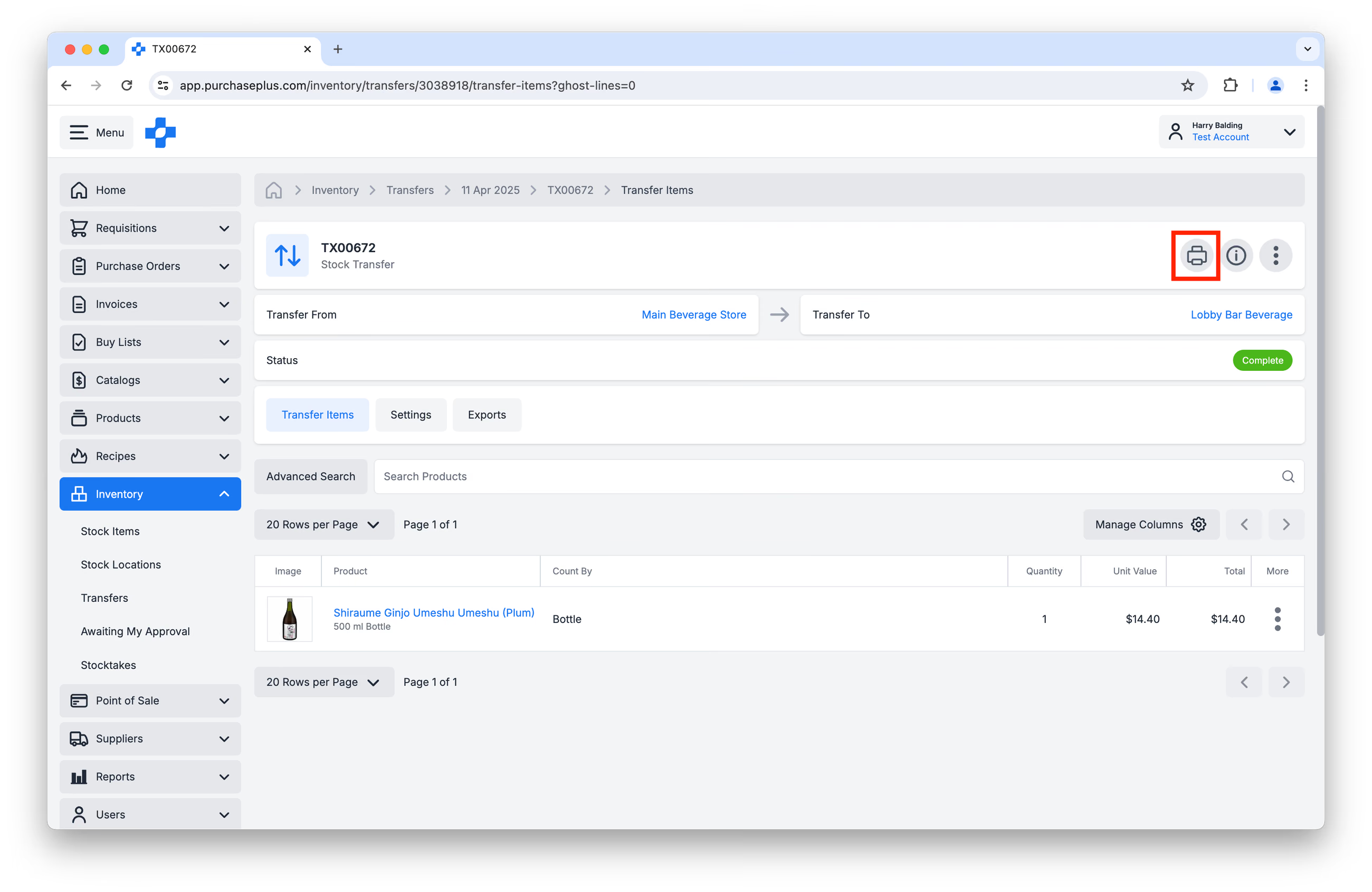
Va apărea o casetă de dialog a browserului, solicitându-vă să selectați imprimanta și opțiunile de tipărire.
Atașarea unui fișier la un transfer
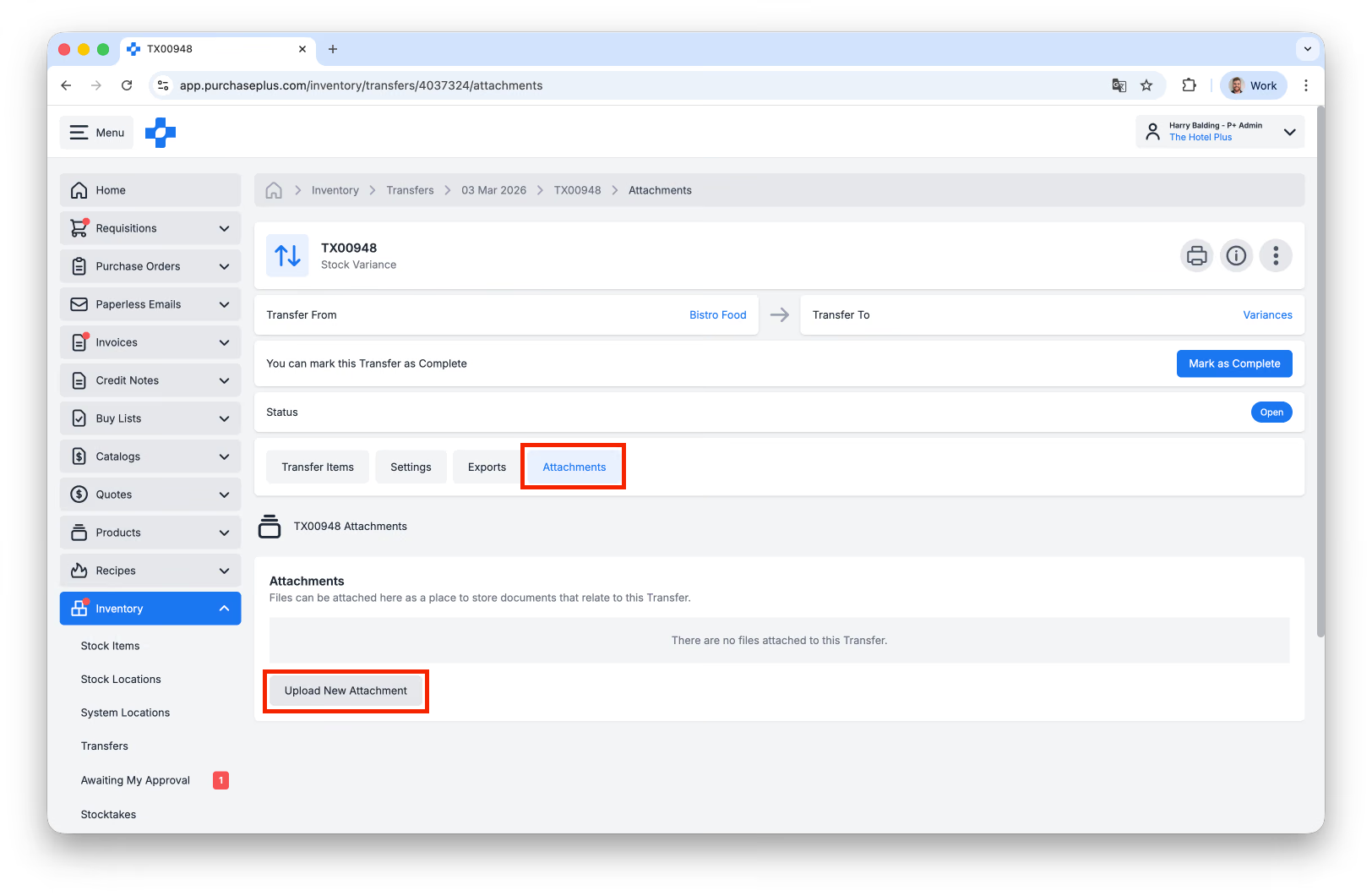
Utilizatorii pot atașa un fișier de până la 5 MB la un transfer făcând clic pe [Încarcă o nouă atașare] în fila [Atașamente] a transferului:
Importul și exportul transferurilor
Importul transferurilor
Transferurile de sold inițial (adică popularea inițială a unei locații de stoc cu articole de stoc) pot fi realizate printr-un import CSV. Vă rugăm să citiți Crearea unui transfer de sold inițial prin încărcare CSV pentru instrucțiuni privind formatul CSV și regulile de validare, înainte de a încărca fișierul CSV.
Exportul transferurilor
Orice transfer poate fi „exportat”, ceea ce înseamnă că datele transferului (date despre produse, cantitate, valori) pot fi descărcate sub formă de fișier CSV.
Pentru a exporta un transfer, navigați la transferul respectiv, apoi faceți clic pe fila [Exporturi]. În final, faceți clic pe [Creează un export nou] și confirmați acțiunea:
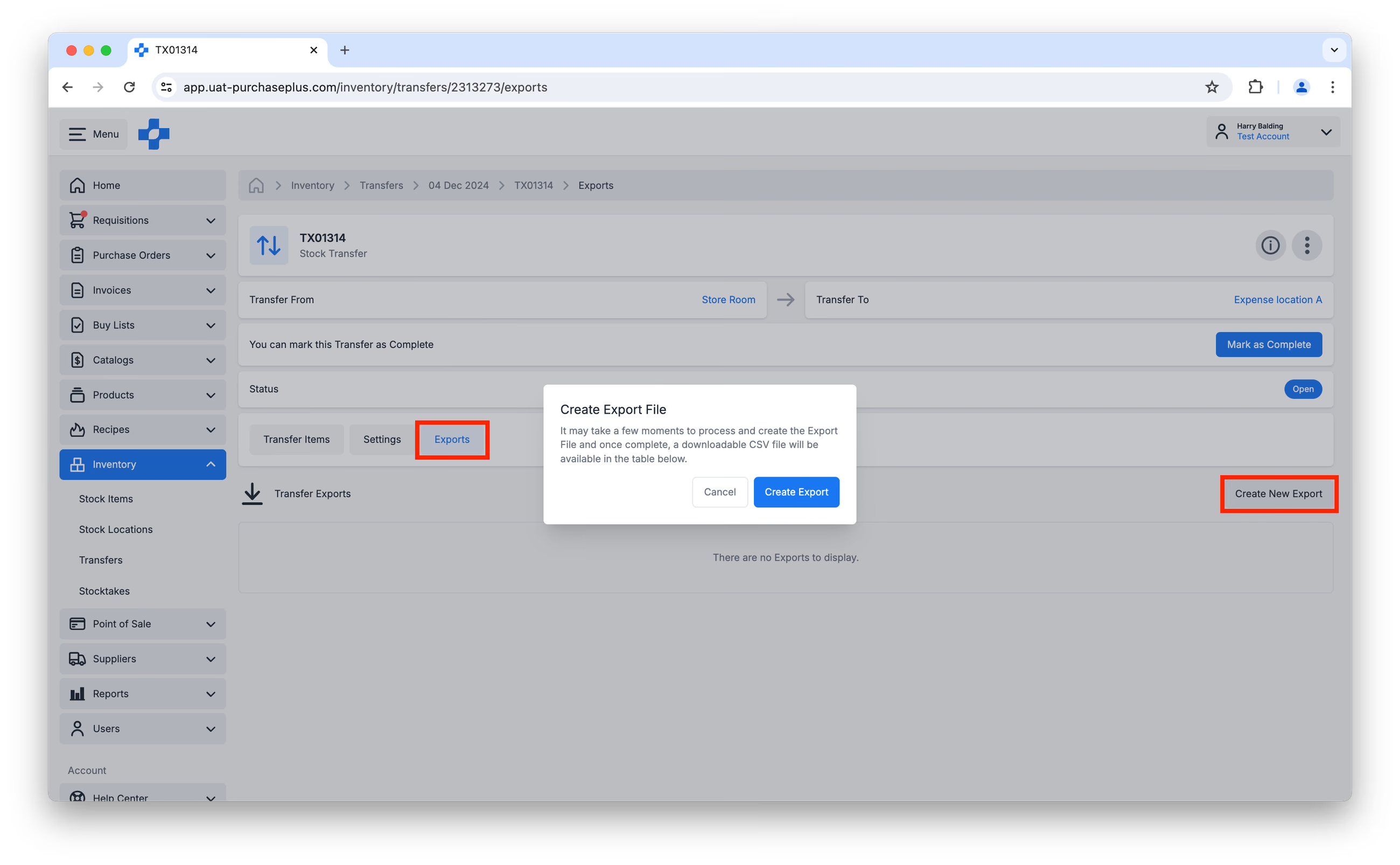
Exportul va apărea în tabelul de exporturi odată ce a fost procesat și este disponibil pentru descărcare.
Crearea și gestionarea transferurilor
Utilizatorii cu permisiunea „Manage Transfers” pot efectua următoarele:
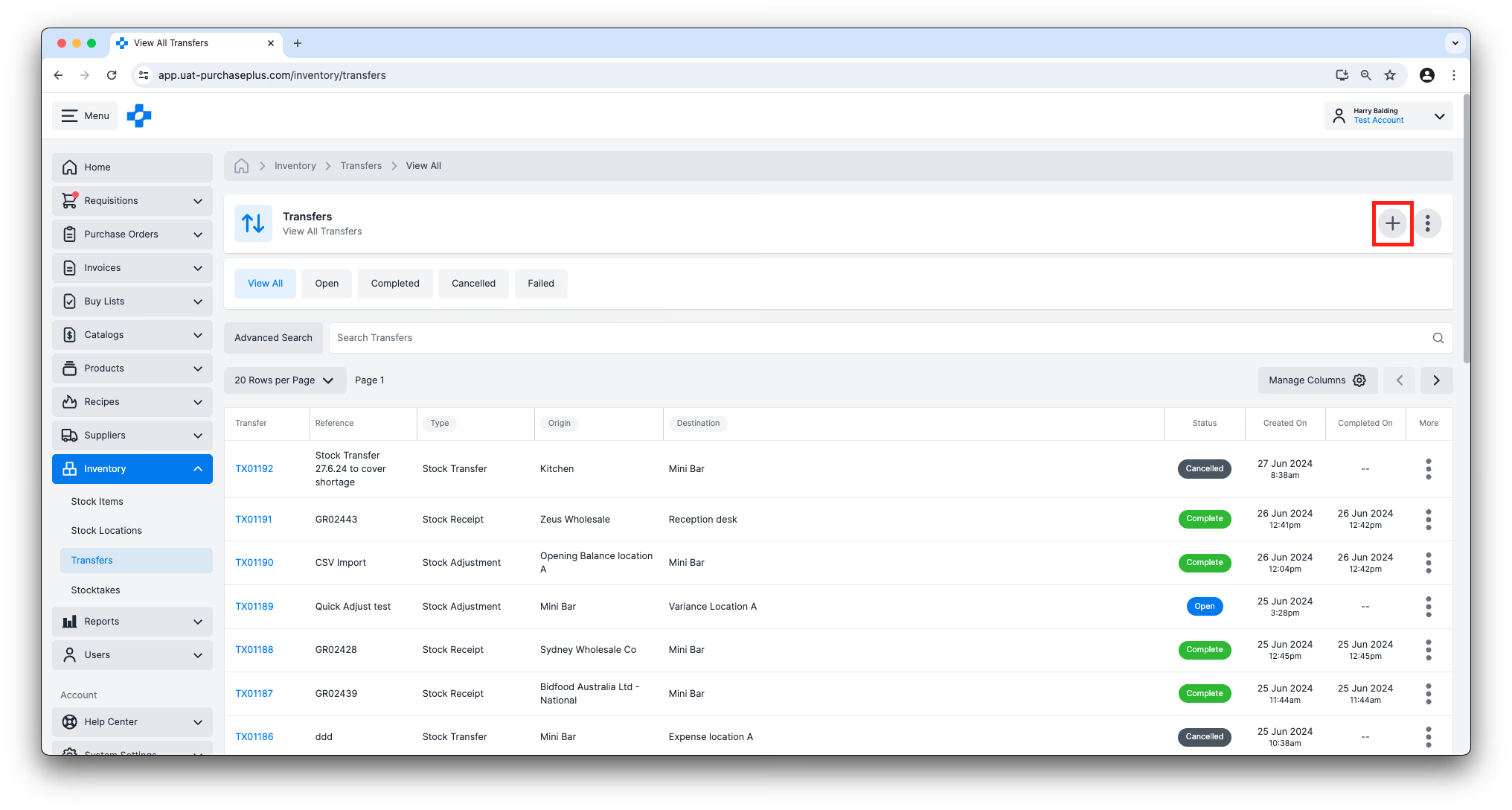
- Metoda recomandată pentru crearea unui transfer nou este să faceți clic pe butonul [Creează un transfer nou] din colțul din dreapta sus al paginii [Stocuri] → [Transferuri]. Pentru fiecare transfer este necesară selectarea unei origini și a unei destinații înainte ca acesta să fie creat. Articolele de stoc incluse în transfer vor fi transferate de la origine la destinație la finalizarea transferului.
- Formularul [Creează un transfer nou] va avea ca rezultat crearea unui transfer în starea Deschis, iar articolele de stoc pot fi adăugate la transfer și unele setări ale acestuia pot fi modificate. Pentru majoritatea tipurilor de transfer, toate articolele de stoc aflate în locația de origine vor apărea în transfer cu o cantitate de transfer egală cu zero. Cantitatea oricărui articol de stoc poate fi modificată la o valoare mai mare de zero, iar acest lucru va determina transferarea acelei cantități către locația de destinație, la finalizarea transferului.
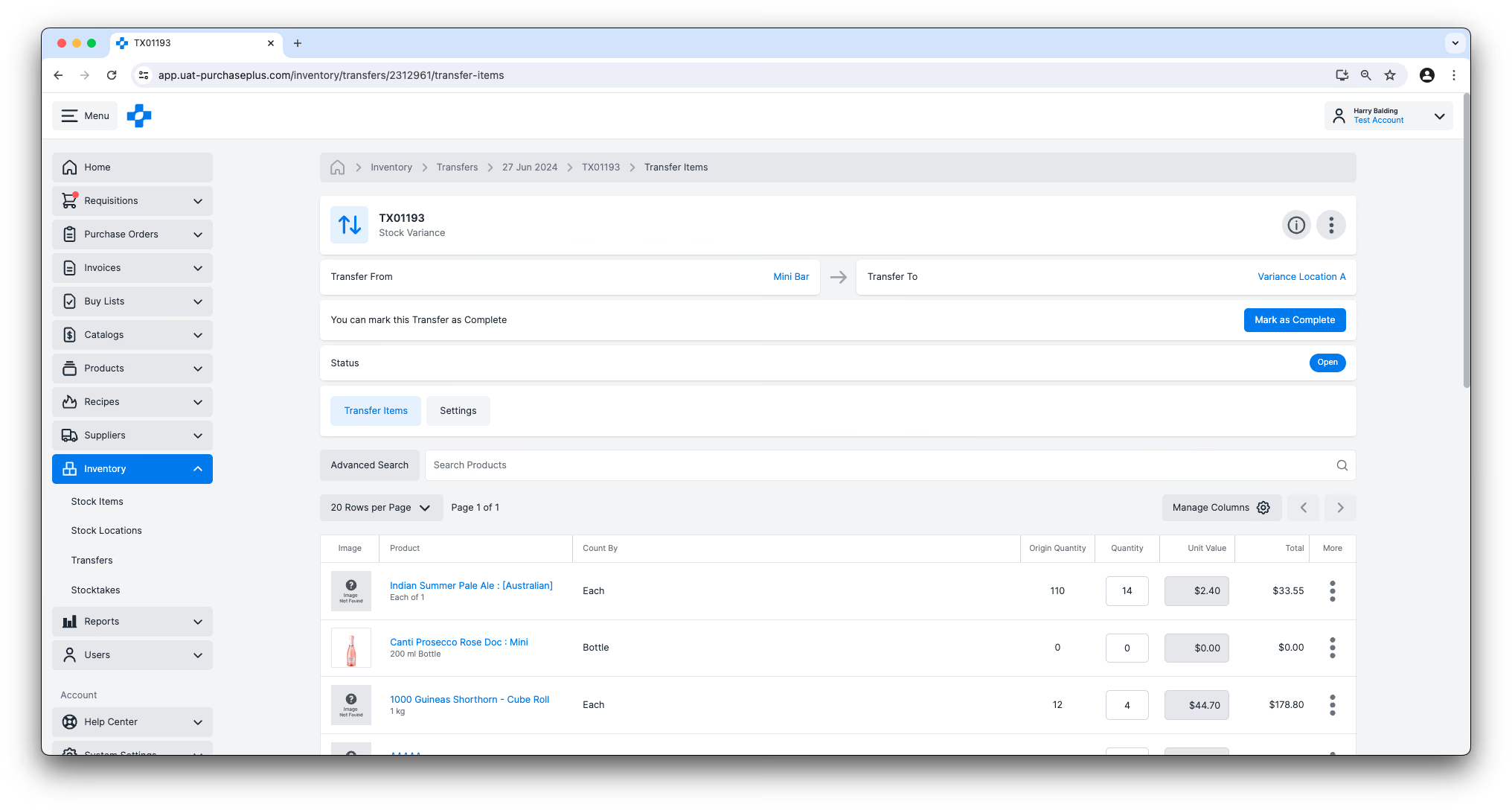
- Orice transfer aflat în starea Deschis poate fi editat de un utilizator cu permisiunea „Manage Transfers”. În plus, utilizatorii autorizați pot actualiza locația de destinație a unui transfer aflat în starea Deschis.
- De asemenea, transferurile pot fi create direct dintr-o locație de stoc. Aflați mai multe.
Finalizarea transferurilor
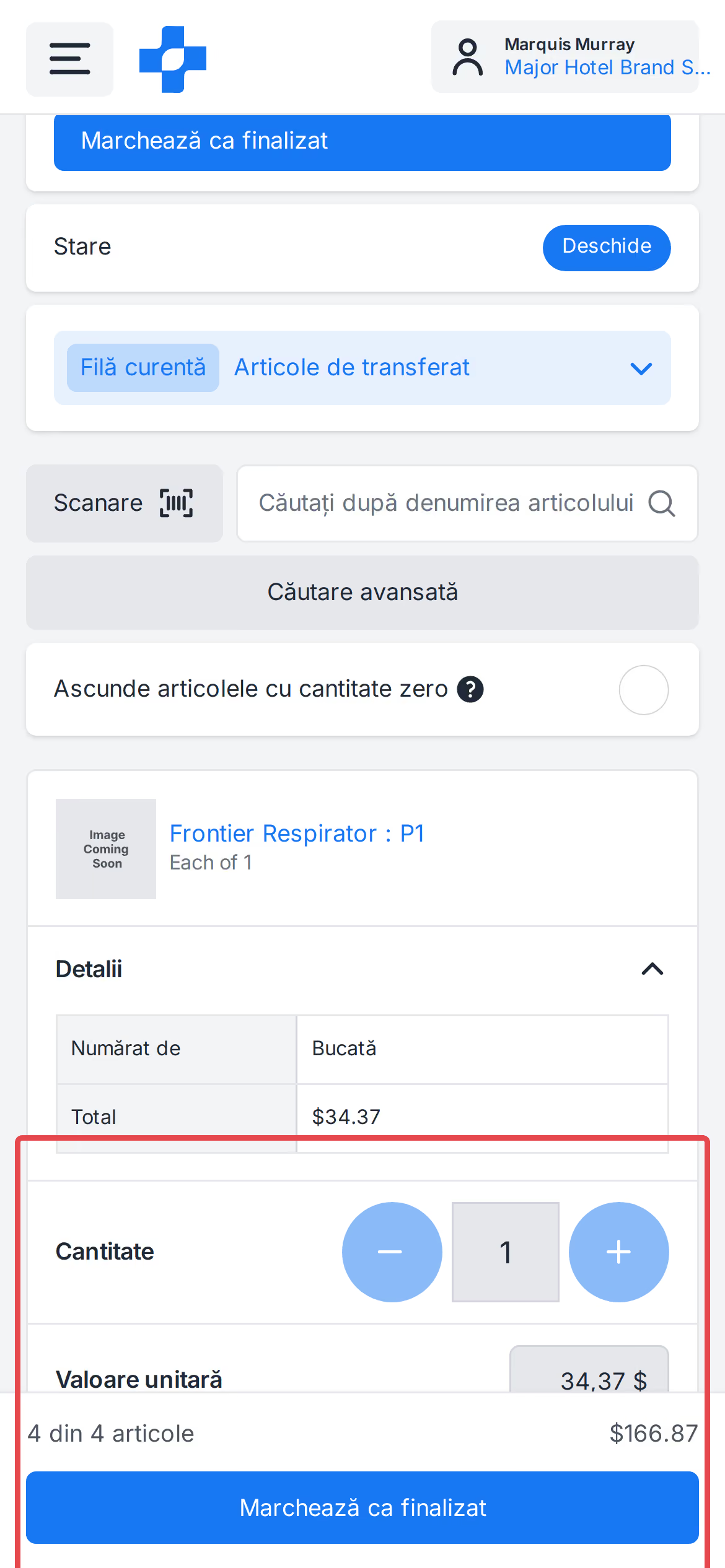
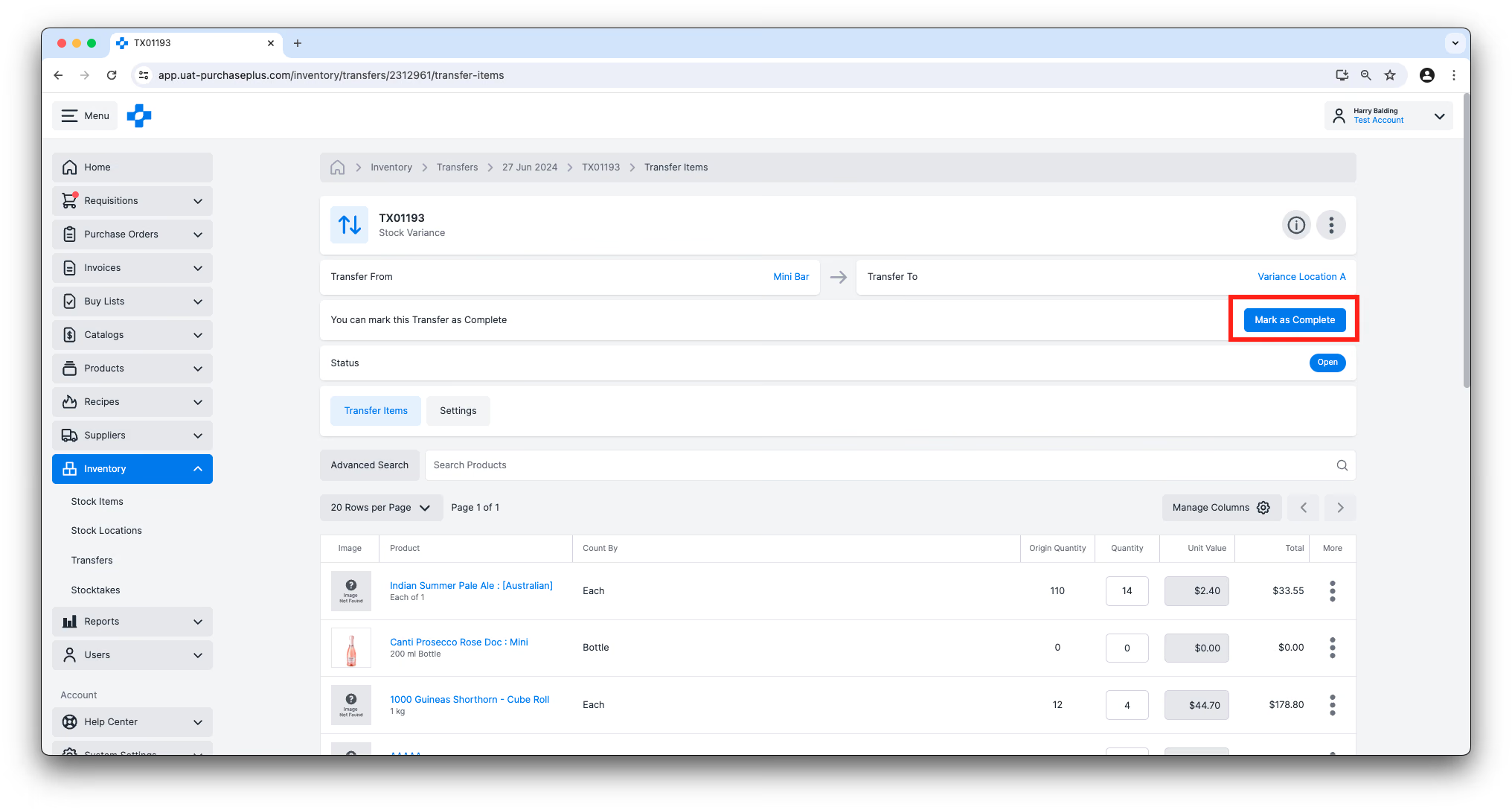
Marcarea unui transfer ca Finalizat va reduce cantitățile articolelor de stoc din locația de origine și le va mări în locația de destinație. Faceți clic pe butonul [Marchează ca finalizat] din antetul Notei de transfer (sau utilizați [Trimite spre aprobare] / [Marchează ca finalizat] în bara fixată de pe telefon). Odată ajuns în starea Finalizat, transferul nu mai poate fi anulat sau inversat, deoarece mișcarea articolelor de stoc și toate calculele importante care decurg din aceasta au fost deja efectuate. Această capacitate este controlată de permisiunea „Complete Transfers”.
Pe telefon, numărarea într-un transfer deschis folosește un aspect cu căutare suprapusă / [Căutare avansată] / [Ascunde zero], un selector mare cu plus/minus pentru cantitate și o bară inferioară fixată cu articole numărate față de total, valoarea transferului și opțiunile [Trimite spre aprobare] sau [Marchează ca finalizat]. Tabelul pentru desktop rămâne neschimbat.
Anularea transferurilor
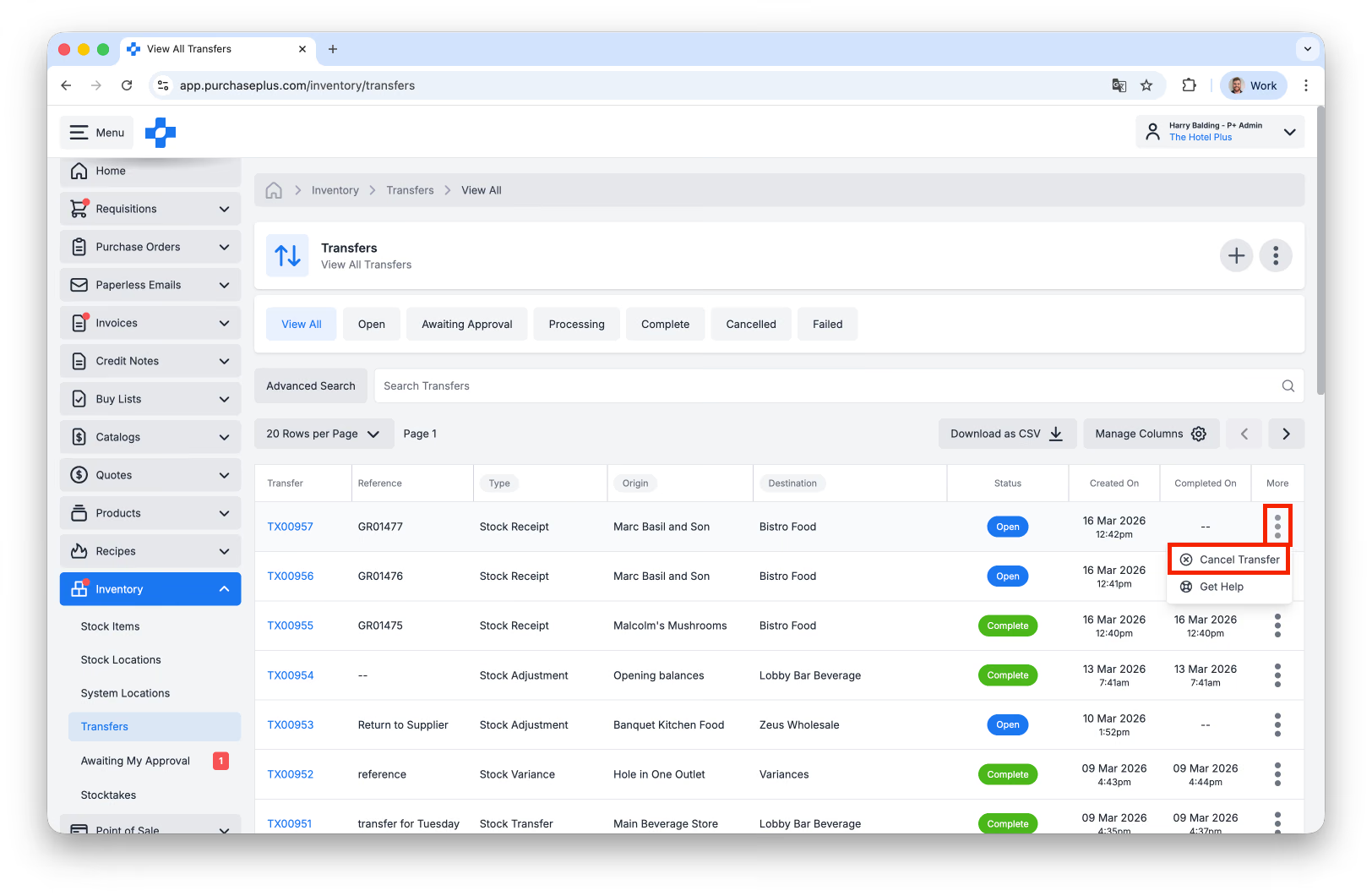
Un transfer în starea Deschis poate fi anulat din pagina [Stocuri] → [Transferuri] făcând clic pe [Mai multe] și apoi pe [Anulează transferul]. Această acțiune este permanentă și nu poate fi revocată.
În plus, dacă un aprobator respinge un transfer, acesta este anulat. Această acțiune este permanentă și nu poate fi revocată.
Jurnalele de transfer
Când vizualizați un Articol de stoc în cadrul unei Locații de stoc, puteți vizualiza detalii suplimentare privind modificările de cantitate și de valoare rezultate din intrarea și ieșirea unui articol de stoc din acea locație. Aceste detalii sunt prezentate sub forma unui Jurnal de transfer.
Pentru a vizualiza un jurnal de transfer, navigați mai întâi la o locație de stoc și faceți clic pe [Vizualizează jurnalul de transfer] din meniul [Mai multe] de lângă orice articol de stoc:
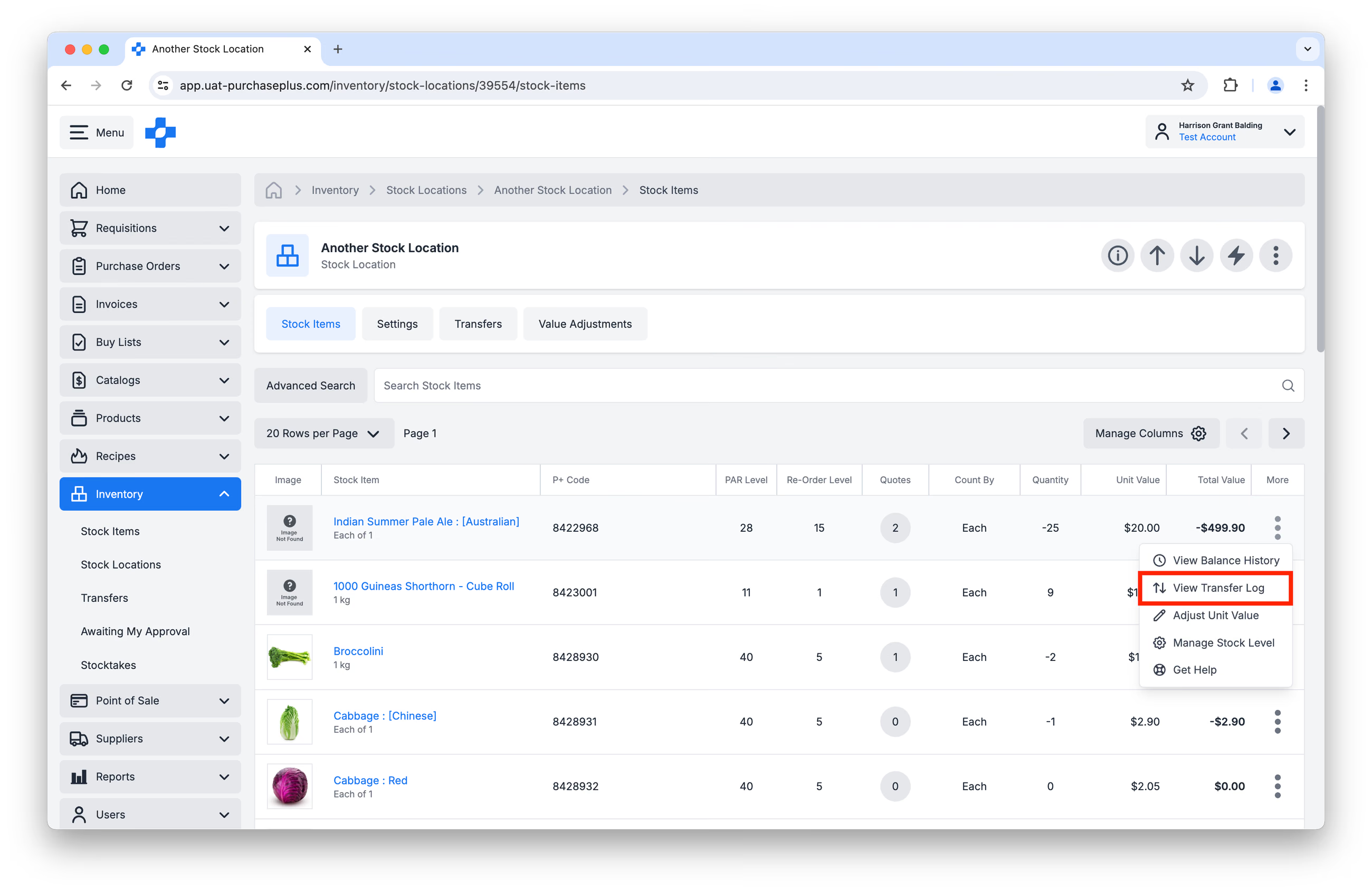
Făcând clic pe [Vizualizează jurnalul de transfer], se va deschide o fereastră în care puteți vizualiza transferurile care implică acest articol de stoc în acea locație specifică, cantitățile de intrare, de ieșire și soldul, valorile unitare și valorile soldului, precum și orice comentarii adăugate la transfer:
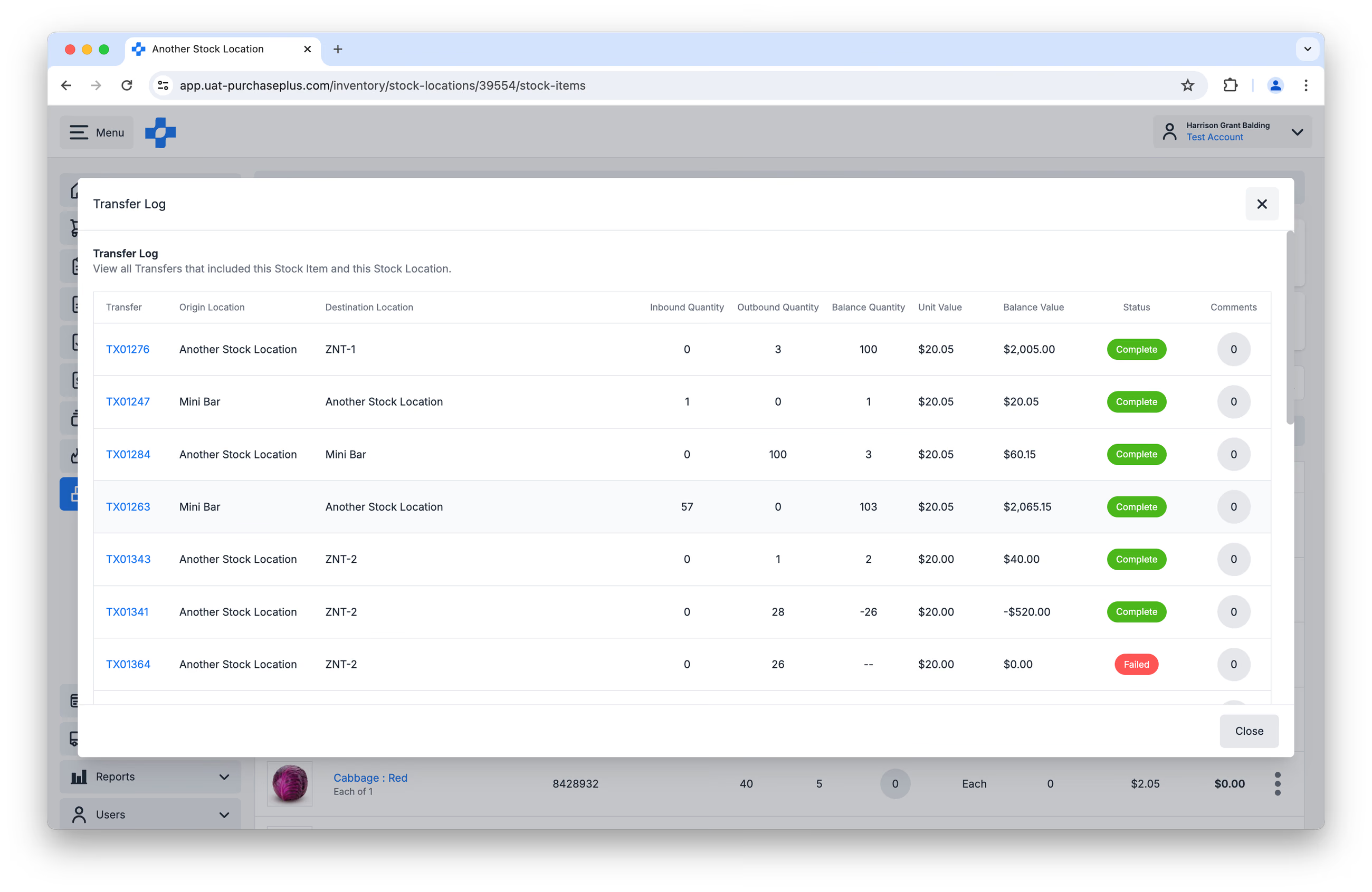
Rețineți: Jurnalele de transfer sunt specifice unui articol de stoc dintr-o locație de stoc – adică nu puteți vizualiza un jurnal de transfer pentru un articol de stoc pe toate locațiile dumneavoastră într-o singură vizualizare.
Aceasta este Partea a 4-a din seria noastră Introducere în Stocuri.
- Citiți Introducere în Stocuri, Partea 1
- Citiți Introducere în Stocuri, Partea a 2-a: Articole de stoc
- Citiți Introducere în Stocuri, Partea a 3-a: Locații de stoc
- Citiți Introducere în Stocuri, Partea a 5-a: Inventare
Cum pot începe să folosesc modulul Stocuri?
Dacă organizația dumneavoastră dorește să înceapă să utilizeze modulul Stocuri din PurchasePlus, vă rugăm să contactați managerul dumneavoastră de cont sau echipa noastră de asistență pentru clienți pentru ajutor la activarea modulului și pentru organizarea instruirii utilizatorilor.
Notă pentru cumpărătorii care utilizează Legacy PurchasePlus
Modulul Stocuri din PurchasePlus a fost reproiectat și este substanțial diferit de modulul de stocuri din Legacy PurchasePlus. Organizațiile care migrează de la Legacy PurchasePlus la PurchasePlus vor primi asistență suplimentară pentru migrare.