

Prezentare generală
Prezentare generală
Prezentare generală
Rețete este o funcționalitate opțională din sistemul dumneavoastră PurchasePlus și reprezintă o modalitate excelentă de a obține și mai multă valoare din software-ul nostru, pe lângă oferta noastră de top Procure-to-Pay.
Modulul nostru Rețete le permite Cumpărătorilor:
- Să centralizeze și să standardizeze proprietatea intelectuală a echipelor de Food and Beverage,
- Să obțină un control strict asupra costului rețetelor și Ingredientelor și, în cele din urmă,
- Să maximizeze profitabilitatea rețetelor și a Meniurilor.
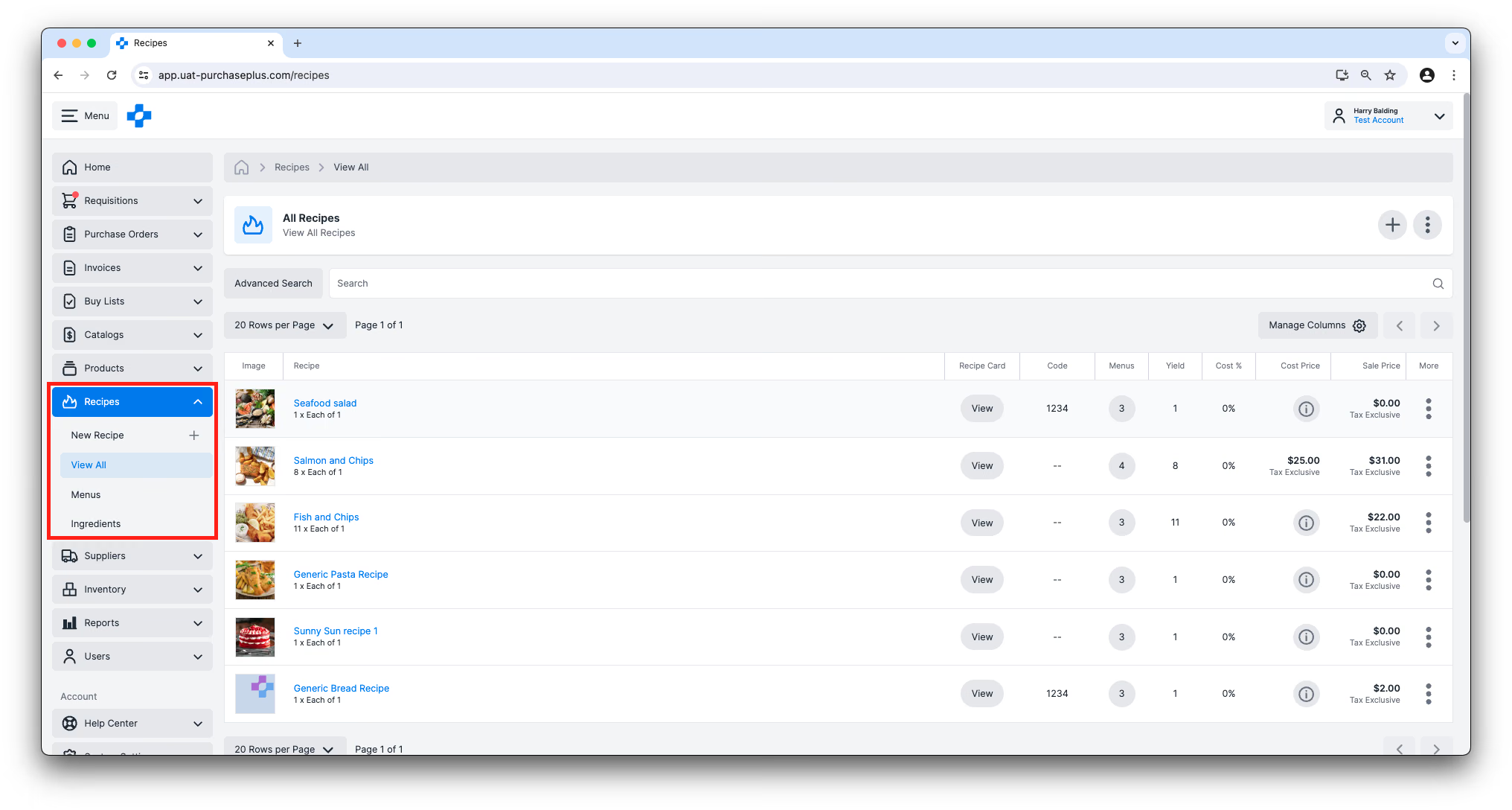
Dacă Organizația dumneavoastră a activat modulul Rețete, secțiunea [Rețete] va fi disponibilă în bara de navigare laterală:
Ce este o Rețetă?
În terminologia PurchasePlus, o Rețetă este o listă de Ingrediente, în Porții specifice, care pot fi preparate și prezentate de echipele dumneavoastră Food and Beverage, conform procedurilor salvate în Rețetă.
Fiecare Ingredient dintr-o Rețetă este asociat unuia sau mai multor Produse care pot fi achiziționate de la Furnizorii dumneavoastră din PurchasePlus. O Rețetă poate conține, de asemenea, o altă Rețetă ca Ingredient, iar aceste ingrediente speciale sunt numite „Elemente de rețetă”. De exemplu, puteți avea o Rețetă pentru prepararea pastelor proaspete în casă, iar elementul de rețetă „paste” poate fi inclus ca Ingredient în Rețeta dumneavoastră de Spaghetti Bolognese.
Rețetele pot fi, la rândul lor, adăugate la unul sau mai multe Meniuri, creând o ierarhie de tipul:
- Organizația dumneavoastră poate avea unul sau mai multe
- Meniuri, care pot avea una sau mai multe
- Rețete, care pot avea una sau mai multe
- Ingrediente, care pot avea unul sau mai mulți
- Înlocuitori,
- Coduri de bare,
- Și în curând, Locații de stoc, pentru a urmări nivelul de inventar al unui Ingredient păstrat ca Articol de stoc.
- Alergeni
- Alergeni
- Ingrediente, care pot avea unul sau mai mulți
- Rețete, care pot avea una sau mai multe
- Meniuri, care pot avea una sau mai multe
Rețete de inventar vs. Rețete fără inventar
Mulți dintre Cumpărătorii care folosesc modulul Rețete utilizează și modulul nostru de Inventar. Dacă modulul de Inventar este activat pentru Organizația dumneavoastră, atunci orice Rețetă poate fi o Rețetă „de inventar”.
O Rețetă de inventar va permite doar adăugarea de Articole de stoc ca Ingrediente. Calculul costurilor din antetul rețetei se bazează pe Valoarea medie unitară a Articolului de stoc. Prețul de cost al ingredientului din tabelul de Ingrediente folosește cea mai mică ofertă de preț în timp real din Catalog. Consultați articolul nostru „Ingrediente” pentru a afla mai multe.
În schimb, Rețetele fără inventar pot conține orice Produs ca Ingredient. În mod implicit, o Rețetă va fi o Rețetă fără inventar.
O Rețetă poate fi desemnată ca Rețetă de inventar chiar la crearea ei: 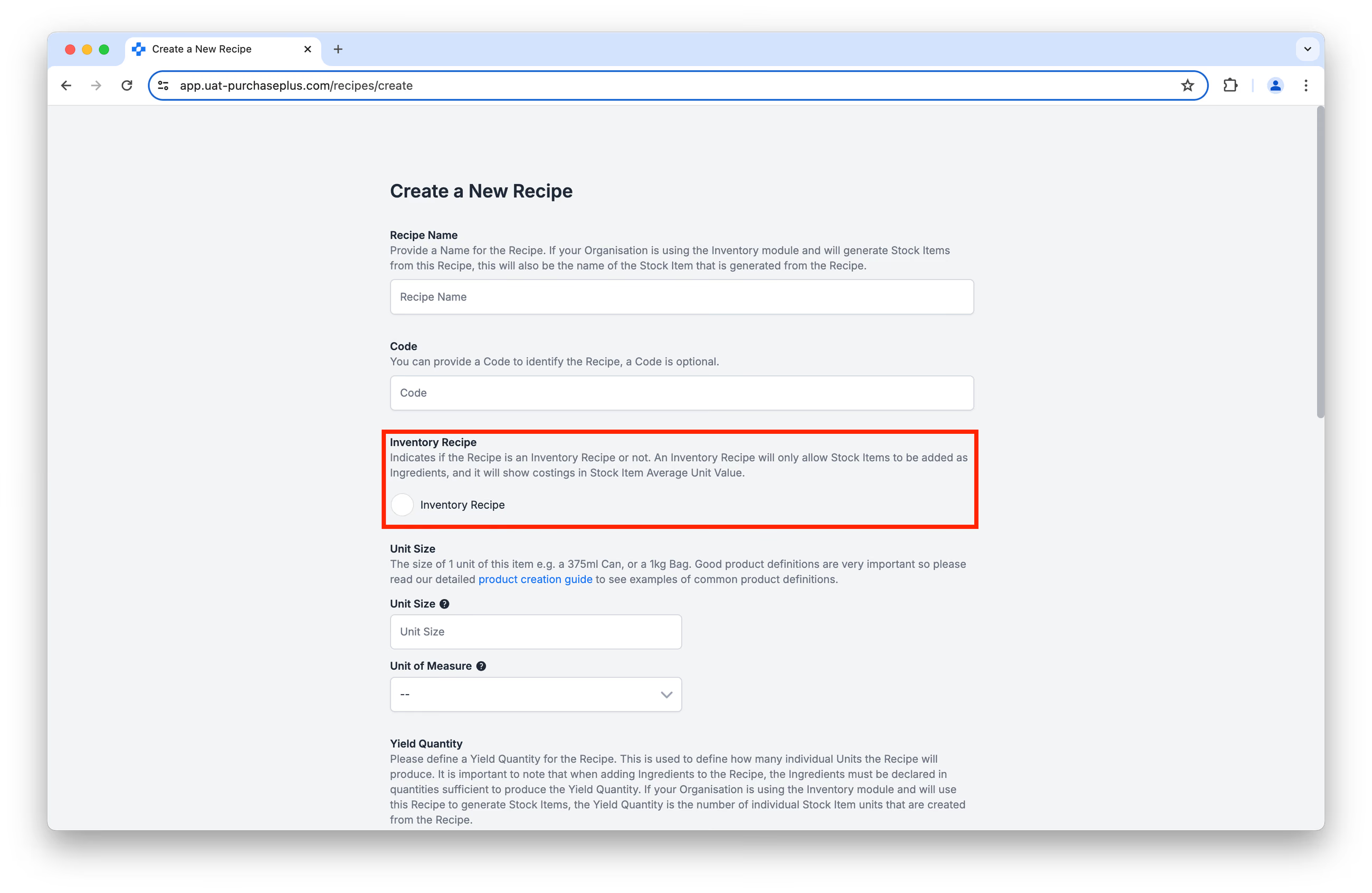
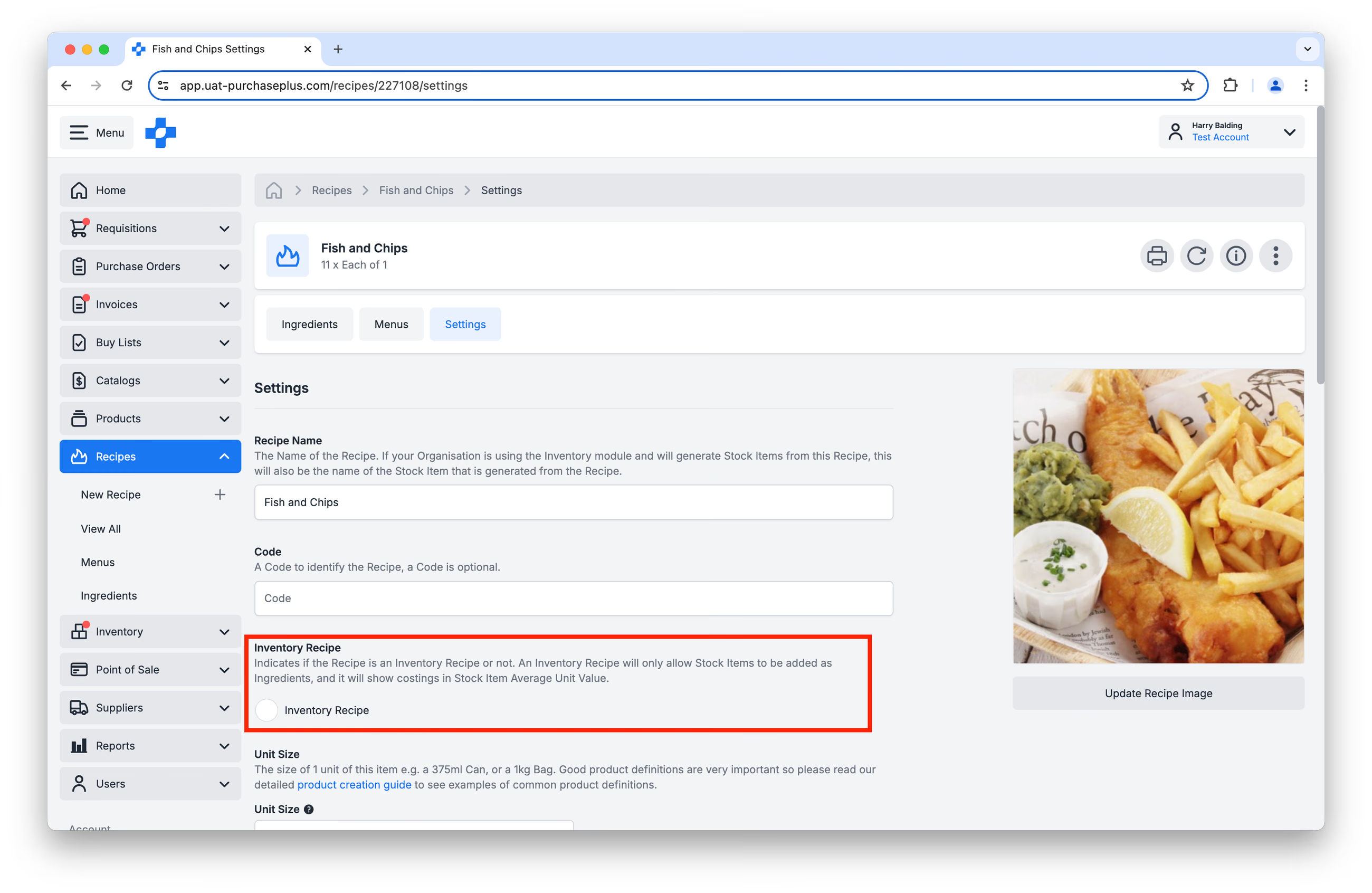
..sau în fila Setări a Rețetei, după ce a fost creată:
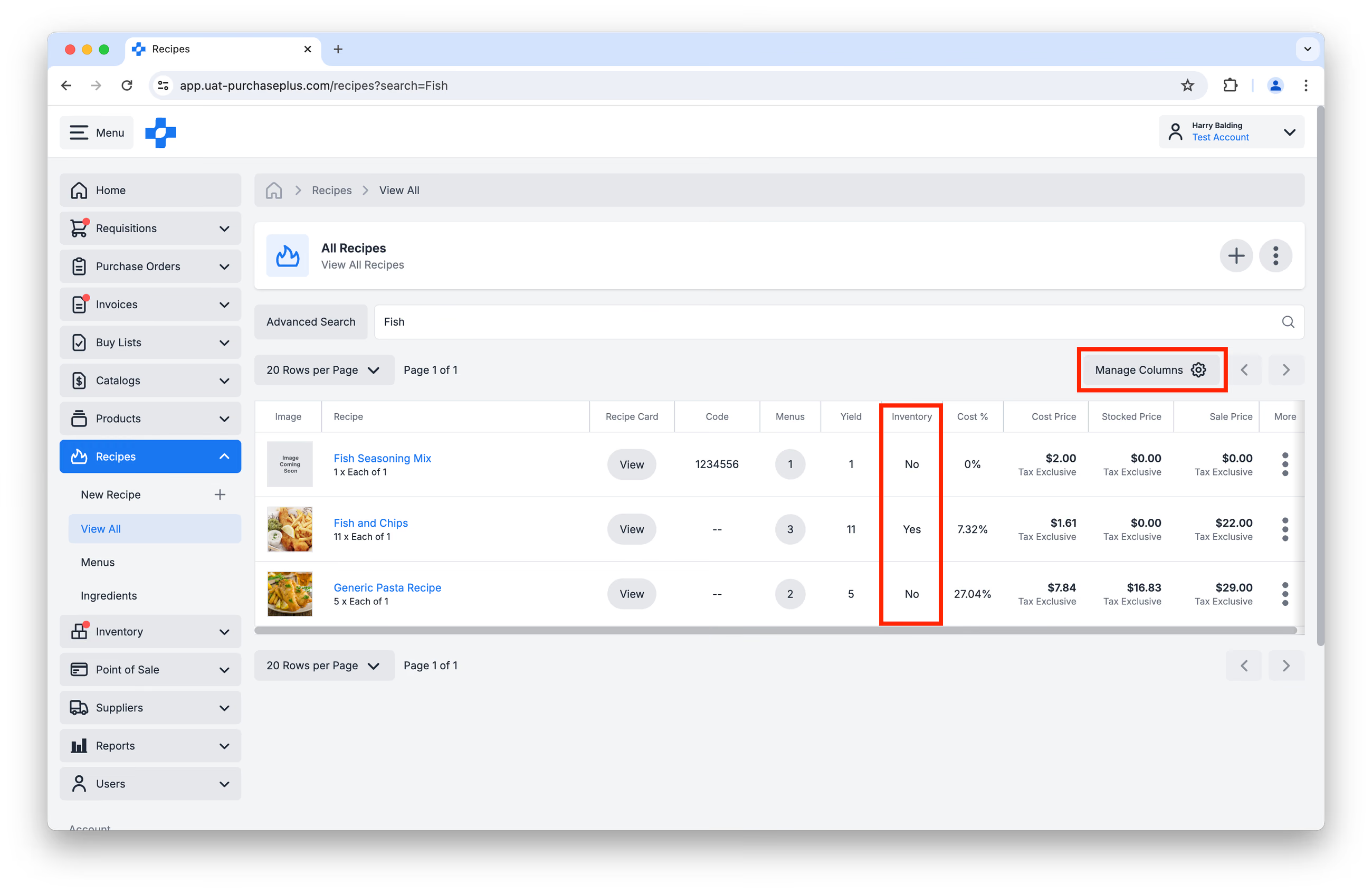
Activând coloana Inventar în fereastra [Gestionare coloane], veți putea vedea rapid care dintre Rețetele dumneavoastră sunt Rețete de inventar:
Permisiuni pentru Rețete
Capacitatea unui utilizator de a gestiona rețete (adică de a crea, actualiza sau șterge o Rețetă) este controlată de permisiunea: „Gestionare rețete”. Vă rugăm să contactați un administrator PurchasePlus din Organizația dumneavoastră dacă doriți să vi se activeze această permisiune pentru profilul de utilizator.
Vizualizarea și gestionarea rețetelor dumneavoastră
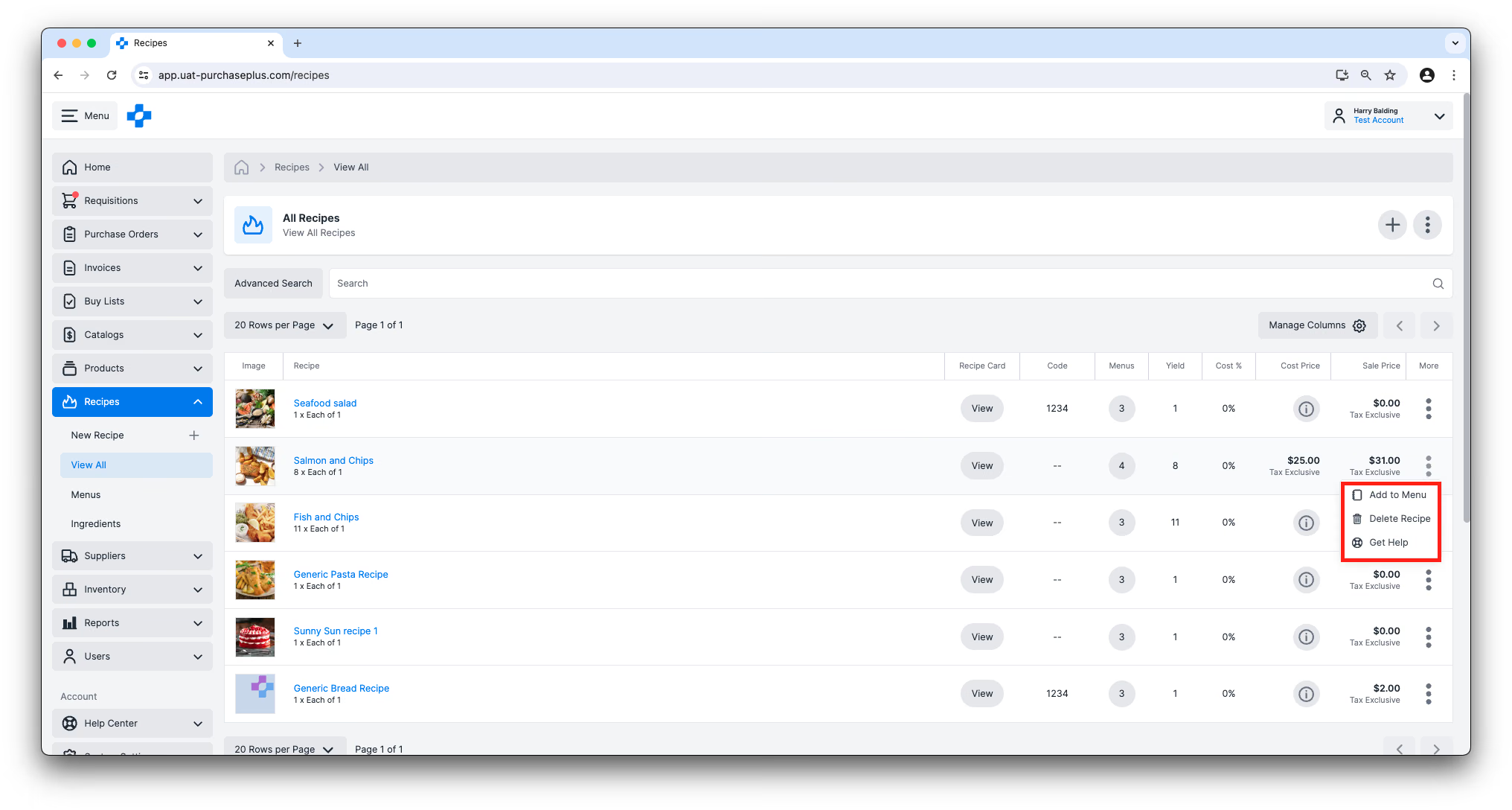
Puteți găsi lista de Rețete disponibile Organizației dumneavoastră în bara de navigare laterală, făcând clic pe [Rețete] → [Vizualizați toate]. Pagina Cumpărătorului Toate rețetele grupează Rețetele după Secțiunea de rețetă, afișează Costul alimentelor și alți indicatori și vă permite să filtrați după Proprietar, Etichete de produs, Secțiune și Alergeni. Consultați Toate rețetele pentru comportamentul complet al listei. Puteți personaliza tabelul folosind butonul „Gestionare coloane” sau trăgând de marginile coloanelor pentru a le ajusta lățimea după preferințe.
Din această vizualizare, puteți, de asemenea, să adăugați o Rețetă la un Meniu și să ștergeți o Rețetă, folosind meniul Mai multe din partea dreaptă a tabelului.
Vizualizare ingrediente rețetă și setări
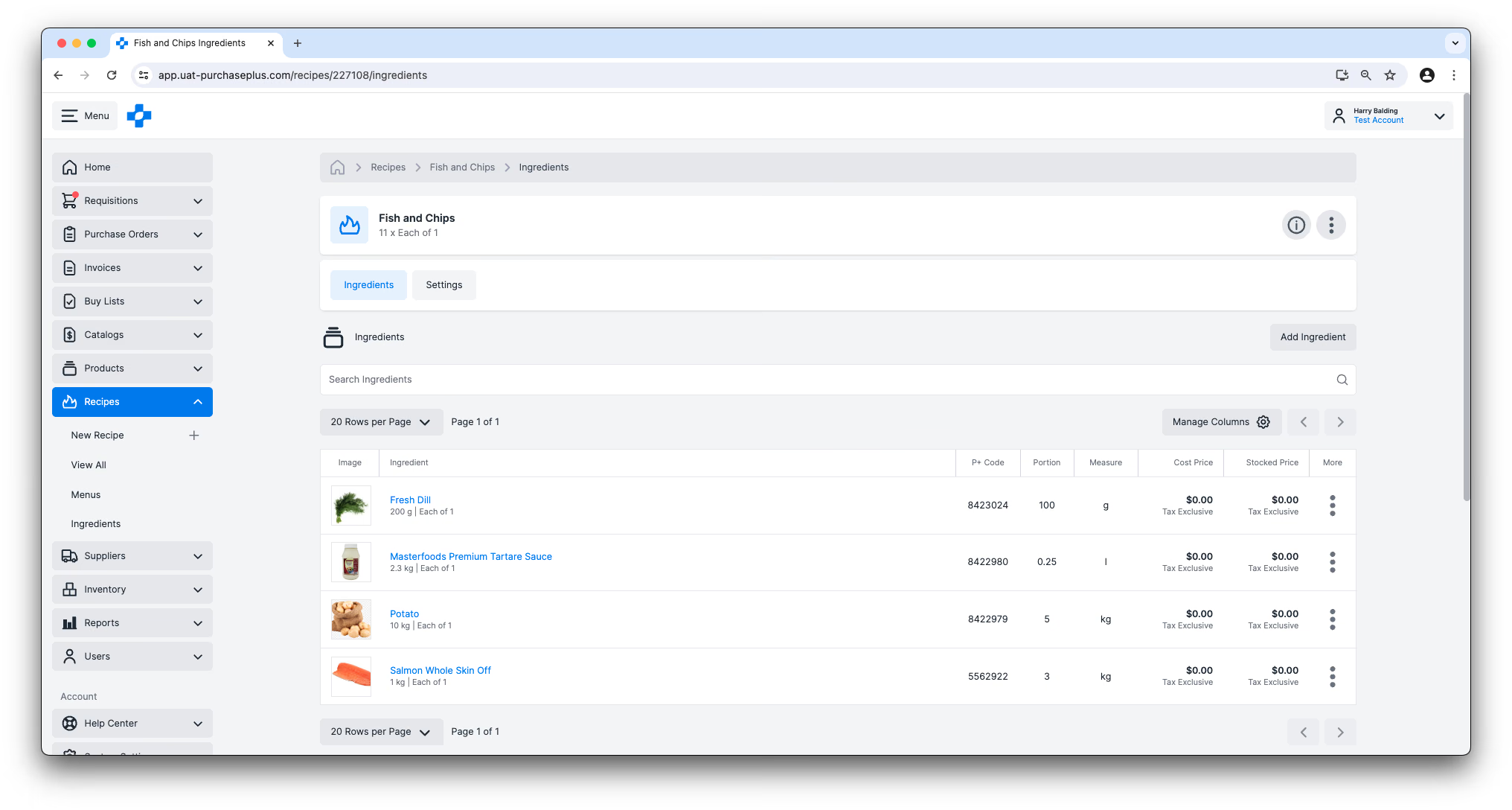
Făcând clic pe numele oricărei Rețete din vizualizarea tabelară, veți intra în detaliile Rețetei. Din această vizualizare, utilizatorii cu permisiunea „Gestionare rețete” pot adăuga, edita sau elimina Ingredientele Rețetei (inclusiv porțiile acestora) și pot actualiza Setările Rețetei – de exemplu, pot schimba numele Rețetei sau pot modifica Prețul de vânzare al acesteia.
Vizualizare Fișă rețetă
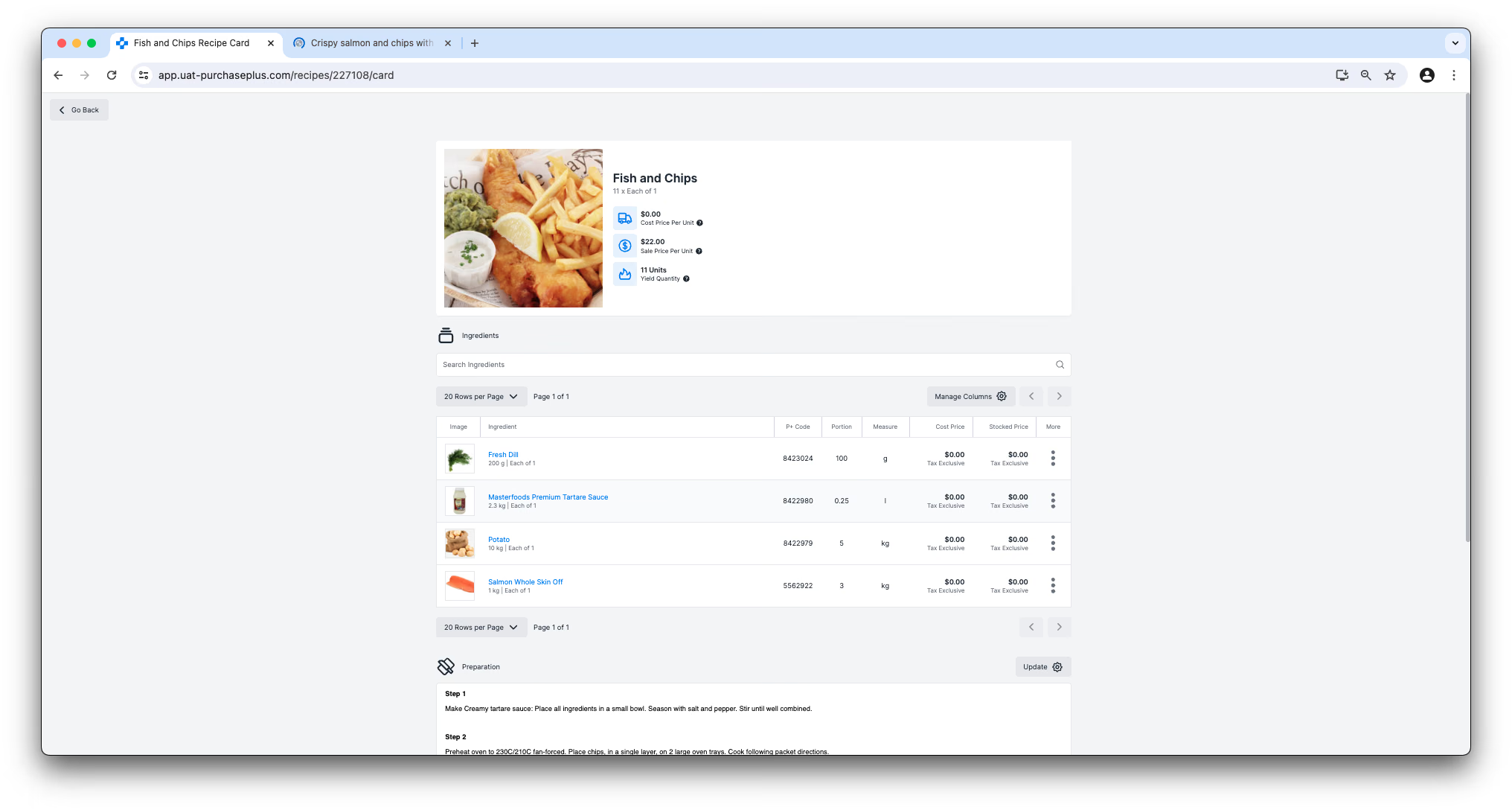
Făcând clic pe butonul [Vizualizare] din coloana Fișă rețetă a tabelului, utilizatorul va deschide o versiune a Rețetei pe tot ecranul, optimizată pentru dispozitive mobile și imprimantă. Nu puteți adăuga, edita sau elimina Ingrediente din Rețetă în această vizualizare, dar puteți redacta și salva note de Preparare și Prezentare pentru Rețetă, pe care ceilalți utilizatori din Organizație le pot consulta la gătirea acesteia.
Imprimarea unei rețete
Există un buton [Imprimare] în antetul vizualizării Ingrediente rețetă, precum și în vizualizarea Fișă rețetă:
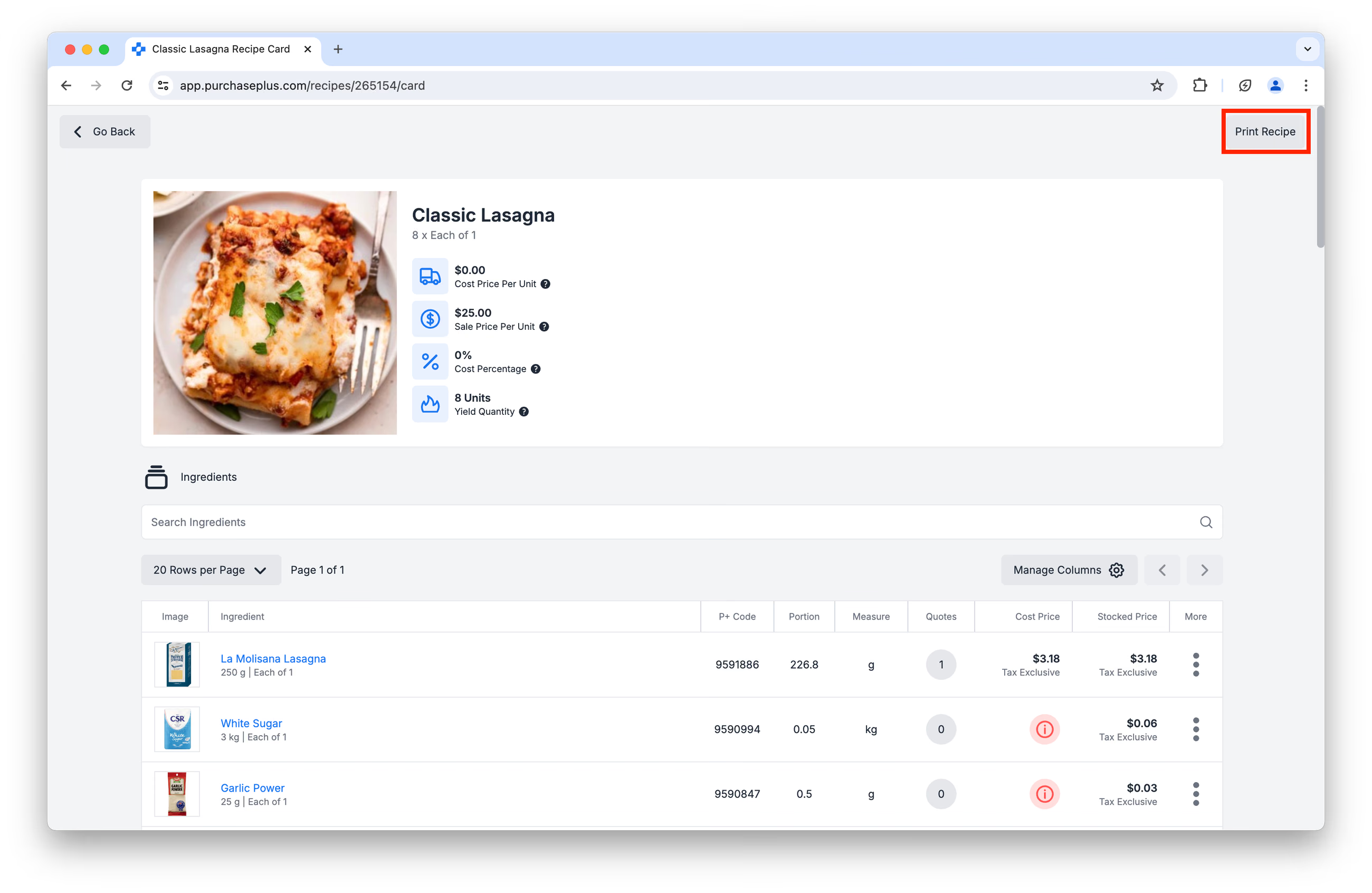
Făcând clic pe butonul Imprimare rețetă, se va genera o versiune gata de tipar a paginii, incluzând Ingredientele, Porțiile, precum și instrucțiunile de Preparare și Prezentare:
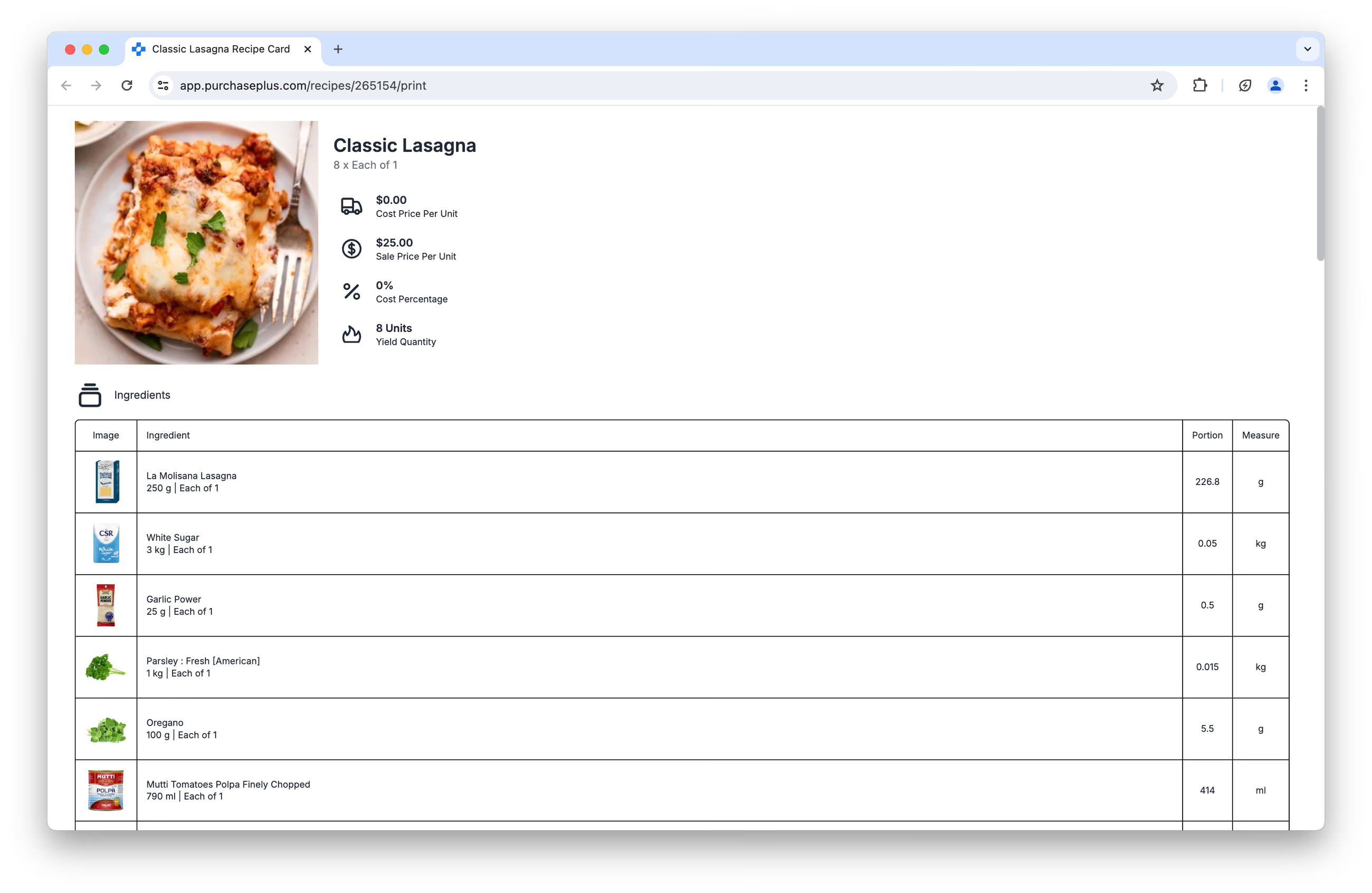
Va apărea o casetă de dialog pentru imprimare și veți putea trimite pagina către imprimantă.
Crearea de rețete noi
Puteți crea o Rețetă făcând clic pe butonul [Creare rețetă nouă] din pagina [Rețete] → [Vizualizați toate] sau făcând clic pe [Rețete] → [Rețetă nouă].
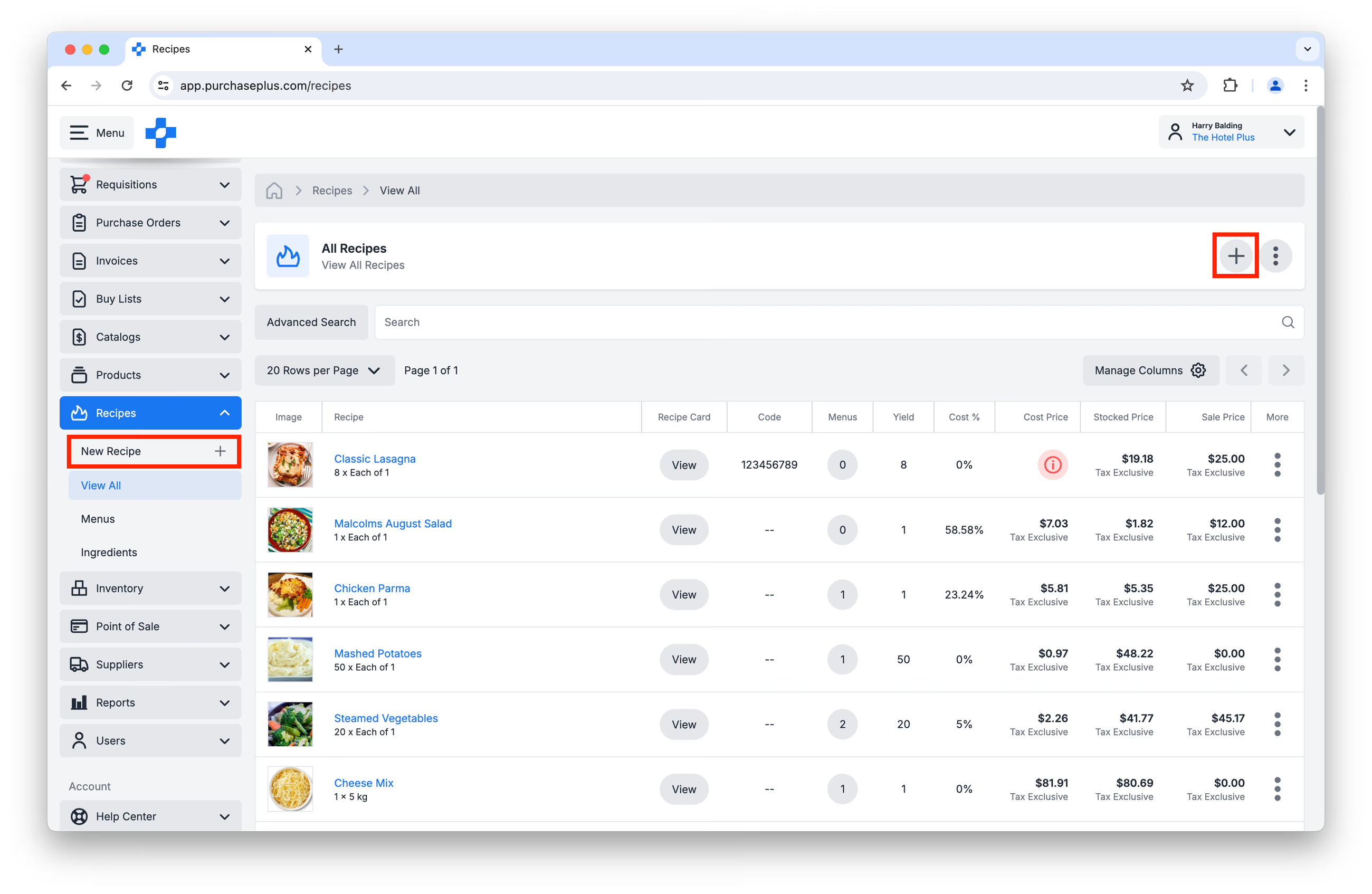
Vi se va solicita mai întâi să furnizați câteva informații despre Rețetă, înainte de a face clic pe [Creare rețetă] în partea de jos a paginii:
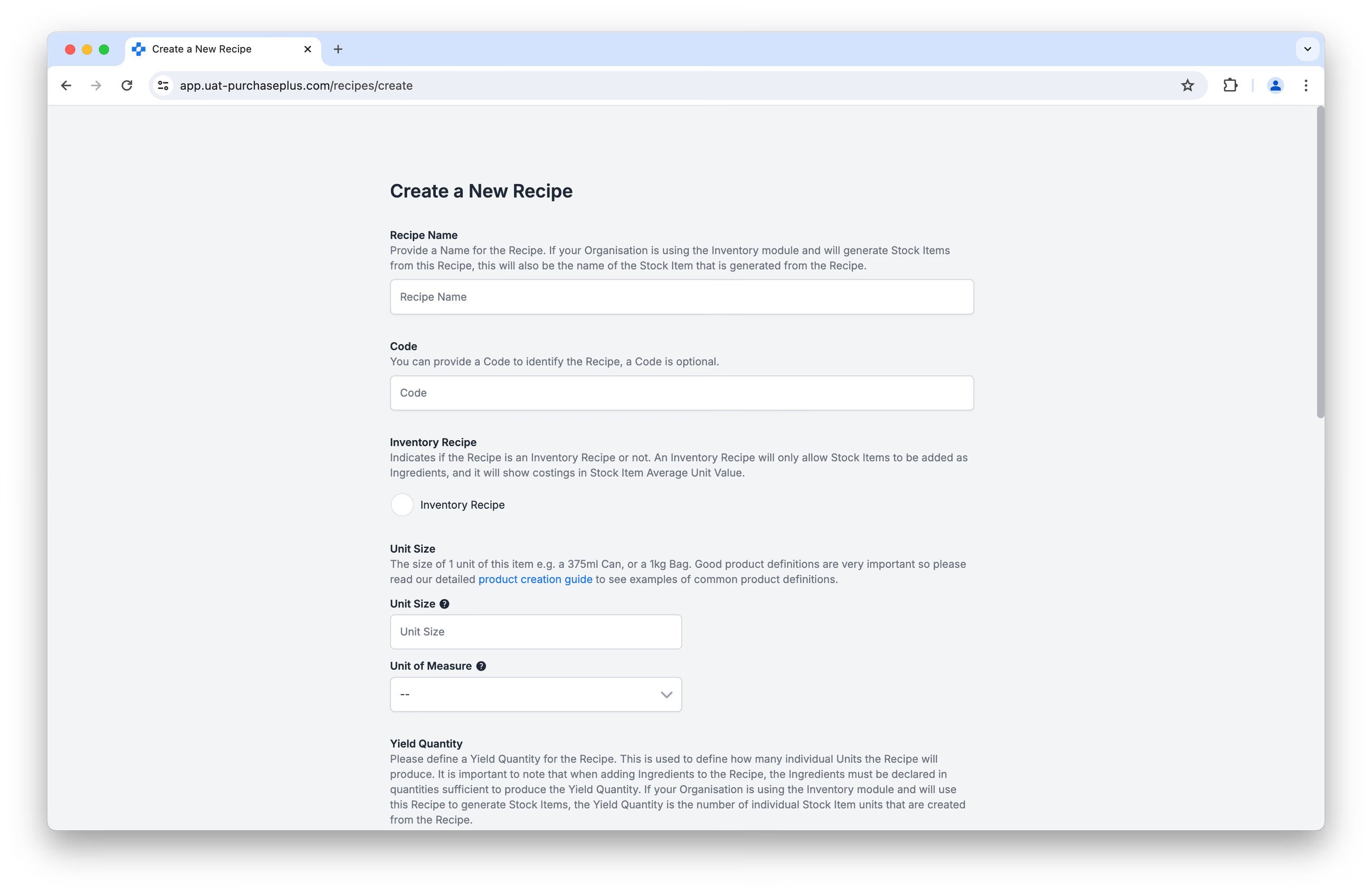
După ce faceți clic pe [Creare rețetă], ecranul următor va fi vizualizarea Ingrediente rețetă, unde puteți începe să adăugați Ingrediente la Rețetă.
Adăugarea ingredientelor la o rețetă
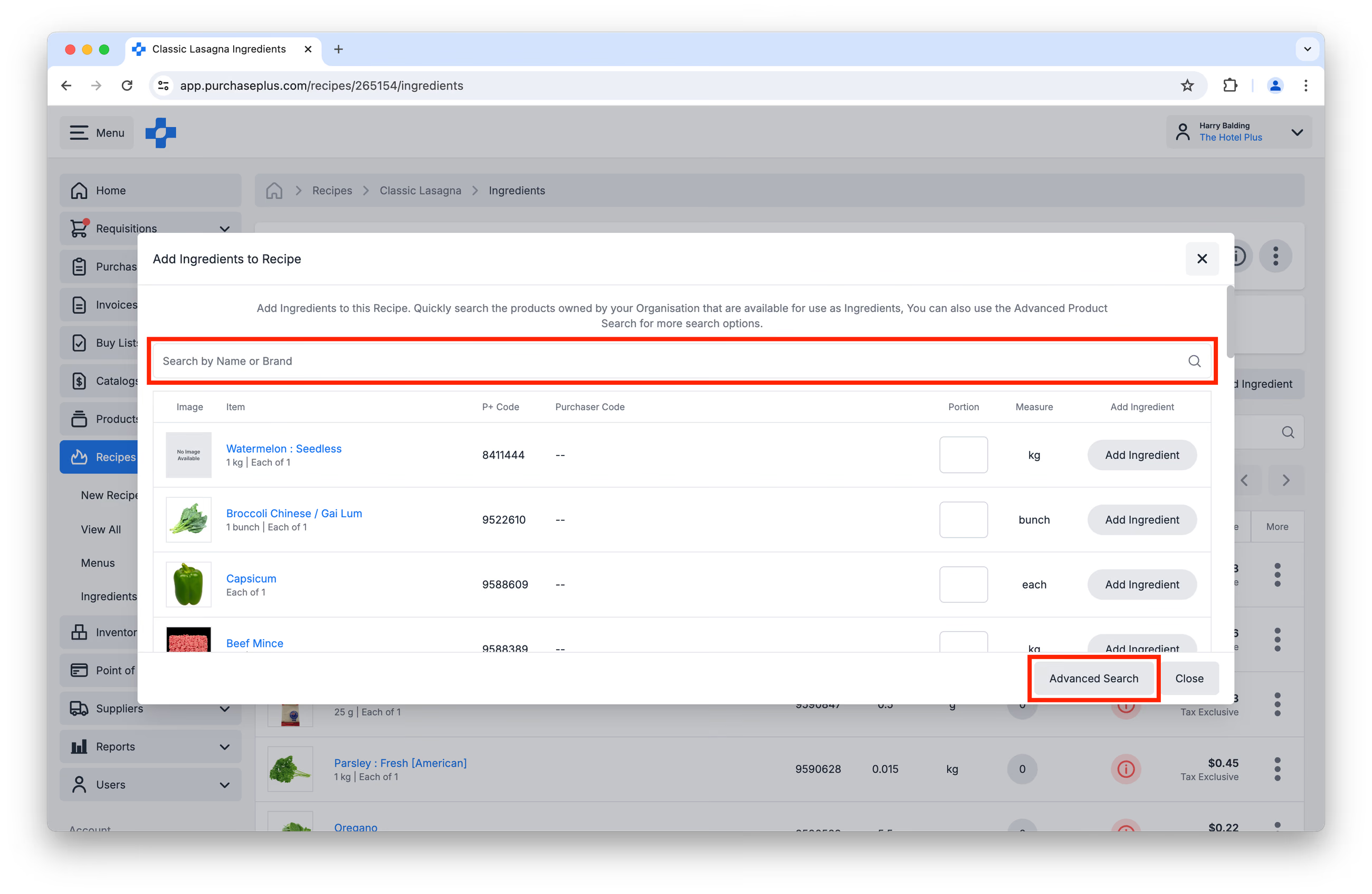
În ecranul Ingrediente rețetă, puteți face clic pe [Adăugare ingrediente]:
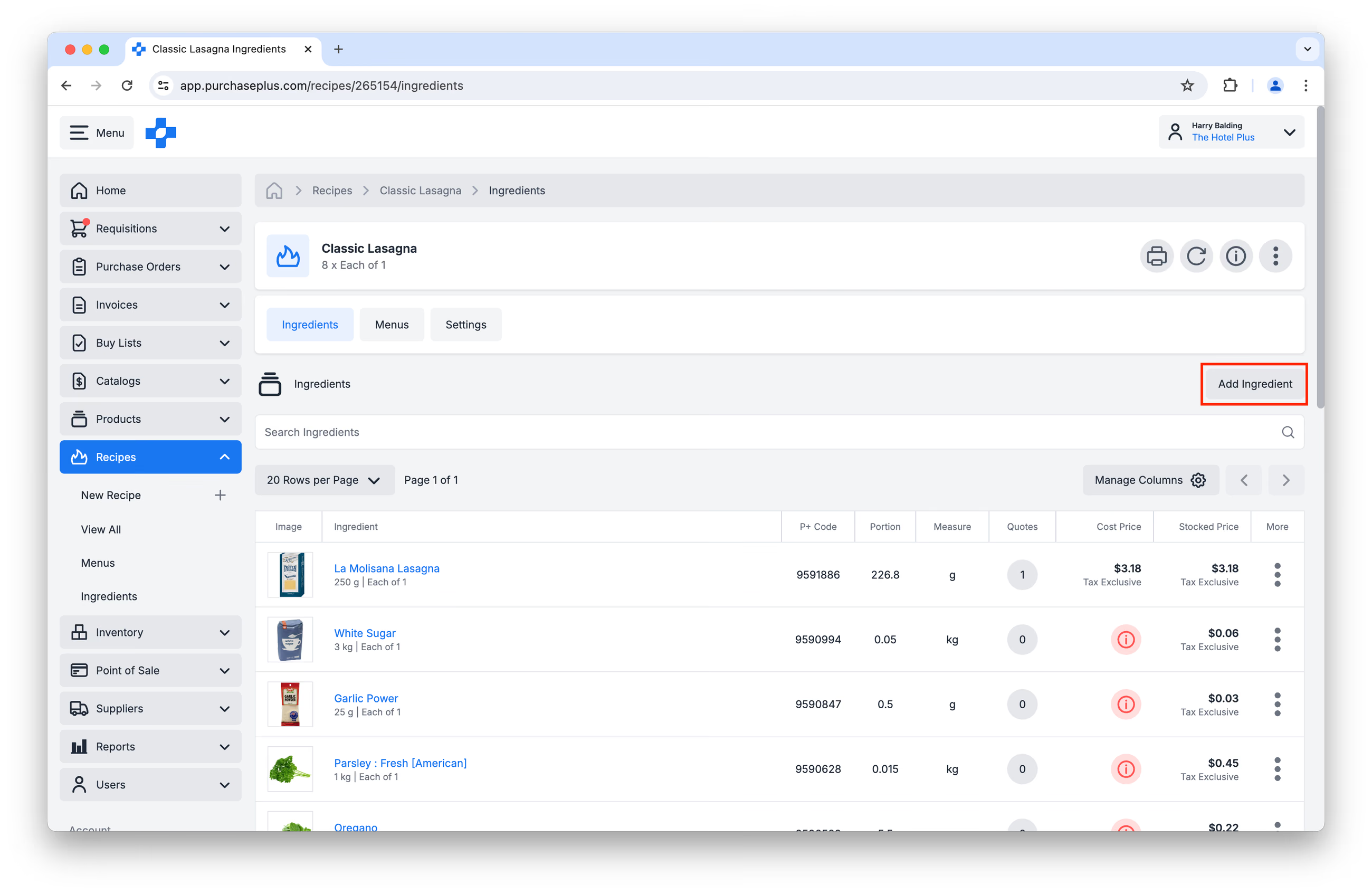
Aceasta va deschide o fereastră în care puteți căuta Ingrediente pentru a le adăuga la Rețetă. Puteți folosi și [Căutare avansată], dacă doriți să căutați după Codul produsului, să filtrați după Categorie și alte opțiuni. Vă rugăm să rețineți că ingredientele pe care le puteți adăuga la Rețetă vor depinde de tipul acesteia: Rețetă de inventar sau fără inventar.
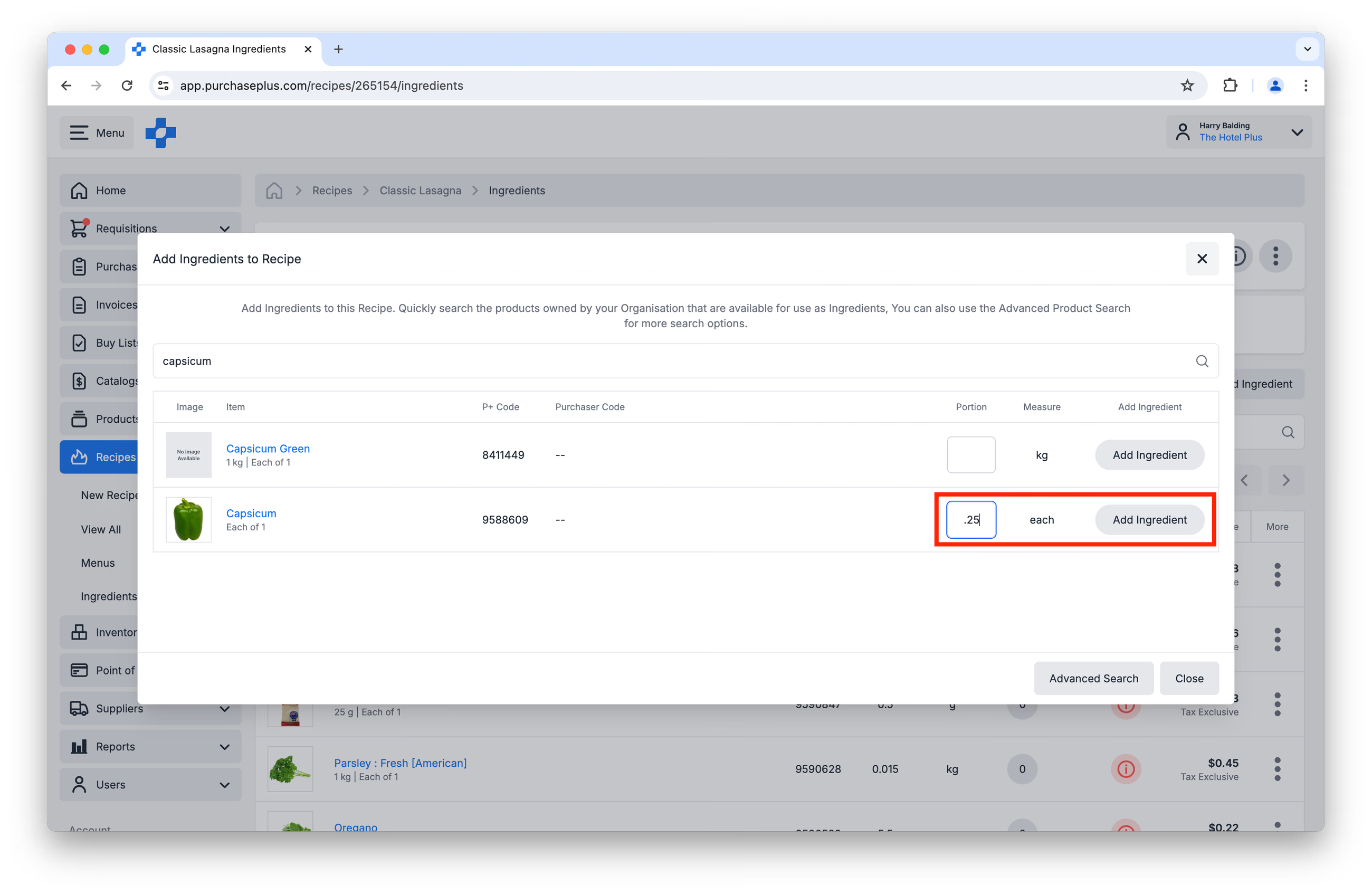
După ce ați găsit Ingredientul dorit, puteți specifica Porția necesară pentru Rețetă. Unitatea de măsură este preluată direct de la Ingredientul pe care organizația dumneavoastră îl achiziționează de la Furnizori. Porția pe care o introduceți în acest câmp poate fi un număr întreg (de ex. 2 kg) sau o fracție (de ex. 0,25 dintr-un ardei gras, ca în imaginea de mai jos).
După ce ați definit Porția ingredientului de adăugat la Rețetă, faceți clic pe [Adăugare ingredient]:
Deoarece Rețetele generează un produs, din punct de vedere tehnic o Rețetă poate fi adăugată la o altă Rețetă ca Ingredient. Nu recomandăm acest lucru, deoarece calculul costului nu va fi disponibil pentru acest Ingredient (și, prin urmare, nici pentru Rețetă).
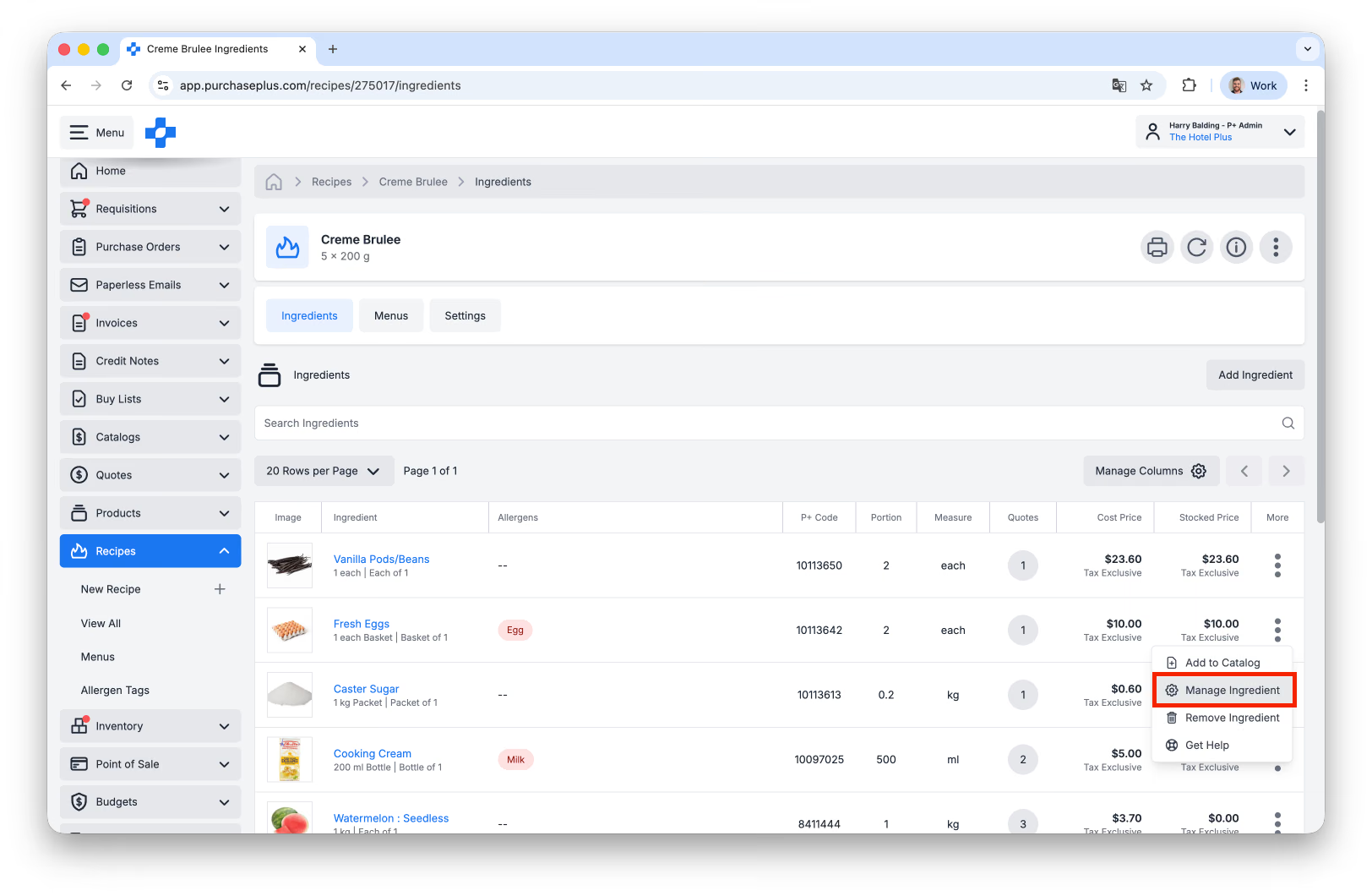
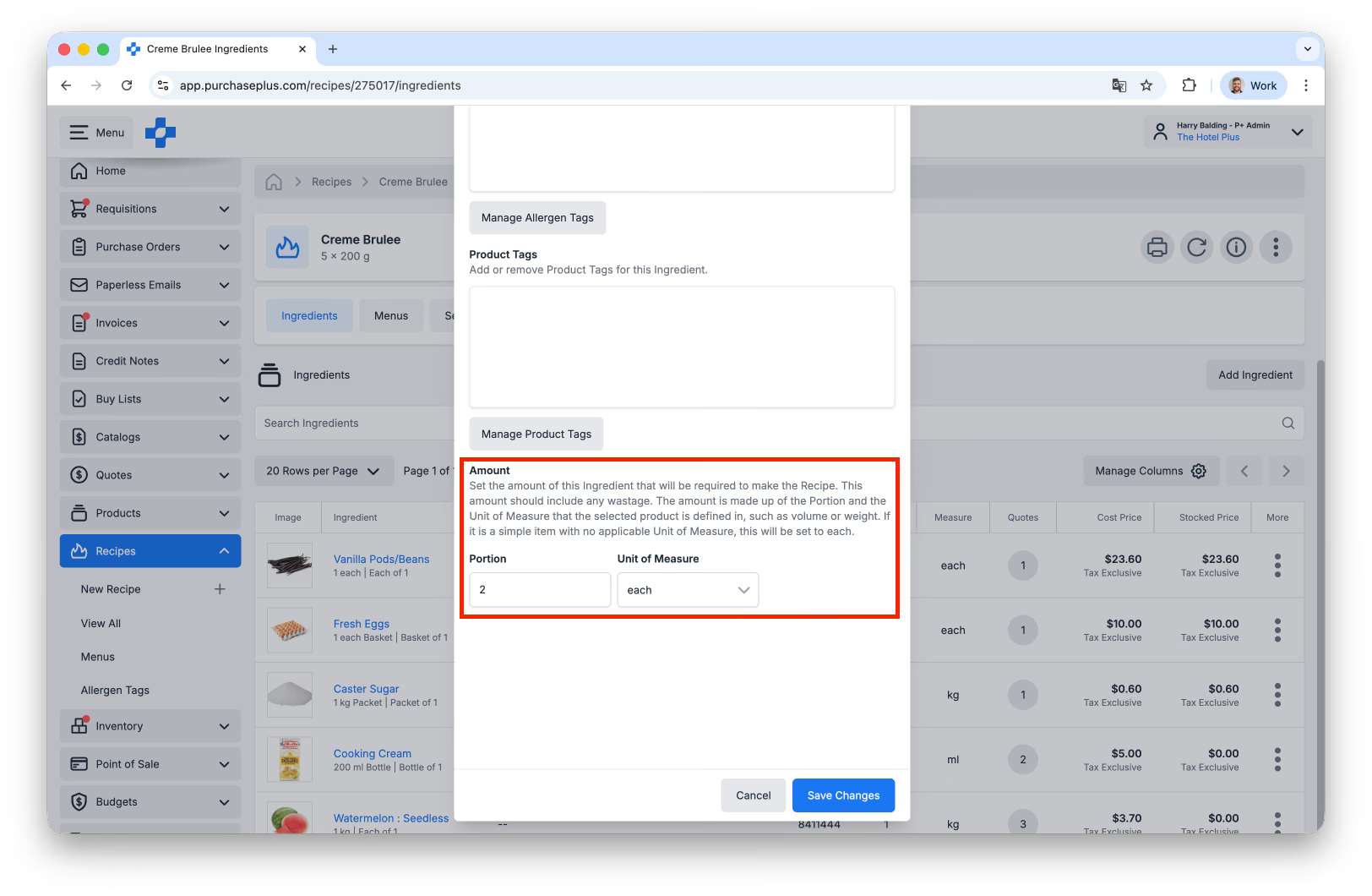
Actualizarea porției sau a unității de măsură a unui ingredient din rețetă
Dacă trebuie să actualizați Unitatea de măsură și/sau Porția unui Ingredient după ce a fost adăugat la Rețetă, puteți face acest lucru dând clic pe [Gestionare ingredient] din meniul [Mai multe]:
Derulați până în partea de jos a ferestrei apărute, efectuați modificările necesare și faceți clic pe [Salvare modificări]:
Depanare: Nu găsesc ingredientul pe care îl caut.
Dacă Organizația dumneavoastră folosește Rețete de inventar, poate fi necesar să creați mai întâi un nou Articol de stoc.
Dacă Organizația dumneavoastră nu folosește Rețete de inventar, vă rugăm să vă asigurați că Produsul pe care încercați să îl adăugați la Rețetă este inclus fie într-un Catalog de la furnizor, fie într-un Catalog autogestionat.
Depanare: Ingredientele mele nu au valori de cost.
Dacă Organizația dumneavoastră folosește Rețete de inventar, trebuie să vă asigurați că Articolul de stoc care reprezintă Ingredientul are o Valoare unitară.
Dacă Organizația dumneavoastră nu folosește Rețete de inventar (și, prin urmare, se bazează pe Ofertele de la furnizori pentru calculul costului ingredientelor), puteți întreprinde una dintre următoarele acțiuni:
- Pentru Produsele autogestionate: Adăugați Ingredientul într-un Catalog autogestionat care este atribuit unuia dintre Furnizorii dumneavoastră și asigurați-vă că are specificate un Preț unitar și un % TVA.
- Puteți, de asemenea, să solicitați Echipei noastre de Cataloage să asocieze un Produs autogestionat cu un Produs principal, iar apoi să obțineți oferte de la Furnizori pentru acel Produs principal. Contactați Echipa noastră de Cataloage.
- Pentru Produsele gestionate de furnizor, confirmați că Produsul pe care încercați să îl adăugați la Rețetă este inclus într-un Catalog de la furnizor.
Calcularea costului unei rețete
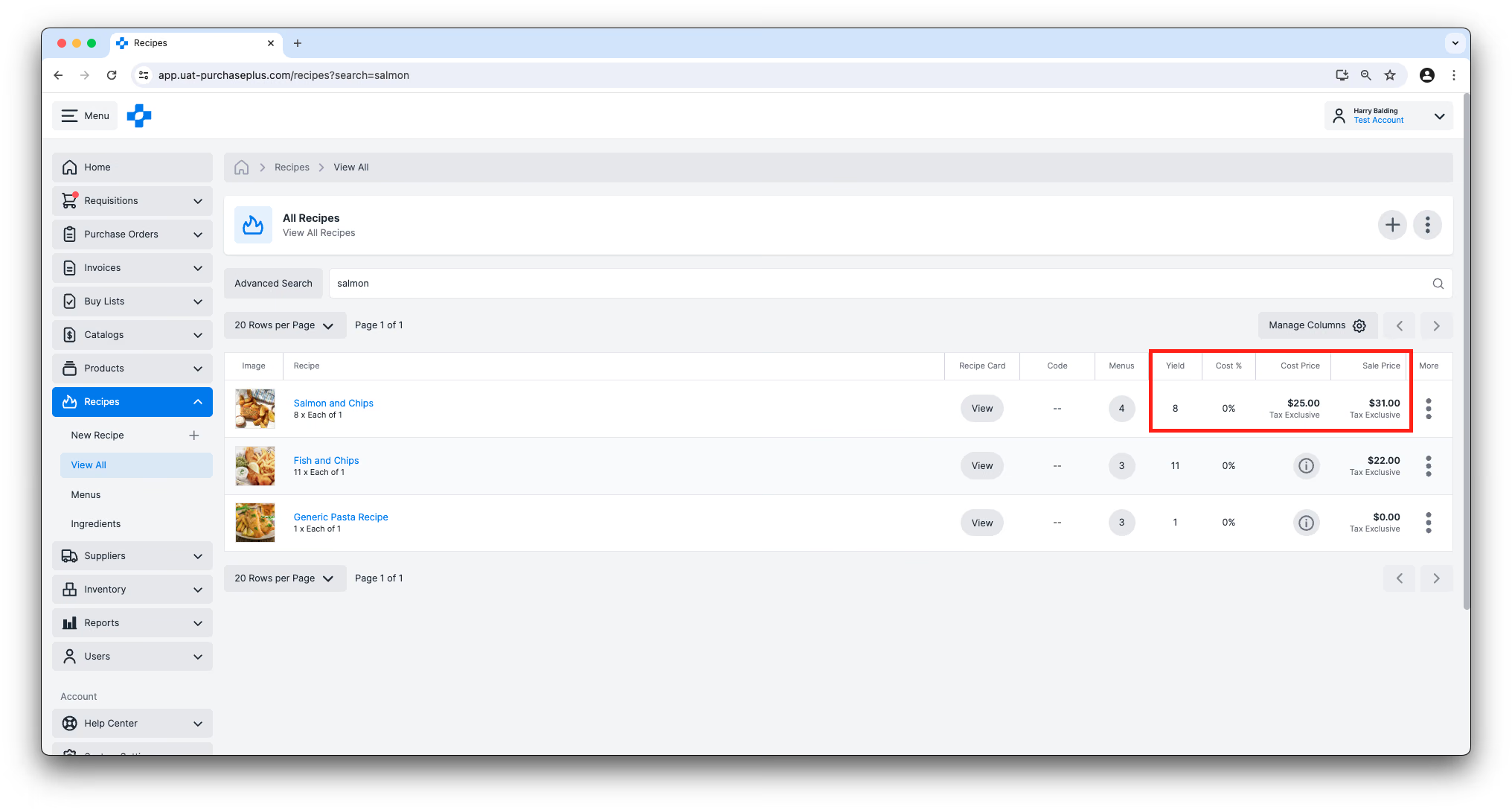
Puteți consulta detalii financiare importante despre Rețetele dumneavoastră fie în vizualizarea Tabel, fie în panoul de Informații al unei Rețete, cum ar fi:
- Randament: Numărul de porții („unități”) obținute din Rețetă.
- Preț de cost: Prețul de cost per unitate al Rețetei, bazat pe:
- Pentru Rețetele de inventar: Valoarea medie unitară a fiecărui Ingredient (adică a Articolului de stoc).
- Pentru Rețetele fără inventar: Cel mai bun preț de la Furnizorii dumneavoastră pentru fiecare Ingredient (dacă este disponibil), înmulțit cu Porția fiecărui Ingredient. Aflați mai multe despre calcularea costurilor ingredientelor.
- Preț în stoc: Valoarea medie unitară a Articolului de stoc înmulțită cu Porția. Acest câmp este disponibil numai dacă Organizația dumneavoastră a activat modulul de Inventar, iar Articolului de stoc i-a fost adăugată o Valoare unitară.
- Preț de vânzare: Prețul la care este vândută o unitate.
- % Cost: Procentul reprezentat de Prețul de cost al Rețetei în raport cu Prețul de vânzare.
Recalcularea costurilor rețetei
PurchasePlus este platforma preferată de numeroase organizații care doresc să își gestioneze Rețetele în cadrul aceleiași platforme utilizate pentru Achiziții și gestiunea Inventarului. Pentru a menține performanțe ridicate ale sistemului, nu actualizăm costurile Rețetelor în timp real, deoarece aplicarea acestui proces pentru fiecare Rețetă din sistem ar afecta performanța.
Dacă ați adus modificări unei Rețete și vă așteptați ca:
- Costurile ingredientelor să se modifice,
- Să apară Oferte suplimentare de la furnizori pentru un Ingredient,
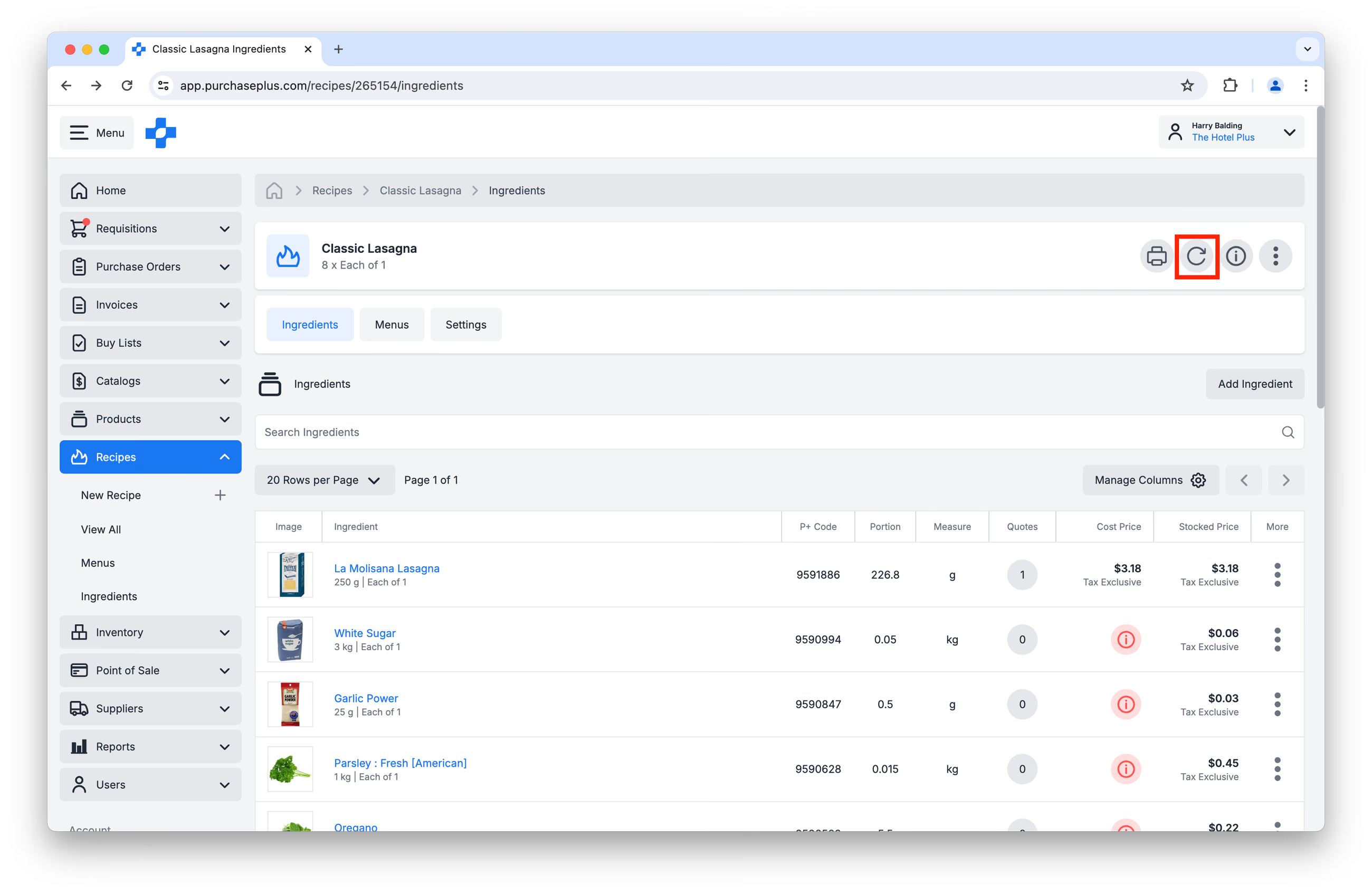
Puteți face clic pe [Recalculare costuri rețetă] din antetul Rețetei pentru a forța reîmprospătarea ofertelor și recalcularea costurilor pentru Rețeta pe care o vizualizați:
De asemenea, software-ul nostru recalculează automat costurile pentru fiecare Rețetă o dată pe noapte (în perioadele de activitate redusă a sistemului). Acest lucru poate fi util dacă recalcularea manuală a costului pentru fiecare Rețetă nu este convenabilă pentru nevoile dumneavoastră.
Depanare: Rețeta mea nu are un cost.
Costurile rețetelor sunt calculate prin adunarea tuturor Costurilor ingredientelor.
Prin urmare, pentru ca o Rețetă să aibă un Cost, toate Ingredientele sale trebuie să aibă un Cost. Aflați mai multe despre Costurile ingredientelor.
Cum actualizează POS rețetele
Point of Sale (POS) este un modul opțional care vă permite să scădeți Articolele de stoc (sau Rețetele care conțin Articole de stoc) dintr-o Locație de stoc atunci când efectuați o vânzare în restaurantul, barul sau cafeneaua dumneavoastră. În plus, vă permite să păstrați o evidență a Datelor de vânzare în PurchasePlus, permițându-vă să corelați mișcările de Stoc, prețurile de vânzare și multe altele.
Pentru a implementa Modulul POS, Organizația dumneavoastră trebuie mai întâi să implementeze modulele noastre de Inventar și Rețete.
Aflați mai multe despre Modulul POS din PurchasePlus.
Aceasta este Partea 1 a seriei noastre Introducere în Rețete.
- Citiți Introducere în Rețete, Partea 2: Meniuri
- Citiți Introducere în Rețete, Partea 3: Ingrediente
- Citiți Introducere în Rețete, Partea 4: Alergeni
Cum încep să utilizez Modulul Rețete?
Dacă Organizația dumneavoastră dorește să înceapă utilizarea modulului PurchasePlus Rețete, vă rugăm să contactați Managerul de cont sau echipa noastră de Asistență clienți pentru a vă ajuta cu activarea modulului și pentru a organiza instruirea utilizatorilor dumneavoastră (dacă este necesar).
Notă pentru Cumpărătorii care utilizează Legacy PurchasePlus
Modulul Rețete din PurchasePlus a fost reproiectat și rescris complet, fiind semnificativ diferit de modulul Rețete din Legacy PurchasePlus. Cumpărătorii care migrează de la Legacy PurchasePlus la PurchasePlus vor avea nevoie de asistență suplimentară la migrare pentru a începe să utilizeze Rețetele, deoarece datele despre Rețete, Meniuri și Ingrediente din Legacy PurchasePlus nu sunt disponibile automat în PurchasePlus.