

Cumpărături avansate
Cumpărături avansate
Cumpărături avansate
Când faceți cumpărături pentru orice tip de cerere de achiziție, puteți alege să activați modul de cumpărături avansate (Enable Advanced Shopping Mode):
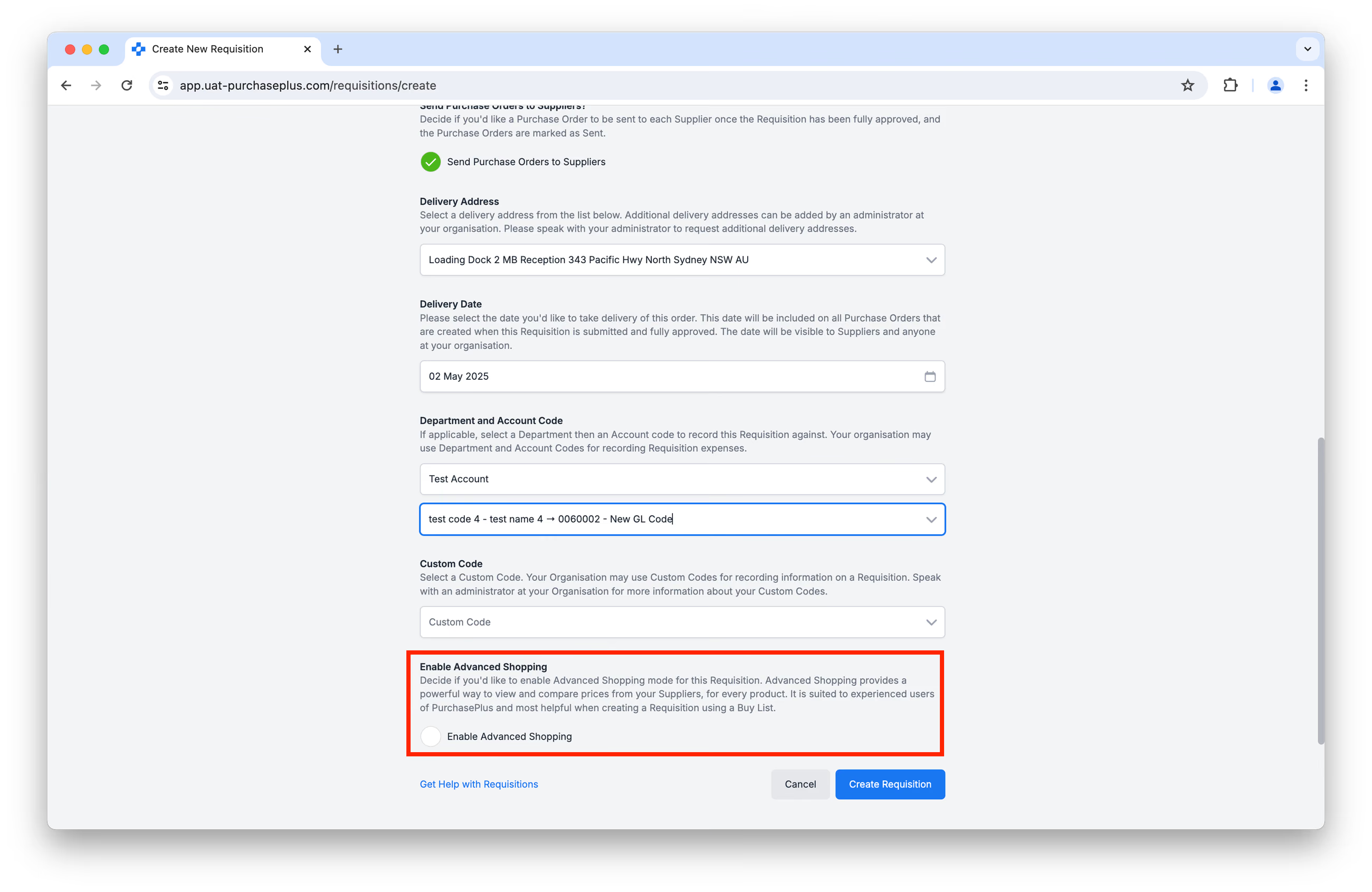
Activarea modului Advanced Shopping va afișa un tabel compact pentru a vizualiza și compara prețurile de la Furnizorii dumneavoastră, pentru fiecare Produs disponibil într-un singur tabel. Este potrivit pentru utilizatorii experimentați ai PurchasePlus și extrem de util atunci când creați o cerere de achiziție folosind o listă de cumpărături:
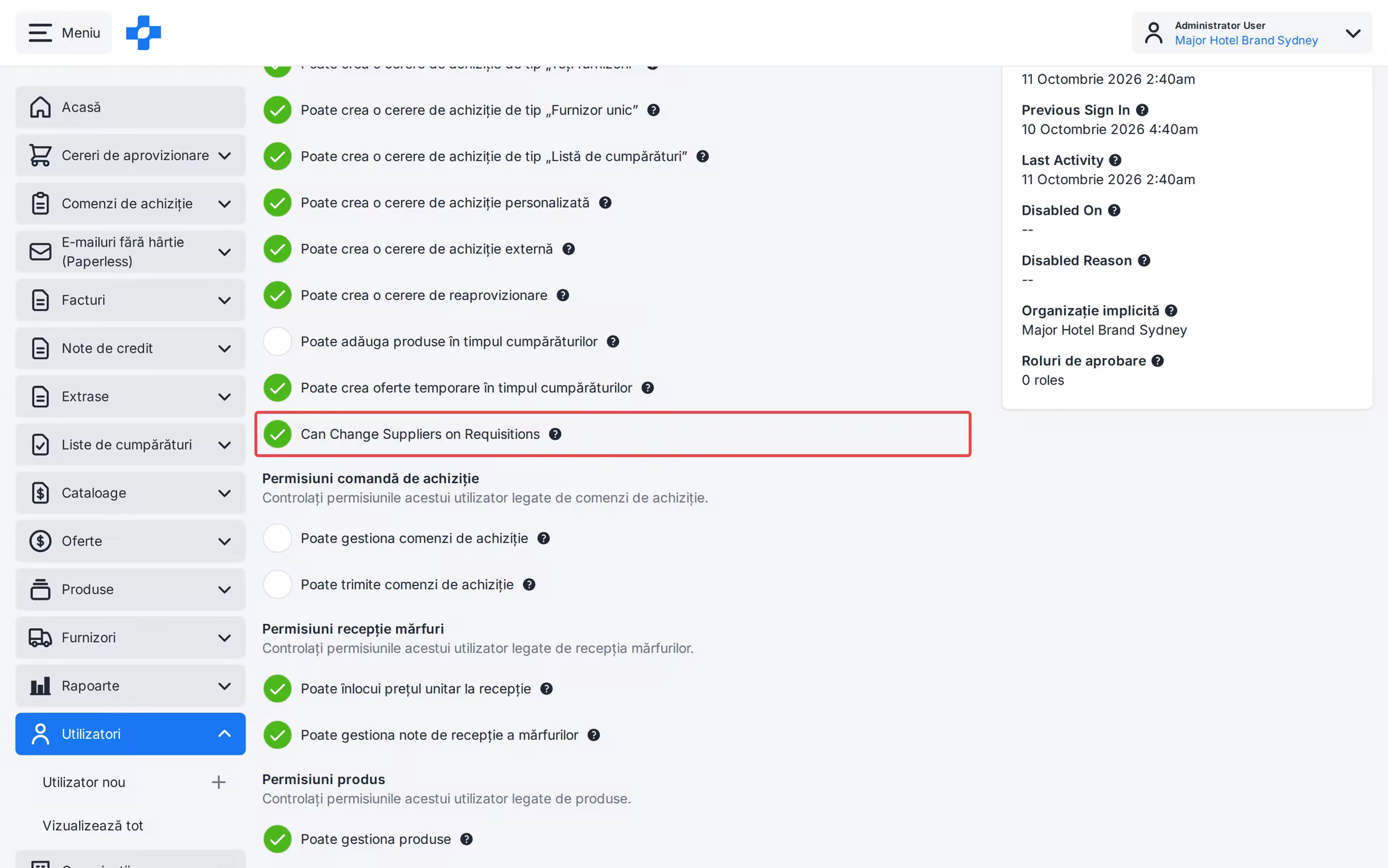
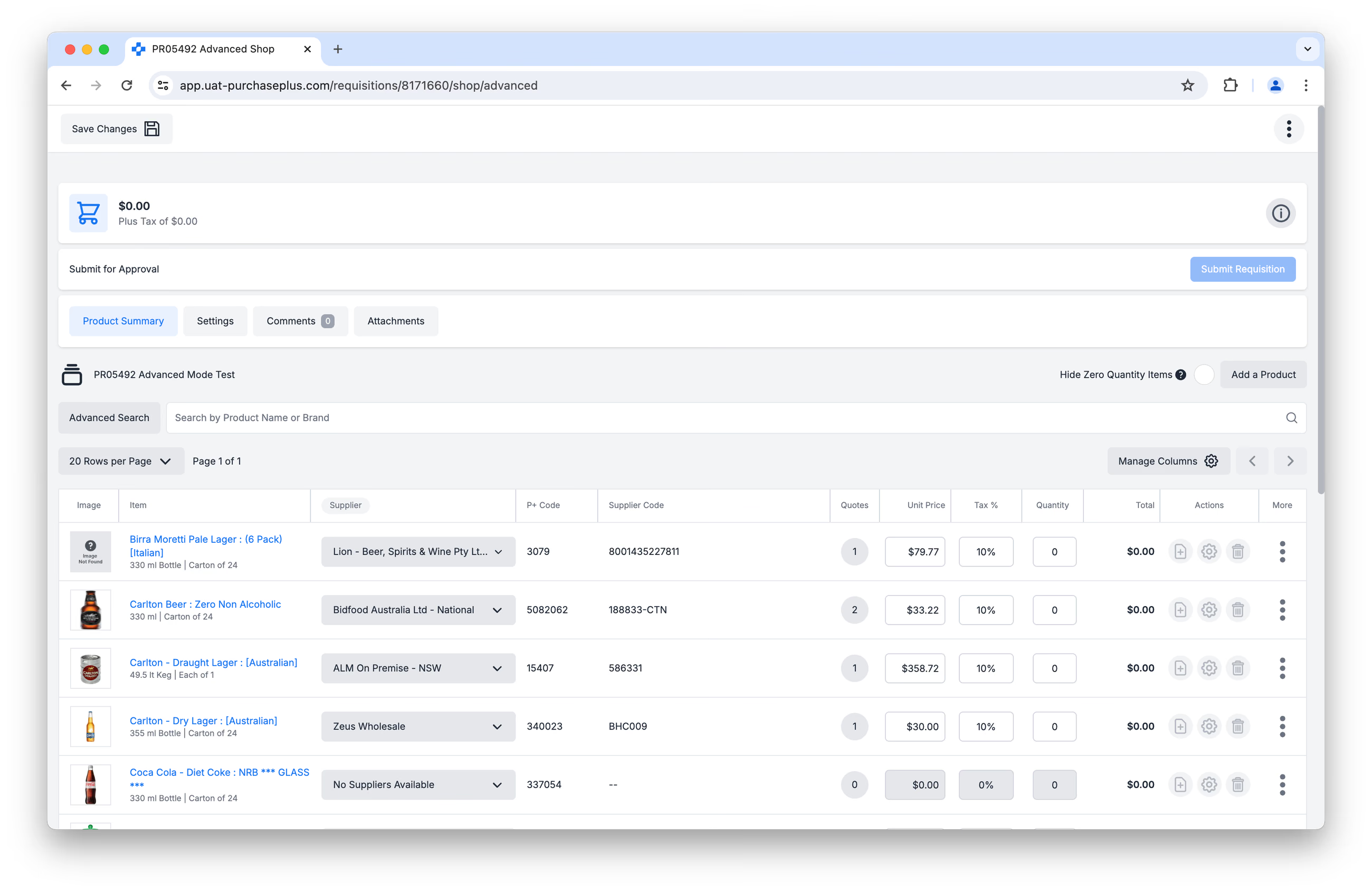 Modul avansat include, de asemenea, o serie de funcții puternice, cum ar fi editarea directă a ofertelor de la furnizori pentru utilizatorii cu permisiunea „Can Create Temporary Quotes While Shopping”, precum și alte caracteristici concepute pentru a susține nevoile utilizatorilor avansați. Utilizatorii cu permisiunea „Can Change Suppliers on Requisitions” pot, de asemenea, să schimbe o linie pe oferta altui Furnizor.
Dacă nu activați Advanced Shopping, vi se va prezenta modul nostru extrem de vizual Basic Shopping, conceput pentru utilizatorii ocazionali sau departamentali ai PurchasePlus. Veți putea comanda Produse de la Furnizorii dumneavoastră într-o experiență familiară de cumpărături online, cu un coș de cumpărături pe care îl puteți vizualiza înainte de finalizare:
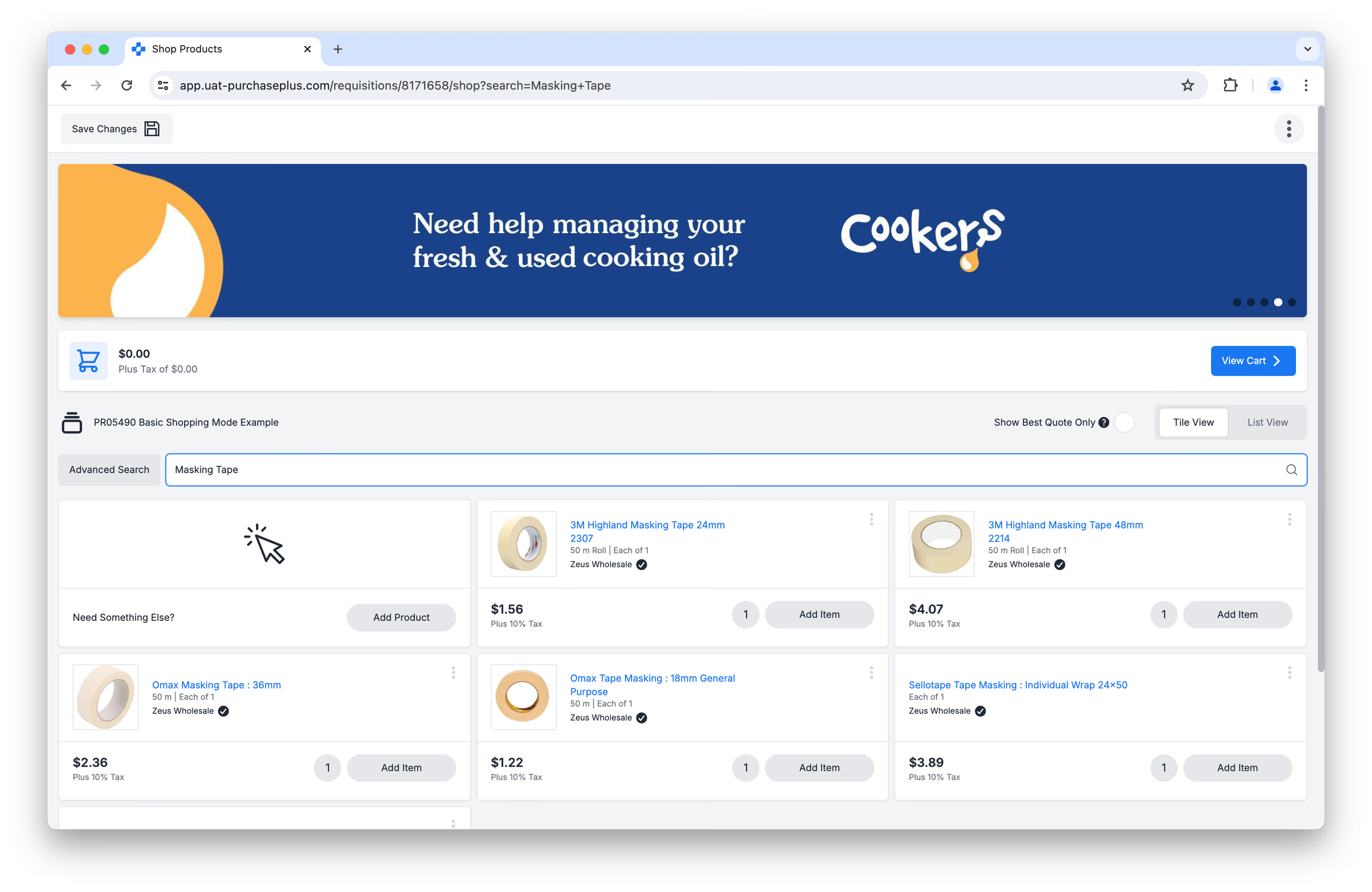
Citiți mai departe pentru a afla despre funcționalitățile pe care le puteți folosi în timpul cumpărăturilor în modul Basic Shopping.
Crearea unei cereri de achiziție
După ce ați creat orice tip de cerere de achiziție cu modul avansat activat, puteți finaliza cererea de achiziție în câțiva pași simpli:
- Vizualizarea produselor și a Ofertelor,
- Adăugarea produselor la cererea de achiziție,
- Revizuirea cererii de achiziție,
- Trimiterea spre aprobare.
Citiți mai departe pentru a afla detalii despre fiecare pas din proces.
1. Vizualizarea produselor și a ofertelor
- Faceți clic pe [Gestionare coloane] pentru a seta preferințele de sortare și a decide ce coloane doriți să afișați sau să ascundeți:
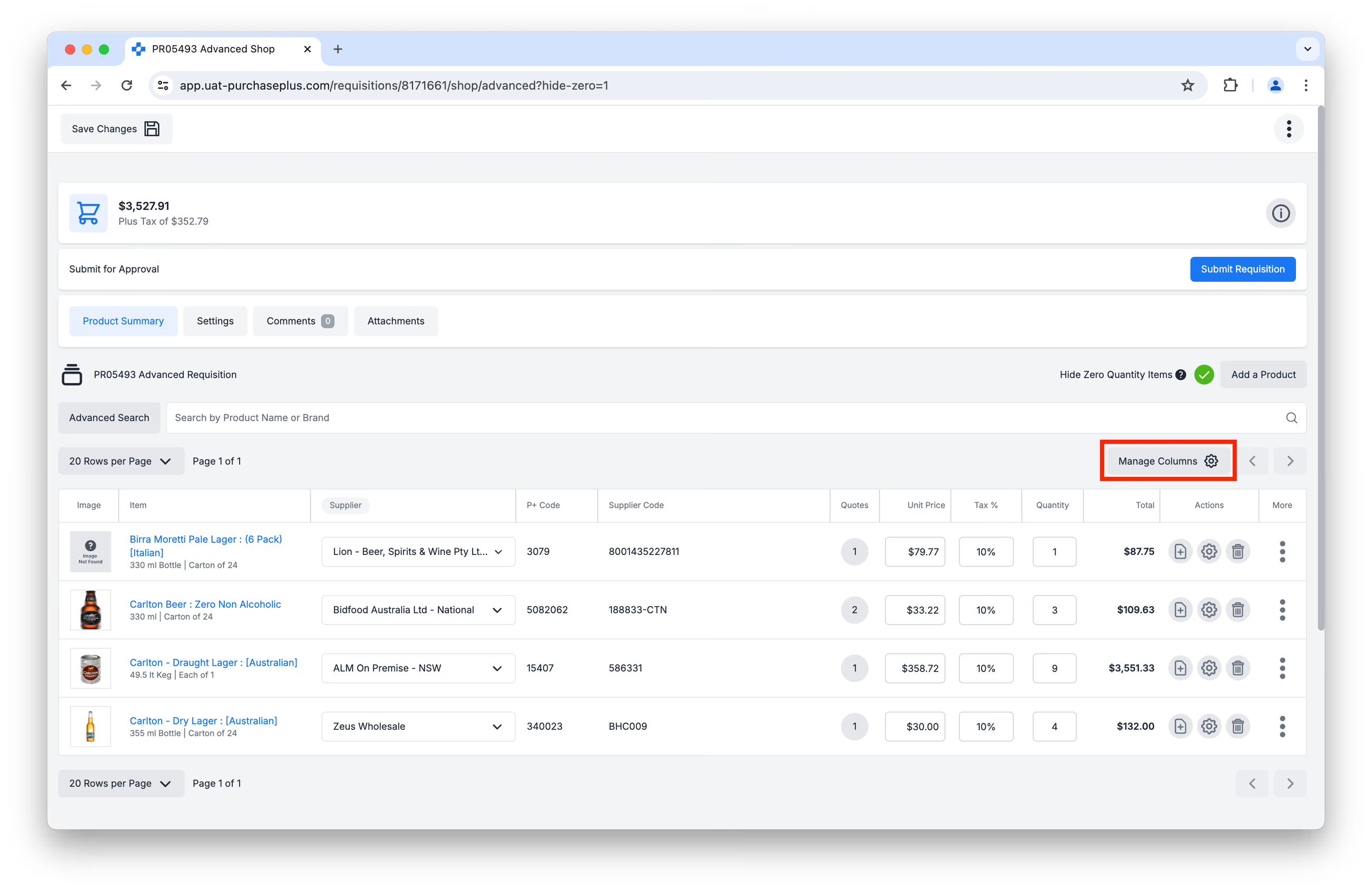 Aceste preferințe vor fi salvate în contul dumneavoastră și vor fi aplicate acestei vizualizări de fiecare dată când o accesați. Consultați articolul nostru Gestionarea coloanelor din tabel pentru a afla mai multe despre coloanele tabelului și preferințele de sortare.
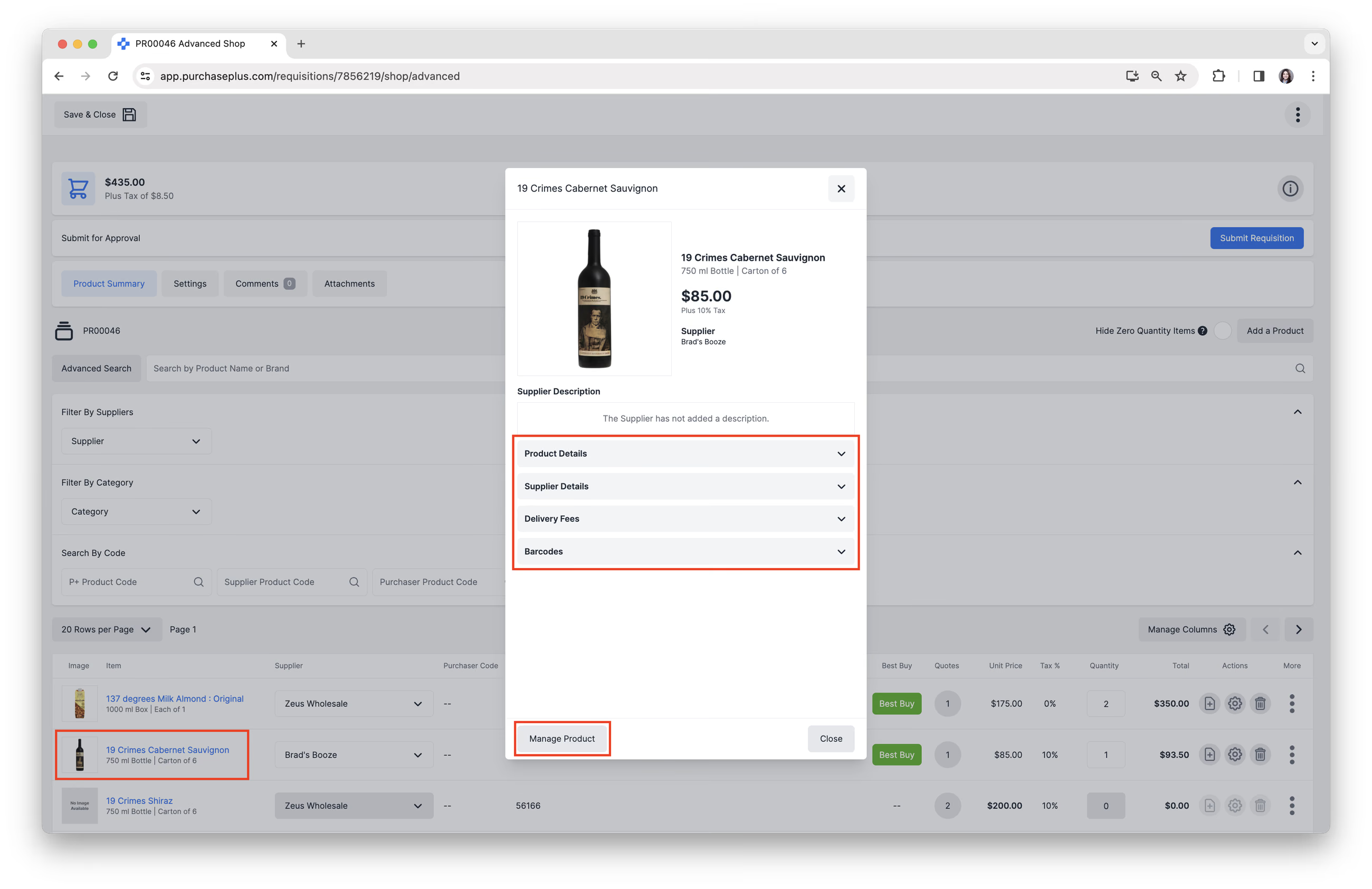
 - În tabel, faceți clic pe [Descriere produs] sau pe [Imagine produs] pentru a vizualiza:
- [Detalii produs].
- [Detalii furnizor].
- [Taxe de livrare].
- [Coduri de bare].
- Faceți clic pe [Gestionare produs] pentru a accesa detaliile generale și setările codurilor de bare ale Produsului.
Depunem eforturi continue pentru a colecta toate imaginile produselor de la Furnizorii noștri și pentru a le menține actualizate. Contactați echipa noastră prietenoasă de asistență pentru clienți dacă găsiți produse ale Furnizorilor care nu au imagini.
Înțelegerea ofertelor de la furnizori
În modul Advanced Shopping, oferta cu cel mai mic preț pentru un Produs va fi afișată în mod implicit și selectată automat, cu excepția cazului în care este modificată în mod expres de către utilizator. Dacă mai mulți Furnizori au exact aceeași ofertă pentru un Produs, PurchasePlus va alege la întâmplare una dintre aceste oferte pentru a o afișa ca implicită.
Faceți clic pe butonul [Număr oferte] din coloana [Oferte] pentru a vizualiza toate ofertele disponibile de la Furnizorii dumneavoastră pentru un anumit Produs și pentru a selecta un alt Furnizor, dacă este necesar:
În fereastra cu ofertele furnizorilor, puteți efectua următoarele:
- Selectați o altă ofertă de la furnizor. Aceasta necesită permisiunea „Can Change Suppliers on Requisitions”. Fără aceasta, puteți vizualiza Ofertele și puteți modifica Cantitatea, dar nu puteți muta o linie pe oferta altui Furnizor.
- Creați o Ofertă temporară. Aceasta necesită permisiunea „Can Create Temporary Quotes While Shopping”. O Ofertă temporară vă permite să adăugați un Furnizor, un Preț și un Procent de taxă la orice Produs, ca modalitate de a comanda produsul de la Furnizorul ales care s-ar putea să nu fie disponibil în tipul de cerere de achiziție selectat. Oferta temporară nu este salvată în niciun Catalog din PurchasePlus și este considerată o ofertă „unică” – adică temporară.
Notă - Dacă o modificare nu este permisă, linia rămâne nesalvată.
Utilizarea căutării pentru a găsi produse
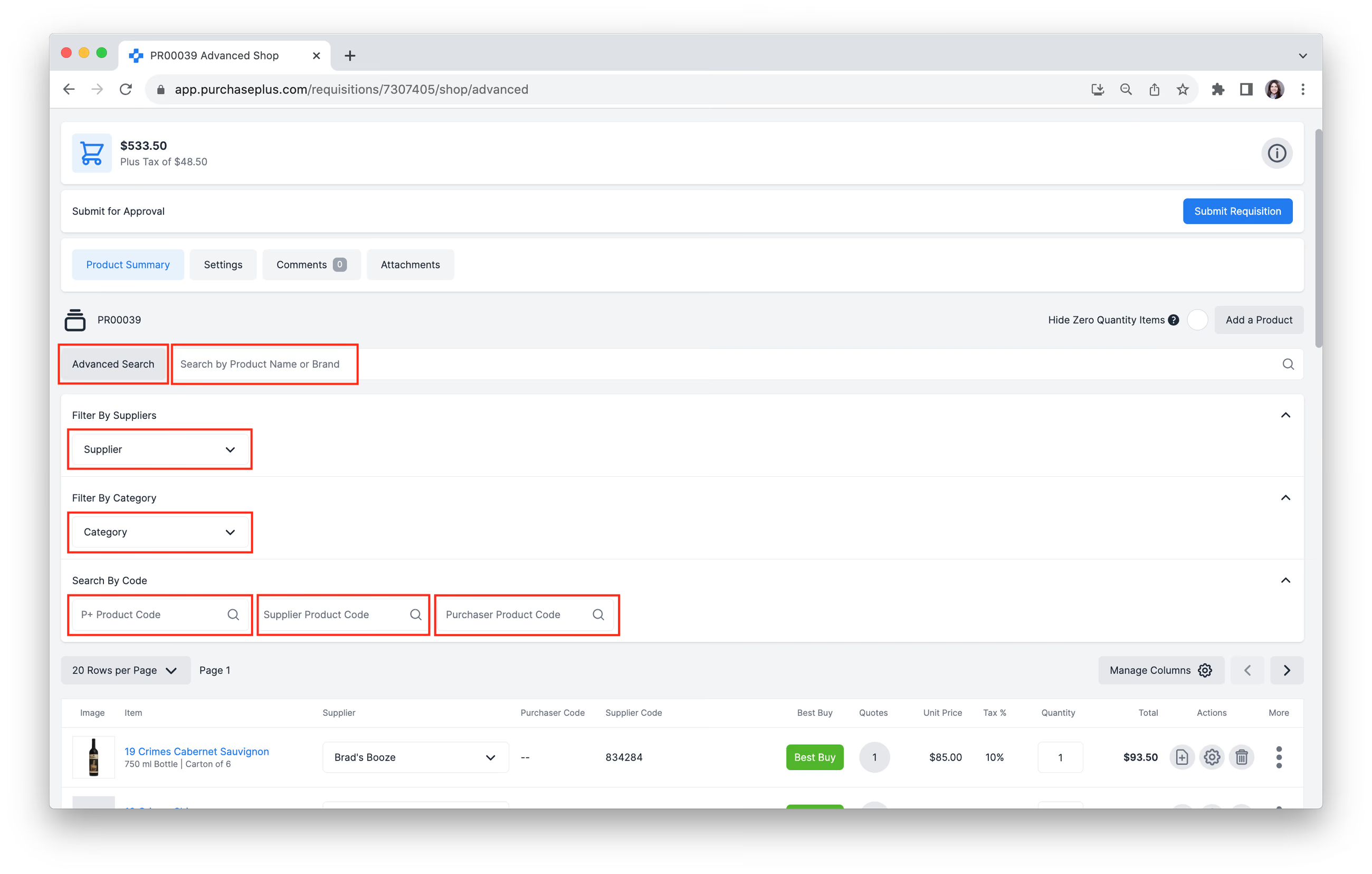
Următoarele opțiuni de căutare sunt disponibile pentru a vă ajuta să găsiți Produsele potrivite de adăugat la cererea de achiziție:
- Căutați după Numele produsului sau Brand, folosind bara de căutare.
- Filtrare după Furnizori: Găsiți și adăugați sau eliminați Furnizori din filtrul dumneavoastră.
- Filtrare după Categorie: Găsiți și adăugați sau eliminați categorii și subcategorii din filtrul dumneavoastră.
- Căutare după P+ Product Code.
- Căutare după Supplier Product Code.
- Căutare după Purchaser Product Code.

- Consultați articolul nostru Căutare avansată a produselor pentru a afla mai multe despre căutare.
Depanare: Nu pot găsi un produs sau o ofertă care ar trebui să fie acolo.
Tipul cererii de achiziție va determina ce Produse vor apărea într-o cerere de achiziție, fiind disponibile pentru selecție. De exemplu, dacă creați o cerere de achiziție de tip Listă de cumpărături, vor apărea doar acele Produse care au fost adăugate în lista de cumpărături.
Dacă este necesar, puteți adăuga un Produs nou la cererea de achiziție care nu se găsește deja în lista de produse. Faceți clic pe [Adăugare produs]:
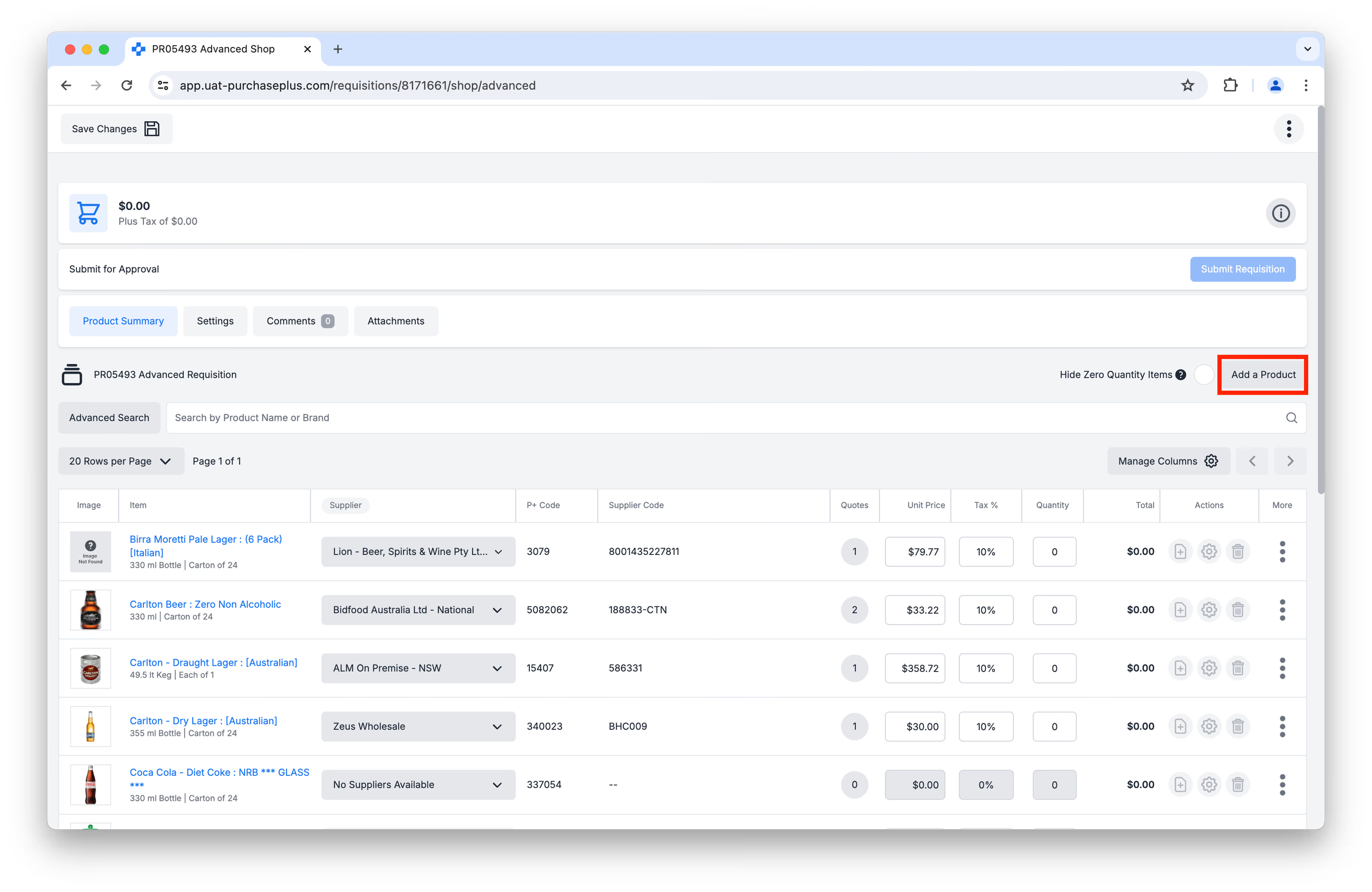 Aici veți putea căuta prin Produsele existente în baza de date PurchasePlus sau veți putea adăuga un Produs complet nou. Odată ce un Produs a fost ales sau creat, va trebui să selectați un Furnizor, să introduceți Cantitatea, Prețul unitar și Procentul de taxă pentru Produs, iar acesta va fi adăugat la cererea dumneavoastră de achiziție. Consultați articolul nostru Crearea unui produs nou pentru a afla mai multe despre crearea de Produse noi în PurchasePlus.
În plus, numai Ofertele de la Furnizori care se află într-un Catalog și:
- sunt atribuite Organizației dumneavoastră de către un Furnizor înregistrat, sau
- sunt incluse într-un Catalog autogestionat
pot apărea vreodată ca Oferte în cererea dumneavoastră de achiziție ca oferte „oficiale”.
Adăugarea produselor
1. Introduceți [Cantitate] pentru Produsul pe care doriți să îl comandați, făcând clic în câmpul Cantitate și introducând cantitatea dorită.
2. Adăugați instrucțiuni de comandă pentru un anumit Produs, dacă este cazul.
3. Adăugați Departamentul și Codul de cont pentru un anumit Produs, dacă este necesar să fie diferite de Departamentul și Codul de cont selectate pentru cererea de achiziție.
4. Eliminați Produsul din cererea de achiziție setând Cantitatea la zero sau făcând clic pe pictograma Ștergere.
5. Faceți clic pe [Mai multe opțiuni] pentru un anumit Produs, apoi faceți clic pe [Adăugare la lista de cumpărături], dacă este necesar.
Revizuirea cererii de achiziție
Ascunderea articolelor cu cantitate zero
Faceți clic pe [Ascundere articole cu cantitate zero] dacă doriți să vizualizați doar Produsele pentru care ați adăugat cantități:
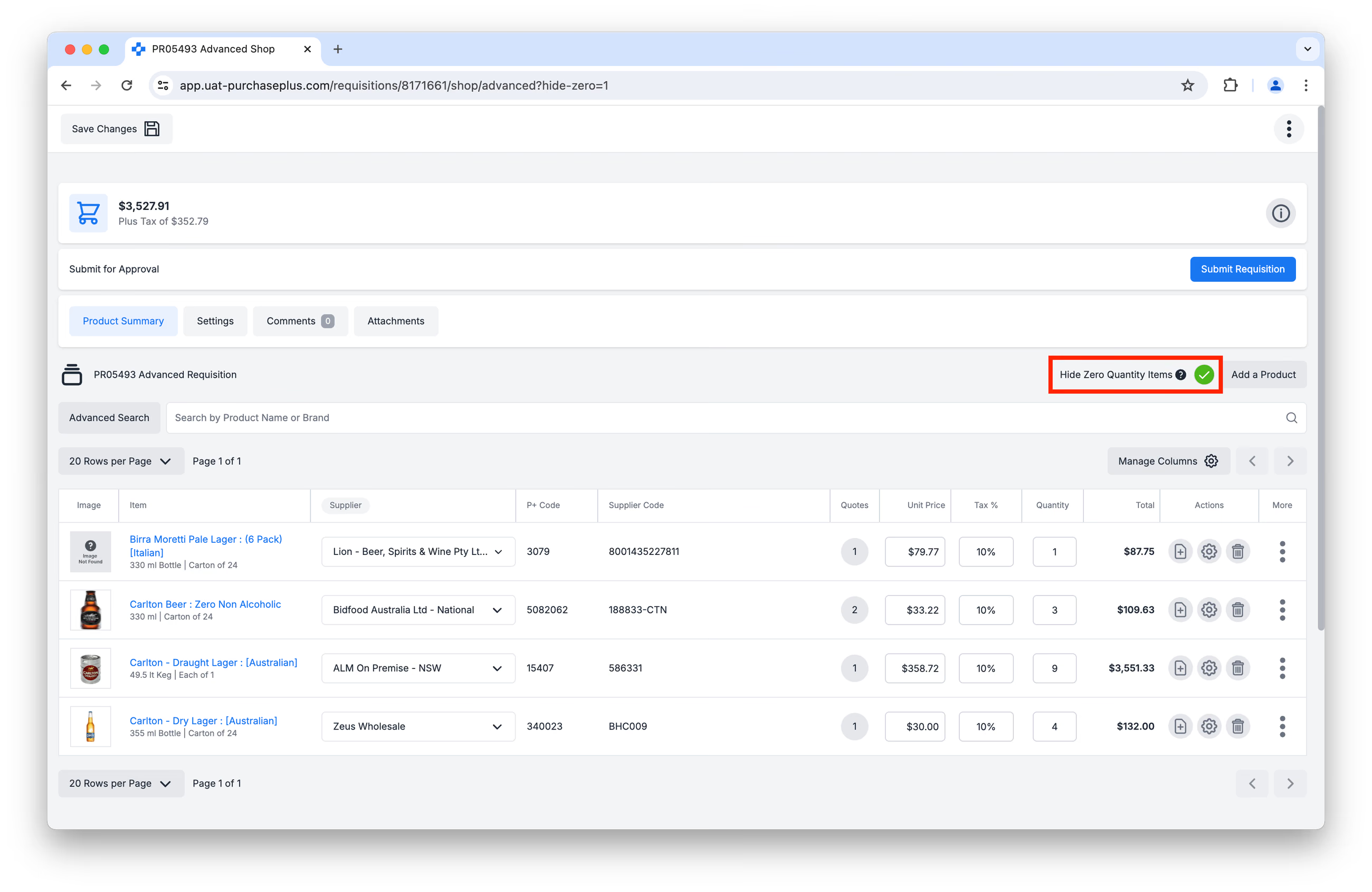 Aceasta este o modalitate rapidă de a verifica ce Produse ați inclus în cererea dumneavoastră de achiziție.
Afișarea sau ascunderea detaliilor
Faceți clic pe [Afișare sau ascundere detalii] pentru a vizualiza informații detaliate despre cererea de achiziție, de exemplu, Departamentul și Codul de cont, Data livrării și alte informații furnizate de regulă în timpul creării unei cereri de achiziție.
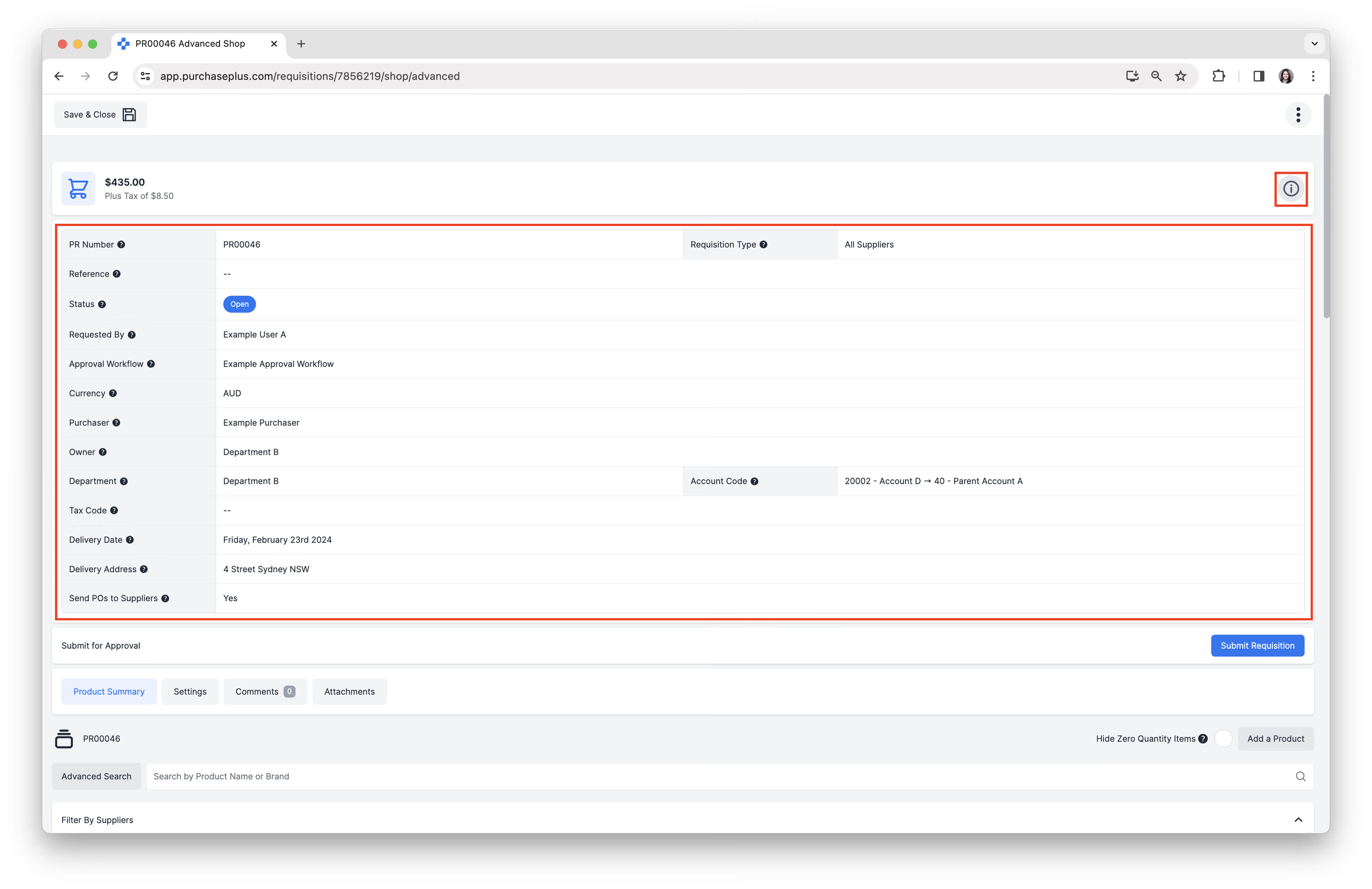
Dacă trebuie să faceți o modificare la oricare dintre câmpurile din Panoul de informații, puteți face clic pe fila [Setări].
Vizualizarea și actualizarea setărilor cererii de achiziție
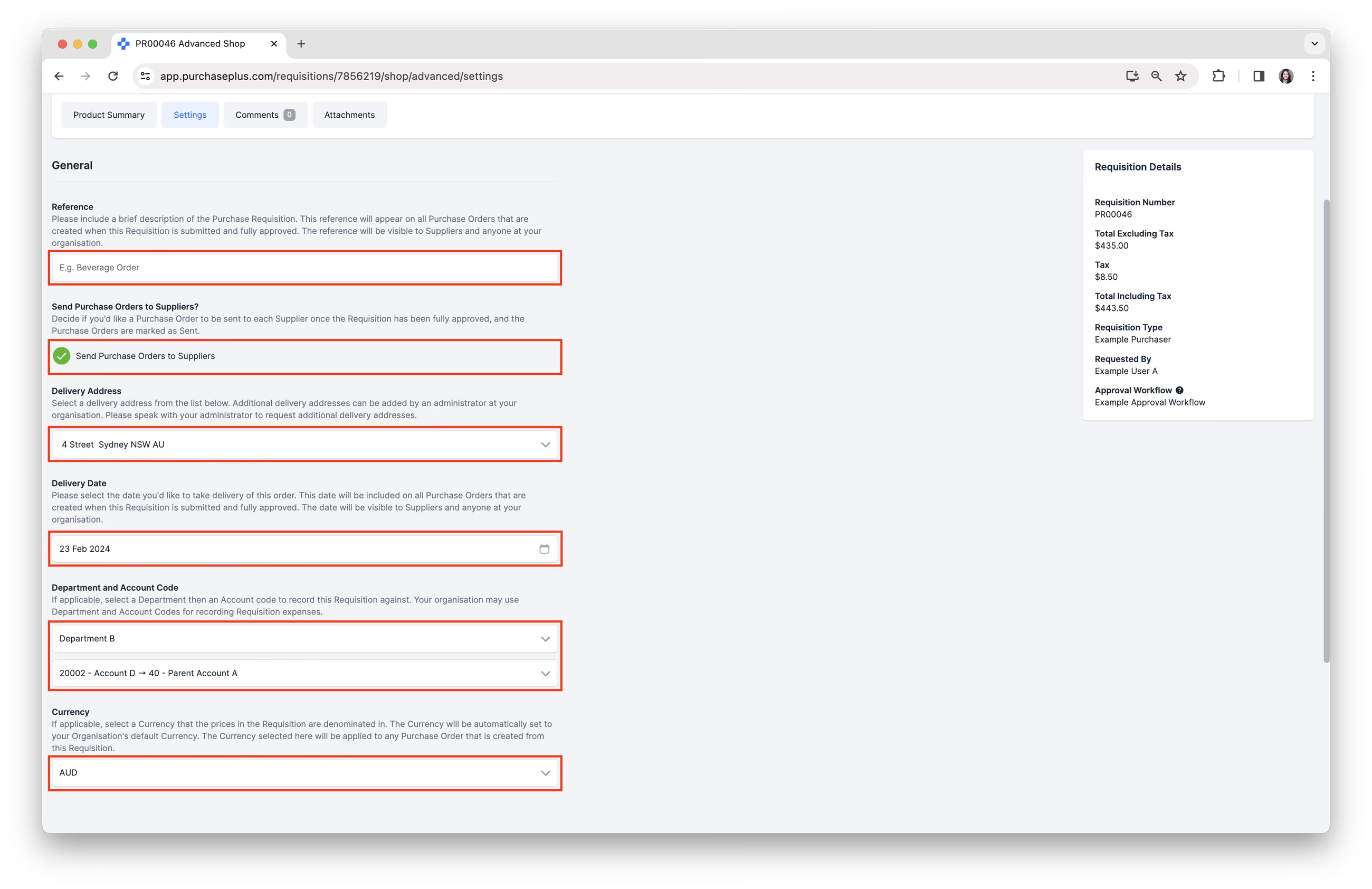
1. Faceți clic pe [Setări] pentru a revizui sau a face modificări la:
- Referință cerere de achiziție.
- Decideți dacă doriți să trimiteți comenzi de achiziție către Furnizori.
- Adresa de livrare.
- Data livrării.
- Departamentul și Codul de cont.
- Dacă este cazul, selectați Moneda în care sunt exprimate prețurile din cererea de achiziție.
Lăsarea unui comentariu
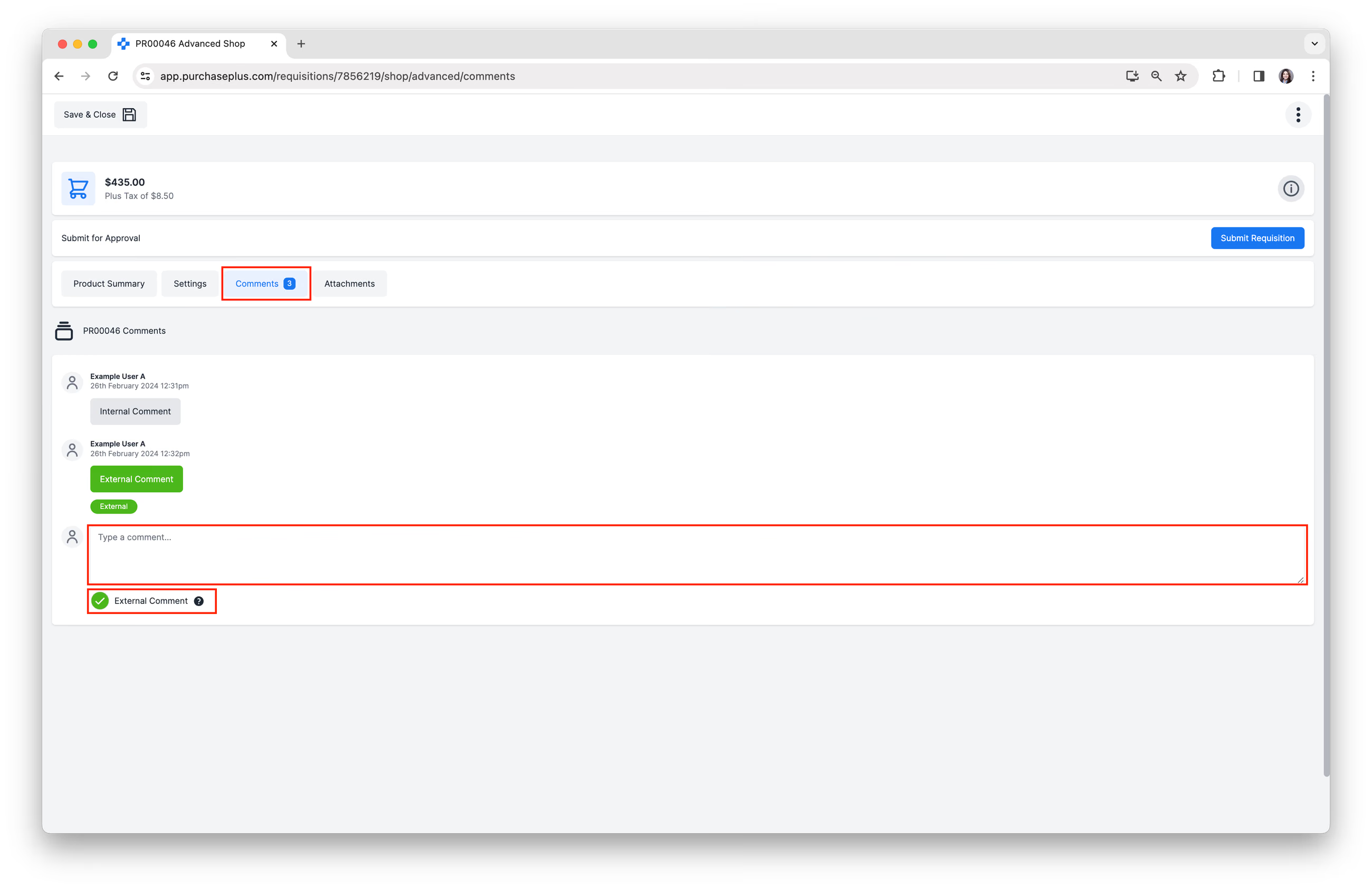
Faceți clic pe [Comentarii] pentru a adăuga un comentariu intern, vizibil pentru ceilalți utilizatori din Organizația dumneavoastră.
De asemenea, puteți bifa [Comentariu extern] pentru a adăuga un comentariu extern care va fi inclus în comenzile de achiziție generate din cererea de achiziție după aprobare și trimise către Furnizorii dumneavoastră.
Încărcarea unei atașări
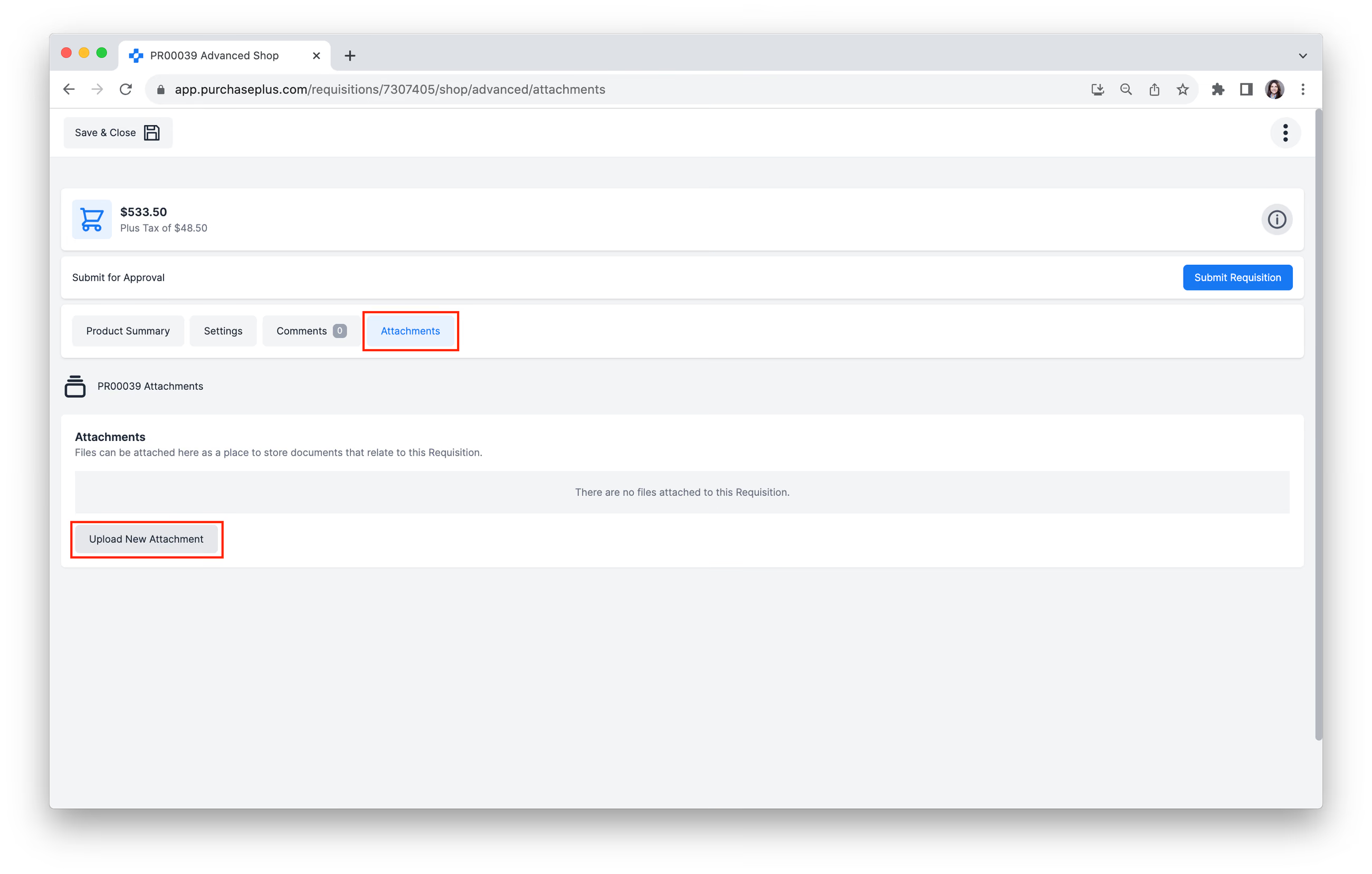
Faceți clic pe fila [Atașamente], apoi faceți clic pe [Încărcare atașament nou] pentru a atașa fișiere legate de această cerere de achiziție:
Mai multe opțiuni
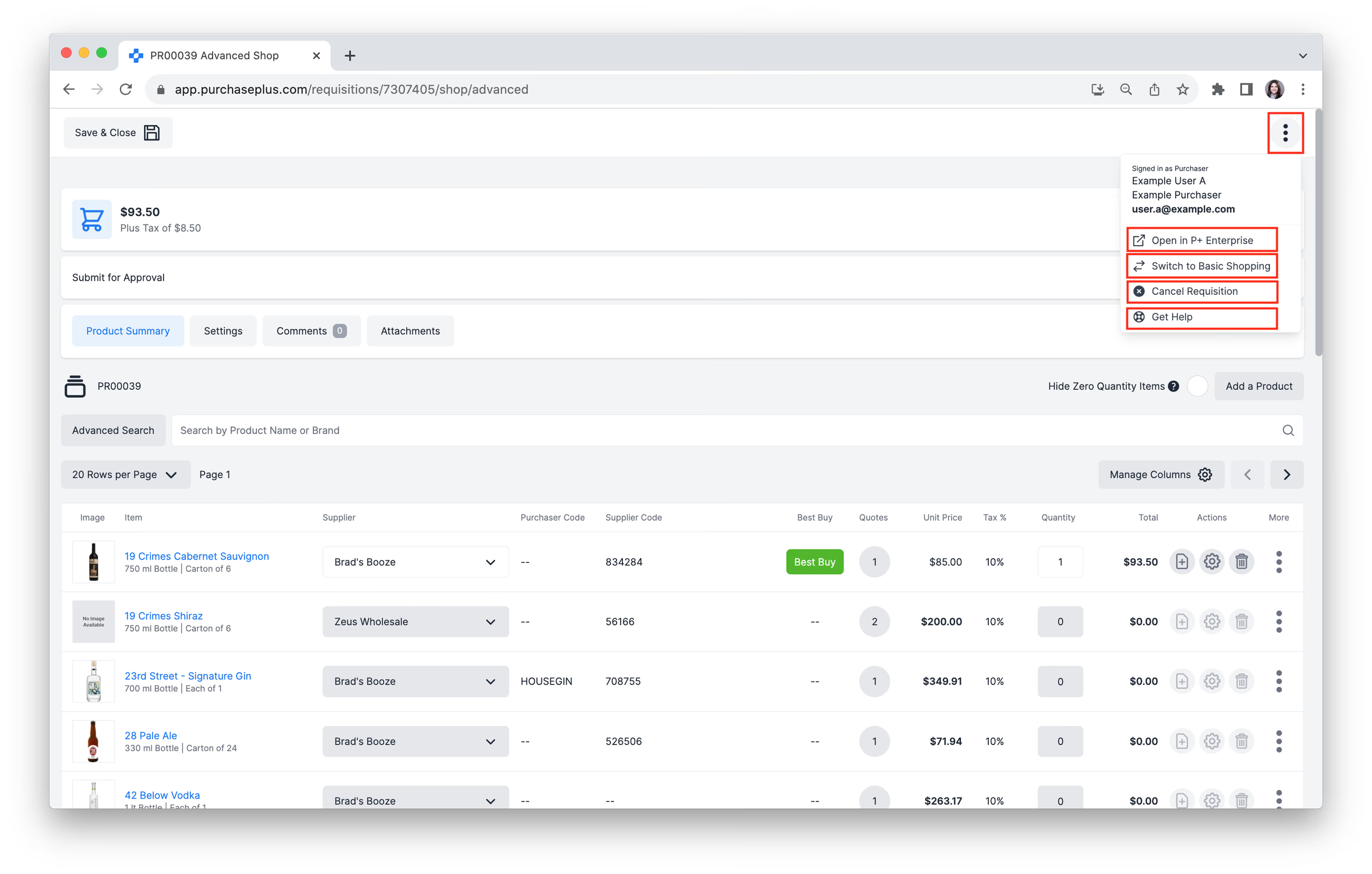
Faceți clic pe [Meniu mai multe opțiuni] din colțul din dreapta sus al ecranului pentru a efectua oricare dintre următoarele acțiuni:
- [Deschide cererea de achiziție în Legacy PurchasePlus].
- [Comută la cumpărături de bază].
- [Anulează cererea de achiziție].
- [Obține ajutor] pentru a vizita Centrul de ajutor.
Trimiterea unei cereri de achiziție spre aprobare
Faceți clic pe [Trimitere cerere de achiziție] din colțul din dreapta sus pentru a trimite cererea de achiziție spre aprobare.
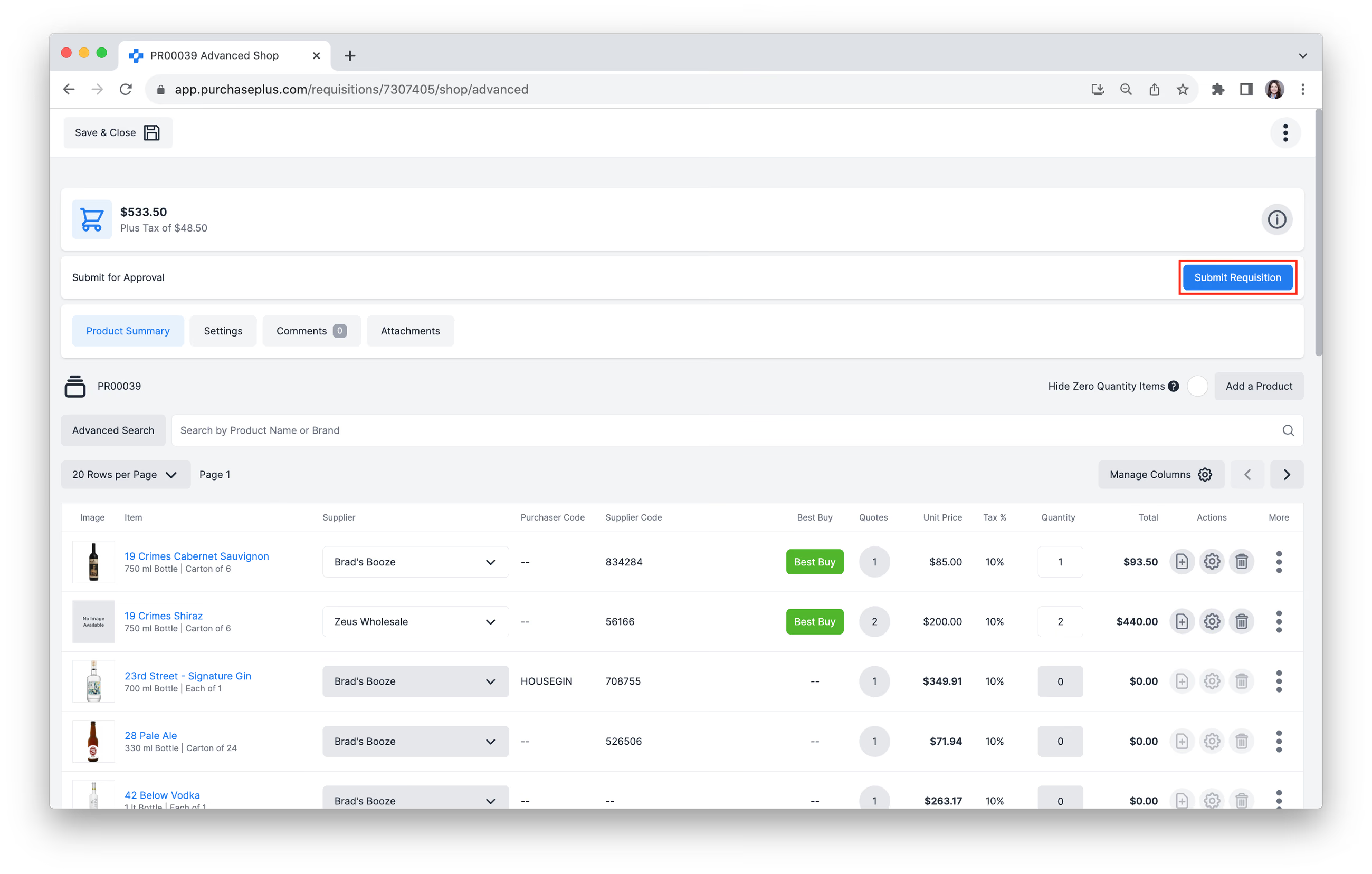
Cererea de achiziție va trece în starea „AWAITING APPROVAL” și va fi plasată în fluxul de aprobare care i se aplică. Utilizatorii aprobatori din prima treaptă a fluxului vor primi o notificare prin e-mail, informându-i că cererea de achiziție poate fi aprobată sau respinsă.
Odată ce cererea de achiziție este aprobată, vor fi generate automat comenzi de achiziție și trimise către Furnizorii ale căror Produse au fost selectate în cererea de achiziție.