

Crearea și gestionarea utilizatorilor
Crearea și gestionarea utilizatorilor
Un utilizator este o persoană cu un cont PurchasePlus care utilizează software-ul nostru în activitățile zilnice de serviciu.
Dacă aveți permisiunea „Manage Users”, aveți acces la o serie de funcționalități suplimentare de tip administrator.
Crearea utilizatorilor noi
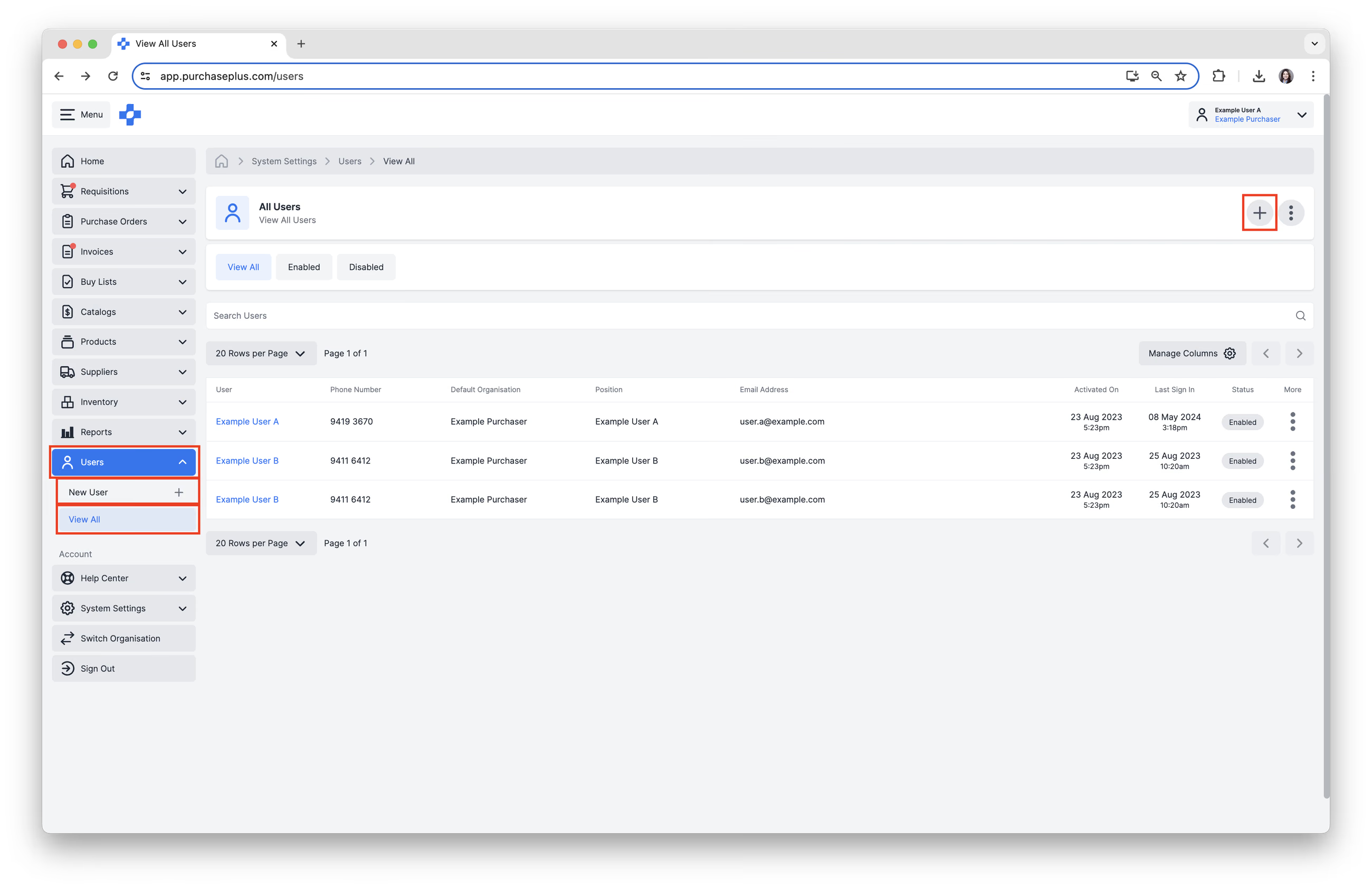
1. Selectați [Users] → [New User] din bara de navigare laterală.
2. Alternativ, selectați [Users] → [View All], apoi faceți clic pe [+] în colțul din dreapta sus pentru a crea un utilizator nou.
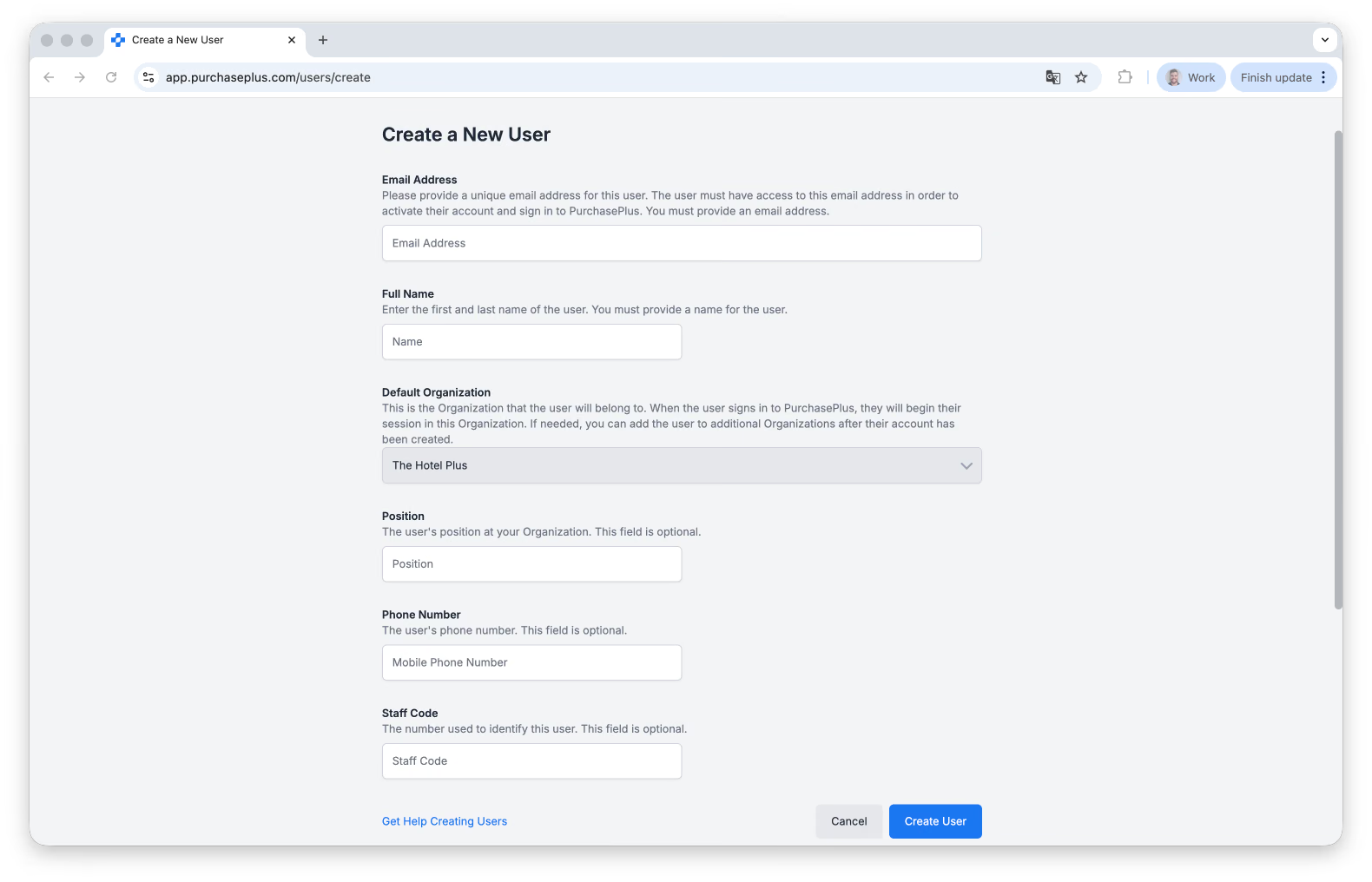
3. Completați formularul „Create a New User”.
- Introduceți [Email] și [Full Name]. Adresa de e-mail introdusă va fi adresa de e-mail utilizată pentru conectarea la PurchasePlus. Aceste câmpuri sunt obligatorii.
O adresă de e-mail poate fi asociată doar cu un singur profil de utilizator în PurchasePlus. Dacă nu puteți crea utilizatorul, vă rugăm să verificați fila [Not Enabled] de pe pagina Users pentru a vedea dacă adresa de e-mail este deja utilizată. Dacă da, puteți fie să selectați [Enable] pentru utilizator, fie să contactați echipa noastră de asistență, iar noi putem șterge utilizatorul pentru dumneavoastră.
- Câmpurile Position, Phone Number și Staff Code sunt opționale și pot fi utilizate pentru a ajuta la identificarea utilizatorului în anumite locuri din sistem și în documentele generate.
4. Faceți clic pe [Create User].
Utilizatorul va primi un e-mail cu o invitație de a-și seta parola, pe care o va folosi pentru a se conecta la PurchasePlus de atunci înainte. Aflați mai multe.
Gestionarea setărilor generale ale utilizatorului
Există o serie de setări pe care utilizatorii cu permisiunea „Manage Users” activată le pot actualiza în ceea ce privește utilizatorii existenți.
Pentru a edita setările generale ale unui utilizator:
1. Selectați [Users] → [View All] din bara de navigare laterală.
2. Căutați utilizatorul cu [Search], apoi faceți clic pe [User] pentru a deschide setările acestuia.
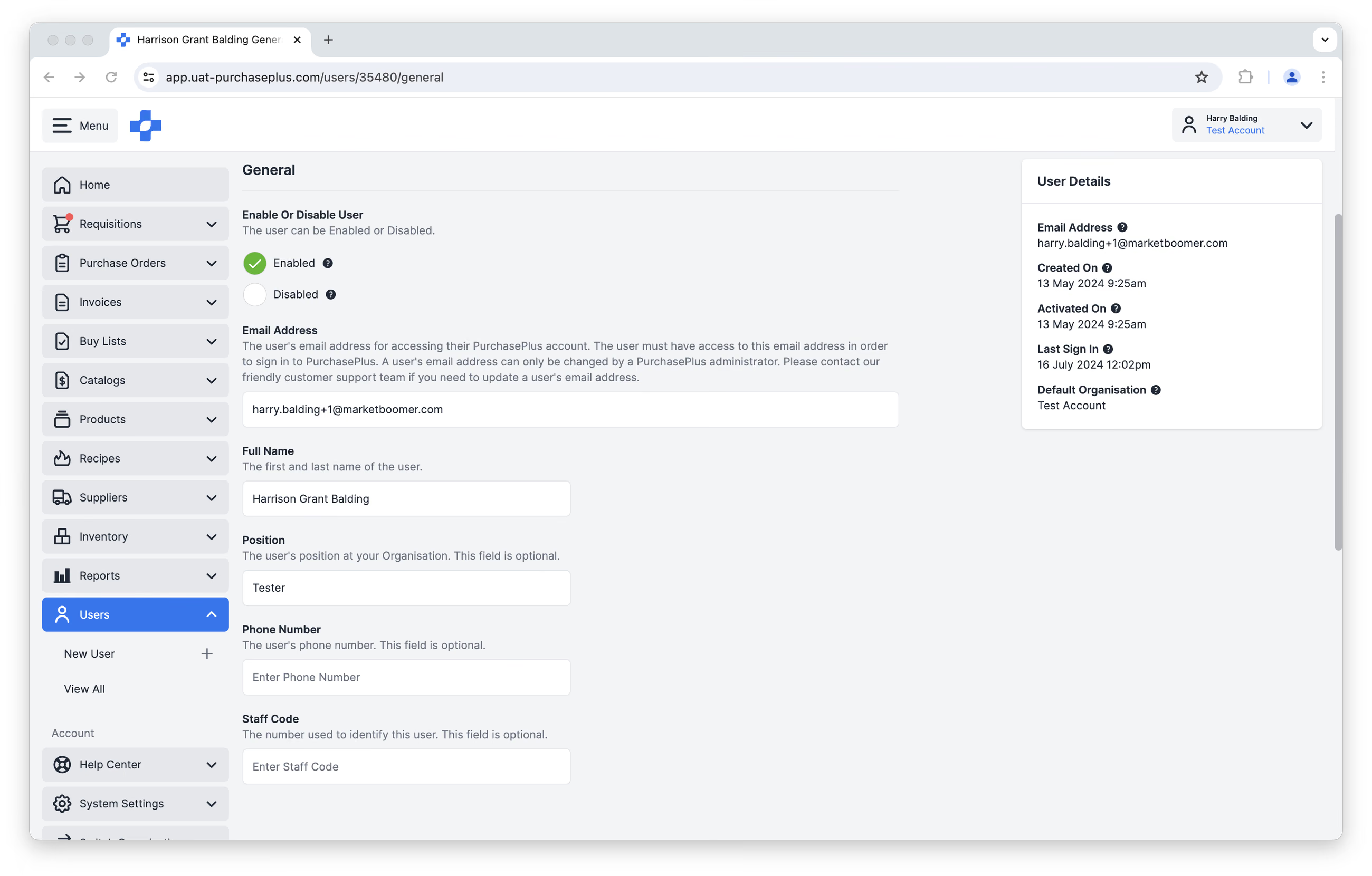
Puteți:
- Activa sau dezactiva utilizatorul.
- Un utilizator activat se va putea conecta la PurchasePlus și va putea utiliza PurchasePlus în numele organizației sale, în conformitate cu permisiunile sale. Un utilizator activat poate fi dezactivat în orice moment în viitor.
- Un utilizator dezactivat nu se va putea conecta la PurchasePlus și nu va mai primi comunicări de la PurchasePlus. Un utilizator dezactivat poate fi activat în orice moment în viitor.
- Nume complet (Full Name).
- Poziție/Funcție (Position).
- Număr de telefon (Phone Number).
- Cod personal (Staff Code).
Notă - PurchasePlus poate dezactiva automat un utilizator care nu a avut nicio conectare și nicio activitate autentificată timp de 180 de zile. Utilizatorul este păstrat.
Adresa de e-mail a unui utilizator poate fi modificată doar de un administrator PurchasePlus. Vă rugăm să contactați echipa noastră amabilă de asistență pentru clienți dacă trebuie să actualizați adresa de e-mail a unui utilizator.
Gestionarea preferințelor utilizatorului
1. Selectați [Users] → [View All] din bara de navigare laterală.
2. Căutați utilizatorul cu [Search], apoi faceți clic pe [User] pentru a deschide setările acestuia.
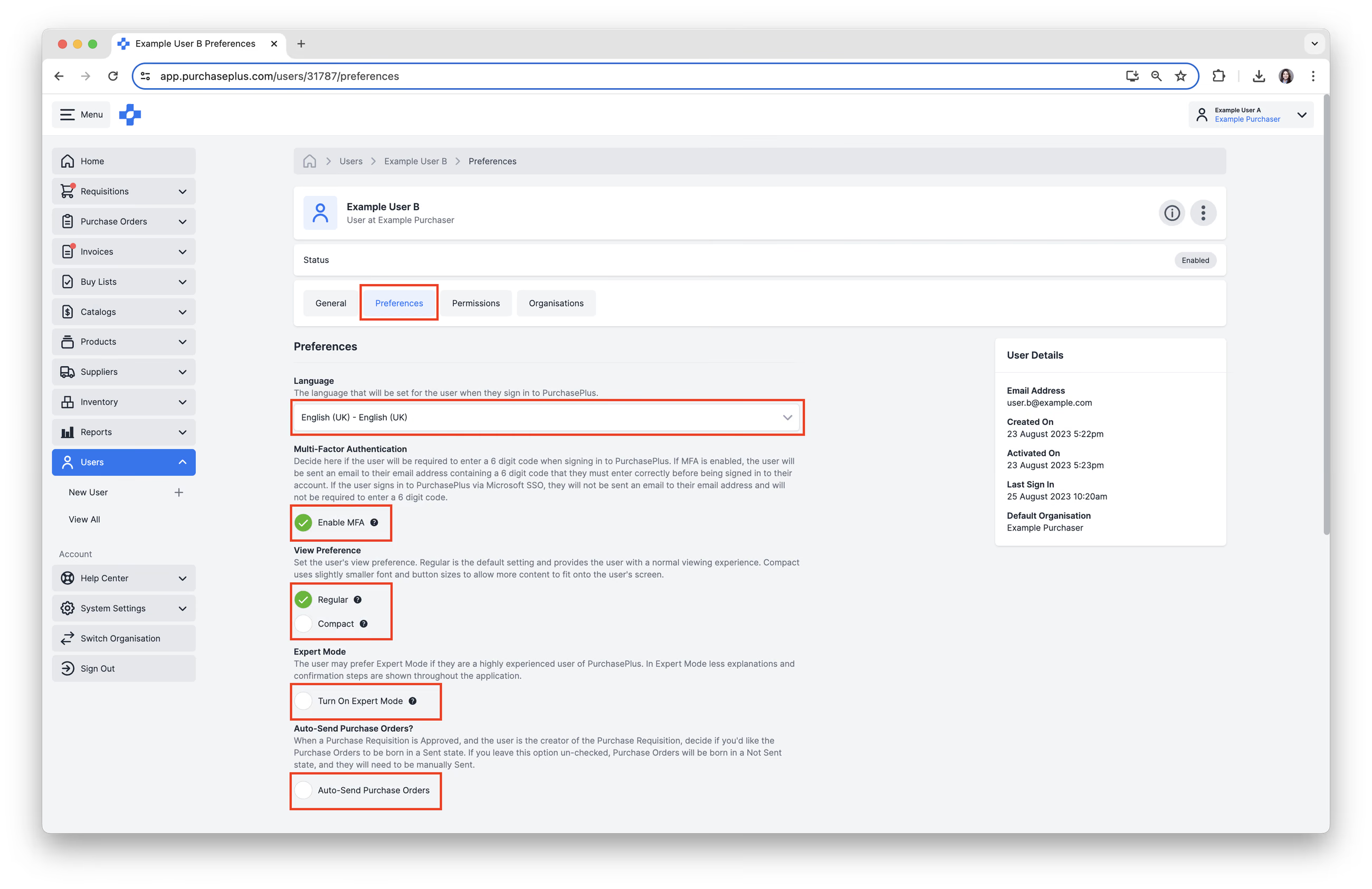
3. Selectați fila [Preferences]. Puteți gestiona următoarele preferințe de utilizator:
- Selectați limba ([Language]) pe care utilizatorul preferă să o folosească. Recomandare: dacă creați un utilizator și nu sunteți sigur de limba preferată a acestuia, dar cunoașteți țara organizației sale, setați limba la limba oficială a țării respective.
- Decideți dacă doriți să activați MFA ([Enable MFA]). Notă - Dacă utilizatorul se conectează la PurchasePlus prin Microsoft SSO, autentificarea cu mai mulți factori (MFA) nu va fi disponibilă.
- Selectați preferința de vizualizare [Regular] sau [Compact]. Recomandare: lăsați preferința setată la valoarea implicită – „Regular” – și permiteți utilizatorului să o schimbe singur.
- Decideți dacă doriți să activați modul expert ([Turn On Expert Mode]) pentru utilizator. Recomandare: lăsați preferința setată la valoarea implicită – „Off” – și permiteți utilizatorului să o schimbe singur.
- Selectați [Auto-Send Purchase Orders], dacă este cazul. Recomandare: lăsați preferința setată la valoarea implicită – „Off” – și permiteți utilizatorului (sau unui administrator autorizat din organizația sa) să o schimbe singur.
Gestionarea permisiunilor utilizatorului
Notă - Descărcați documentul nostru PurchasePlus Recommended User Permissions by User Group pentru a afla mai multe despre fiecare permisiune individuală.
1. Selectați fila [Permissions] a utilizatorului. Aveți două opțiuni pentru a seta permisiunile:
a. Copierea permisiunilor de la un utilizator existent
1. Faceți clic pe [Select a User...] din meniul derulant de sub „Copy Permissions”.
2. Faceți clic pe [Save Changes]. Aceasta va copia permisiunile de la utilizatorul selectat. Dacă opțiunea [Save Changes] nu apare, acest lucru se datorează faptului că permisiunile sunt identice cu cele deja setate pentru acest utilizator.
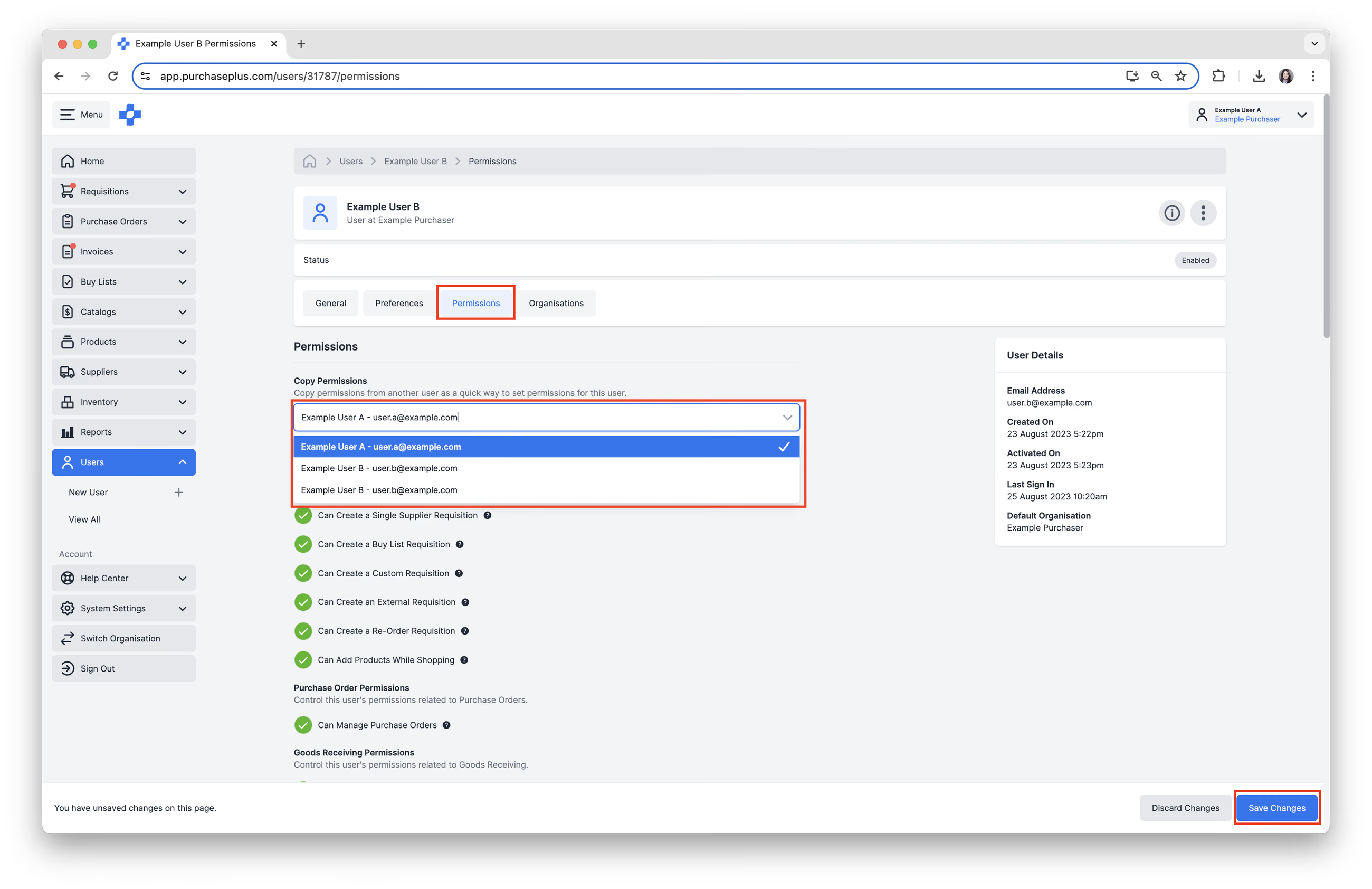
b. Setarea individuală a permisiunilor
1. Bifați permisiunile ([Permissions]) pe care doriți să le atribuiți utilizatorului.
2. Debifați orice permisiuni pe care nu doriți să le atribuiți utilizatorului.
3. Faceți clic pe [Save Changes] după ce toate permisiunile au fost atribuite corect.
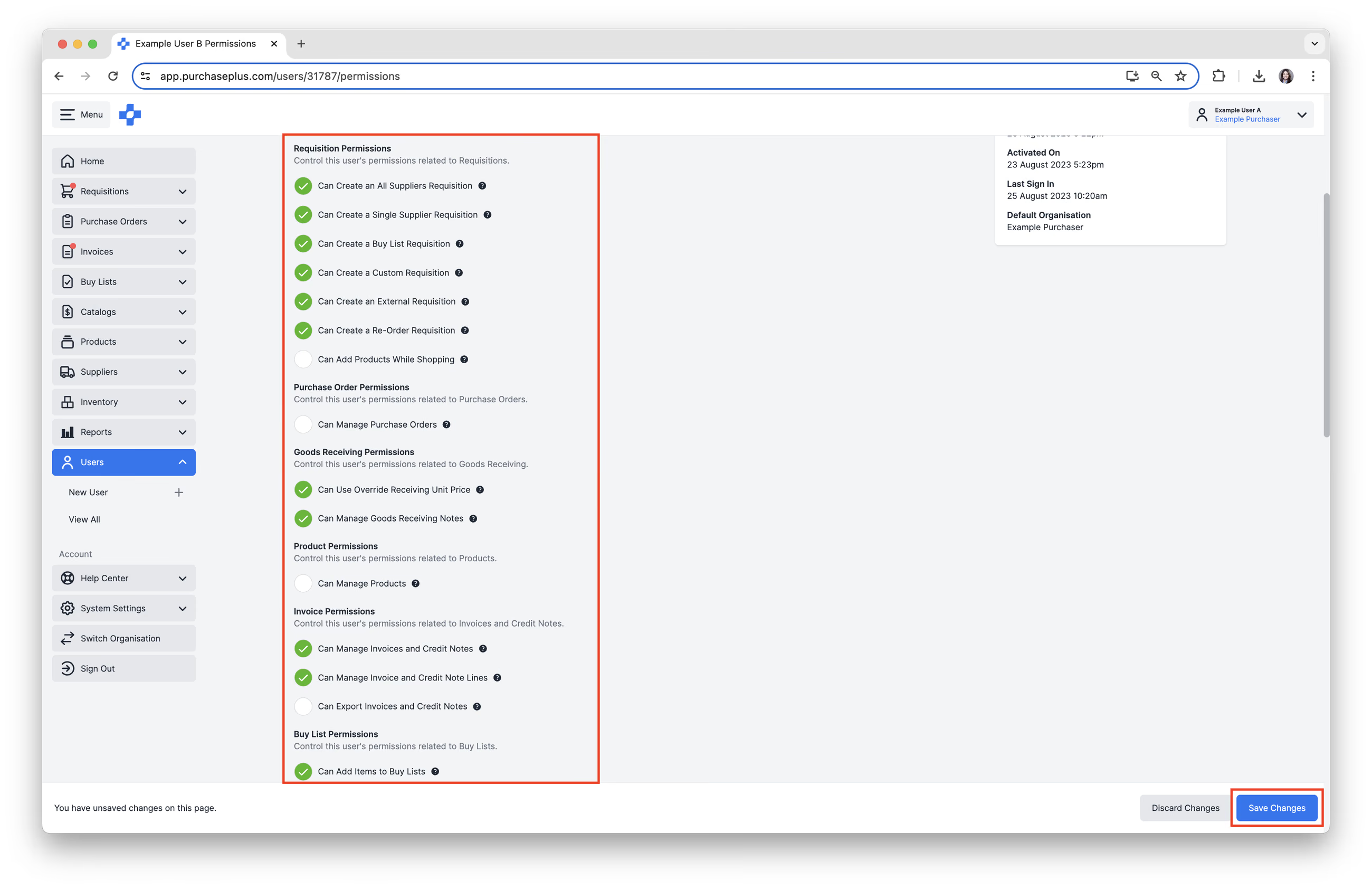
„Can Change Suppliers on Requisitions” este o permisiune separată de „Can Create Temporary Quotes While Shopping”. Este activată în mod implicit. Fără aceasta, utilizatorul poate vizualiza în continuare ofertele și poate modifica cantitatea, dar nu poate muta o linie de solicitare de achiziție pe oferta altui furnizor. Consultați articolul nostru „Advanced Shopping” pentru a afla mai multe.
Roluri de aprobare
Fila [Approval Roles] din profilul de utilizator listează rolurile de aprobare din care face parte acest utilizator în organizația curentă. Cardul de detalii afișează numărul acelor roluri.
- Selectați [Users] → [View All] din bara de navigare laterală.
- Căutați utilizatorul cu [Search], apoi faceți clic pe numele utilizatorului.
- Selectați fila [Approval Roles].
Utilizatorii cu permisiunea „Can Manage Approval Workflows” pot selecta [View Role] sau [Remove from Role] din meniul rândului.
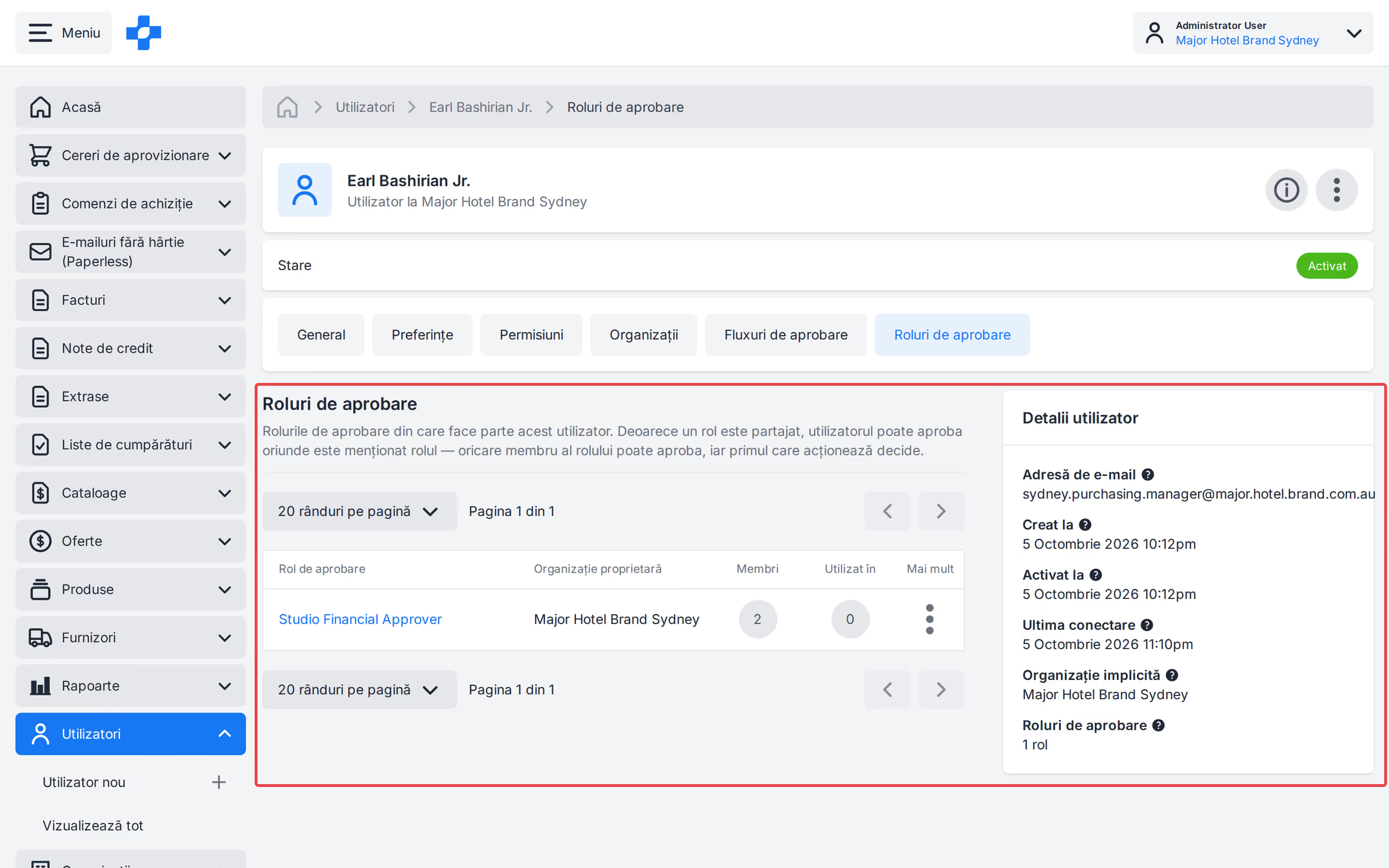
Notă - Deoarece un rol este partajat, utilizatorul poate aproba oriunde este menționat rolul respectiv. Oricare dintre membrii rolului poate aproba, iar primul care acționează validează aprobarea.
Departamente și organizații
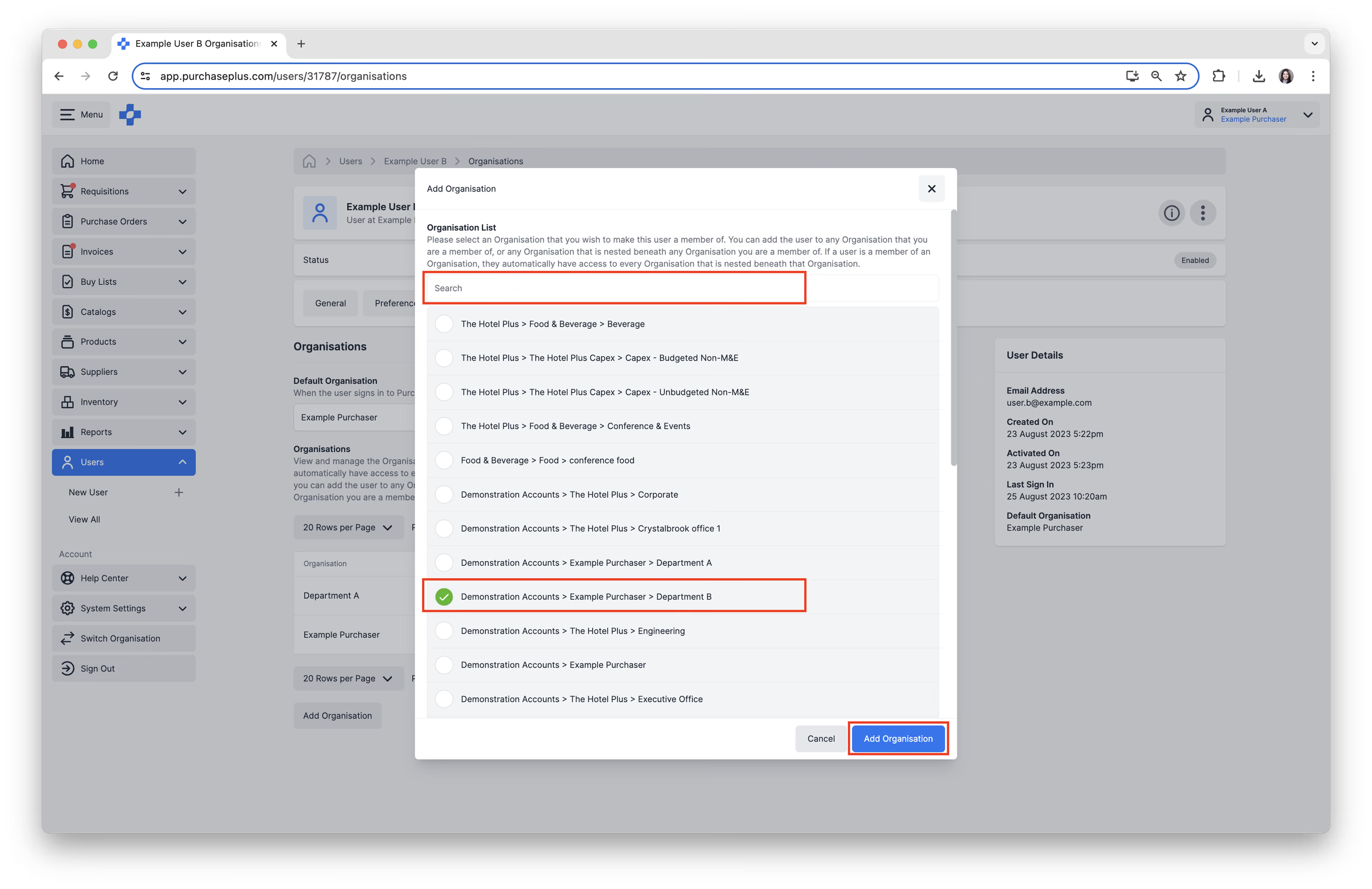
Când un utilizator este membru al unei organizații, acesta are automat acces la fiecare nivel organizațional ierarhizat sub acea organizație. Presupunând că aveți permisiunea corectă, puteți adăuga utilizatorul în orice organizație din care faceți parte sau în orice organizație subordonată oricărei organizații din care faceți parte.
1. Selectați fila [Organisations]. Puteți vizualiza departamentele sau organizațiile la care utilizatorul are deja acces.
2. Faceți clic pe [Add Organisation].
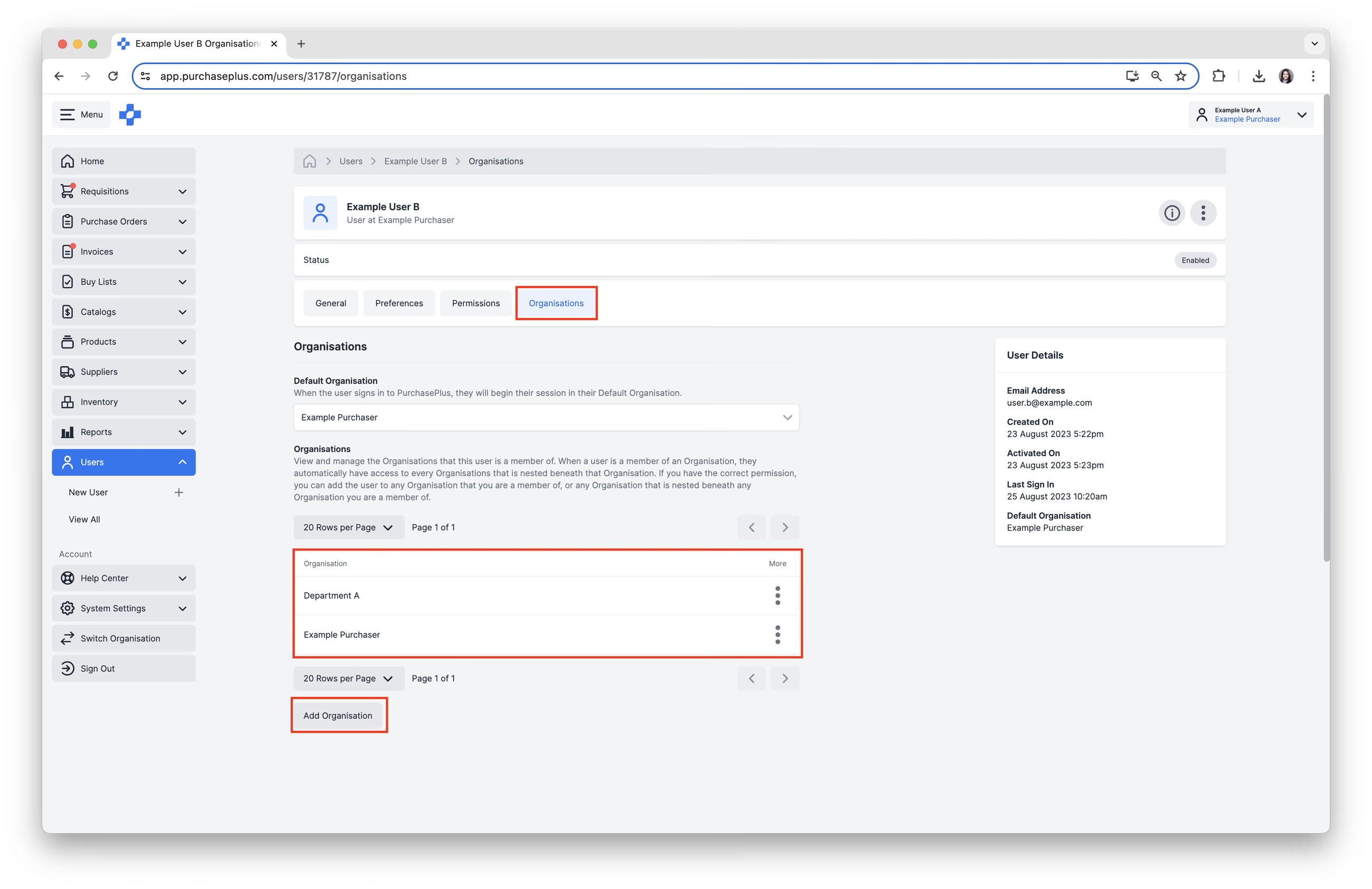
3. Căutați ([Search]) și selectați ([select]) departamentul sau organizația suplimentară pe care doriți să o adăugați. Apoi faceți clic pe [Add Organisation].
Actualizarea organizației implicite
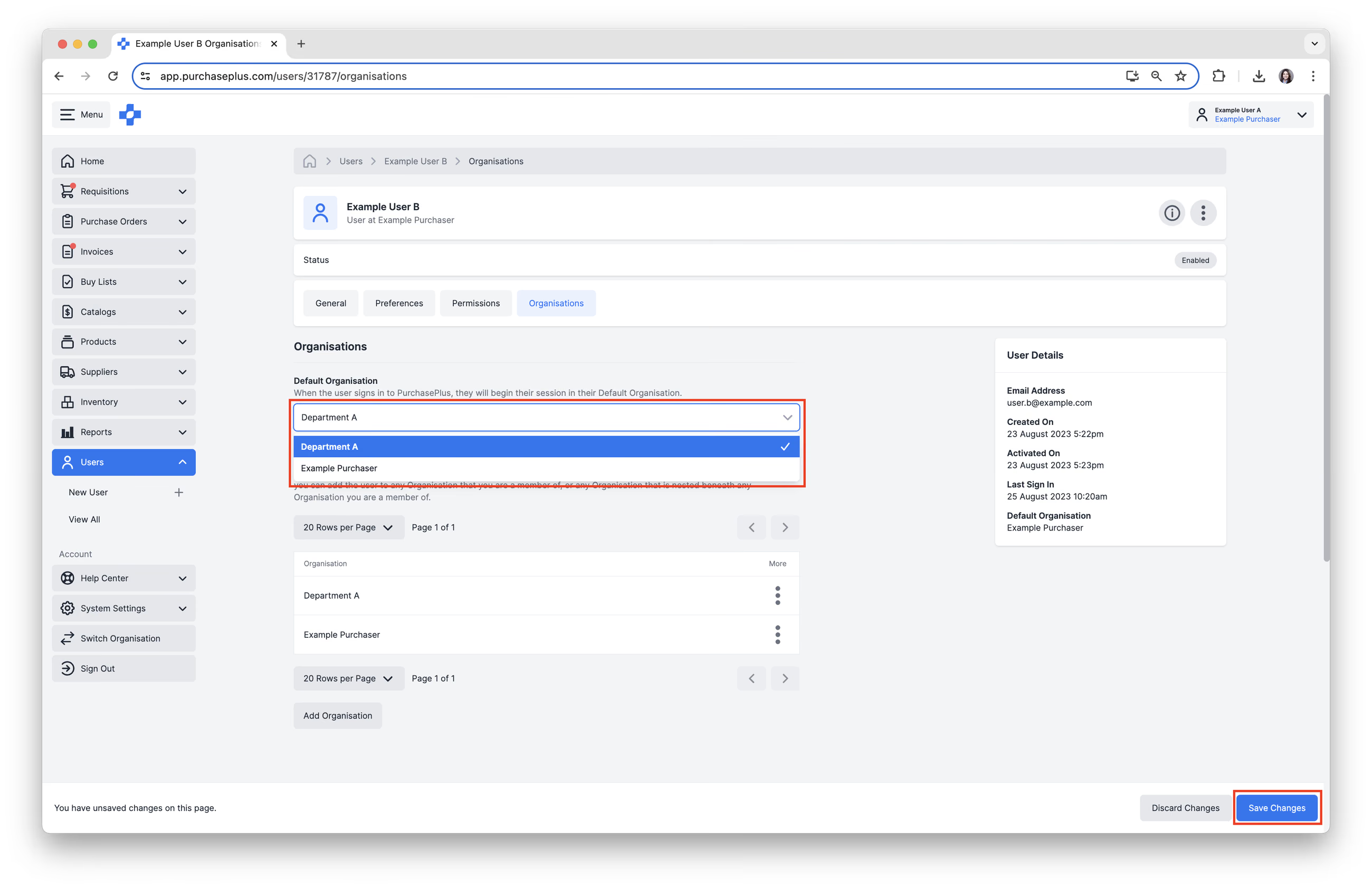
Organizațiile implicite definesc organizația de care aparține utilizatorul atunci când se conectează la PurchasePlus.
- Faceți clic pe [Default Organisation] și selectați organizația implicită dorită din meniul derulant.
2. Faceți clic pe [Save Changes].
Notificări
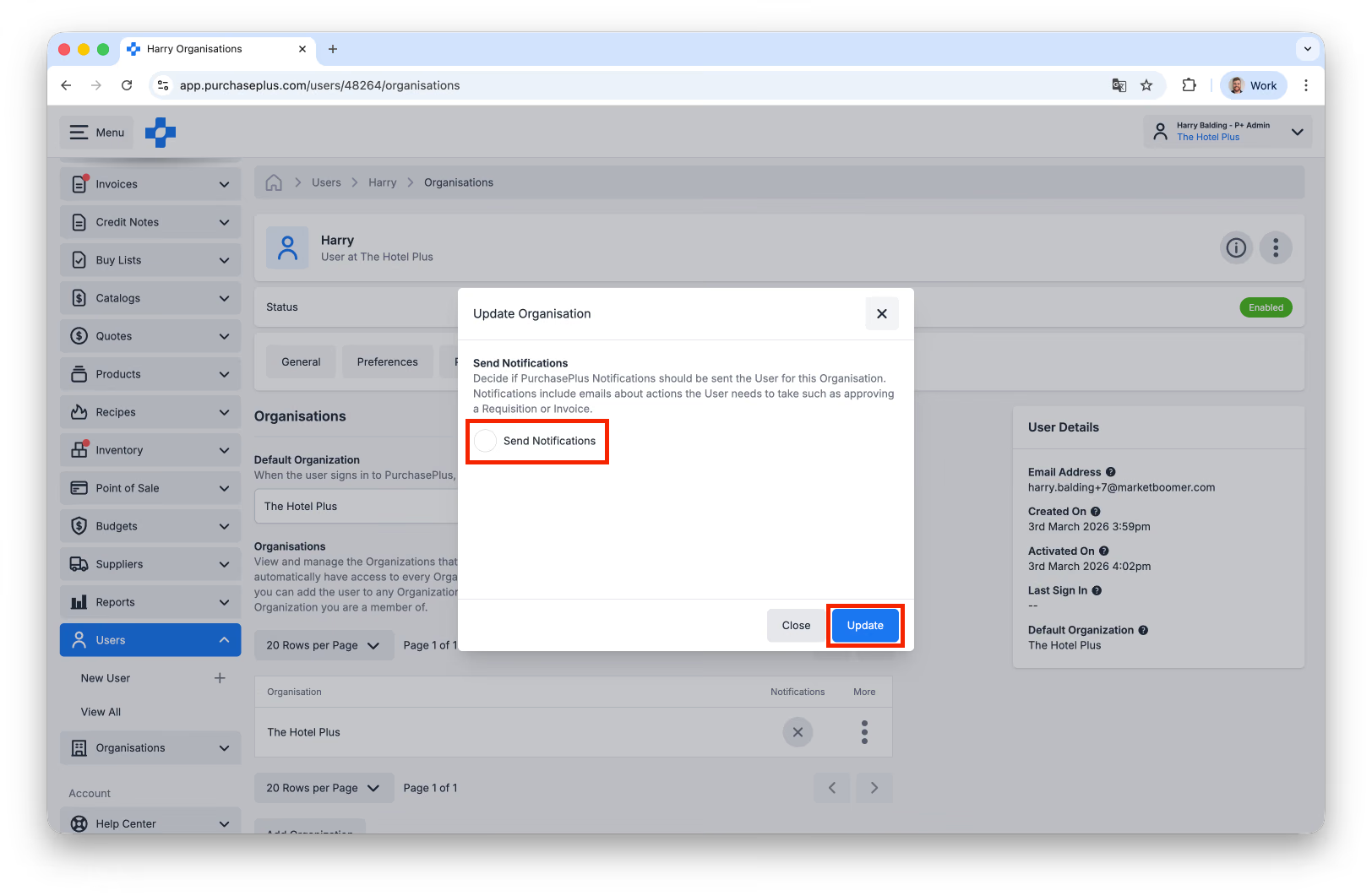
Utilizatorii primesc e-mailuri de notificare (de exemplu, memento-uri de aprobare a facturilor) pentru fiecare organizație în parte. Pentru a modifica dacă utilizatorii primesc sau nu notificări, urmați acești pași:
- Navigați la [Users] → [View All] în bara de navigare laterală, apoi selectați utilizatorul în cauză. Puteți utiliza funcția Search în acest scop.
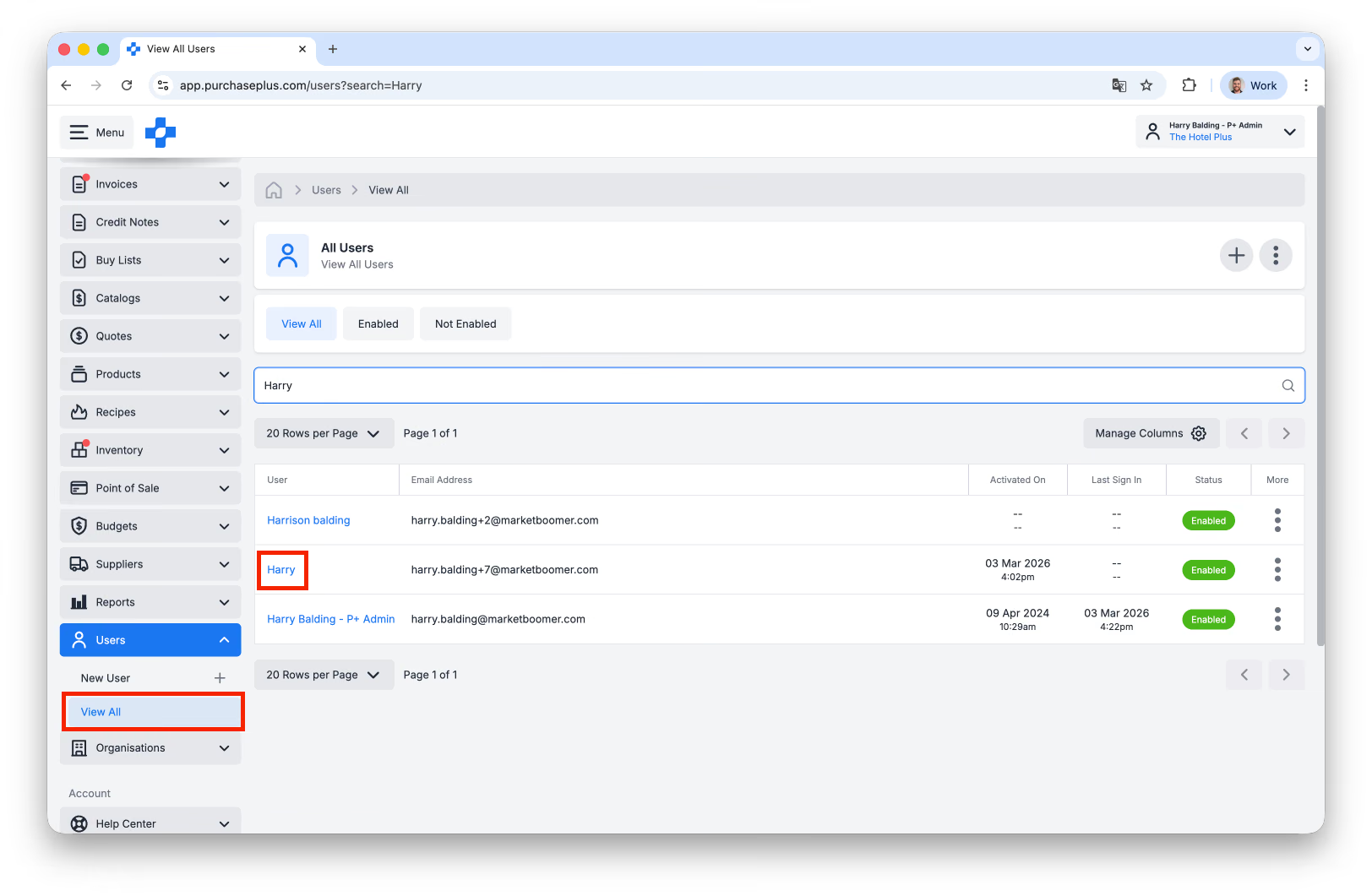
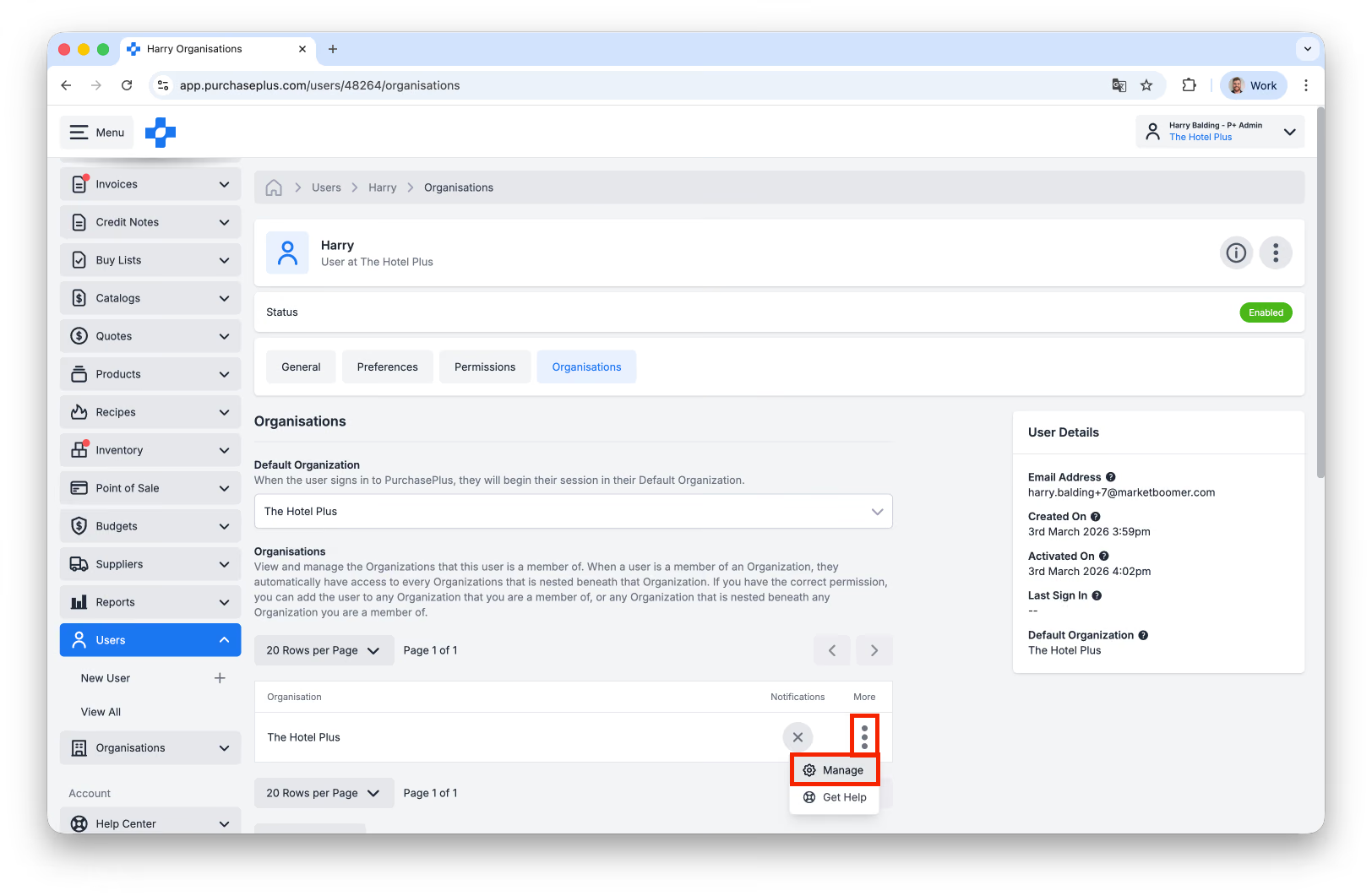
- Navigați la fila [Organisations] a utilizatorului:
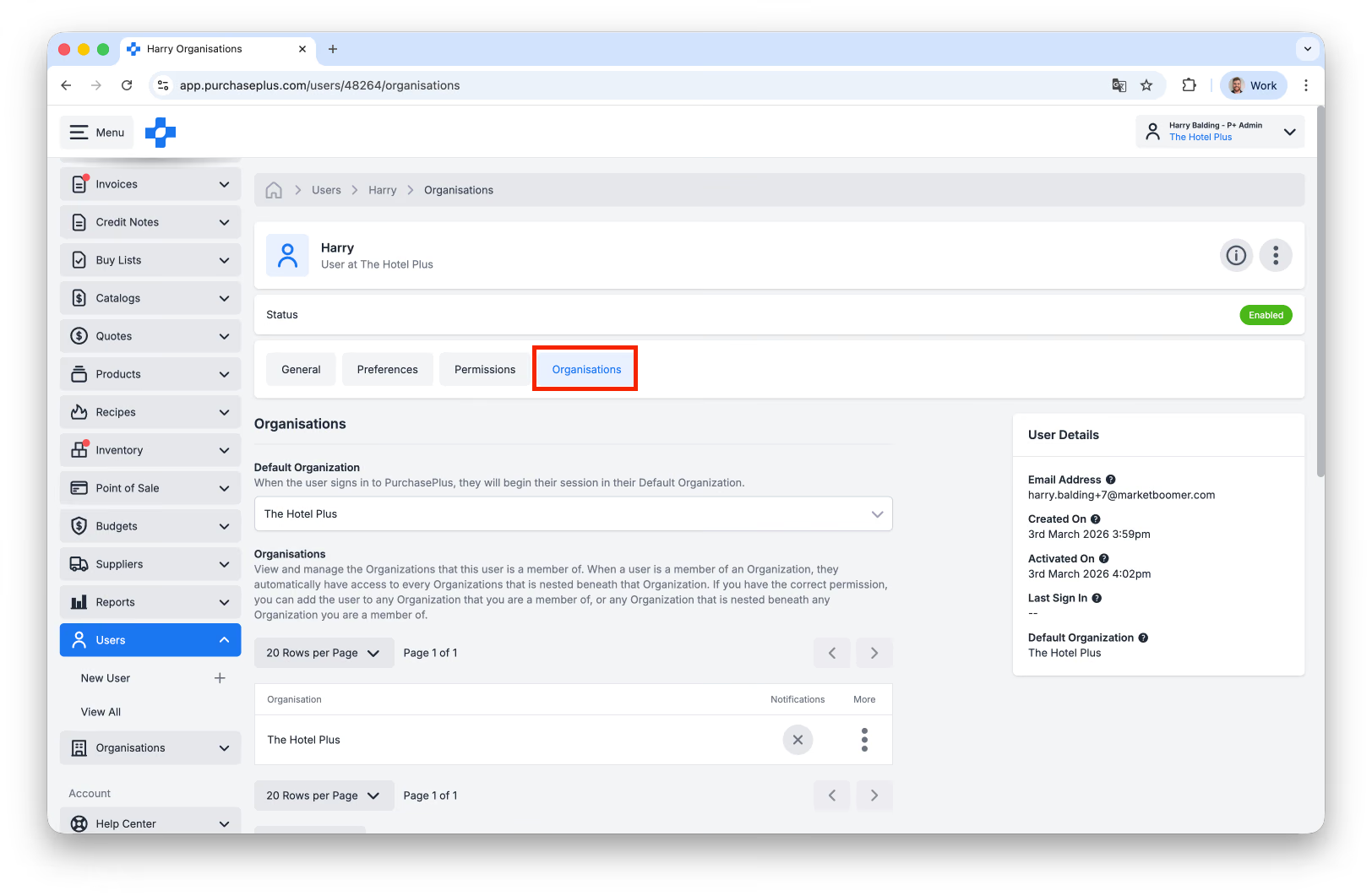
- Faceți clic pe meniul [More] din tabelul Organizațiilor, apoi selectați [Manage]:
- Bifați sau debifați caseta de selectare „Send Notifications”, apoi faceți clic pe [Update]:
***
Dacă aveți nevoie de asistență suplimentară cu privire la crearea și gestionarea utilizatorilor, vă rugăm să contactați echipa noastră amabilă de asistență pentru clienți de la PurchasePlus.