

Prezentare generală
Prezentare generală
Produs
Produsele din PurchasePlus sunt reprezentări ale produselor (și serviciilor) din lumea reală pe care Organizația dvs. le cumpără de la Furnizorii dvs. și le utilizează în toate operațiunile sale.
Produsele stau la baza fiecărui element de linie dintr-o Rechiziție, o Comandă de achiziție, o Factură, o Notă de credit, un Transfer… în esență, Produsele reprezintă obiectul a aproape tuturor funcționalităților de bază pe care le oferă PurchasePlus!
Cine deține un Produs?
Produsele pot fi deținute fie de Cumpărători, fie de Furnizori, fie de Marketboomer (compania din spatele PurchasePlus). Numim Produsele deținute de Marketboomer „Produse Master”.
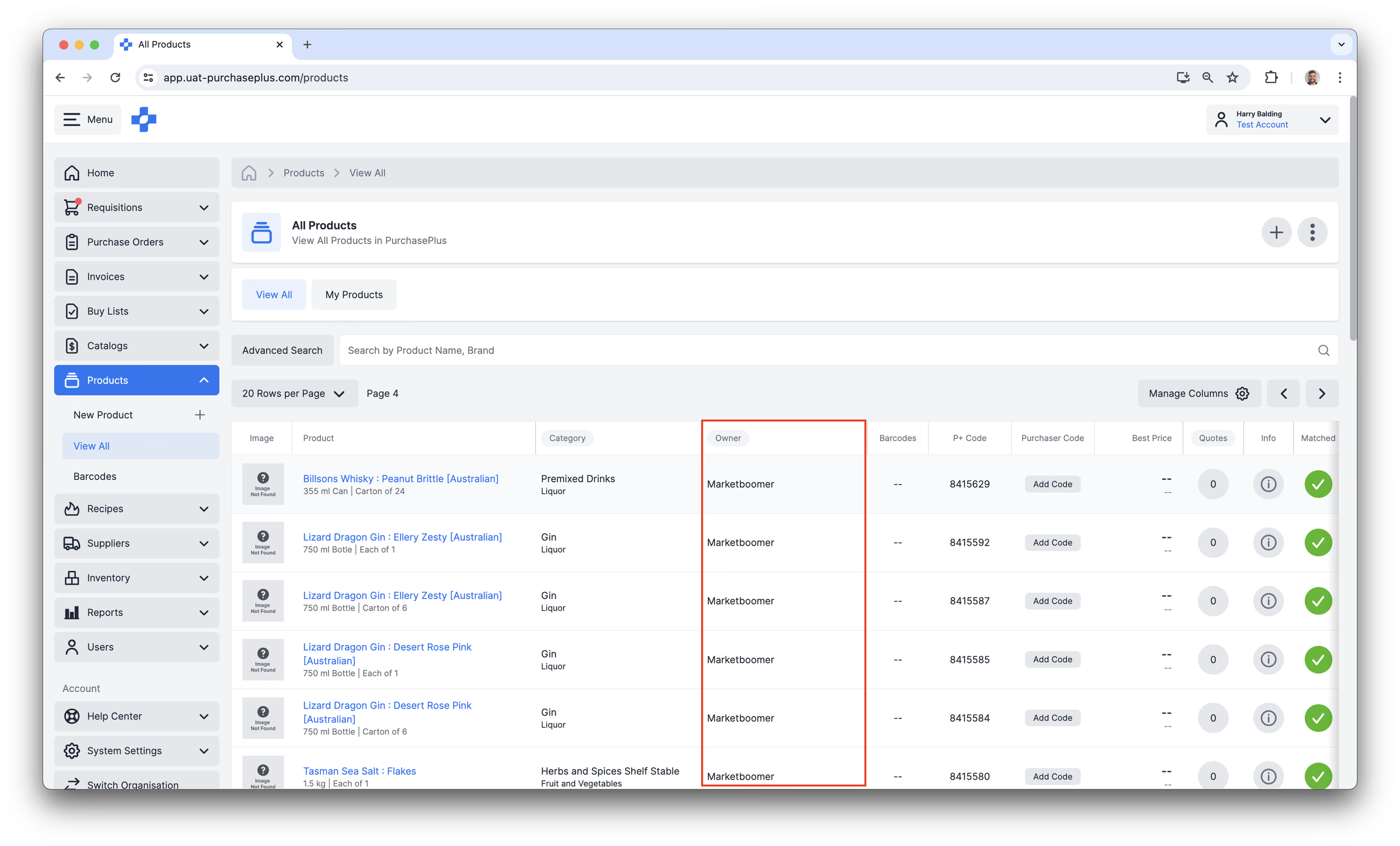
Această arhitectură le permite Cumpărătorilor să cumpere „Produse Master” și să vadă Oferte pentru toate Produsele deținute de Furnizori (și de Cumpărători) care au fost Asociate cu Master de către echipa noastră.
Aceasta este o funcționalitate extrem de puternică a PurchasePlus, deoarece le permite Cumpărătorilor să:
- Acceseze cea mai mică Ofertă pentru un Produs de la toți Furnizorii lor pentru același articol atunci când creează o Rechiziție,
- Creeze Liste de cumpărături eficiente, ușor de utilizat de către utilizatorii din cadrul Organizației lor, și
- Beneficieze de un sistem Procure-to-Pay performant, care nu este îngreunat de o structură complexă a bazei de date.
Proprietarul unui Produs în PurchasePlus determină o serie de aspecte legate de modul în care se poate interacționa cu Produsul în sistem.
Produse deținute de Cumpărător
Produsele deținute de Cumpărător au fost create de o Organizație de tip Cumpărător și au un ownerID care corespunde organizationID-ului unui Cumpărător. Acest lucru poate fi verificat în Panoul de informații al oricărui Produs și este afișat în numeroase tabele de Produse din întreaga aplicație PurchasePlus.
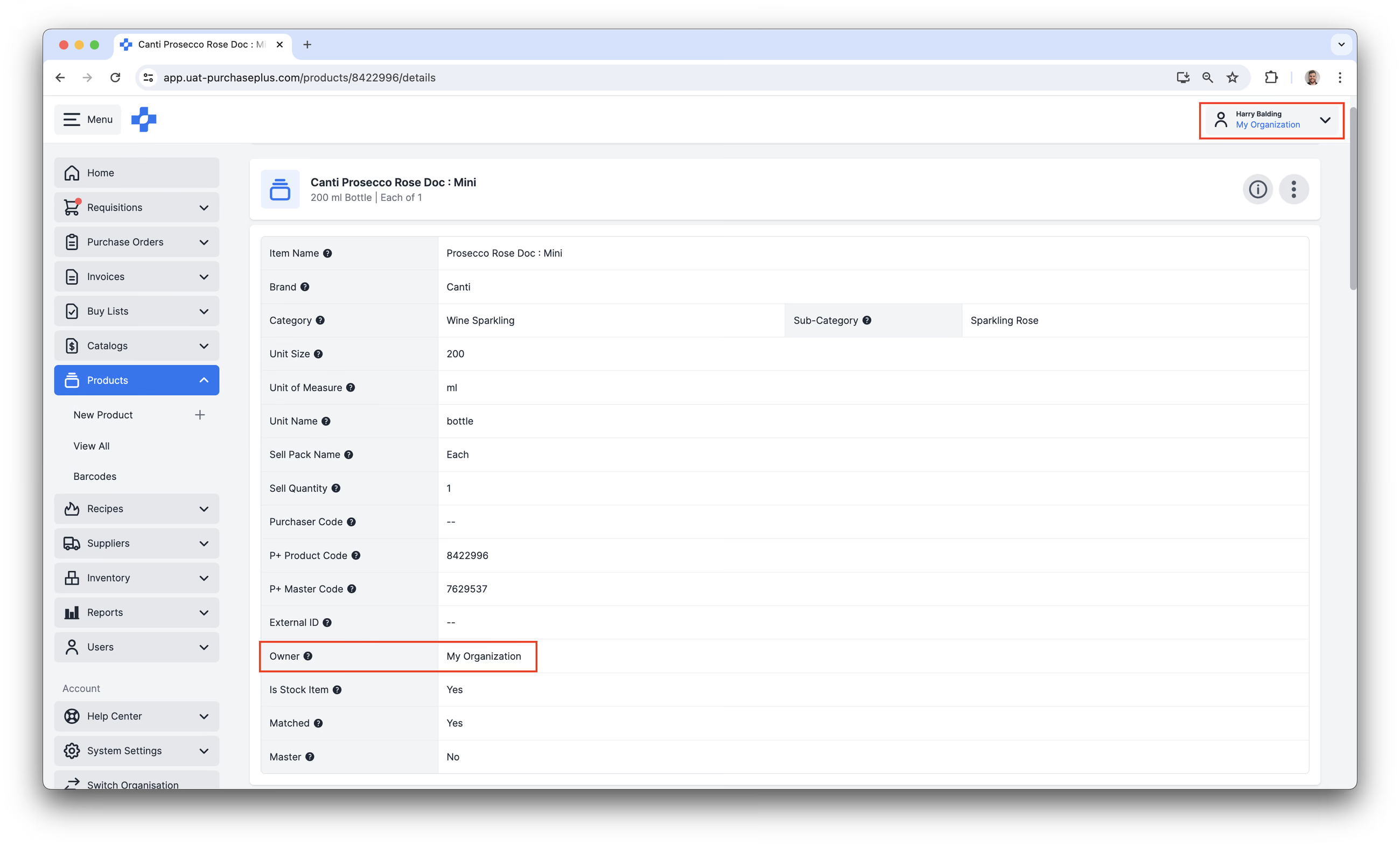
Dacă o Organizație Cumpărător deține un Produs, Utilizatorii Cumpărătorului cu permisiunile necesare pot:
- Actualiza multe dintre detaliile Produsului,
- Adăuga Produsul într-un Catalog autogestionat care este atribuit unui Furnizor,
- Actualiza Prețul Produsului în Catalogul autogestionat,
- Adăuga Produsul la o Rechiziție, conform procedurii obișnuite.
Ce funcționalități suplimentare necesită ca un Produs să fie deținut de Organizația dvs.?
Este important de reținut că, dacă Organizația dvs. utilizează oricare dintre următoarele funcționalități PurchasePlus, Produsele implicate pot fi doar Produse deținute de Organizația dvs., și nu Produse deținute de Furnizor:
- Ingrediente din rețetă. Raționamentul nostru este următorul: dacă Furnizorul dvs. ar avea posibilitatea de a actualiza sau șterge un Produs care este un Ingredient, Rețeta (și meniurile asociate) ar putea fi afectate în afara controlului Organizației dvs.
- Articole de rețetă. Raționamentul nostru este că Articolele de rețetă sunt Produse create prin „Gătirea” unei Rețete. Articolele de rețetă pot fi doar deținute de Cumpărător, deoarece Furnizorii nu pot „Găti” Rețete.
- Articole de stoc. Raționamentul nostru este următorul: dacă Furnizorul dvs. ar avea posibilitatea de a actualiza sau șterge un Produs care este un Articol de stoc, acesta ar putea afecta negativ capacitatea dvs. de Gestionare a stocurilor și ar putea influența Inventarele, Notele de recepție etc.
Produse deținute de Furnizor
Produsele deținute de Furnizor au fost create de un Furnizor Înregistrat și au un ownerID care corespunde organizationID-ului acelui Furnizor Înregistrat:
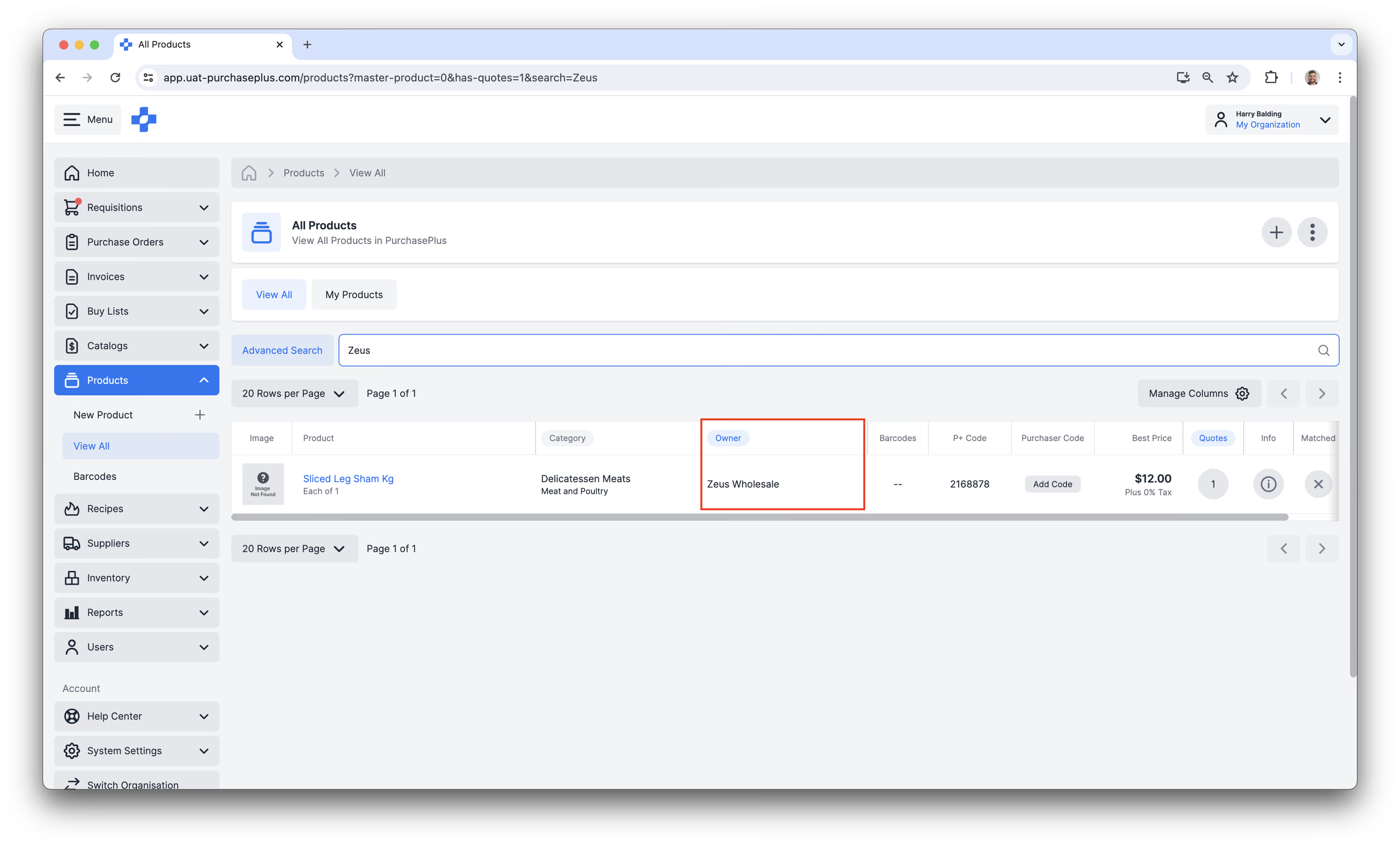
Dacă un Furnizor Înregistrat deține un Produs, acesta se poate conecta la PurchasePlus și poate:
- Actualiza detaliile Produsului,
- Marca un Produs ca fiind Fără stoc,
- Adăuga Produsul într-un Catalog și actualiza Prețul Produsului,
- Stabili Prețul pentru Produs în Catalog,
- Atribui Catalogul unei Relații comerciale cu un Cumpărător și pune Produsele conținute la dispoziția Cumpărătorului în Rechizițiile acestuia.
În calitate de Cumpărător, deși nu puteți gestiona direct multe dintre detaliile Produsului deținut de Furnizor, le puteți utiliza în alte moduri esențiale pentru ciclul de viață Procure-to-Pay. De exemplu:
- Să adăugați Produse deținute de Furnizor în Listele dvs. de cumpărături,
- Să includeți Produse deținute de Furnizor în Rechizițiile dvs.,
- Să Clonați Produsul, astfel încât să puteți crea o copie exactă a Produsului care este deținută de Organizația dvs. (și care poate fi apoi considerată un Articol de stoc, Ingredient de rețetă și multe altele).
- Acest lucru este util mai ales atunci când Clona și Produsul deținut de Furnizor sunt asociate cu același Produs Master, deoarece veți putea vedea Ofertele pentru produs în raport cu Articolele dvs. de stoc și Ingredientele.
Produse Master
PurchasePlus găzduiește milioane de produse în baza noastră de date. Pentru a oferi o experiență de utilizare optimă atât pentru Cumpărători, cât și pentru Furnizori, PurchasePlus selectează și organizează intern o listă extinsă de Produse Master care sunt disponibile pentru toate Organizațiile din rețeaua noastră.
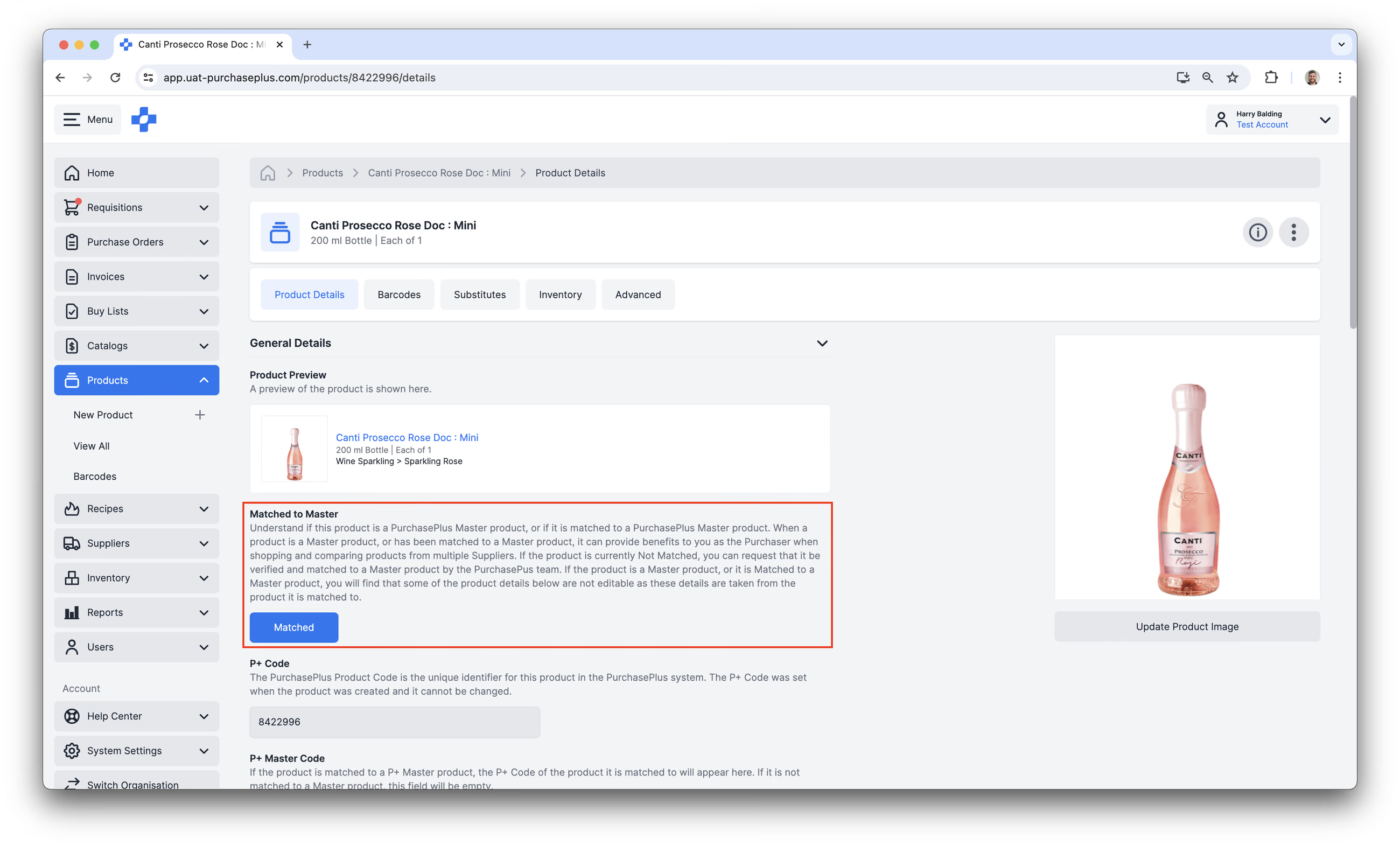
Produsele Master nu pot fi create de către Cumpărători sau Furnizori și nici nu pot fi asociate de către aceștia cu un Produs Master. Dacă un Produs nu este asociat în prezent cu Master, Cumpărătorii și Furnizorii pot solicita ca acesta să fie verificat și asociat cu un Produs Master de către echipa PurchasePlus.
Dacă Produsul este un Produs Master sau este Asociat cu un Produs Master, utilizatorii vor observa că unele dintre detaliile produsului afișate în interfața grafică nu sunt editabile.
Crearea de produse noi
Cumpărătorii cu permisiunea „Gestionare produse” pot Crea Produse Noi (deținute de Organizația lor) în PurchasePlus. Vă rugăm să citiți articolul nostru despre Crearea unui produs nou pentru mai multe informații.
Gestionarea produselor existente
Un utilizator cu permisiunea „Poate gestiona produse” poate actualiza oricând un Produs Non-Master care este deținut de Organizația sa.
Pașii de mai jos descriu procesul:
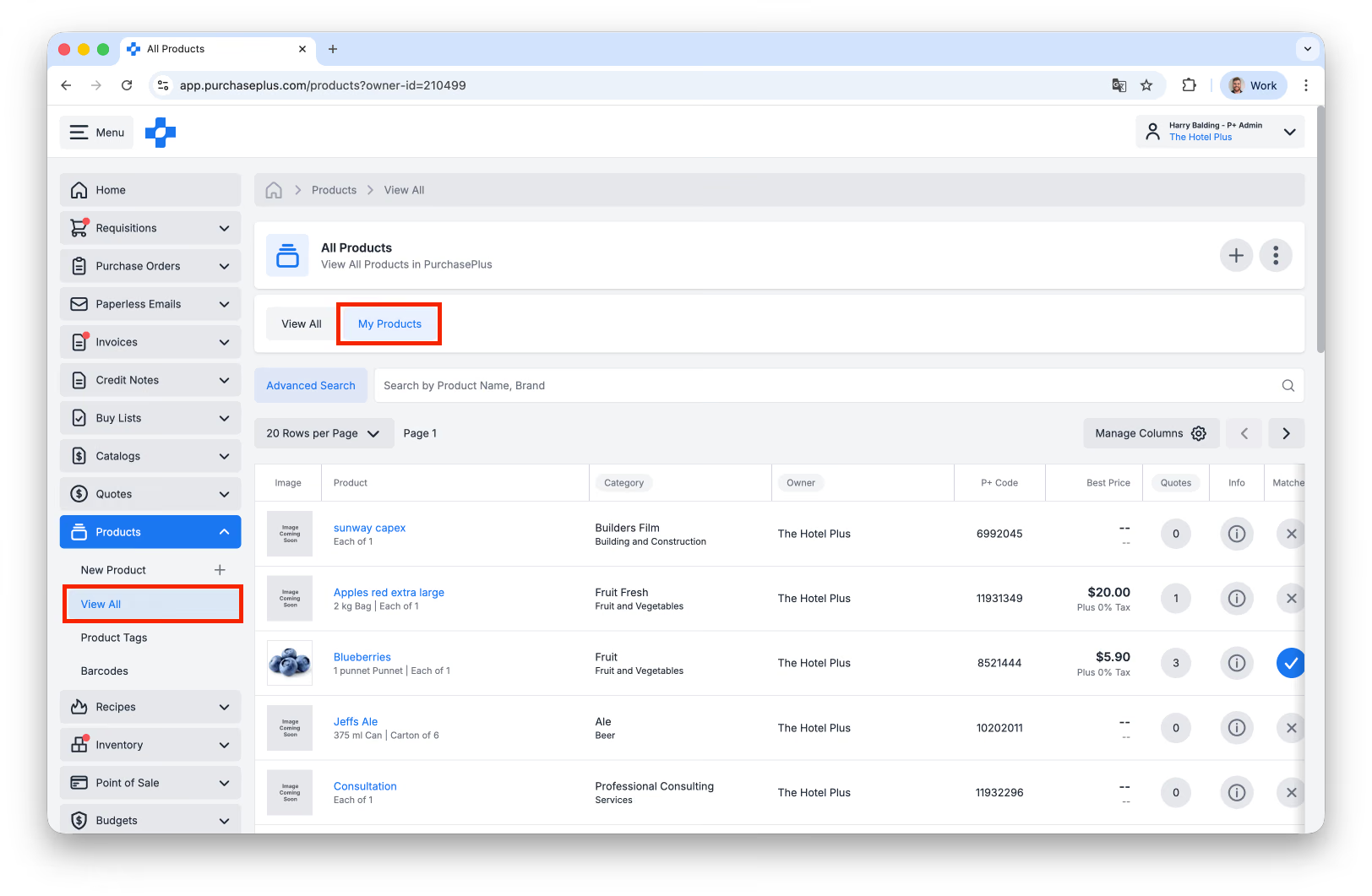
- În bara de navigare laterală, mergeți la [Produse] → [Afișați tot], apoi selectați **[Produsele mele]:
**
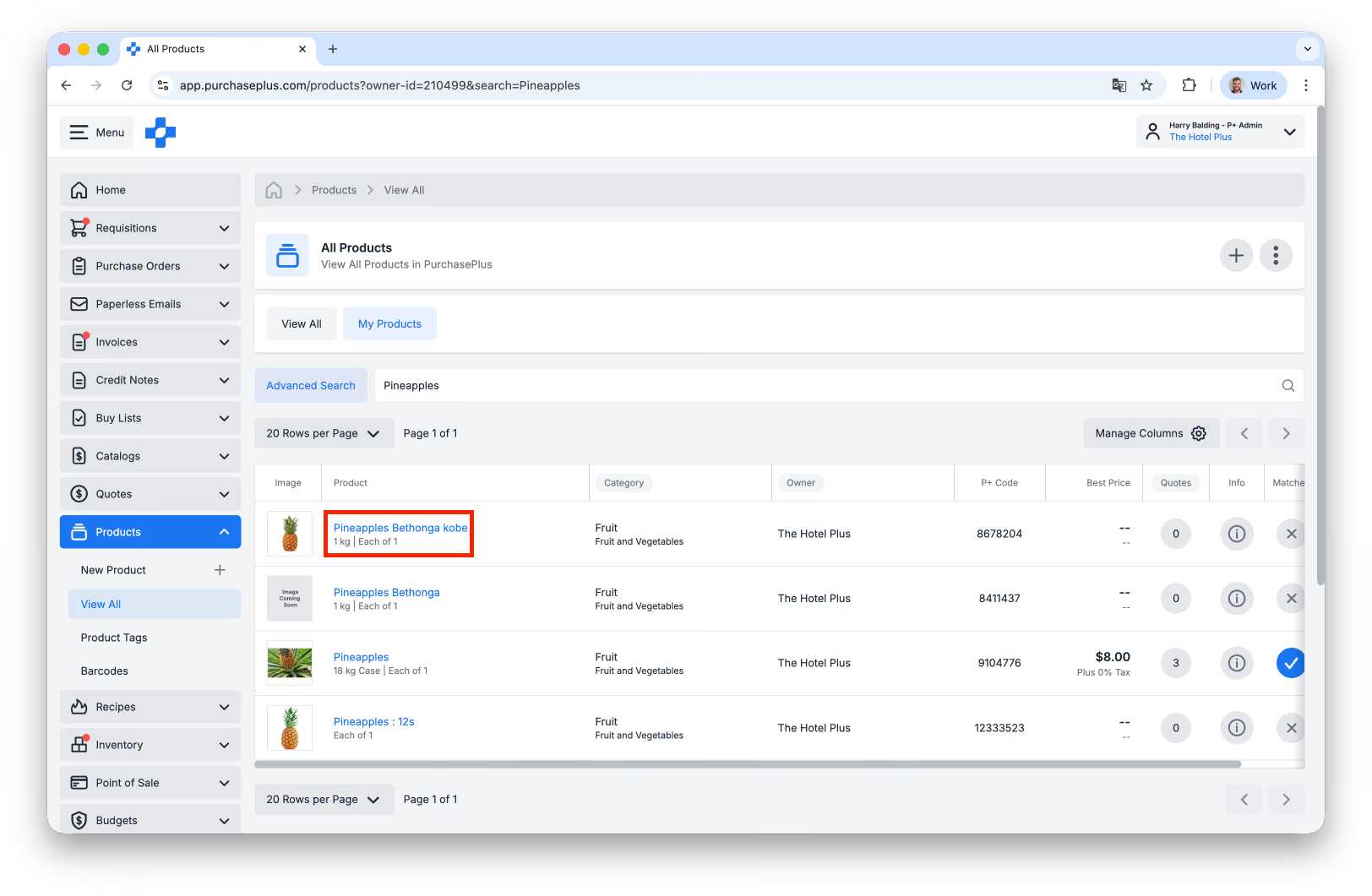
- Căutați Produsul pe care doriți să îl actualizați.
- Dacă știți Codul P+, utilizați [Căutare avansată]. Vă recomandăm să găsiți Codul P+ prin Catalogul dvs. autogestionat, pentru a vă asigura că actualizați Produsul corect.
- Faceți clic pe [Produs] în tabel:
- Pe pagina cu detaliile Produsului, derulați până la câmpul/câmpurile pe care doriți să le actualizați. Puteți actualiza următoarele câmpuri:
- Brand,
- Descriere,
- Categorie și subcategorie,
- Mărime unitate și nume unitate,
- Mărime pachet,
- Imagine,
- De asemenea, puteți transforma acest Produs într-un Articol de stoc în fila [Stoc], dacă Organizația dvs. utilizează modulul nostru de Stoc.
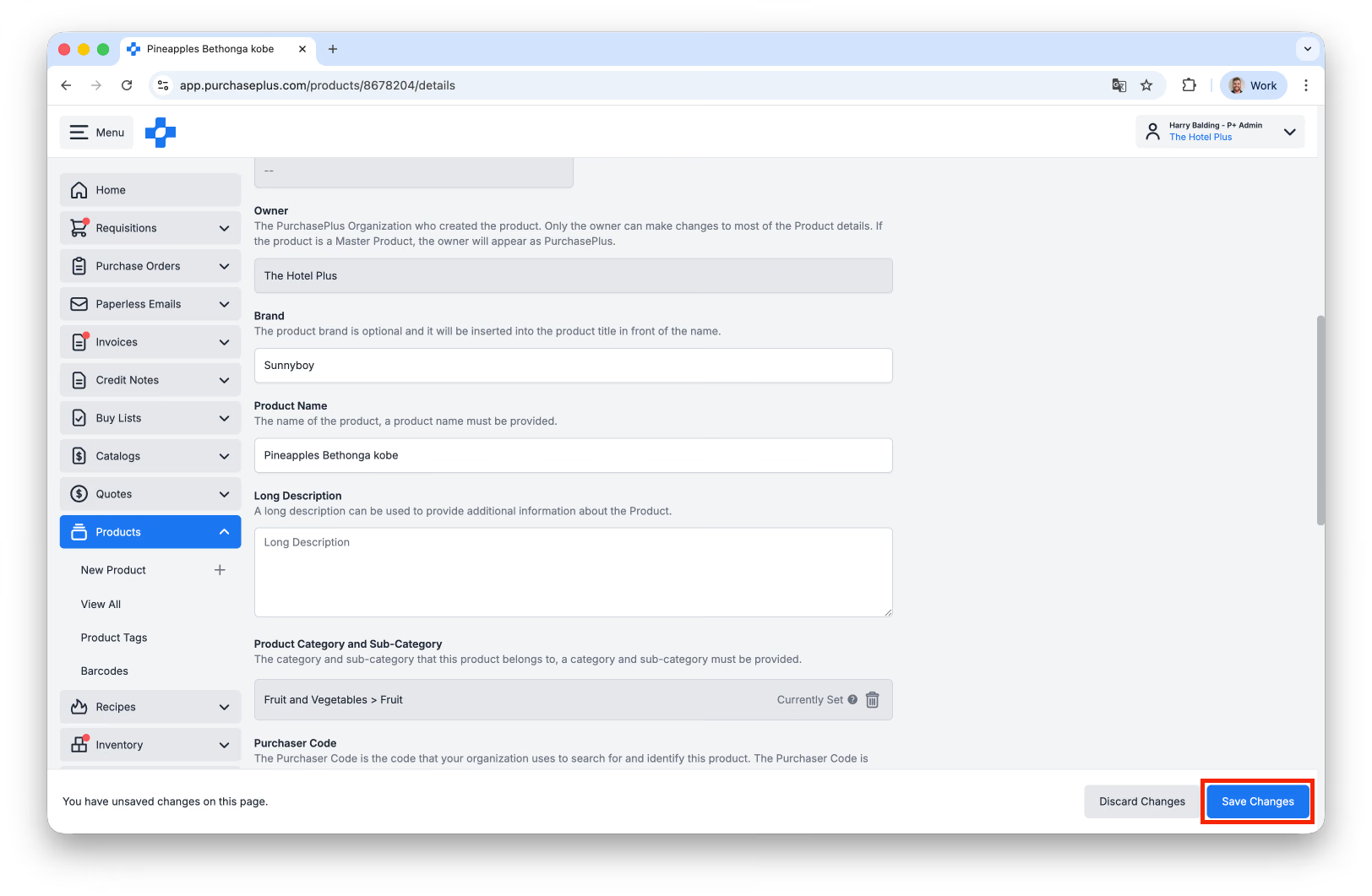
- După finalizarea actualizărilor, faceți clic pe [Salvați modificările] pentru a le aplica:
Avansat
Coduri de bare
Un Cod de bare poate fi creat de către Organizațiile Cumpărător pentru orice Produs din PurchasePlus pe care îl pot vizualiza. Puteți adăuga unul sau mai multe Coduri de bare la un singur produs. Codurile de bare sunt utile la căutarea Produselor, cumpărarea pentru o Rechiziție, Recepția bunurilor dintr-o Comandă de achiziție sau efectuarea unui Inventar.
Pentru a crea un Cod de bare nou, trebuie să căutați un Produs în secțiunea [Produse] → [Afișați tot], să selectați Produsul și să alegeți fila [Coduri de bare].
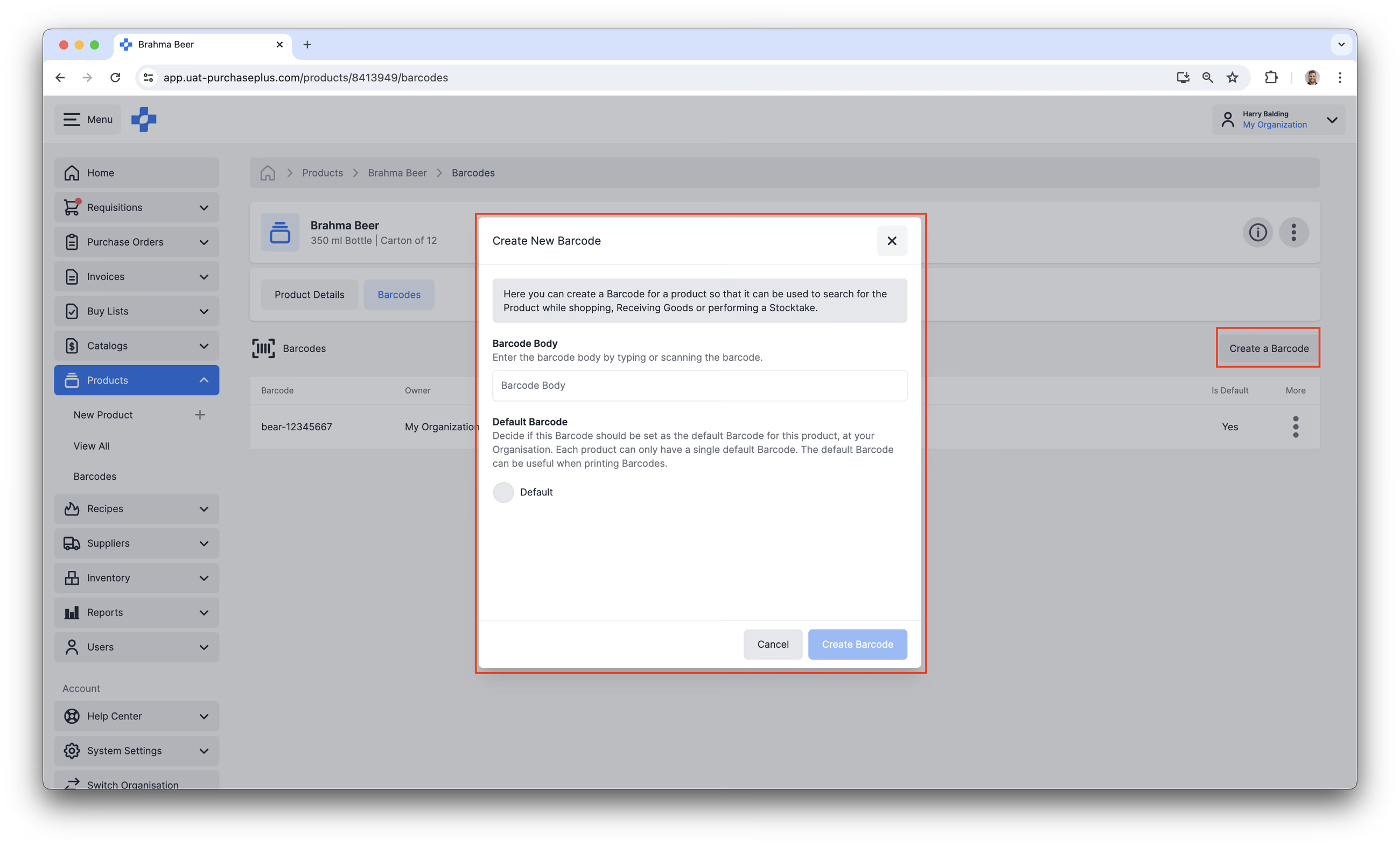
Dacă aveți permisiunile necesare, puteți, de asemenea, să actualizați și să ștergeți coduri de bare în secțiunea [Produse] → [Coduri de bare], accesibilă în bara de navigare laterală.
Etichete de produs
Etichetele de produs reprezintă o modalitate prin care Proprietarul unui Produs își poate clasifica vizual Produsele după una sau mai multe caracteristici comune.
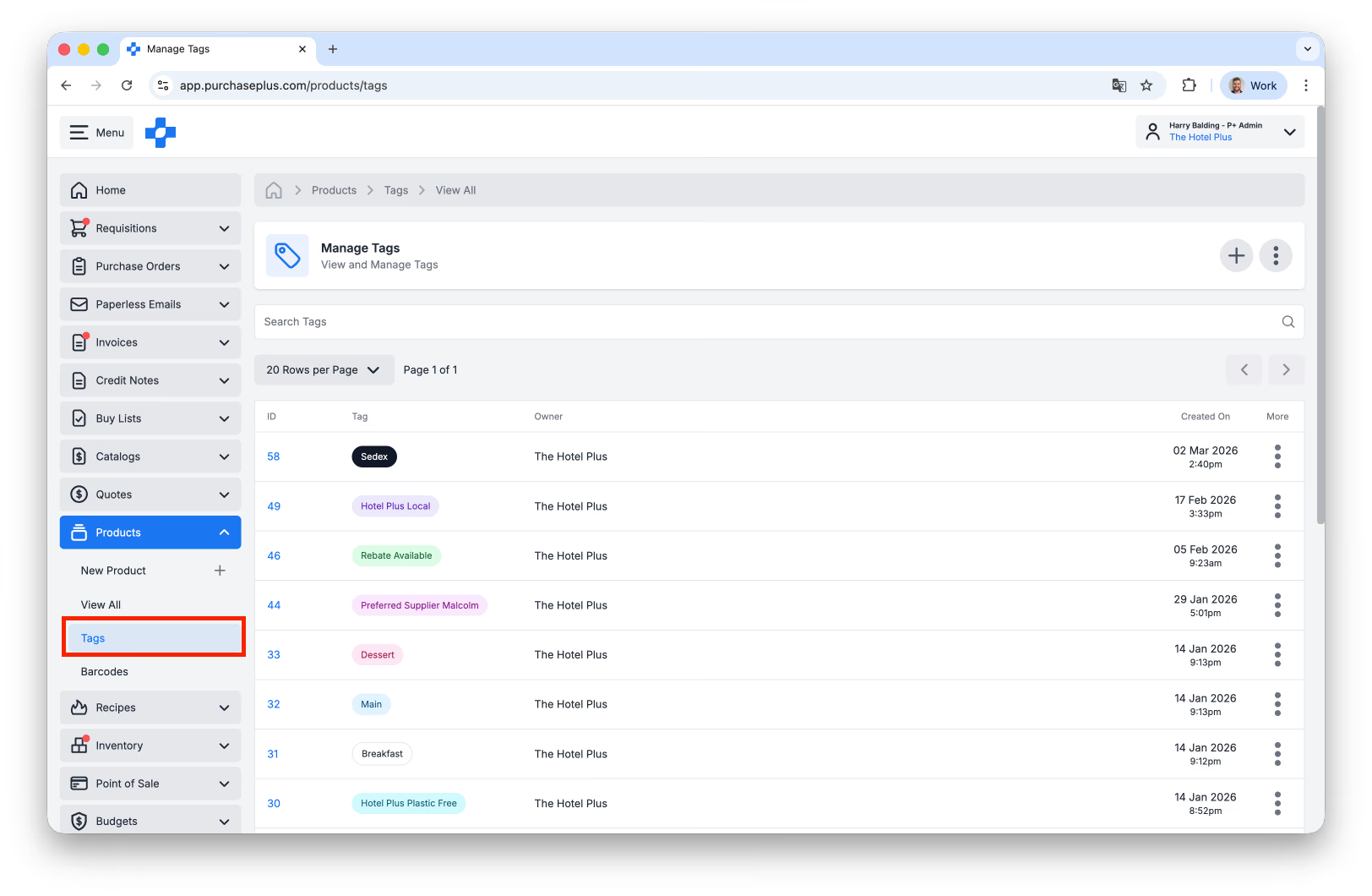
Există o secțiune [Etichete] în bara de navigare laterală [Produse] pentru ca Cumpărătorii să poată crea și gestiona Etichete de produs:
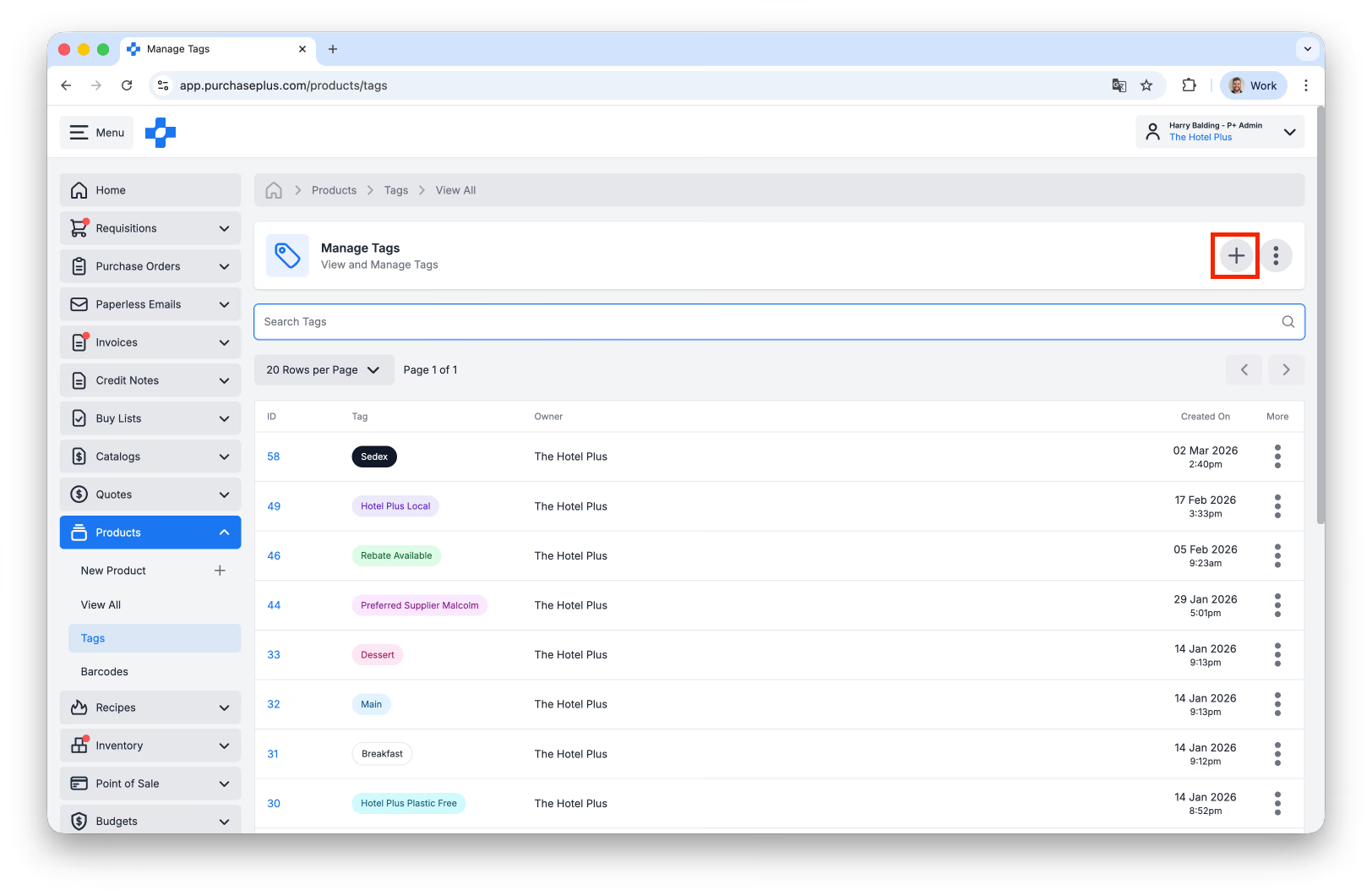
Cumpărătorii pot crea Etichete (dacă dețin permisiunea Gestionare produse) făcând clic pe [Creați o etichetă nouă] în colțul din dreapta-sus al ecranului:
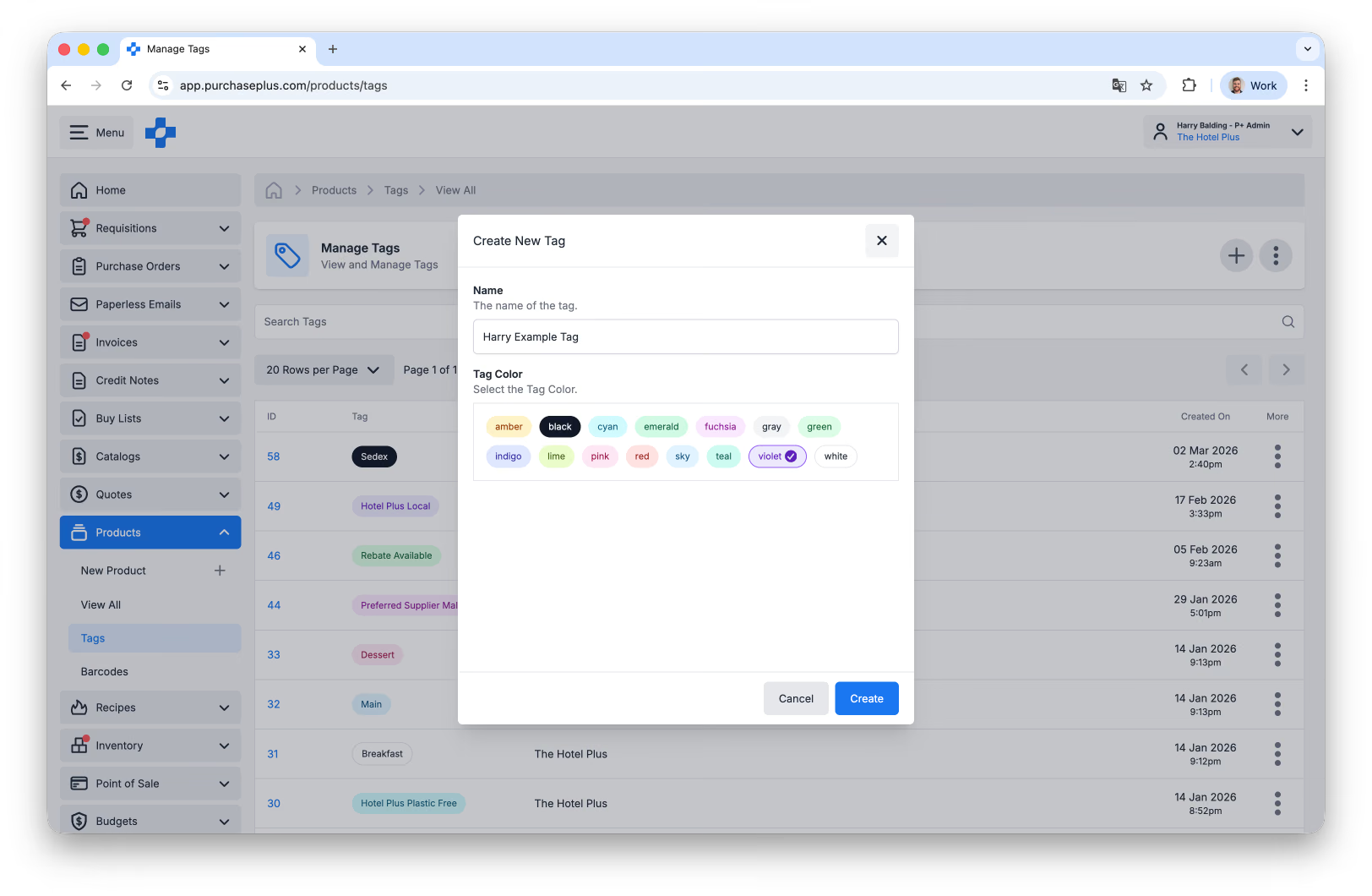
După ce ați numit eticheta și ați selectat culoarea Etichetei, faceți clic pe [Creare]:
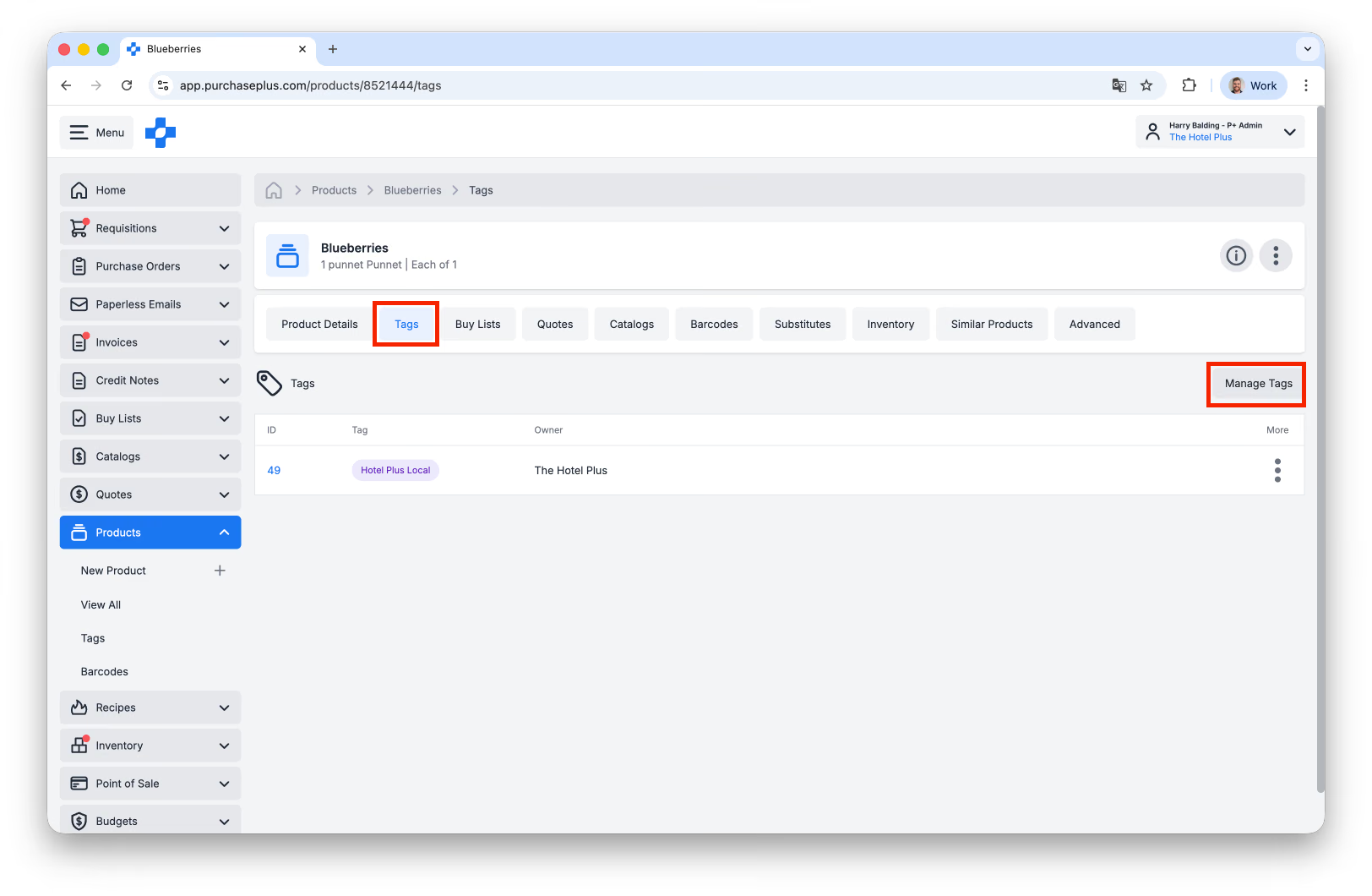
Puteți aplica Eticheta oricărui Produs accesând fila [Etichete] a Produsului și selectând [Gestionare etichete]:
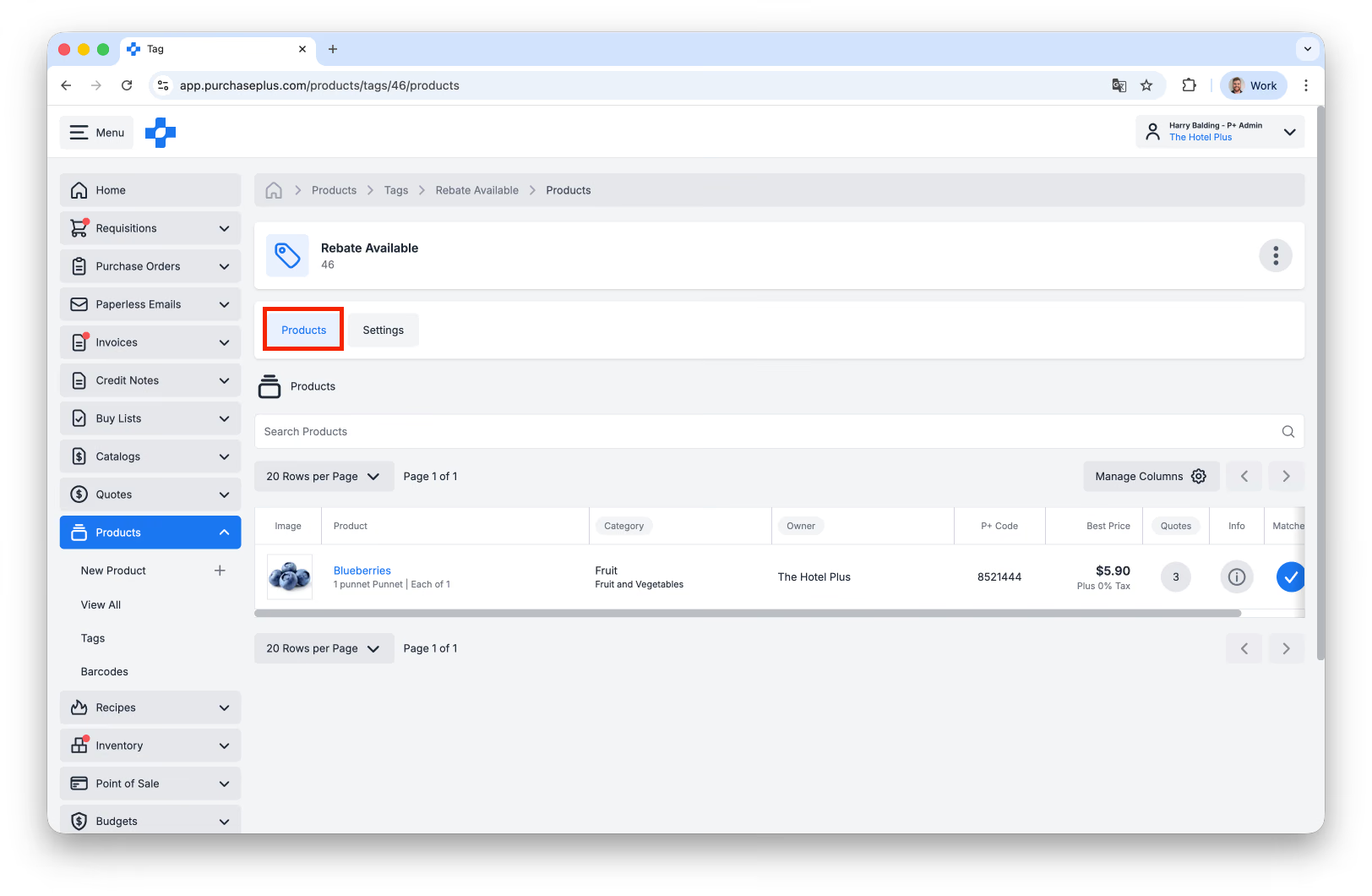
În plus, puteți vizualiza toate Produsele cărora le-a fost aplicată o anumită Etichetă în fila [Produse] a Etichetei:
Funcționalități suplimentare de tip „Căutare după etichetă” vor fi disponibile în curând.