

Point of Sale
Point of Sale
Ce este POS
Point of Sale (POS) este un modul opțional care vă permite să scădeți Articole de stoc dintr-o Locație de stoc atunci când efectuați o vânzare în restaurantul, barul sau cafeneaua dumneavoastră. În plus, puteți păstra o evidență a datelor de vânzări în PurchasePlus, permițându-vă să corelați mișcările de stoc, prețurile de vânzare și multe altele.
Datele de vânzări din sistemul dumneavoastră POS (extern) sunt preluate în PurchasePlus sub forma unei „Vânzări în lot” (Batch Sale), care poate fi introdusă în PurchasePlus prin una dintre următoarele trei modalități:
- Manual,
- Încărcată ca fișier CSV,
- Prin integrare API.
Pentru a implementa modulul POS, Organizația dumneavoastră trebuie mai întâi să implementeze modulele noastre de Inventar și Rețete.
Articole POS
Un articol POS este un „recipient” care combină:
- Un nume,
- Un cod POS (identificatorul unic utilizat de sistemul dumneavoastră POS extern) și
- O referință către un Articol de stoc SAU o Rețetă.
Când articolul POS este „vândut”, articolele de stoc la care se face referire vor fi scăzute din locațiile dumneavoastră de stoc, cu cantitatea specificată în vânzarea în lot.
Crearea articolelor POS
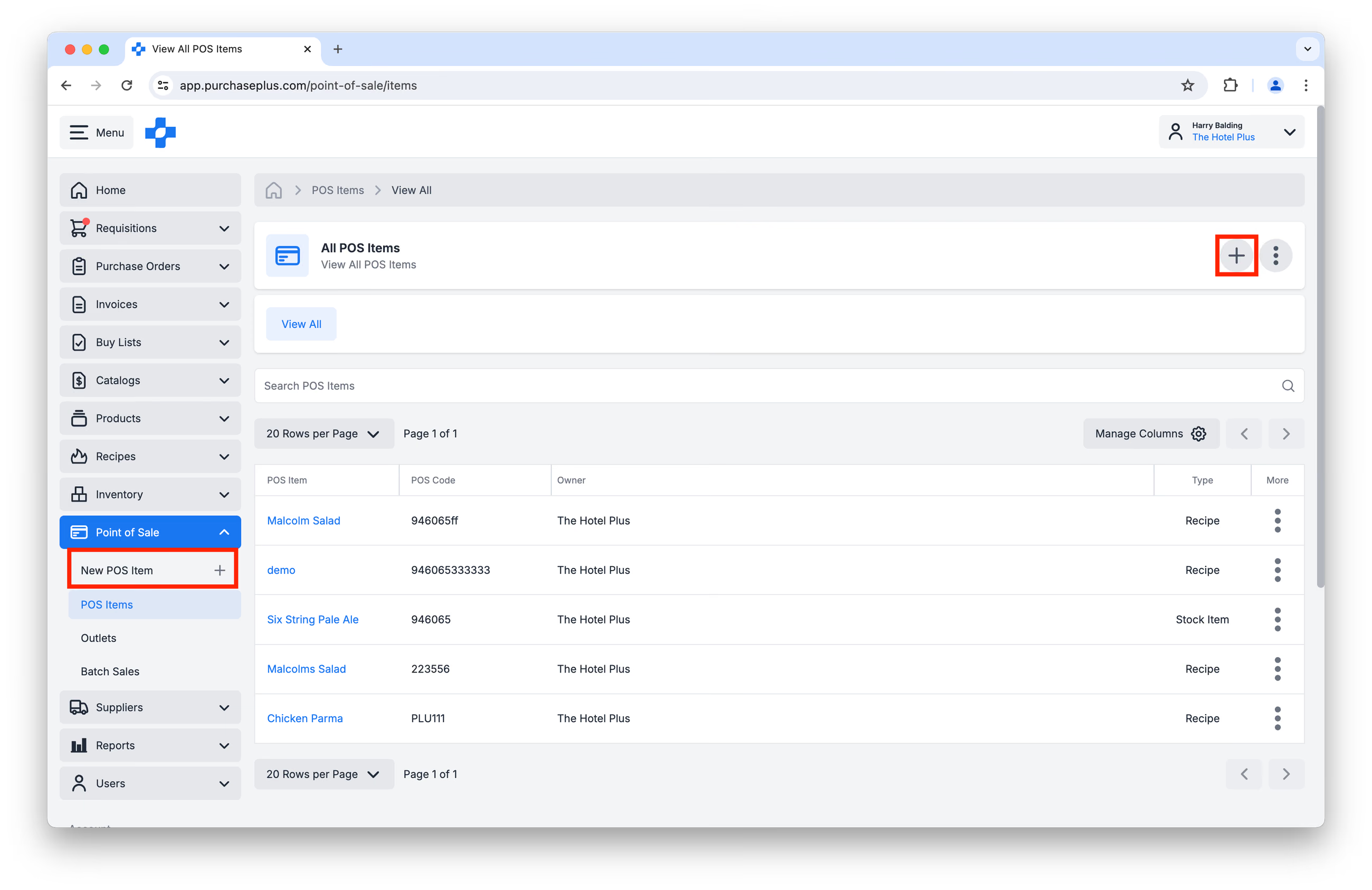
Utilizatorii cu permisiunea „Gestionare articole POS” pot crea un articol POS nou în orice moment făcând clic pe [Point of Sale] → [New POS Item] în bara de navigare din stânga, sau făcând clic pe [Create New POS Item] pe pagina [Point of Sale] → [POS Items]:
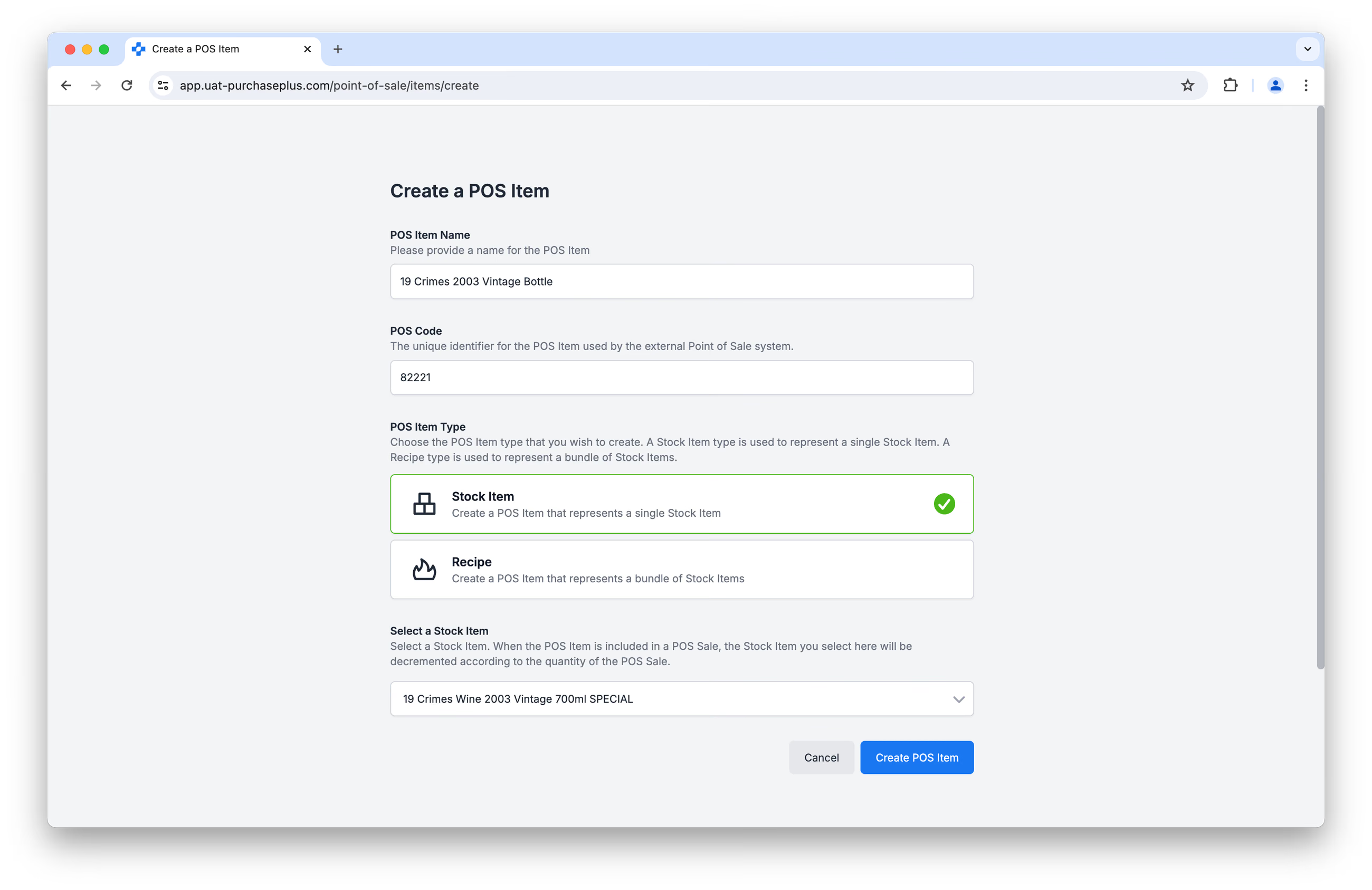
Completați formularul cu atenție, asigurându-vă că valoarea din câmpul POS Code se potrivește exact cu identificatorul unic al produsului vândut din sistemul dumneavoastră POS extern. Faceți clic pe [Create POS Item] pentru a finaliza procesul.
Vizualizarea și actualizarea articolelor POS
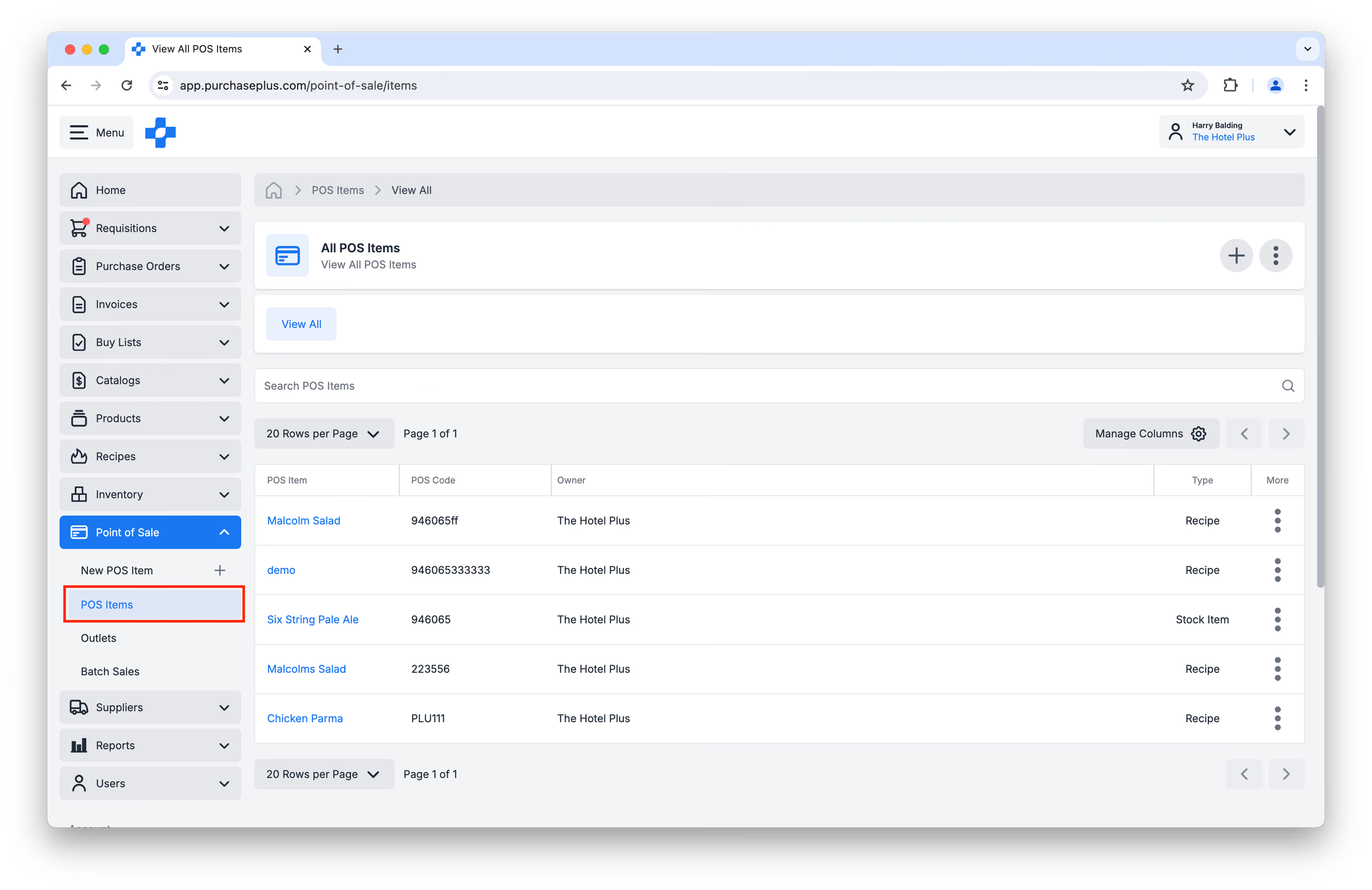
Puteți vizualiza o listă a articolelor POS ale Organizației dumneavoastră făcând clic pe [Point of Sale] → [POS Items] în bara de navigare din stânga:
Făcând clic pe numele articolului POS, veți ajunge pe pagina de detalii a articolului POS, unde utilizatorii cu permisiunea „Gestionare articole POS” pot actualiza numele articolului POS și codul POS pentru articolul respectiv:
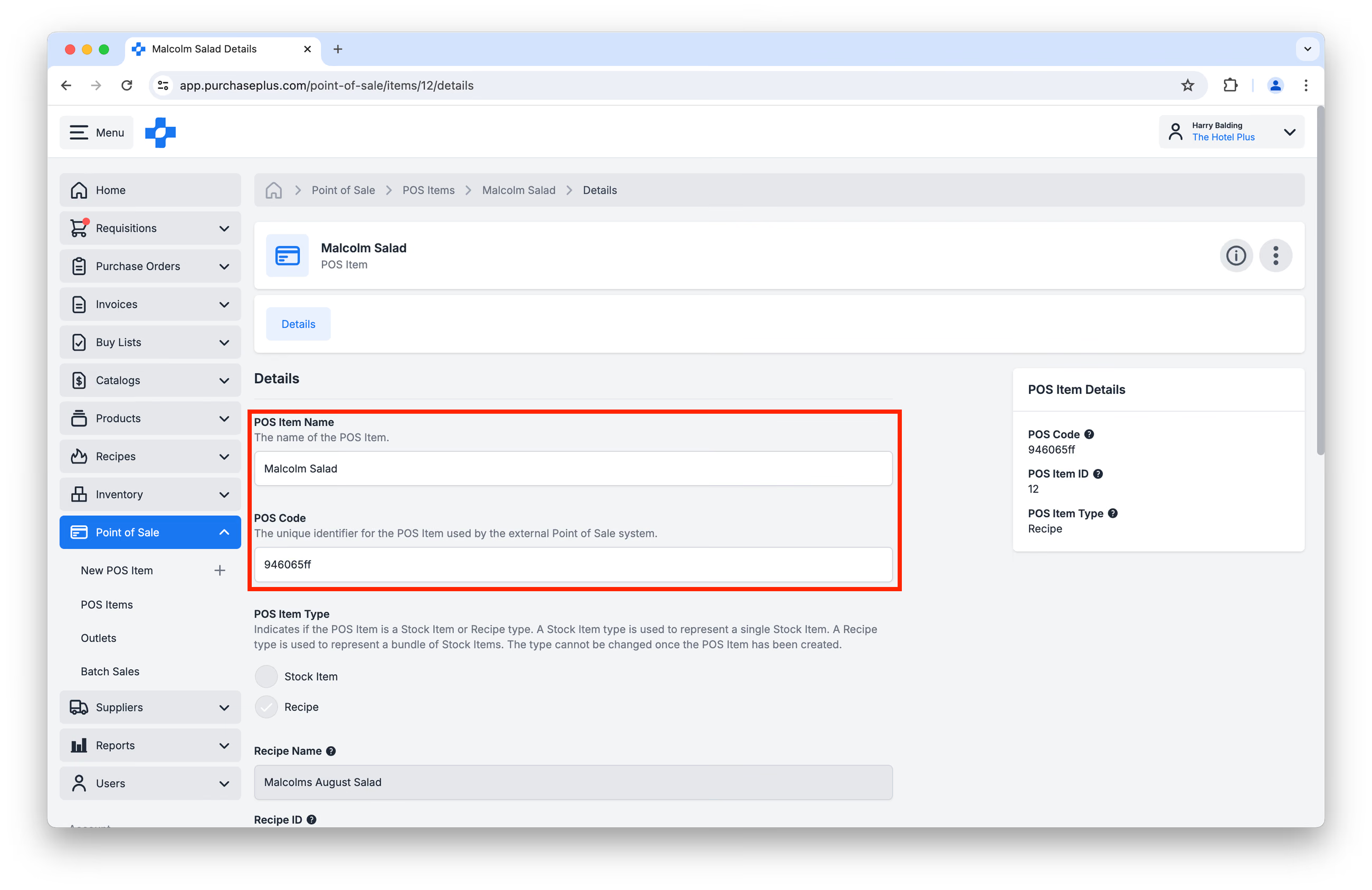
În prezent, nu este posibil să redirecționați un articol POS către un alt articol de stoc sau o altă rețetă decât cea cu care a fost creat. Vă rugăm să creați un articol POS nou în acest scop.
Ștergerea articolelor POS
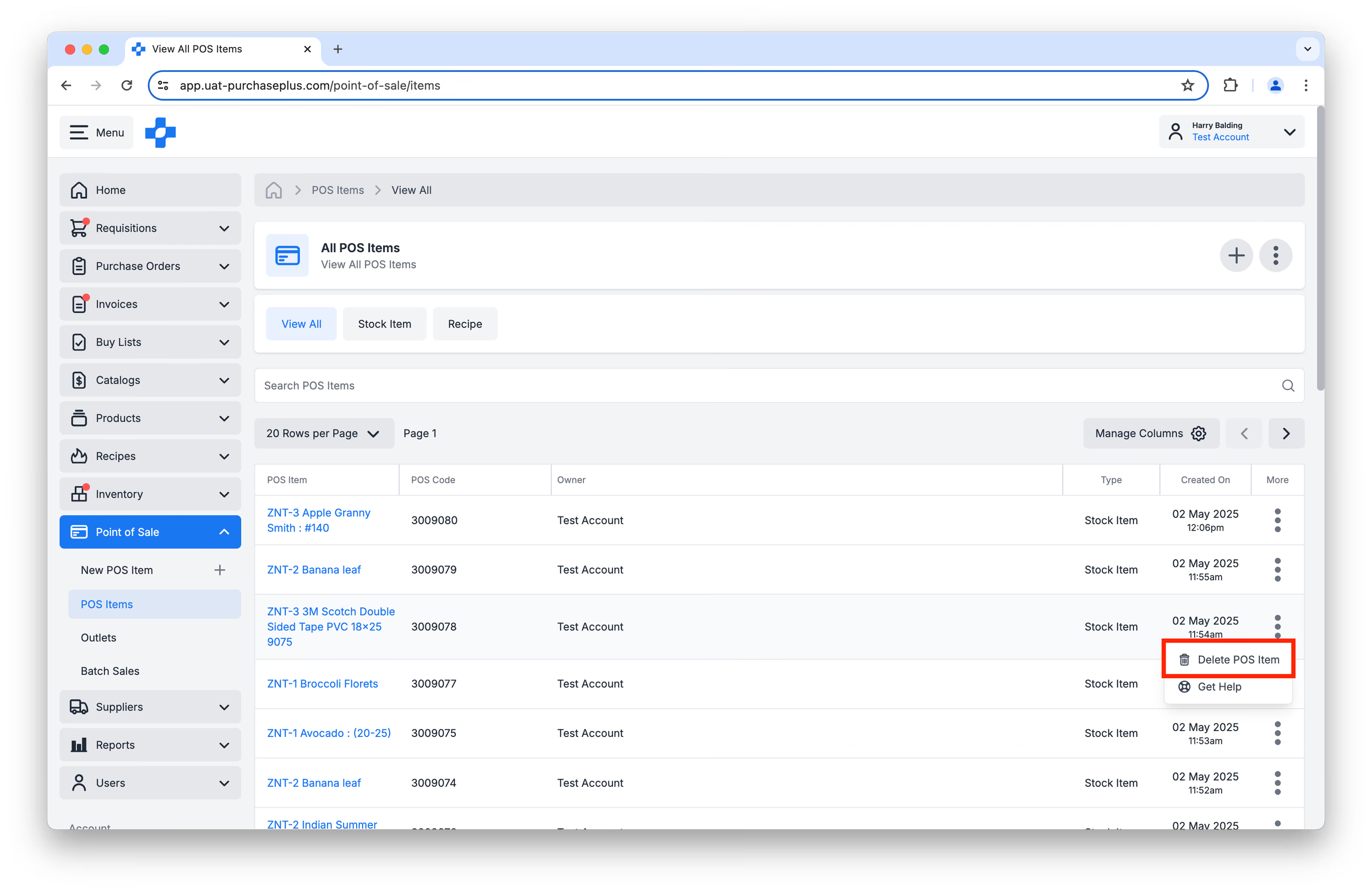
Pentru a șterge un articol POS, găsiți articolul POS în tabelul [Point of Sale] → [POS Items] și faceți clic pe [Delete POS Item] din meniul [More]:
Puncte de vânzare (Outlets) POS
Similar articolelor POS, un punct de vânzare POS (Outlet) este un „recipient” care combină:
- Un nume,
- Un cod de punct de vânzare POS (identificatorul unic utilizat de sistemul dumneavoastră POS extern) și
- O referință către o Locație de stoc.
Punctele de vânzare POS ajută la identificarea terminalului POS fizic la care a fost efectuată o vânzare și a locației de stoc din care se vor scădea articolele de stoc sau rețetele.
Crearea punctelor de vânzare POS
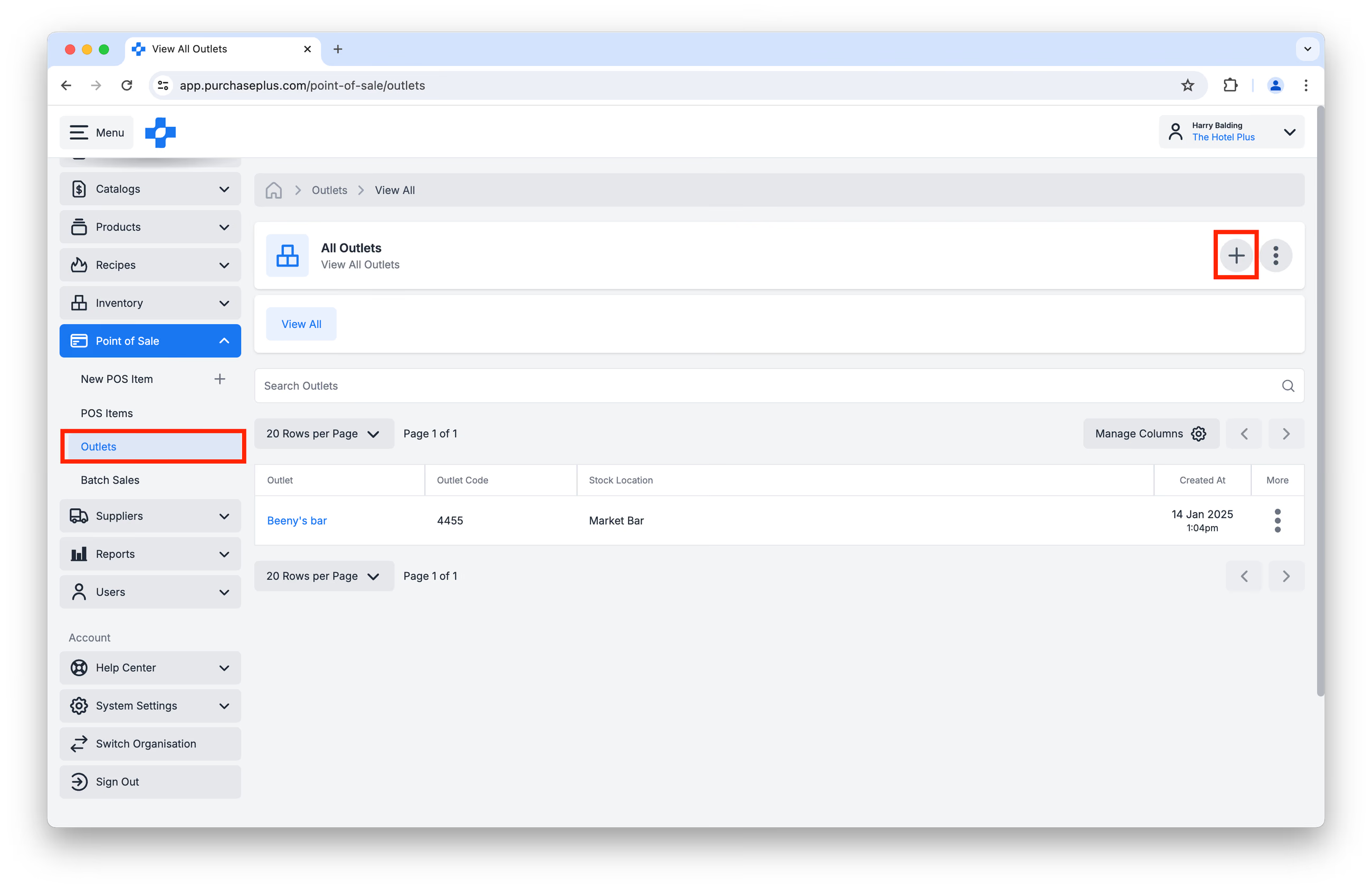
Utilizatorii cu permisiunea „Gestionare puncte de vânzare POS” pot crea oricând un punct de vânzare POS nou făcând clic pe butonul [Point of Sale] → [Outlets] → [Create New Outlet]:
Completați formularul cu atenție, asigurându-vă că valoarea din câmpul POS Outlet Code se potrivește exact cu identificatorul unic al terminalului POS fizic din sistemul dumneavoastră POS extern, apoi faceți clic pe [Create POS Outlet] pentru a finaliza procesul:
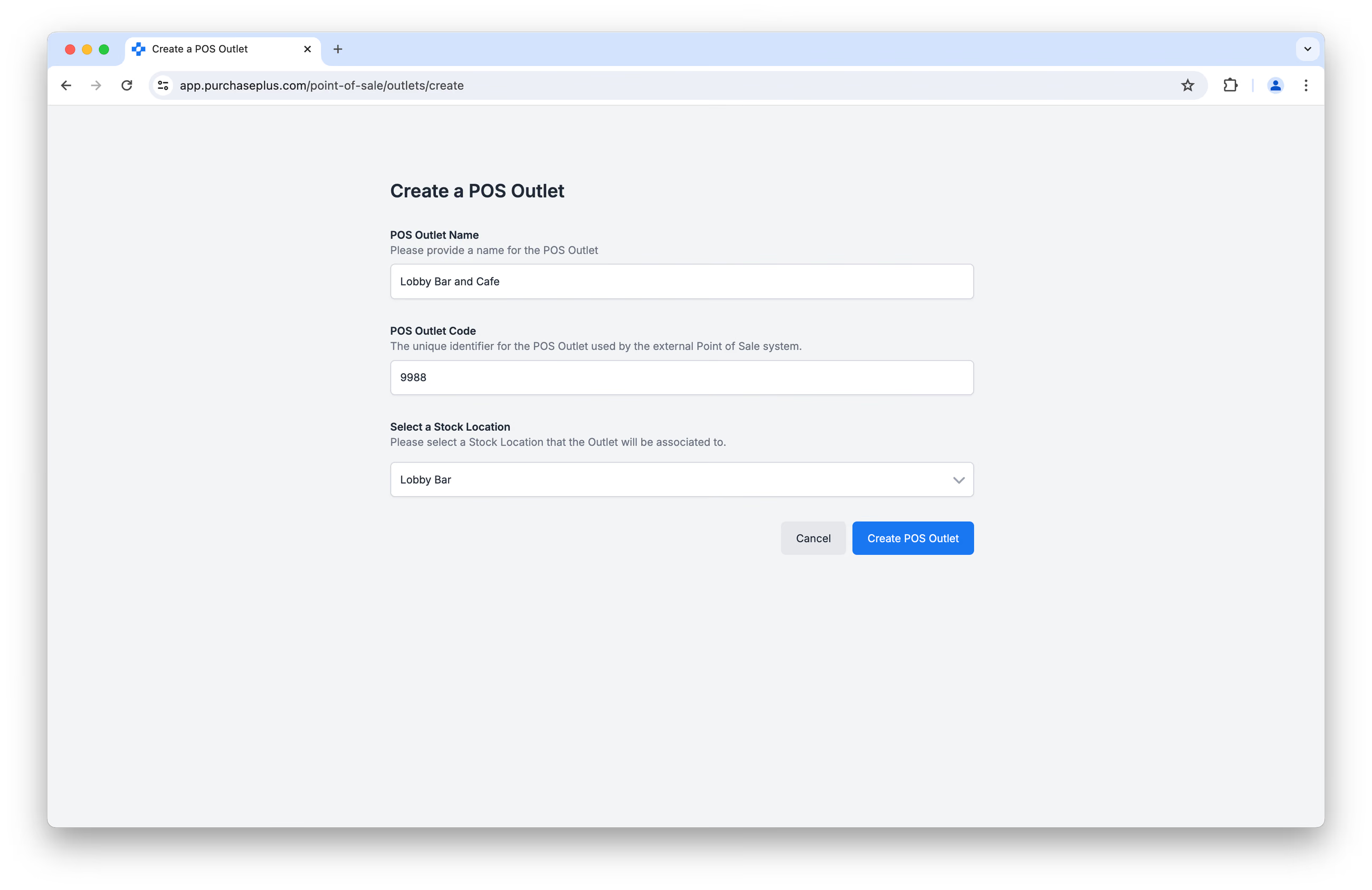
Locația de stoc pe care o selectați pentru punctul de vânzare POS este locația din care articolele de stoc vor fi scăzute la finalizarea unei vânzări în lot.
Vizualizarea și actualizarea punctelor de vânzare POS
Puteți vizualiza o listă a punctelor de vânzare POS ale Organizației dumneavoastră făcând clic pe [Point of Sale] → [Outlets] în bara de navigare din stânga:
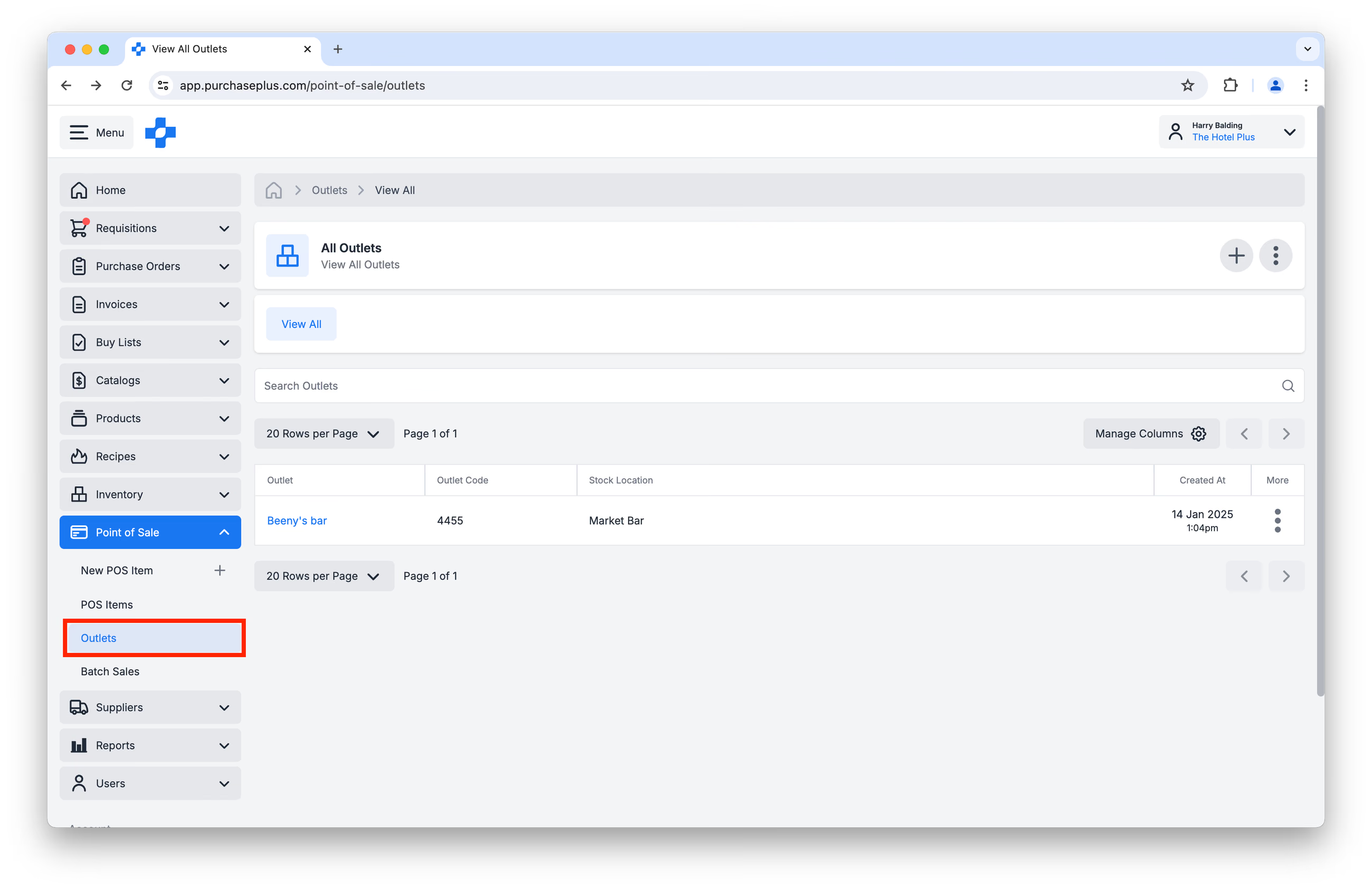
Făcând clic pe numele punctului de vânzare, veți ajunge pe pagina de detalii a punctului de vânzare, unde utilizatorii cu permisiunea „Gestionare puncte de vânzare POS” pot actualiza numele punctului de vânzare POS și codul acestuia:
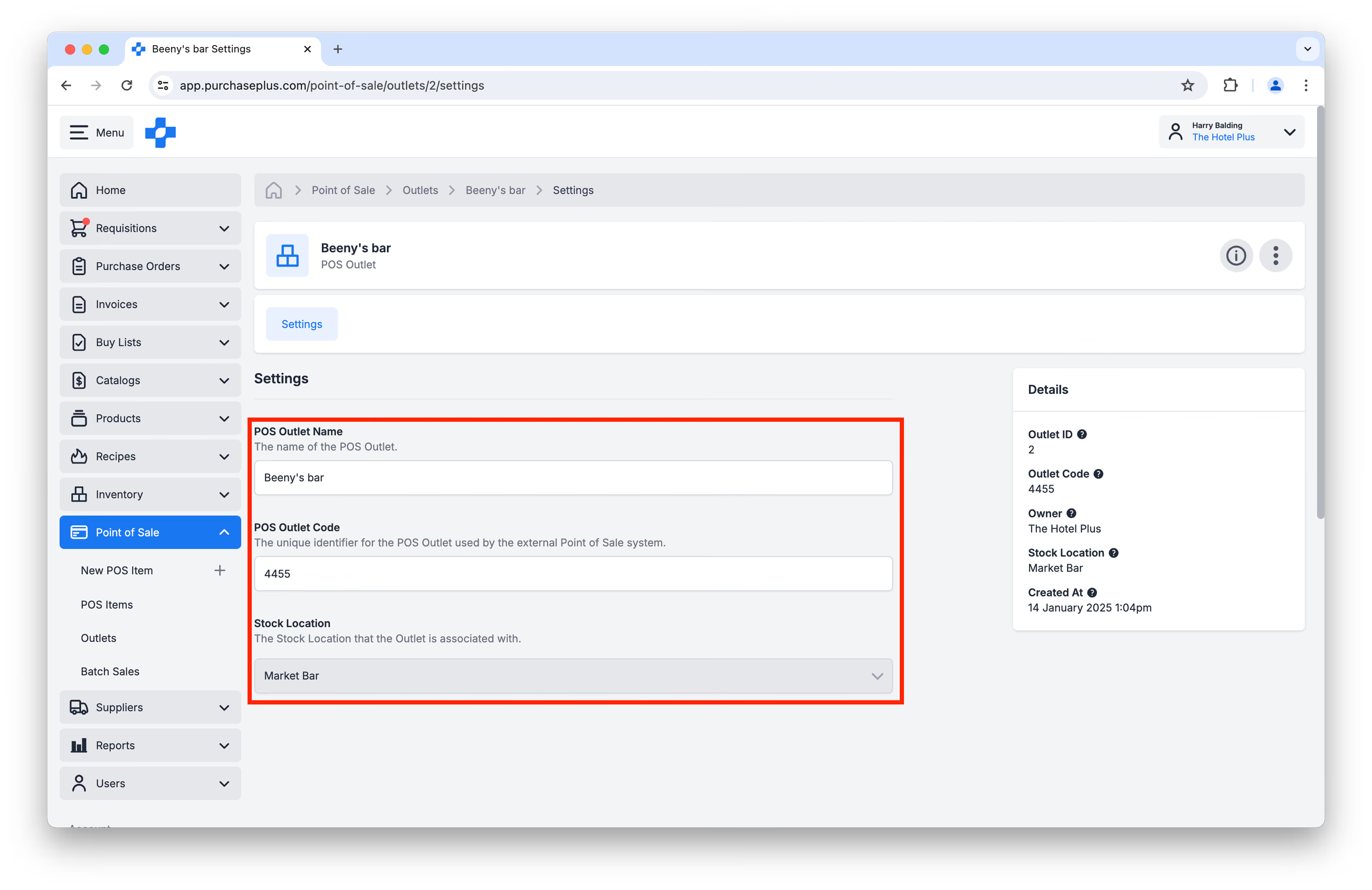
În prezent, nu este posibil să redirecționați un punct de vânzare POS către o altă locație de stoc decât cea cu care a fost creat. Vă rugăm să creați un punct de vânzare POS nou în acest scop.
Ștergerea punctelor de vânzare POS
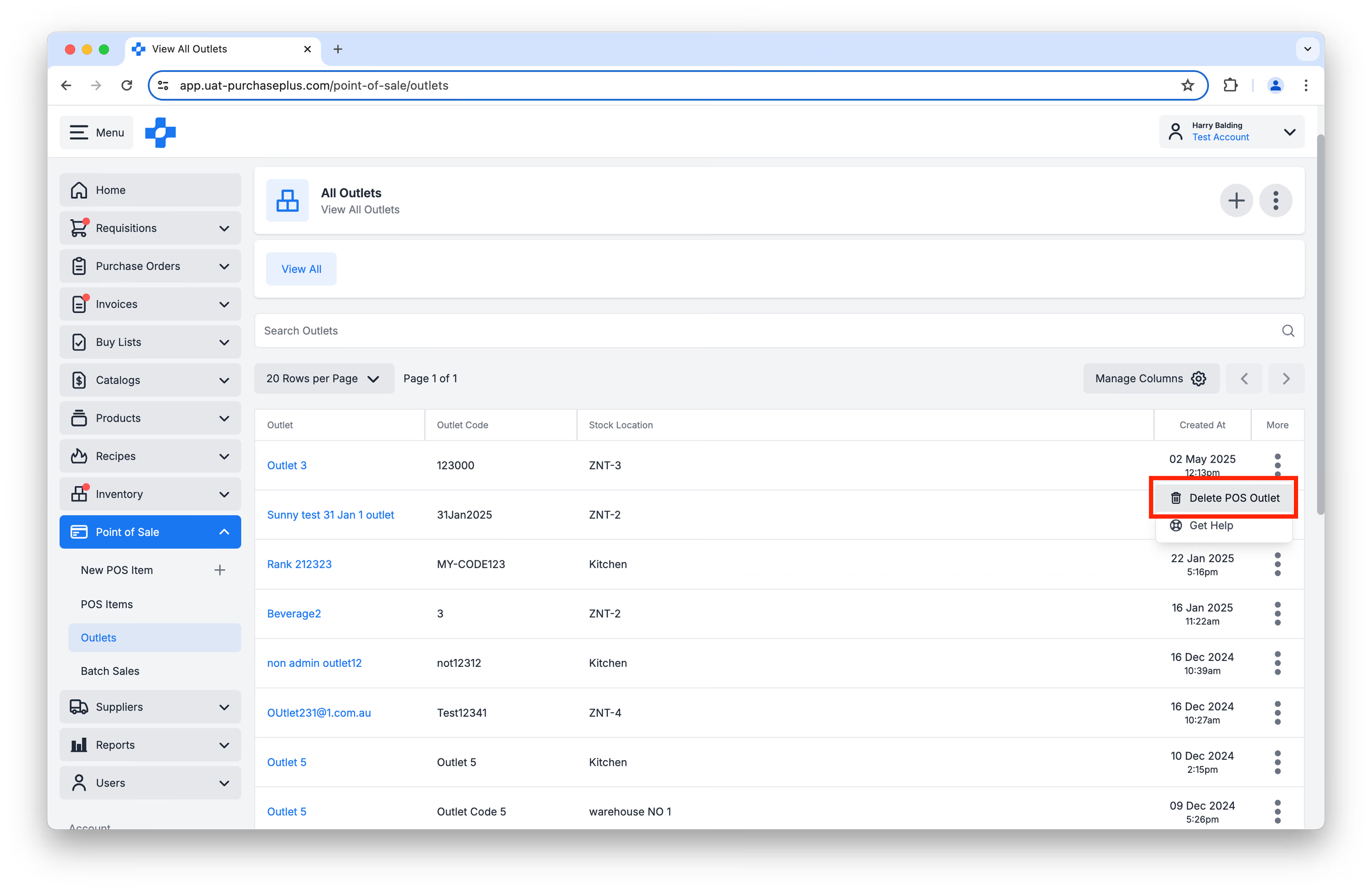
Pentru a șterge un punct de vânzare POS, găsiți elementul în tabelul [Point of Sale] → [Outlets] și faceți clic pe [Delete POS Outlet] din meniul [More]:
Vânzări în lot (Batch Sales)
O vânzare în lot este o colecție de linii de vânzare (adică vânzări) care au fost efectuate la terminalele dumneavoastră POS fizice. Sistemul nostru procesează aceste linii de vânzare în masă (de obicei grupate după dată), pentru a scădea articolele de stoc din locațiile de stoc corecte.
O linie de vânzare include:
- Un Articol POS care a fost vândut (făcând referire la articolul de stoc care urmează să fie scăzut),
- Un Punct de vânzare care identifică terminalul POS unde a fost efectuată vânzarea (făcând referire la locația de stoc din care va fi scăzut articolul de stoc),
- Un preț unitar de vânzare, care este prețul la care a fost vândut articolul POS (fără taxe), și
- Cantitatea de articole POS vândute (adică cantitatea din articolul de stoc care urmează să fie scăzută din locația de stoc).
Vânzările în lot pot avea una dintre următoarele stări:
- Open: Vânzarea în lot a fost creată și poate fi editată în prezent de un utilizator autorizat.
- Importing: A fost inițiat un import (din CSV). Odată ce importul este finalizat, starea vânzării în lot revine la Open. Vânzările în lot aflate în starea „Importing” nu pot fi editate.
- Processing: Articolele POS (articolele de stoc) sunt în curs de a fi scăzute din punctul de vânzare POS țintă (locația de stoc) prin transferuri. Vânzările în lot aflate în starea „Processing” nu pot fi editate.
- Complete: Toate articolele POS (articolele de stoc) au fost scăzute cu succes din punctul de vânzare POS țintă (locația de stoc), iar vânzarea în lot nu mai poate fi editată.
- Failed: A apărut o eroare în etapa de importare sau procesare.
Puteți completa manual o vânzare în lot, puteți încărca un fișier CSV care respectă cerințele de încărcare sau puteți crea vânzări în lot prin integrare API.
Crearea manuală a vânzărilor în lot
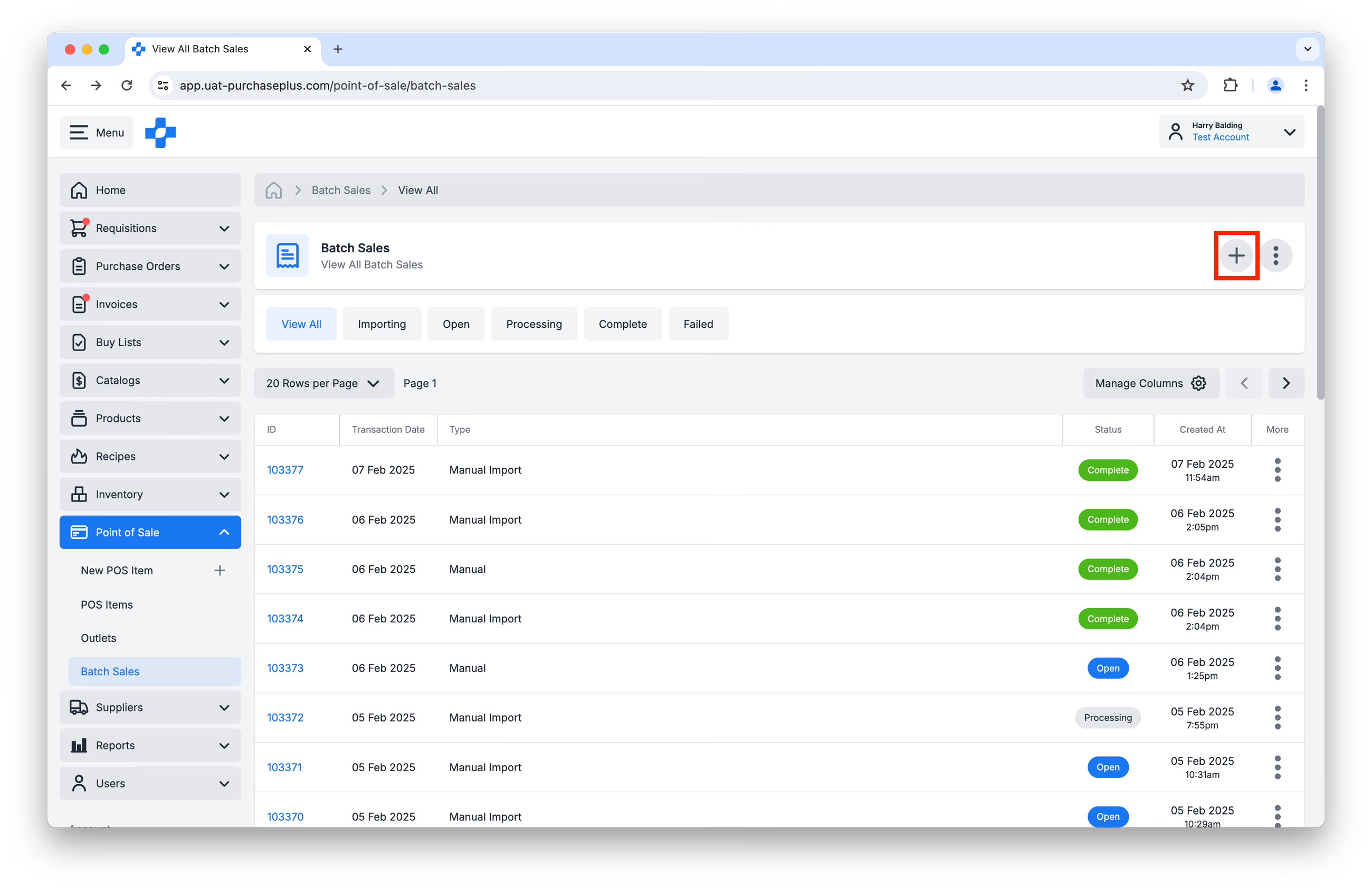
Pentru a crea manual o vânzare în lot nouă, navigați la [Point of Sale] → [Batch Sales] și faceți clic pe [Create a New Batch Sale]:
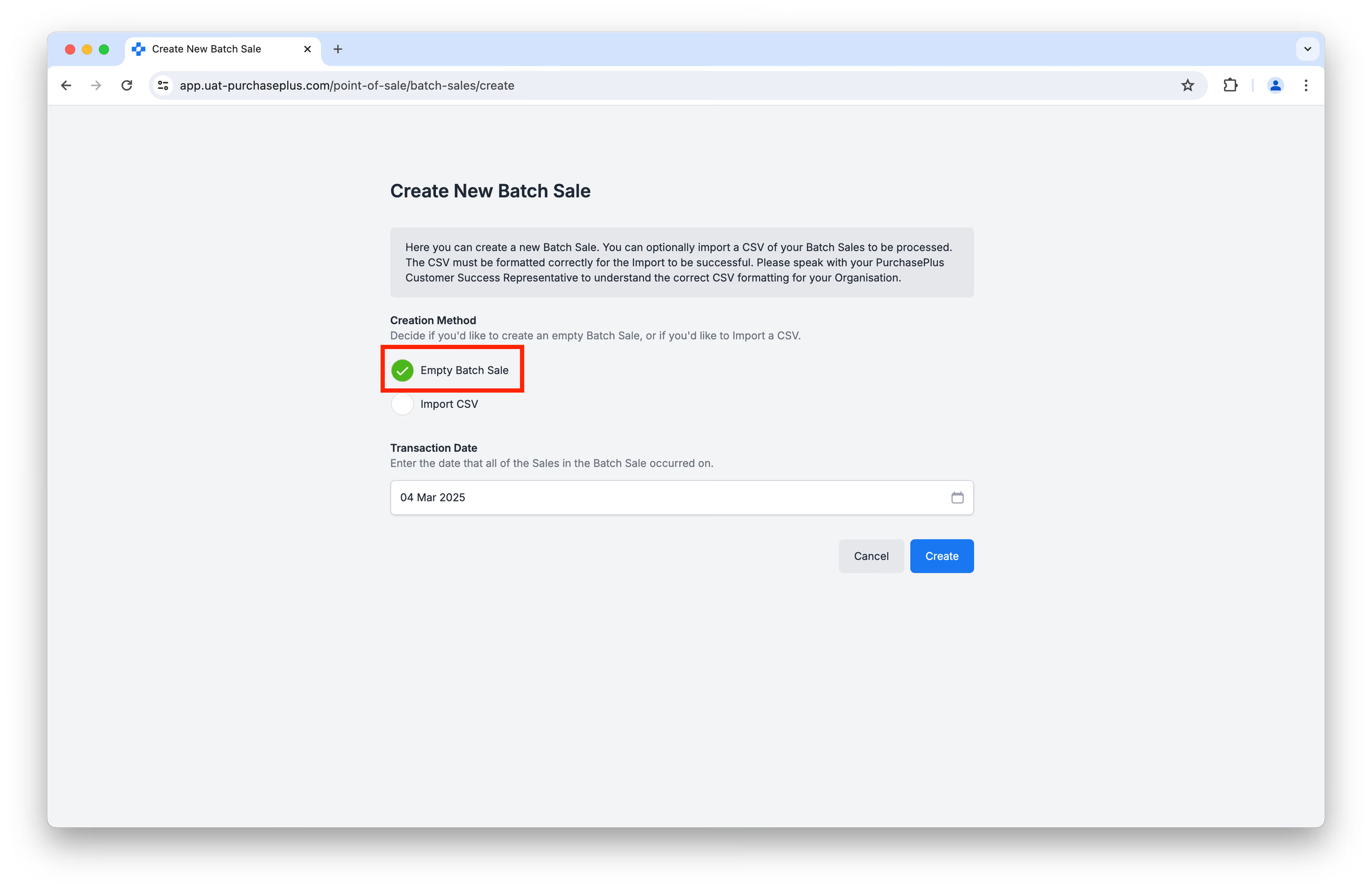
Asigurați-vă că este selectat [Empty Batch Sale] ca metodă de creare și că data tranzacției (Transaction Date) este data la care au fost efectuate vânzările. Faceți clic pe [Create] pentru a continua:
Folosind această metodă, fiecare linie de vânzare trebuie adăugată individual. Faceți clic pe [Create New Sale] pentru a adăuga o nouă linie de vânzare:
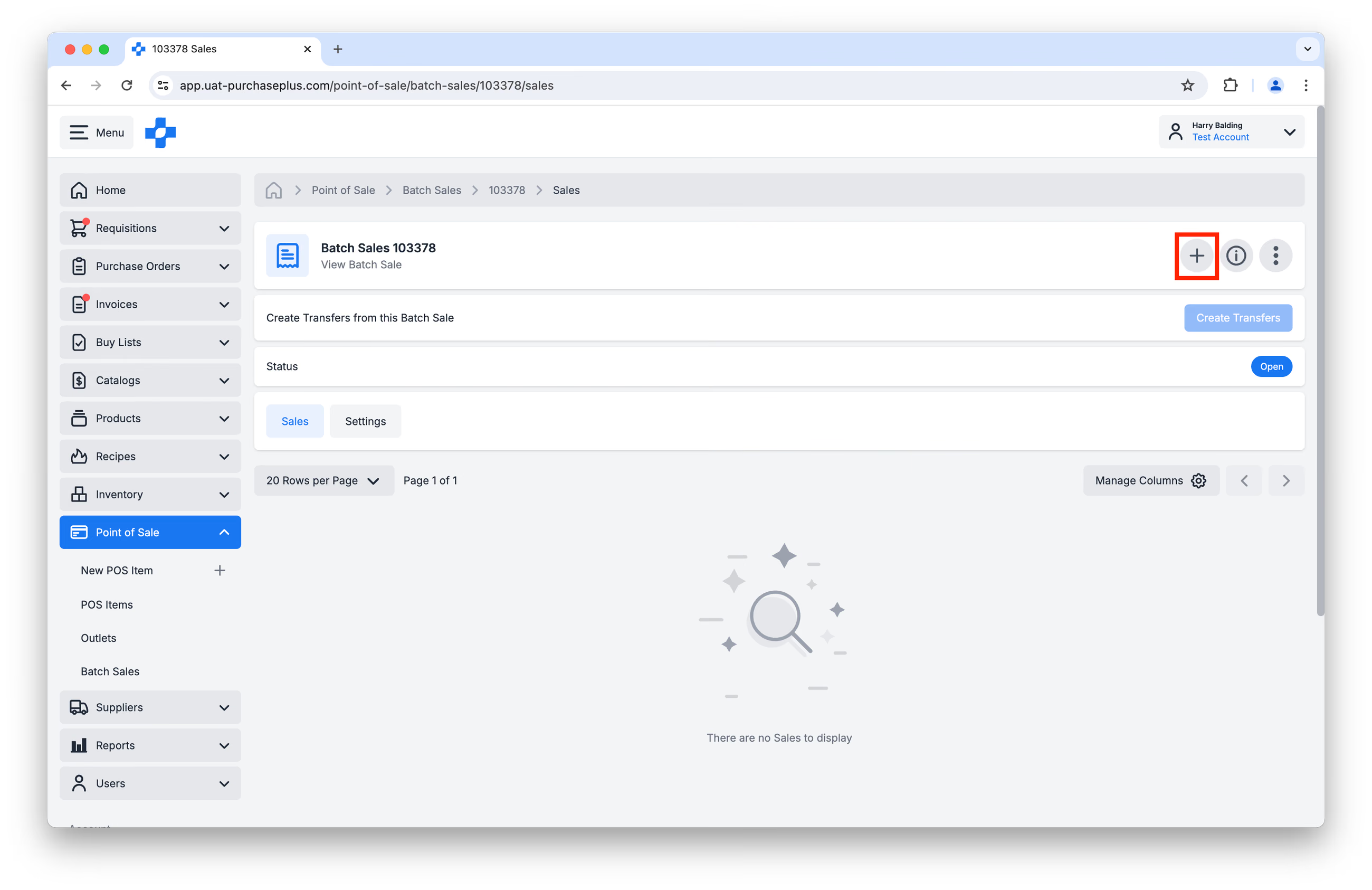
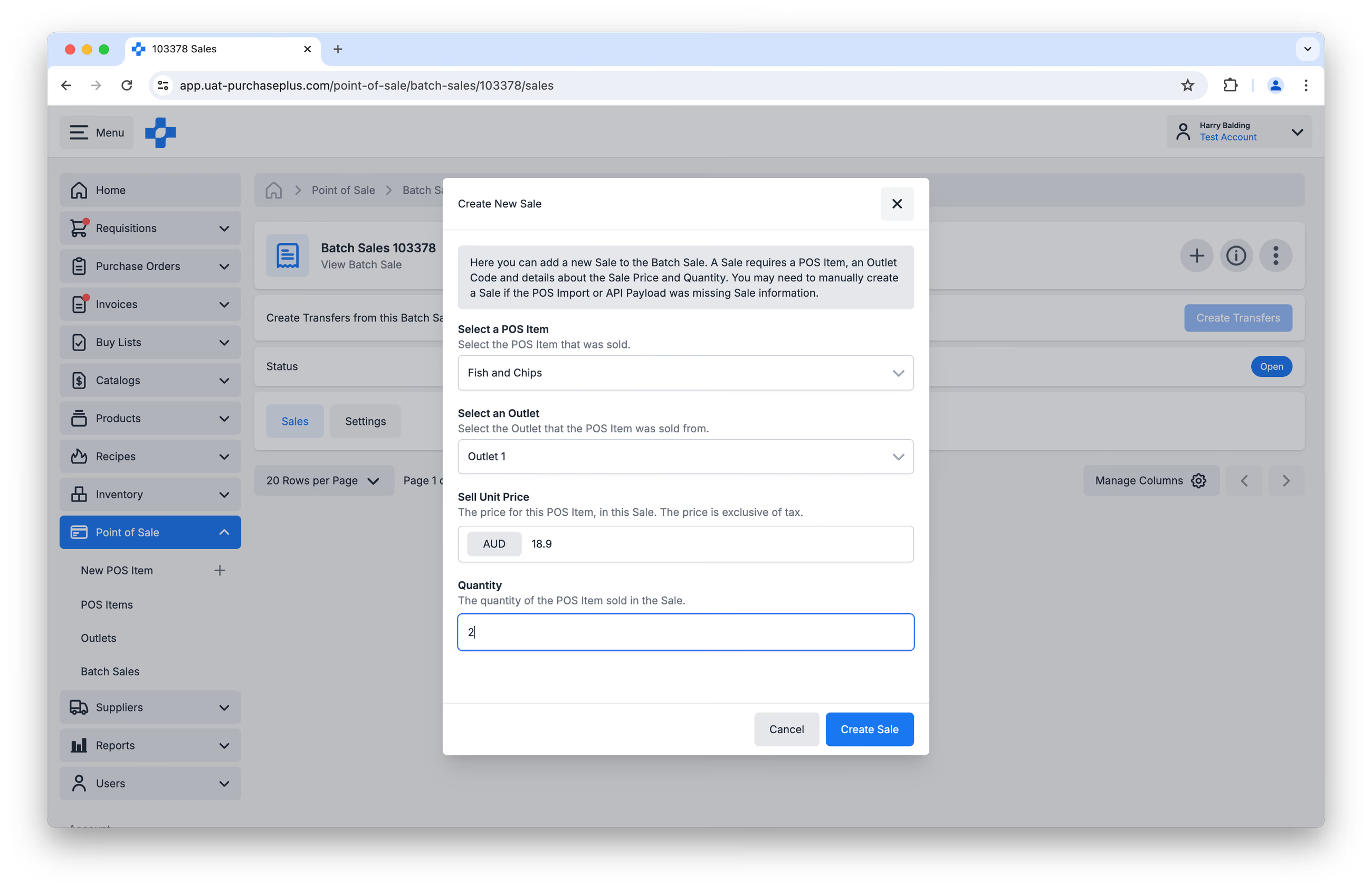
Vi se va solicita să furnizați:
- Articolul POS vândut (și, astfel, articolul de stoc care urmează să fie scăzut),
- Punctul de vânzare care identifică terminalul POS unde a fost efectuată vânzarea (și, astfel, locația de stoc din care va fi scăzut articolul de stoc),
- Prețul unitar de vânzare, care este prețul la care a fost vândut articolul POS (fără taxe), și
- Cantitatea de articole POS vândute (adică cantitatea din articolul de stoc care urmează să fie scăzută din locația de stoc).
Faceți clic pe [Create Sale] pentru a continua:
Continuați să adăugați linii de vânzare după cum este necesar. După ce ați adăugat toate liniile de vânzare pe care doriți să le procesați, faceți clic pe [Create Transfers] din antetul vânzării în lot:
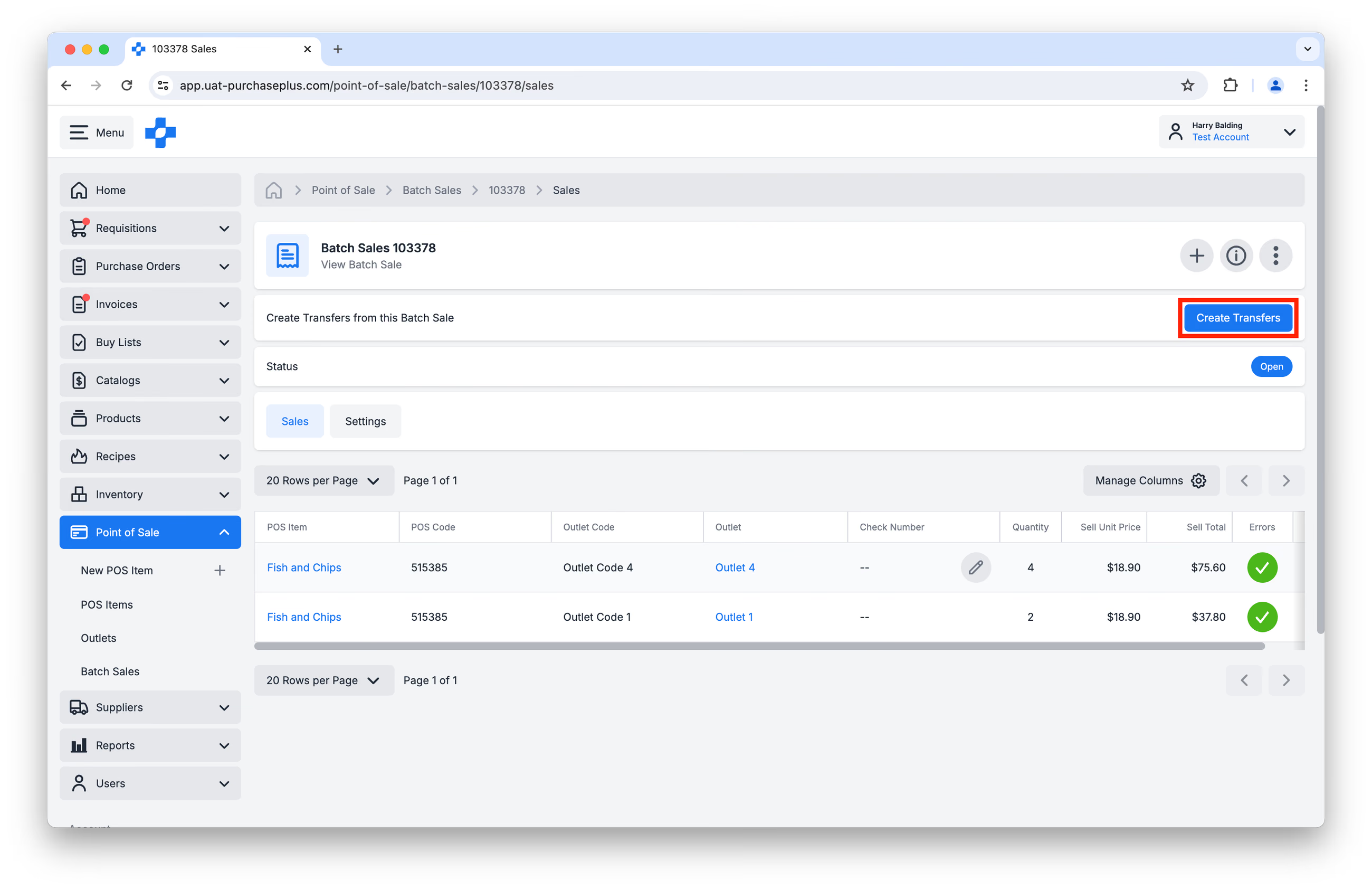
Aceasta va transfera articolele POS (adică articolele de stoc la care fac referire articolele POS) din locația de stoc a punctului de vânzare specificat într-o locație de vânzare, scăzând astfel articolele de stoc din locația de stoc a punctului de vânzare.
Crearea vânzărilor în lot prin import CSV
Pentru a crea o vânzare în lot nouă prin import CSV, navigați la [Point of Sale] → [Batch Sales] și faceți clic pe [Create a New Batch Sale]:
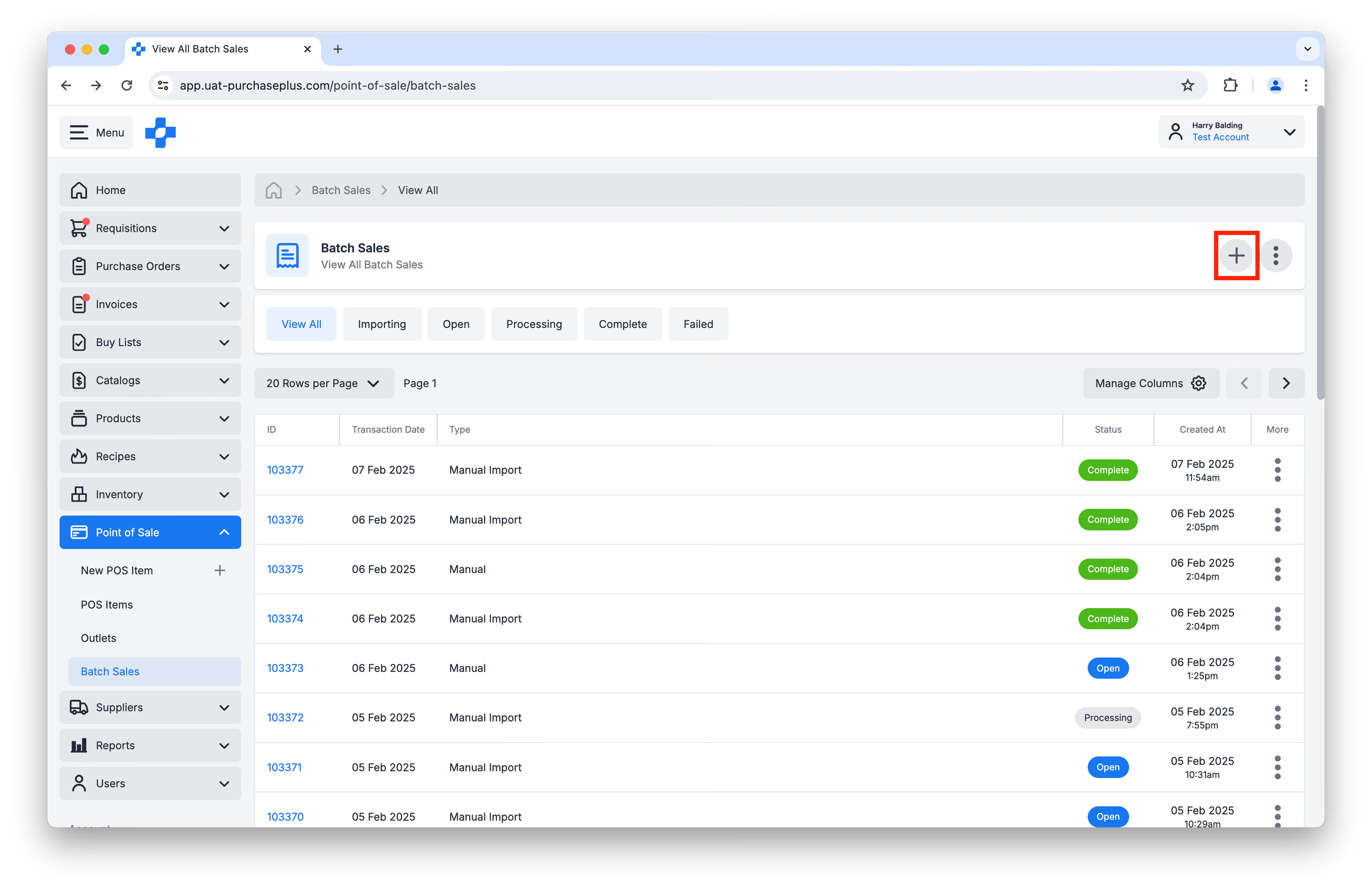
Asigurați-vă că este selectat [Import CSV] ca metodă de creare și că data tranzacției (Transaction Date) este data la care au fost efectuate vânzările.
IMPORTANT: Fișierul CSV trebuie să fie formatat corect pentru ca importul să aibă succes. Vă recomandăm să utilizați acest șablon și să îl completați cu datele dumneavoastră.
Formatul datei trebuie să fie AAAA-LL-ZZ (YYYY-MM-DD).
Vă rugăm să discutați cu reprezentantul PurchasePlus Customer Success pentru asistență suplimentară, dacă este necesar.
Încărcați fișierul CSV completat (sau trageți-l și plasați-l în zona Drop Zone), apoi faceți clic pe [Create] pentru a continua.
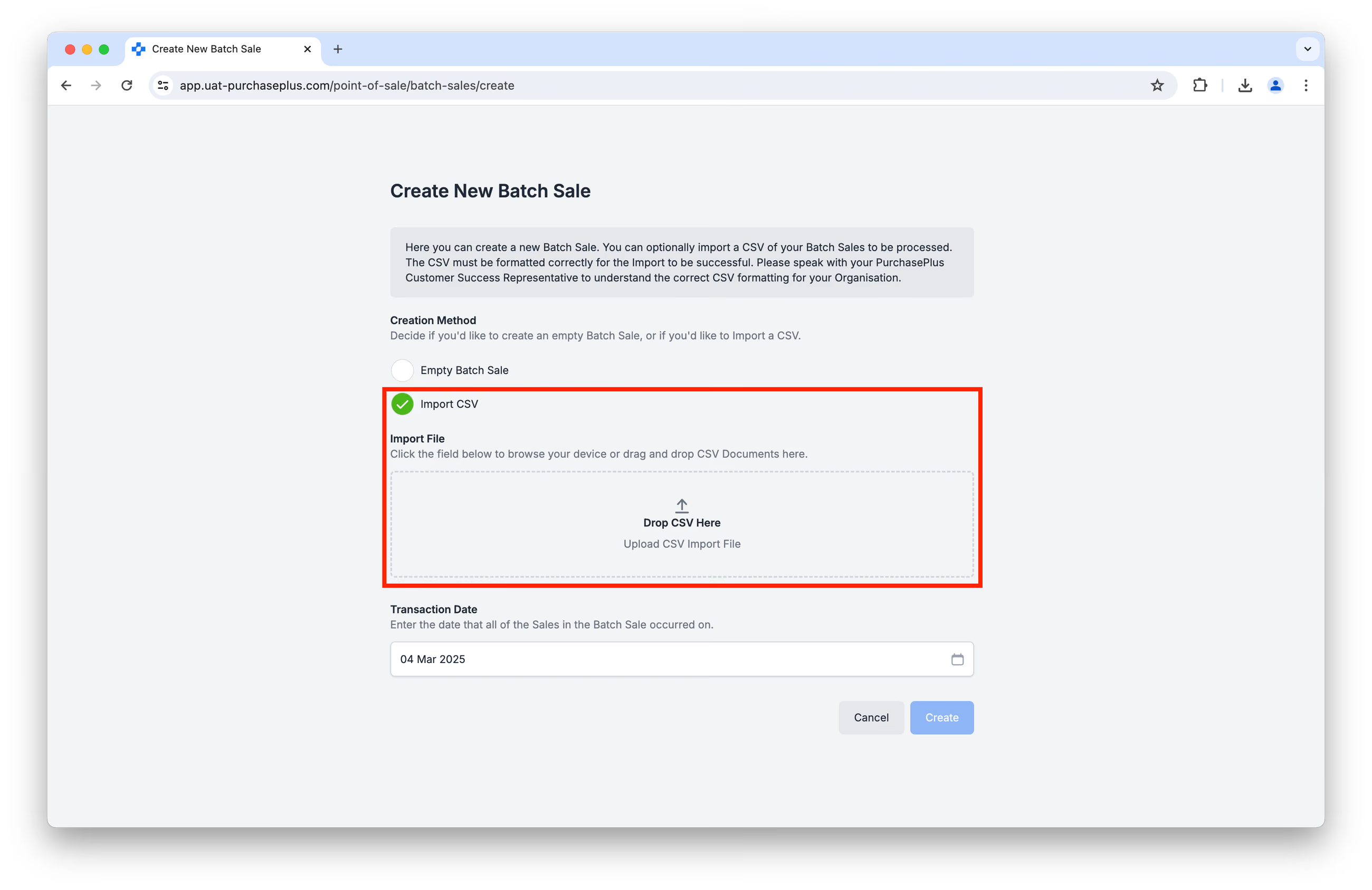
După finalizarea importului, puteți examina liniile de vânzare și apoi faceți clic pe [Create
Transfers] din antetul vânzării în lot:
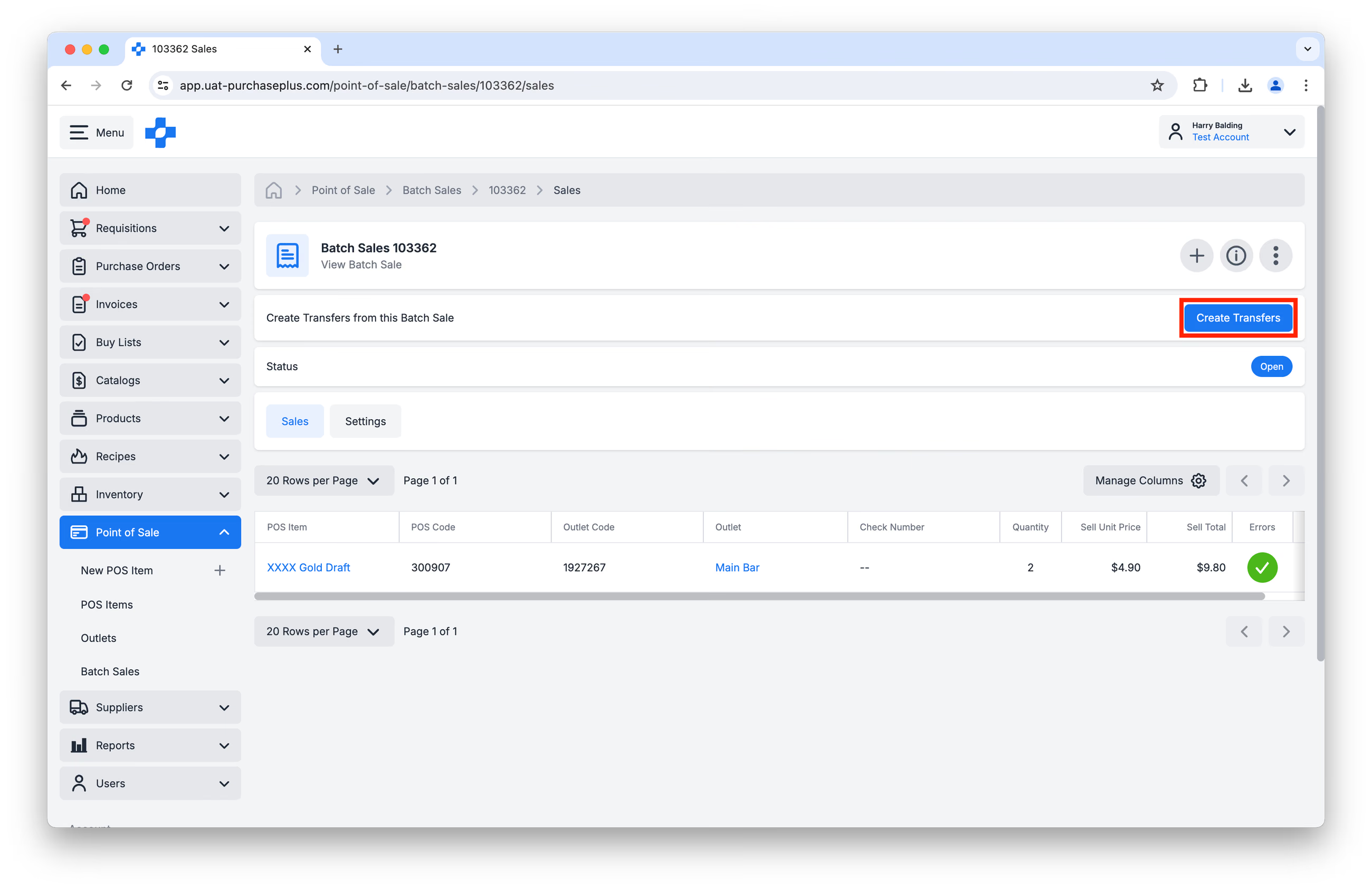
Aceasta va transfera articolele POS (adică articolele de stoc la care fac referire articolele POS) din locația de stoc a punctului de vânzare specificat într-o locație de vânzare, scăzând astfel articolele de stoc din locația de stoc a punctului de vânzare.
Crearea vânzărilor în lot prin integrare API
De la caz la caz, PurchasePlus se poate integra cu sisteme POS externe pentru a genera vânzări în lot noi prin API.
Toate sistemele POS integrate se sincronizează cu PurchasePlus la ora 3:00 dimineața, ora Sydney-ului. Numai bonurile/notele închise (closed checks) duc la scăderea ingredientelor din stoc. Bonurile deschise sunt filtrate din raport până când trec într-o stare închisă.
Vă rugăm să discutați cu reprezentantul dumneavoastră PurchasePlus Customer Success pentru a discuta și stabili fezabilitatea acestei integrări.
Exportarea unei vânzări în lot în format CSV
Puteți alege să exportați o vânzare în lot selectată navigând la [Point of Sale] → [Batch Sales] în bara de navigare laterală, selectând vânzarea în lot în cauză și făcând clic pe fila [Exports] a acesteia. Apoi, faceți clic pe [Create New Export] pentru a începe crearea fișierului CSV:
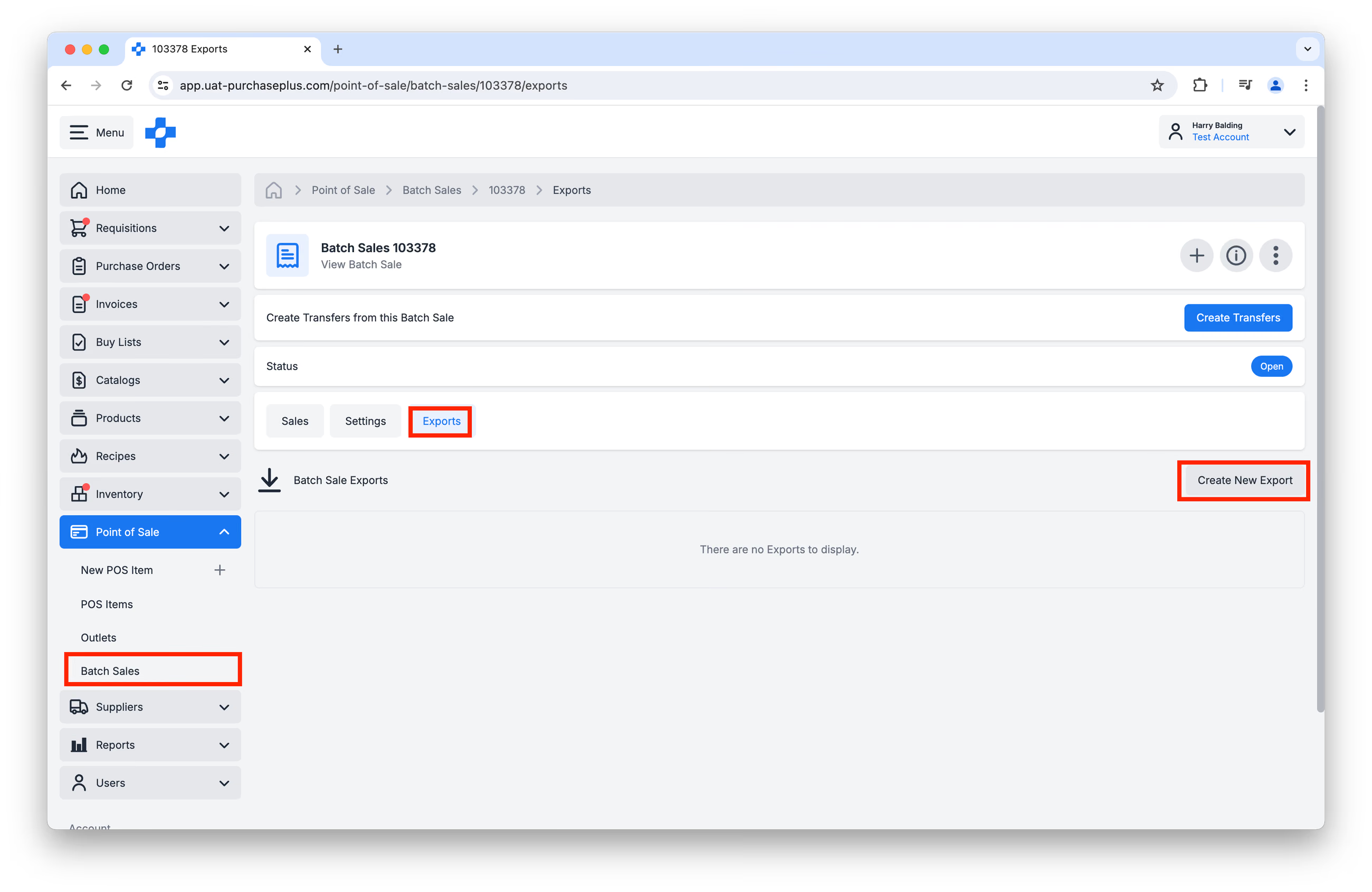
După ce starea exportului se actualizează de la „Processing” la „Complete”, puteți face clic pe numele fișierului exportat pentru a-l descărca în format CSV:
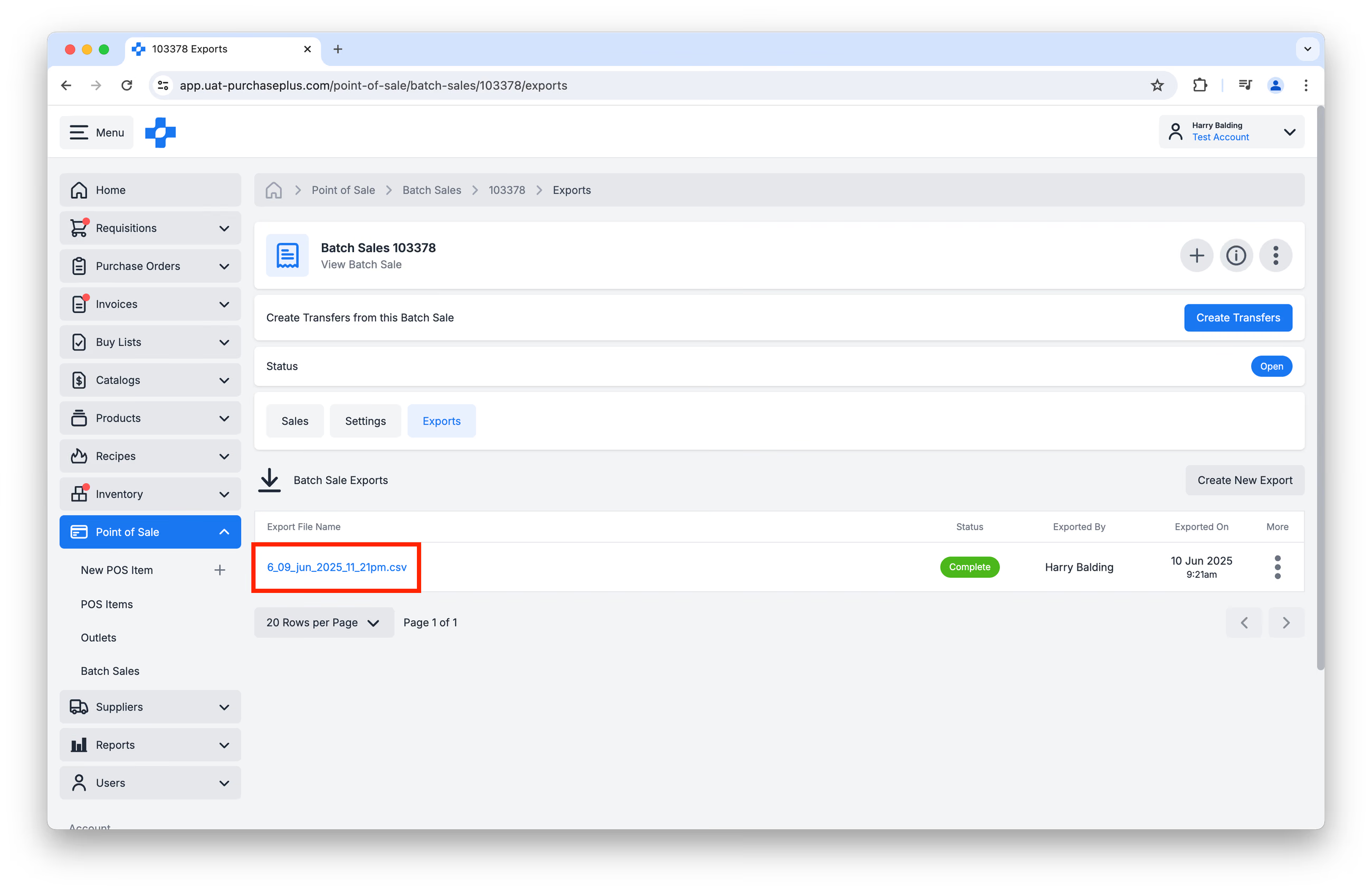
Depanarea erorilor vânzărilor în lot
Dacă întâmpinați erori la vânzările în lot, vă rugăm să consultați articolul nostru despre Depanarea vânzărilor în lot POS pentru asistență.
Permisiuni POS
Există 3 permisiuni POS care determină acțiunile pe care le poate efectua un utilizator în cadrul modulului POS:
- Manage POS Items - Utilizatorii cu această permisiune pot crea și actualiza articolele POS care aparțin Organizației lor.
- Manage POS Outlets - Utilizatorii cu această permisiune pot crea și actualiza punctele de vânzare POS.
- Manage Batch Sales - Utilizatorii cu această permisiune pot crea, actualiza și finaliza vânzări în lot în numele Organizației lor.
Dacă aveți nevoie de una sau mai multe dintre aceste permisiuni activate pentru profilul dumneavoastră de utilizator, vă rugăm să discutați cu administratorul de sistem din Organizația dumneavoastră sau să luați legătura cu reprezentantul PurchasePlus Customer Success.
Nou vs. legacy
Următoarea secțiune poate fi de interes pentru utilizatorii de lungă durată ai modulului POS din PurchasePlus.
Este important de reținut că noua funcționalitate POS este complet separată de funcționalitatea POS Legacy, iar cele două module nu pot coexista în aceeași Organizație.
Diferențele dintre noul modul POS și modulul POS Legacy sunt următoarele:
| NEW POS | LEGACY POS |
|---|---|
| Terminologie: „POS Item Codes” / „POS Codes” | Terminologie: „PLU Codes” |
| Terminologie: „Batch Sales” | Terminologie: „Sales” |
| Terminologie: „Sale Lines” | Terminologie: „Sales” |
| Identificarea articolului de stoc sau a rețetei în timpul creării articolului POS | Atribuirea unui cod PLU în rețete sau liste de achiziții (Buy Lists) |
| Configurarea punctelor de vânzare (cu locații de stoc) în [POS] → [Outlets] | Configurarea codurilor de puncte de vânzare în setările de departament |
| Crearea și actualizarea vânzărilor în lot deschise direct în interfața utilizator | Indisponibil în Legacy |
| Sunt disponibile acum avertismente dacă utilizatorul încearcă să creeze transferuri cu erori în liniile de vânzare | Indisponibil în Legacy |
| Există un nou endpoint API v3 dezvoltat pentru a fi compatibil cu Noul Inventar. | Endpoint API v2 pentru integrarea între inventarul Legacy și sistemele POS externe. |
Dacă migrați de la Legacy PurchasePlus, vă rugăm să contactați echipa noastră pentru asistență suplimentară în configurarea POS în PurchasePlus.