

Cerere de achiziție personalizată
Cerere de achiziție personalizată
O cerere de achiziție personalizată vă permite să comandați articole ad-hoc de la furnizorii dumneavoastră. Puteți utiliza o cerere de achiziție personalizată atunci când niciunul dintre celelalte tipuri de cereri de achiziție nu este potrivit.
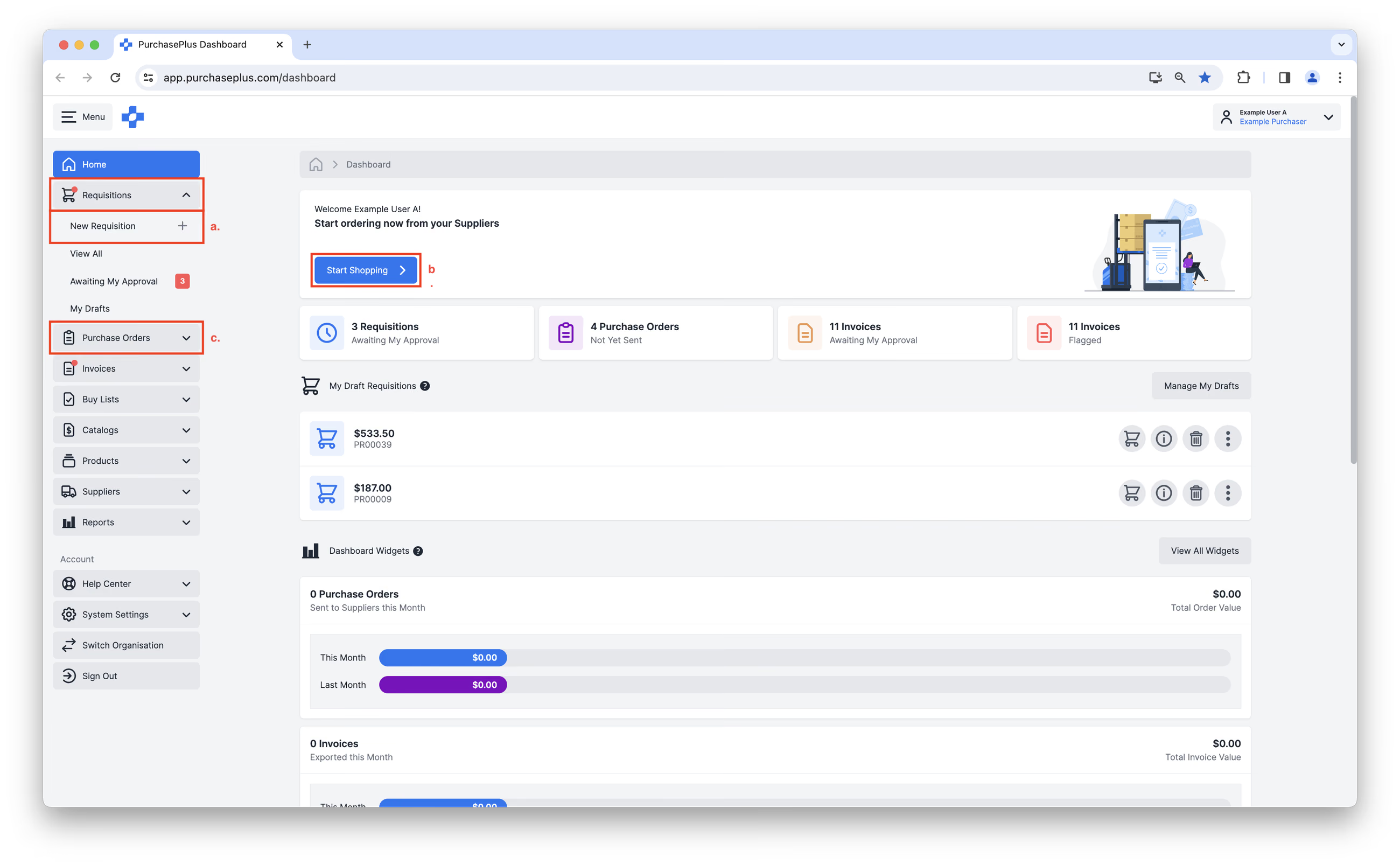
1. Puteți crea o cerere de achiziție din mai multe locuri din PurchasePlus.
- Faceți clic pe [Cereri de achiziție] → [Cerere de achiziție nouă] din bara de navigare laterală.
- Faceți clic pe [Începeți cumpărăturile] din tabloul de bord principal.
- Faceți clic pe [Comenzi de achiziție] → [Comandă de achiziție nouă] din bara de navigare laterală. Aceasta vă va redirecționa către o cerere de achiziție nouă.
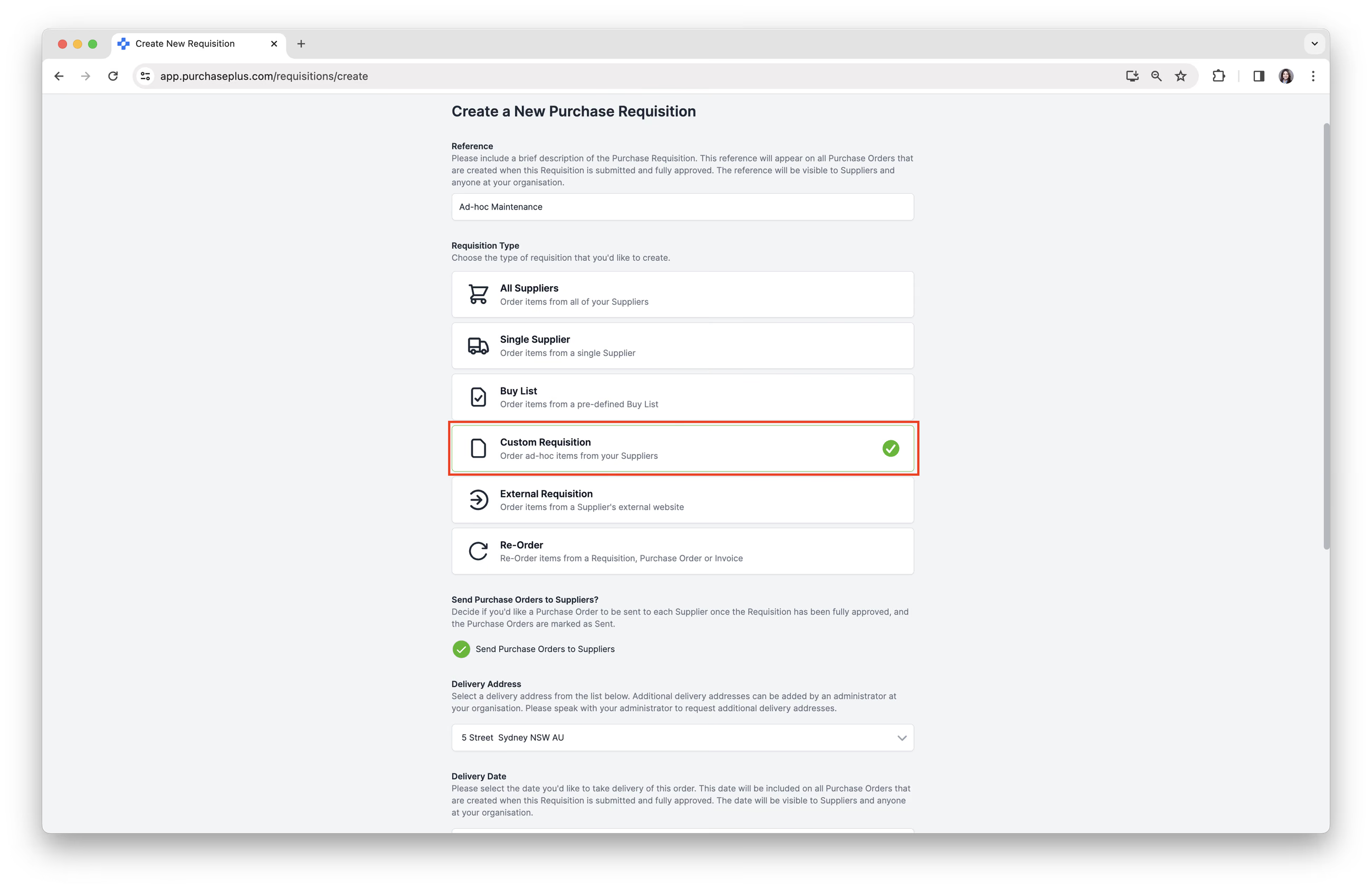
2. Veți ajunge la formularul Creare cerere de achiziție nouă.
- Introduceți o [Referință] pentru a descrie pe scurt cererea de achiziție.
- Selectați [Cerere de achiziție personalizată] în secțiunea Tip cerere de achiziție; acest lucru va deschide opțiuni suplimentare.
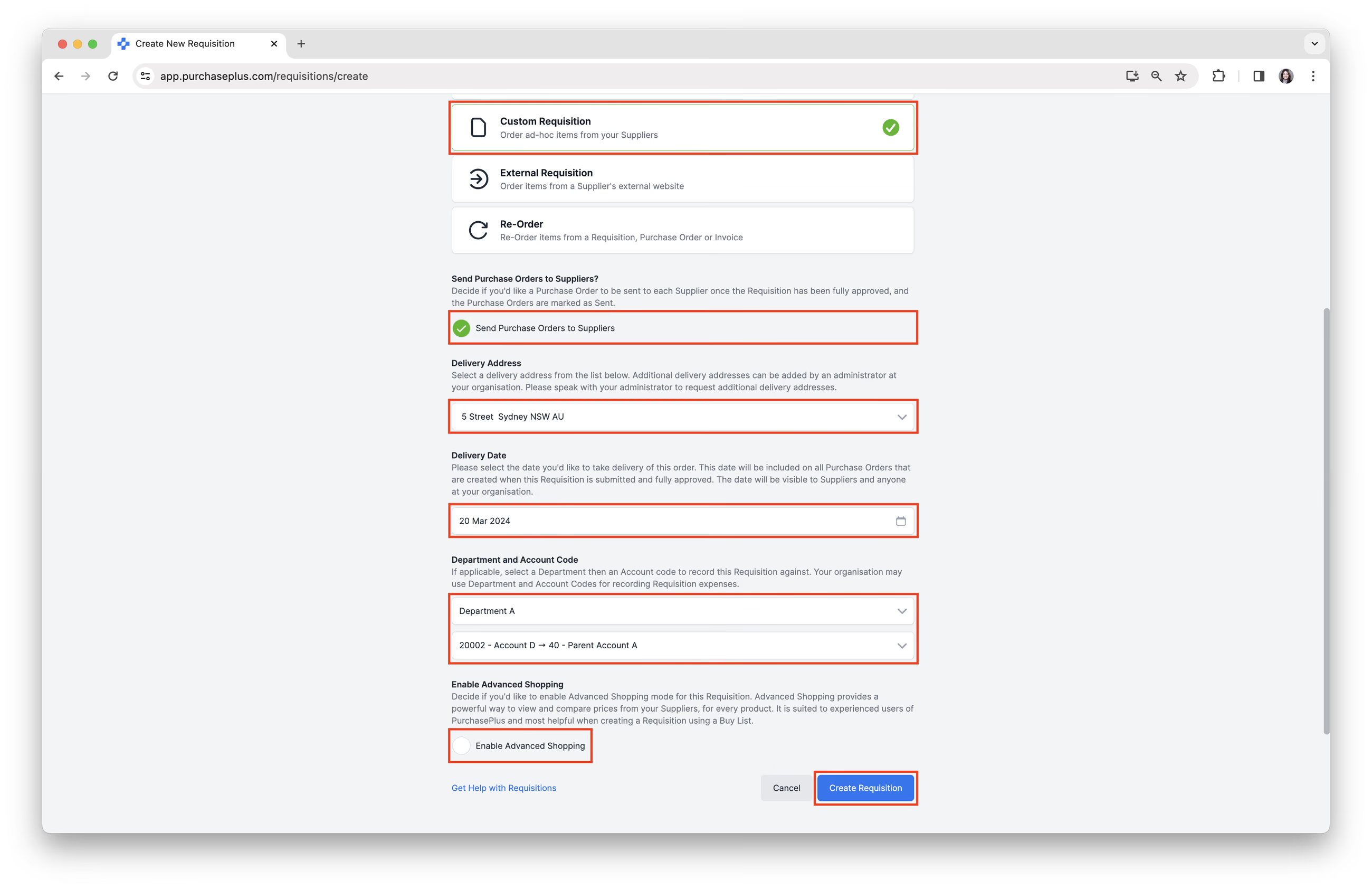
- Completați toate celelalte câmpuri din formularul cererii de achiziție, după cum este necesar.
- Faceți clic pe [Creare cerere de achiziție].
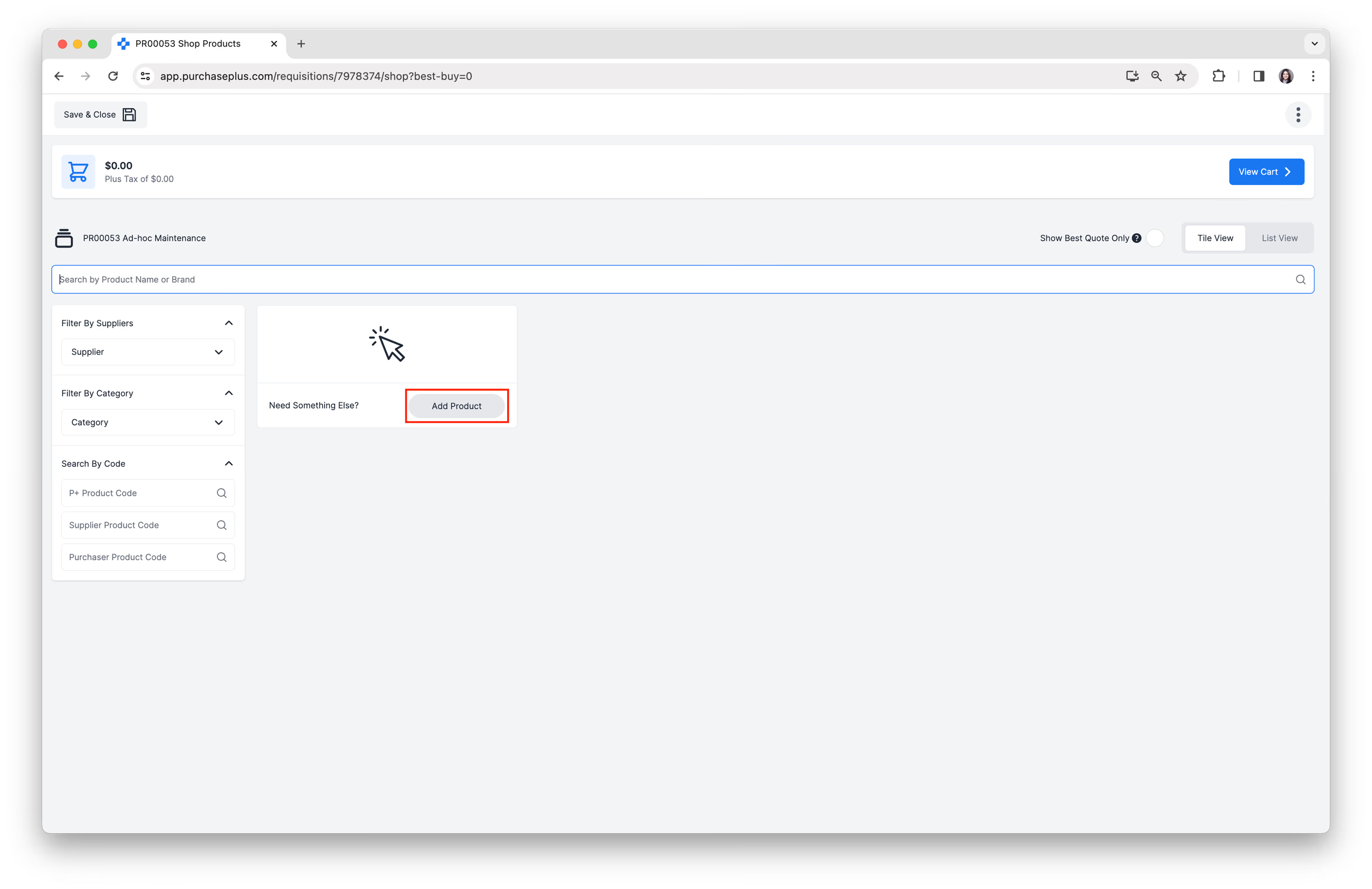
3. Faceți clic pe [Adăugare produs] pentru a adăuga produse la cererea dumneavoastră de achiziție personalizată.
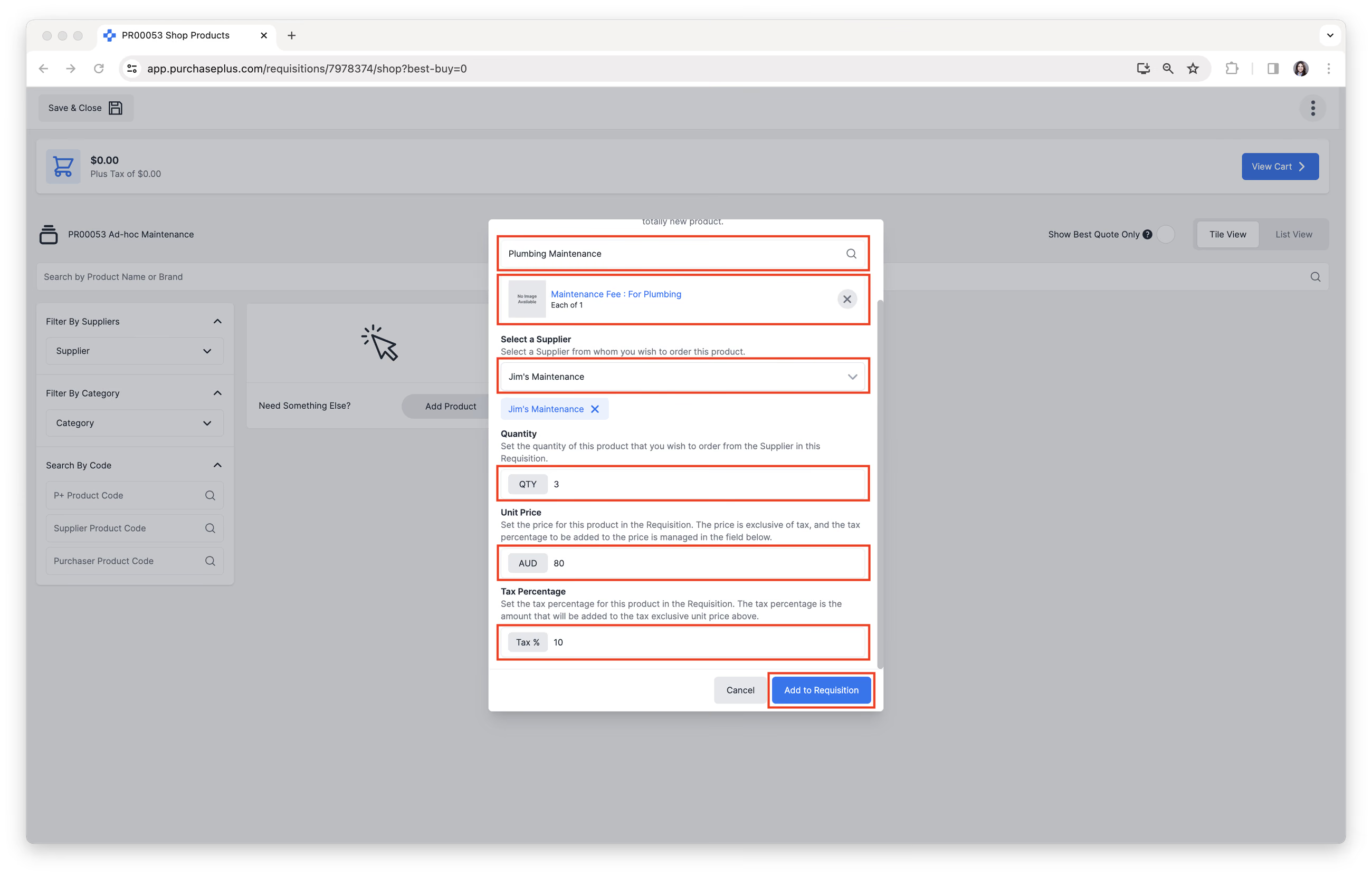
 4. Folosiți [Căutare după nume sau marcă] pentru produsul/serviciul dorit și creați o ofertă de preț temporară pentru a-l adăuga la cererea dumneavoastră de achiziție.
5. Completați toate câmpurile obligatorii, apoi faceți clic pe [Adăugare la cererea de achiziție].
Important: Organizația dumneavoastră trebuie să aibă deja o relație comercială activă cu orice furnizor de la care intenționați să comandați produse în această cerere de achiziție. Dacă un furnizor nu este încă disponibil, vă rugăm să contactați un administrator din cadrul organizației dumneavoastră pentru a-l adăuga.
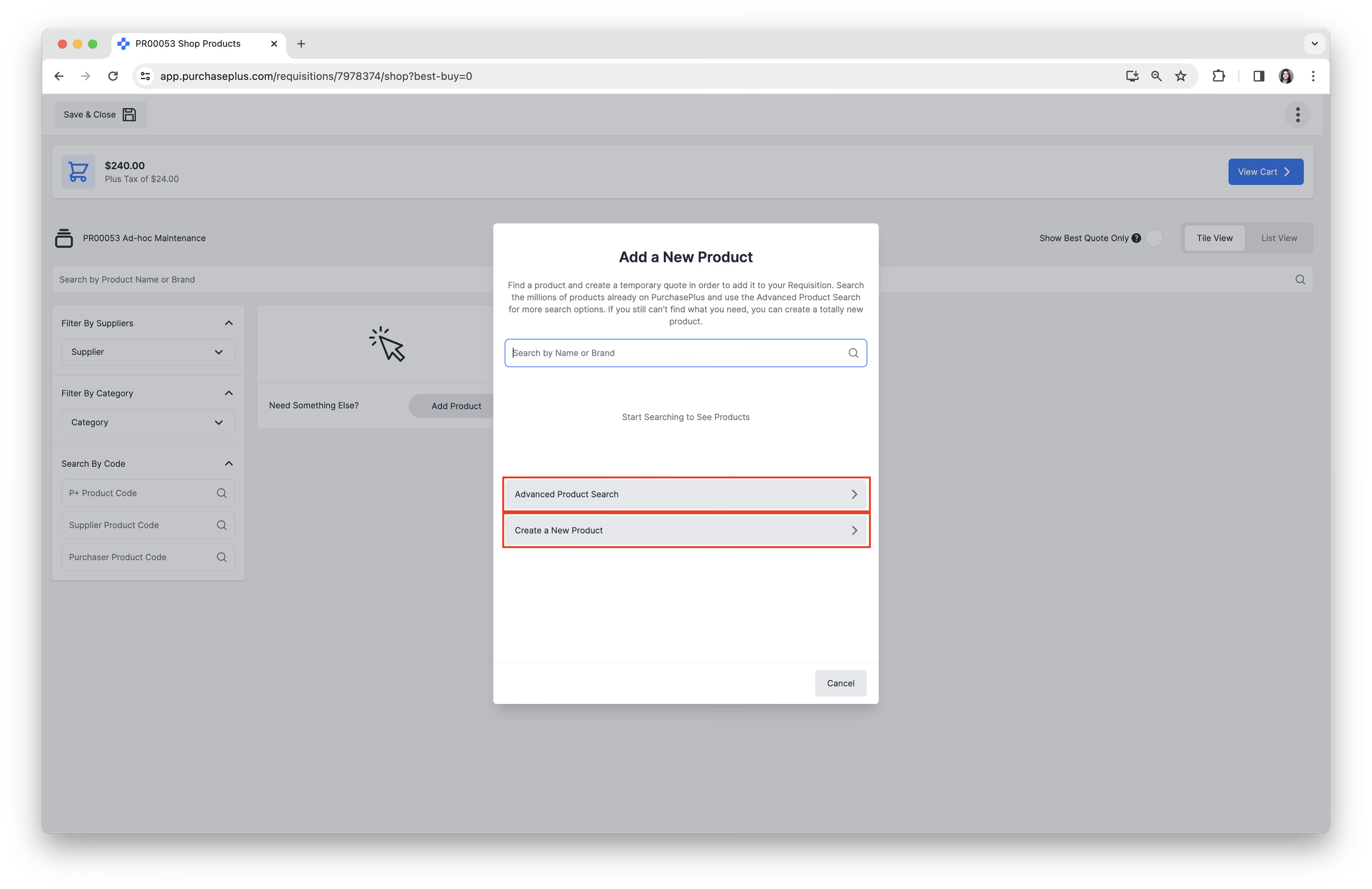
- Alternativ, dacă nu găsiți produsul căutat, puteți alege [Creare produs nou] sau puteți folosi [Căutare avansată]. Vă rugăm să consultați articolele noastre Creare produs nou și Căutare avansată de produse pentru a afla mai multe despre aceste opțiuni.
 7. Finalizați cererea de achiziție în modul „Cumpărături de bază” sau „Cumpărături avansate”.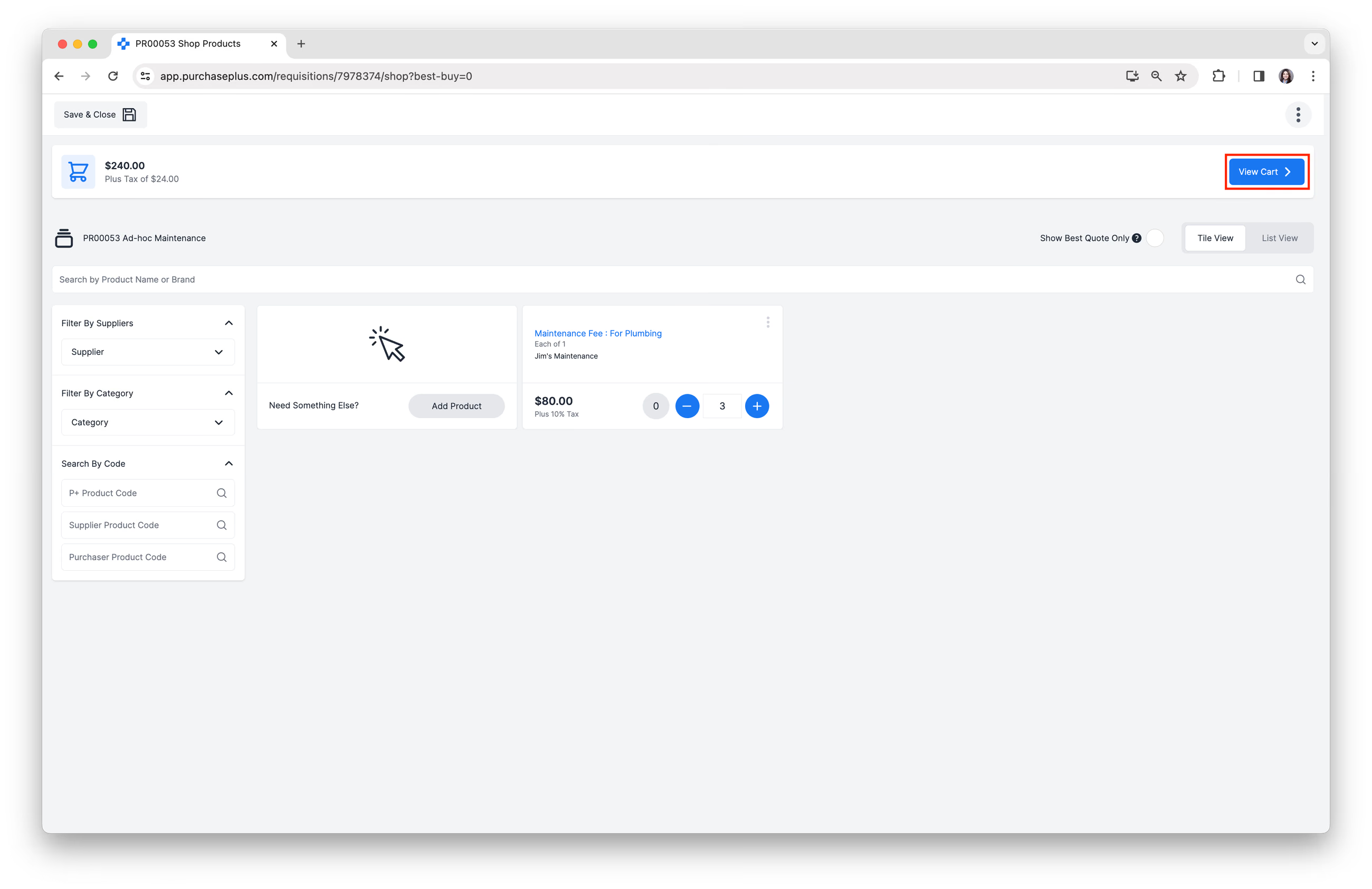
- Cumpărături de bază oferă utilizatorilor o experiență familiară de cumpărături online. Puteți vizualiza și selecta produse în vizualizarea tip grilă sau listă, fiecare ofertă de preț a furnizorului apărând ca un element separat. Examinați produsele selectate în coșul de cumpărături înainte de a trimite cererea de achiziție. Consultați articolul nostru despre Cumpărături de bază pentru a afla mai multe.
- Cumpărături avansate oferă o modalitate eficientă de a vizualiza și compara prețurile furnizorilor dumneavoastră și de a selecta rapid o ofertă a unui furnizor. Este potrivit pentru utilizatorii experimentați ai PurchasePlus. Consultați articolul nostru despre Cumpărături avansate pentru a afla mai multe.