

Vizualizarea și actualizarea facturilor
Vizualizarea și actualizarea facturilor
Accesarea facturilor
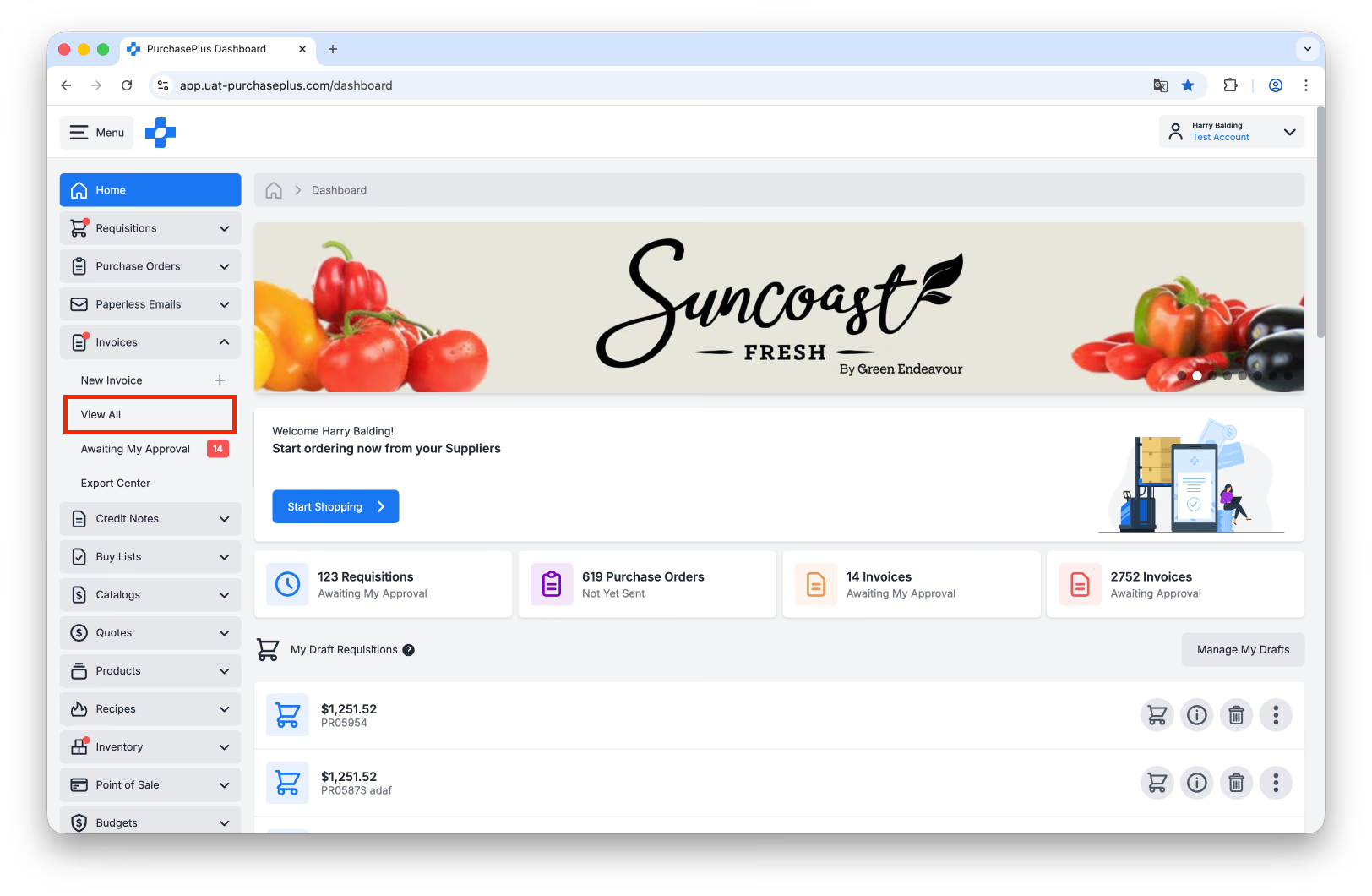
1. Selectați [Facturi] → [Afișați tot] din bara de navigare laterală.
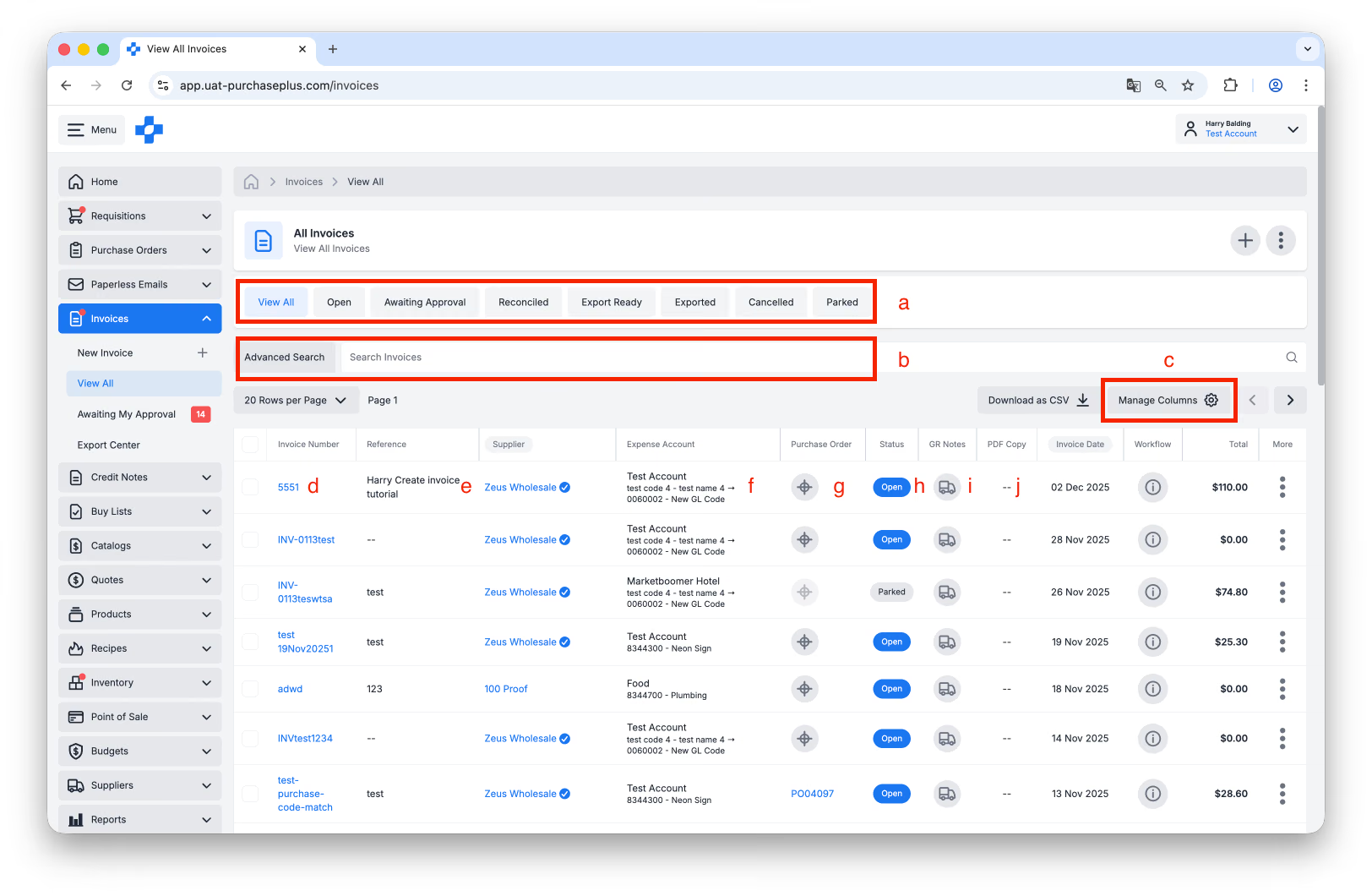
2. Din vizualizarea de tabel Afișați toate facturile, puteți efectua următoarele acțiuni:
- Filtrați toate facturile după stare.
- Utilizați [Căutare] pentru a găsi factura pe care doriți să o examinați.
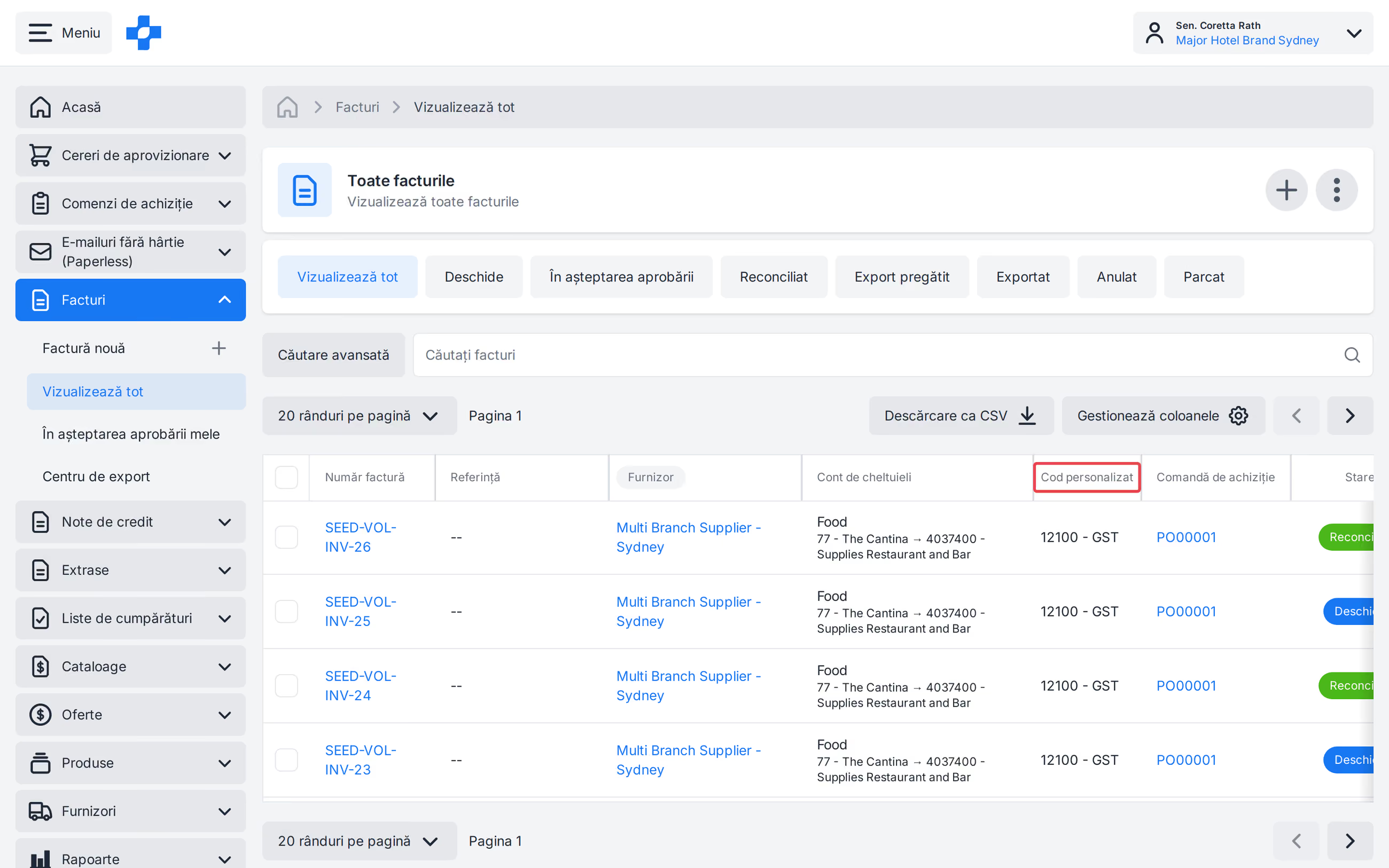
- [Gestionați coloanele] pentru a afișa sau ascunde coloanele prezentate în tabel. În secțiunile [Afișați tot] și [În așteptarea aprobării mele], puteți afișa o coloană Cod personalizat.
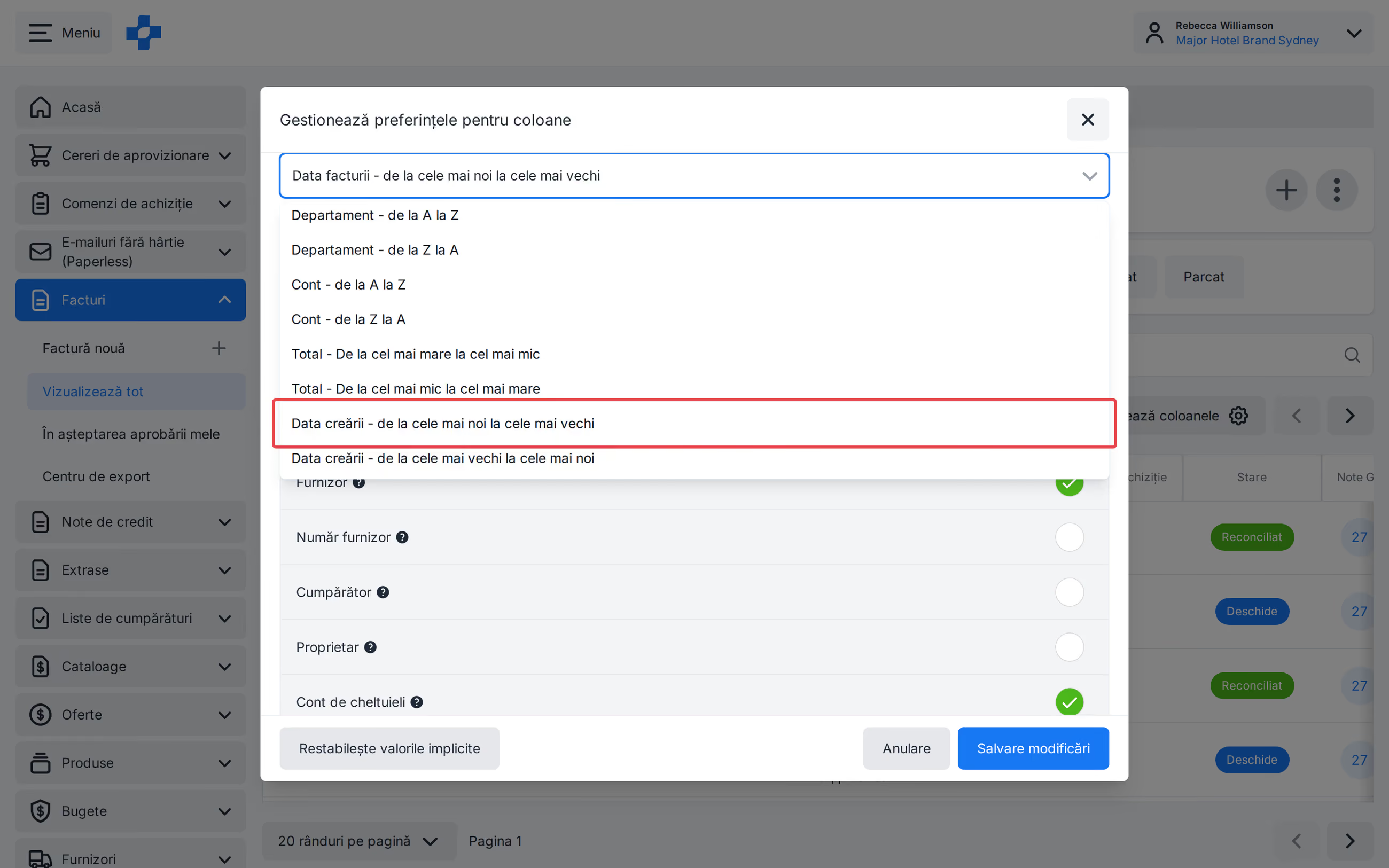
- În [Afișați tot], faceți clic pe [Gestionați coloanele], deschideți Preferințe de sortare și selectați [Data creării - De la cele mai noi la cele mai vechi] sau [Data creării - De la cele mai vechi la cele mai noi]. Aceasta corespunde coloanei Creat la. Faceți clic pe [Salvați modificările]. Sortarea este salvată pentru acea vizualizare. [Facturi în așteptarea aprobării mele] are propria sortare salvată.
- Faceți clic pe [Număr factură] pentru a deschide Factura.
- Treceți cu cursorul peste [Referință] pentru a adăuga sau edita referința facturii. Acest lucru este posibil doar atunci când factura se află în starea „Deschisă” sau „În așteptarea aprobării”.
- Treceți cu cursorul peste [Cont de cheltuieli] pentru a adăuga sau edita departamentul sau contul pe care este înregistrată cheltuiala facturii. Acest lucru este posibil doar atunci când factura se află în starea „Deschisă” sau „În așteptarea aprobării”.
- [Comandă de achiziție]. Verificați dacă factura a fost asociată cu o comandă de achiziție. Consultați articolul nostru Asocierea unei comenzi de achiziție cu o factură pentru a afla mai multe.
- Vizualizați [Starea] facturii.
- [Note de recepție]. Vizualizați Notele de recepție a mărfurilor asociate facturii sau creați o nouă notă de recepție a mărfurilor pe baza comenzii de achiziție cu care este asociată factura.
- Vizualizați [Copia PDF] a facturii. Această opțiune este disponibilă dacă factura a fost creată dintr-un PDF, prin intermediul soluției de facturare electronică Paperless din PurchasePlus.
Actualizarea facturilor
În general, o factură aflată în starea „Deschisă” sau „În așteptarea aprobării” poate fi actualizată de orice utilizator care are permisiunea „Gestionare facturi și note de credit” și/sau permisiunea „Gestionare linii factură și note de credit” (în funcție de ceea ce dorește să actualizeze). Editarea datei facturii afișează același avertisment ca la crearea manuală. O dată situată la mai mult de 1 zi în viitor declanșează un avertisment, dar poate fi totuși salvată.
Notă - O dată a facturii situată la mai mult de 6 ani în trecut sau la mai mult de 6 ani în viitor nu poate fi salvată.
Actualizarea facturilor aflate în afara stărilor Deschisă sau În așteptarea aprobării necesită pași suplimentari înainte de a putea efectua modificări:
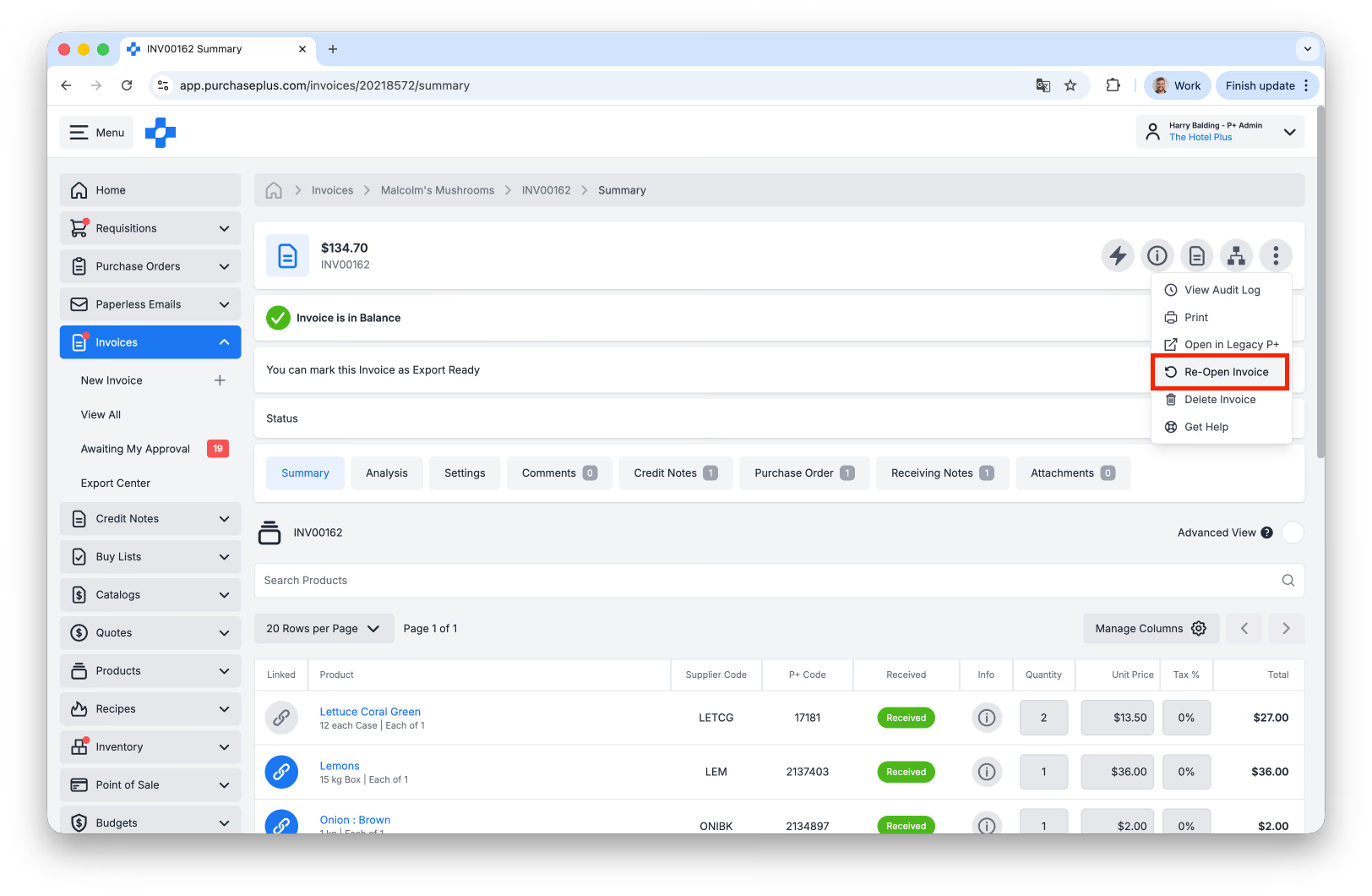
- Pentru a actualiza o factură în starea „Reconciliată”, factura trebuie redeschisă făcând clic pe „Redeschidere factură” în meniul [Mai multe] din antetul facturii:
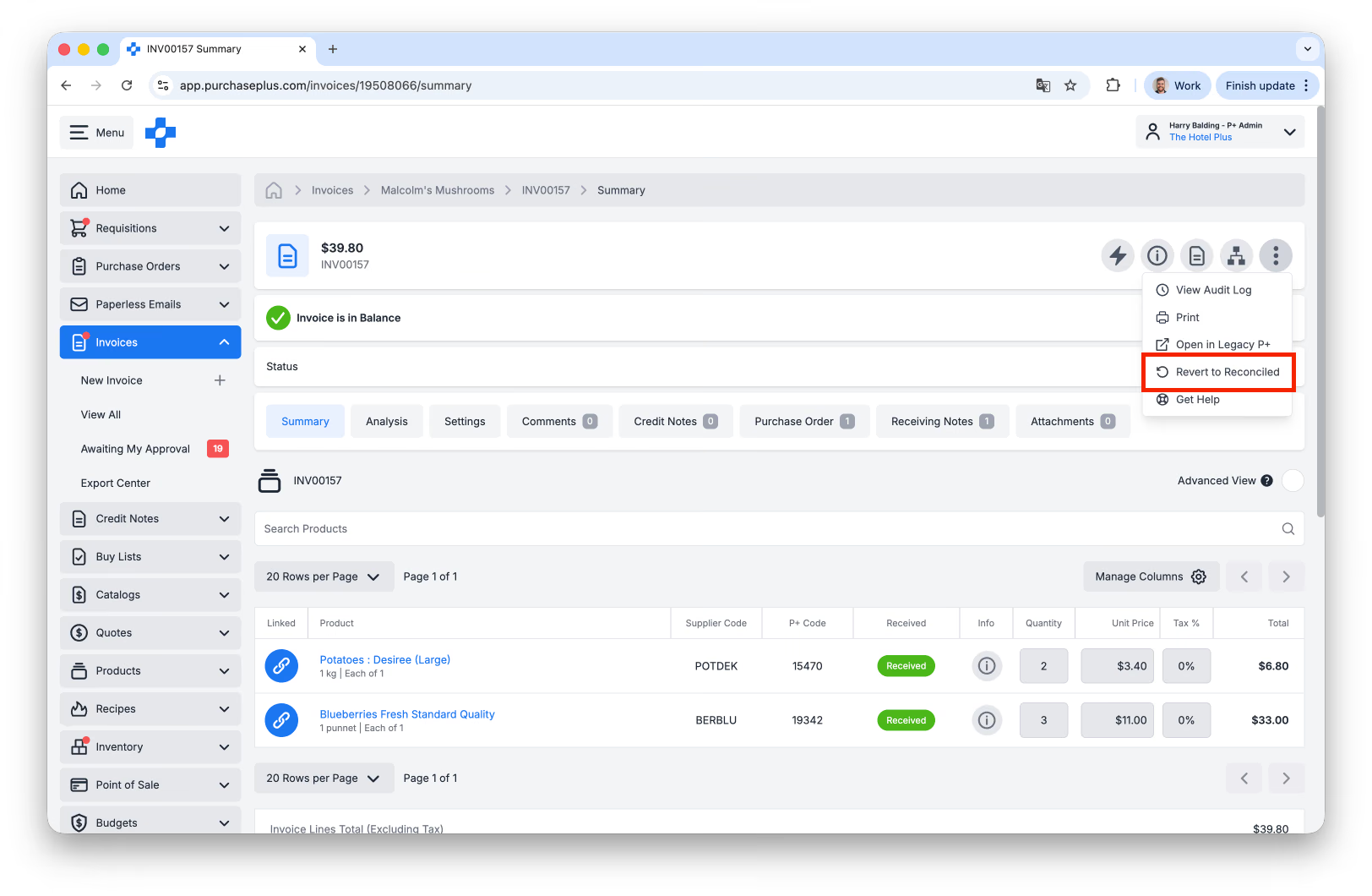
- Pentru a actualiza o factură în starea „Gata de export” sau „Exportată”, factura trebuie mai întâi [Revenită la reconciliată] din meniul [Mai multe] din antetul facturii, iar apoi „Redeschisă” conform pașilor de mai sus.
După ce au fost efectuate modificările necesare asupra facturii, aceasta va trebui să treacă din nou prin toate fluxurile de aprobare a facturilor configurate pentru unitatea organizațională respectivă.
Aprobarea facturilor
Dacă o factură se află în starea „În așteptarea aprobării”, înseamnă că trebuie să parcurgă cu succes un flux de aprobare pentru a putea trece în starea „Reconciliată”.
Există multe motive pentru care o factură poate fi marcată cu semnalizator (flag) și poate necesita aprobare. Fiecare dintre motivele semnalizărilor este afișat în fila Semnalizări factură, iar fiecare dintre semnalizările de la nivelul liniilor de factură este afișată în coloana Semnalizări de pe fiecare linie de factură.
În calitate de aprobator desemnat, puteți analiza fiecare motiv de semnalizare și puteți decide dacă doriți să soluționați motivul respectiv sau să aprobați factura fără a soluționa o parte sau totalitatea semnalizărilor.
Fluxurile de aprobare a facturilor și notelor de credit necesită propriul articol pentru a fi explicate în detaliu. Aflați mai multe citind acest ghid.
Utilizarea Invoice Power Editor
Utilizatorii care au permisiunea „Poate gestiona facturi și note de credit” pot utiliza Invoice Power Editor pentru a examina și actualiza o factură în PurchasePlus, alăturat cu factura PDF pe care au primit-o la adresa lor de e-mail pentru facturare electronică (paperless).
Pentru a începe utilizarea Invoice Power Editor:
- Selectați orice factură din secțiunile [Facturi] → [Afișați tot] sau [Facturi] → [În așteptarea aprobării mele].
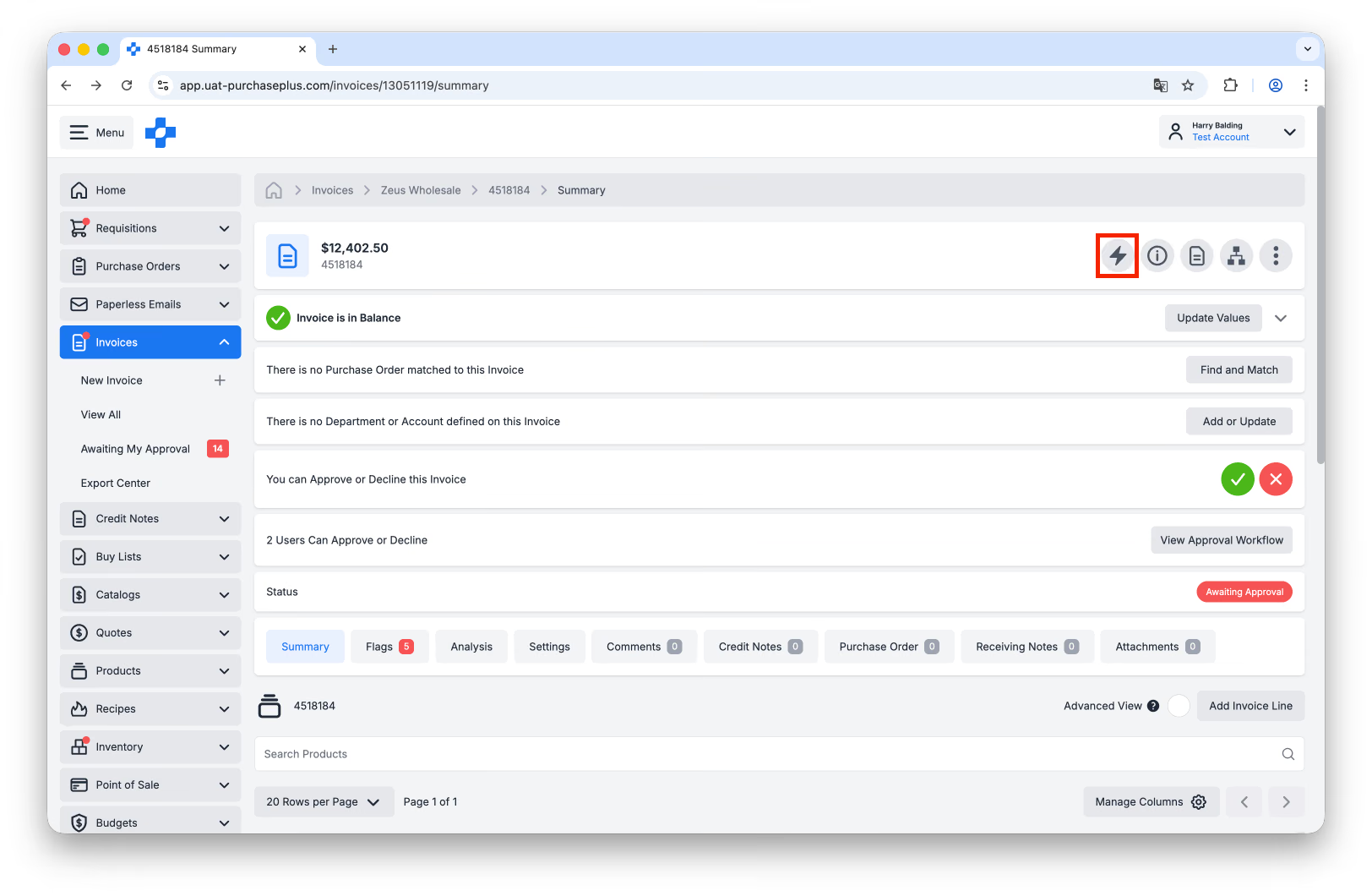
- În antetul facturii, selectați [Power Editor].
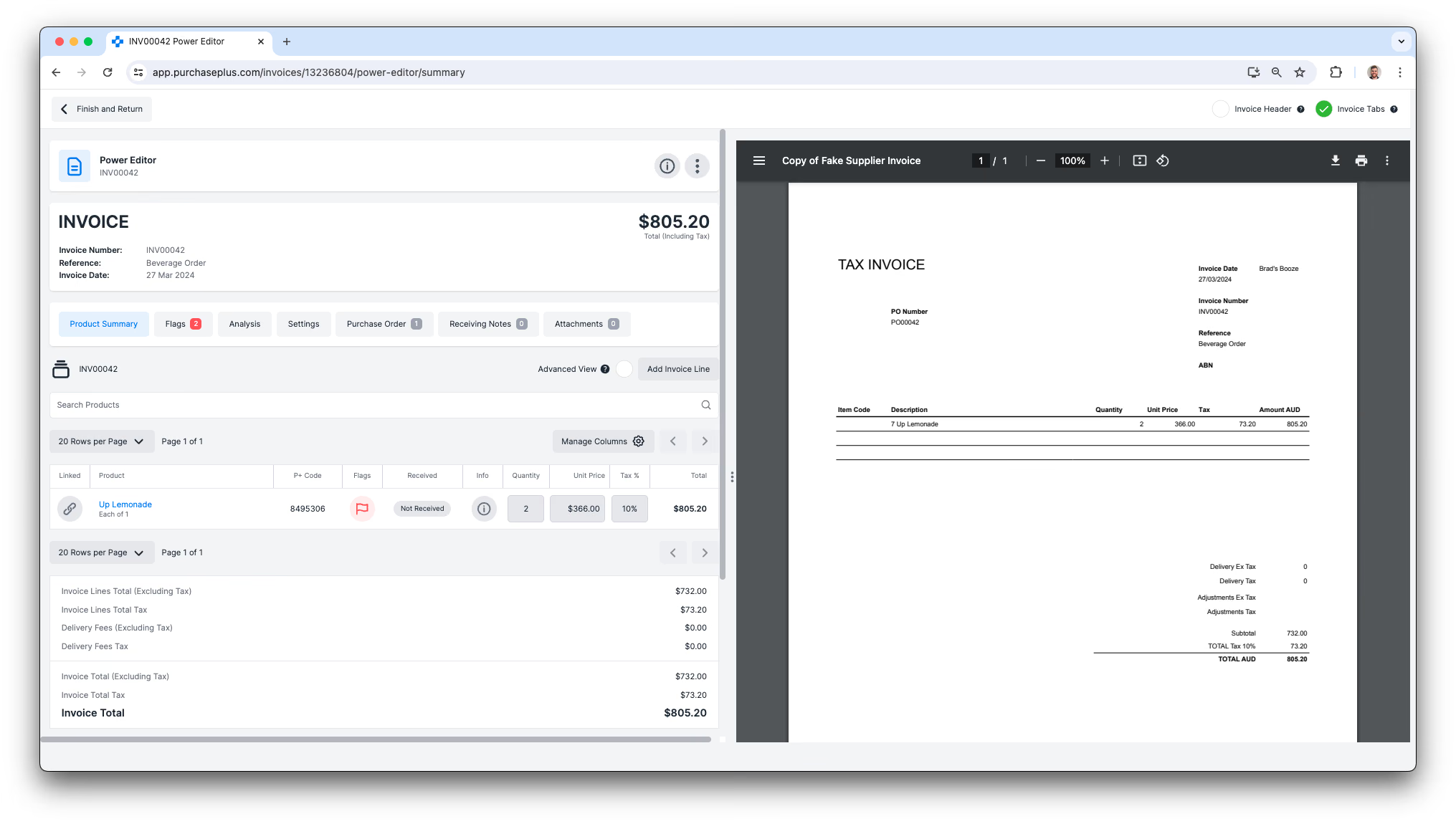
- Dacă factura a fost creată în PurchasePlus prin trimiterea facturii PDF de către un furnizor la adresa dvs. de e-mail pentru facturare fără hârtie (Paperless), veți putea vizualiza fișierul PDF în partea dreaptă a paginii editorului de facturi din PurchasePlus, pentru o consultare facilă în timpul actualizării facturii.
Recomandări pentru verificare
Asocierea comenzilor de achiziție cu facturile
- Dacă este aplicabil pentru organizația dvs., asigurați-vă că o comandă de achiziție este asociată cu factura înainte de a examina motivele semnalizărilor.
- Asociați liniile de pe factură cu liniile din comanda de achiziție, dacă este necesar.
Recepționarea bunurilor și serviciilor
- Verificați dacă articolele au fost recepționate. Dacă este aplicabil pentru organizația dvs., recepționarea unei comenzi de achiziție este un pas esențial pentru a confirma livrarea articolelor și îi semnalează aprobatorului facturii că aceasta poate fi aprobată.
Verificarea liniilor de pe factură înainte de aprobare
- În cazul unor discrepanțe între prețul din comanda de achiziție și cel din factură, este recomandat să contactați furnizorul pentru a solicita o eventuală notă de credit pentru diferențele constatate.