

Cumpărături de bază
Cumpărături de bază
Cumpărături de bază
Când creați orice tip de cerere de aprovizionare, puteți alege să activați modul de cumpărături avansate sau nu:
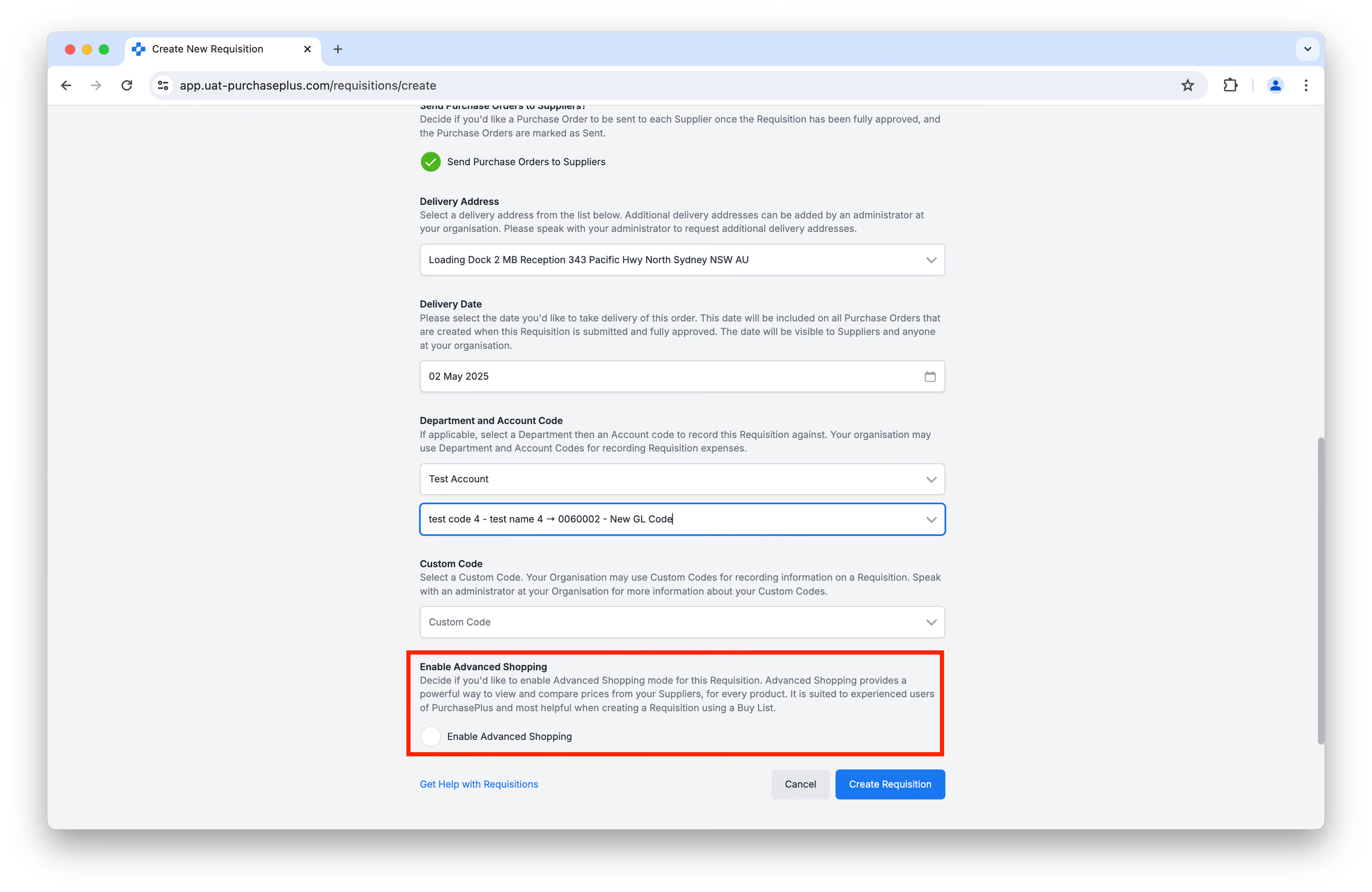
Dacă alegeți să activați Cumpărături avansate, veți beneficia de o modalitate eficientă de a vizualiza și compara prețurile de la Furnizorii dvs., pentru fiecare produs disponibil într-un singur tabel. Este potrivit pentru utilizatorii experimentați de PurchasePlus și este cel mai util la crearea unei cereri de aprovizionare folosind o listă de cumpărături. Este conceput pentru a trece peste anumiți pași de confirmare pe care utilizatorii noi îi consideră utili.
Dacă nu activați Cumpărături avansate, vi se va afișa modul nostru Cumpărături de bază. Veți putea comanda Produse de la Furnizorii dvs. într-o experiență familiară de cumpărături online, cu un coș de cumpărături pe care îl puteți vizualiza înainte de finalizare:
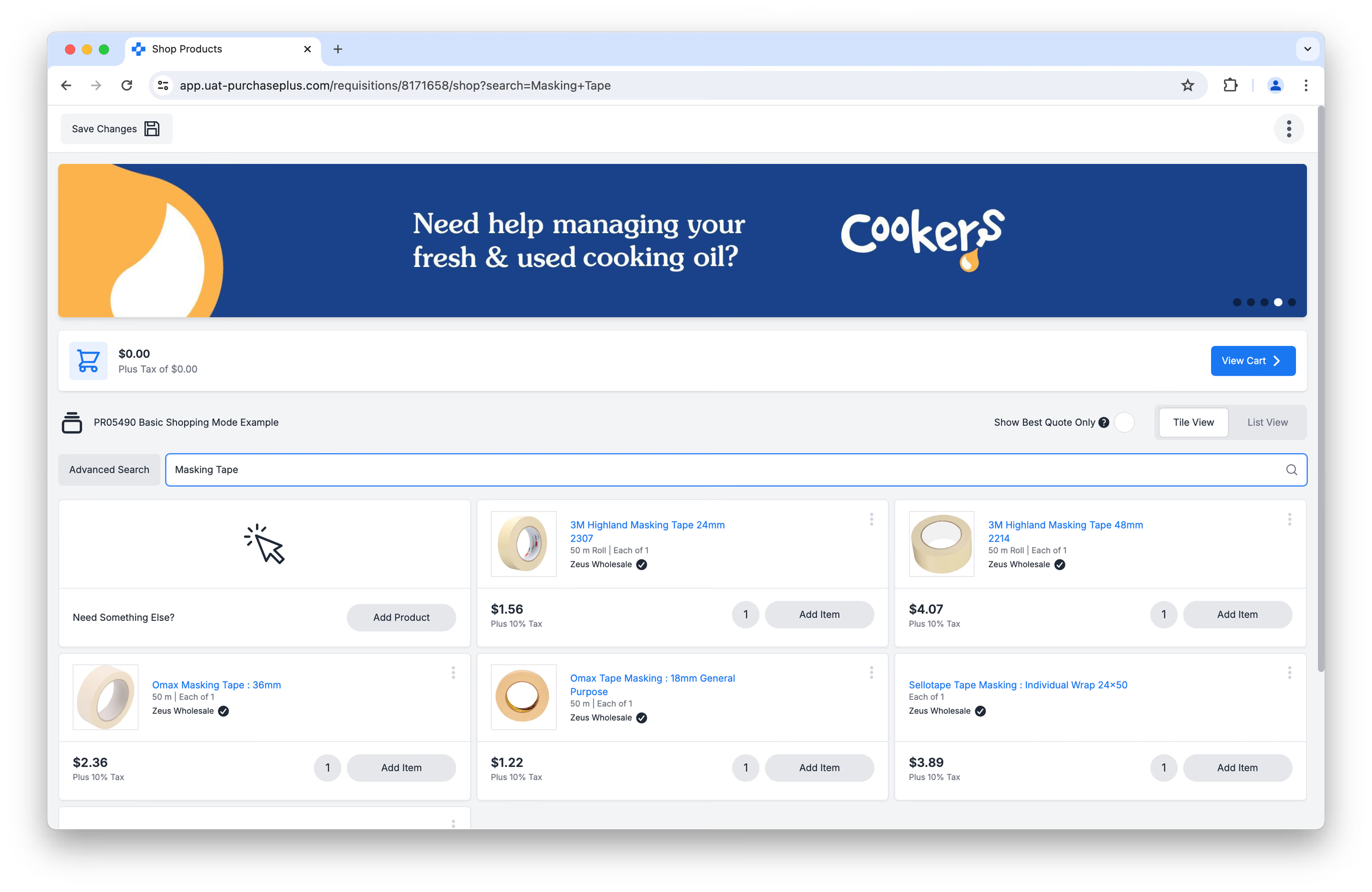
Citiți mai departe pentru a afla despre funcționalitățile pe care le puteți utiliza în modul Cumpărături de bază.
Vizualizare grilă vs. Vizualizare listă
Puteți vizualiza produsele în vizualizarea grilă sau în vizualizarea listă, făcând clic pe selectorul [Vizualizare grilă] sau [Vizualizare listă] din partea dreaptă.
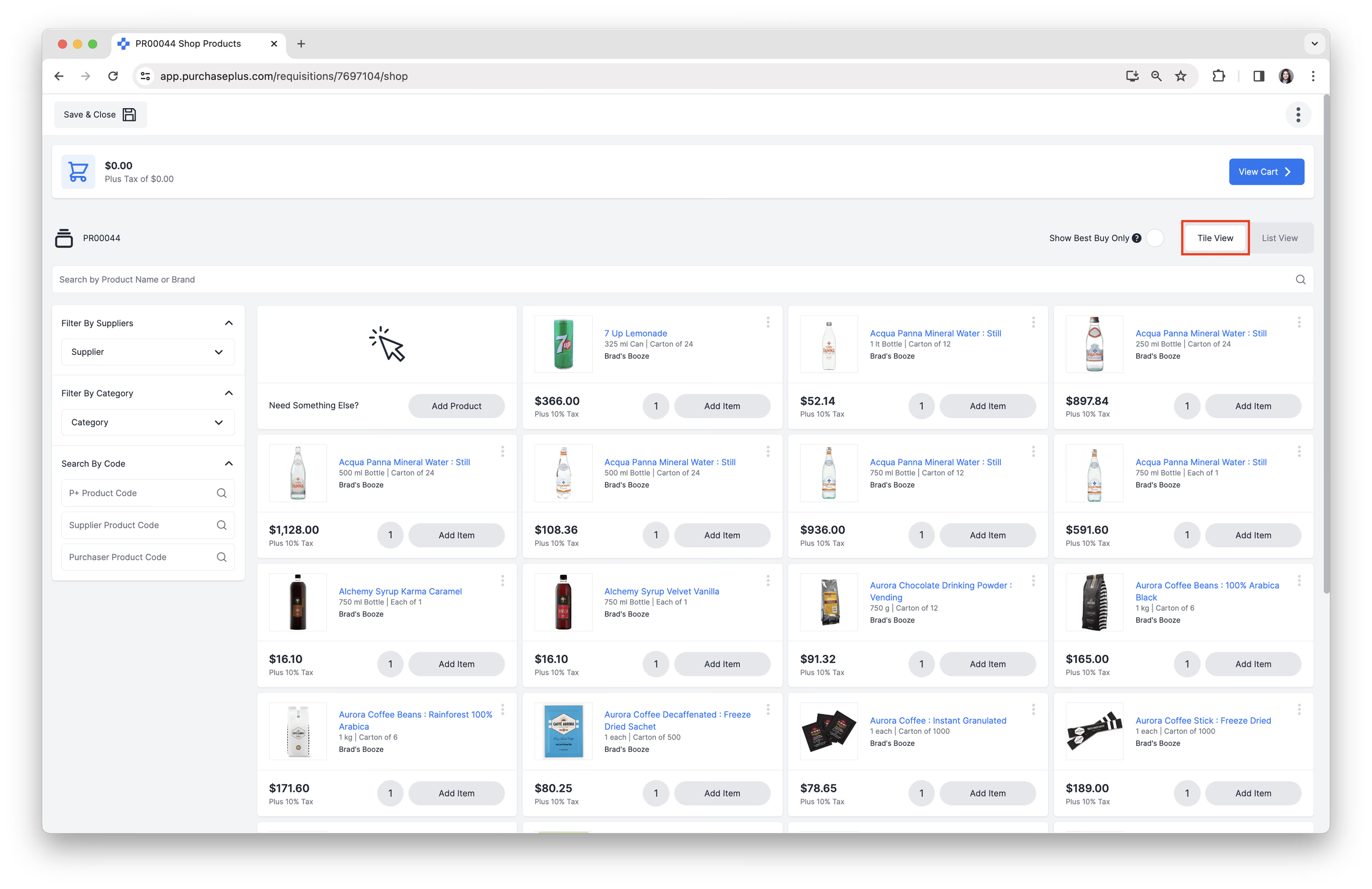
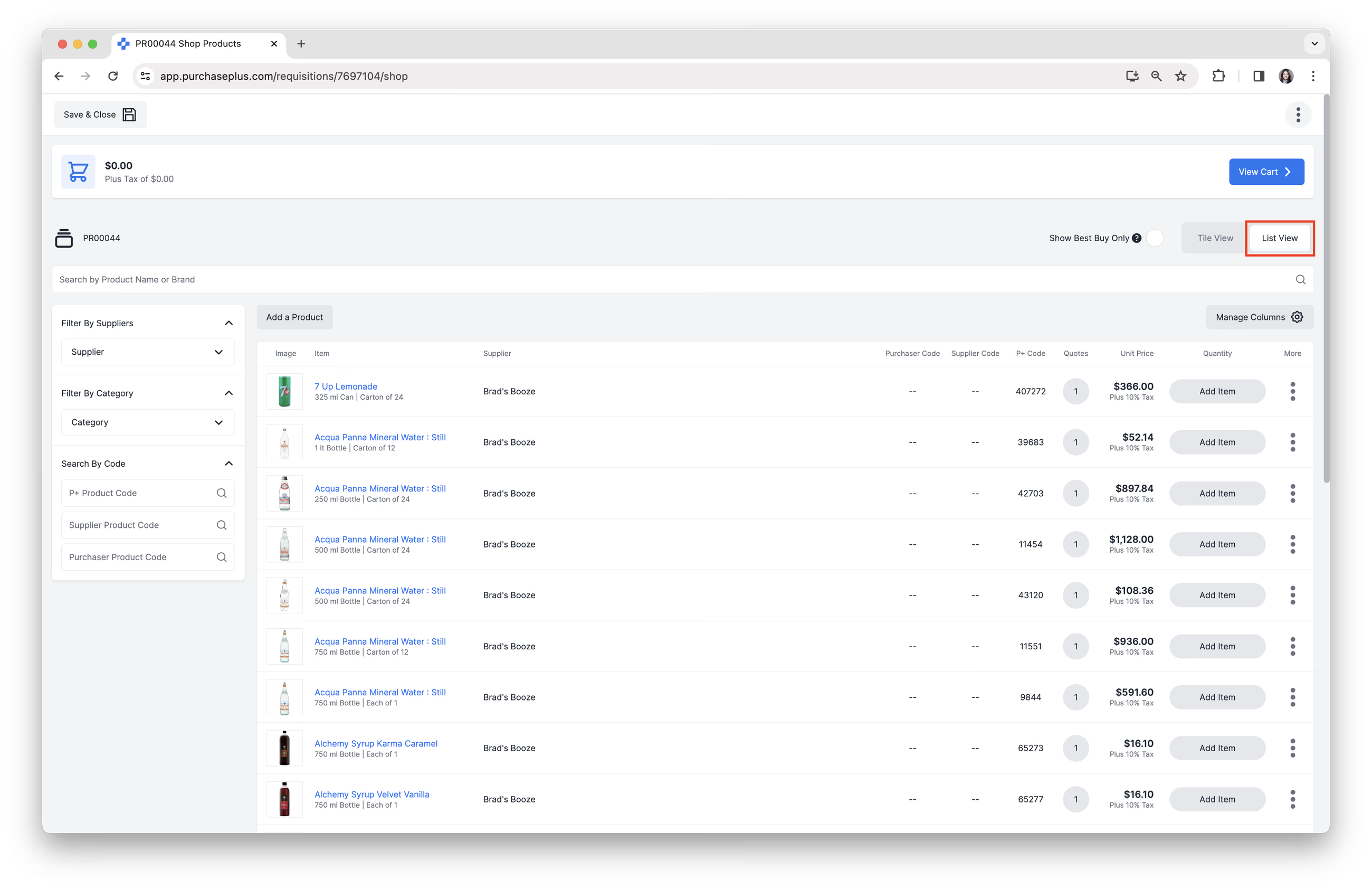
Vizualizarea grilă este opțiunea implicită, foarte vizuală, o experiență familiară de cumpărături online, în timp ce Vizualizarea listă permite utilizatorilor să vadă mai multe date despre fiecare produs cotat disponibil pentru achiziție – fără câteva dintre funcționalitățile avansate disponibile în modul Cumpărături avansate.
Modul „Doar cea mai bună ofertă”
Puteți decide dacă doriți să activați sau să dezactivați [Modul doar cea mai bună ofertă], bifând/debifând caseta de selectare din colțul din dreapta sus al paginii:
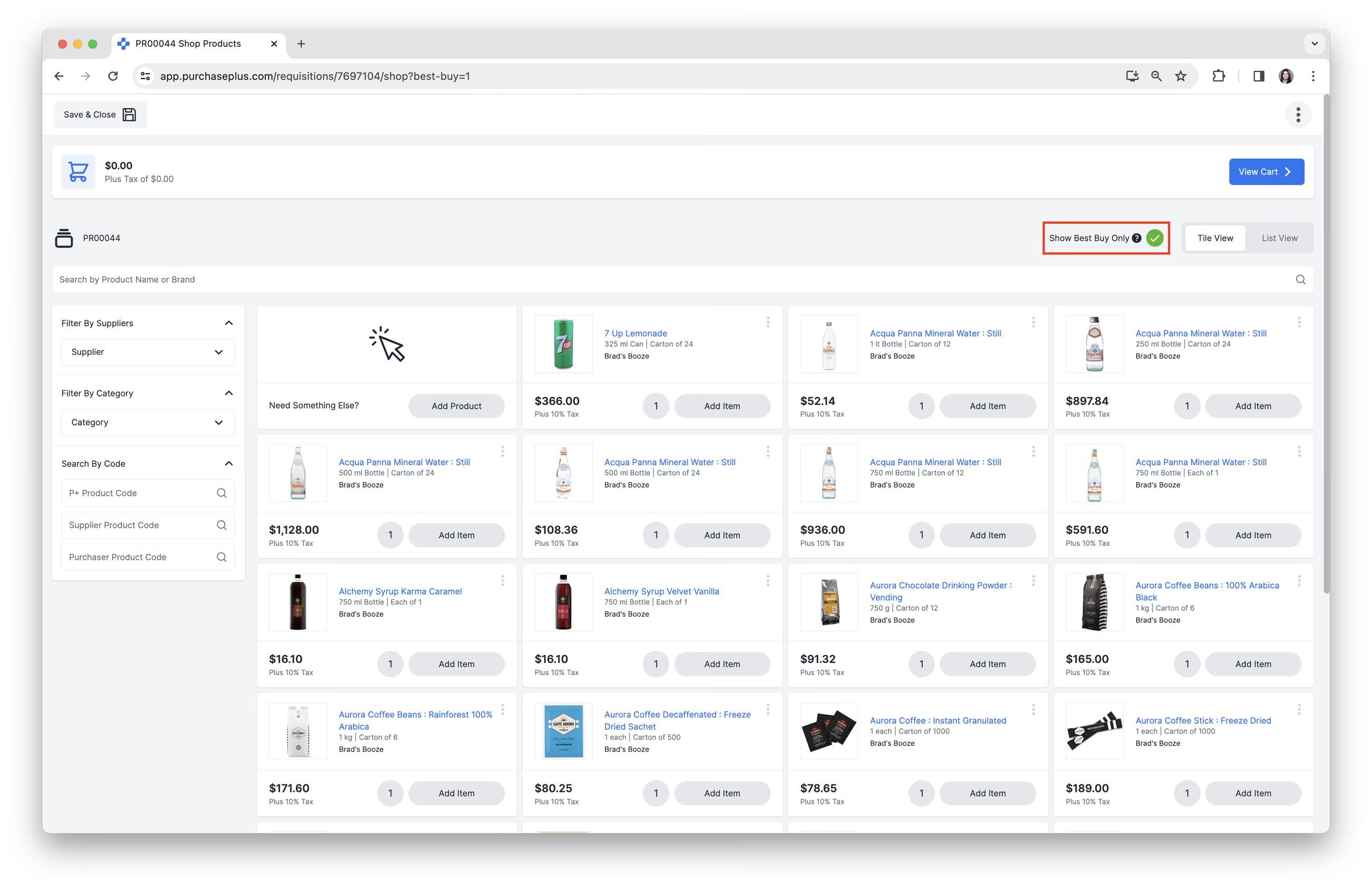
Dacă este activat, PurchasePlus va afișa doar oferta cu cel mai mic preț pentru un produs, iar celelalte oferte (cu preț mai mare) pentru același produs nu vor fi afișate. Dacă această opțiune este dezactivată, veți putea vizualiza (și alege dintre) mai multe oferte pentru exact același articol.
Navigarea în Cumpărături de bază
Meniul Mai multe
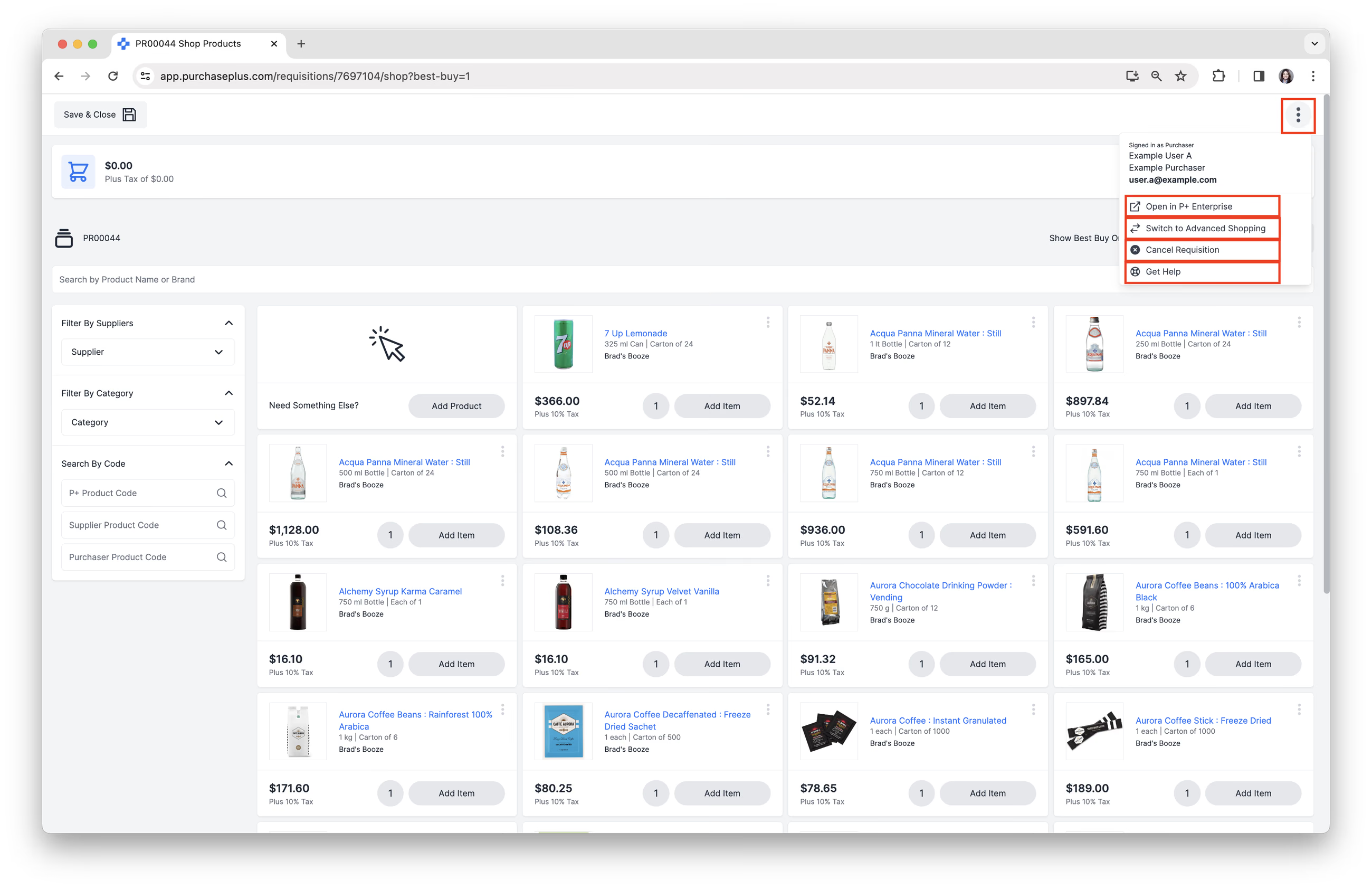
Faceți clic pe [Meniul Mai multe] din colțul din dreapta sus al ecranului pentru a efectua oricare dintre următoarele acțiuni:
- [Deschideți cererea de aprovizionare în Legacy PurchasePlus].
- [Comutați la Cumpărături avansate].
- [Anulați cererea de aprovizionare].
- [Obțineți ajutor] pentru a accesa Centrul de asistență.
Căutarea produselor
Sunt disponibile următoarele opțiuni de căutare:
- Căutare după Numele produsului sau Marcă, folosind bara de căutare.
- Filtrare după Furnizori: Găsiți și adăugați sau eliminați furnizori din filtrul dvs.
- Filtrare după Categorie: Găsiți și adăugați sau eliminați categorii și subcategorii din filtrul dvs.
- Căutare după Codul de produs P+.
- Căutare după Codul de produs al furnizorului.
- Căutare după Codul de produs al cumpărătorului.

Consultați articolul nostru despre Căutarea avansată a produselor pentru a afla mai multe despre căutare.
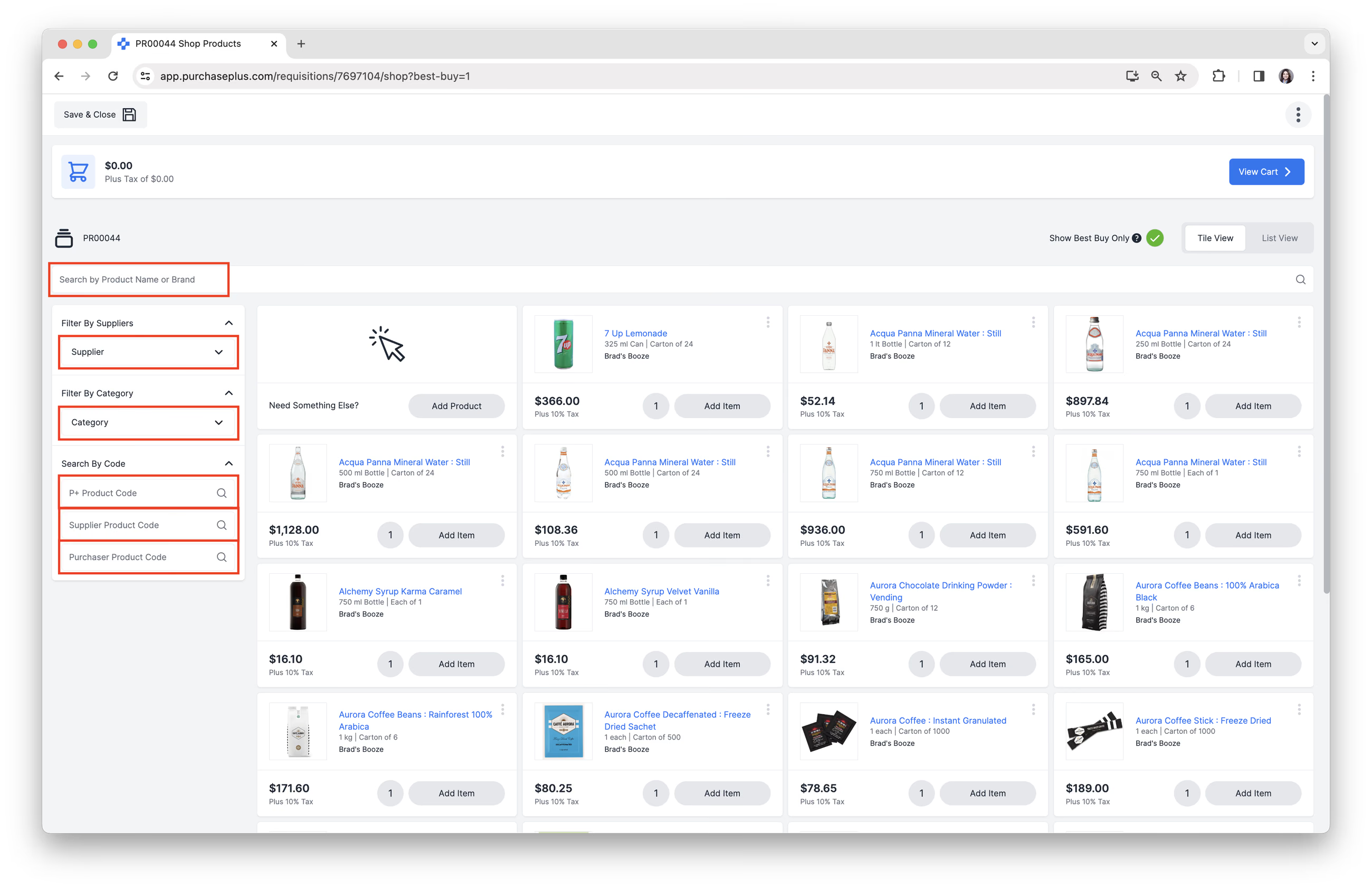 Notă: Pe dispozitivele mobile, filtrele de Căutare avansată se găsesc lângă bara de căutare.
Vizualizarea detaliilor produsului
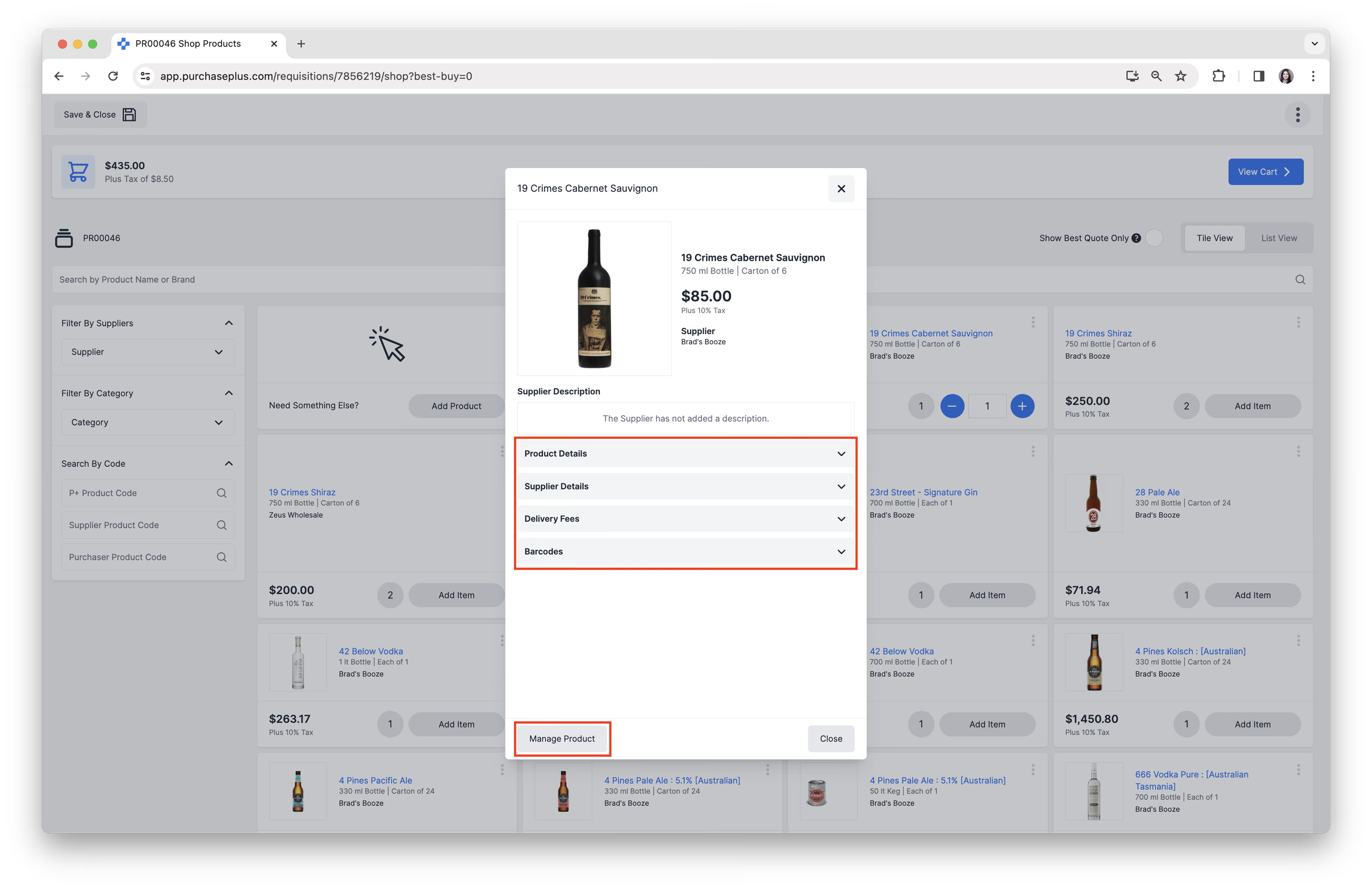
1. Faceți clic pe [Descrierea produsului] sau pe [Imaginea produsului] pentru a vizualiza:
- [Detaliile produsului].
- [Detaliile furnizorului].
- [Taxele de livrare].
- [Codurile de bare].
2. Faceți clic pe [Gestionare produs] pentru a accesa Detaliile generale și Setările codurilor de bare ale produsului.
Facem eforturi continue pentru a colecta toate imaginile produselor de la furnizorii noștri și pentru a le menține actualizate. Contactați echipa noastră prietenoasă de asistență pentru clienți dacă găsiți produse ale furnizorilor care nu au imagini.
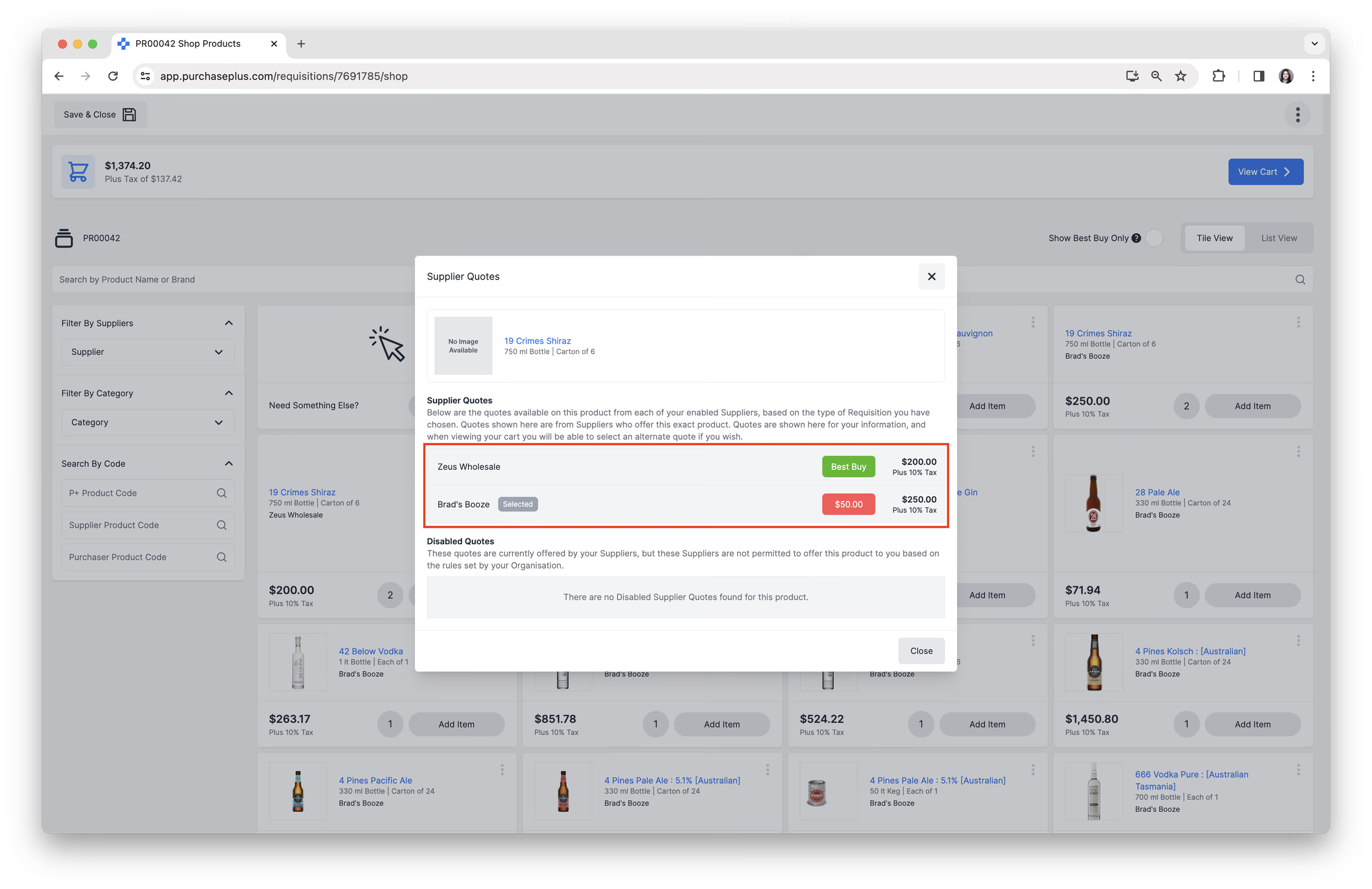
3. Faceți clic pe [Număr de oferte] de lângă butonul [Adăugare articol] pentru a vedea ofertele disponibile pentru acest produs în această cerere de aprovizionare. În modul Cumpărături de bază, puteți alege o ofertă alternativă doar atunci când vă verificați coșul.
Adăugarea unui produs într-o listă de cumpărături
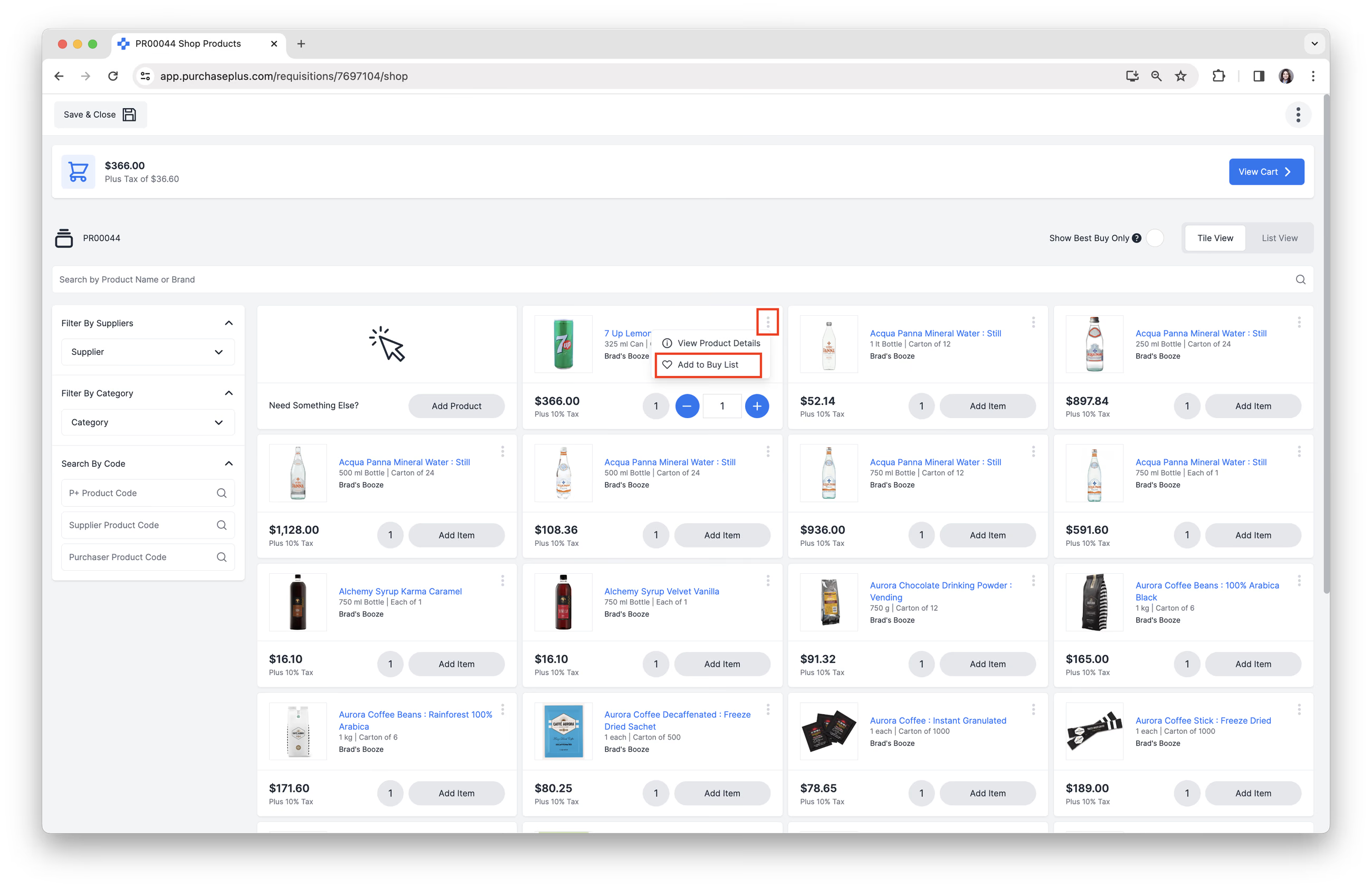
1. Faceți clic pe butonul [Mai multe opțiuni] de pe un anumit produs, apoi faceți clic pe [Adăugare în lista de cumpărături].
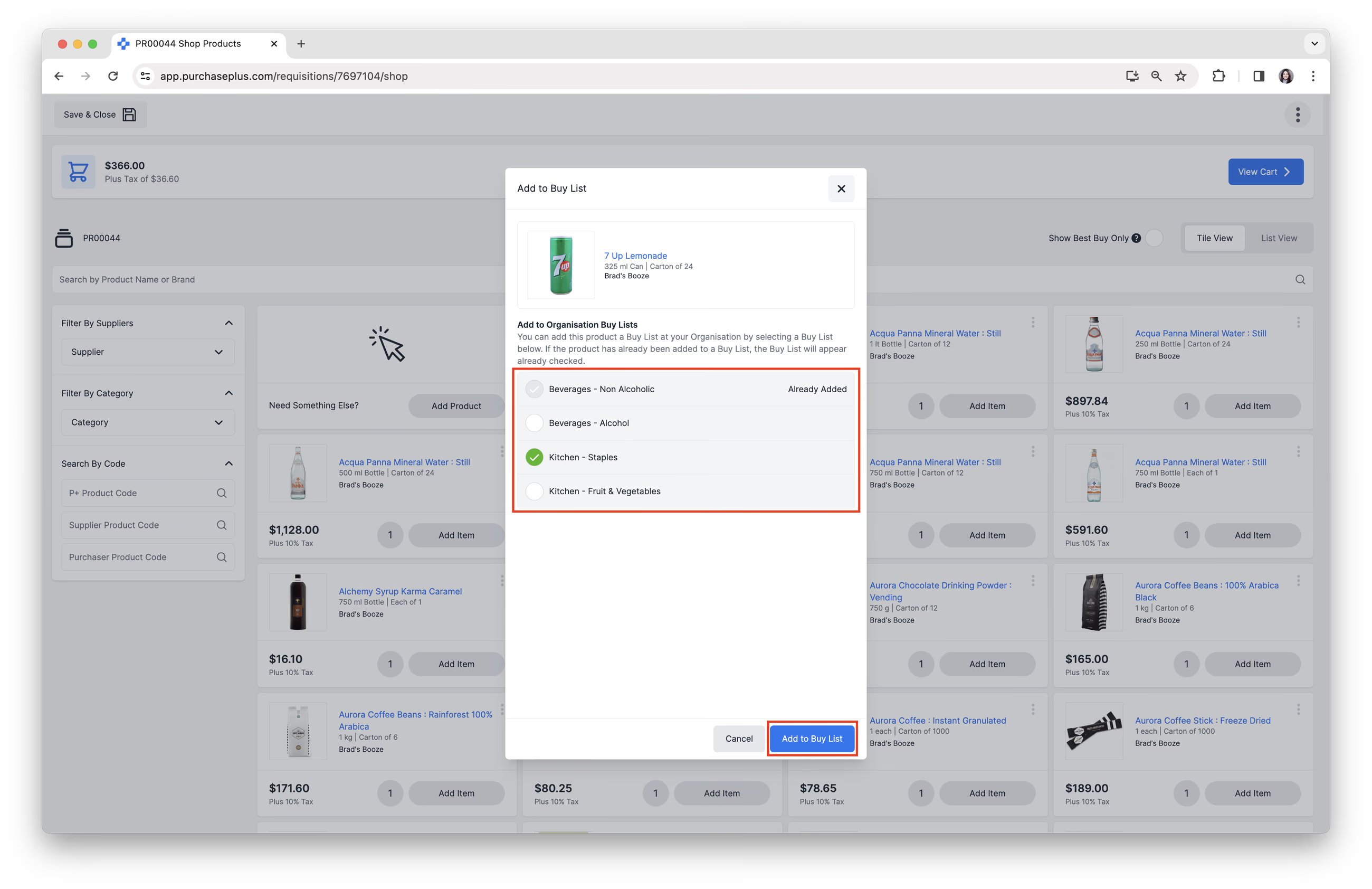
2. Selectați lista de cumpărături în care va fi adăugat produsul. Pentru a confirma, faceți clic pe [Adăugare în lista de cumpărături]. Consultați articolul nostru Crearea unei noi liste de cumpărături și articolul Adăugarea produselor într-o listă de cumpărături pentru a afla mai multe despre listele de cumpărături.
Finalizarea unei cereri de aprovizionare
După ce ați creat o cerere de aprovizionare în modul Cumpărături de bază, sunt necesari trei pași pentru a o „finaliza”:
- Adăugarea articolelor în coș
- Verificarea coșului
- Trimiterea cererii de aprovizionare spre aprobare
1. Adăugarea articolelor în coș
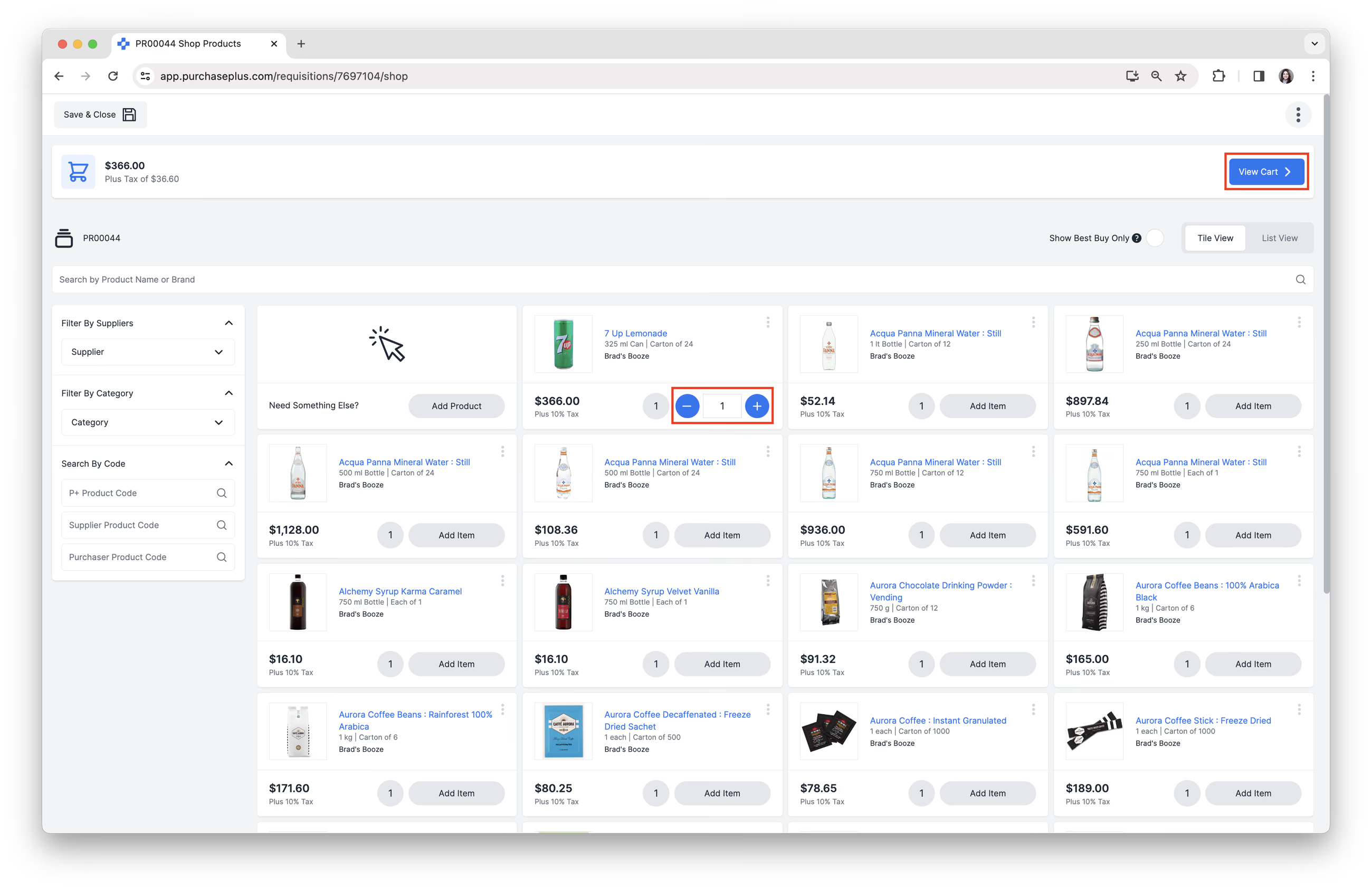
Faceți clic pe [Adăugare articol] pentru a adăuga un produs în coș. Puteți ajusta cantitatea comandată folosind butoanele [\-] sau [+], sau puteți introduce o cantitate în câmpul [Cantitate]. De asemenea, puteți introduce fracțiuni dintr-un număr întreg folosind zecimale, de exemplu, 3.75.
Continuați să adăugați articole în coș după cum este necesar. Când ați terminat, puteți face clic pe [Vizualizare coș] pentru a vedea un rezumat al produselor selectate.
2. Verificarea coșului
Acțiuni rapide
Următoarele acțiuni rapide sunt disponibile în colțul din dreapta sus, dacă este necesar:
- [Continuă cumpărăturile]. Vă va trimite înapoi la prezentarea generală a produselor, unde puteți continua cumpărăturile dacă trebuie să adăugați mai multe produse în coș.
- [Salvează și închide]. Aceasta va salva cererea de aprovizionare în starea de ciornă, pentru a fi reluată ulterior.
- [Afișează sau ascunde detaliile]. Aceasta afișează informații detaliate despre cererea de aprovizionare, conform capturii de ecran de mai jos.
- [Mai multe] → [Gestionare coloane] sau [Obțineți ajutor].
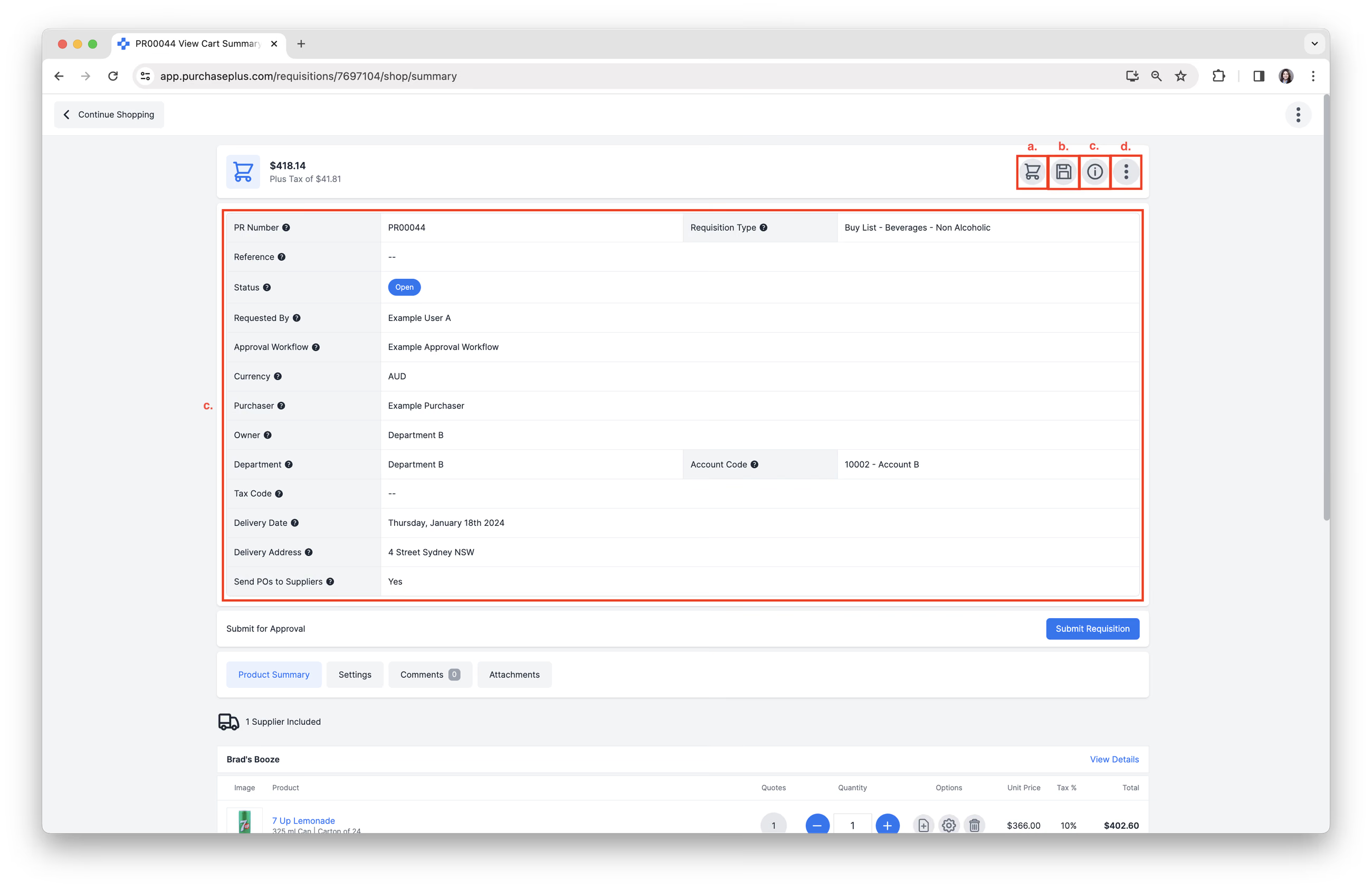
Verificarea rezumatului produselor
Cu toate acestea, scopul principal al verificării coșului este, de obicei, examinarea secțiunii [Rezumat produse]: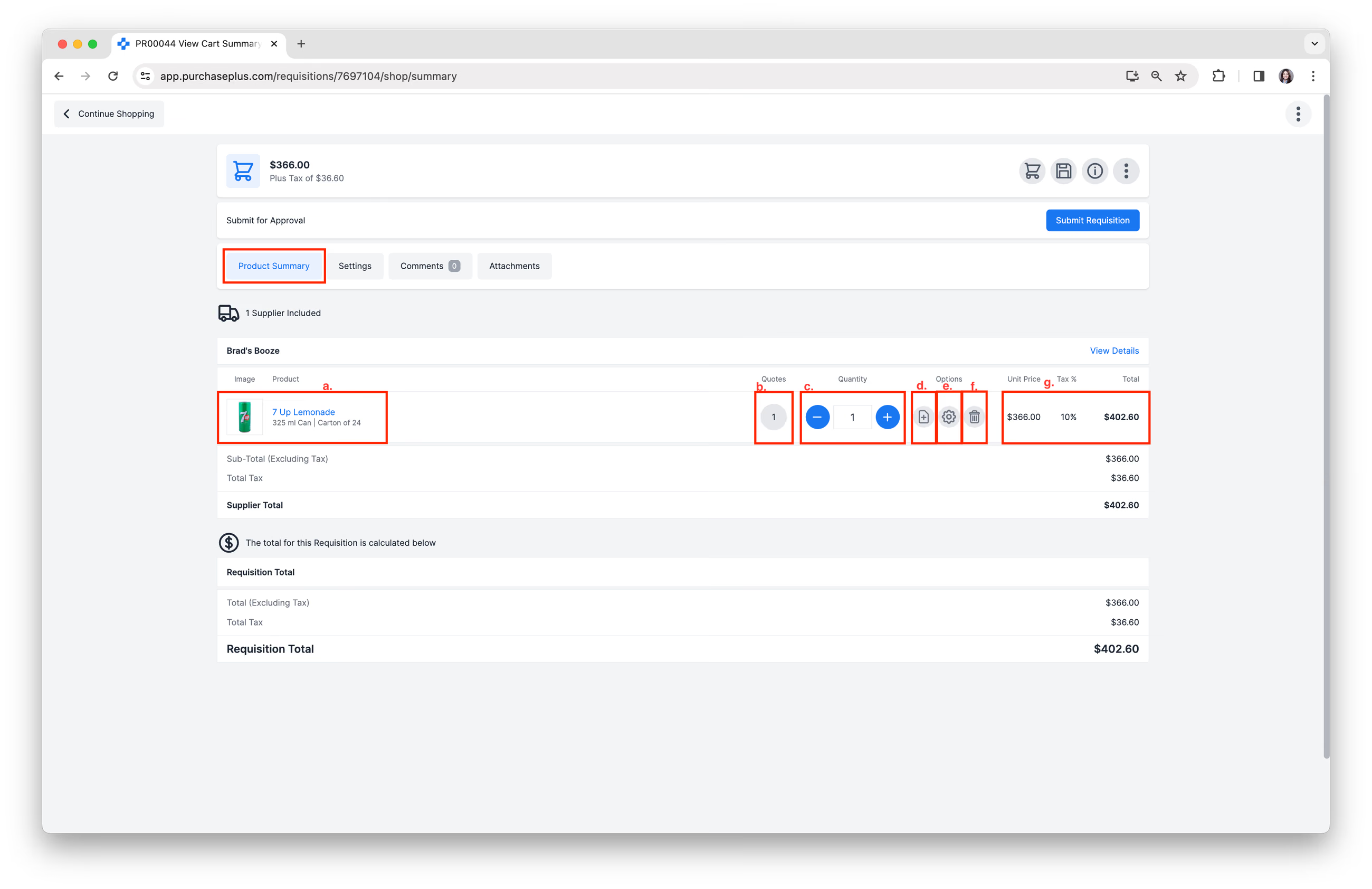
Din această vizualizare, puteți:
- Să verificați produsele care urmează să fie achiziționate, grupate pe furnizori.
- Să verificați ofertele. Dacă sunt disponibile mai multe oferte, puteți selecta o ofertă alternativă de la un alt furnizor de aici, iar coșul dvs. va fi actualizat pentru a reflecta selecția. Dacă a fost selectată o ofertă care nu este cea mai bună, se va afișa o notificare Premium pentru a atrage atenția asupra potențialelor economii care pot fi făcute.
- Să ajustați cantitatea produselor care urmează să fie achiziționate.
- Să adăugați instrucțiuni de comandă pentru un anumit produs.
- Să asociați un departament și un cod contabil unui anumit produs. Organizația dvs. poate utiliza această funcție pentru înregistrarea cheltuielilor.
- Să eliminați un produs din cererea de aprovizionare.
- Să verificați prețurile și totalurile.
Verificarea setărilor cererii de aprovizionare
În plus, puteți face clic pe [Setări] pentru a verifica sau a modifica următoarele atribute ale cererii de aprovizionare înainte de a o trimite spre aprobare: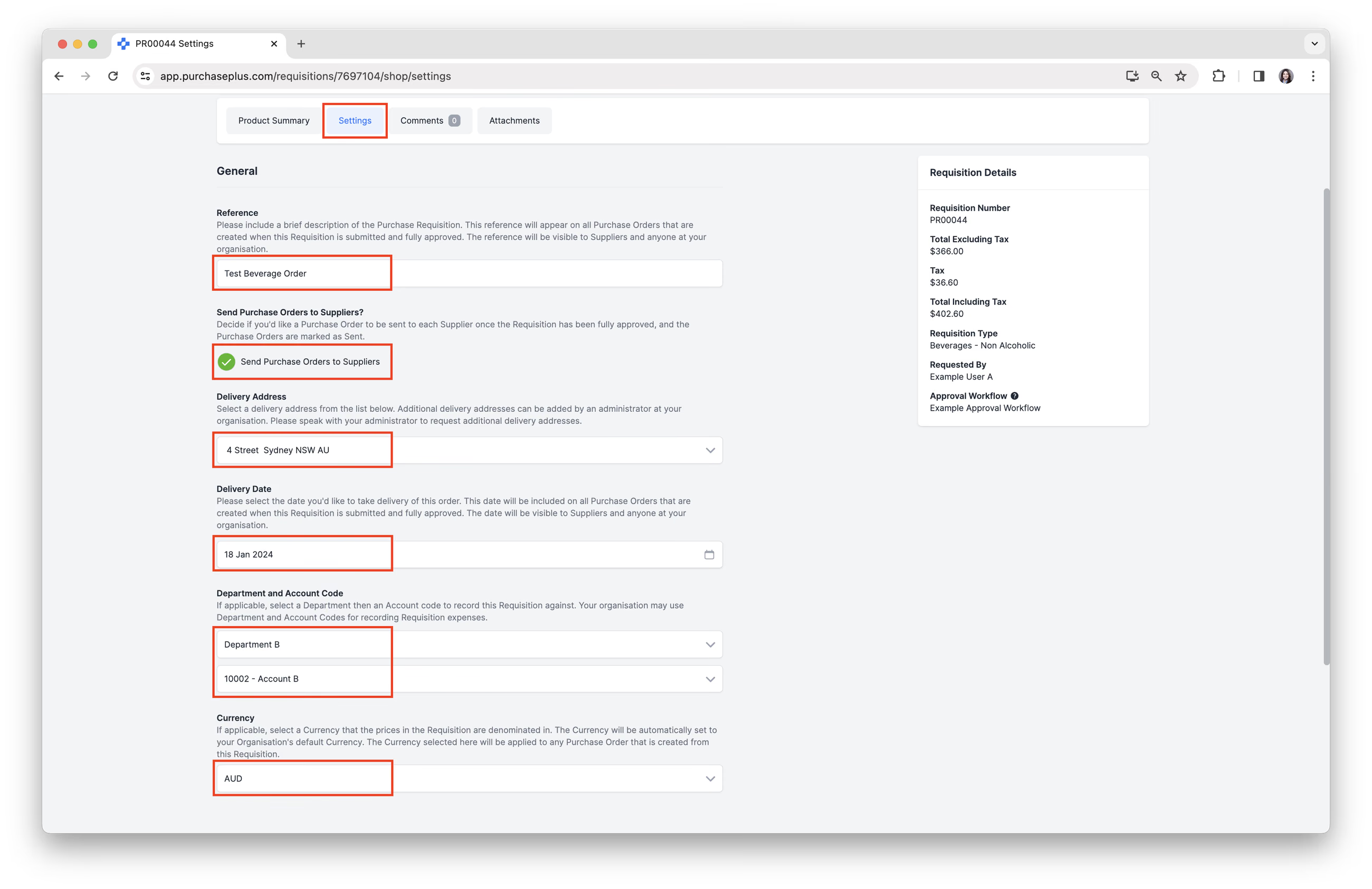
- Referința cererii de aprovizionare.
- Să decideți dacă doriți să trimiteți comenzi de achiziție către furnizori.
- Adresa de livrare.
- Data livrării.
- Departamentul și codul contabil.
- Setarea monedei, dacă este cazul.
Lăsarea unui comentariu
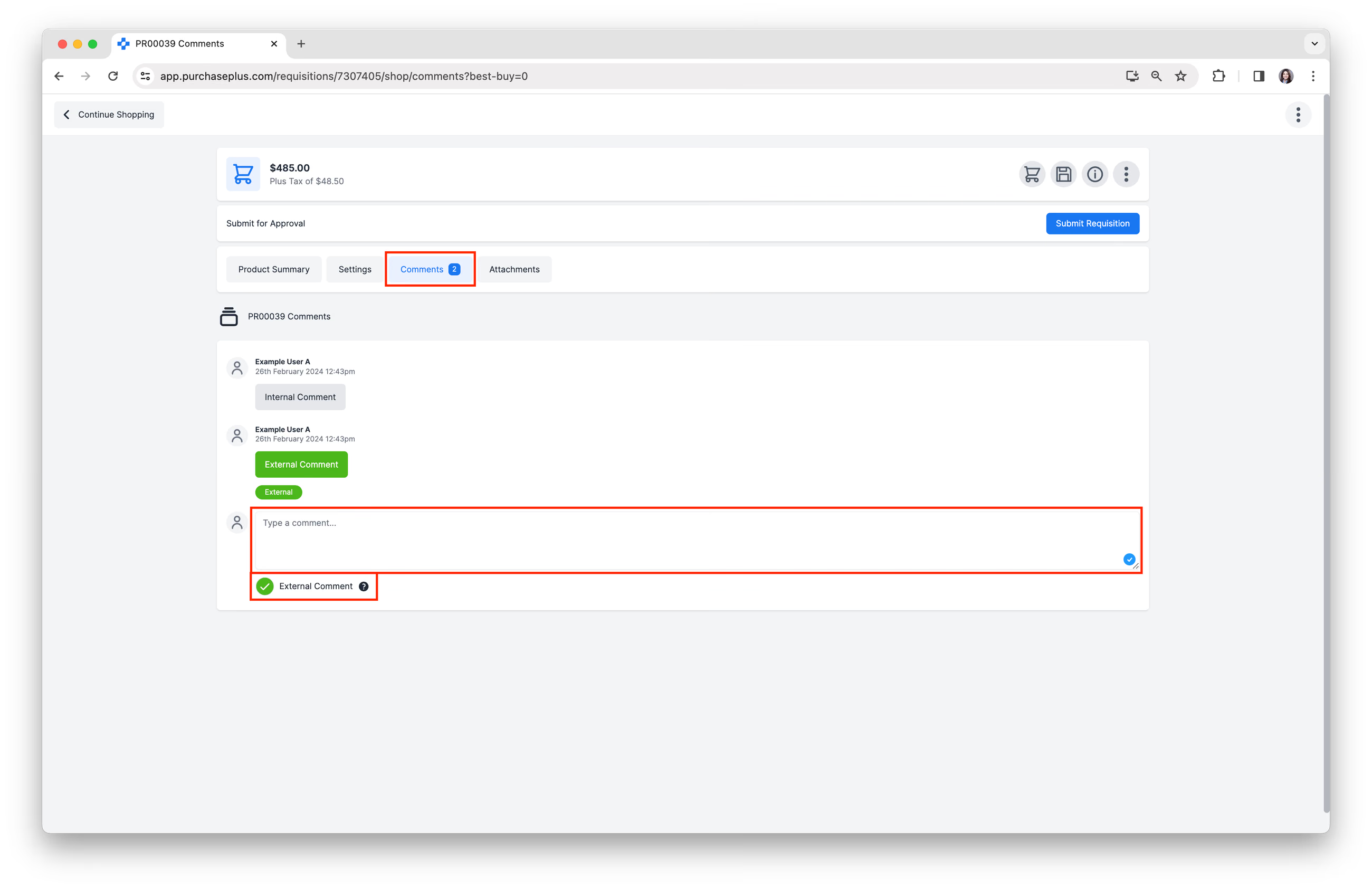
Faceți clic pe [Comentarii] pentru a:
- Adăuga un comentariu opțional care va fi vizibil colegilor dvs. atunci când verifică și/sau aprobă cererea de aprovizionare.
- Puteți, de asemenea, să bifați [Comentariu extern] pentru a adăuga un comentariu care va fi vizibil furnizorului/furnizorilor pe Comenzile de achiziție generate.
Adăugarea unei atașări
Faceți clic pe [Atașamente] pentru a atașa opțional fișiere asociate acestei cereri de aprovizionare.
Trimiterea cererii de aprovizionare spre aprobare
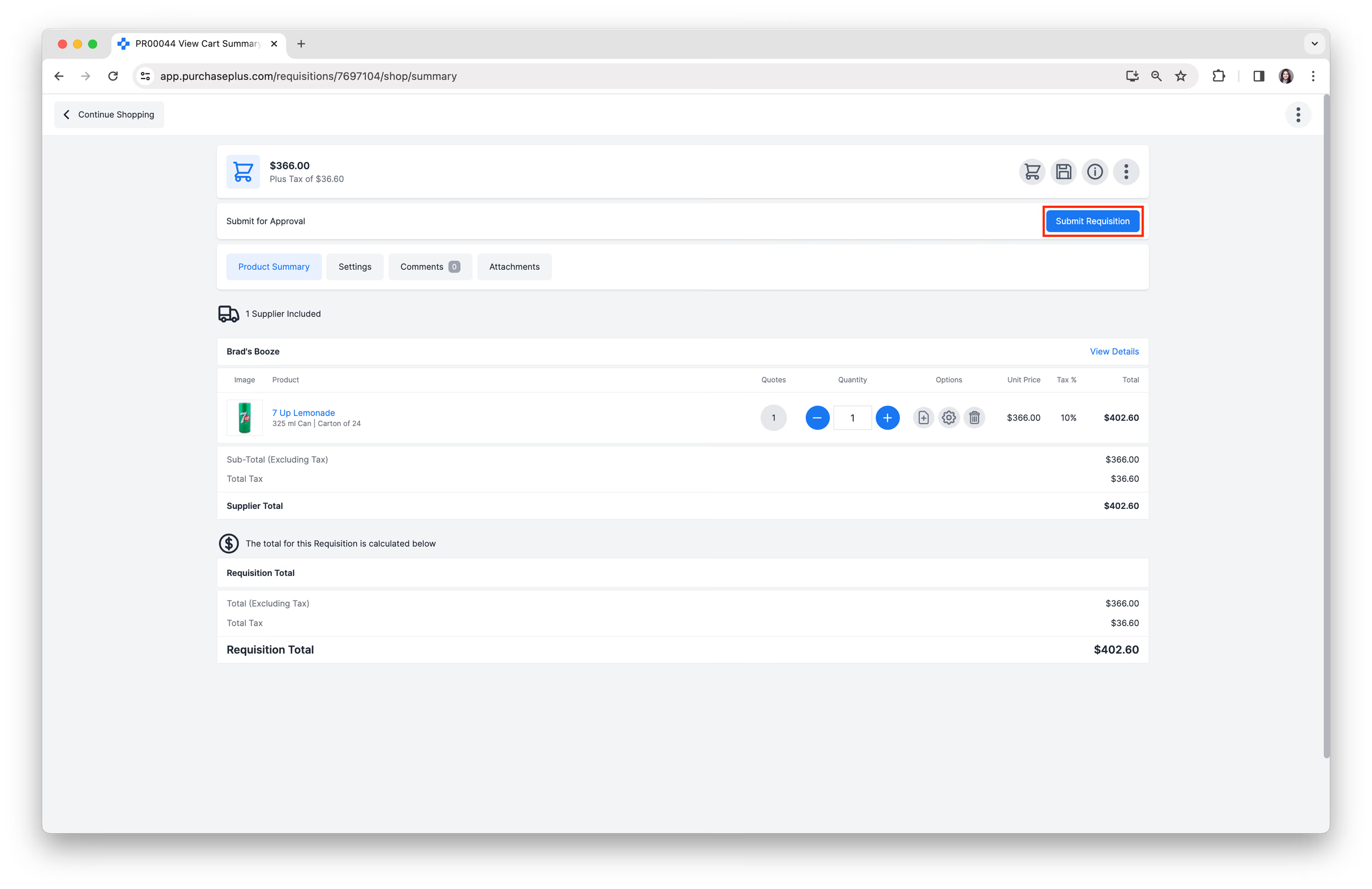
1. Când sunteți mulțumit de cererea de aprovizionare și de setările acesteia, faceți clic pe [Trimite cererea de aprovizionare] pentru a o trimite spre aprobare:
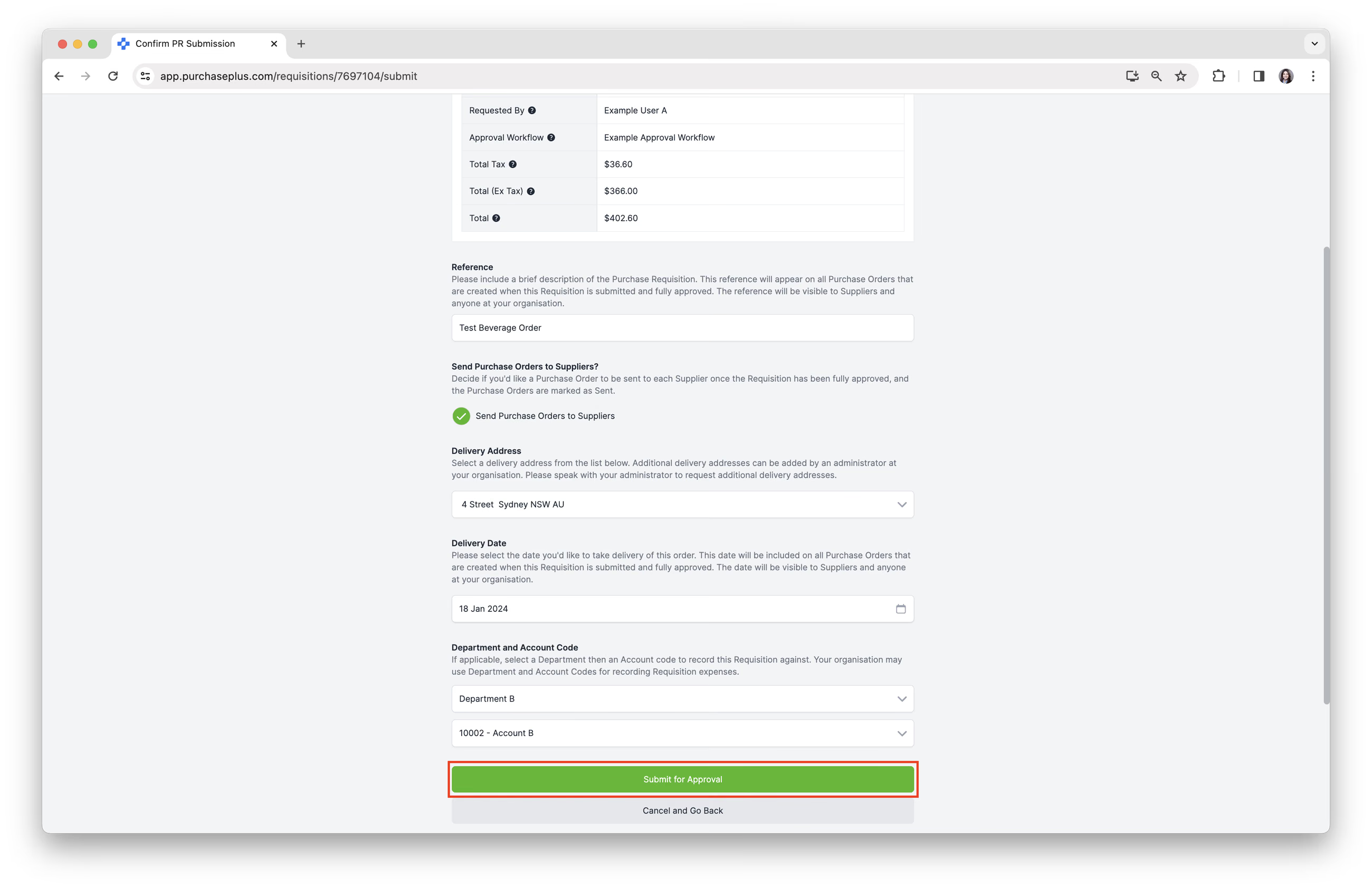
2. Confirmați trimiterea verificând detaliile cererii de aprovizionare și făcând clic pe [Trimite spre aprobare] din partea de jos a paginii. Notă: Acest pas este omis dacă ați activat Modul expert ca Preferință de utilizator.
3. Cererea de aprovizionare va fi trimisă spre aprobare și va trece în starea „AWAITING APPROVAL” (În așteptarea aprobării). Cererea de aprovizionare va fi inclusă în fluxul de aprobare aplicabil, iar utilizatorii aprobatori din prima etapă a fluxului vor primi o notificare prin e-mail, informându-i că cererea de aprovizionare poate fi aprobată sau respinsă.