

Crearea produselor
Crearea produselor
PurchasePlus dispune de o echipă dedicată de specialiști pentru Furnizori, mulți dintre aceștia având experiență de lucru în companii de profil similare. Înțelegem cât de importante sunt relațiile cu clienții dumneavoastră, iar prioritatea numărul unu a echipei noastre este să vă ajute să aveți succes pe platforma noastră.
Când vă alăturați PurchasePlus în calitate de Furnizor, una dintre primele acțiuni necesare este popularea contului dumneavoastră cu toate Produsele, Prețurile și Cataloagele pe care doriți să le oferiți clienților pe PurchasePlus.
Există două metode principale prin care puteți crea Produse noi în PurchasePlus: completarea Șablonului de Produs Nou (foaie de calcul) și trimiterea acestuia către noi pentru a crea Produsele în masă, sau crearea Produselor individual, direct de către dumneavoastră, în interfața de utilizator (UI).
Crearea produselor noi în masă
Cea mai eficientă metodă de a crea mai multe produse este utilizarea foii de calcul Șablon de Produs Nou, care poate fi accesată și descărcată folosind acest link.
Pur și simplu completați șablonul cu informațiile despre Produs, Preț și Catalog și trimiteți-ni-l. Echipa noastră responsabilă de Cataloage va încărca Produsele în contul dumneavoastră – asociindu-le cu elementele din Catalogul Master acolo unde este cazul.
Pentru a solicita echipei noastre de Cataloage să creeze Produse noi și să le adauge în contul dumneavoastră în numele dumneavoastră, vă rugăm să urmați acești pași:
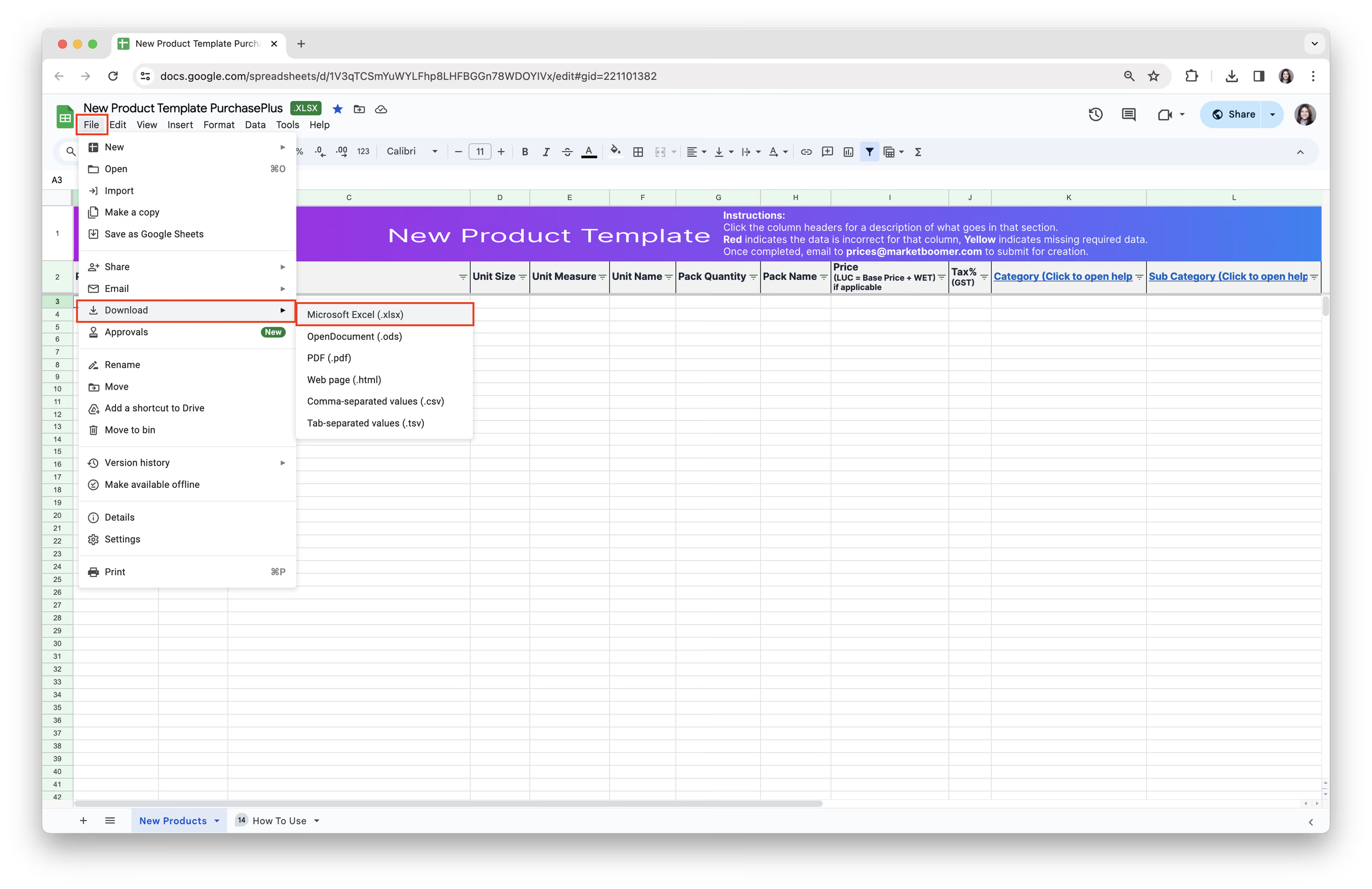
Pasul 1. Descărcați Șablonul de Produs Nou. Faceți clic pe [File] → [Download] → selectați [Microsoft Excel (xlsx)].
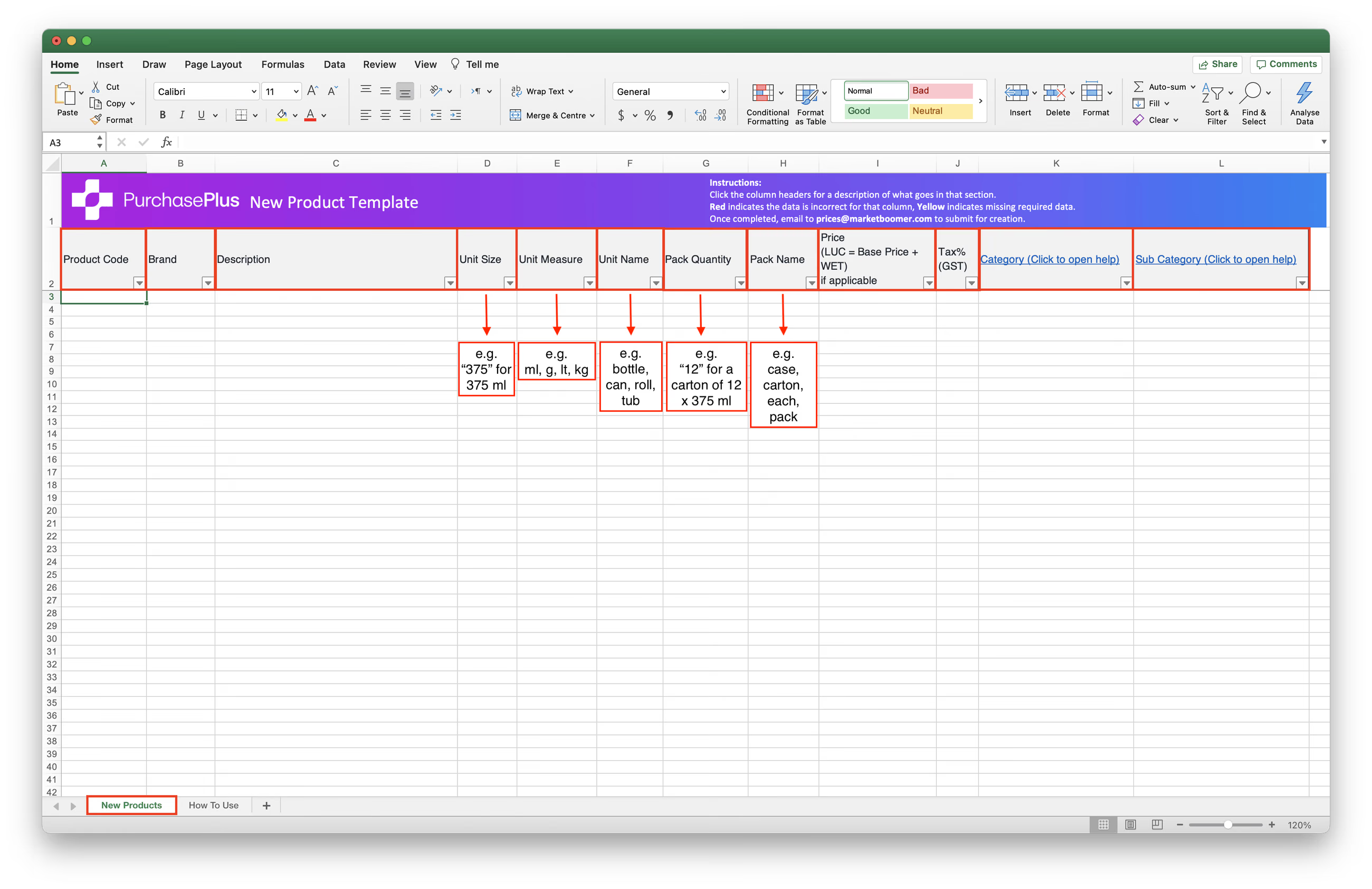
2. Completați fiecare coloană conform cerințelor.
- [Product Code]: Codul dumneavoastră de produs / Codul SKU.
- [Brand]: Marca produsului. Produsele proaspete (fructe/legume) nu pot avea mărci.
- [Description]: Descrierea / Numele produsului, fără a include numele mărcii. Aceasta nu ar trebui să conțină informații despre cantitate sau dimensiune, cu excepția cazului în care descrie dimensiunile fizice ale produsului.
- [Unit Size]: Valoarea greutății sau a volumului pentru o singură unitate de produs, de ex. „375” pentru o doză de 375 ml.
- [Unit Measure]: Unitatea de măsură utilizată pentru dimensiunea unitară (Unit Size), de ex. ml, g, lt, kg.
- [Unit Name]: Denumirea unității unui singur articol, de ex. bottle (sticlă), can (doză), roll (rolă), tub (caserolă). Această celulă poate fi lăsată necompletată.
- [Pack Quantity]: Cantitatea de produse per comandă, de ex. „12” pentru un bax de 12 doze x 375 ml.
h: [Pack Name]: Denumirea atribuită ambalajului în care este conținut articolul, de ex. case, carton, each, pack.
i: [Price (LUC = Base Price + WET) if applicable]: Prețul de vânzare fără taxe. Prețul este LUC (Landed Unit Cost) = Preț de bază + WET. Nu este necesar simbolul $.
j: [Tax% (GST)]: Cota de impozitare / TVA (GST). Nu este necesar simbolul %.
k&l: [Category] și [Sub Category]: Categoriile și Subcategoriile sunt enumerate în acest articol: Lista de Categorii și Subcategorii de Produse PurchasePlus. Notă - Dacă Produsul dumneavoastră nu se încadrează în nicio Categorie existentă, informați-ne și vom lua în considerare adăugarea acesteia în actualizările viitoare.
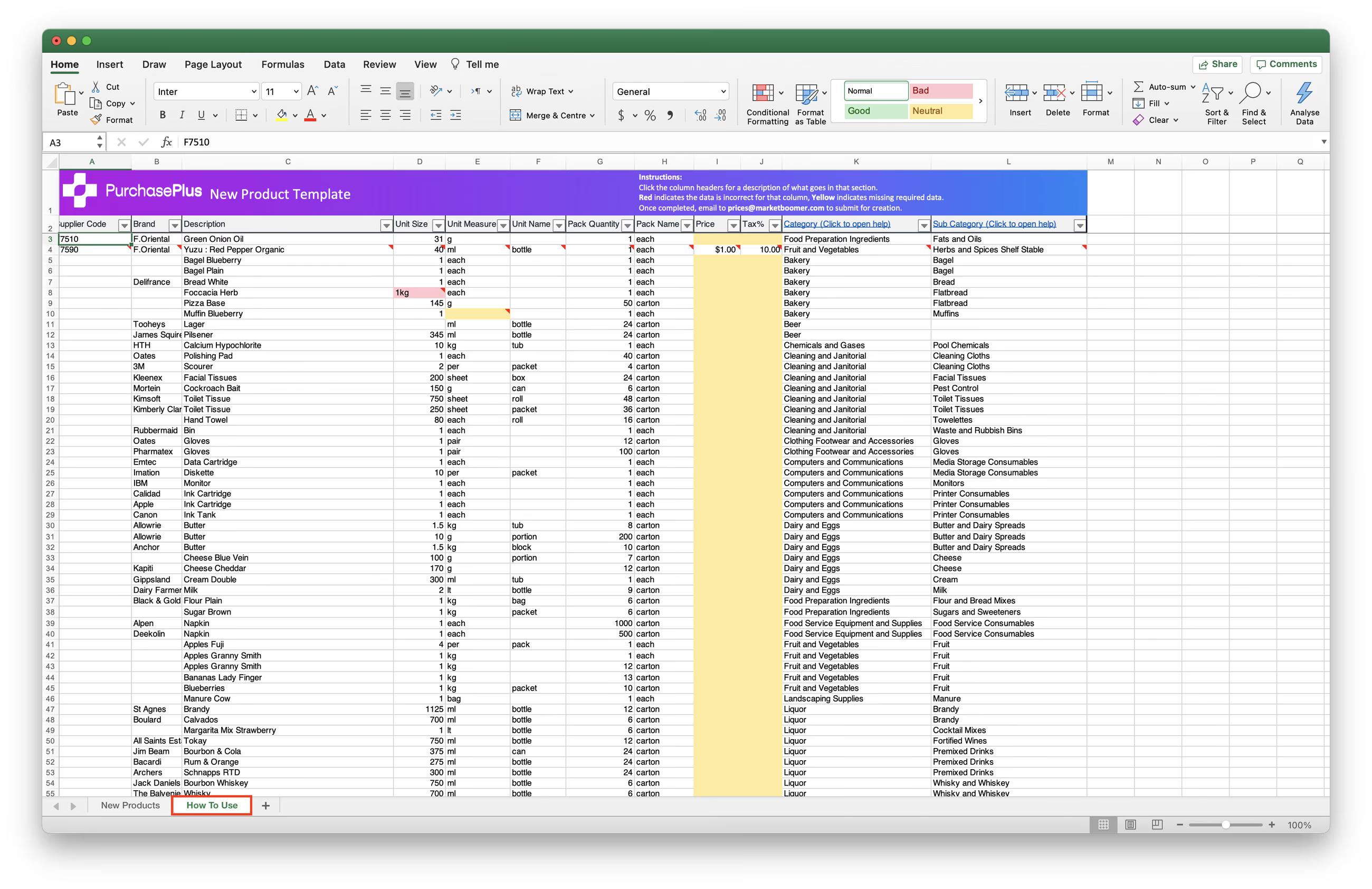
 3. Consultați fila [How To Use] pentru exemple și instrucțiuni.
- O celulă roșie indică date formatate incorect.
- O celulă galbenă indică faptul că lipsesc date obligatorii.
3. Trimiteți solicitarea dumneavoastră expediind prin e-mail șablonul completat la prices@purchaseplus.com. Pentru a ne ajuta să procesăm cererile mai rapid și pentru a evita omiterea actualizărilor, vă rugăm să trimiteți fiecare solicitare de catalog într-un e-mail separat și să specificați în mod clar Catalogul vizat.
Potrivirea cu produsele Master vs. Personalizate (Bespoke)
Adesea, atunci când creăm Produse noi în numele Furnizorilor, există o potrivire evidentă cu un Produs Master existent în baza noastră de date de produse. De exemplu, dacă creați și adăugați „Doză de Coca Cola 375 ml” în Catalogul dumneavoastră, îl vom asocia cu Produsul nostru Master existent, numit „Coca Cola 375 ml”.
Potrivirea Produselor dumneavoastră cu Produsele noastre Master din PurchasePlus înseamnă că acei clienți (Cumpărători cu care aveți o Relație Comercială Activată) care caută produse Master generice (de ex. Făină albă 500g) vor putea vedea prețul cotat de dumneavoastră pentru acest articol – chiar dacă Produsul nostru Master are o descriere ușor diferită față de Produsul dumneavoastră.
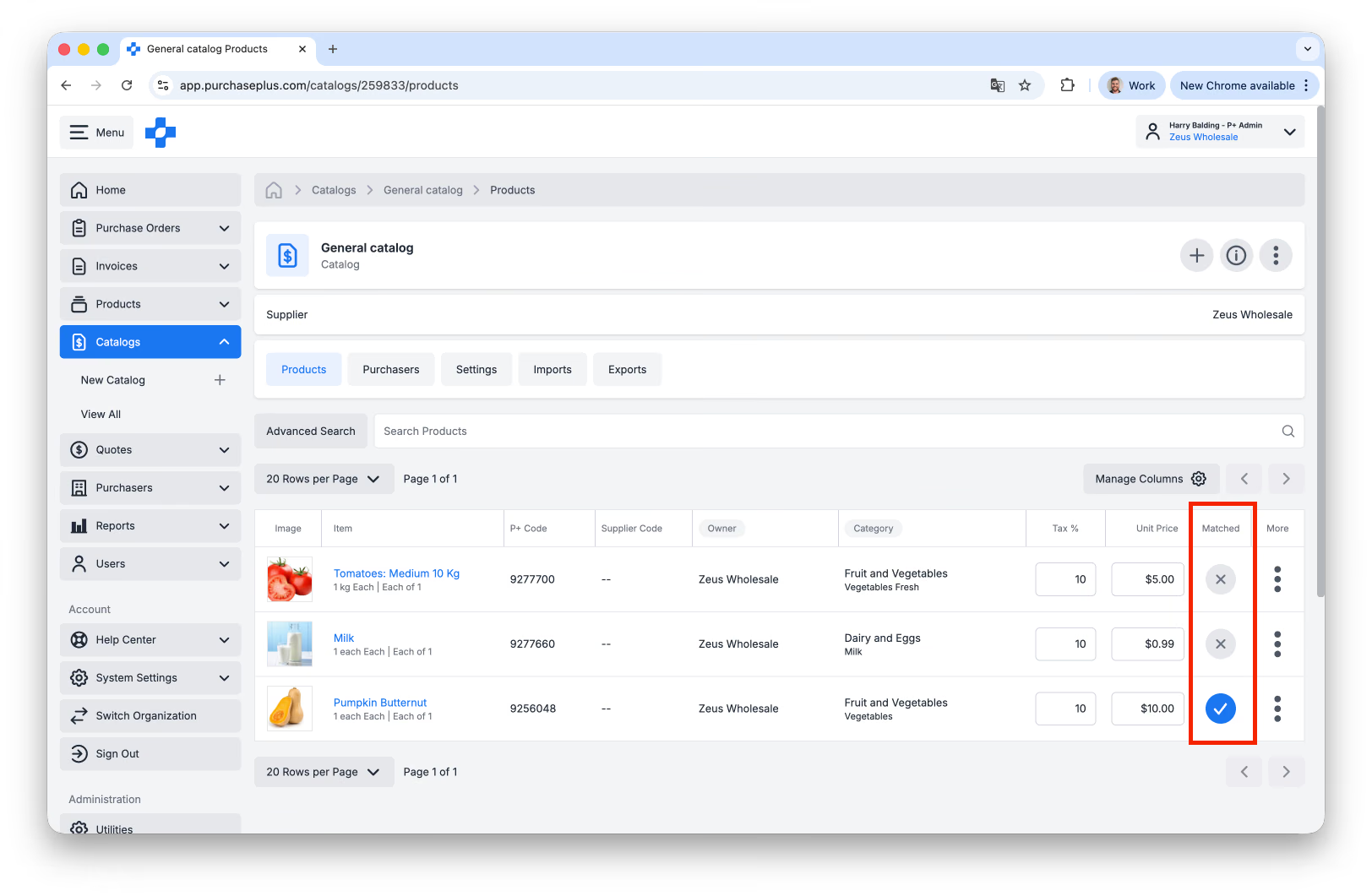
Un Produs care a fost asociat cu un Produs Master va apărea în secțiunile dumneavoastră [Produse] și [Cataloage] cu o bifă albastră în coloana „Asociat”:
Dacă, totuși, creați un produs personalizat (adică unic pentru afacerea dumneavoastră) și nu avem un Produs Master corespondent în baza noastră de date, este extrem de important să completați Șablonul de Produs Nou cu o valoare în fiecare coloană pentru acel Produs (de ex. Unit Measure, Pack Name etc.). Nu vom putea crea Produsul/Produsele fără aceste date.
Aflați mai multe despre Proprietatea Produselor în PurchasePlus.
Individual (One by one)
Utilizatorii Furnizor pot crea, de asemenea, Produse noi direct din Interfața de Utilizator, fără a contacta PurchasePlus. Atunci când un Furnizor creează un Produs, noul Produs va fi „Deținut” de Organizația sa și poate fi editat ori de câte ori este necesar*, adăugat în Cataloage și multe altele.
* = Până când Produsul este asociat cu un produs master, caz în care este necesară intervenția echipei noastre de Cataloage. În plus, vă recomandăm să nu aduceți modificări semnificative Produselor existente, deoarece toate modificările afectează și datele istorice ale produsului. Modificările minore ale Produselor care nu sunt asociate cu un produs master sunt acceptabile, iar echipa de Cataloage vă stă la dispoziție pentru a vă asista în cazul unor modificări majore aduse acestor produse.
Pentru a crea un Produs Nou în interfața de utilizator, utilizatorii Furnizor trebuie să aibă activată permisiunea „Gestionare produse” de către un Administrator din cadrul Organizației lor sau de către un Administrator PurchasePlus.
Înainte de a începe: Căutarea produselor existente
Înainte de a crea un Produs Nou, se recomandă insistent să căutați mai întâi dacă produsul există deja, pentru a evita crearea de duplicate.
Faceți clic pe [Produse] → [Afișează tot]. Utilizați bara de căutare pentru a verifica dacă noul dumneavoastră produs există deja în PurchasePlus:
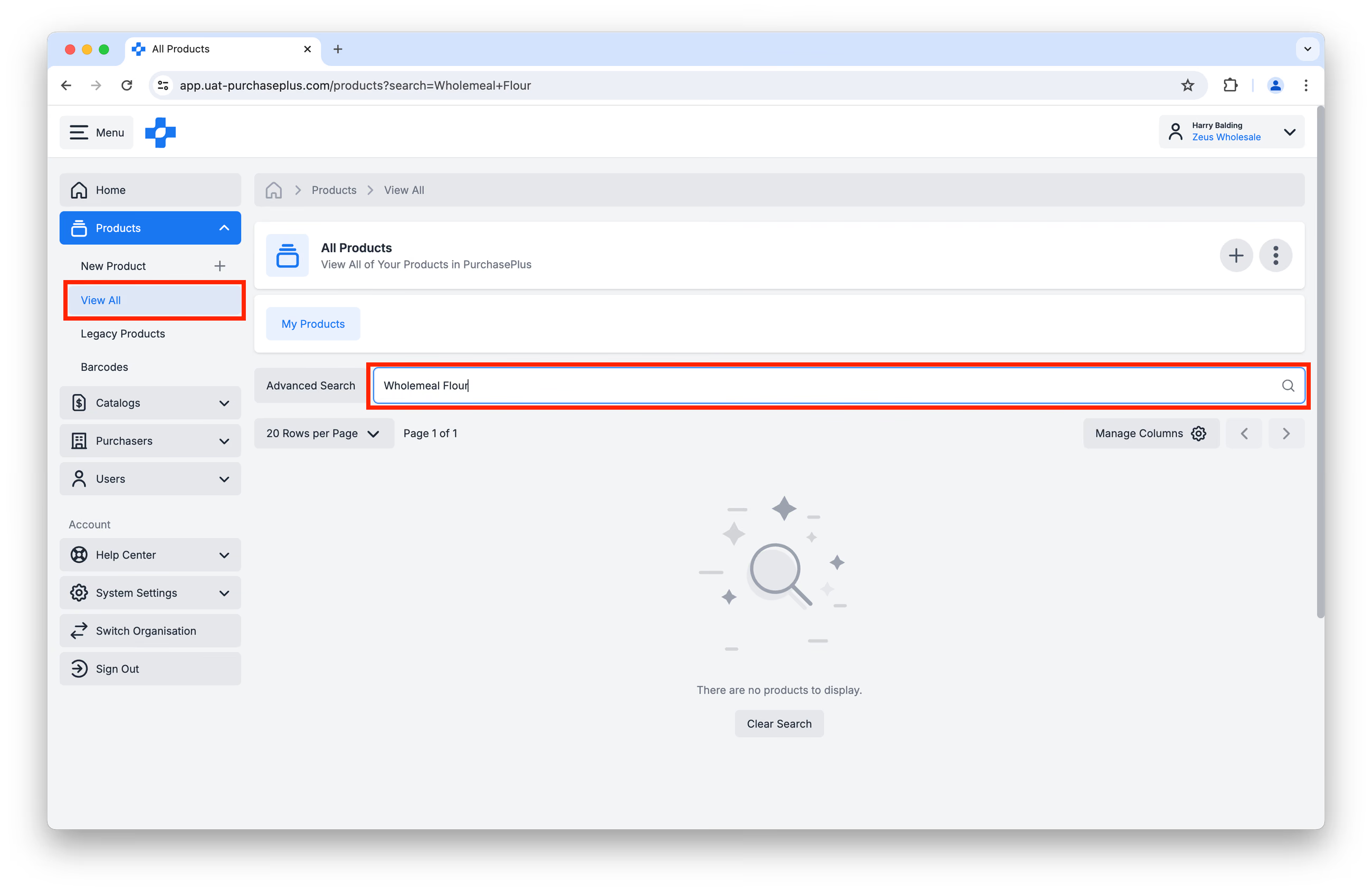
Dacă nu găsiți Produsul în cauză, continuați cu crearea unui Produs Nou.
Crearea unui produs nou
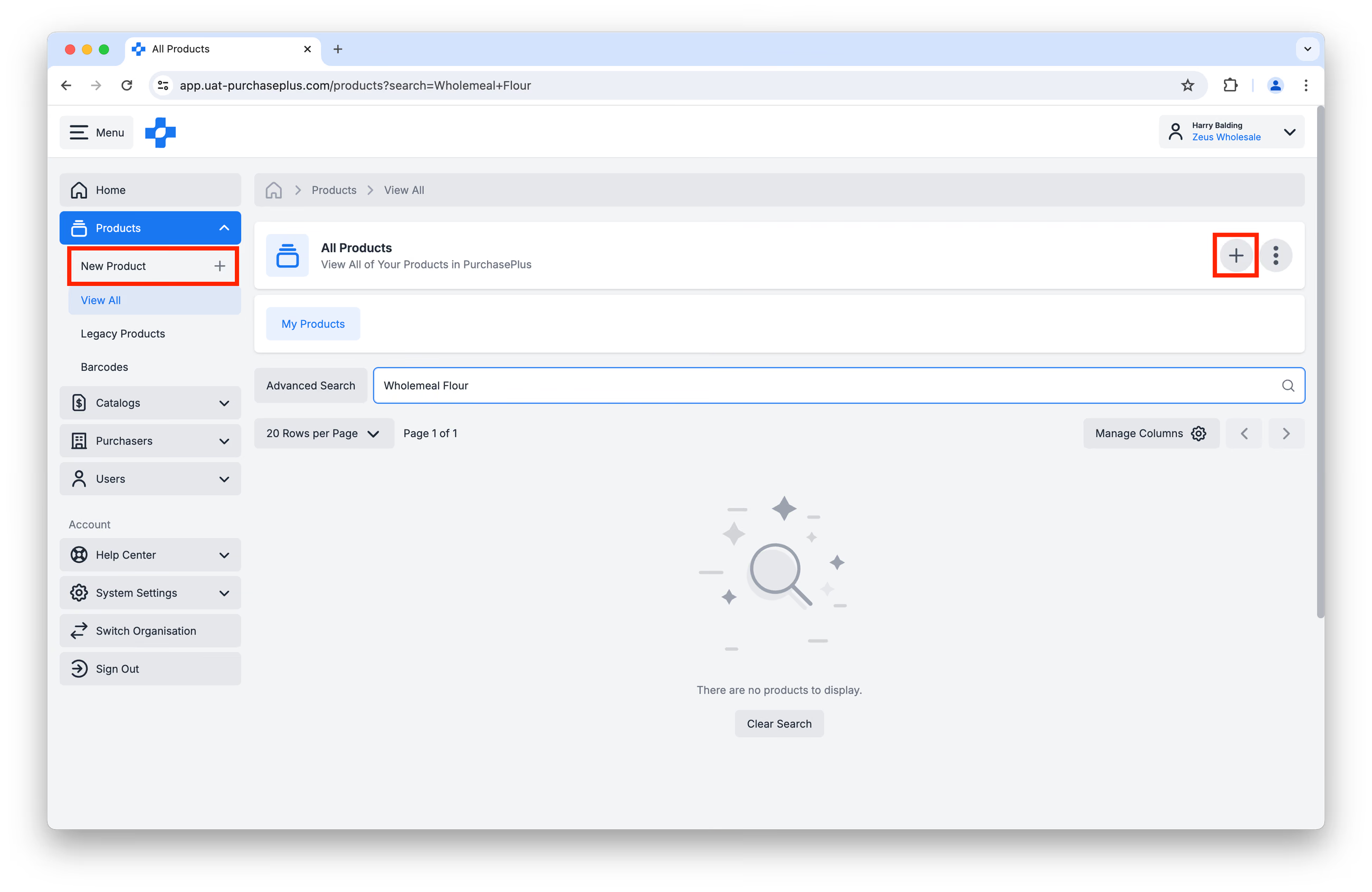
Pasul 1: Faceți clic pe [Produse] → [Produs nou] fie din bara de navigare laterală, fie din antetul paginii:
Pasul 2: Introduceți detaliile Produsului în fereastra afișată. Vă rugăm să completați fiecare câmp obligatoriu:
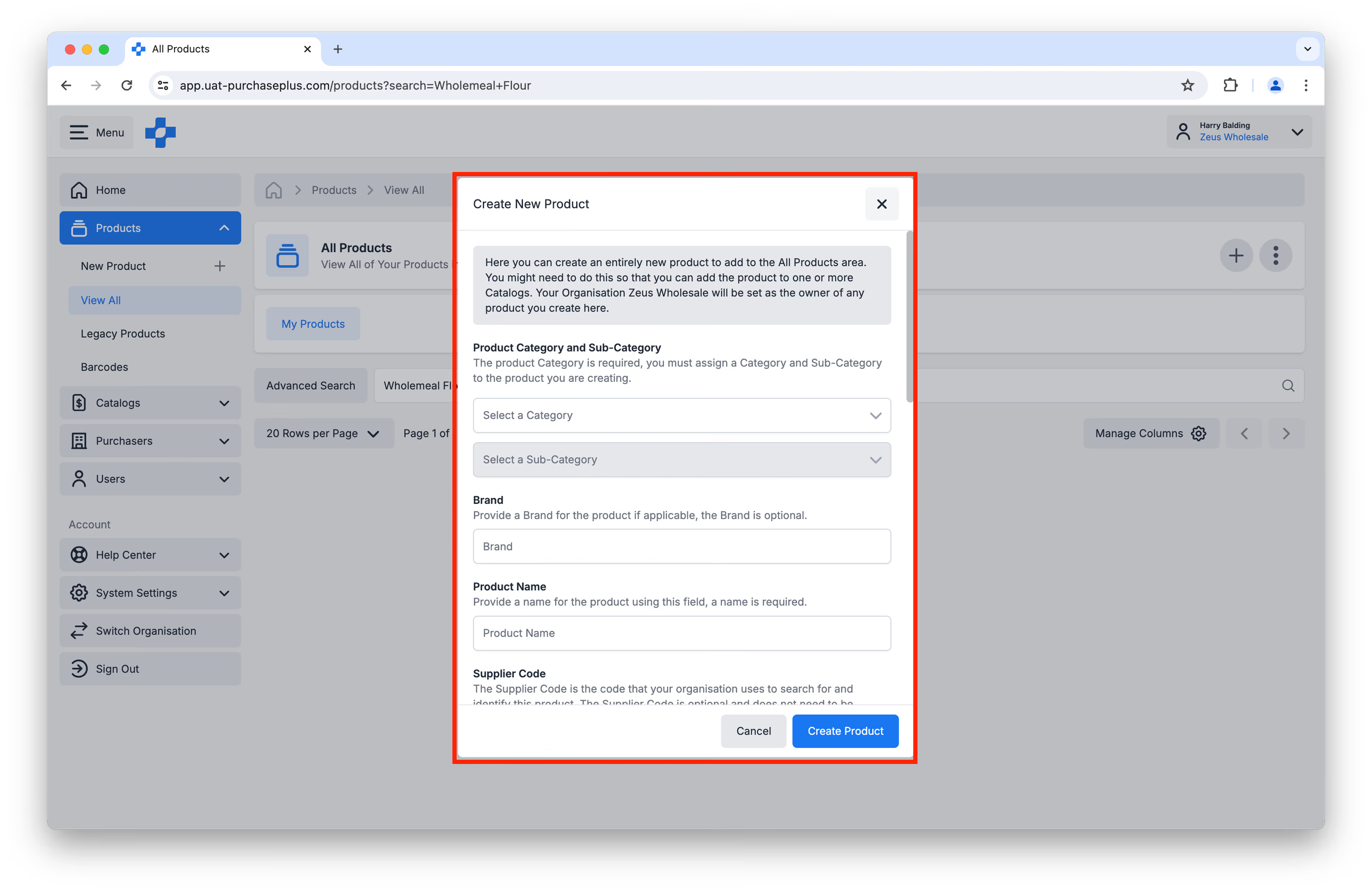
- Obligatoriu: Categorie și Subcategorie. Aflați mai multe despre Categoriile și Subcategoriile disponibile.
- Opțional: Marcă (Brand).
- Obligatoriu: Nume produs. Utilizați o convenție consecventă de denumire pentru Produsele pe care le creați. Vă recomandăm următoarele bune practici:
- Evitați abrevierile și descrierile lungi. Includeți doar informațiile necesare pentru a diferenția produsul de un alt produs similar.
- Utilizați Title Case (inițială majusculă pentru fiecare cuvânt – nu scrieți totul cu majuscule sau totul cu litere mici) în descrieri.
- Exemple:
- Piept de pui - Gătit feliat
- Vrabioară de vită - Hrănită cu iarbă 5 stele
- Carne de crab - Gătită [Import]
- Pompă submersibilă de apă - 350W
- Opțional: Cod furnizor. Acesta este codul pe care îl folosiți intern pentru a căuta și identifica acest Produs.
- Opțional: ID extern. Acesta este un cod pe care îl puteți utiliza într-un sistem extern suplimentar pentru identificarea acestui Produs. PurchasePlus nu acceptă caractere speciale (inclusiv spații) pentru acest câmp, cu excepția:
- cratimei (-),
- sublinierii (_), și
- punctului (.).
Pentru a vă asigura că profilul contului dumneavoastră este Pregătit pentru integrare și pentru a preveni produsele duplicate, se recomandă atribuirea unui Cod de Furnizor / ID Extern unic fiecărui produs. Acest lucru îmbunătățește compatibilitatea cu API-ul nostru și elimină orice confuzie în timpul actualizărilor viitoare de prețuri sau produse. Aflați mai multe despre integrarea cu PurchasePlus pentru gestionarea produselor și a cataloagelor.
- Obligatoriu: Dimensiune unitate (Unit Size) și Pachet de vânzare (Sell Pack).
- Completarea corectă a informațiilor despre Unitate și Pachetul de vânzare este extrem de importantă, deoarece determină volumele de Achiziție pentru Cumpărători.
- Informațiile despre unitate (Unit Information) descriu cea mai mică instanță a produsului care este conținută în Pachetul de vânzare. Exemplul „1 Each” de mai jos este utilizat atunci când produsul nu are informații specifice despre unitate, cum ar fi un scaun de birou. În exemplul cu scaunul de birou, puteți lăsa necompletat și câmpul Item Pack Name.
| Unit Size | Unit of Measure | Item Pack Name |
|---|---|---|
| 1 | Each | |
| 375 | ml | Can |
| 750 | ml | Bottle |
| 1 | kg | Bag |
- Pachetul de vânzare și Cantitatea pachetului de vânzare (Sell Pack and Sell Pack Quantity) reprezintă ceea ce se va comanda pentru fiecare Cantitate de „1” adăugată la o Cerere de aprovizionare. Exemplul „Each of 1” de mai jos este utilizat atunci când nu se aplică un Pachet de vânzare specific, cum ar fi un scaun de birou.
| Sell Pack Name | Sell Pack Quantity |
|---|---|
| Each | 1 |
| Carton | 24 |
| Box | 1000 |
| Bag | 10 |
- Puteți consulta Glosarul pentru Unit Pack, Unit of Measure și Sell Pack pentru mai multe informații.
Pasul 3: Examinați previzualizarea produsului din partea de jos a formularului și faceți clic pe [Creează produs] când sunteți gata: 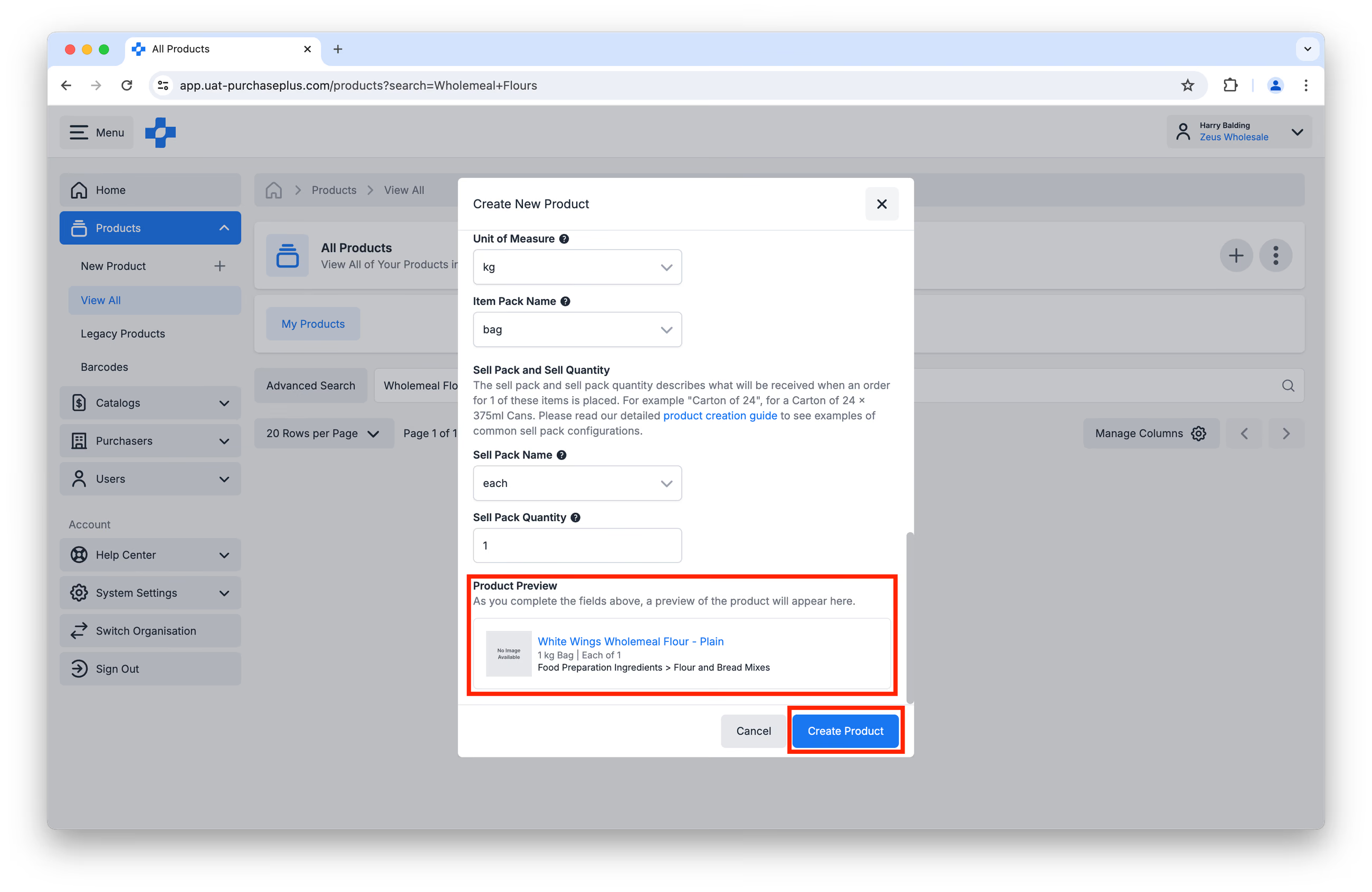
Pasul 4: Puteți vizualiza acum Produsul făcând clic pe [Produse] → [Afișează tot] și căutând Produsul. Există o serie de acțiuni pe care le puteți întreprinde după crearea Produsului, de exemplu:
- încărcarea unei imagini de produs,
- adăugarea unei Descrieri lungi pentru Produs, care poate fi afișată Cumpărătorilor pentru a oferi mai multe detalii. Descrierile lungi sunt vizibile pentru Cumpărători doar atunci când aceștia deschid pagina Produsului, deci este important să folosiți această secțiune în principal pentru informații suplimentare, cum ar fi specificații tehnice sau conformitate, și nu pentru informații critice legate de comandă (de exemplu, termene de livrare),
- editarea unor detalii despre produs, cum ar fi Codul furnizorului, Dimensiunea unității și altele.
Adăugarea noului Produs într-un Catalog
După ce ați creat noul Produs, îl puteți adăuga în unul sau mai multe Cataloage, cu condiția să aveți permisiunea „Gestionare cataloage”.
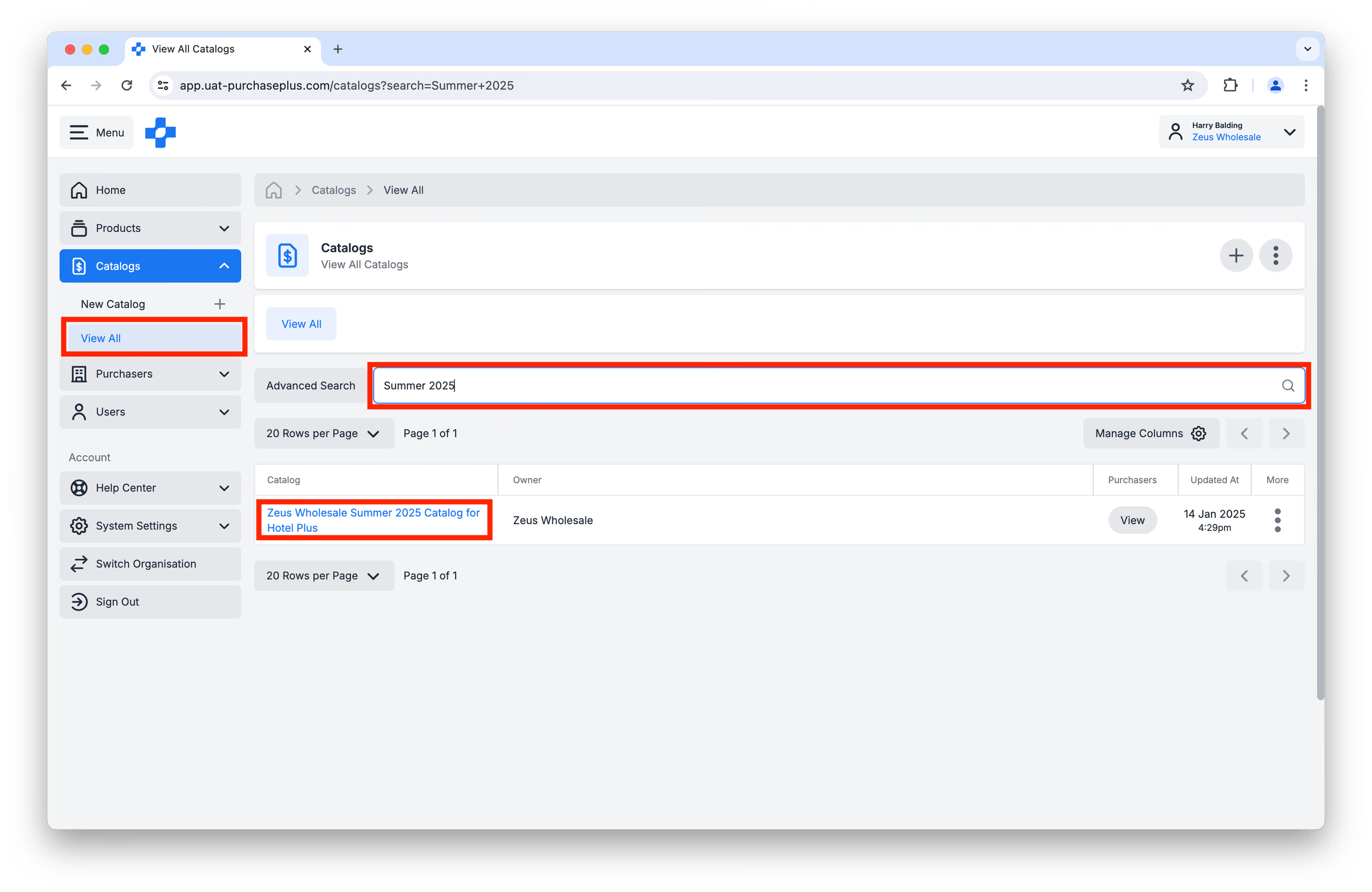
Pasul 1: Accesați [Cataloage] → [Afișează tot] și căutați Catalogul specific în care doriți să adăugați noul Produs. Faceți clic pe numele Catalogului:
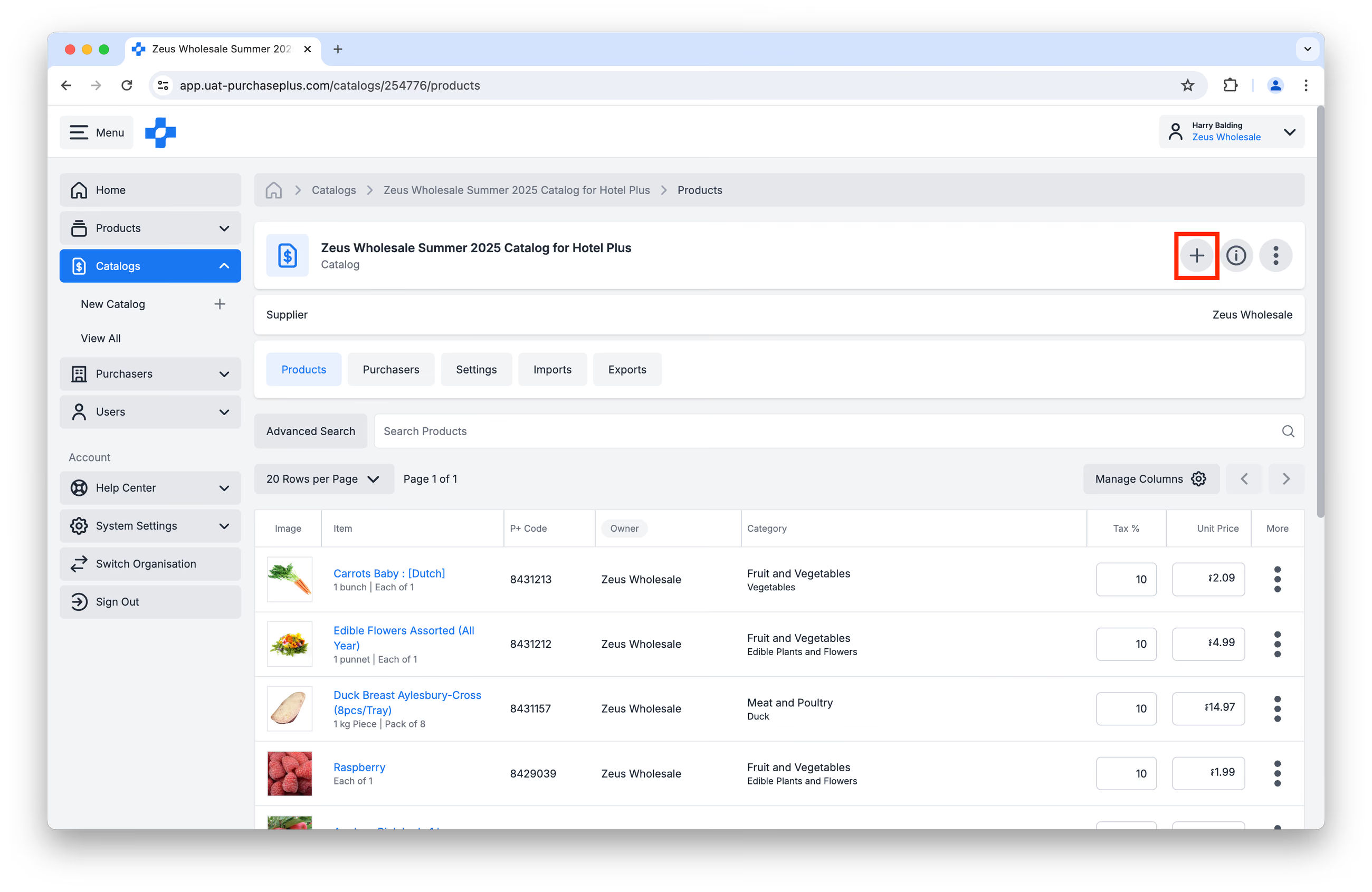
Pasul 2: Faceți clic pe butonul [Adaugă un produs]:
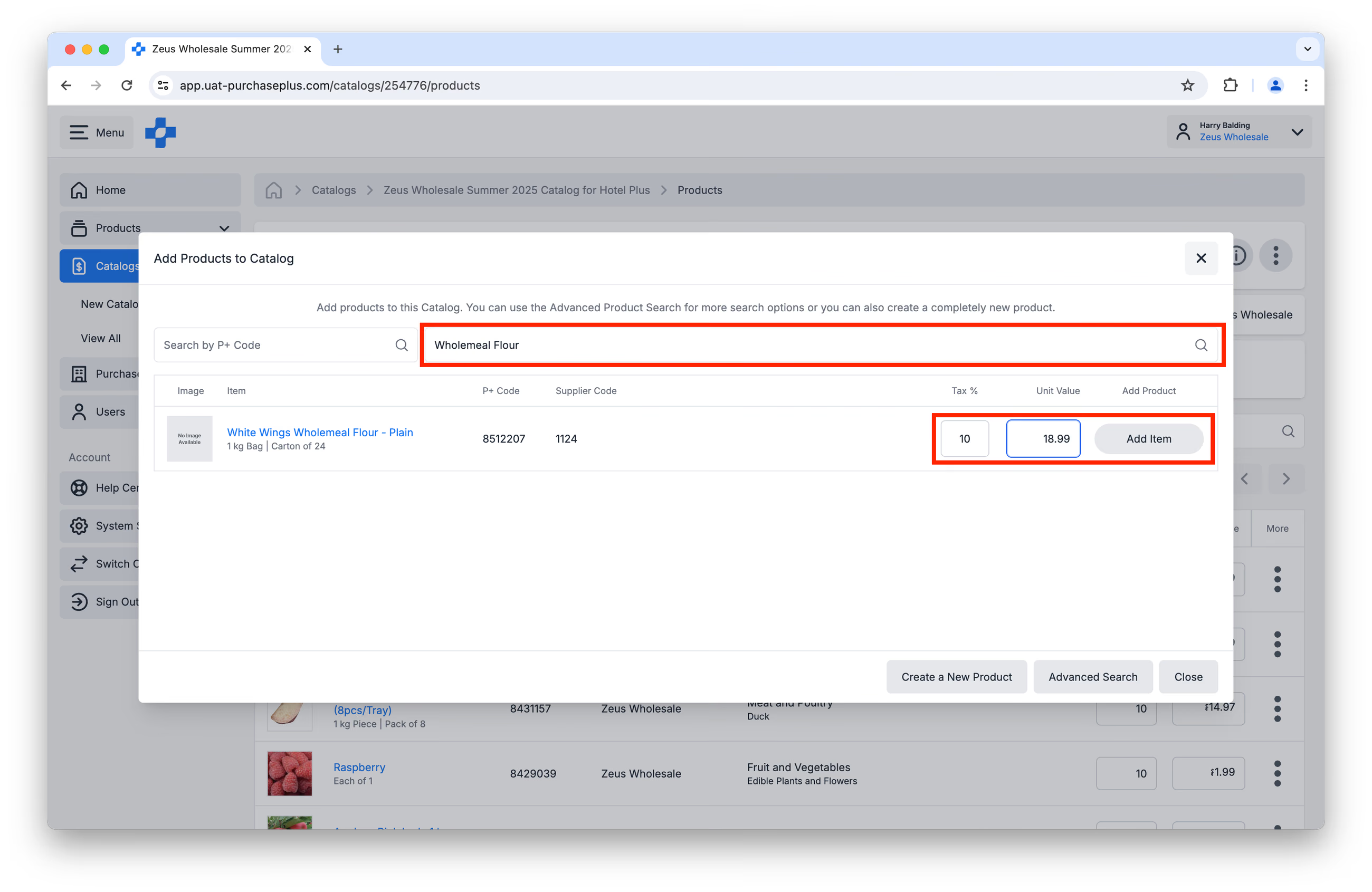
Pasul 3: Căutați Produsul pe care doriți să îl adăugați în Catalog. Introduceți cota de impozitare/TVA % (GST) și Valoarea unitară (fără taxe). Faceți clic pe [Adaugă articol].
Pasul 4: Repetați pașii 1-3 pentru fiecare Catalog în care doriți să adăugați Produsul.