

Crearea unei note de credit
Crearea unei note de credit
O notă de credit este un document care indică returnarea de fonduri către un cumpărător. Aceasta este emisă în mod obișnuit de un furnizor în urma anulării unei comenzi de achiziție, a unei erori pe o factură sau în caz de bunuri pierdute ori deteriorate. Notele de credit pot fi utilizate pentru a rambursa o tranzacție integral sau parțial.
Crearea unei note de credit
Pentru a crea o notă de credit în PurchasePlus, un utilizator trebuie să aibă permisiunea „Gestionare facturi și note de credit”.
Există trei metode pe care utilizatorii autorizați le pot folosi pentru a crea o notă de credit în PurchasePlus. Se recomandă ca toți utilizatorii care creează note de credit să se familiarizeze cu prima metodă înainte de a utiliza a doua și a treia metodă, axate pe automatizare.
- Metoda 1: Crearea manuală a notei de credit
- Metoda 2: Încărcarea unui PDF în instrumentul nostru de scanare AI,
- Metoda 3: Selectarea unei facturi, comenzi de achiziție sau note de recepție ca bază pentru nota de credit.
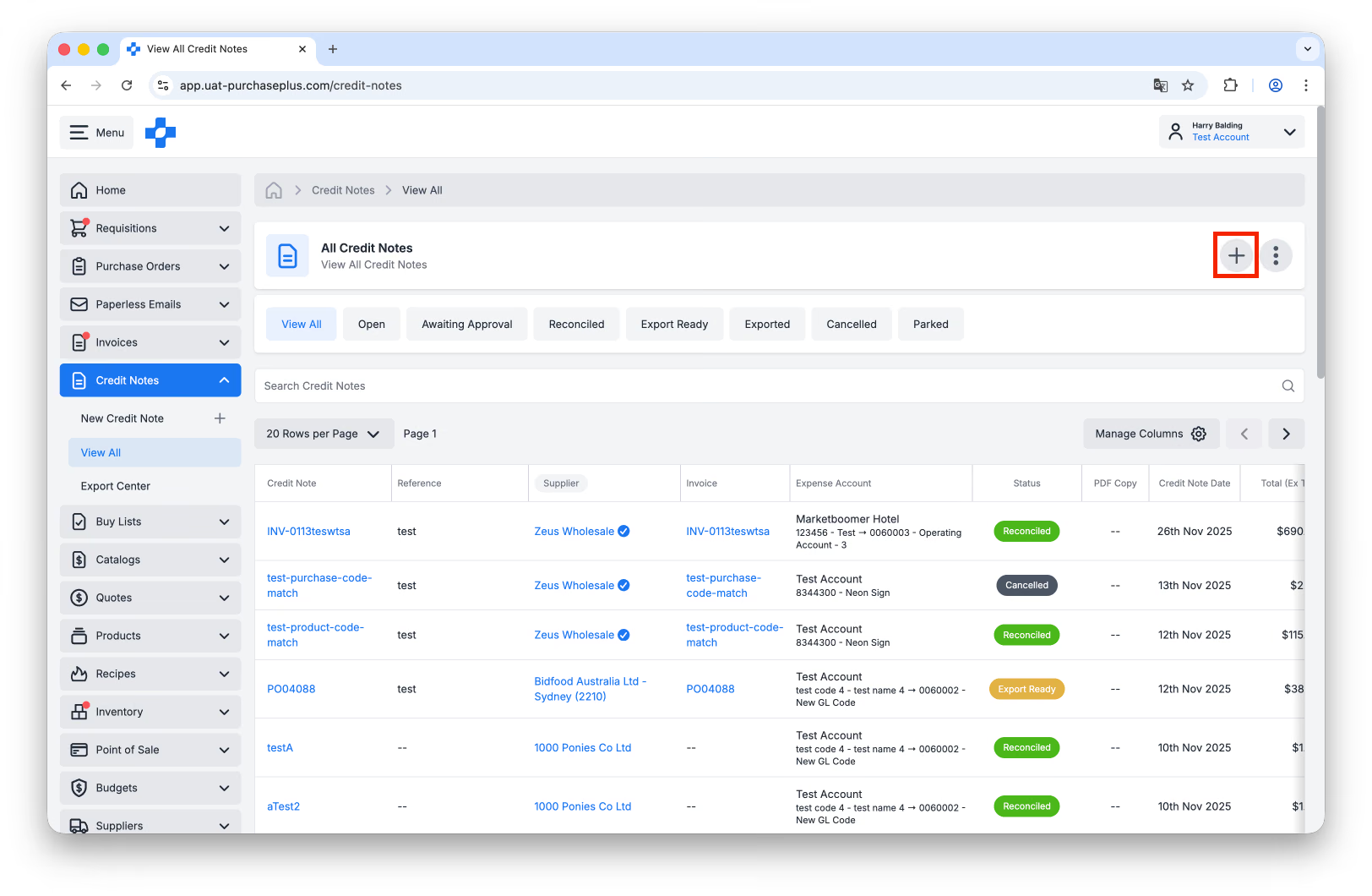
Fiecare dintre cele trei metode poate fi inițiată din secțiunea [Note de credit] → [Afișează tot] din bara de navigare laterală și făcând apoi clic pe butonul [Creează o notă de credit nouă]:
Metoda 1: Crearea manuală a unei note de credit
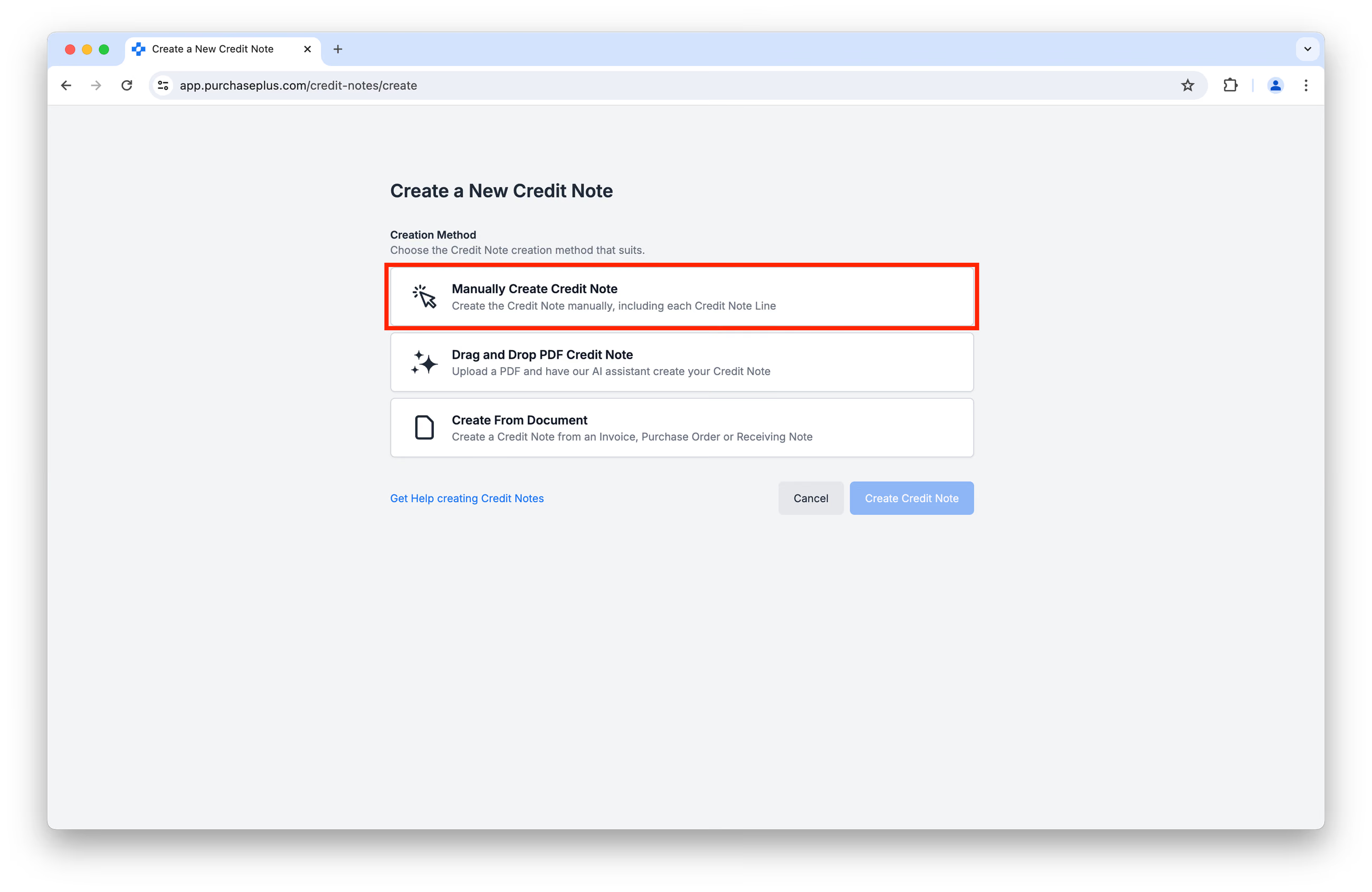
În ecranul rezultat [Creează o notă de credit], selectați [Creează manual o notă de credit]:
Acest lucru vă va solicita să furnizați câteva detalii despre nota de credit, cum ar fi o referință, un cod de cont și așa mai departe:
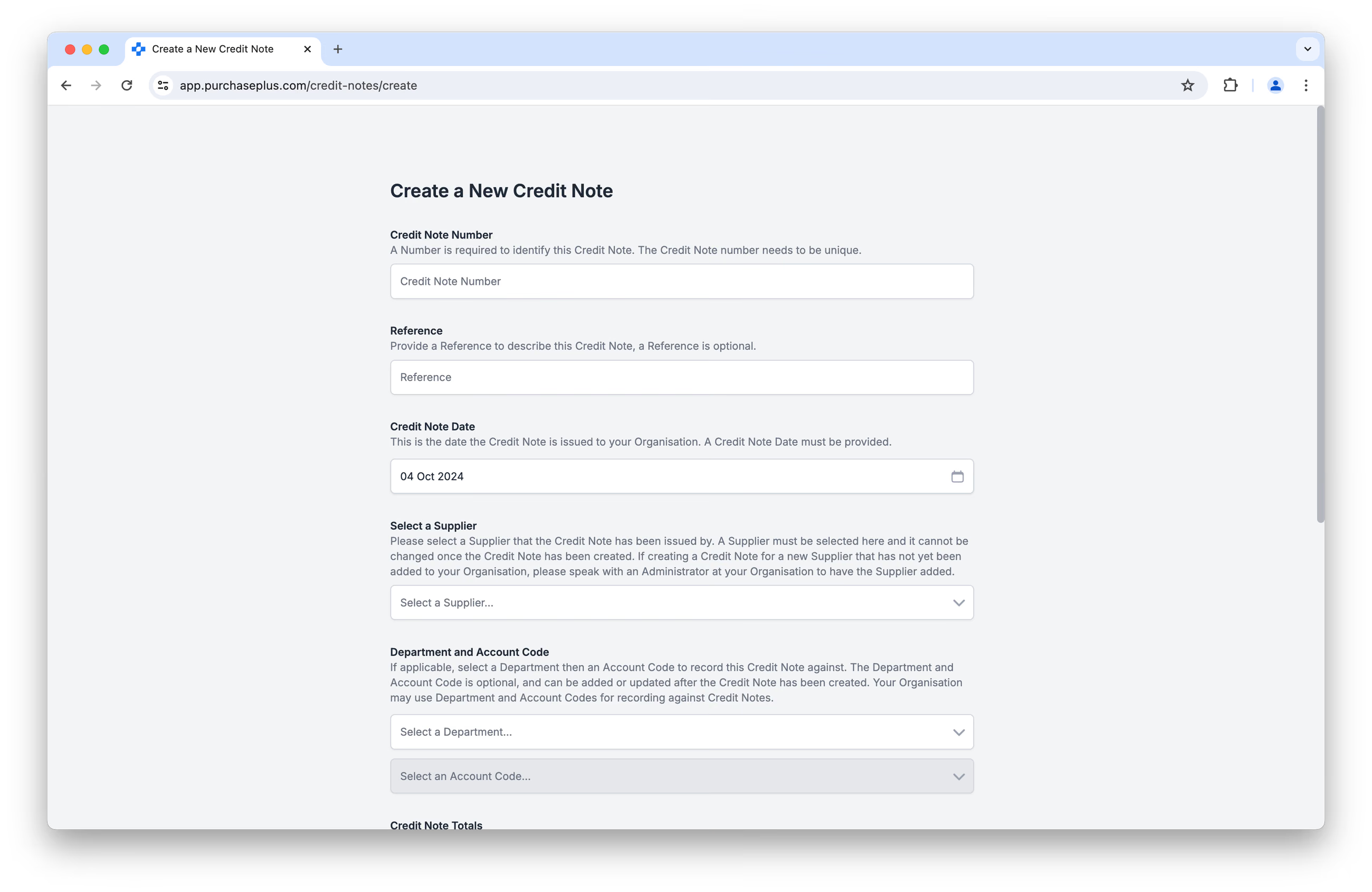
De asemenea, trebuie să furnizați o valoare pentru Total (fără taxe) și Total taxe în acest ecran inițial de creare (de mai sus), însă puteți actualiza aceste detalii ulterior.
După ce aceste detalii sunt completate, faceți clic pe [Creează o notă de credit] în partea de jos a ecranului.
Adăugarea de linii la o notă de credit
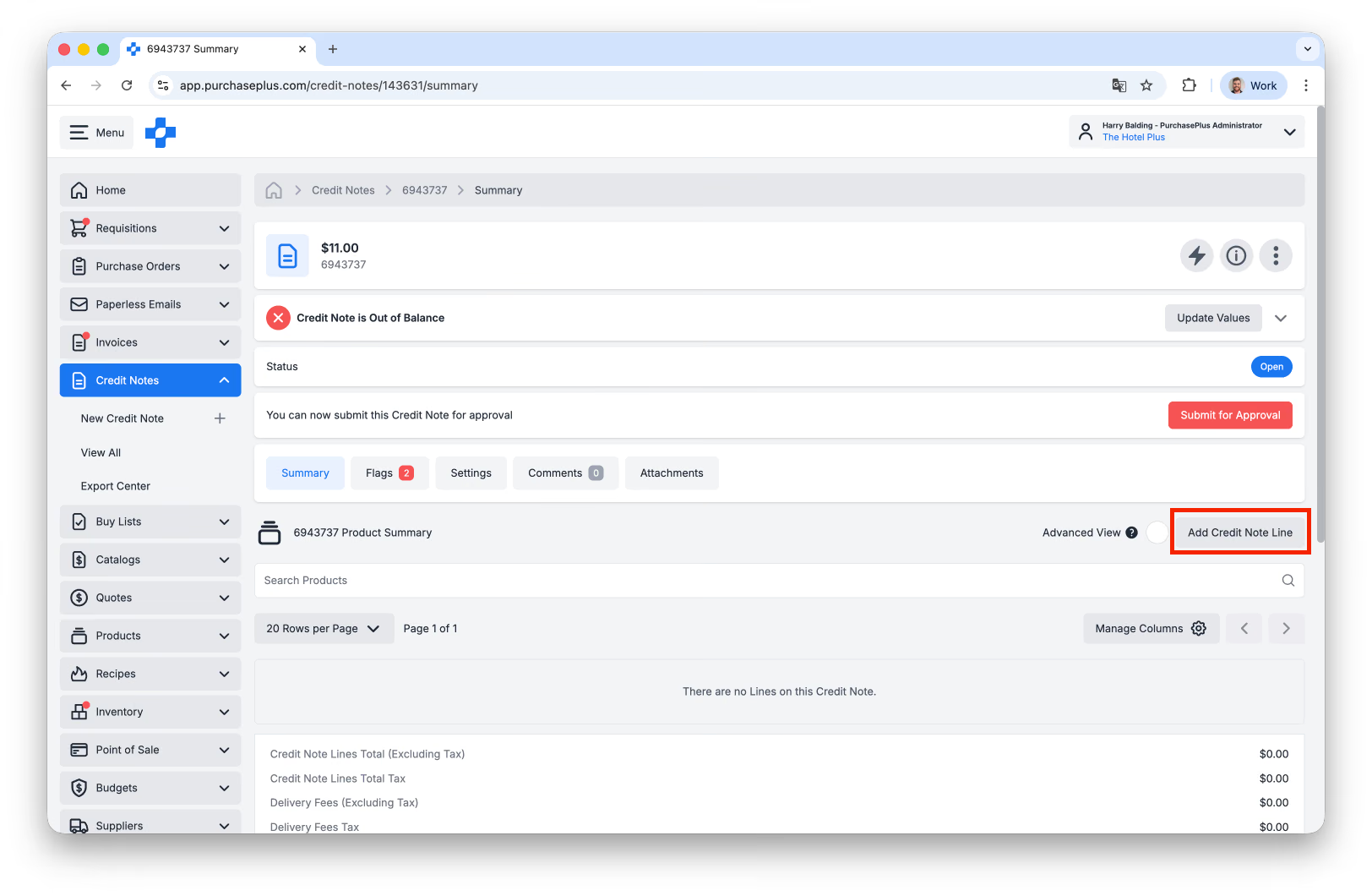
Odată creată nota de credit, veți observa că inițial va conține zero linii. Faceți clic pe [Adaugă o linie de notă de credit] pentru a adăuga una sau mai multe linii la nota dvs. de credit:
 La crearea unei linii de notă de credit, puteți:
- Să folosiți [Căutare după nume sau marcă],
- Să folosiți [Căutare avansată de produse] sau
- Să alegeți [Creează un produs nou], dacă este necesar:
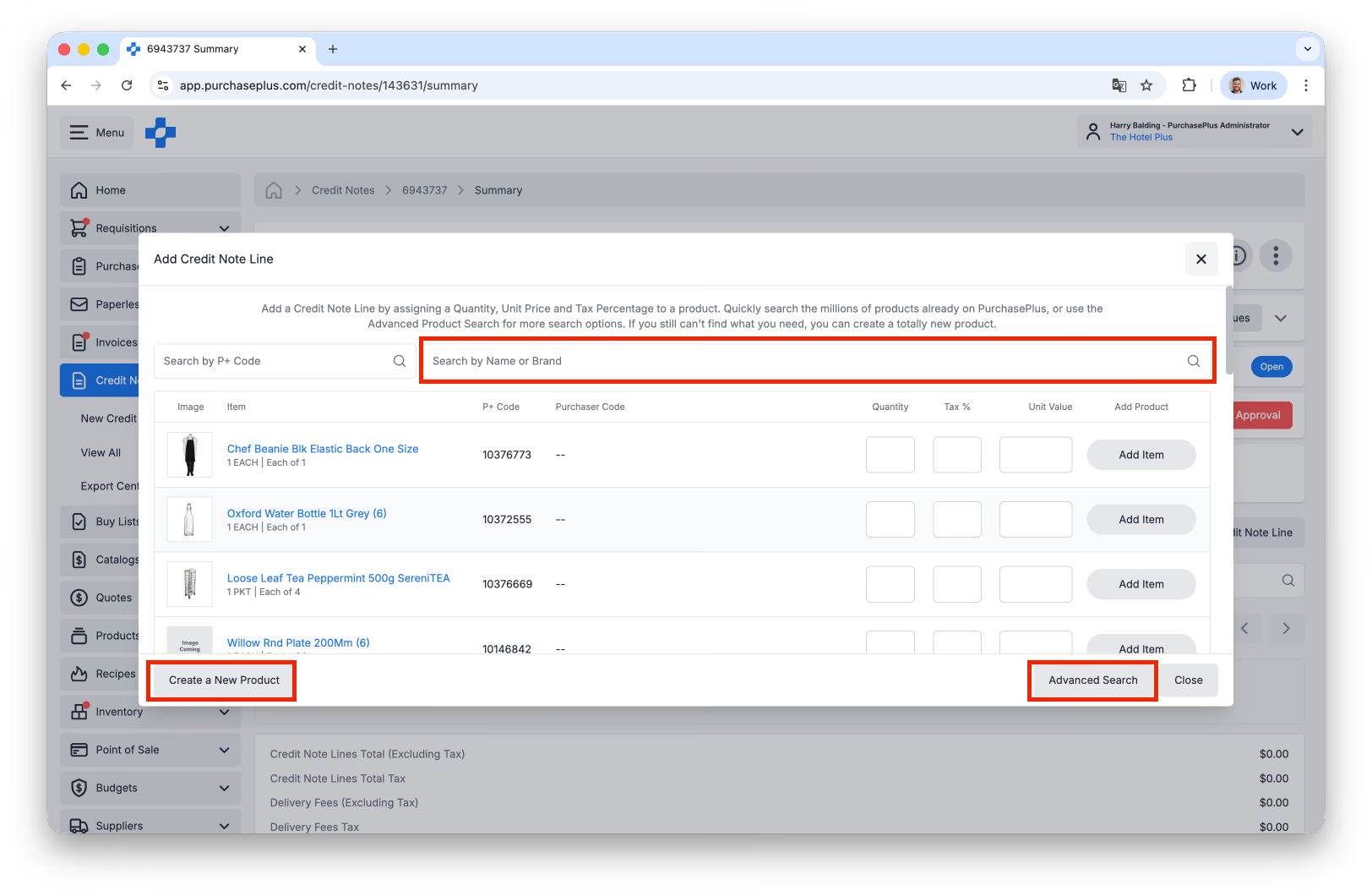
După ce ați găsit (sau ați creat) produsul corect, trebuie să specificați cantitatea, % taxă și valoarea unitară de adăugat pe linia notei de credit:
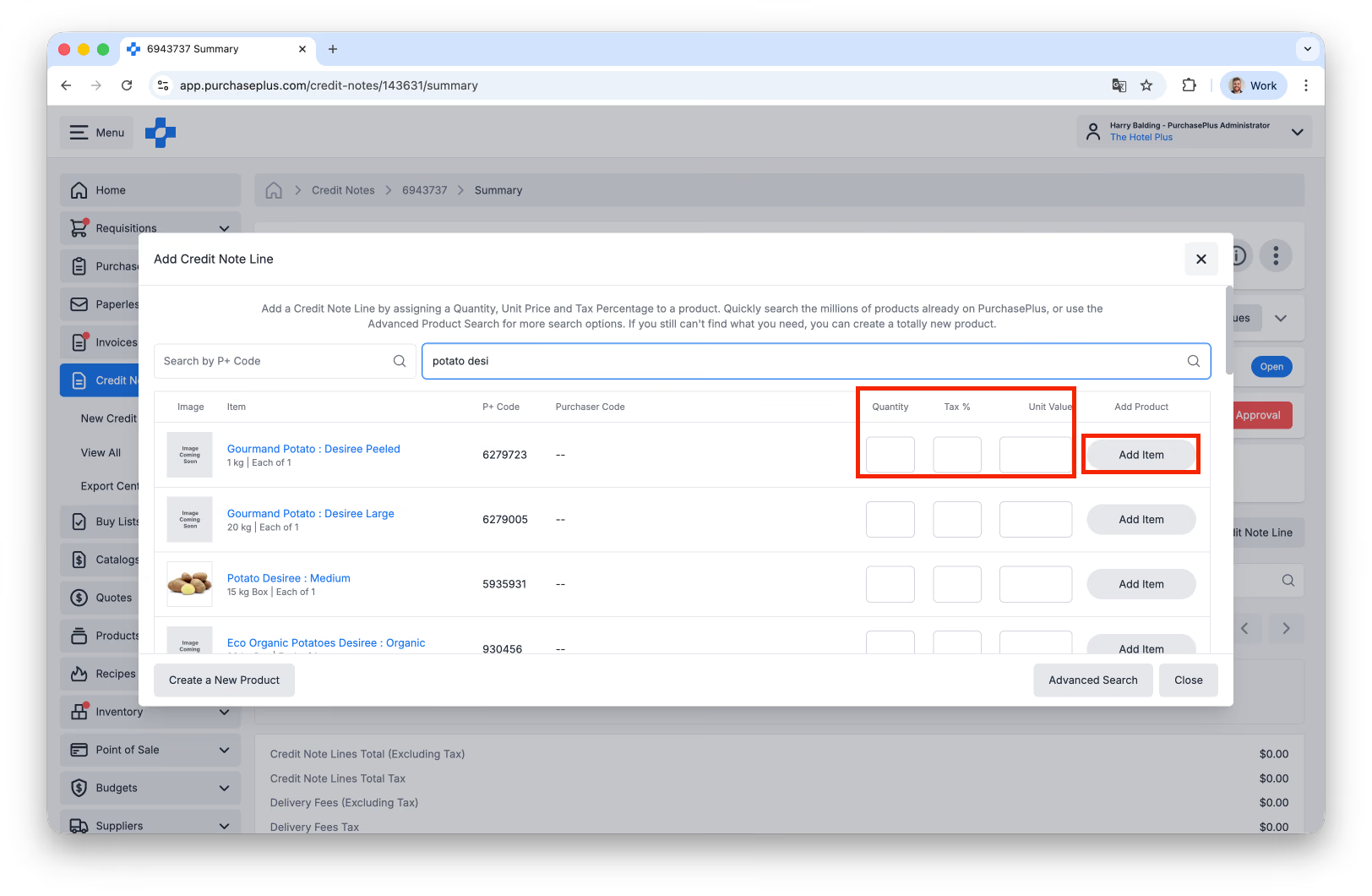 Faceți clic pe [Adaugă articol] pentru a adăuga linia pe nota de credit. Puteți repeta această acțiune de câte ori este necesar, iar fiecare linie va fi adăugată la nota de credit.
(Avansat) Adăugarea de sublinii la o linie de notă de credit
Orice linie de notă de credit poate avea sublinii, care reprezintă o modalitate de îmbogățire a unei linii de notă de credit cu informații suplimentare care însoțesc datele acelei linii în exporturile dvs. de contabilitate (AP). De exemplu, organizația dvs. poate solicita ca fiecare linie de pe o notă de credit să aibă o referință unică sau un cod personalizat care face contabilitatea mai precisă pentru echipa dvs. financiară.
De asemenea, puteți utiliza sublinile pentru a împărți linia și a aloca costul către mai multe departamente sau coduri de cont, pentru a identifica linia ca fiind de credit sau de debit și multe altele.
Pentru a vizualiza și gestiona sublinile, trebuie activată [Vizualizare avansată]:
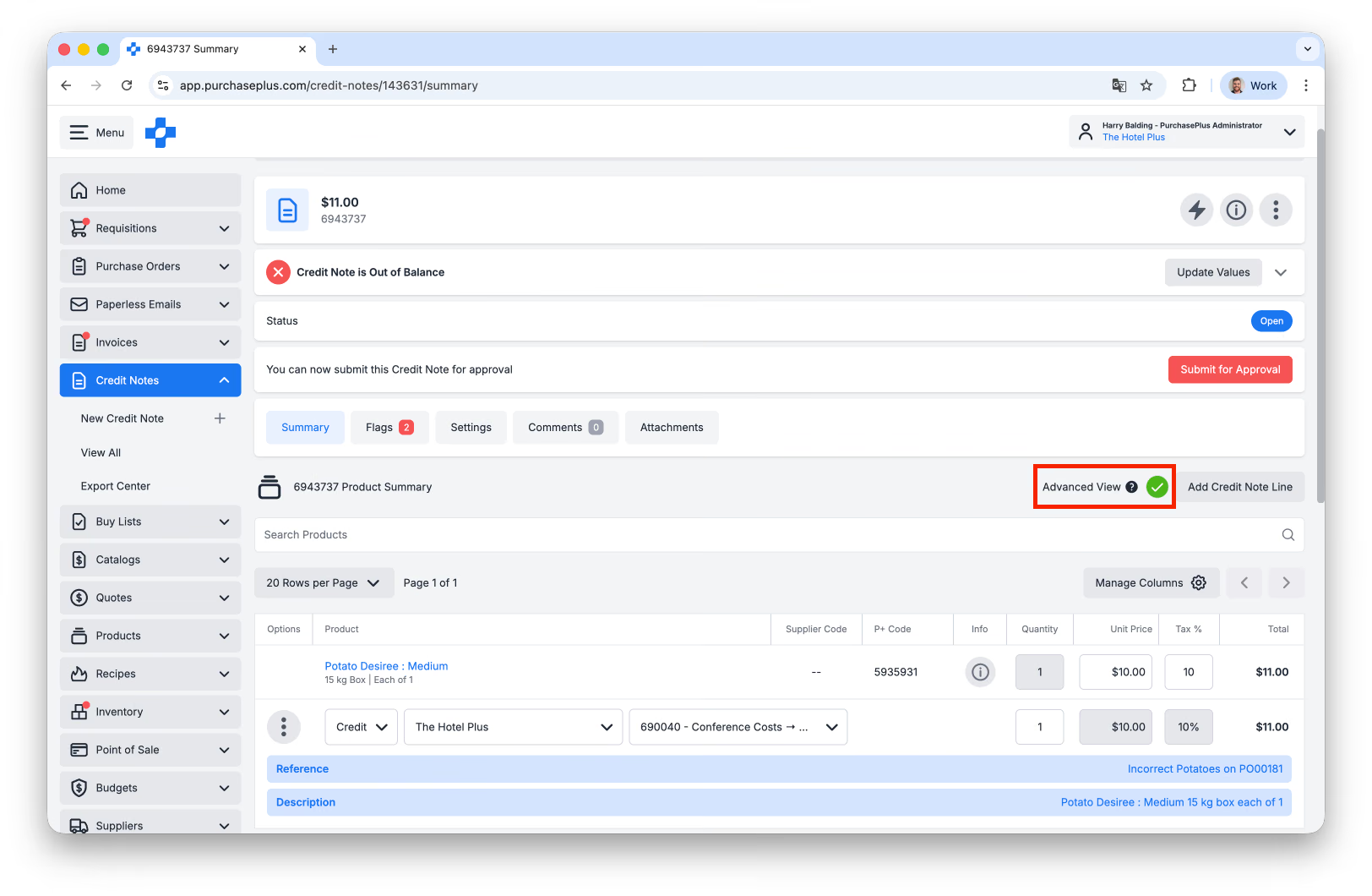 După ce ați activat Vizualizarea avansată, faceți clic pe orice meniu de sublinie pentru a dezvălui acțiunile pe care le puteți întreprinde pentru acea sublinie:
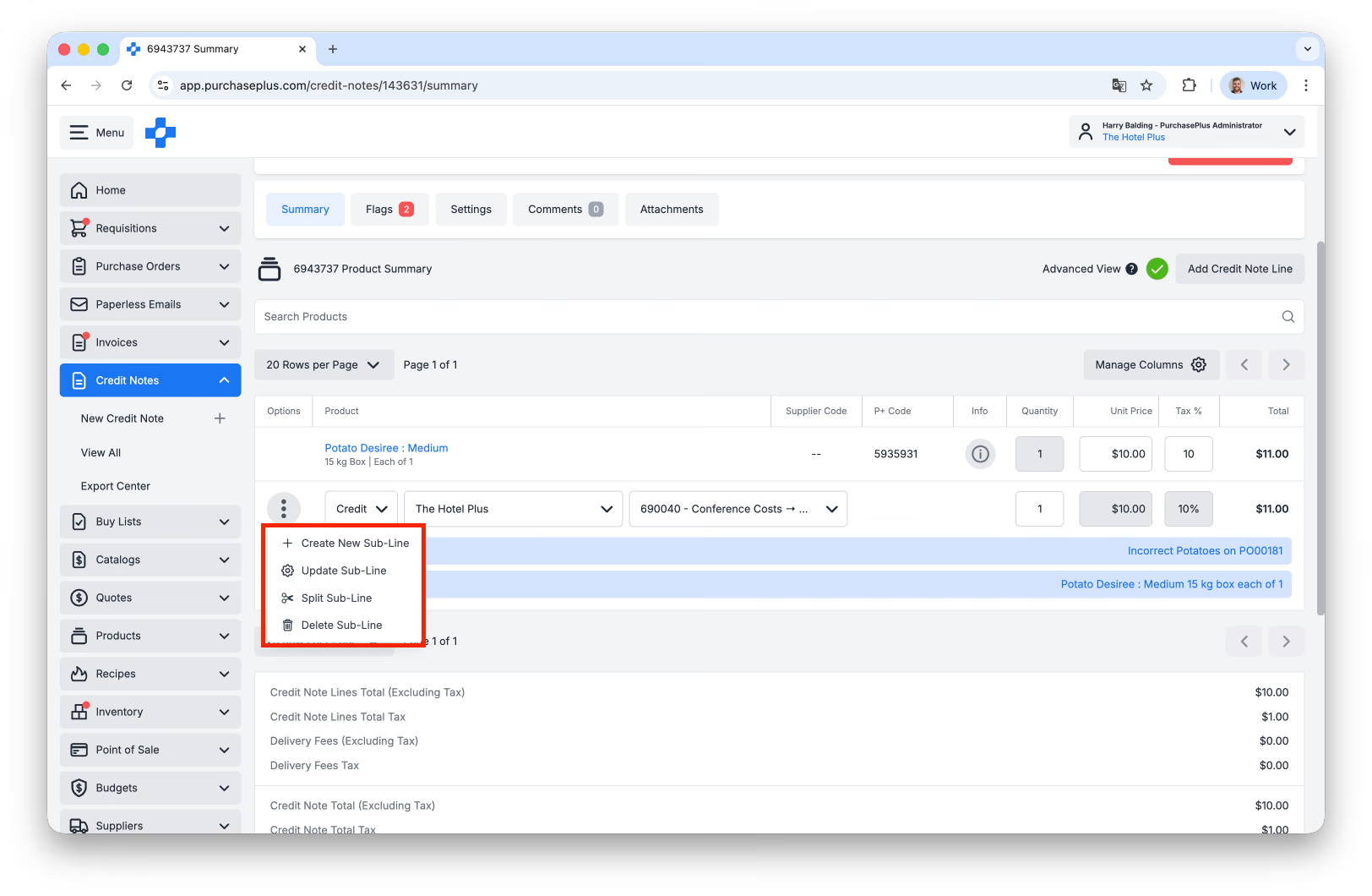
Subliniile notelor de credit funcționează la fel ca subliniile facturilor. Vă rugăm să consultați articolul nostru Actualizarea liniilor de factură utilizând modul avansat pentru mai multe informații.
Echilibrarea notelor de credit și a liniilor acestora
Pentru a vă asista suplimentar la crearea și validarea notelor de credit, există un panou [Neechilibrat] în secțiunea de antet a unei note de credit (inclusiv butonul [Actualizează valorile], exact ca la o factură):
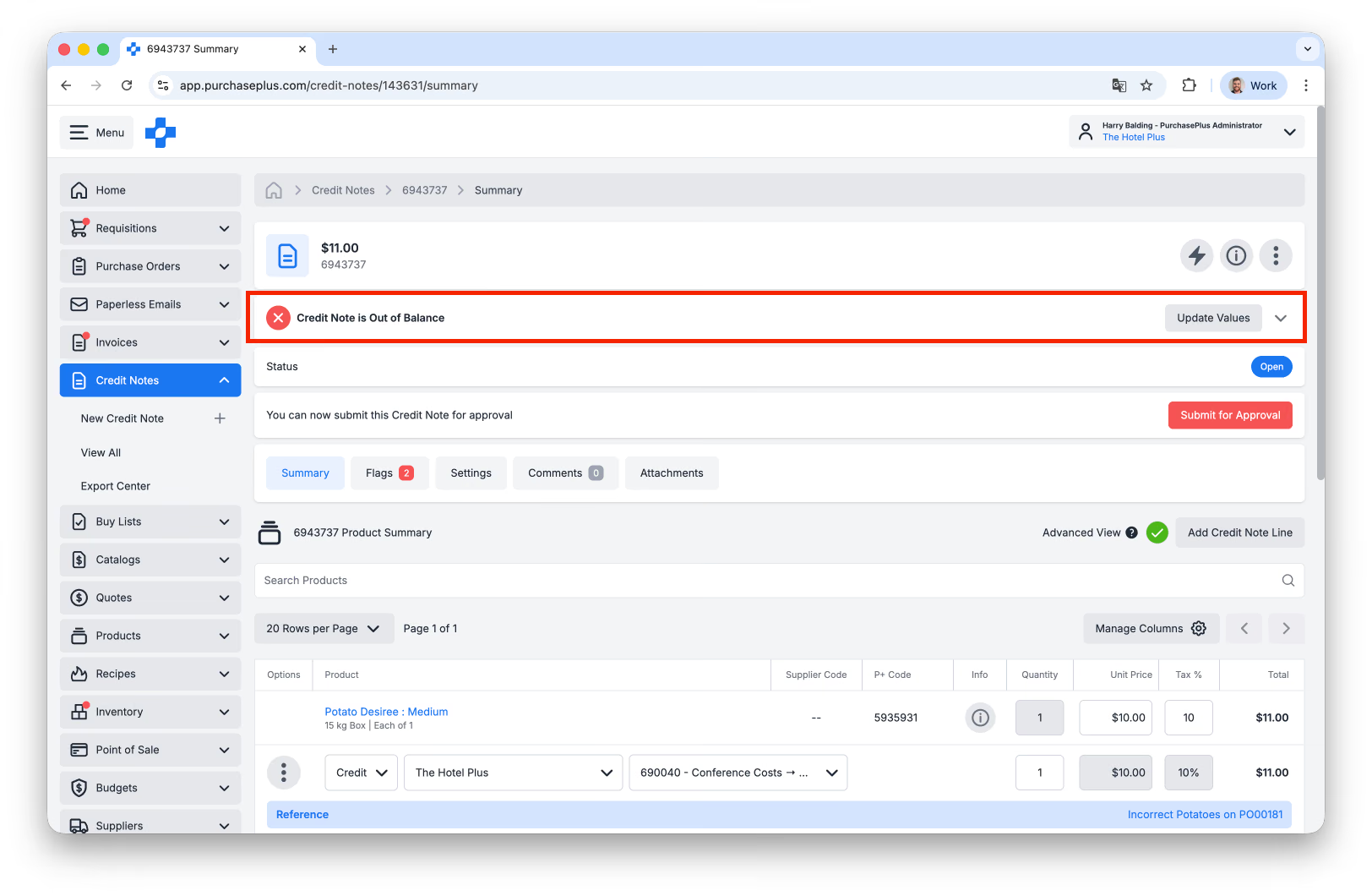
Acest panou este util în cazul în care suma totală a notei de credit (specificată la crearea notei de credit) nu corespunde exact cu suma liniilor (adăugate după crearea notei de credit).
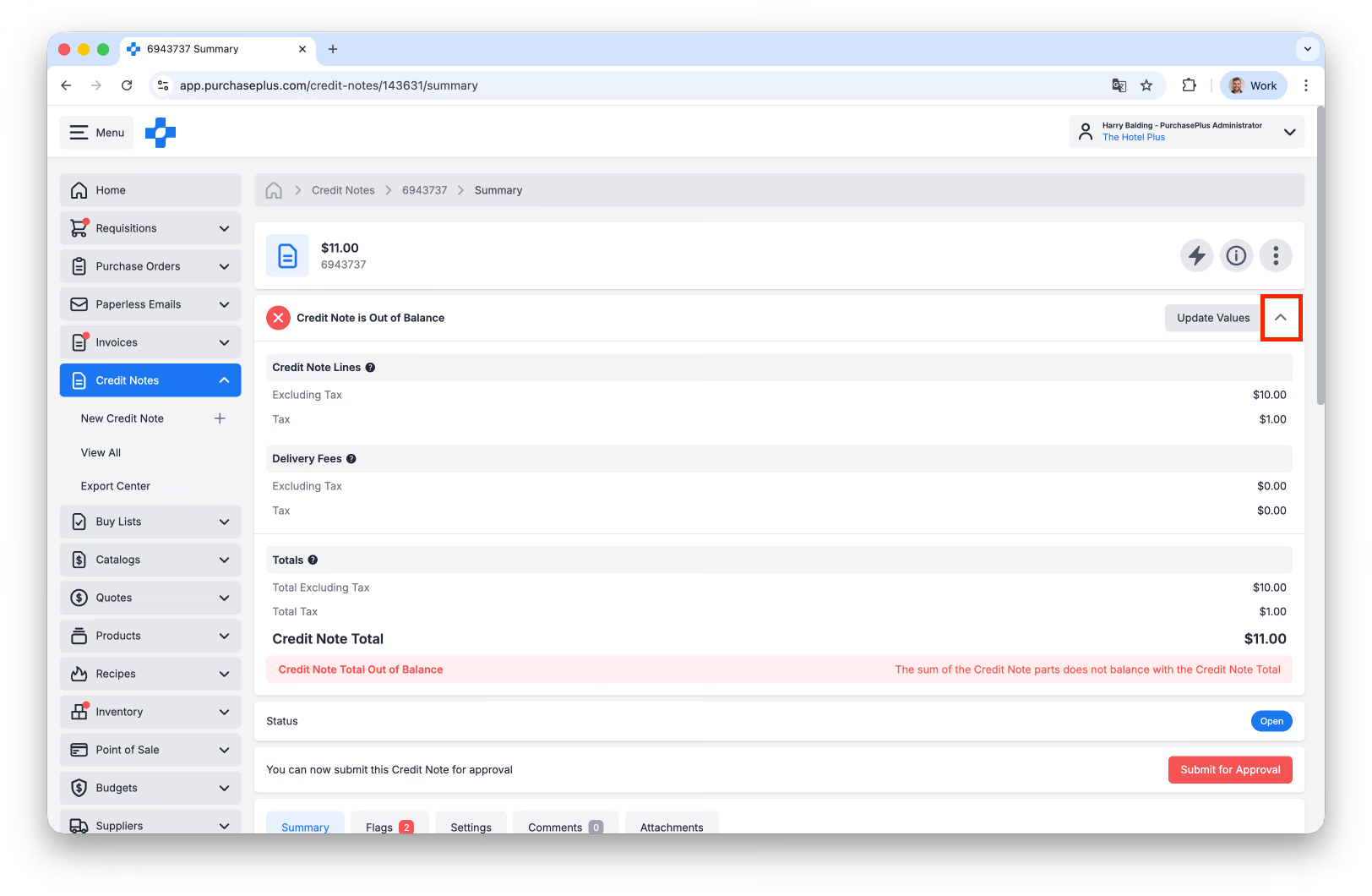
Puteți face clic pe săgeata din panoul [Neechilibrat] pentru a-l extinde și a vedea mai multe detalii (și faceți clic din nou pentru a ascunde detaliile suplimentare):
Dacă este necesar, puteți face clic pe [Actualizează valorile] pentru a ajusta și echilibra nota de credit prin adăugarea de taxe de livrare sau ajustări:
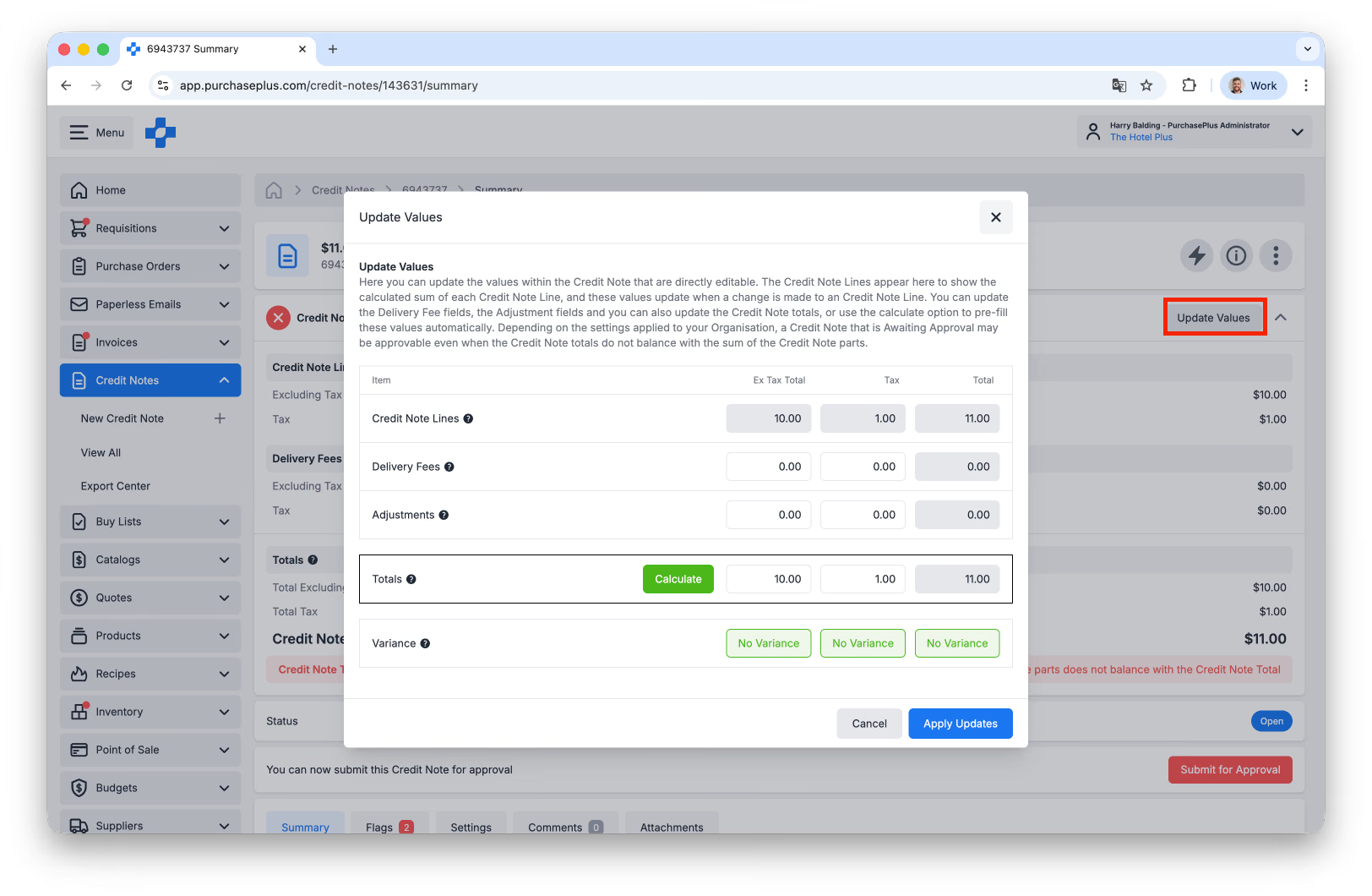
Aici puteți actualiza valorile din cadrul notei de credit care pot fi editate direct. Liniile notei de credit apar aici pentru a afișa suma calculată a fiecărei linii, iar aceste valori se actualizează atunci când se efectuează o modificare pe o linie a notei de credit.
Puteți actualiza câmpurile pentru taxa de livrare, câmpurile de ajustare și puteți actualiza, de asemenea, totalurile notei de credit (sau puteți utiliza opțiunea de calculare pentru a completa automat aceste valori).
În funcție de setările aplicate organizației dvs., o notă de credit marcată poate fi aprobată chiar și atunci când totalurile notei de credit nu se echilibrează cu suma componentelor notei de credit.
Metoda 2: Încărcarea unui PDF în instrumentul nostru de scanare AI
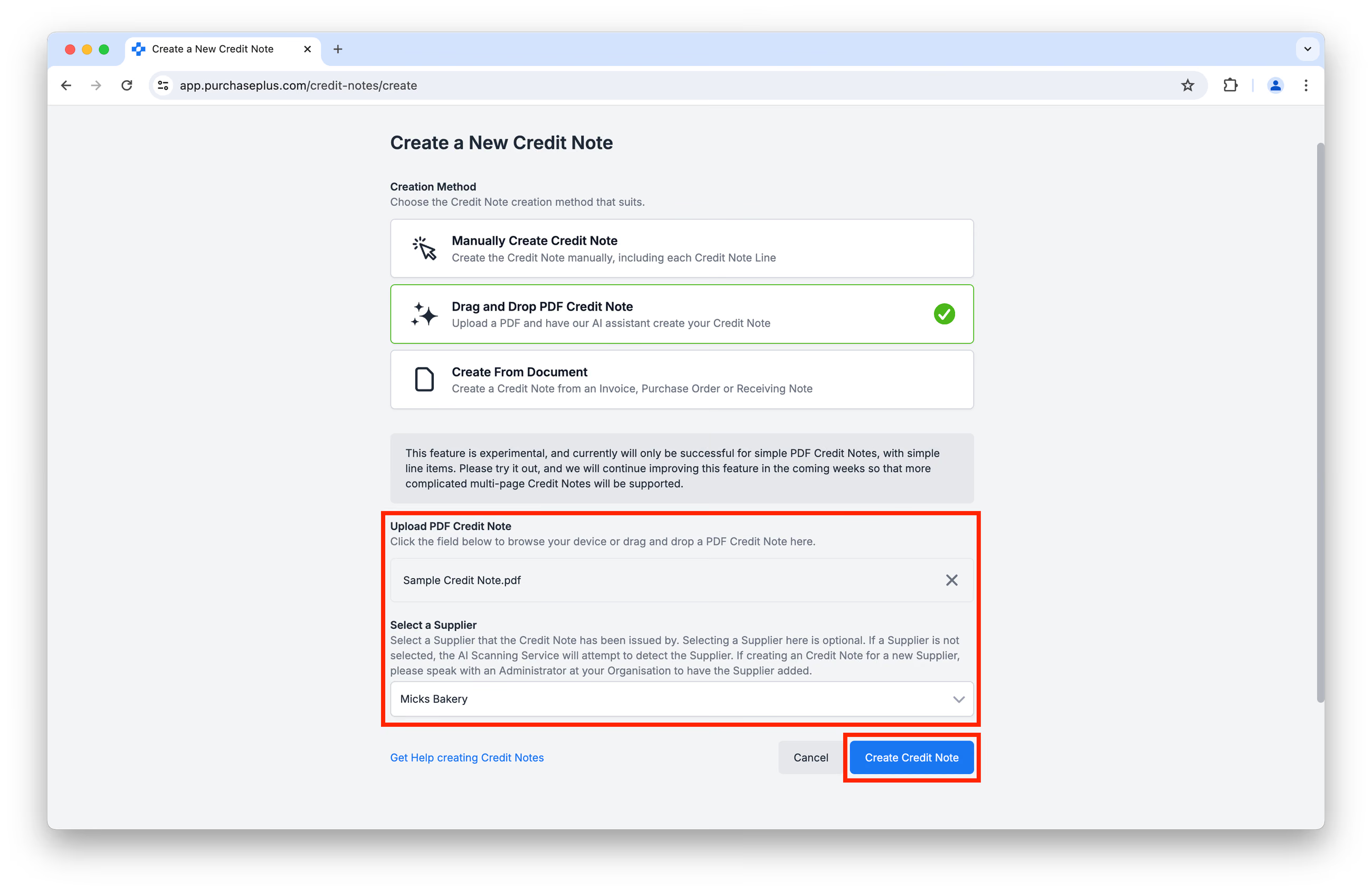
În ecranul [Creează o notă de credit], selectați [Trageți și plasați fișierul PDF al notei de credit]:
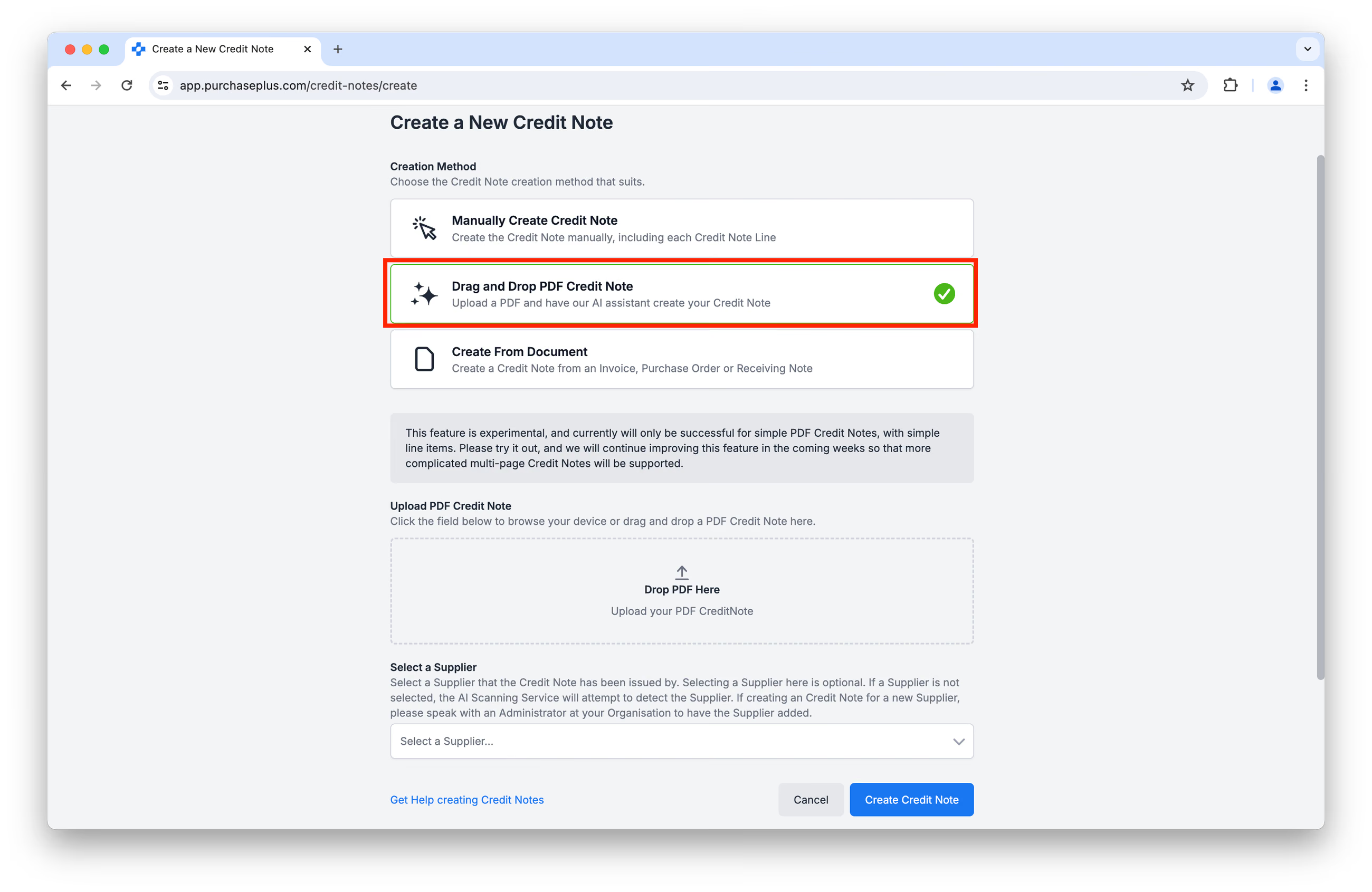 Pur și simplu trageți și plasați fișierul PDF al notei de credit în zona de încărcare și (opțional) selectați furnizorul, înainte de a face clic pe [Creează o notă de credit]:
Sistemul nostru AI va citi apoi fișierul furnizat și va crea nota de credit pe baza informațiilor disponibile din antet și din linii. Veți avea posibilitatea de a revizui și actualiza detaliile notei de credit (în partea stângă) în raport cu fișierul original (în partea dreaptă) înainte de a face clic pe [Creează o notă de credit]:
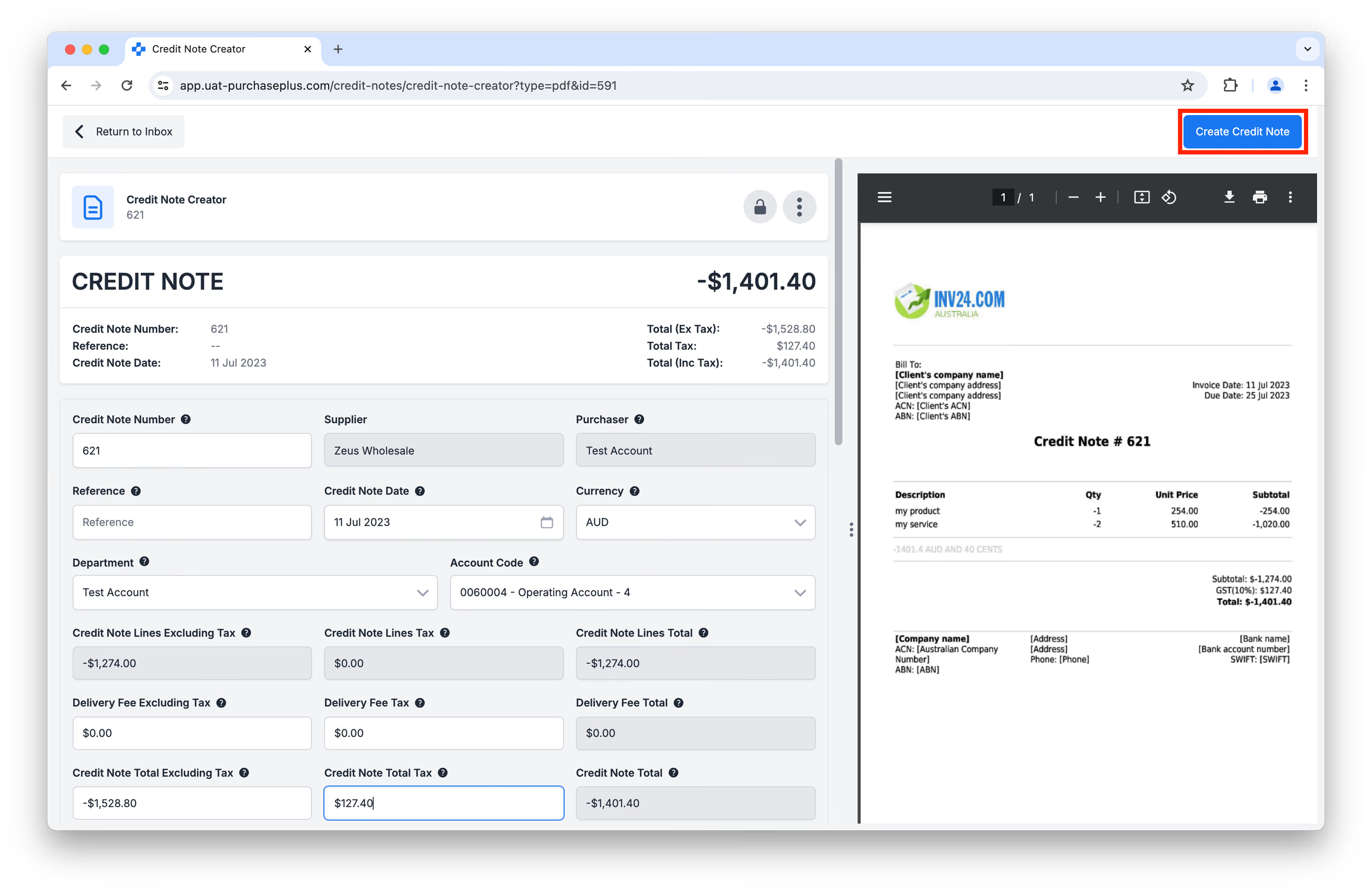 În funcție de configurarea organizației dvs., făcând clic pe [Creează o notă de credit] în imaginea de mai sus, nota de credit poate fi procesată automat conform setărilor de marcare și pragurilor dvs., astfel încât să apară inițial în starea În așteptarea aprobării sau Reconciliat (în loc de starea Deschis).
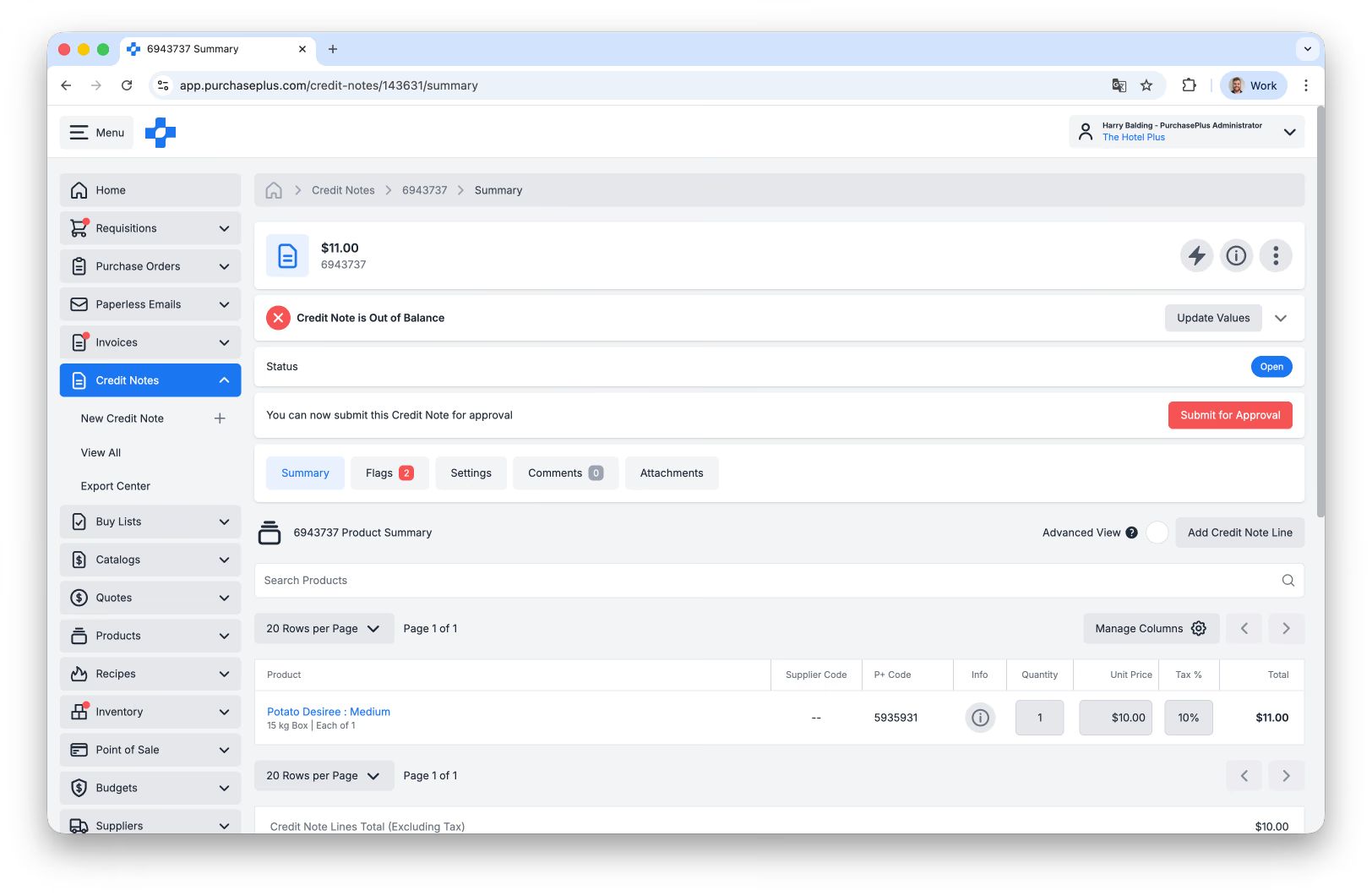
Dacă această setare nu este activată, nota de credit va apărea în starea Deschis, gata pentru revizuire manuală:
Metoda 3: Selectarea unei facturi, comenzi de achiziție sau note de recepție ca bază pentru nota de credit.
În ecranul [Creează o notă de credit], selectați [Creează din document]:
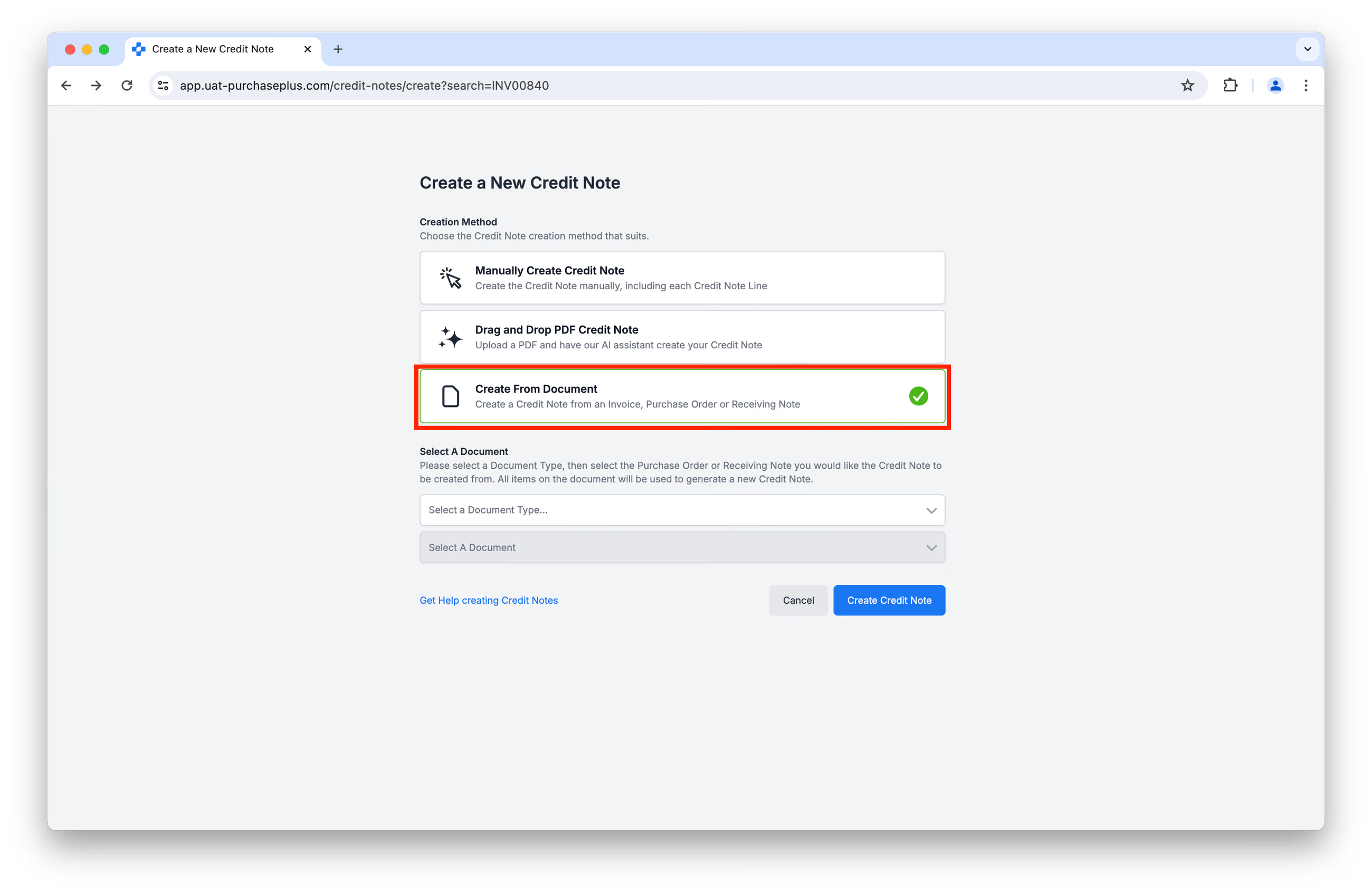
Utilizați meniurile derulante pentru a selecta documentul din care doriți să generați o notă de credit și faceți clic pe [Creează o notă de credit]:
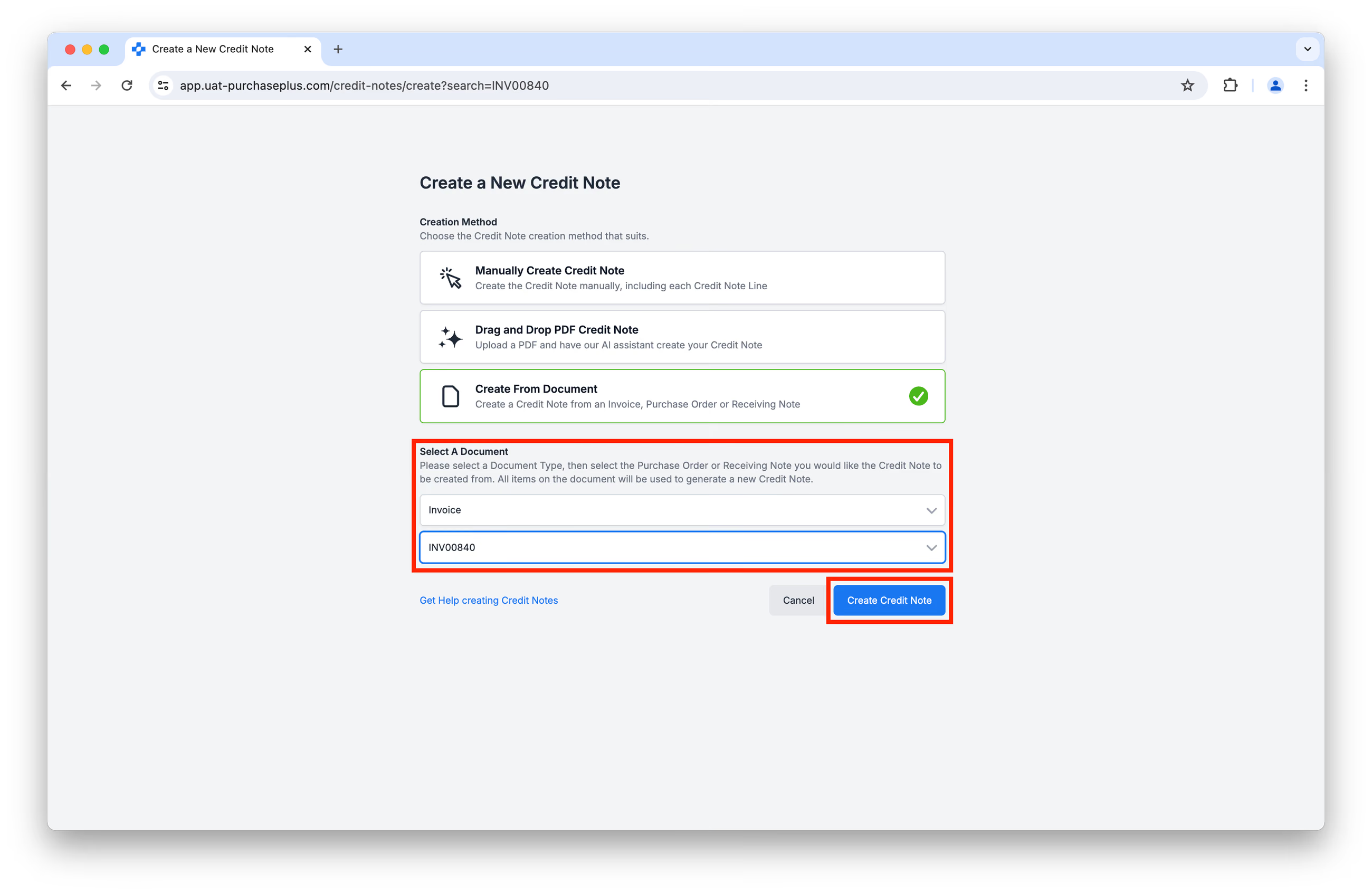
Toate articolele din documentul selectat vor fi utilizate pentru a crea linii pe nota de credit rezultată. Veți avea posibilitatea de a revizui nota de credit înainte de a face clic, în final, pe [Creează o notă de credit].
**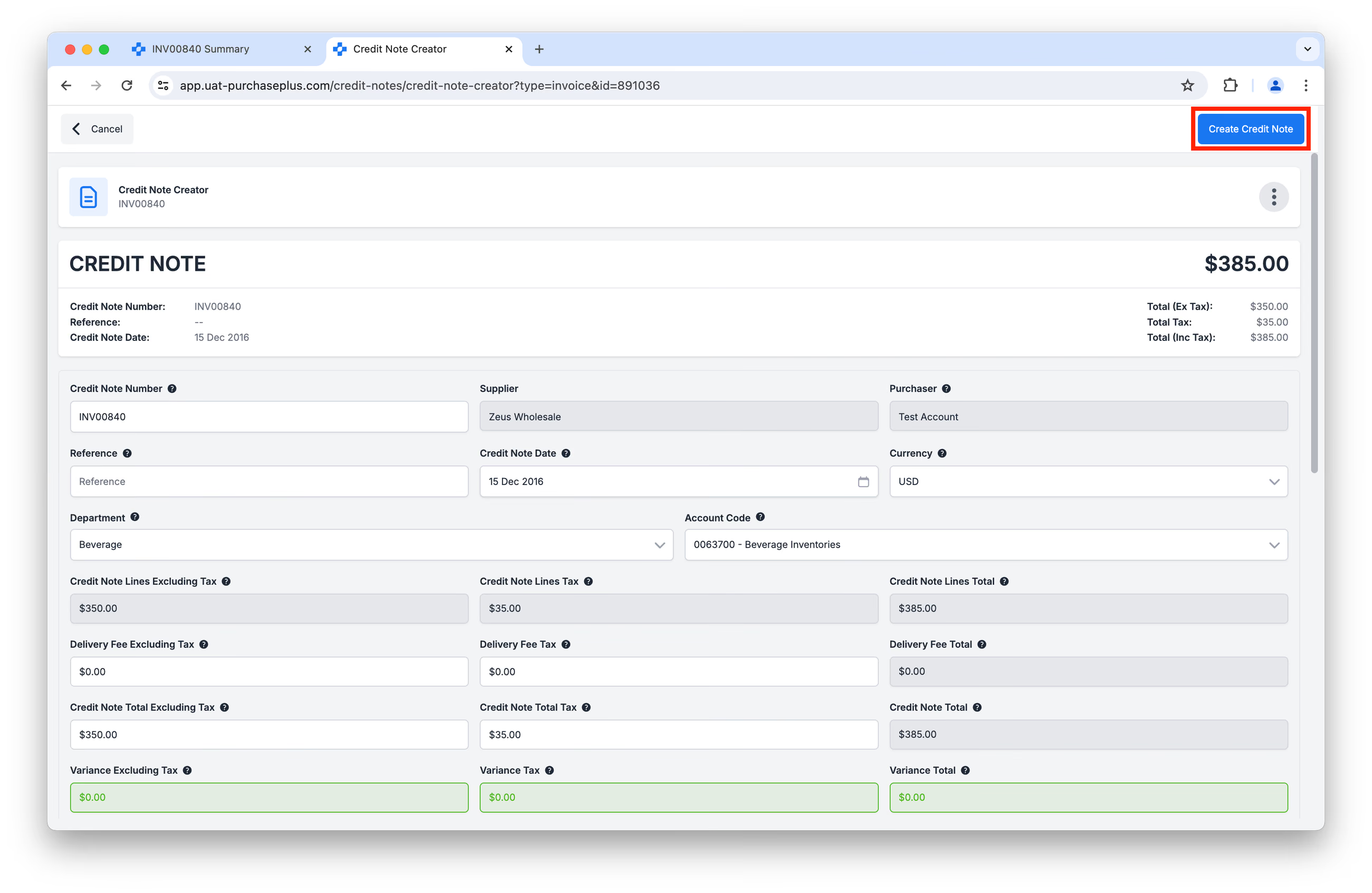 **
**
Similar cu Metoda 2, în funcție de configurarea organizației dvs., făcând clic pe [Creează o notă de credit] în imaginea de mai sus, nota de credit poate fi procesată automat conform setărilor de marcare și pragurilor dvs., astfel încât să apară inițial în starea În așteptarea aprobării sau Reconciliat (în loc de starea Deschis):
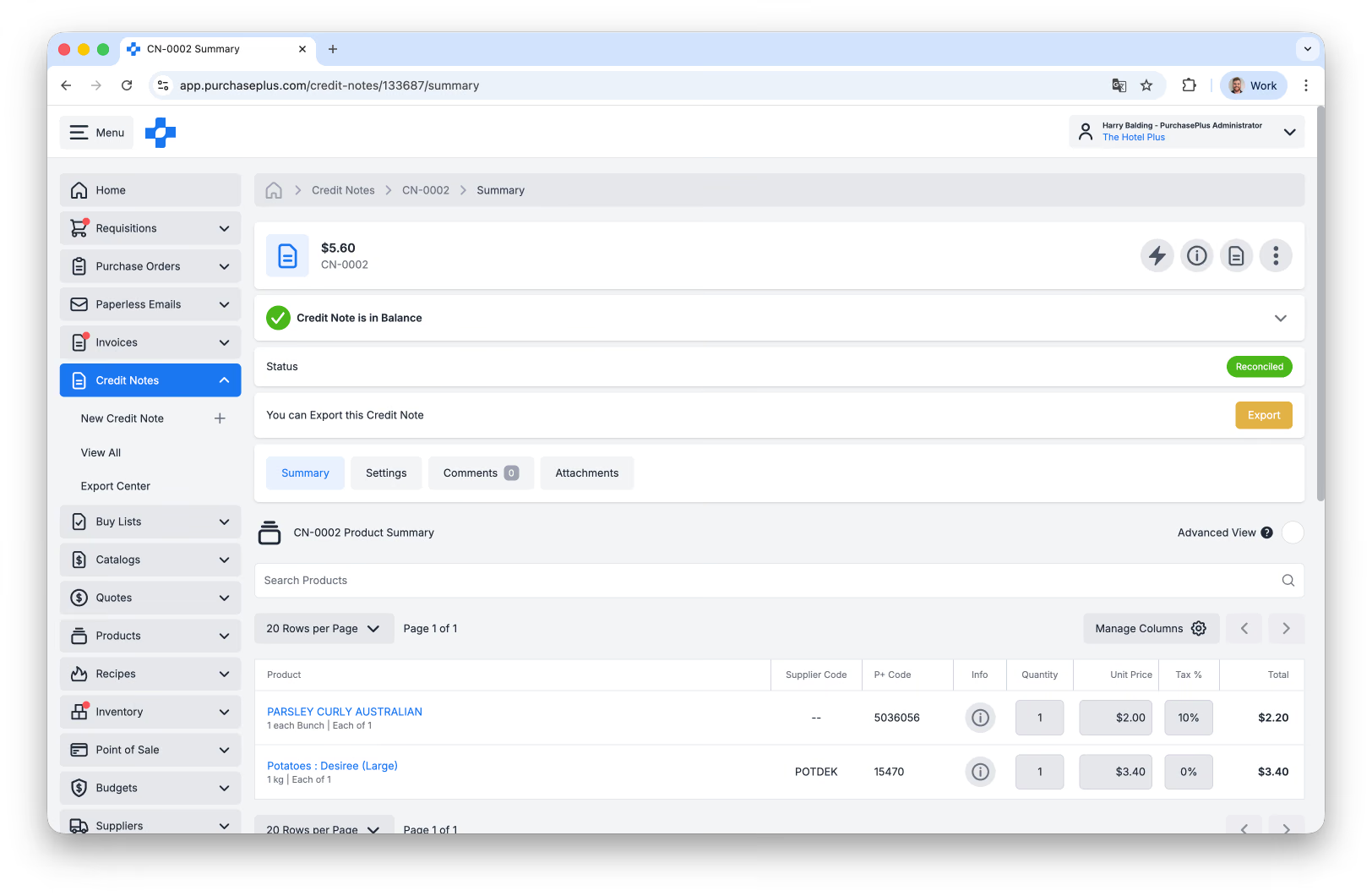
Dacă această setare nu este activată, nota de credit va apărea în starea Deschis, gata pentru revizuire manuală.