

Trimiterea unei Comenzi de Achiziție
Trimiterea unei comenzi de achiziție
Odată ce o Cerere de achiziție a fost complet aprobată, va fi generată o Comandă de achiziție pentru fiecare Furnizor inclus în Cerere, care poate fi apoi trimisă fiecărui Furnizor. Citiți mai departe pentru a afla mai multe despre trimiterea Comenzilor de achiziție.
Statusuri de trimitere
- 'NOT SENT' (NETRIMISĂ): O Comandă de achiziție în starea „NOT SENT” a fost creată dintr-o Cerere de achiziție aprobată, dar nu a fost încă trimisă Furnizorului. Mai multe Comenzi de achiziție NETRIMISE pentru același Furnizor pot fi Consolidate, astfel încât să fie trimise mai puține Comenzi de achiziție individuale către Furnizor.
- 'SENT' (TRIMISĂ): O Comandă de achiziție în starea „SENT” a fost marcată ca Trimisă (manual sau automat, în funcție de setări) și, prin urmare, este posibil să fi fost sau să nu fi fost trimisă electronic Furnizorului.
La marcarea unei Comenzi de achiziție ca Trimisă, un utilizator poate decide să nu trimită electronic Comanda de achiziție către Furnizor. Acest lucru se poate întâmpla dacă a transmis deja comanda telefonic și nu dorește să inducă în eroare Furnizorul trimițând o Comandă duplicat. O Comandă de achiziție în starea TRIMISĂ este gata de a fi Recepționată și Facturată. Puteți crea una sau mai multe Note de recepție a mărfurilor asociate acesteia și poate fi confruntată cu o Factură.
Permisiuni necesare
Pentru a trimite o Comandă de achiziție (sau pentru a marca o Comandă de achiziție ca Trimisă), un utilizator trebuie să aibă activată permisiunea „Send Purchase Orders”.
Marcarea uneia ca trimisă
1. Accesați [Comenzi de achiziție încă netrimise] din [Tabloul de bord principal]:
2. Veți ajunge la tabelul Toate comenzile de achiziție, iar fila [Netrimise] va fi preselectată. În coloana Trimitere a tabelului, puteți face clic pe pictograma [Trimitere] de pe orice Comandă de achiziție pe care doriți să o marcați ca Trimisă:
3. Va apărea o fereastră, iar aici puteți decide dacă doriți să trimiteți Comanda de achiziție și electronic Furnizorului, bifând sau debifând opțiunea [Trimitere electronică a comenzii de achiziție].
Faceți clic pe [Trimitere] pentru a confirma, iar Comanda de achiziție va fi marcată ca Trimisă:
4. Statusul Comenzii de achiziție a trecut acum de la „NOT SENT” la „SENT”. Dacă a fost selectată opțiunea [Trimitere electronică a comenzii de achiziție], Evenimentul de trimitere electronică poate fi acum vizualizat:
Marcarea ca trimisă în masă
1. Accesați [Comenzi de achiziție] → [Afișare toate] și selectați fila [Netrimise]: 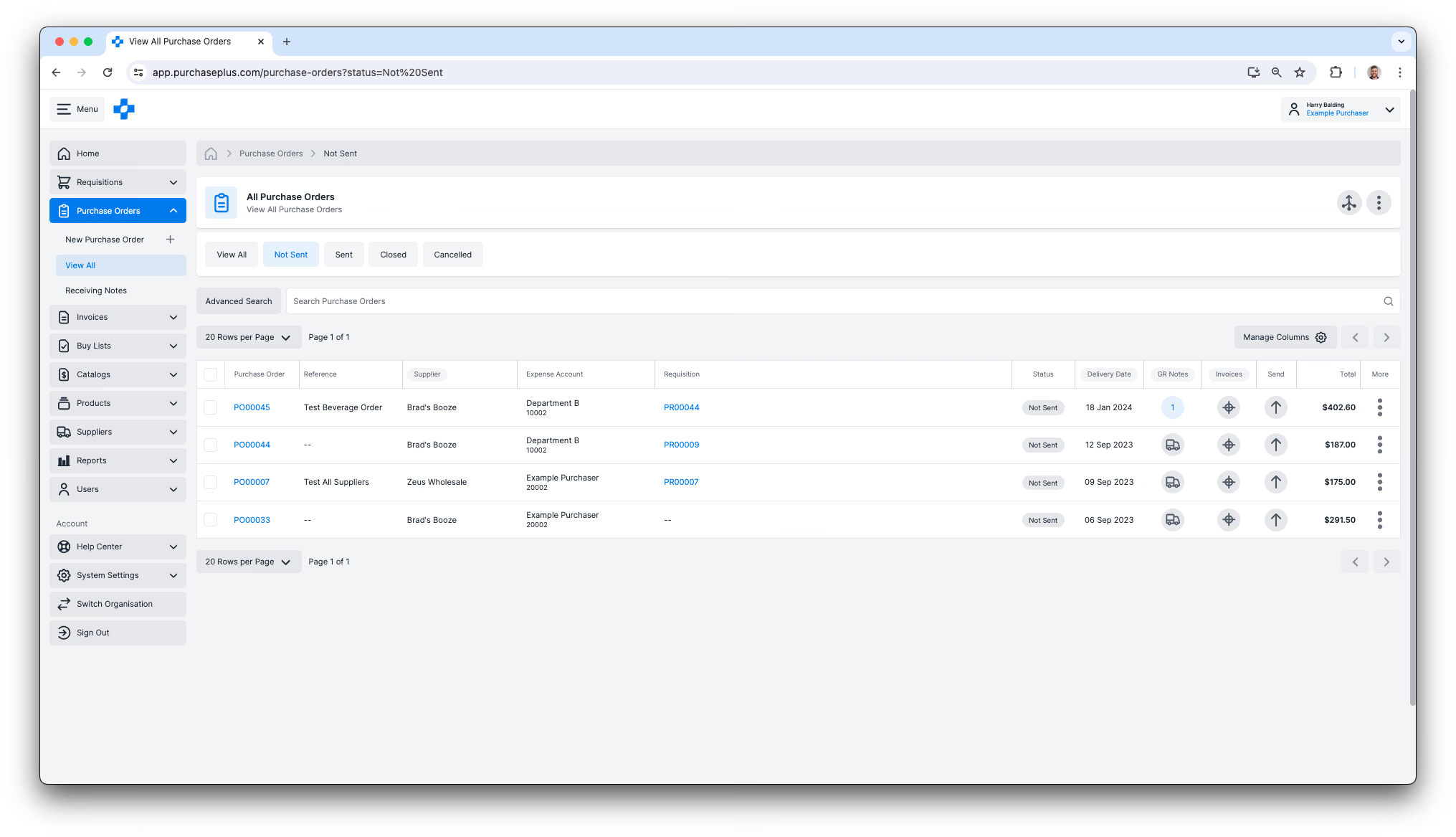 2. Selectați Comenzile de achiziție pe care doriți să le marcați ca Trimise sau selectați toate Comenzile de achiziție din tabel: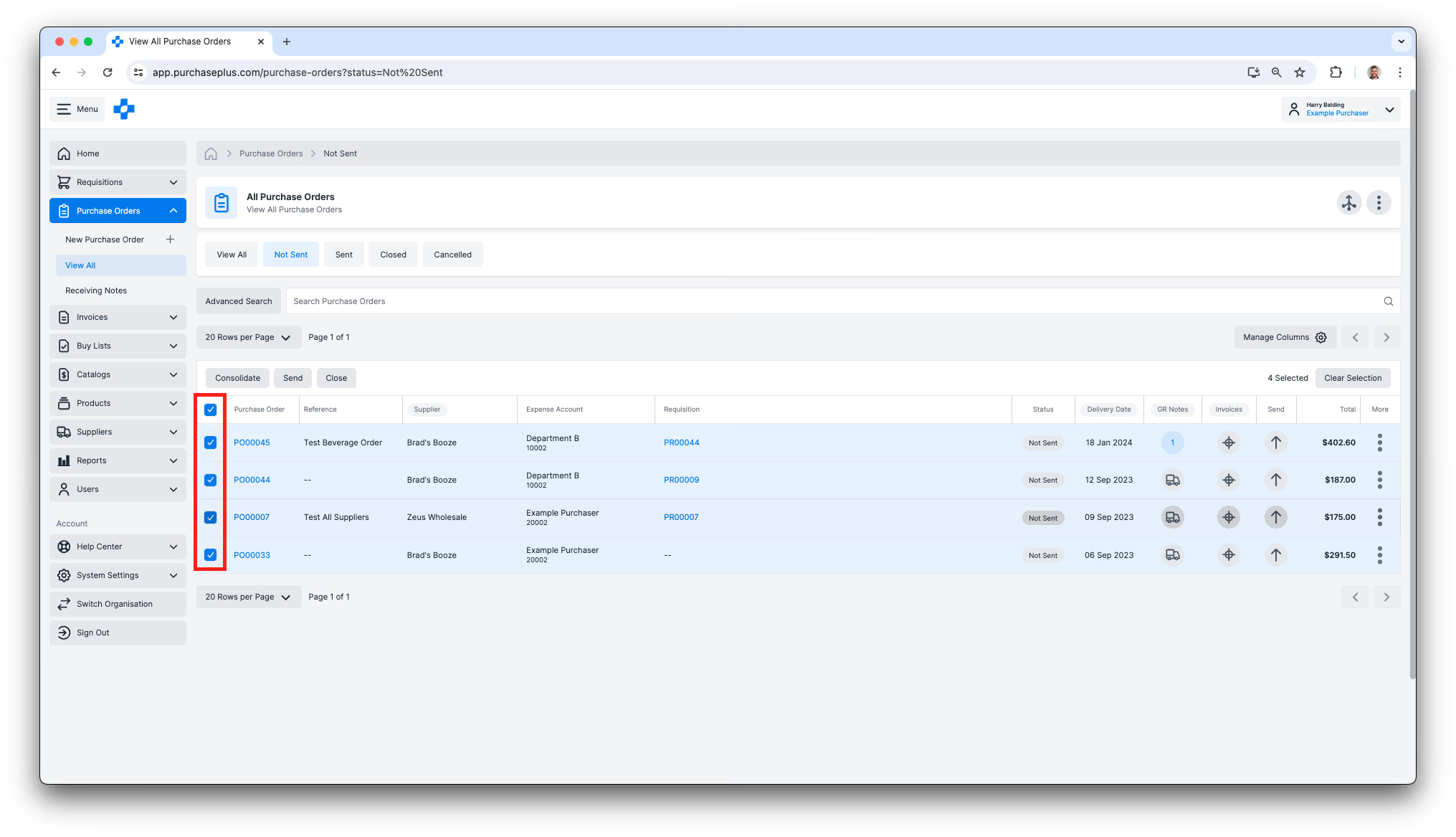
3. Faceți clic pe [Trimitere] și apoi confirmați acțiunea în caseta de dialog. Comenzile de achiziție selectate vor fi toate marcate ca Trimise: 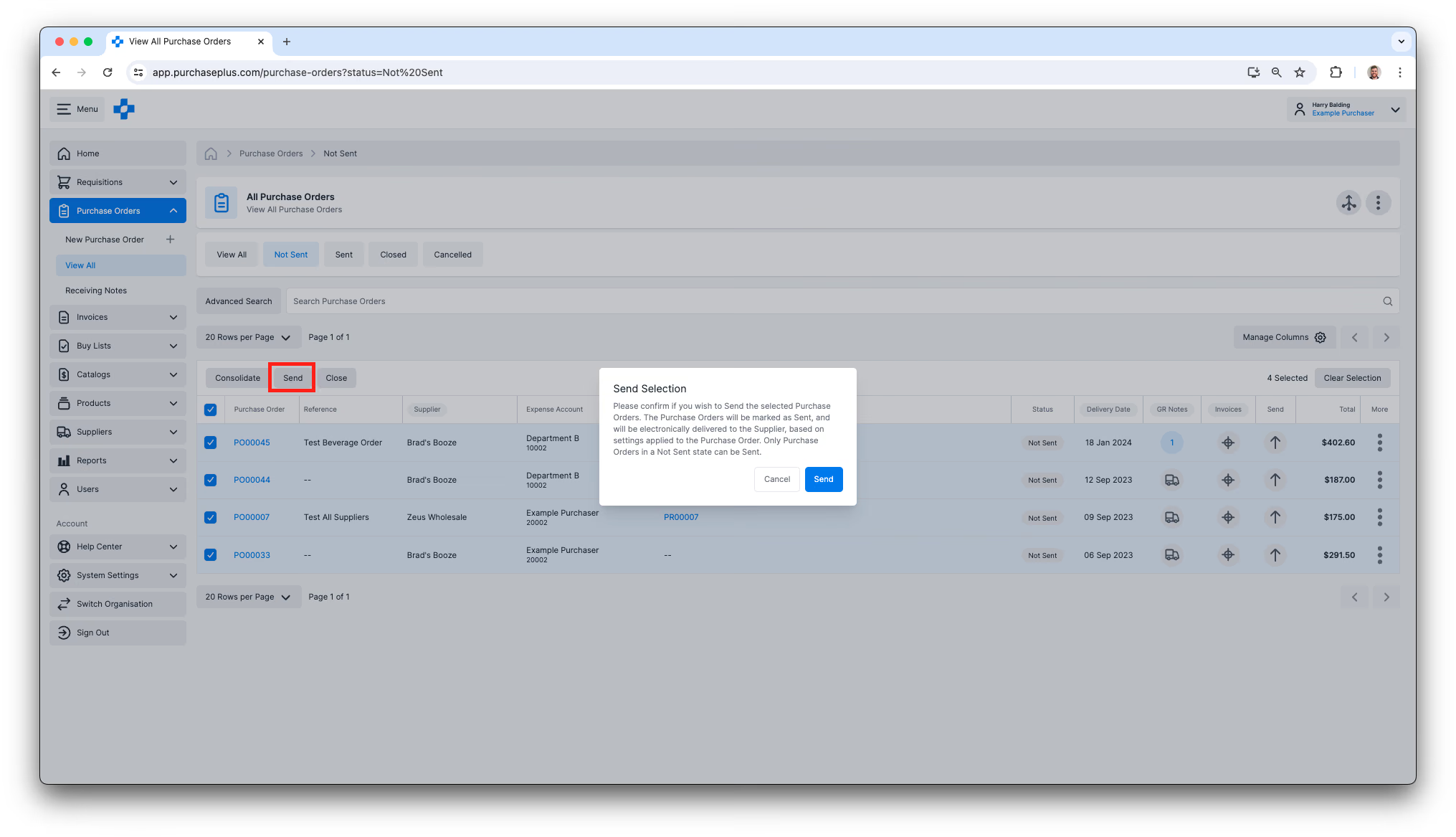
Vizualizarea evenimentelor de trimitere electronică
Atunci când o Comandă de achiziție este trimisă electronic către un Furnizor, destinația către care este Trimisă este configurată specific pentru acel Furnizor. Destinația poate fi o adresă de e-mail sau o destinație electronică, cum ar fi un API Endpoint. Echipa noastră PurchasePlus colaborează cu Furnizorii pentru a configura corect aceste destinații. Aflați mai multe despre Destinațiile furnizorilor.
Pentru a vizualiza toate Comenzile de achiziție aflate în starea „SENT”:
1. Navigați la [Comenzi de achiziție] → [Afișare toate] și selectați fila [Trimise]. În coloana Trimitere a tabelului, veți observa că butonul Trimitere este fie verde, fie portocaliu, iar un număr de Evenimente de trimitere apare pe o insignă pe buton.
Semnificația culorii butonului și a numărului de pe insignă este explicată mai jos:
- [Verde cu 0] = Comanda de achiziție este marcată ca Trimisă, iar Comanda de achiziție nu a fost trimisă electronic Furnizorului.
- [Verde cu 1 sau mai mult] = Comanda de achiziție este marcată ca Trimisă, iar Comanda de achiziție a fost trimisă electronic Furnizorului cel puțin o dată și toate Evenimentele de trimitere au reușit.
- [Galben cu 1 sau mai mult] = Comanda de achiziție este marcată ca Trimisă, iar Comanda de achiziție a fost trimisă electronic Furnizorului cel puțin o dată, dar unul sau mai multe dintre Evenimentele de trimitere au eșuat:
2. Faceți clic pe butonul [Trimitere] al unei Comenzi de achiziție pentru a vizualiza informații despre fiecare Eveniment de trimitere electronică:
![Click the [Send] button of a Purchase Order to view information about each Electronic Send Event](/images/docs/for-purchasers/send-a-purchase-order-9.avif)
Retrimiterea unei comenzi de achiziție
Uneori poate fi necesar să retrimiteți manual o Comandă de achiziție (adică să creați un Eveniment suplimentar de trimitere electronică pentru o Comandă de achiziție care a fost deja marcată ca Trimisă). Acest lucru se poate întâmpla dacă Furnizorul raportează că nu a primit Comanda de achiziție sau dacă adresa de e-mail a Furnizorului nu a fost corectă. Urmați acești pași pentru a retrimite o Comandă de achiziție.
- Găsiți Comanda de achiziție în PurchasePlus.
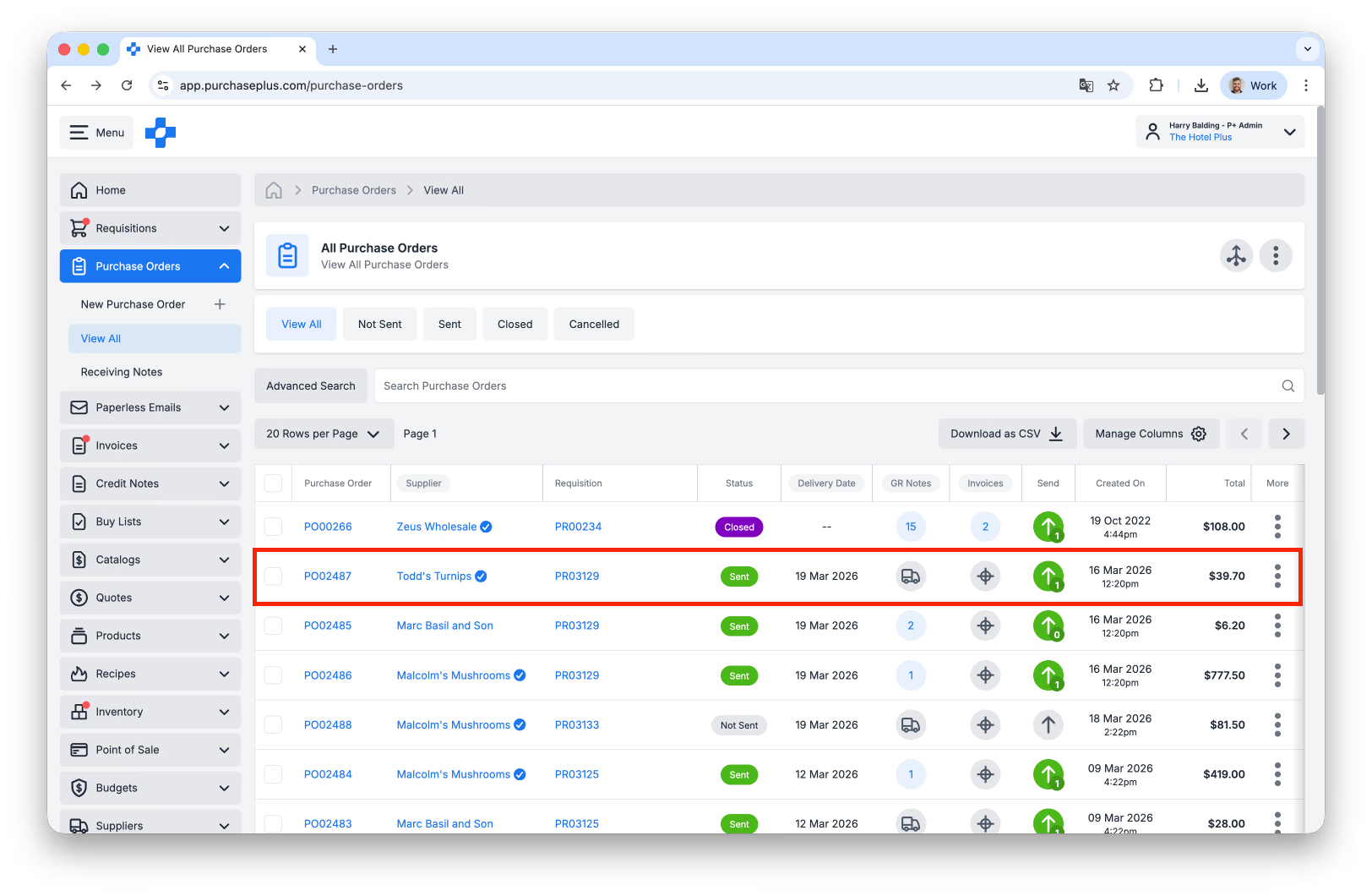
- Faceți clic pe coloana [Eveniment de trimitere]:
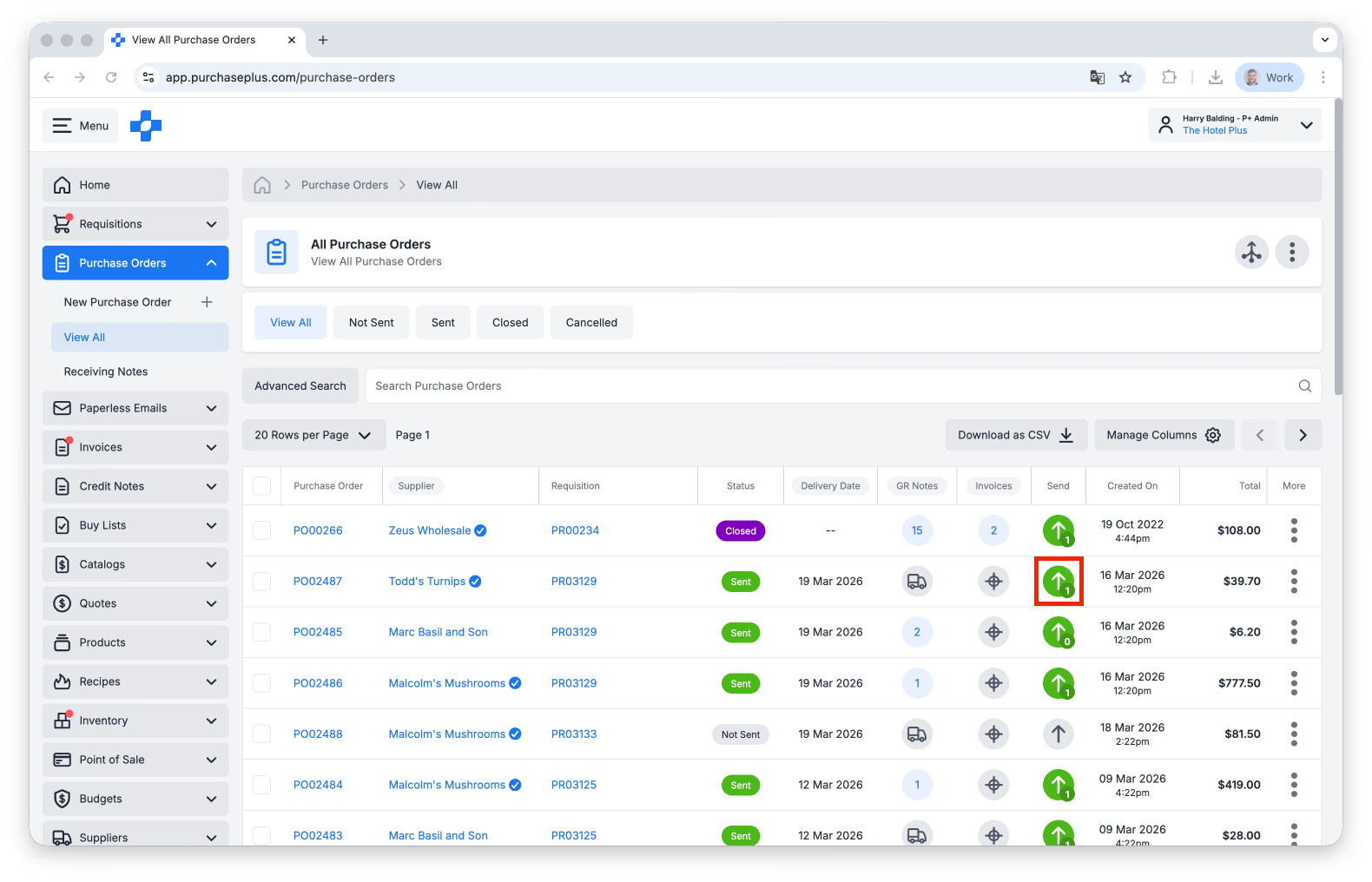
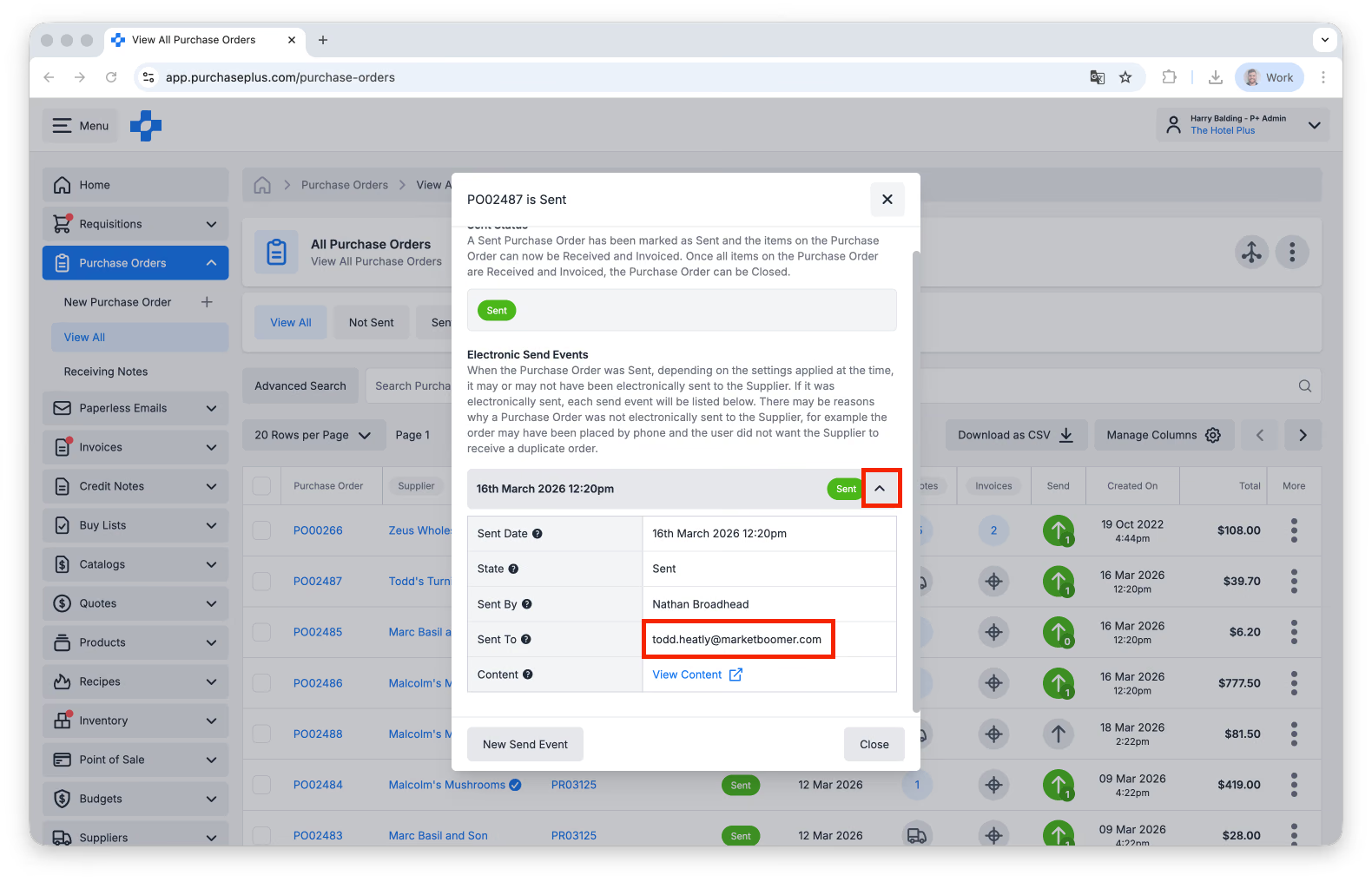
- Faceți clic pe Evenimentul/Evenimentele de trimitere anterioare pentru a verifica adresa de e-mail la care a fost trimisă Comanda de achiziție:
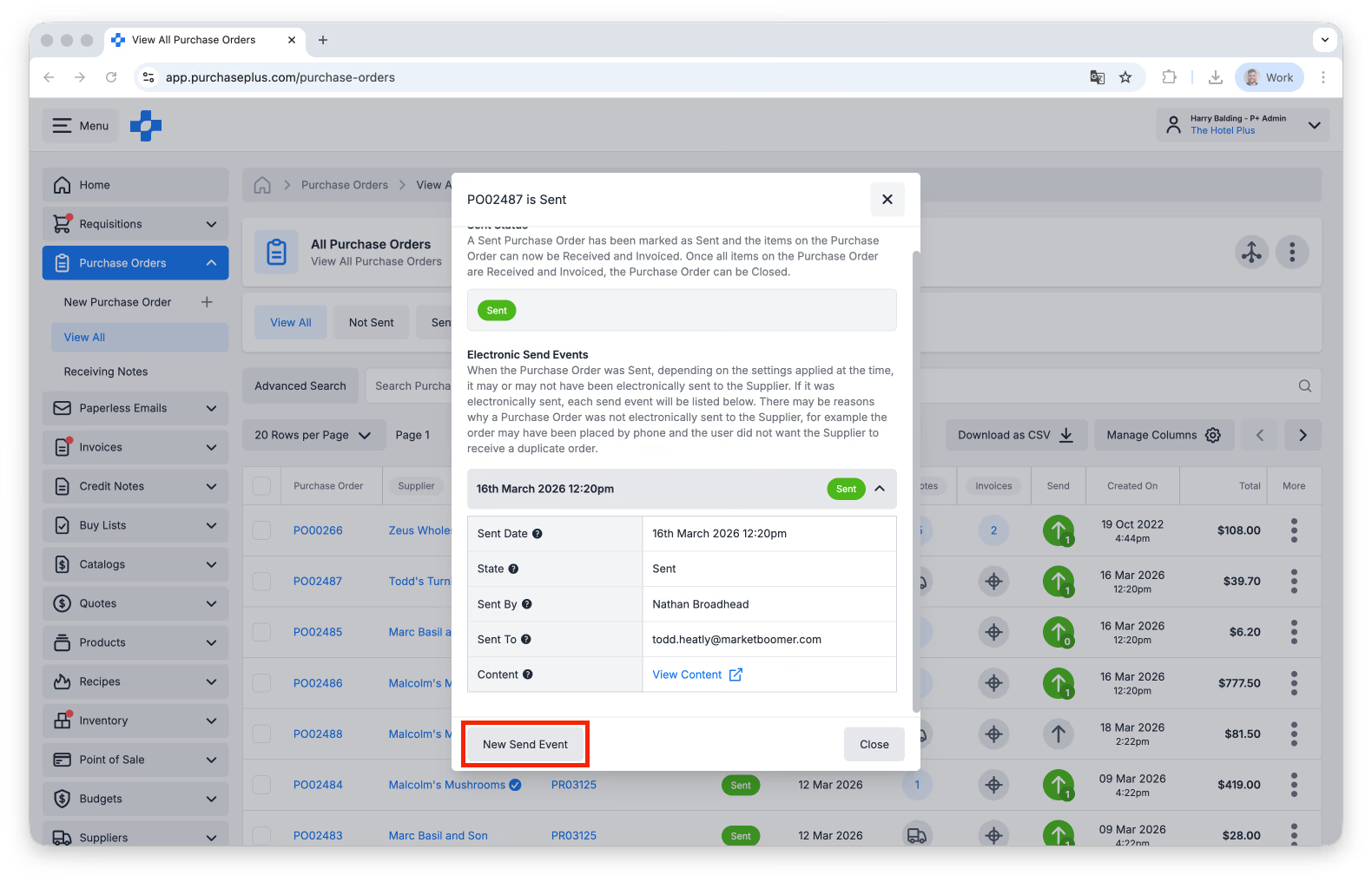
- Faceți clic pe [Eveniment de trimitere nou]:
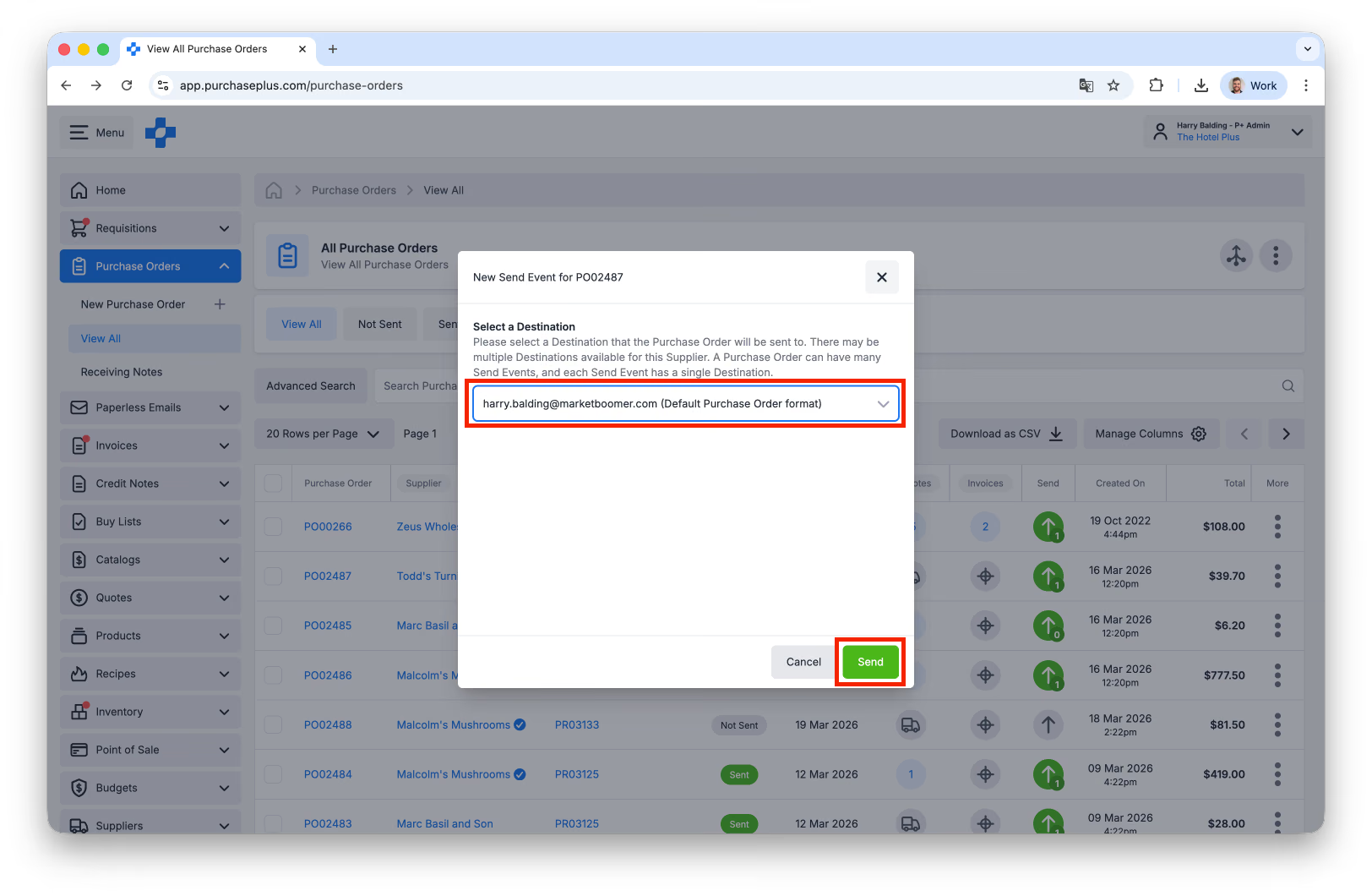
- Selectați din lista de Destinații ale Furnizorului disponibile și selectați [Trimitere]. Dacă este necesar, puteți crea o nouă Destinație de furnizor pentru acest Furnizor, dacă este un Furnizor autoadministrat care este deținut de Organizația dumneavoastră. Dacă este un Furnizor înregistrat, vă rugăm să luați legătura cu Furnizorul dumneavoastră și să îi solicitați să își actualizeze Destinațiile.
- Comanda dumneavoastră de achiziție a fost retrasmisă. Este recomandat să luați legătura cu Furnizorul pentru a vă asigura că această Comandă de achiziție a fost primită cu succes.