

Locații de stoc
Locații de stoc
Locație de stoc
O locație de stoc poate reprezenta o locație fizică din cadrul organizației dvs. unde sunt păstrate Articolele de stoc, cum ar fi o magazie, un depozit sau o bucătărie.
Locațiile de stoc pot fi utilizate și ca punct de origine sau destinație pentru un Transfer de stoc, ca locație de recepție a articolelor de stoc pe o Notă de recepție a bunurilor și ca locație în care se poate efectua un Inventar.
Locații de stoc vs. locații de sistem
Unele locații de stoc sunt non-fizice (adică nu reprezintă o locație fizică din cadrul organizației dvs., cum ar fi o magazie, un depozit sau o bucătărie), iar acestea sunt cunoscute ca locații de sistem. Locațiile de sistem sunt utilizate exclusiv pentru transferul de stoc în sau dinspre o locație fizică de stoc în scopuri contabile (de exemplu, pentru discrepanțe apărute la inventariere).
Vizualizarea și gestionarea locațiilor de stoc
Utilizatorii cu permisiunea „Gestionare locații de stoc” pot vizualiza și gestiona locațiile de stoc și de sistem ale organizației lor navigând la [Inventar] → [Locații de stoc] sau [Locații de sistem] în bara laterală de navigare:
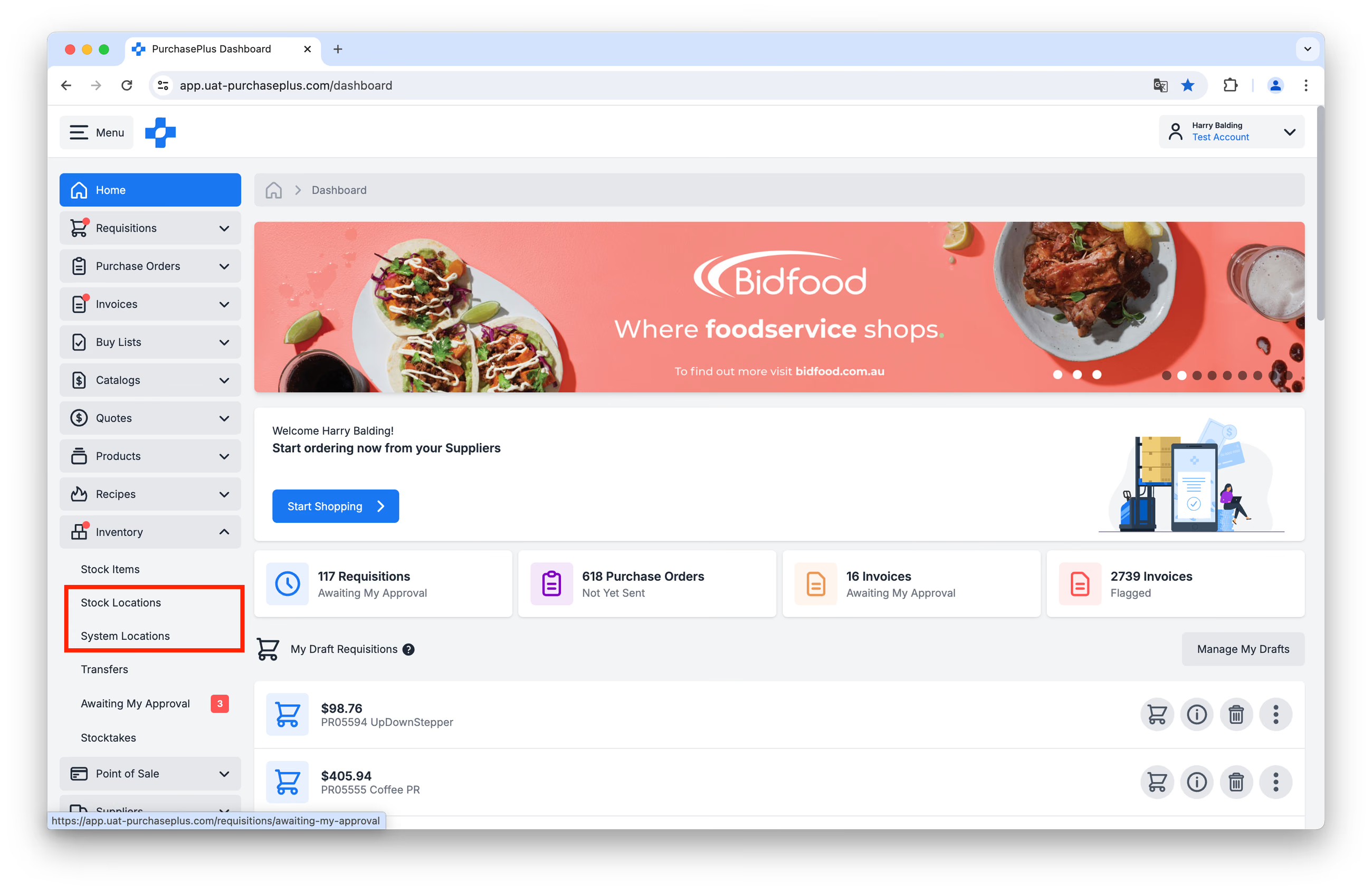
Aici veți găsi toate locațiile dvs. de stoc sau de sistem și atributele acestora într-o vizualizare de tip tabel:
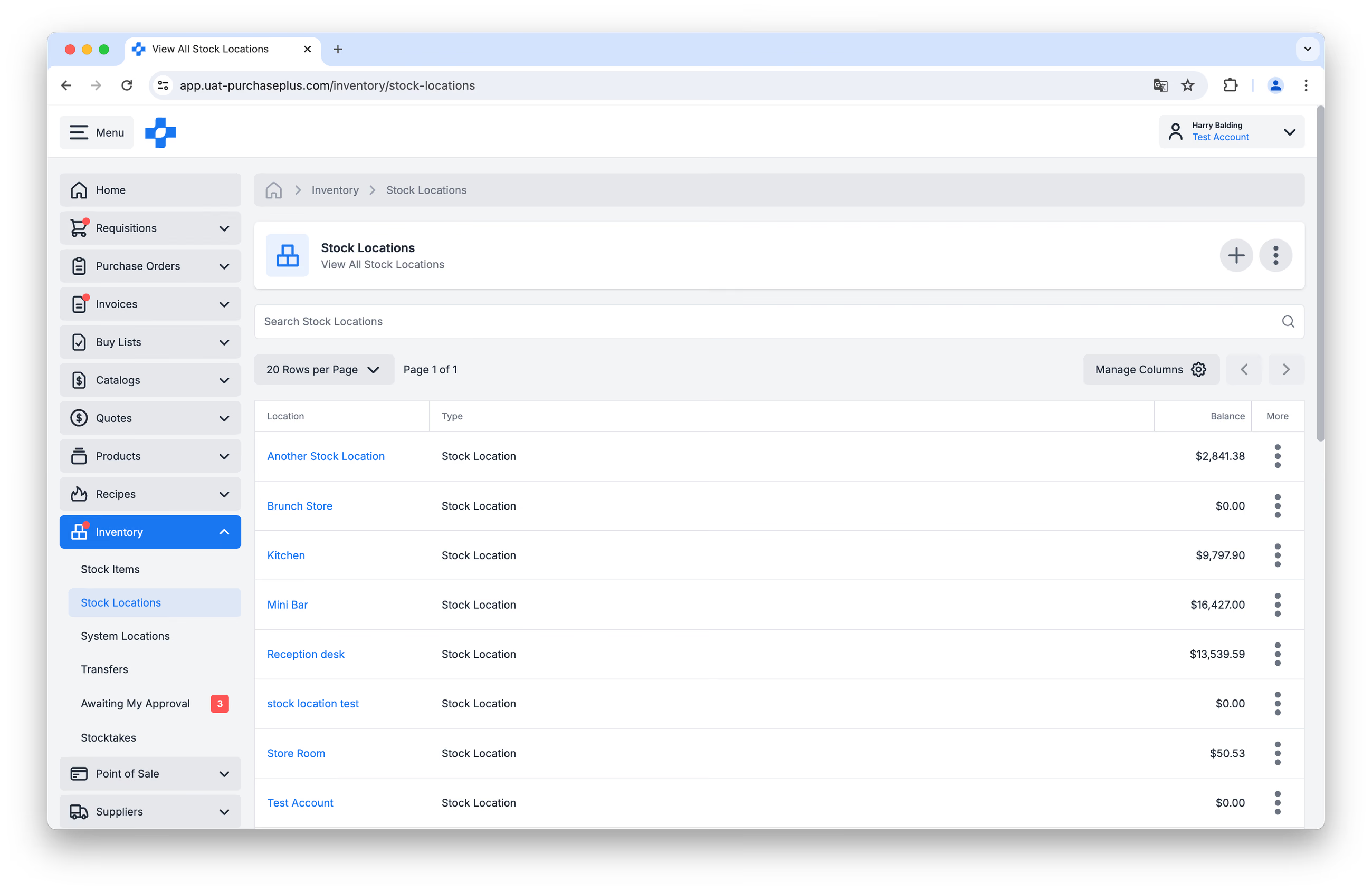
Puteți personaliza tabelul folosind butonul „Gestionare coloane” sau trăgând de marginile lățimii coloanelor după preferințe.
O singură locație de stoc
Făcând clic pe numele unei locații de stoc sau de sistem din tabel, veți fi redirecționat către locația de stoc selectată:
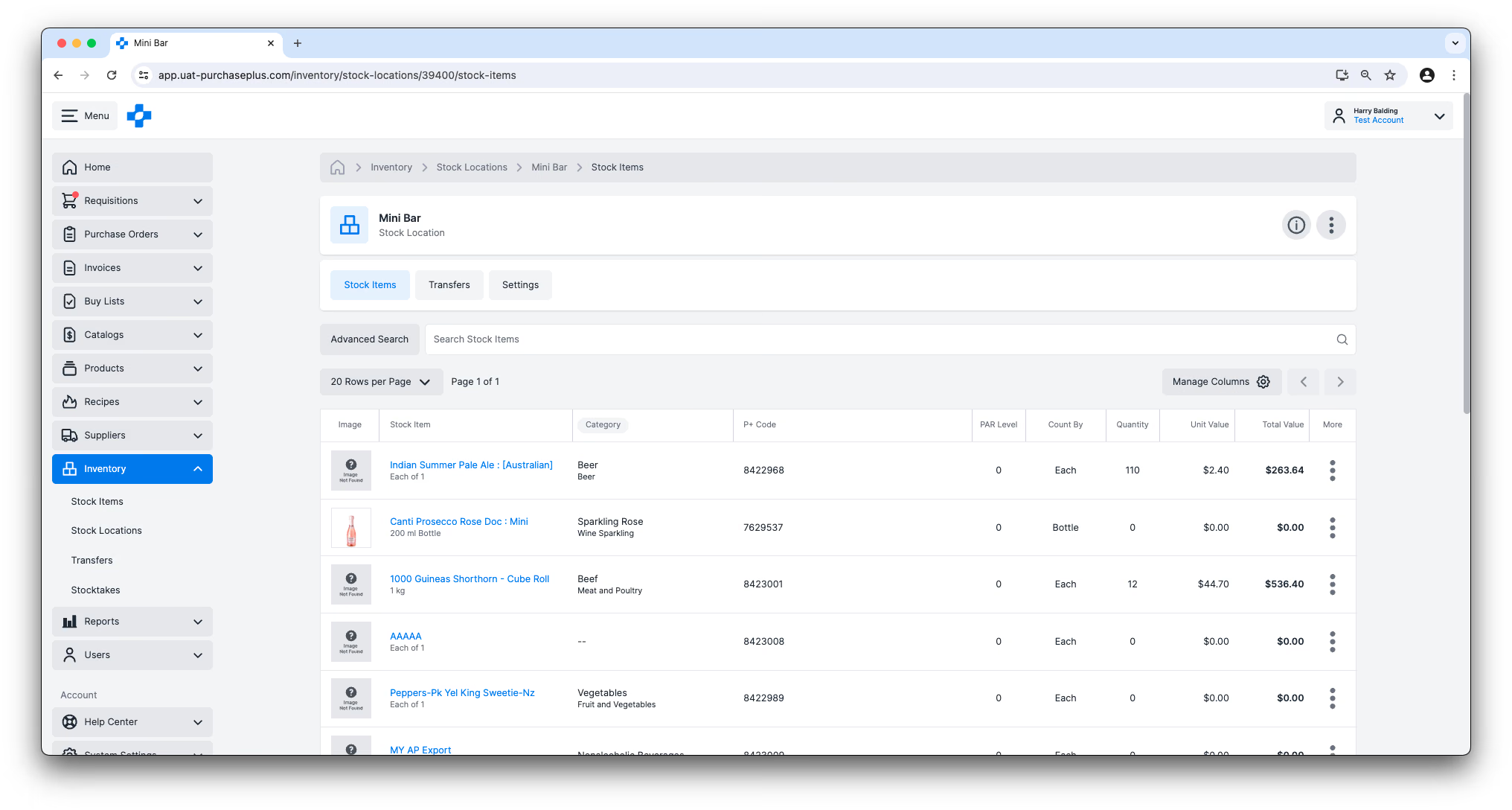 Din această vizualizare, utilizatorii cu permisiunea „Gestionare locații de stoc” pot:
- Vizualiza articolele de stoc păstrate în prezent în inventar în locația de stoc sau de sistem,
- Vizualiza mai multe detalii despre orice articol de stoc păstrat în locația de stoc sau de sistem,
- Vizualiza orice transferuri deschise, finalizate sau anulate în care locația a fost setată ca origine sau destinație a transferului,
- Edita setările locației.
Crearea locațiilor
Puteți crea o locație de stoc făcând clic pe butonul [Creați o locație de stoc] din pagina [Inventar] → [Locații de stoc].
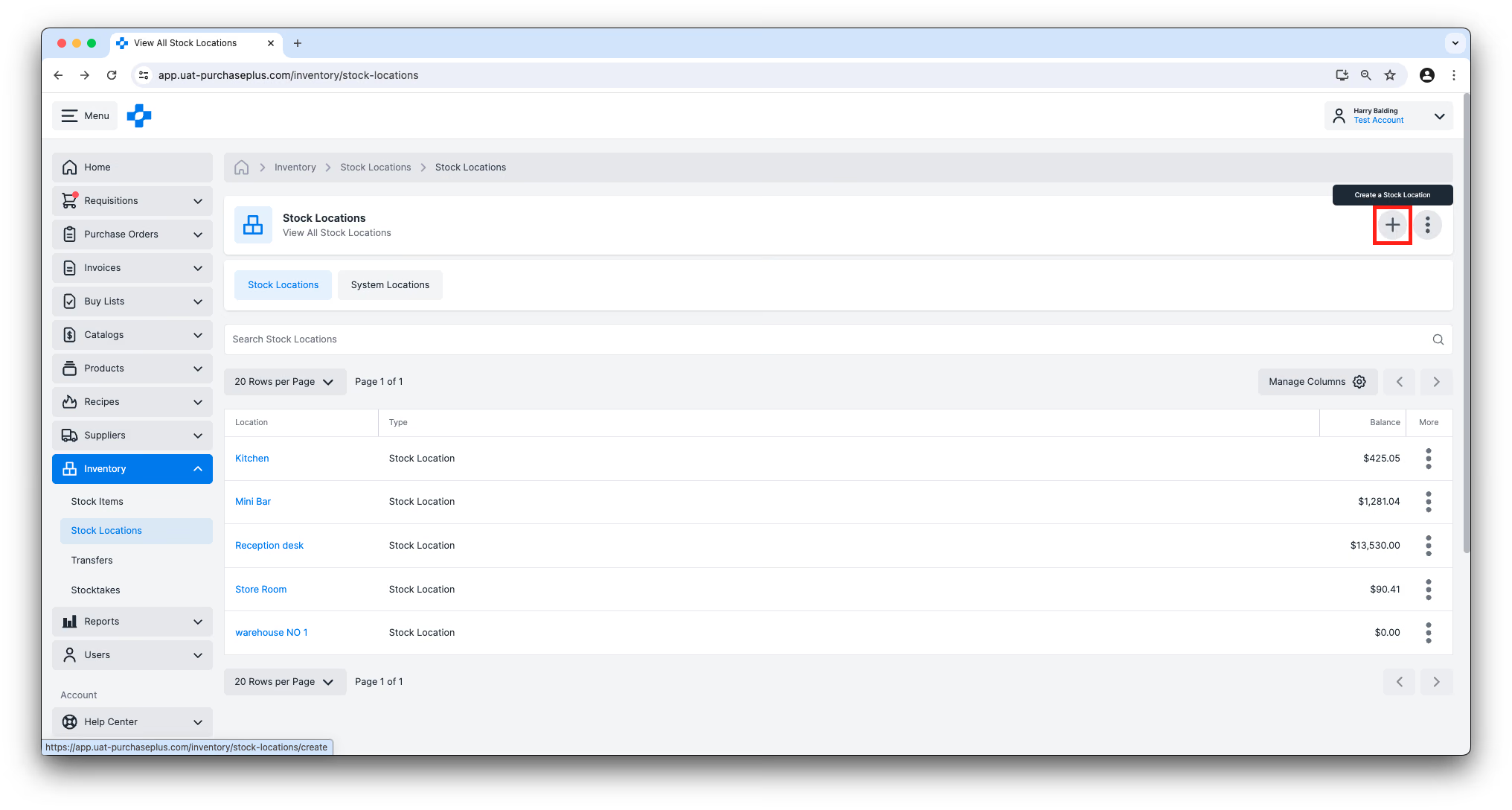
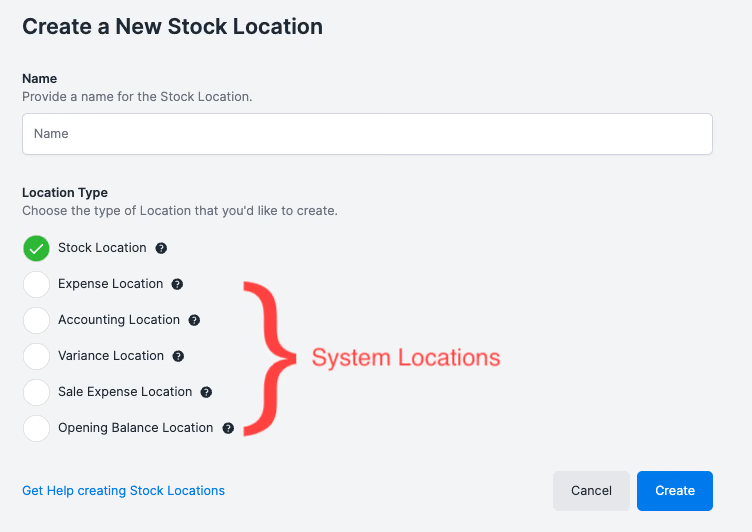
Când creați o locație nouă, aveți opțiunea de a crea o locație de stoc sau diverse tipuri de locații de sistem. Vă rugăm să alegeți cu atenție, deoarece tipul de locație va determina acțiunile care pot fi efectuate cu această locație:
Articole de stoc într-o locație
Articolele de stoc pot fi păstrate în locații de stoc (și de sistem).
Vizualizarea nivelurilor de stoc într-o locație de stoc
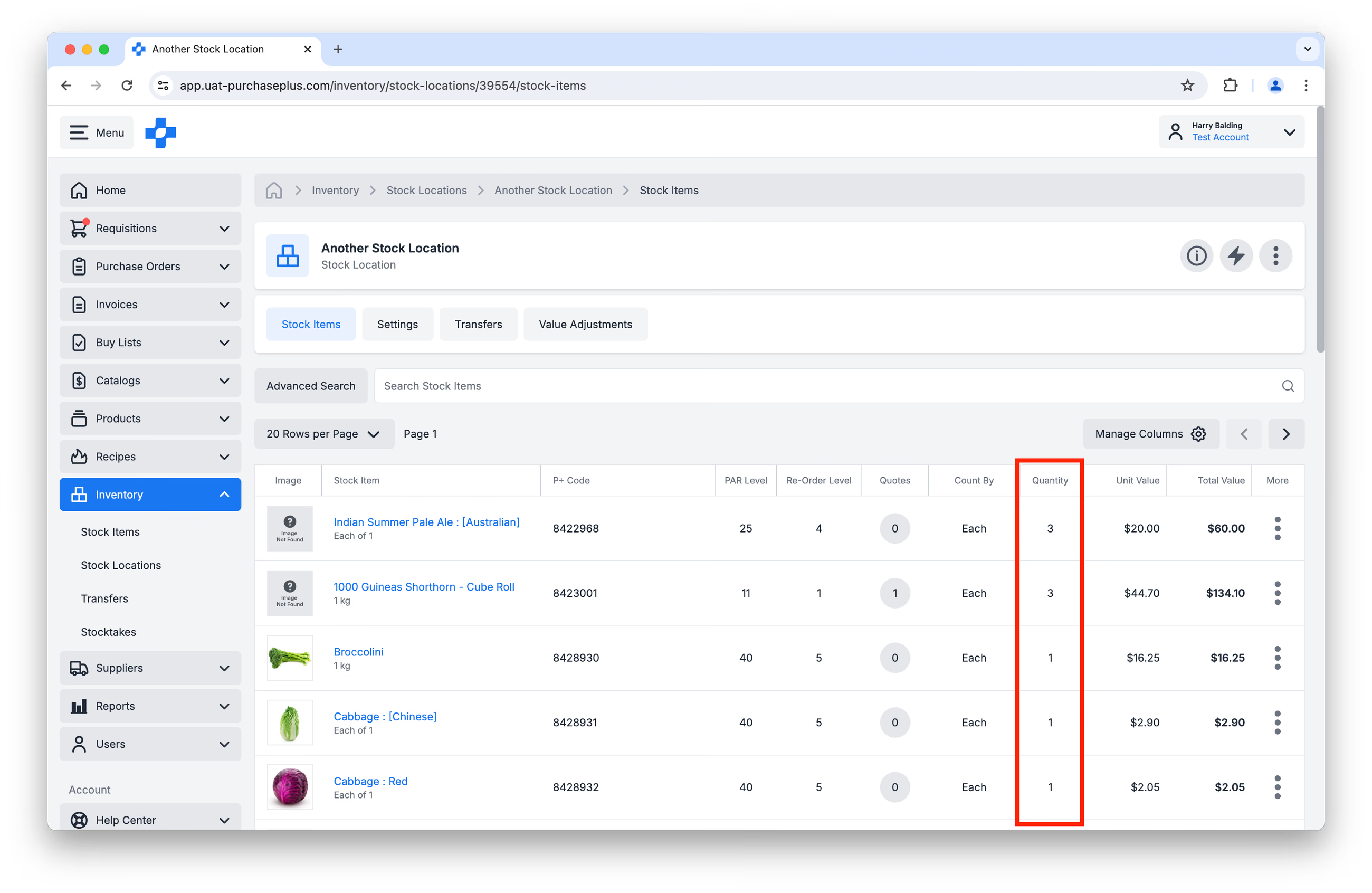
Puteți vizualiza cantitatea curentă a unui articol de stoc dintr-o locație de stoc în mai multe locuri din modulul Inventar. De exemplu, coloana Cantitate din fila [Articole de stoc] a unei locații de stoc:
Gestionarea nivelurilor de stoc într-o locație de stoc
Există mai multe moduri prin care puteți gestiona nivelurile articolelor de stoc păstrate în locațiile dvs. de stoc, de exemplu:
- Crearea unui Transfer pentru a muta articole de stoc între locații.
- Recepția bunurilor în inventar pe o notă de recepție a bunurilor, atunci când primiți o livrare de la furnizorii dvs.
- Finalizarea unui Inventar și crearea unui transfer de discrepanțe pentru a corecta diferențele din numărătoare.
- Setarea unui Nivel PAR (Înlocuire Automată Periodică), care definește cantitatea din acest articol de stoc pe care organizația dvs. dorește să o păstreze în această locație de stoc. De asemenea, puteți seta un Nivel de reaprovizionare, care definește cantitatea (de obicei, o cantitate minimă acceptabilă) la atingerea căreia organizația dvs. dorește să reaprovizioneze articolele de stoc până la nivelul PAR.
Puteți edita atât nivelul PAR, cât și nivelul de reaprovizionare trecând cu cursorul peste fiecare valoare din fila [Articole de stoc] în timp ce vizualizați o locație de stoc: 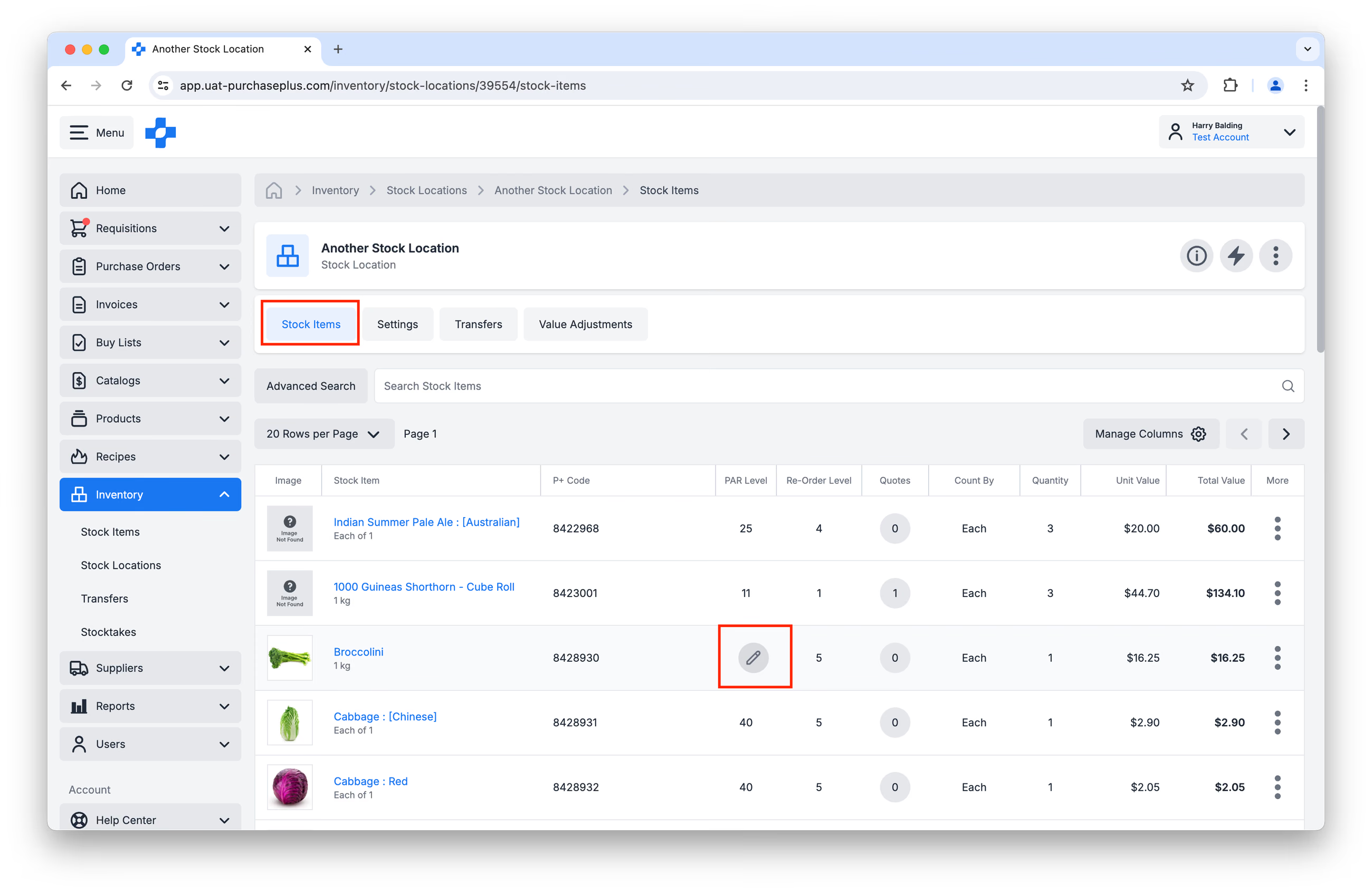
- Pentru o bună acuratețe a datelor, puteți, de asemenea, să ștergeți toate articolele cu cantitate zero, astfel încât asocierea dintre o locație de stoc și un articol de stoc (cu cantitatea zero) să fie eliminată. Acest lucru poate fi util atunci când doriți să eliminați din inventar articolele de stoc vechi pe care nu le mai utilizați. Rețineți: pentru ca articolul de stoc să poată fi eliminat, acesta nu trebuie să fie inclus în prezent în niciun transfer deschis în care această locație de stoc este fie originea, fie destinația.
Crearea unei cereri de aprovizionare dintr-o locație de stoc
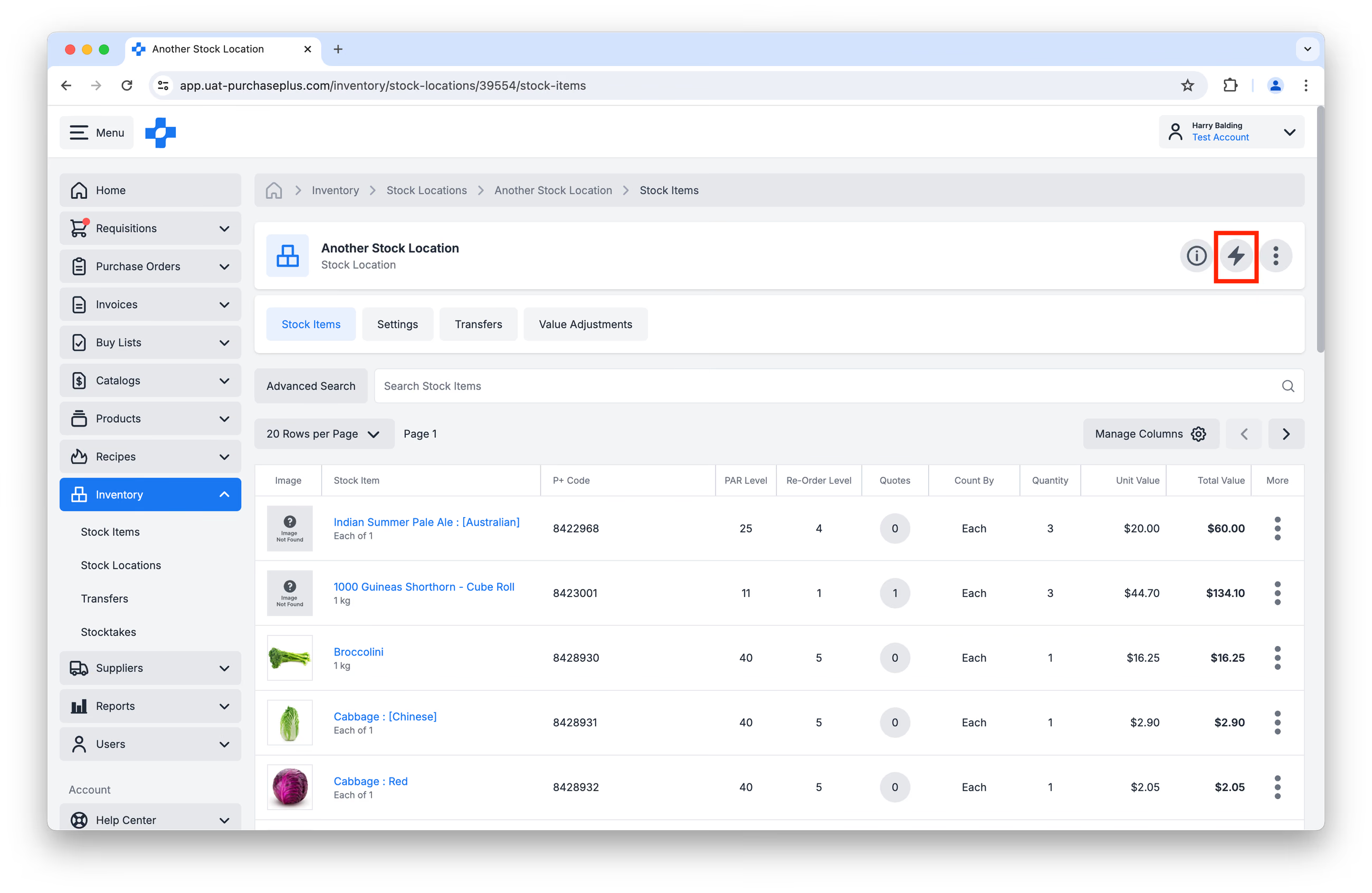
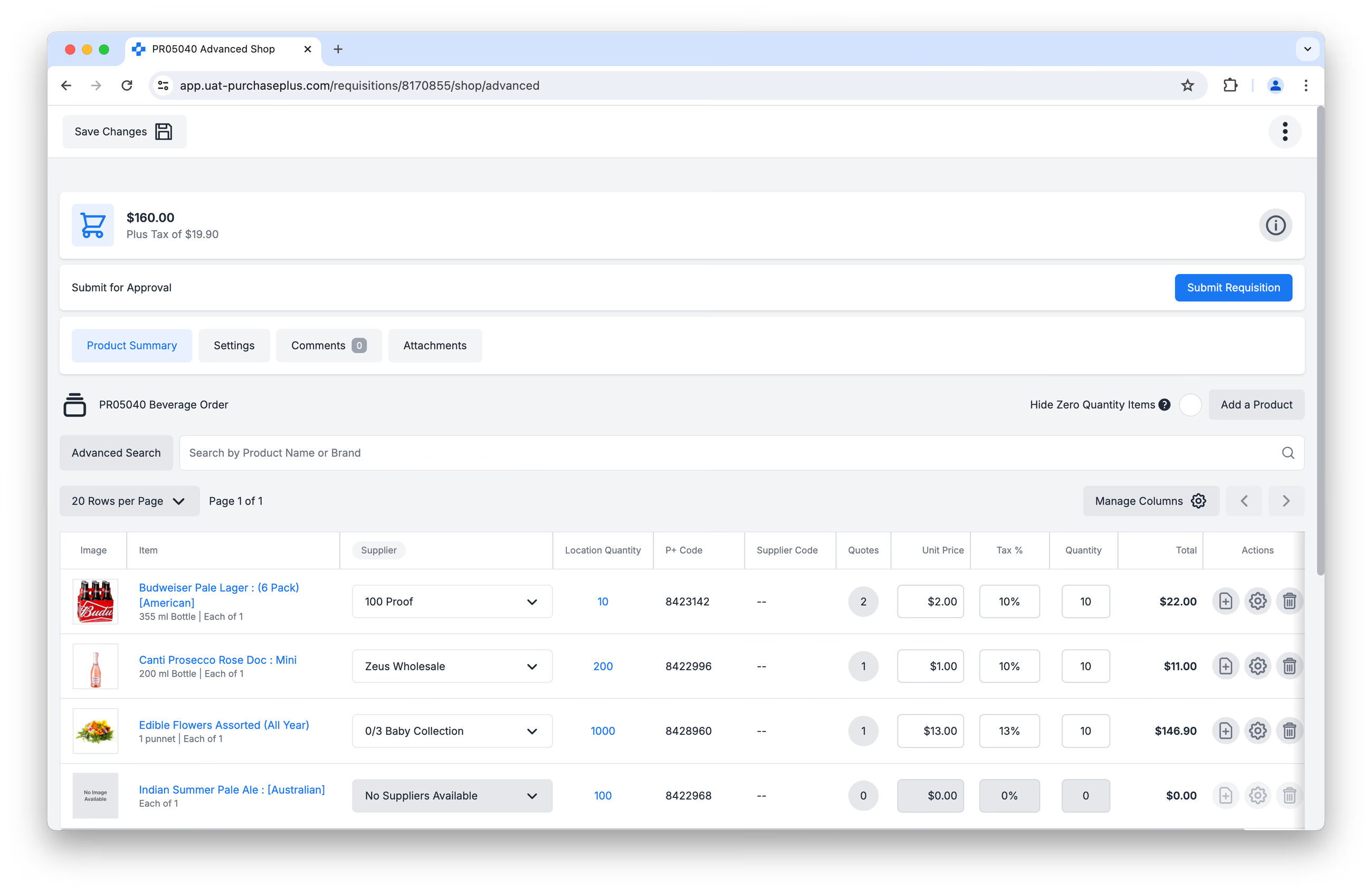
Puteți reaproviziona rapid articolele de stoc dintr-o locație de stoc prin crearea unei cereri de aprovizionare dintr-o locație de stoc.
Când creați o Cerere de aprovizionare dintr-o locație de stoc, toate articolele de stoc deținute în locația selectată vor fi disponibile pentru comandă și veți vedea toate cotațiile disponibile de la Furnizorii dvs. pentru acele articole de stoc, dacă acestea:
- Se află într-un catalog autogestionat, atribuit acelui furnizor, sau
- Sunt asociate cu un produs principal (Master Product), care este la rândul său asociat cu articolul dvs. de stoc.
Doar articolele de stoc care sunt păstrate în locația de stoc pot fi adăugate la o cerere de aprovizionare de tip locație de stoc.
Citiți mai multe despre crearea unei cereri de aprovizionare dintr-o locație de stoc.
Vizualizarea și ajustarea valorii articolelor de stoc dintr-o locație de stoc
Când recepționați bunuri în inventar, puteți înregistra prețul la care bunurile au fost comandate sau facturate, sau puteți înlocui manual prețul în acel moment. Această valoare este înregistrată și calculată ca medie la nivelul locației de stoc, astfel încât să aveți o imagine clară asupra valorii articolelor de stoc pe care le dețineți în inventar.
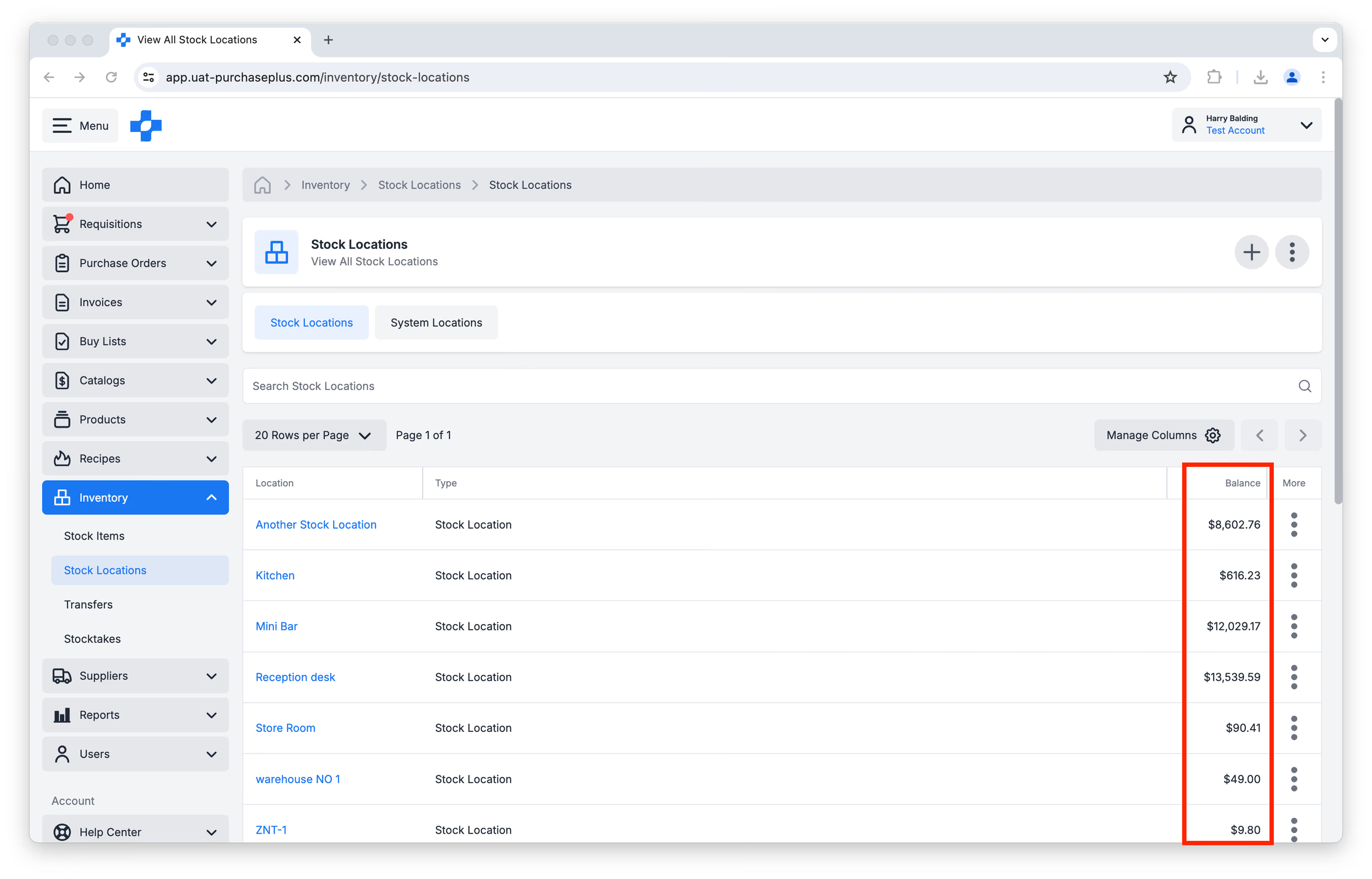
Puteți vizualiza valoarea curentă a tuturor articolelor de stoc din locațiile dvs. de stoc consultând coloana Sold din pagina [Inventar] → [Locații de stoc]:
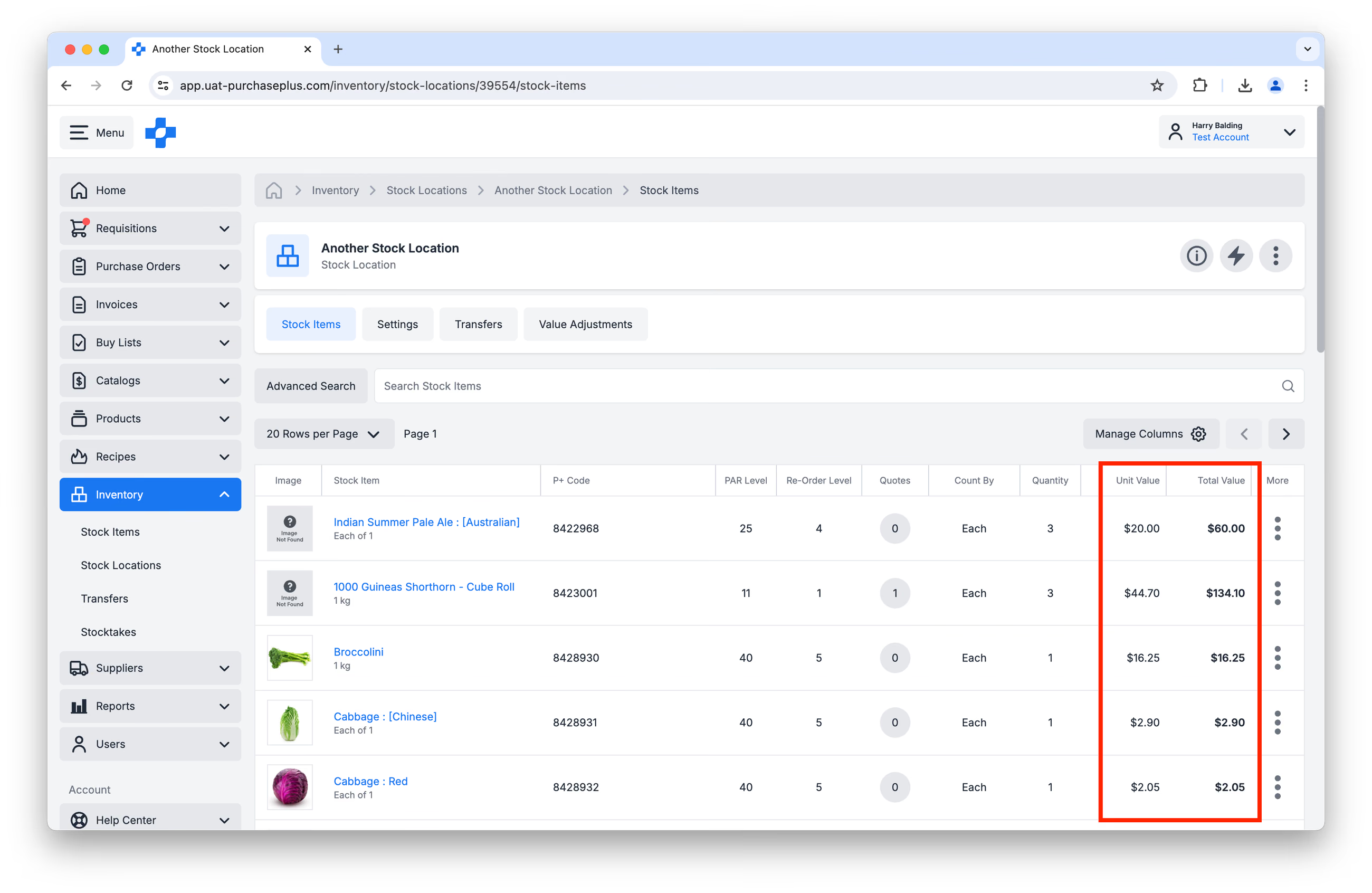
 După ce faceți clic pe una dintre locațiile de stoc, puteți vizualiza atât valoarea unitară curentă, cât și valoarea totală a unui articol de stoc din acea locație de stoc. Rețineți, valoarea unitară a aceluiași articol de stoc poate diferi de la o locație de stoc la alta:
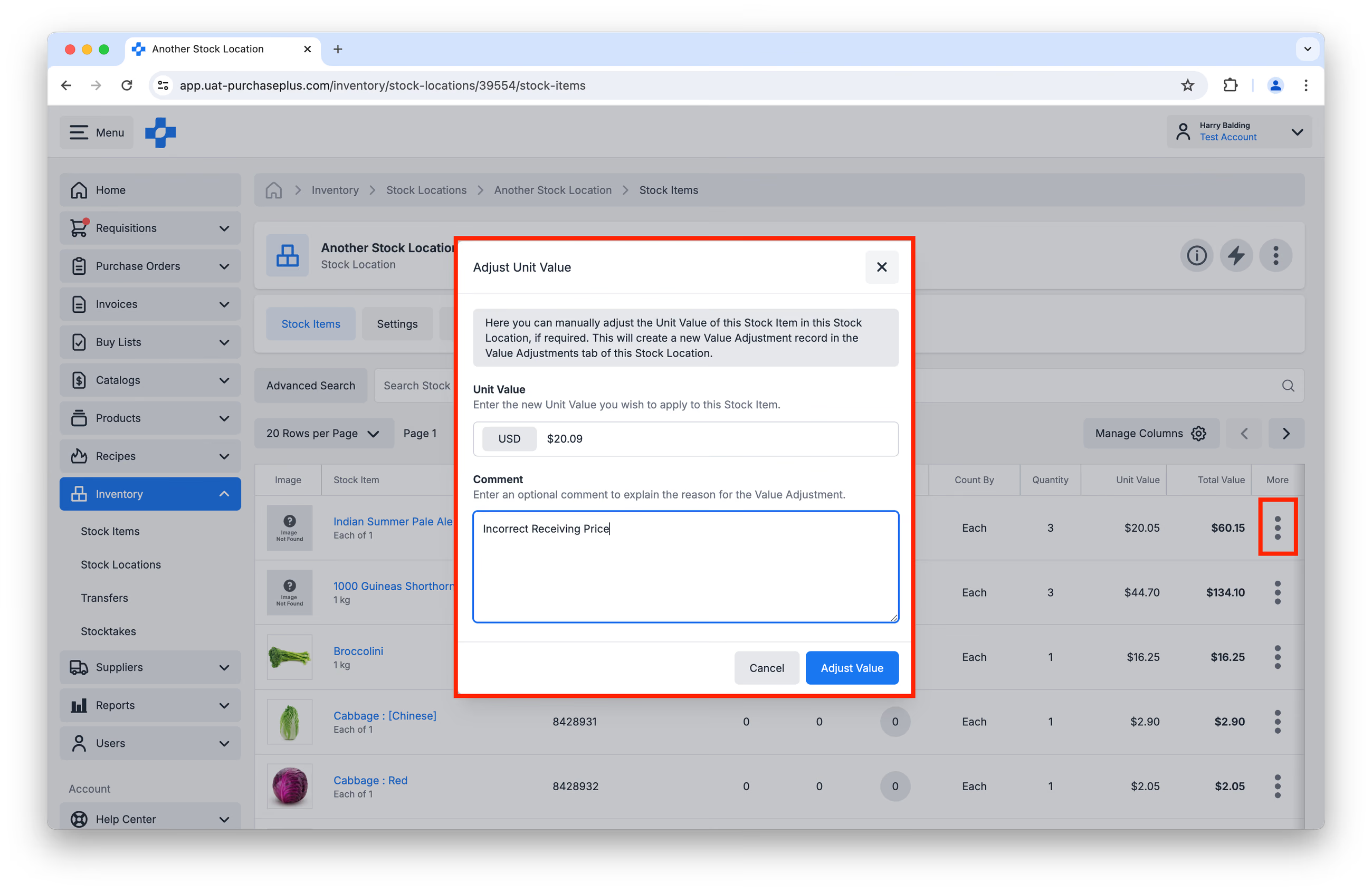
 Dacă doriți să vizualizați istoricul valorii sau să ajustați manual valoarea unui articol de stoc dintr-o anumită locație de stoc, faceți clic pe meniul [Mai multe] de lângă articolul de stoc dorit:
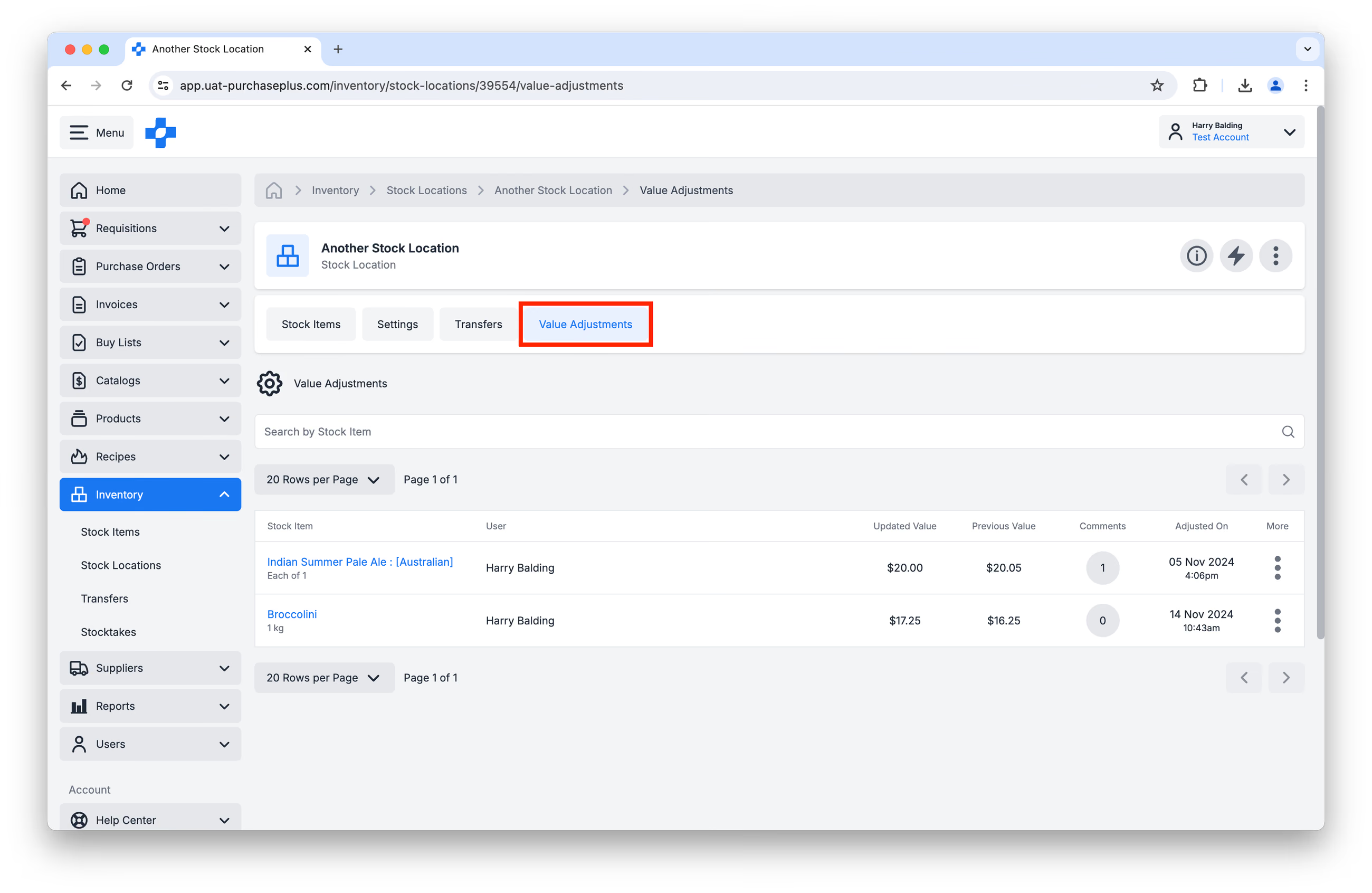
 În cele din urmă, puteți vizualiza un istoric al tuturor ajustărilor de valoare efectuate pentru toate articolele de stoc dintr-o locație de stoc făcând clic pe fila [Ajustări de valoare] din cadrul unei locații de stoc:
Crearea unui transfer dintr-o locație de stoc
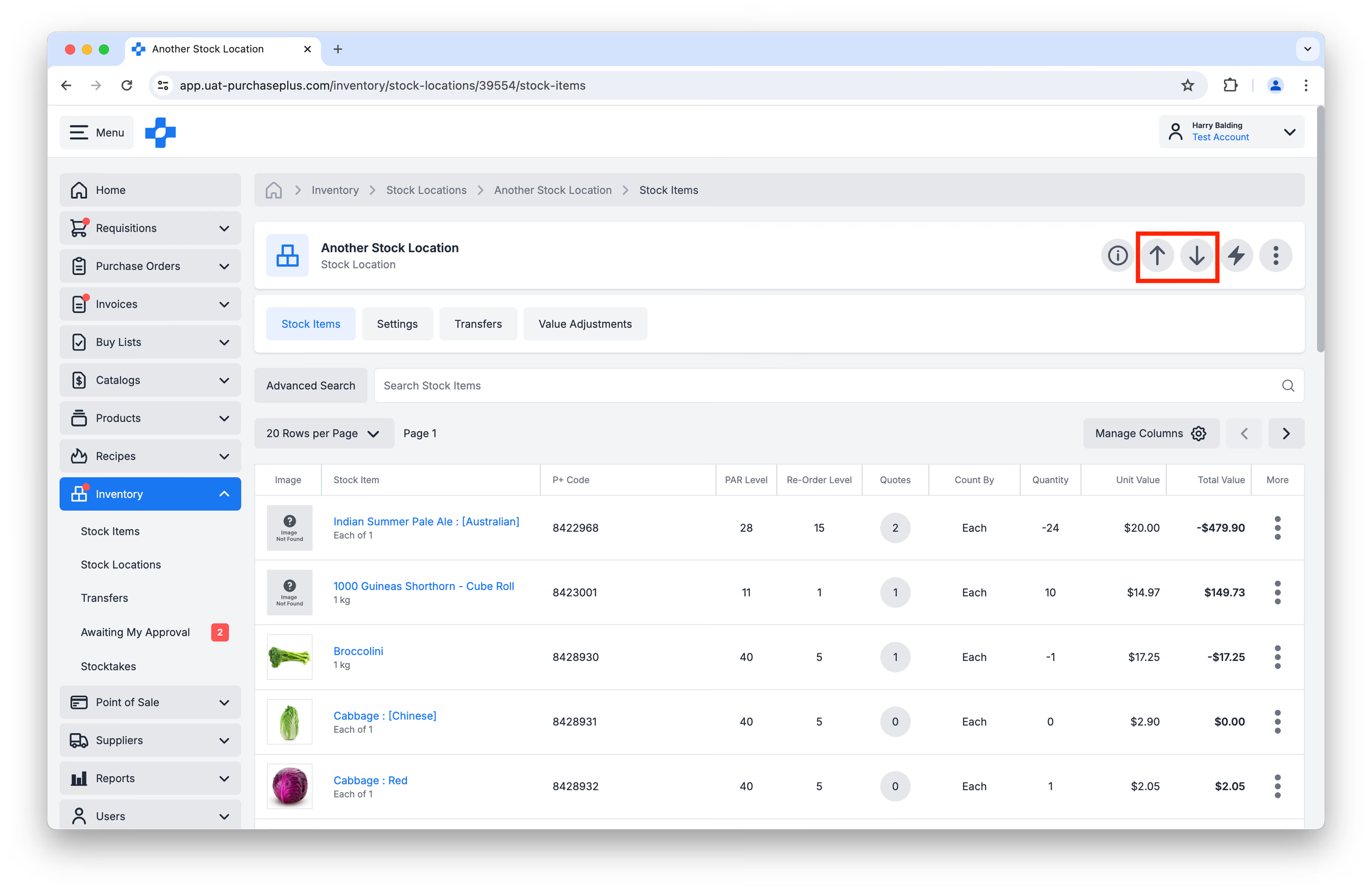
Puteți crea un transfer dintr-o locație de stoc navigând la locația de stoc respectivă și făcând clic pe [Transferă articole în exterior] sau [Transferă articole în interior] în antetul locației de stoc:
Vi se va solicita să furnizați o referință, un Tip de transfer și o destinație sau o origine (în funcție de opțiunea aleasă: [Transferă articole în exterior] sau [Transferă articole în interior]), înainte de a face clic pe [Creează transfer]:
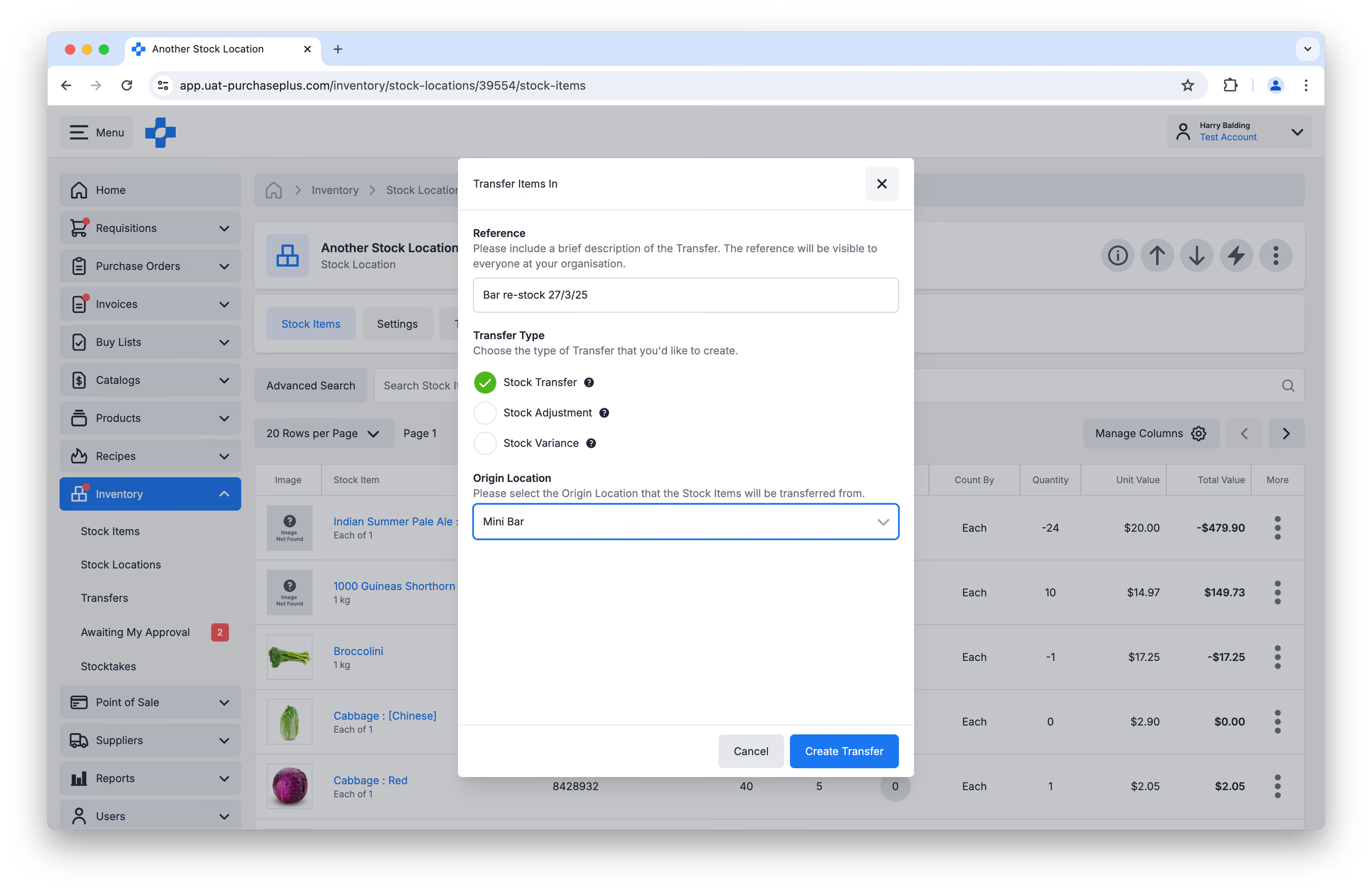
Făcând clic pe [Creează transfer], veți avansa la pagina Transferului, unde puteți adăuga articole de stoc la Transfer.
Eliminarea unui articol de stoc dintr-o locație de stoc
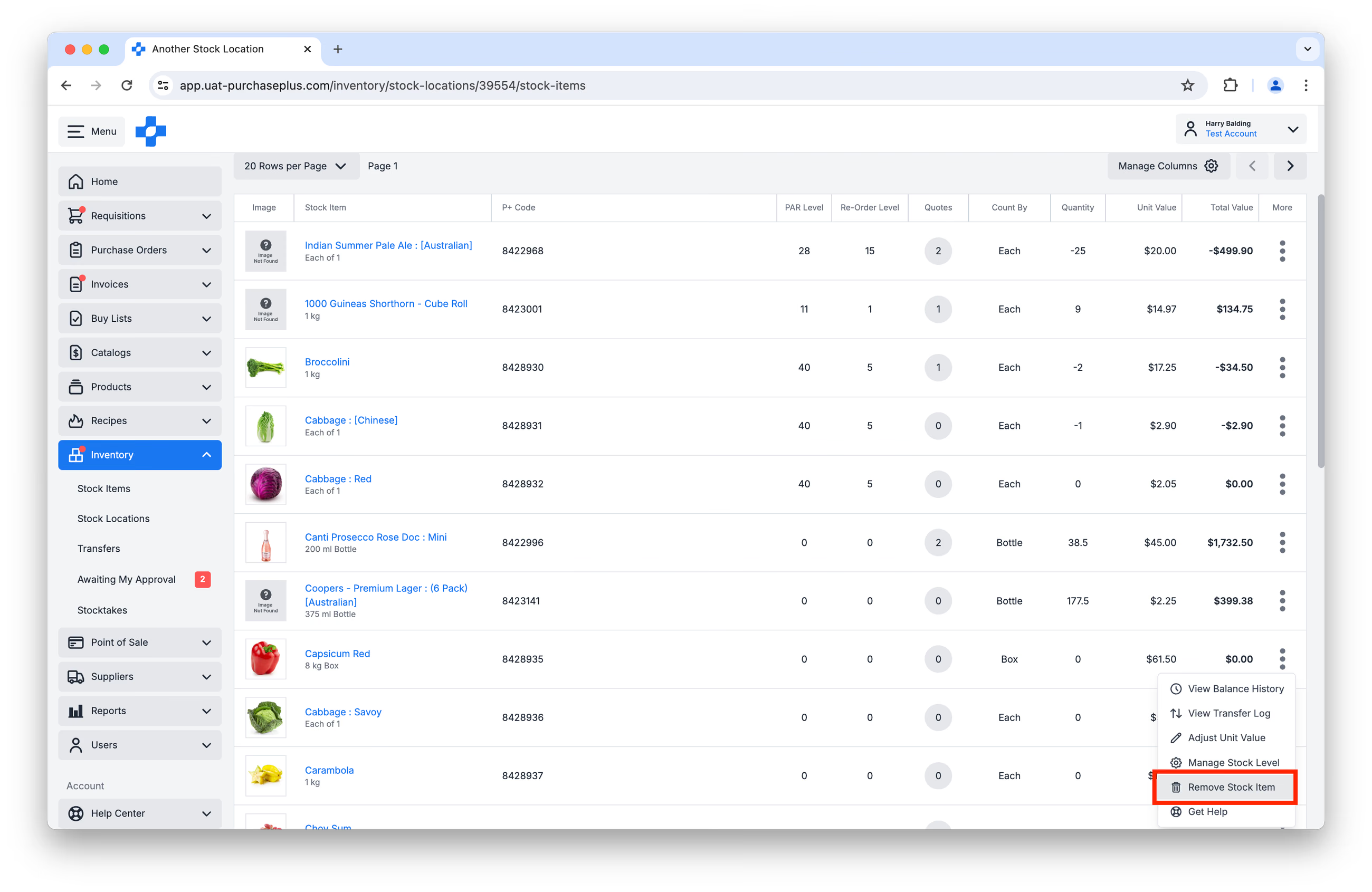
Dacă doriți să eliminați asocierea dintre un articol de stoc și o locație de stoc (dacă, de exemplu, un articol de stoc nu mai este utilizat în organizația dvs.), identificați articolul de stoc în locația de stoc și selectați [Elimină articolul de stoc] din meniul [Mai multe]:
Aceasta este Partea 3 din seria noastră de Introducere în Inventar.
- Citiți Introducere în Inventar, Partea 1
- Citiți Introducere în Inventar, Partea 2: Articole de stoc
- Citiți Introducere în Inventar, Partea 4: Transferuri
- Citiți Introducere în Inventar, Partea 5: Inventarieri
Cum pot începe să folosesc modulul Inventar?
Dacă organizația dvs. dorește să înceapă utilizarea modulului Inventar din PurchasePlus, vă rugăm să contactați managerul dvs. de cont sau echipa noastră de asistență pentru clienți (Customer Success) pentru ajutor cu activarea modulului și pentru a organiza sesiuni de instruire pentru utilizatorii dvs.
Notă pentru cumpărătorii care utilizează Legacy PurchasePlus
Modulul Inventar din PurchasePlus a fost reproiectat și este substanțial diferit de modulul de inventar din Legacy PurchasePlus. Organizațiile care migrează de la Legacy PurchasePlus la PurchasePlus vor beneficia de asistență suplimentară pentru migrare.