

Crearea unui Furnizor Autoadministrat
Crearea unui Furnizor Autoadministrat
Un Furnizor în PurchasePlus poate fi:
- Un Furnizor Înregistrat, ceea ce înseamnă că Furnizorul are un cont în PurchasePlus, iar utilizatorii acelei Organizații se conectează la sistemul nostru pentru a-și gestiona Produsele, Cataloagele și multe altele.
- Un Furnizor Autoadministrat, ceea ce înseamnă că Organizația dumneavoastră de Achiziții „deține” entitatea Furnizor în sistemul nostru. Acesta a fost creat de un utilizator din Organizația dumneavoastră, iar toate Produsele și Cataloagele atribuite acestui Furnizor sunt, de asemenea, deținute de Organizația dumneavoastră. Membrii acestei companii Furnizoare nu vor ști niciodată că Organizația lor de tip „Furnizor” există în PurchasePlus și nu se pot conecta la sistemul nostru.
Vă rugăm să citiți articolul nostru Introducere despre Furnizori pentru mai multe informații despre Furnizorii din PurchasePlus.
Crearea unui Furnizor Autoadministrat
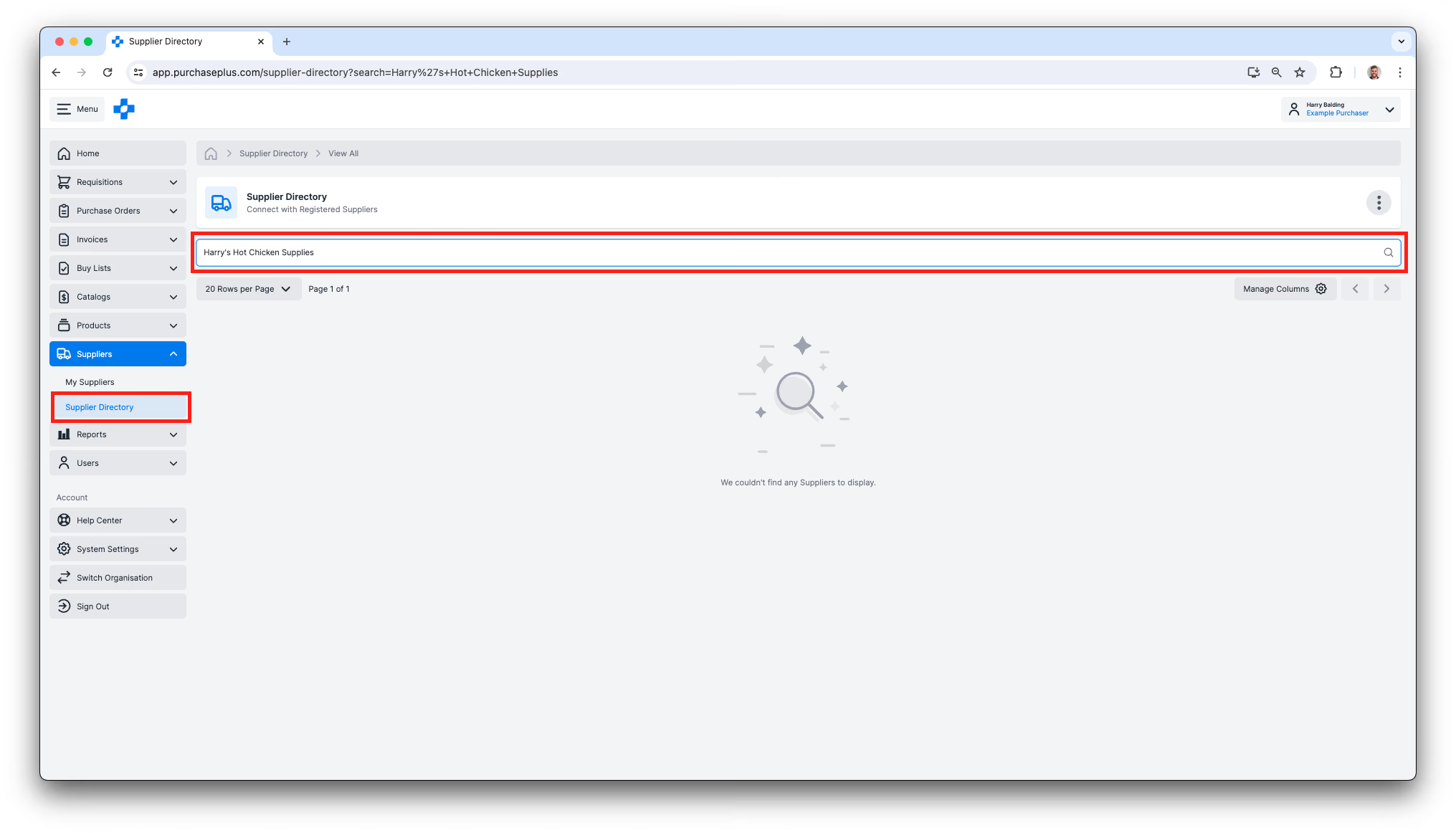
- Înainte de a crea un nou Furnizor Autoadministrat, vă rugăm să căutați în Directorul de Furnizori pentru a vedea dacă Furnizorul este deja un Furnizor Înregistrat în PurchasePlus; dacă este, atunci conectați-vă la Furnizor. Dacă intenționați să gestionați complet Cataloagele Furnizorului în numele acestuia, nu vă faceți griji - Cumpărătorii pot crea și atribui Produse Autoadministrate și Cataloage Autoadministrate unui Furnizor Înregistrat, iar acesta nu le va putea vizualiza, edita sau șterge niciodată.
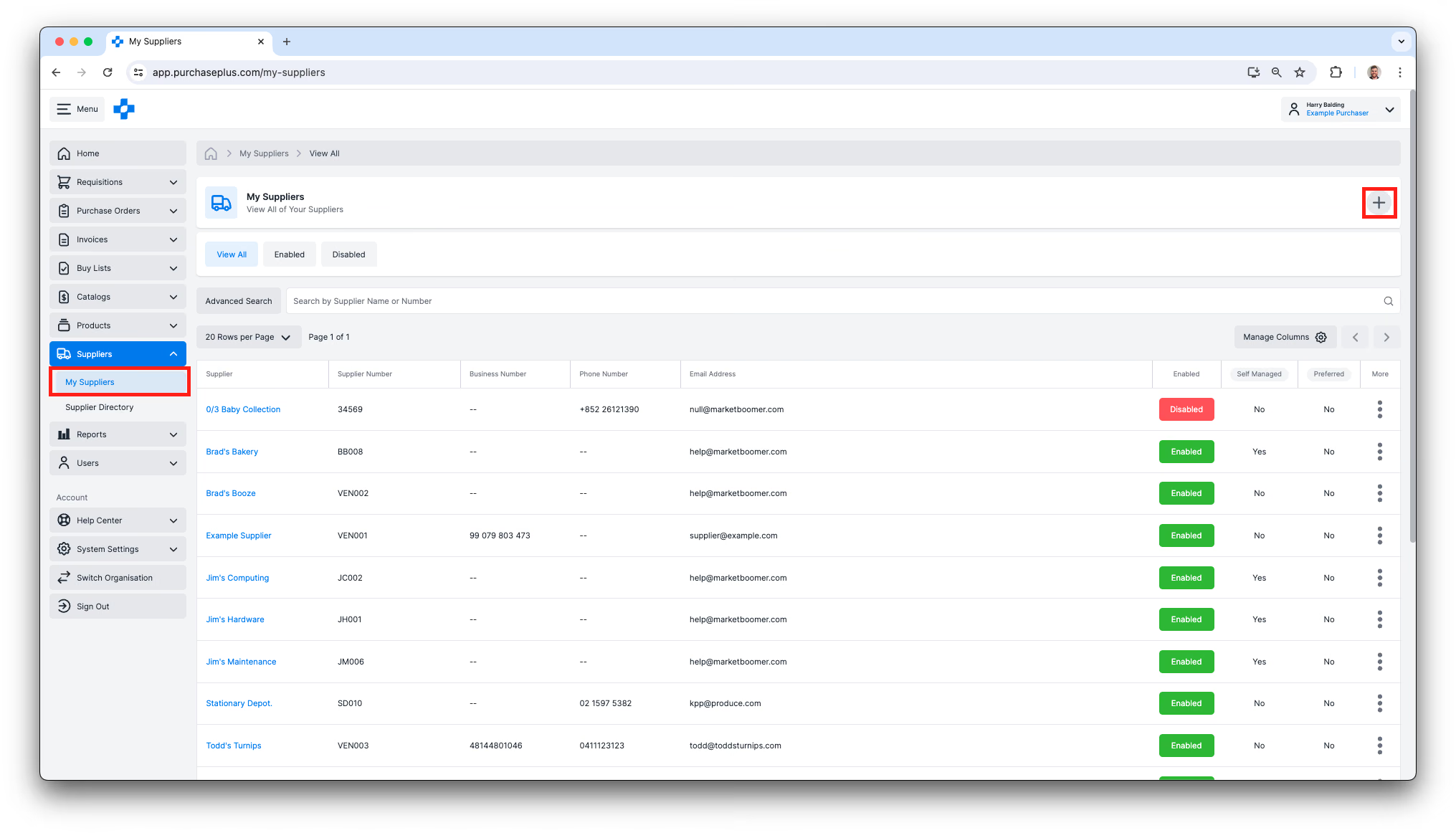
2. Dacă Furnizorul care vă interesează nu are un cont de Furnizor Înregistrat, faceți clic pe [Furnizori] → [Furnizorii mei] în meniul de navigare lateral, apoi faceți clic pe butonul [Creați un Furnizor Autoadministrat Nou].
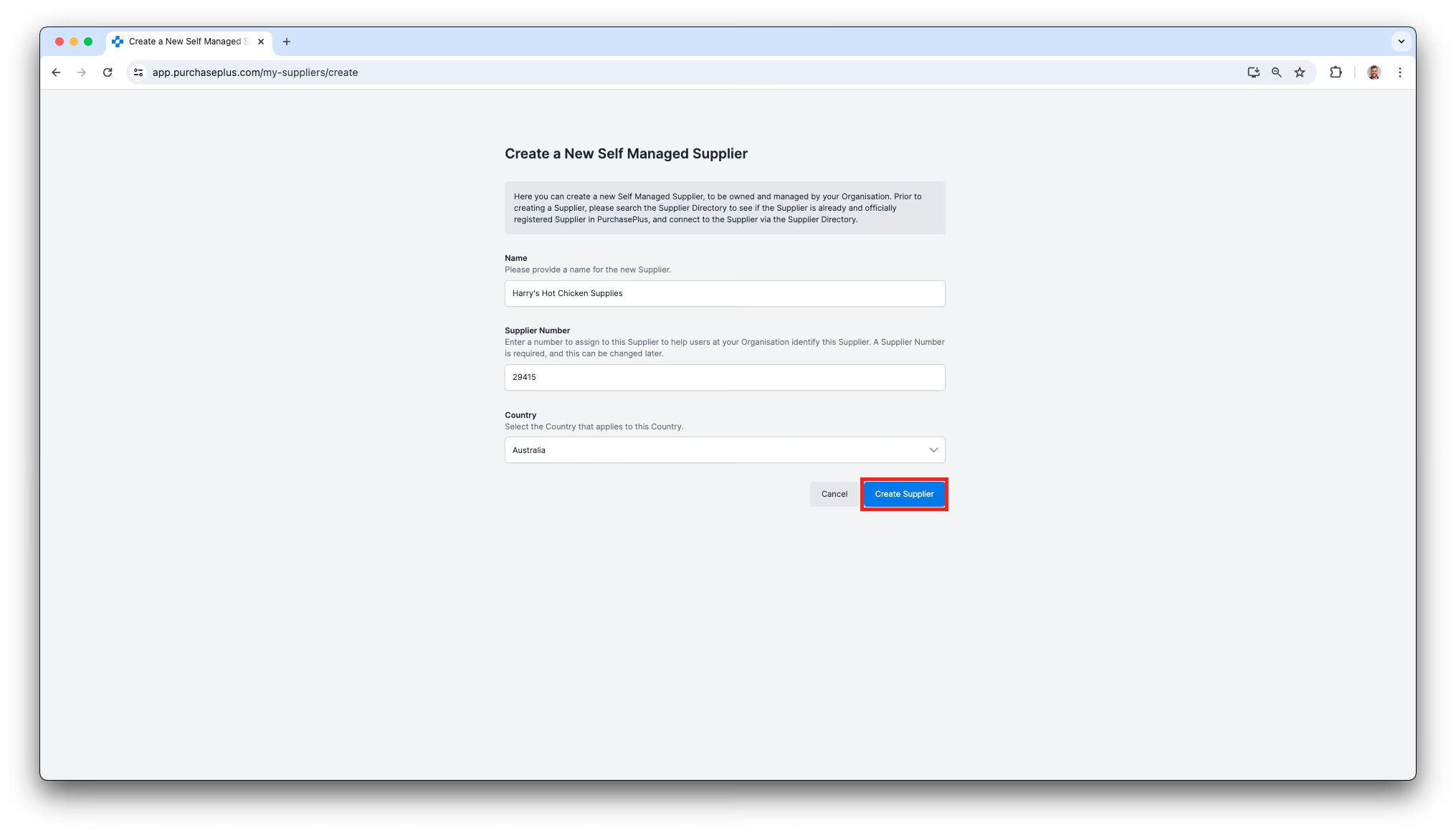
3. Completați formularul simplu și faceți clic pe [Creare Furnizor].
4. După ce Furnizorul Autoadministrat este creat inițial, veți fi redirecționat către noul său Profil. Aici puteți adăuga o mulțime de detalii pentru a completa profilul Furnizorului - de exemplu, este foarte important ca Comenzile de Achiziție să fie trimise la Destinația corectă (de ex. o căsuță de e-mail) și să fie codificate automat către Departamentul și Codul de Cont implicite corecte din Organizația dumneavoastră. 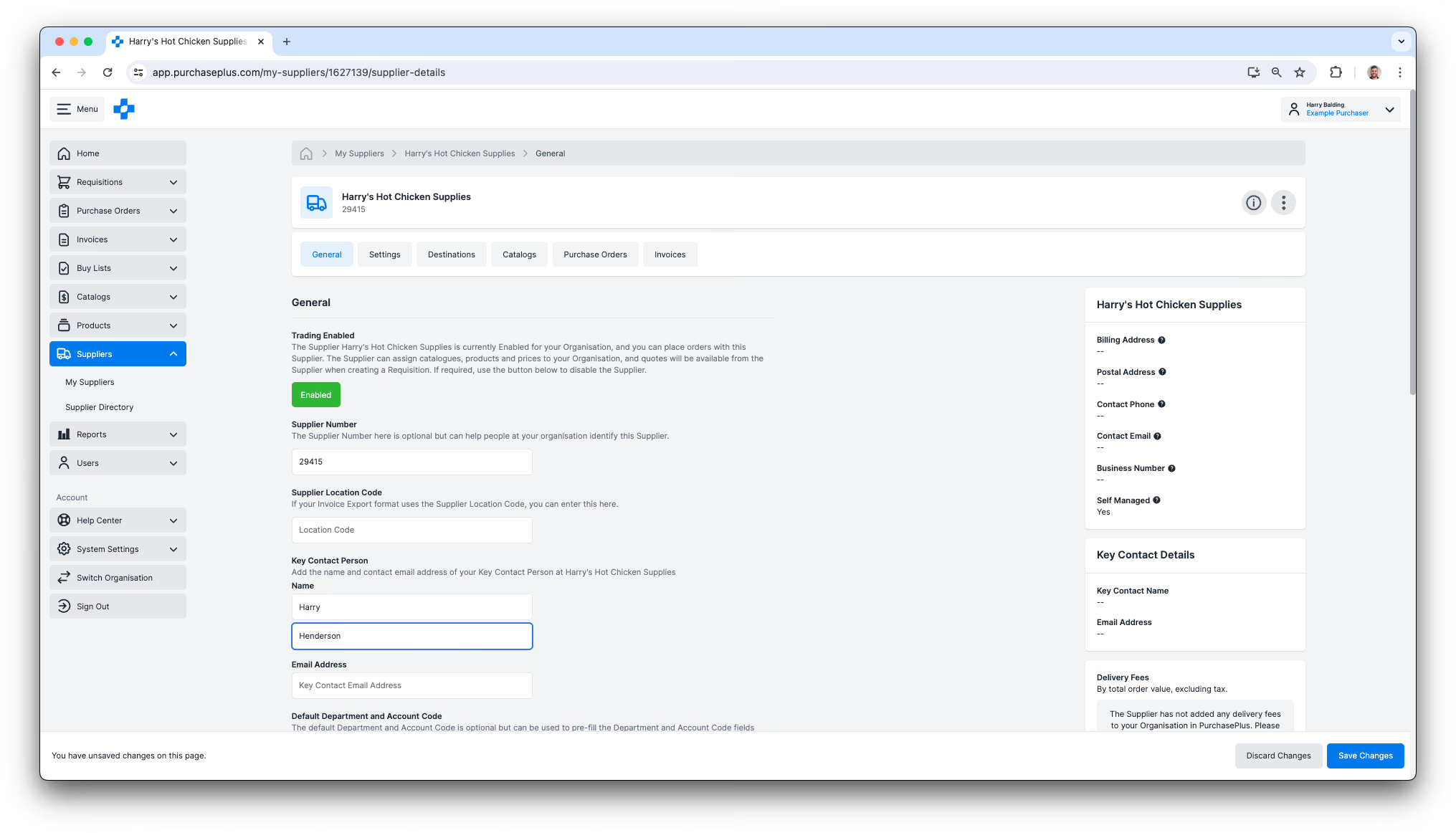
Noul Furnizor Autoadministrat va apărea acum în secțiunea dumneavoastră [Furnizorii mei] și este pregătit pentru a-i atribui Cataloage prin intermediul Relației Comerciale și pentru a începe să adăugați Produsele sale în Referatele dumneavoastră de Necesitate.