

De la un singur furnizor
De la un singur furnizor
Tipul de cerere de achiziție „Furnizor unic” vă oferă o listă cu toate ofertele de preț disponibile în prezent pentru organizația dumneavoastră de la singurul furnizor pe care îl selectați.
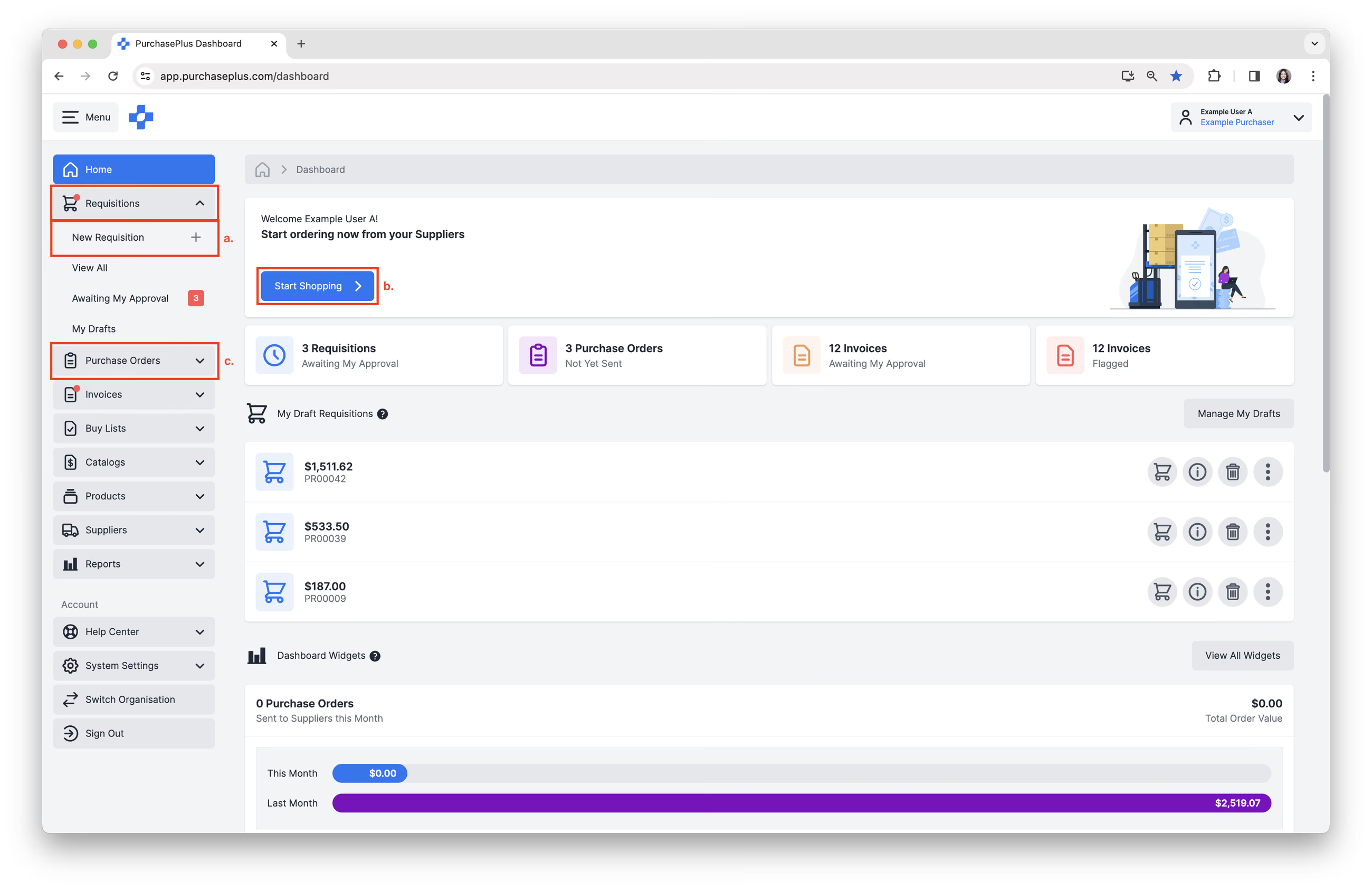
1. Puteți crea o cerere de achiziție din mai multe locuri din PurchasePlus.
- Faceți clic pe [Cereri de achiziție] → [Cerere nouă de achiziție] din bara de navigare laterală.
- Faceți clic pe [Începe cumpărăturile] din tabloul de bord principal.
- Faceți clic pe [Comenzi de achiziție] → [Comandă nouă de achiziție] din bara de navigare laterală. Aceasta vă va redirecționa către o cerere nouă de achiziție.
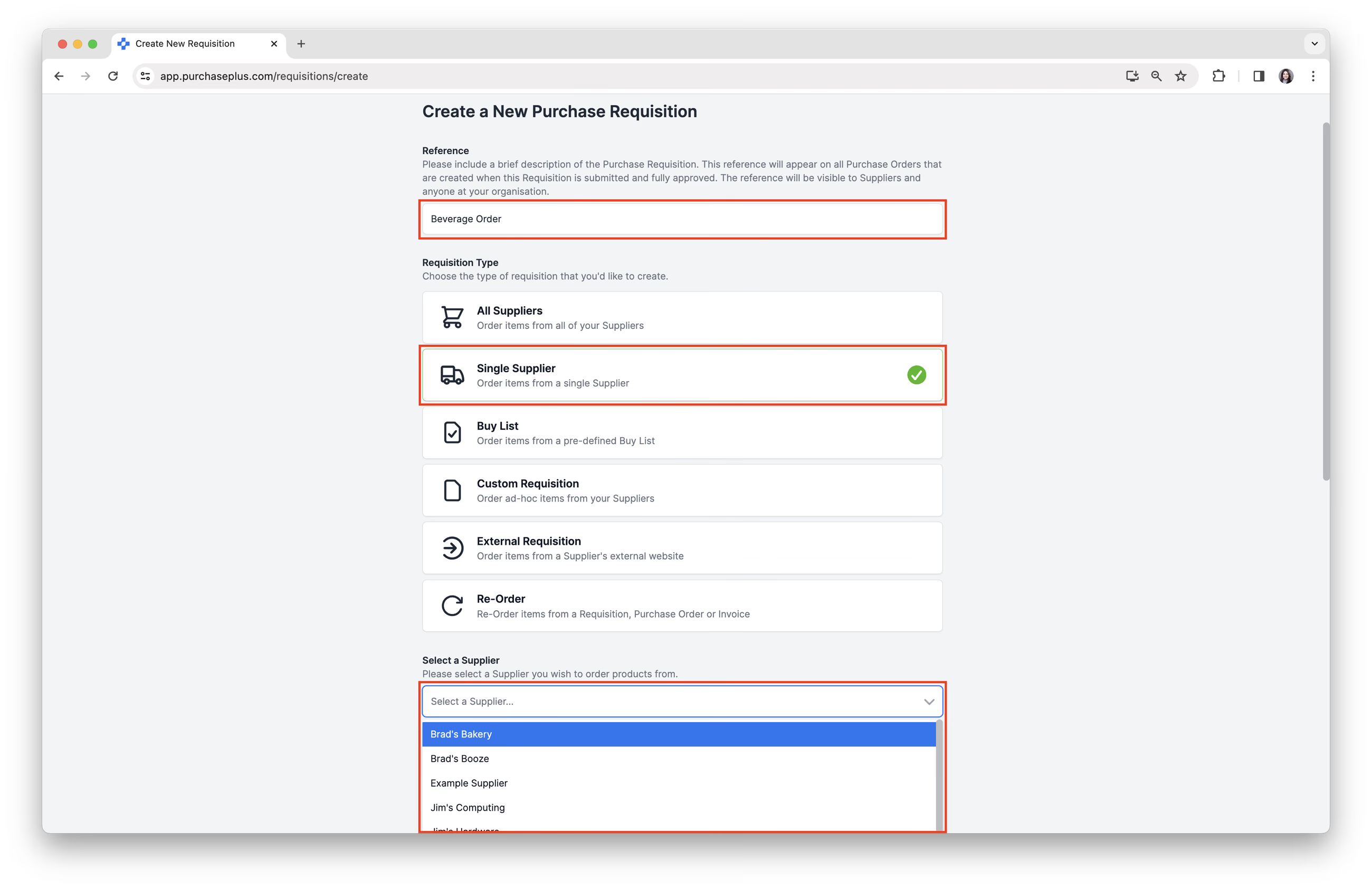
 2. Veți ajunge la formularul de creare a unei noi cereri de achiziție.
 - Introduceți o [Referință] pentru a descrie pe scurt cererea de achiziție.
- Selectați [Furnizor unic] în secțiunea Tip cerere de achiziție; acest lucru va afișa mai multe opțiuni.
- Selectați furnizorul dorit din meniul derulant Furnizor.
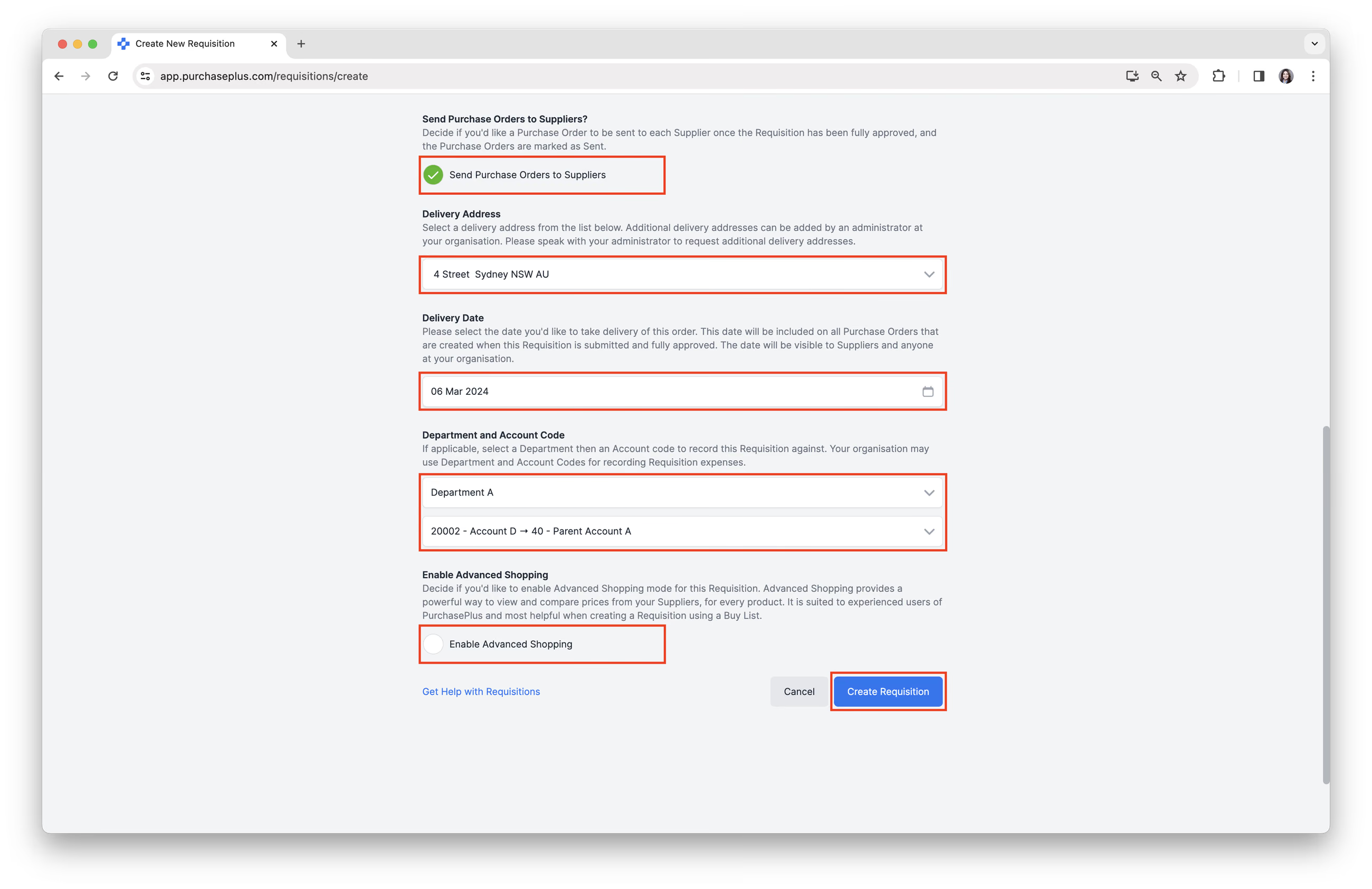
- Completați toate celelalte câmpuri din formularul de creare a cererii de achiziție, după cum este necesar.
- Faceți clic pe [Creează cererea de achiziție].
 3. Finalizați cererea de achiziție în modul „Cumpărături de bază” sau „Cumpărături avansate”.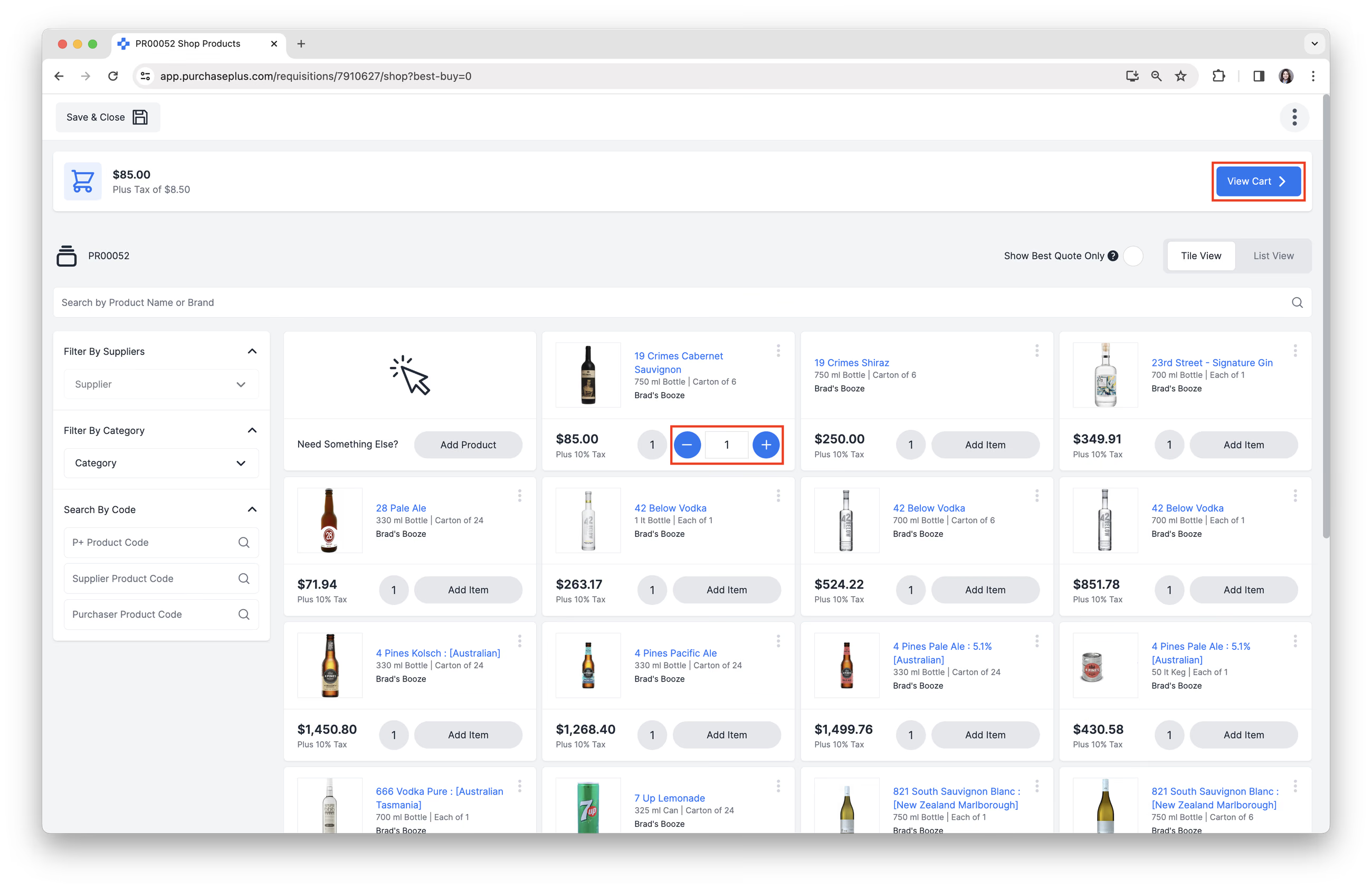
- Cumpărături de bază oferă utilizatorilor o experiență familiară de cumpărături online. Puteți vizualiza și selecta produse în vizualizarea tip Grilă sau Listă, fiecare ofertă a furnizorului apărând ca un element separat. Examinați produsele selectate în coșul de cumpărături înainte de a trimite cererea de achiziție. Consultați articolul nostru despre Cumpărături de bază pentru a afla mai multe.
- Cumpărături avansate oferă o modalitate puternică de a vizualiza și compara prețurile de la furnizorii dvs. și de a selecta rapid o ofertă de la un furnizor. Este potrivit pentru utilizatorii experimentați ai PurchasePlus. Consultați articolul nostru despre Cumpărături avansate pentru a afla mai multe.
4. Faceți clic pe [Vezi coșul] când ați finalizat cererea de achiziție dacă ați ales modul Cumpărături de bază. Veți putea vizualiza și edita toate produsele și cantitățile din cererea de achiziție. După ce sunteți mulțumit de cererea de achiziție, faceți clic pe [Trimite cererea de achiziție] situat în partea din dreapta sus a paginii Coșului. Dacă ați creat cererea de achiziție în modul Cumpărături avansate, butonul [Vezi coșul] este înlocuit cu un buton [Trimite cererea de achiziție] și veți sări peste acest pas.
5. Veți fi redirecționat către o pagină de confirmare, unde aveți posibilitatea de a revizui setările cererii de achiziție și de a face modificări dacă este necesar, înainte de a face clic pe [Trimite spre aprobare] în partea de jos a paginii.
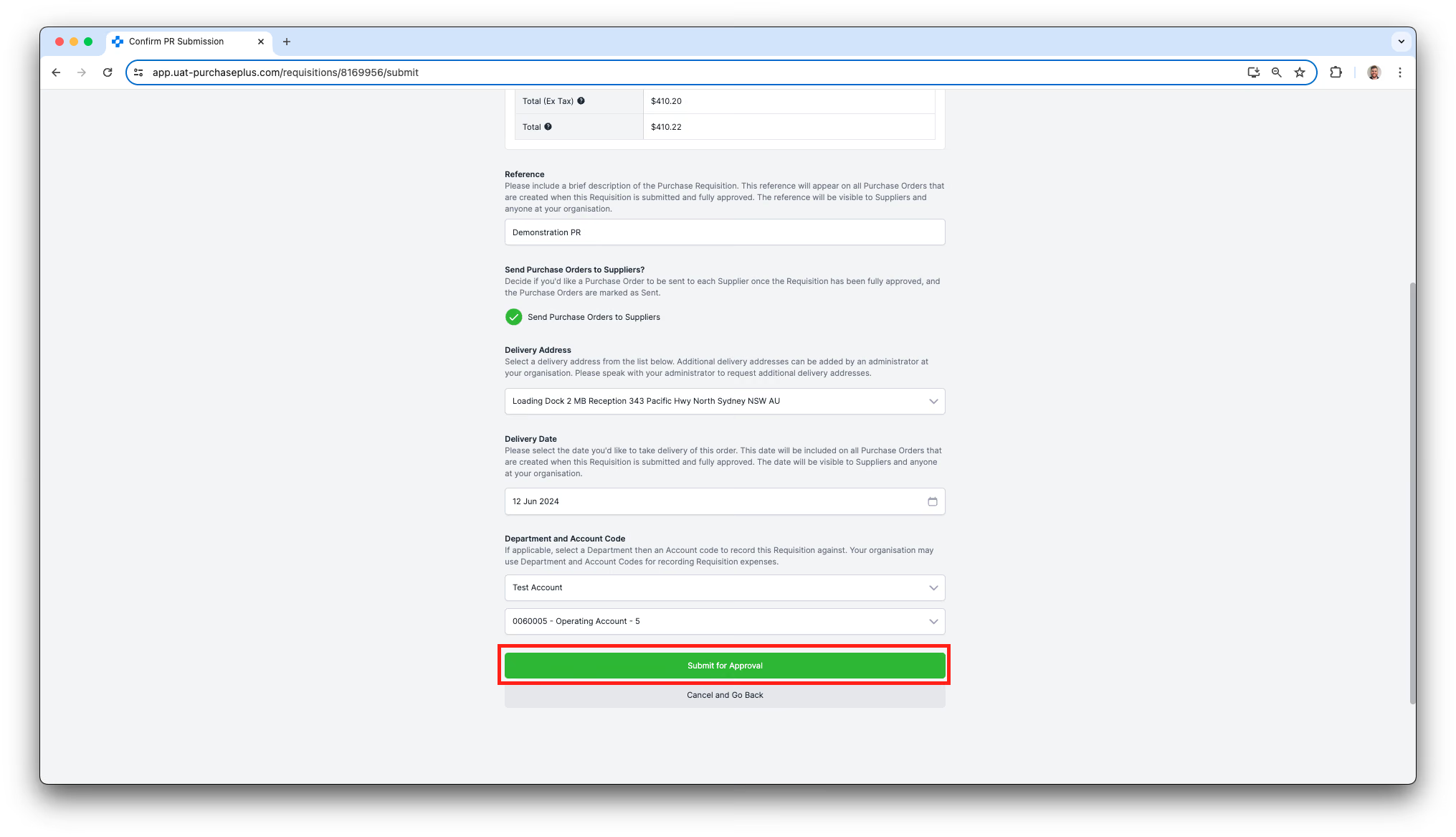 Aceasta va declanșa fluxul de aprobare a cererii de achiziție configurat pentru departamentul dumneavoastră. Cererea de achiziție va rămâne în starea „În așteptarea aprobării” până când un aprobator se conectează și aprobă cererea de achiziție.