

Belanja Lanjutan (Advanced Shopping)
Belanja Lanjutan (Advanced Shopping)
Belanja Lanjutan (Advanced Shopping)
Saat berbelanja untuk jenis Permintaan Pembelian apa pun, Anda dapat memilih untuk mengaktifkan Mode Belanja Lanjutan:
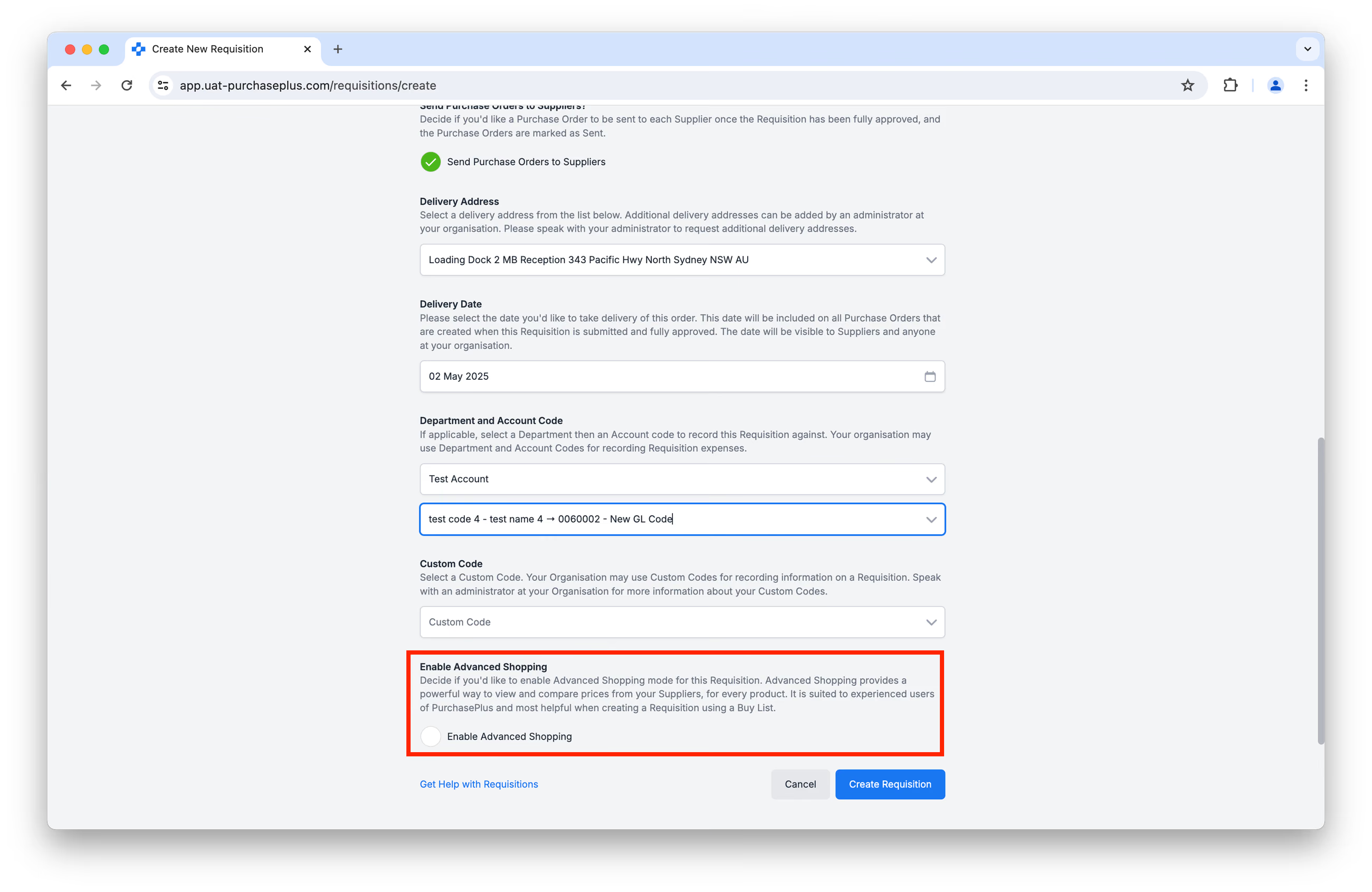
Mengaktifkan Mode Belanja Lanjutan akan menyajikan tabel ringkas untuk melihat dan membandingkan harga dari Pemasok Anda, untuk setiap Produk yang tersedia dalam satu tabel. Mode ini cocok untuk pengguna PurchasePlus berpengalaman dan paling membantu saat membuat Permintaan Pembelian menggunakan Buy List:
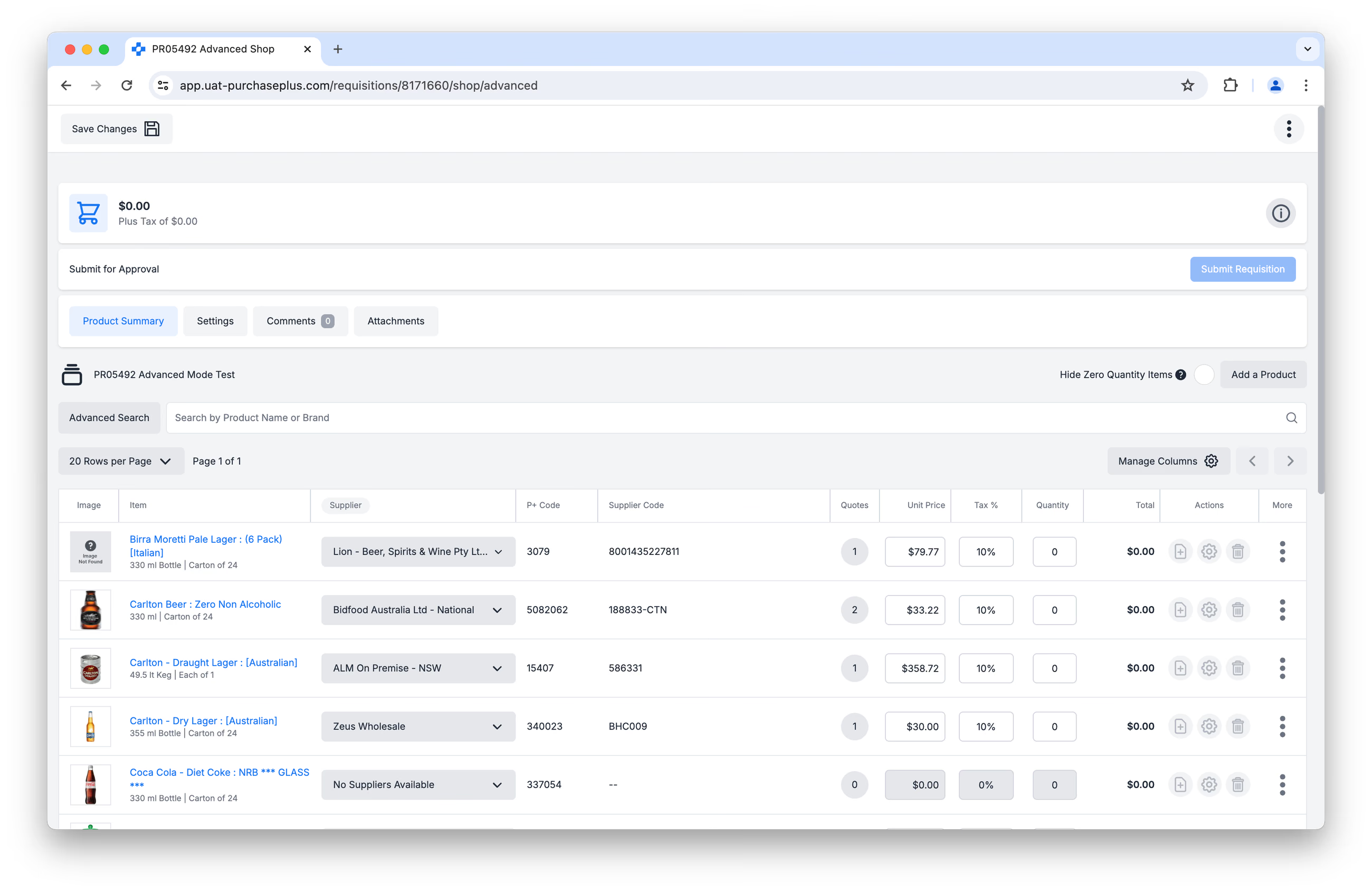 Mode Lanjutan juga mencakup sejumlah fitur canggih, seperti pengeditan langsung pada Penawaran Pemasok untuk pengguna dengan izin 'Dapat Membuat Penawaran Sementara Saat Belanja', dan fitur lainnya yang dirancang untuk mendukung kebutuhan pengguna tingkat lanjut. Pengguna dengan izin 'Dapat Mengubah Pemasok pada Permintaan Pembelian' juga dapat mengubah baris ke Penawaran Pemasok lain.
Jika Anda tidak mengaktifkan Belanja Lanjutan, Anda akan diarahkan ke Mode Belanja Dasar kami yang sangat visual, yang dirancang untuk pengguna PurchasePlus biasa atau tingkat Departemen. Anda akan dapat memesan Produk dari Pemasok Anda dalam pengalaman belanja daring yang sudah dikenal, lengkap dengan Keranjang Belanja yang dapat Anda tinjau sebelum checkout:
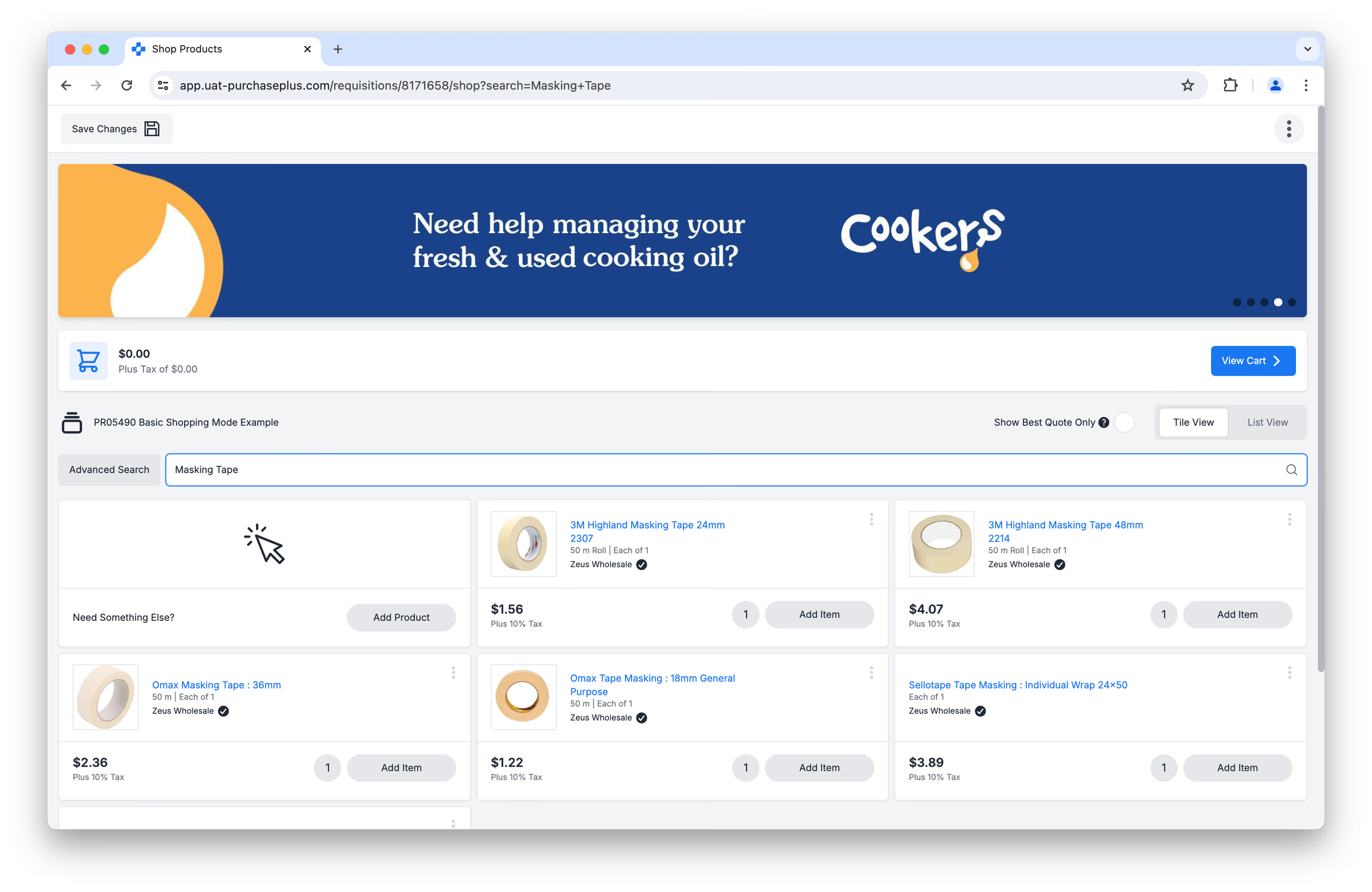
Baca lebih lanjut untuk mempelajari fungsionalitas yang dapat Anda gunakan saat berbelanja dalam mode Belanja Dasar.
Membuat Permintaan Pembelian
Setelah membuat jenis Permintaan Pembelian apa pun dengan Mode Lanjutan diaktifkan, Anda dapat menyelesaikan Permintaan Pembelian Anda dalam beberapa langkah mudah:
- Melihat Produk dan Penawaran,
- Menambahkan Produk ke Permintaan Pembelian,
- Meninjau Permintaan Pembelian Anda,
- Mengirimkan untuk Persetujuan.
Baca lebih lanjut untuk mempelajari setiap langkah dalam proses ini.
1. Melihat Produk & Penawaran
- Klik [Kelola Kolom] untuk mengatur preferensi pengurutan dan menentukan kolom mana yang ingin Anda tampilkan atau sembunyikan:
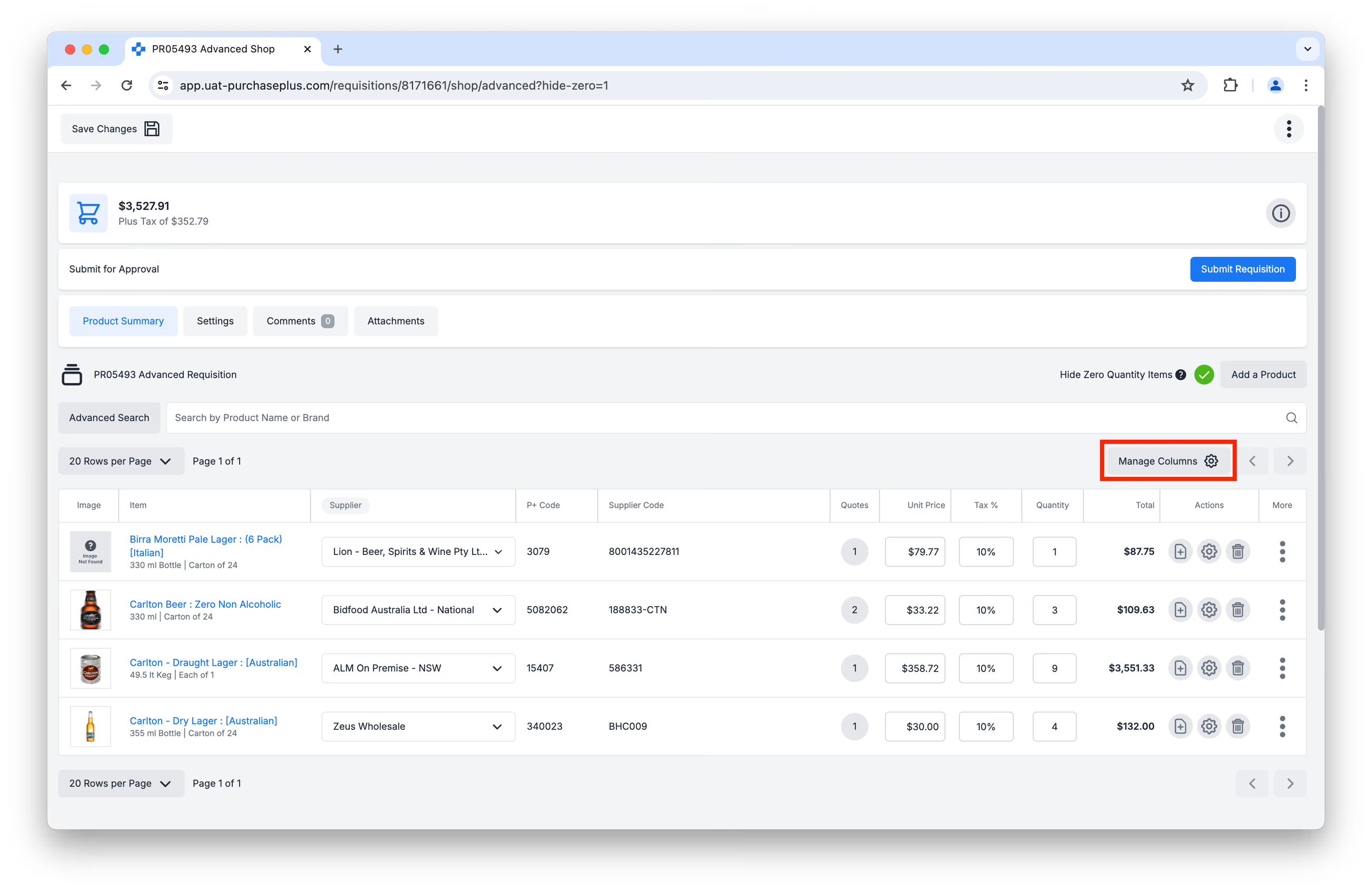 Preferensi ini akan disimpan di akun Anda, dan akan diterapkan pada tampilan ini setiap kali Anda membukanya. Lihat artikel Kelola Kolom Tabel kami untuk mempelajari lebih lanjut tentang Preferensi Kolom Tabel dan Pengurutan.
 - Pada tabel, klik [Deskripsi Produk] atau [Gambar Produk] untuk melihat:
- [Detail Produk].
- [Detail Pemasok].
- [Biaya Pengiriman].
- [Kode Batang].
- Klik [Kelola Produk] untuk mengakses Detail Umum dan Pengaturan Kode Batang Produk.
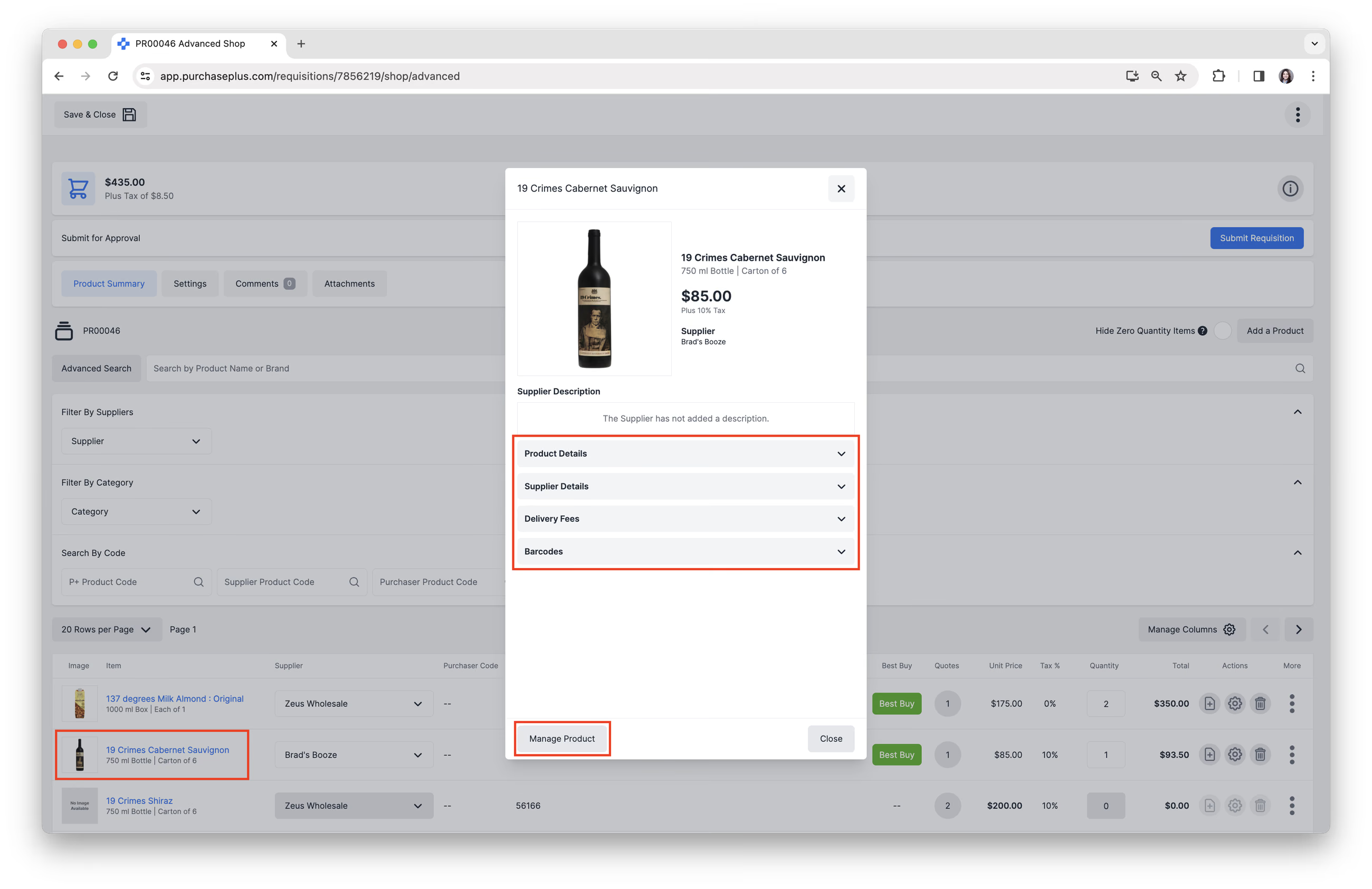
Kami berupaya keras untuk mengumpulkan semua gambar produk Pemasok kami dan menjaganya tetap terbarui. Hubungi tim dukungan pelanggan kami yang ramah jika Anda menemukan produk Pemasok yang tidak memiliki gambar.
Memahami Penawaran Pemasok
Dalam Mode Belanja Lanjutan, penawaran dengan harga terendah untuk suatu Produk akan ditampilkan secara default, dan dipilih secara otomatis kecuali jika diubah secara khusus oleh pengguna. Jika beberapa Pemasok menawarkan penawaran harga yang sama persis untuk suatu Produk, PurchasePlus akan memilih salah satu penawaran ini secara acak untuk ditampilkan sebagai default.
Klik tombol [Jumlah Penawaran] pada kolom [Penawaran] untuk melihat semua penawaran yang tersedia dari Pemasok Anda untuk Produk tertentu, dan untuk memilih Pemasok lain jika diperlukan:
Di dalam jendela Penawaran Pemasok, Anda dapat melakukan hal berikut:
- Memilih Penawaran Pemasok lain. Tindakan ini memerlukan izin 'Dapat Mengubah Pemasok pada Permintaan Pembelian'. Tanpa izin ini, Anda masih dapat melihat Penawaran dan mengubah Jumlah, tetapi Anda tidak dapat memindahkan baris ke Penawaran Pemasok lain.
- Membuat Penawaran Sementara. Tindakan ini memerlukan izin 'Dapat Membuat Penawaran Sementara Saat Belanja'. Penawaran Sementara memungkinkan Anda menambahkan Pemasok, Harga, dan Persentase Pajak ke Produk apa pun sebagai cara untuk memesan produk dari Pemasok terpilih yang mungkin tidak tersedia dalam Jenis Permintaan Pembelian yang Anda pilih. Penawaran Sementara tidak disimpan dalam Katalog mana pun di PurchasePlus, dan dianggap sebagai penawaran 'sekali pakai' - yaitu Sementara.
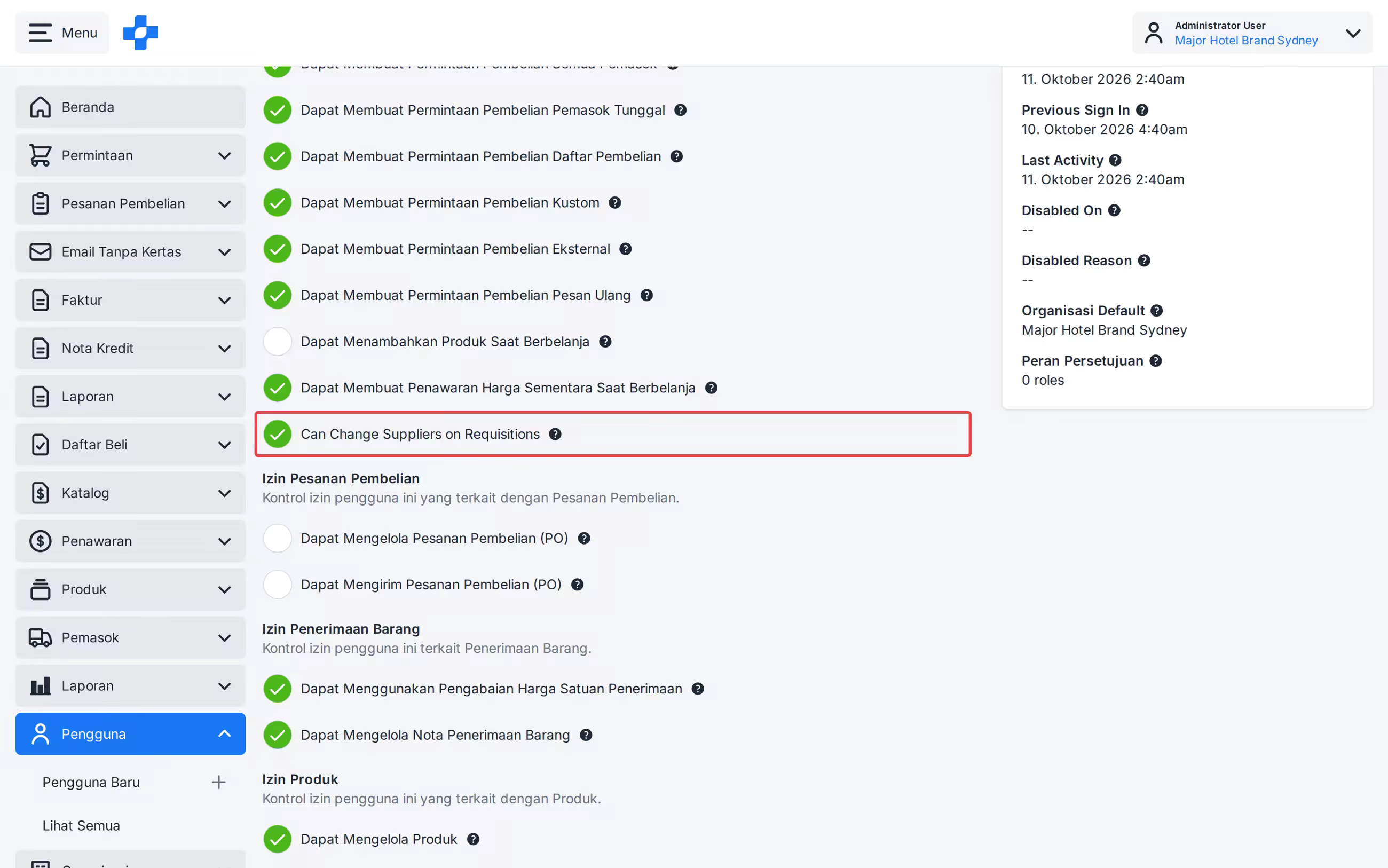
Catatan - Jika perubahan tidak diizinkan, baris tidak akan disimpan.
Menggunakan Pencarian untuk Menemukan Produk
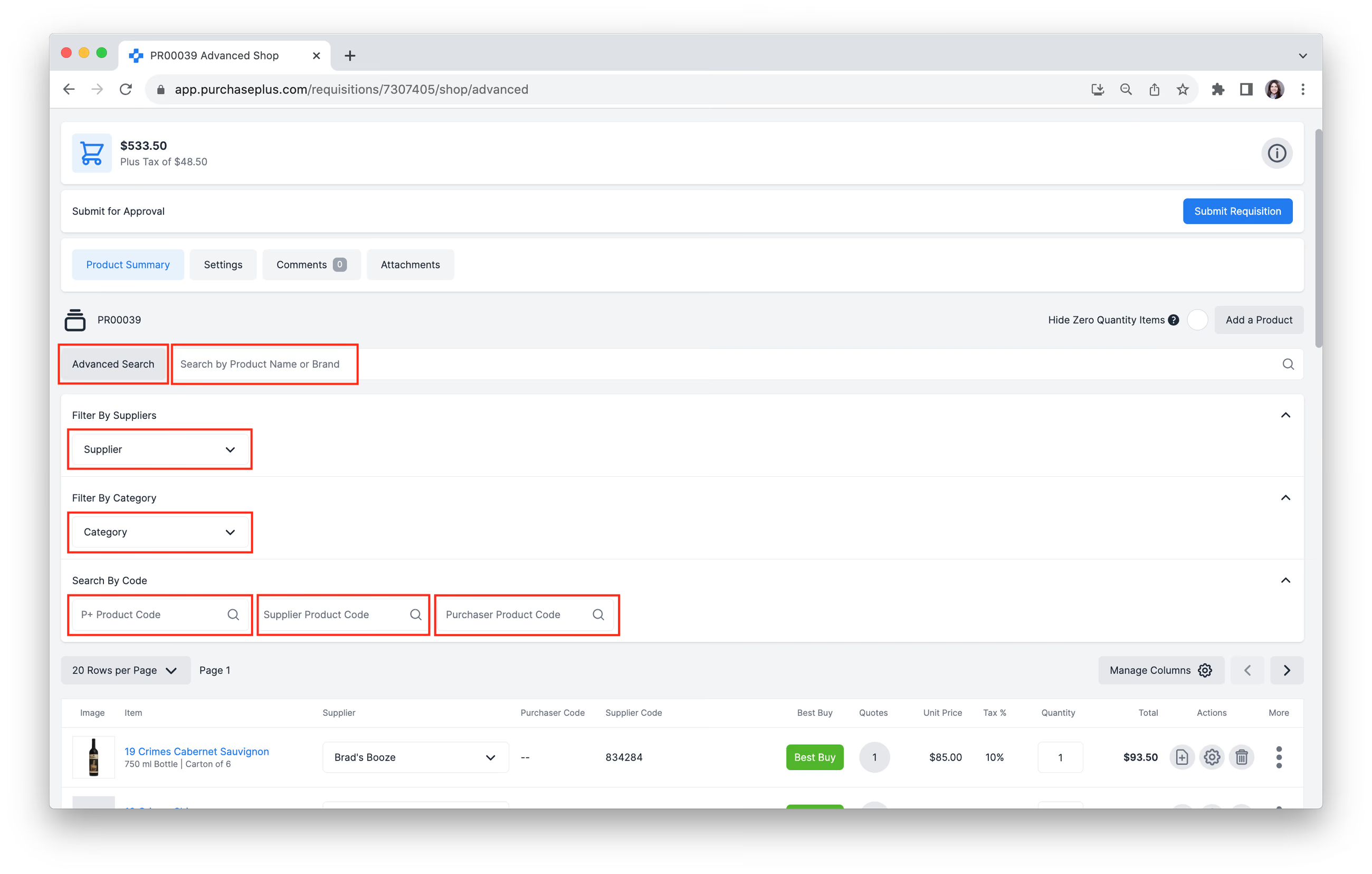
Opsi Pencarian berikut tersedia untuk membantu Anda menemukan Produk yang tepat untuk ditambahkan ke Permintaan Pembelian Anda:
- Cari berdasarkan Nama Produk atau Merek, menggunakan Bilah Pencarian.
- Filter Berdasarkan Pemasok: Temukan dan tambahkan atau hapus Pemasok dari filter Anda.
- Filter Berdasarkan Kategori: Temukan dan tambahkan atau hapus kategori serta subkategori dari filter Anda.
- Cari Berdasarkan Kode Produk P+.
- Cari Berdasarkan Kode Produk Pemasok.
- Cari Berdasarkan Kode Produk Pembeli.

- Lihat artikel Pencarian Produk Lanjutan kami untuk mempelajari lebih lanjut tentang pencarian.
Pemecahan Masalah: Saya tidak dapat menemukan Produk atau Penawaran yang seharusnya ada.
Jenis Permintaan Pembelian akan menentukan Produk mana yang akan muncul di Permintaan Pembelian dan tersedia untuk dipilih. Misalnya, jika Anda membuat Permintaan Pembelian bertipe Buy List, hanya Produk yang telah ditambahkan ke Buy List yang akan muncul.
Jika perlu, Anda dapat menambahkan Produk baru ke Permintaan Pembelian yang belum ditemukan di daftar Produk. Klik [Tambah Produk]:
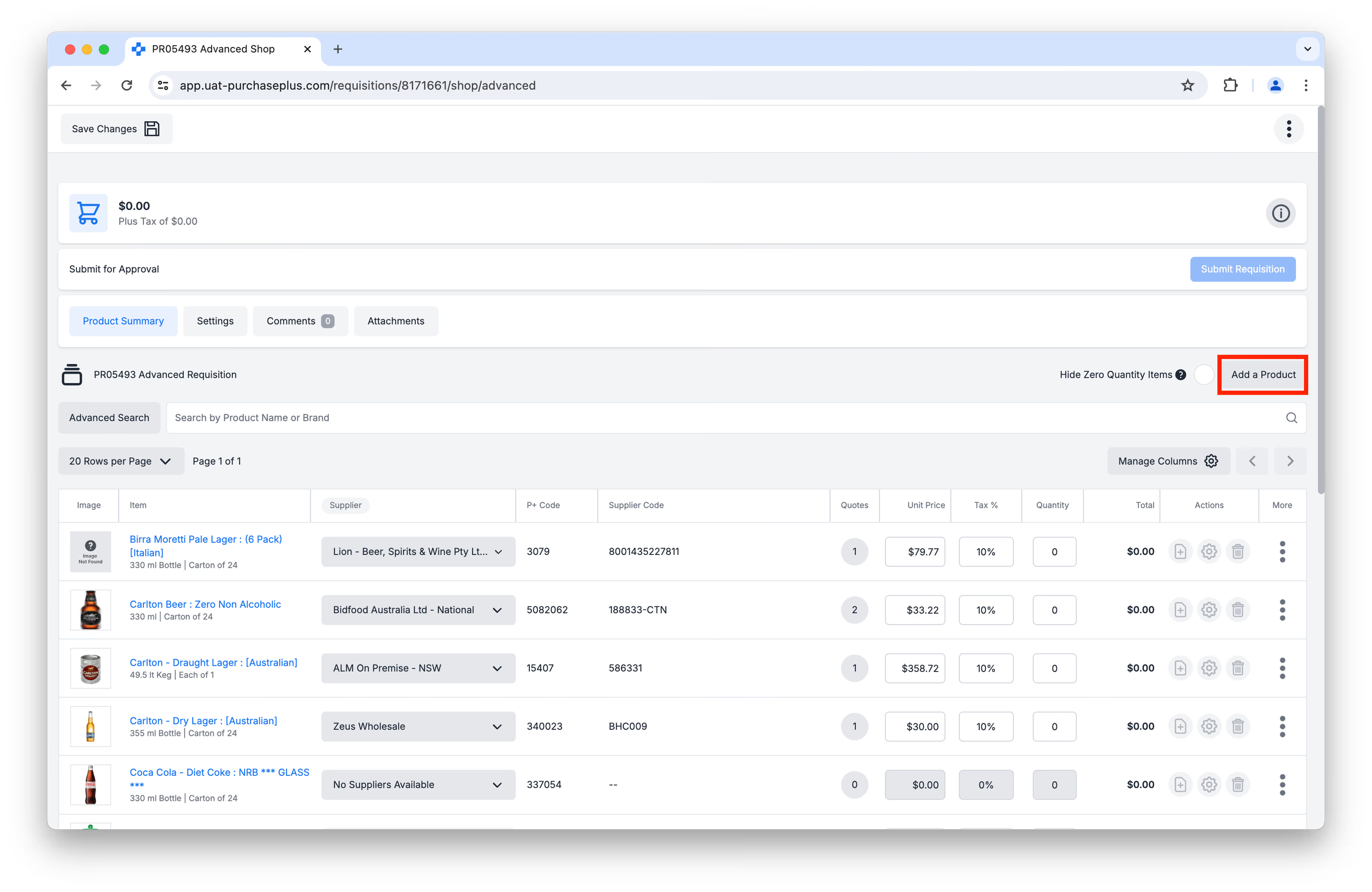 Di sini, Anda dapat menelusuri Produk yang sudah ada di basis data PurchasePlus, atau menambahkan Produk yang sama sekali baru. Setelah Produk dipilih atau dibuat, Anda harus memilih Pemasok, memasukkan Jumlah, Harga Satuan & Persentase Pajak untuk Produk tersebut, lalu produk akan ditambahkan ke Permintaan Pembelian Anda. Lihat artikel Membuat Produk Baru kami untuk mempelajari lebih lanjut tentang membuat Produk Baru di PurchasePlus.
Selain itu, hanya Penawaran dari Pemasok yang ada di dalam Katalog dan:
- ditetapkan ke Organisasi Anda oleh Pemasok Terdaftar, atau
- termasuk dalam Katalog yang Dikelola Sendiri
yang dapat muncul sebagai Penawaran resmi dalam Permintaan Pembelian Anda.
Tambah Produk
1. Masukkan [Jumlah] Produk yang ingin Anda pesan dengan mengeklik kolom Jumlah dan memasukkan jumlah yang diperlukan.
2. Tambahkan Instruksi Pesanan untuk Produk tertentu, jika diperlukan.
3. Tambahkan Departemen dan Kode Akun untuk Produk tertentu, jika perlu dibedakan dari Departemen dan Kode Akun yang dipilih pada Permintaan Pembelian.
4. Hapus Produk dari Permintaan Pembelian dengan mengatur Jumlah menjadi nol, atau dengan mengeklik ikon Hapus.
5. Klik [Opsi Lainnya] untuk Produk tertentu, lalu klik [Tambah ke Buy List], jika diperlukan.
Meninjau Permintaan Pembelian Anda
Sembunyikan Item Berjumlah Nol
Klik [Sembunyikan Item Berjumlah Nol] jika Anda hanya ingin melihat Produk yang telah Anda tambahkan Jumlahnya:
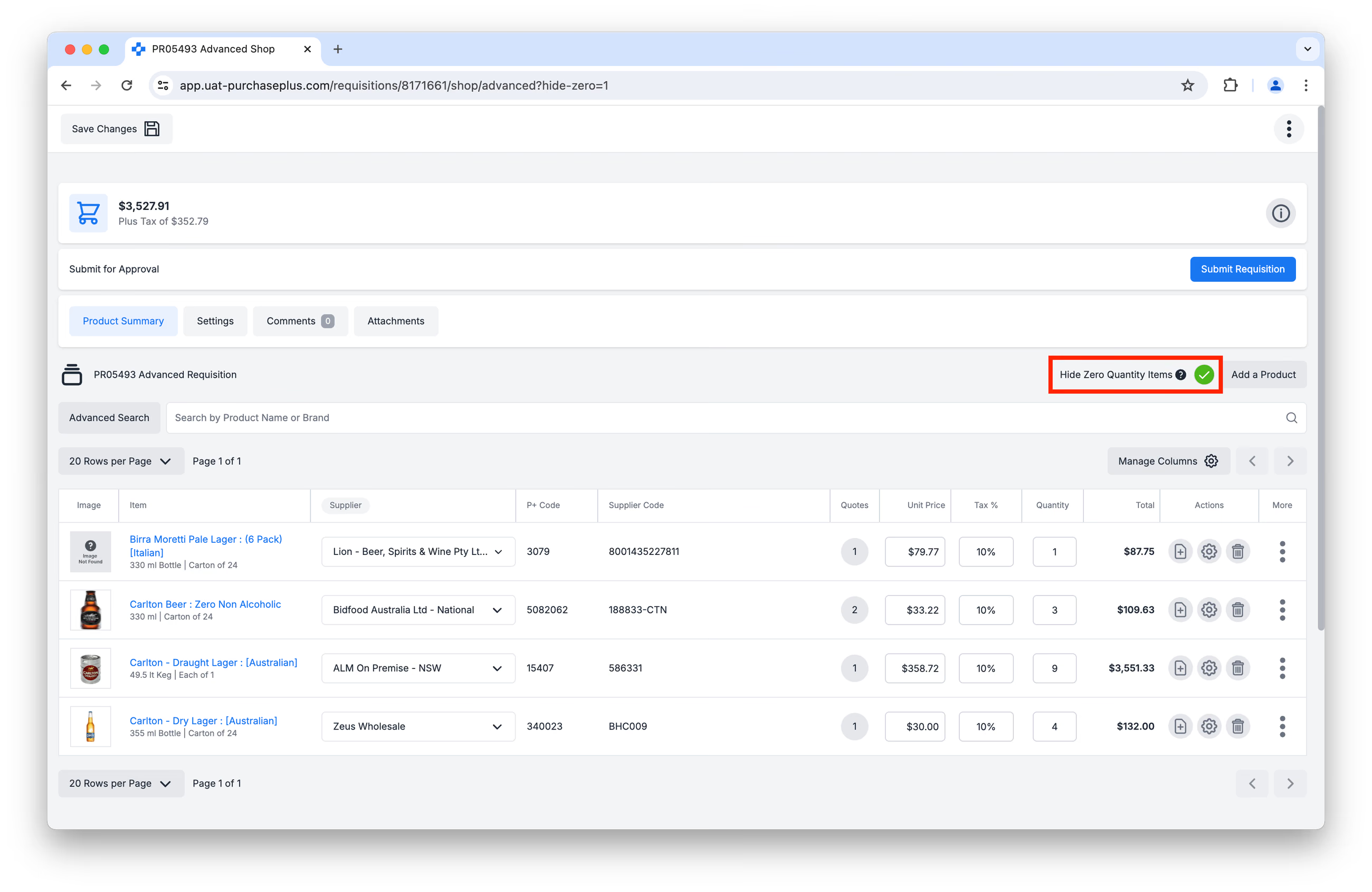 Ini adalah cara cepat untuk memeriksa Produk apa saja yang telah Anda sertakan dalam Permintaan Pembelian Anda.
Tampilkan atau Sembunyikan Rincian
Klik [Tampilkan atau Sembunyikan Rincian] untuk melihat informasi mendetail tentang Permintaan Pembelian, misalnya Departemen dan Kode Akun, Tanggal Pengiriman, serta informasi lebih lanjut yang biasanya diberikan saat pembuatan Permintaan Pembelian.
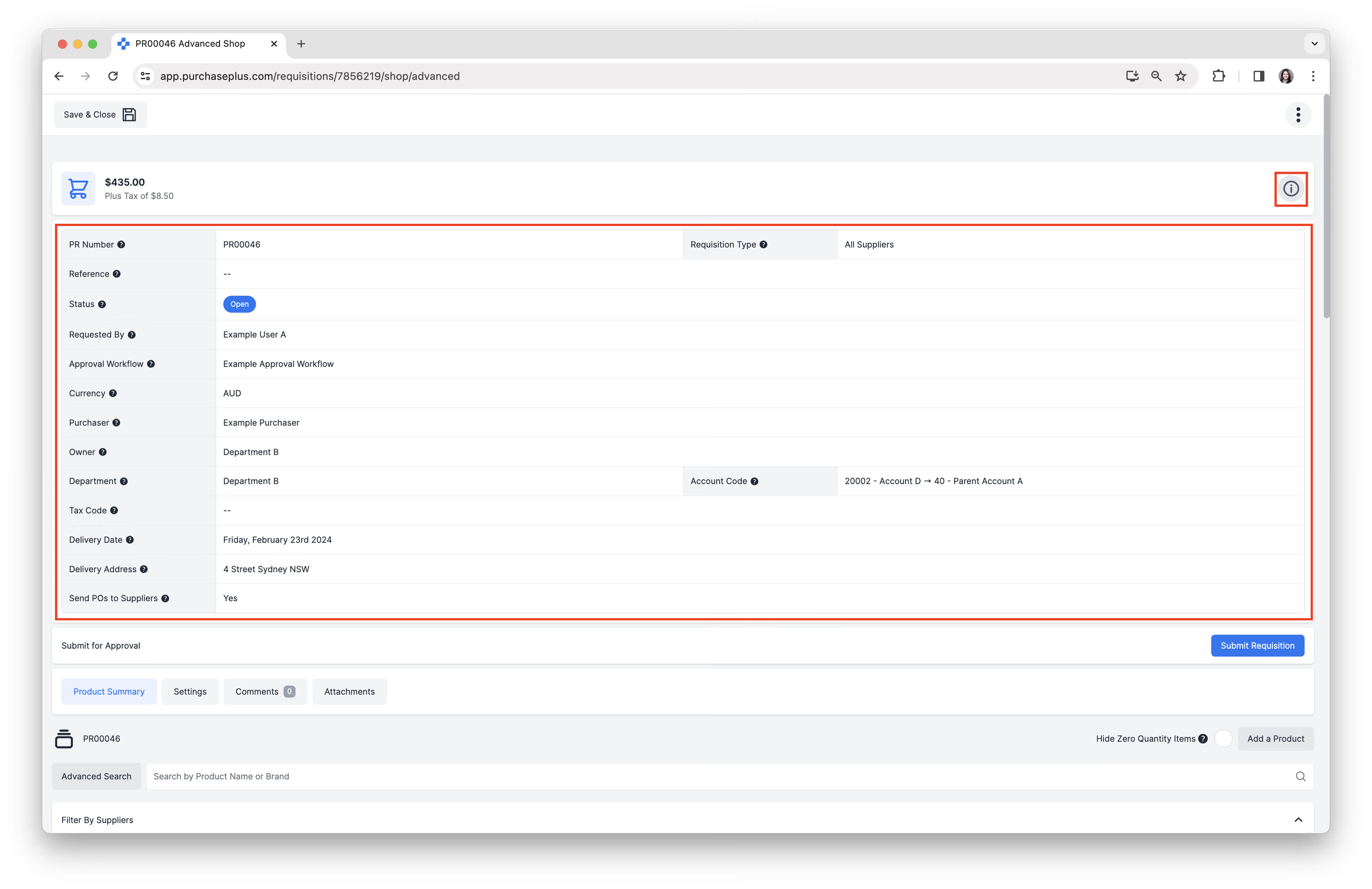
Jika Anda perlu melakukan perubahan pada bidang mana pun di Panel Informasi, Anda dapat mengeklik tab [Pengaturan].
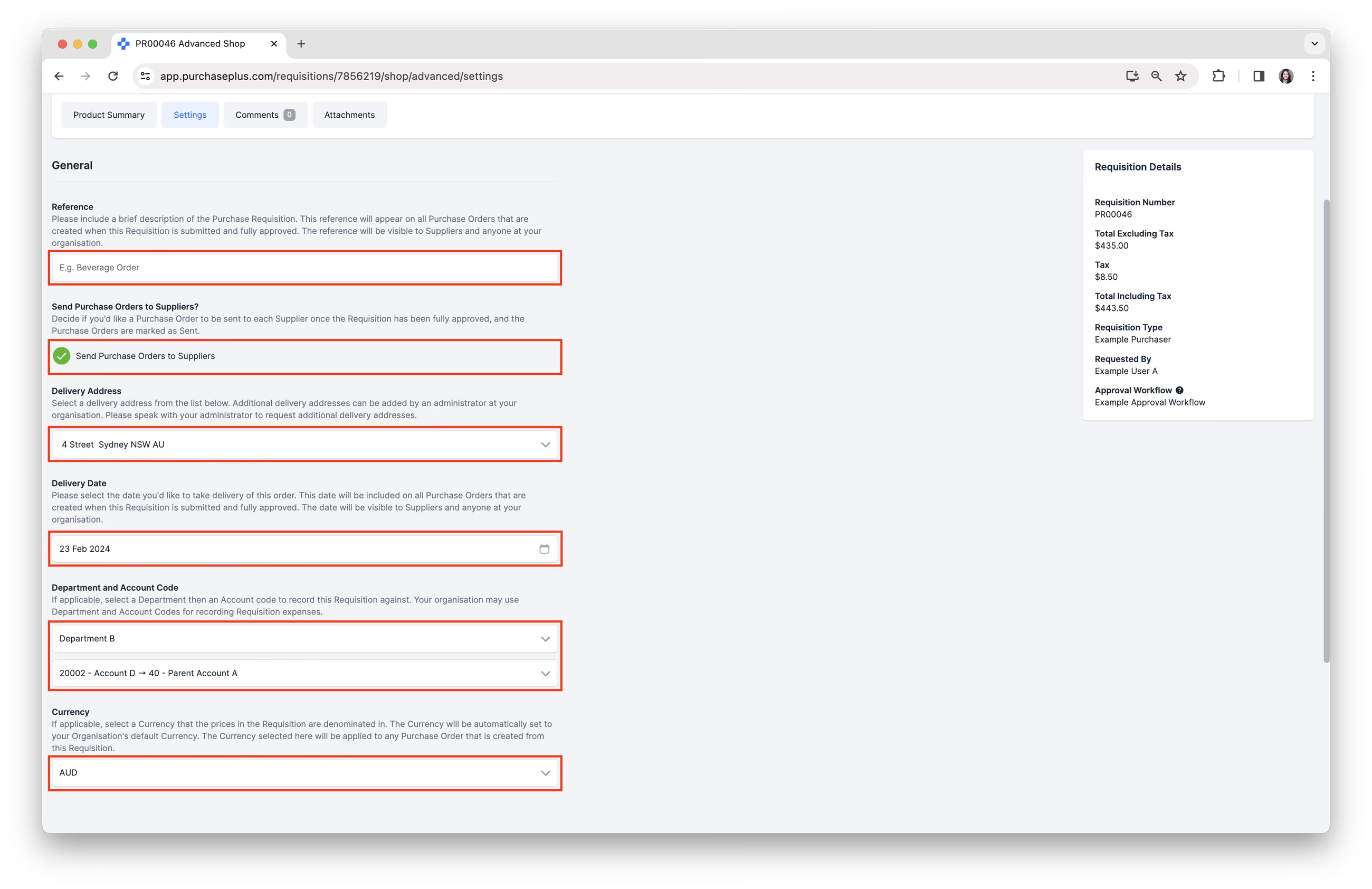
Lihat dan Perbarui Pengaturan Permintaan Pembelian
1. Klik [Pengaturan] untuk meninjau atau membuat perubahan pada:
- Referensi Permintaan Pembelian.
- Menentukan apakah Anda ingin mengirimkan Pesanan Pembelian ke Pemasok.
- Alamat Pengiriman.
- Tanggal Pengiriman.
- Departemen dan Kode Akun.
- Jika berlaku, pilih Mata Uang yang digunakan untuk menyatakan harga dalam Permintaan Pembelian tersebut.
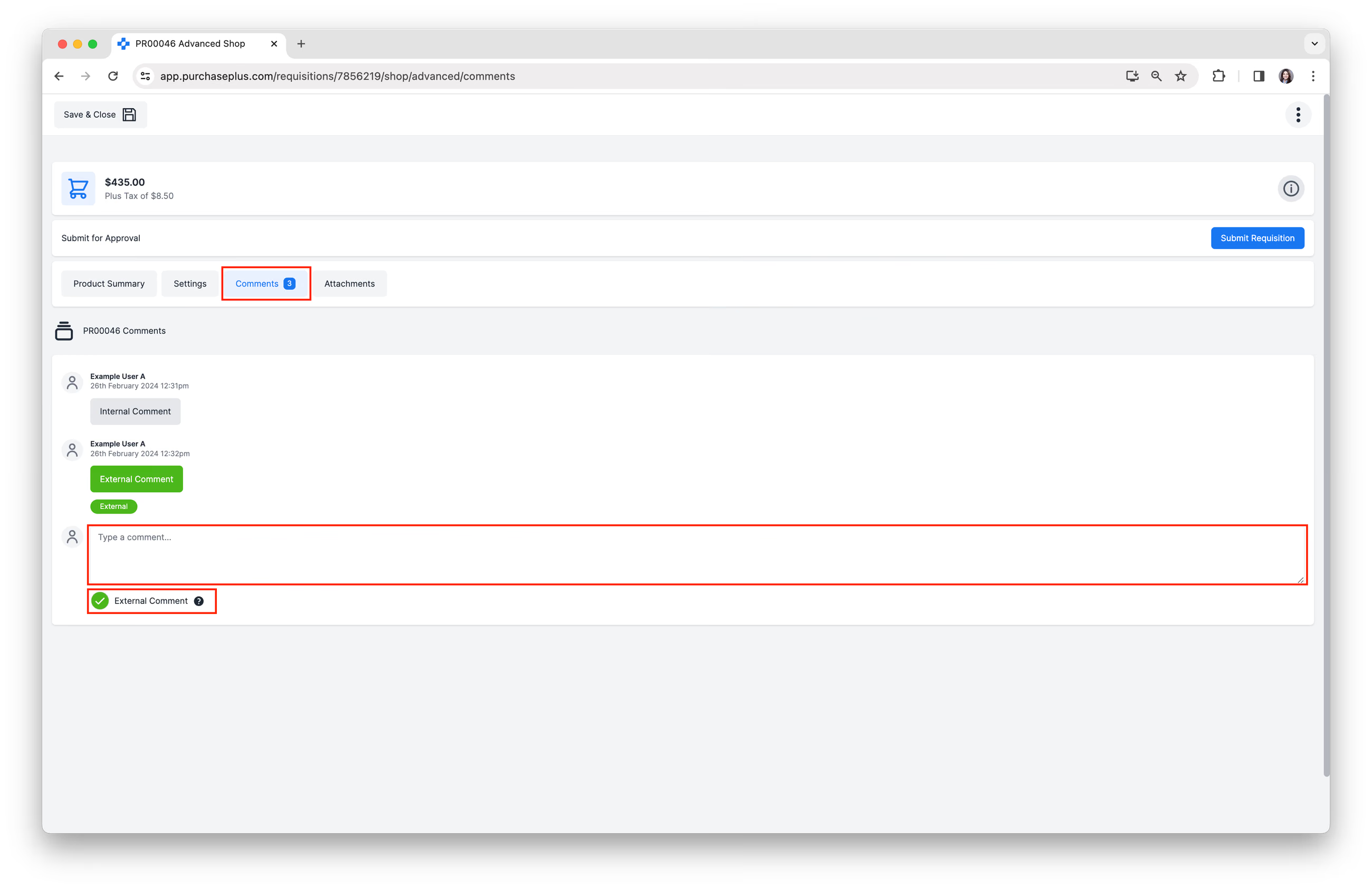
Tinggalkan Komentar
Klik [Komentar] untuk menambahkan komentar internal yang dapat dilihat oleh pengguna lain di Organisasi Anda.
Anda juga dapat mencentang [Komentar Eksternal] untuk menambahkan komentar eksternal yang akan disertakan dalam Pesanan Pembelian yang dibuat dari Permintaan Pembelian setelah disetujui, dan dikirim ke Pemasok Anda.
Unggah Lampiran
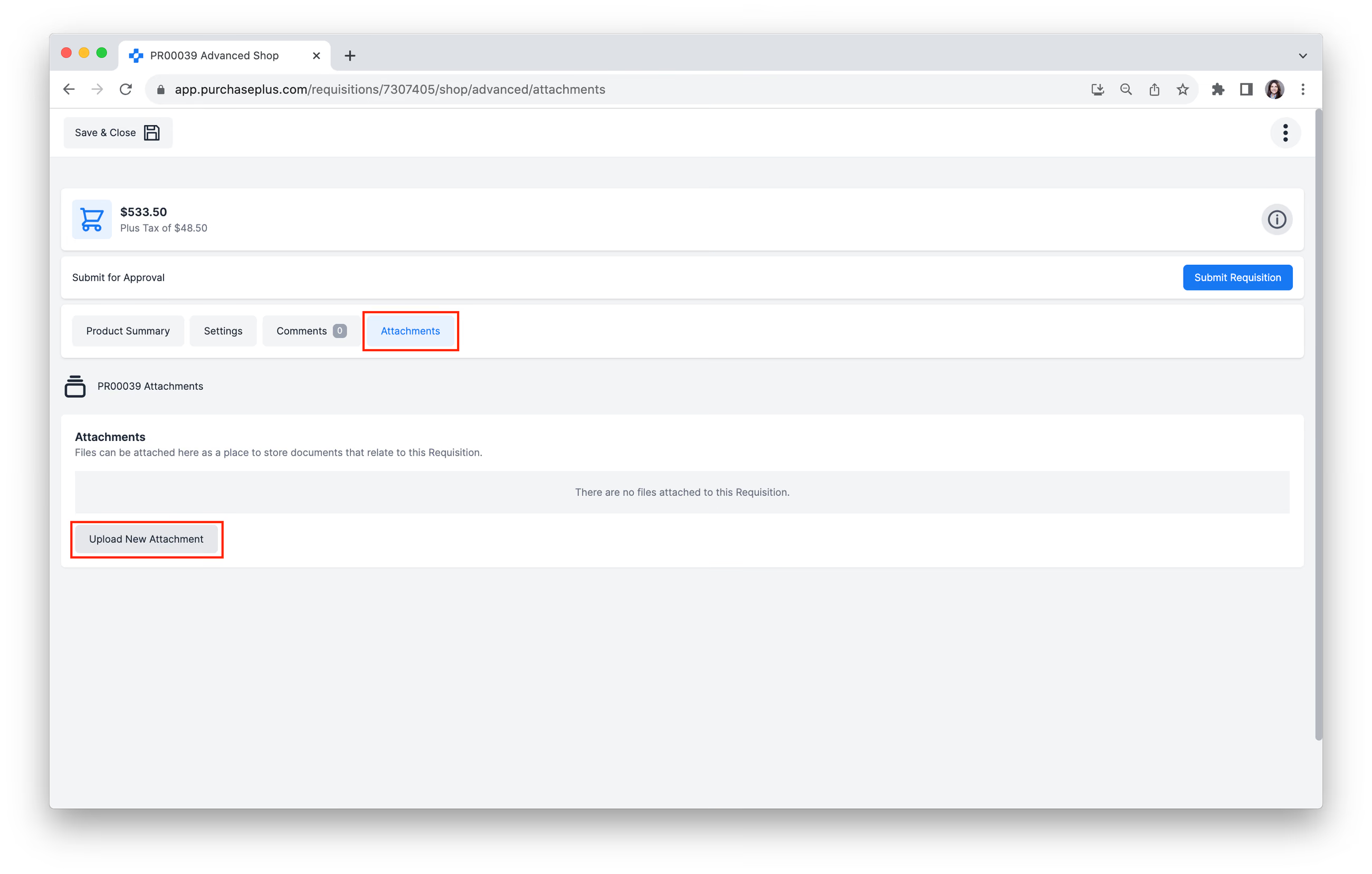
Klik tab [Lampiran], lalu klik [Unggah Lampiran Baru] untuk melampirkan berkas yang terkait dengan Permintaan Pembelian ini:
Opsi Lainnya
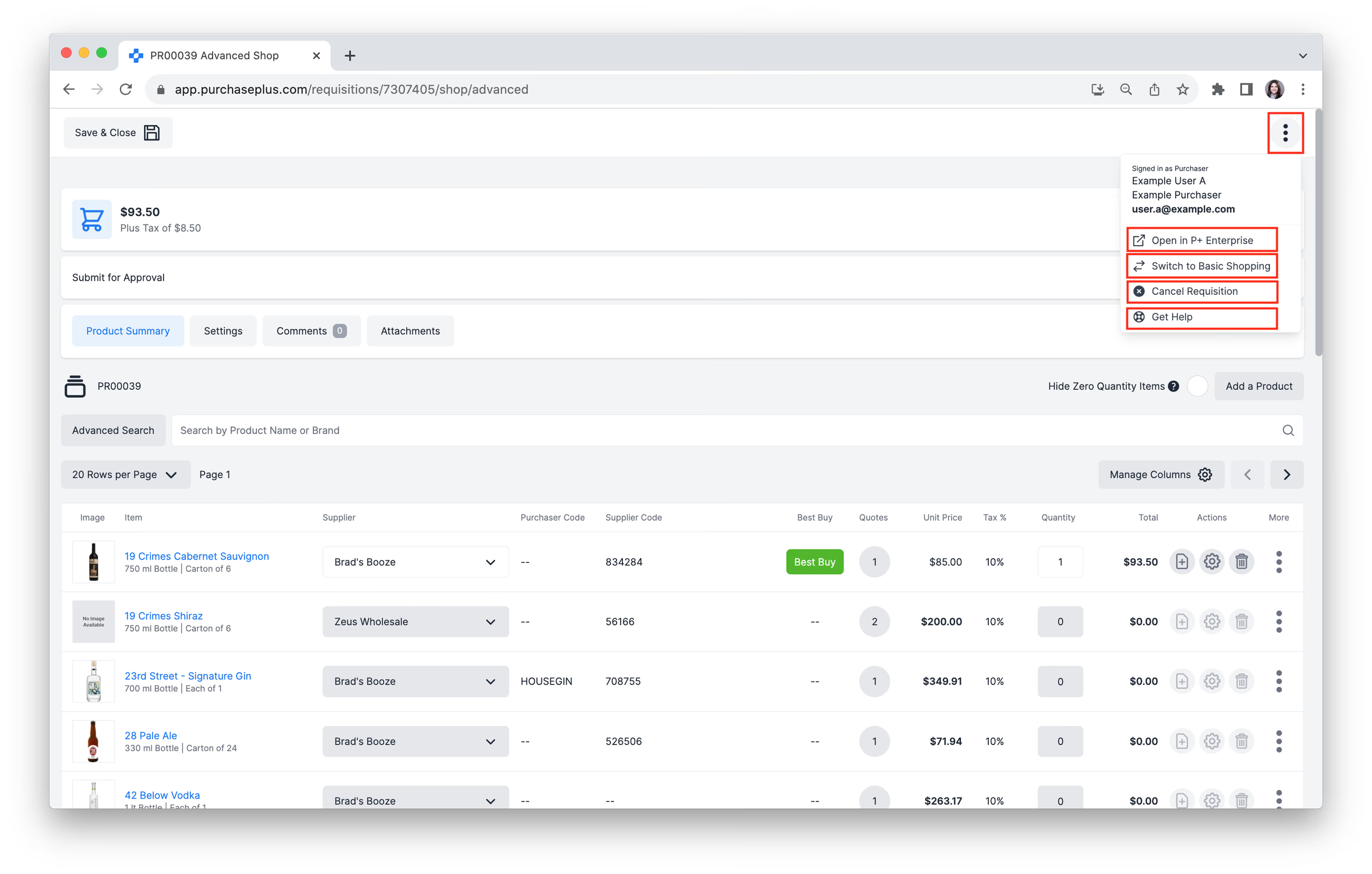
Klik [Menu Lainnya] di kanan atas layar Anda untuk menyelesaikan salah satu tugas berikut:
- [Buka Permintaan Pembelian di Legacy PurchasePlus].
- [Beralih ke Belanja Dasar].
- [Batalkan Permintaan Pembelian].
- [Dapatkan Bantuan] untuk mengunjungi Pusat Bantuan.
Mengirimkan Permintaan Pembelian untuk Persetujuan
Klik [Kirim Permintaan Pembelian] di kanan atas untuk mengirimkan Permintaan Pembelian guna disetujui.
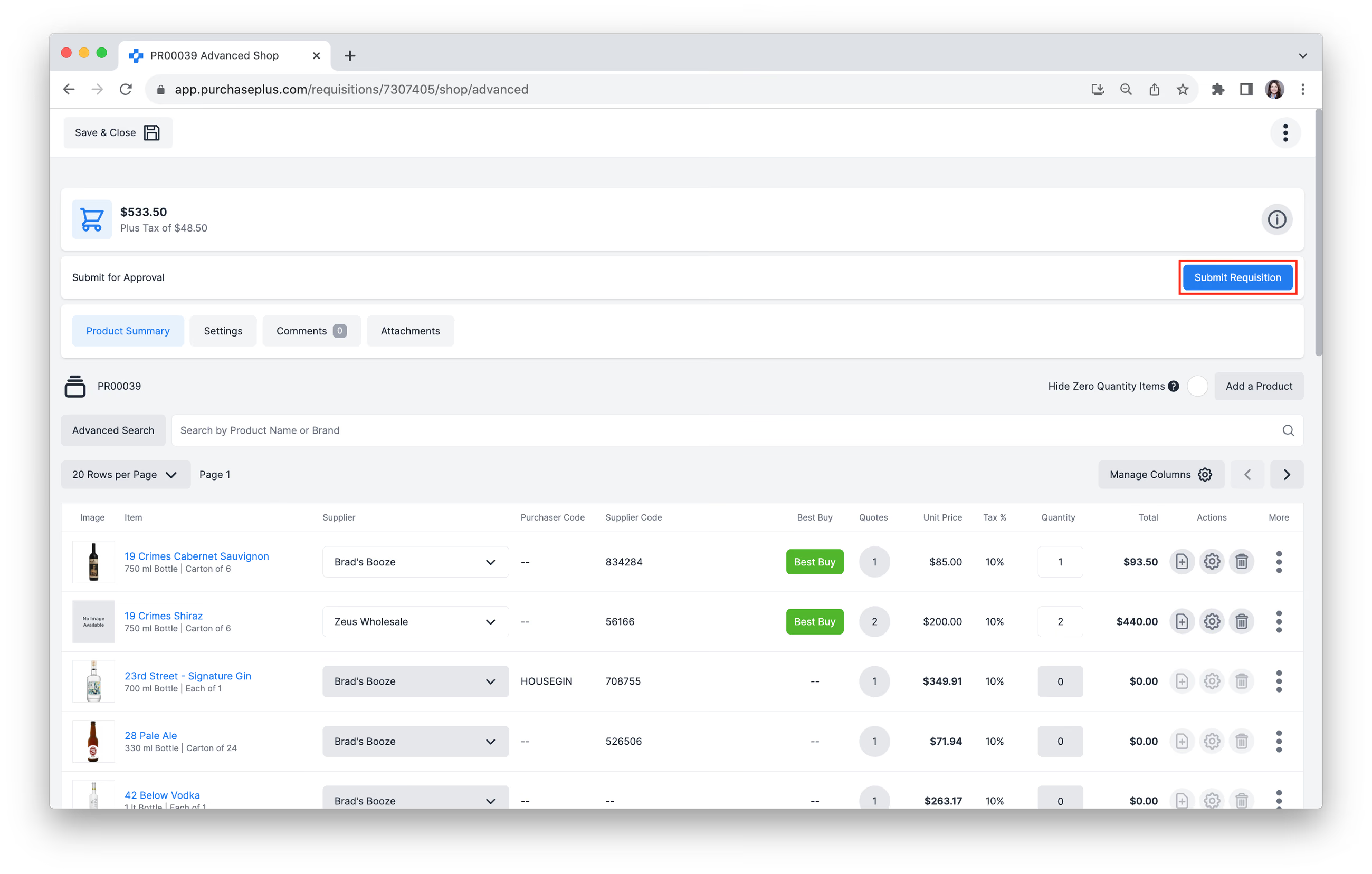
Permintaan Pembelian akan dialihkan ke status 'AWAITING APPROVAL' dan ditempatkan dalam Alur Kerja Persetujuan yang berlaku untuk Permintaan Pembelian tersebut. Pengguna penyetuju di tingkat pertama alur kerja akan menerima notifikasi email yang menginformasikan bahwa Permintaan Pembelian dapat disetujui atau ditolak.
Setelah Permintaan Pembelian Disetujui, Pesanan Pembelian akan dibuat secara otomatis dan dikirim ke Pemasok yang Produknya dipilih dalam Permintaan Pembelian tersebut.