

Ringkasan
Ikhtisar
Ikhtisar
Resep adalah fitur tambahan opsional dalam sistem PurchasePlus Anda, dan merupakan cara yang luar biasa untuk memaksimalkan manfaat dari perangkat lunak kami di samping penawaran Procure-to-Pay kami yang terbaik di kelasnya.
Modul Resep kami memungkinkan Pembeli untuk:
- Memusatkan dan menstandardisasi Kekayaan Intelektual tim Makanan dan Minuman (F&B) Anda,
- Memperoleh kendali ketat atas biaya Resep dan Bahan Anda, dan pada akhirnya,
- Memaksimalkan profitabilitas Resep dan Menu.
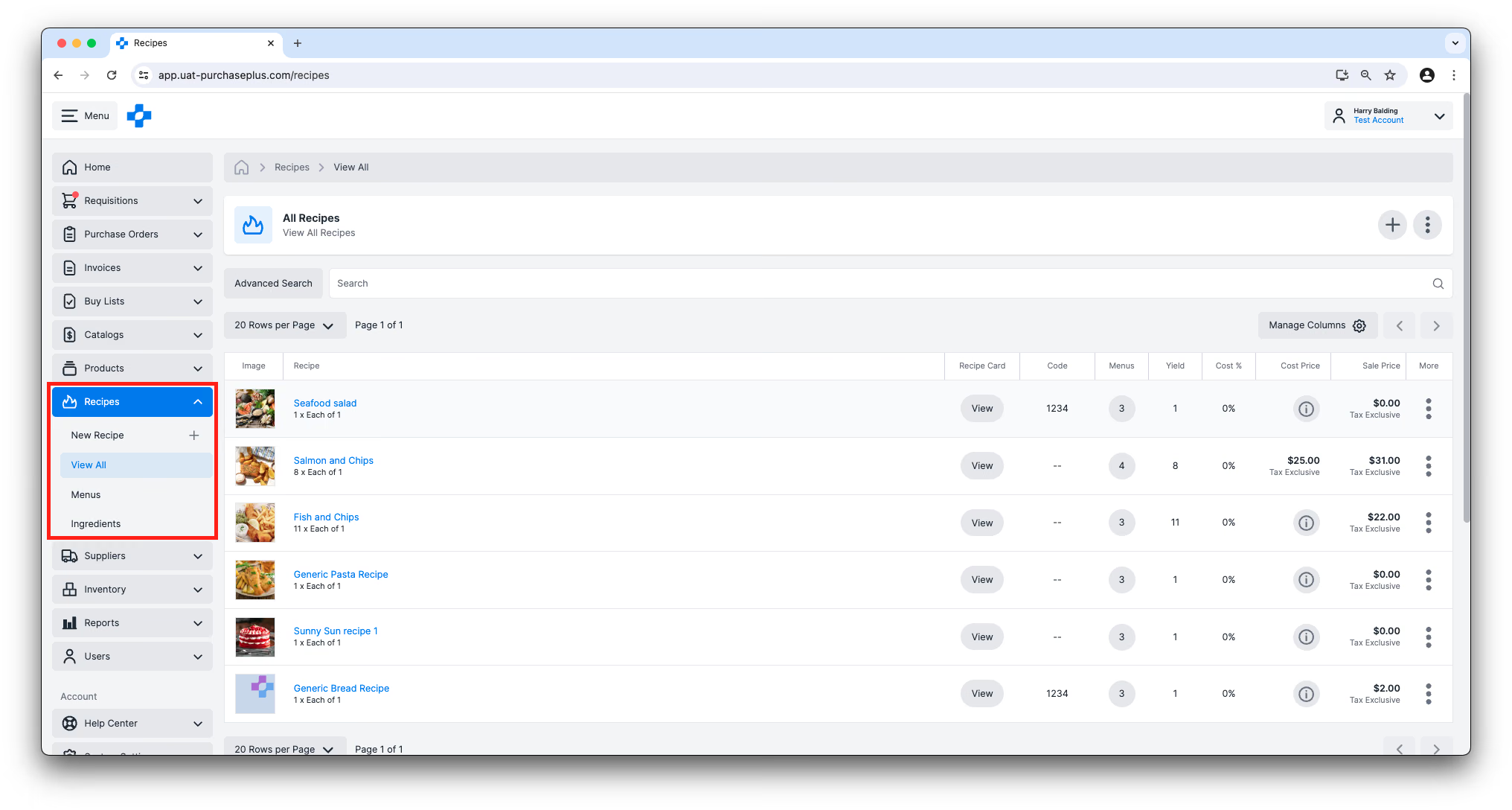
Jika Organisasi Anda telah mengaktifkan Resep, maka area [Resep] akan tersedia di bilah navigasi samping:
Apa itu Resep?
Dalam terminologi PurchasePlus, Resep adalah daftar Bahan, dalam Porsi tertentu, yang dapat Disiapkan dan Disajikan oleh tim Makanan dan Minuman Anda, sesuai dengan prosedur yang disimpan pada Resep tersebut.
Setiap Bahan dalam Resep dipetakan ke satu atau beberapa Produk yang dapat dibeli dari Pemasok Anda di PurchasePlus. Resep juga dapat memuat Resep lain sebagai Bahan, dan Bahan khusus ini disebut ‘Item Resep’. Misalnya, Anda mungkin memiliki satu Resep untuk membuat pasta sendiri, dan 'Item Resep' pasta tersebut dapat disertakan sebagai Bahan dalam Resep Spaghetti Bolognese Anda.
Resep pada gilirannya dapat ditambahkan ke satu atau beberapa Menu, sehingga membentuk hierarki seperti berikut:
- Organisasi Anda dapat memiliki satu atau lebih
- Menu, yang dapat memiliki satu atau lebih
- Resep, yang dapat memiliki satu atau lebih
- Bahan, yang dapat memiliki satu atau lebih
- Pengganti,
- Kode Batang,
- Dan segera hadir, Lokasi Stok, untuk melacak tingkat Inventaris Bahan yang disimpan sebagai Item Stok.
- Alergen
- Alergen
- Bahan, yang dapat memiliki satu atau lebih
- Resep, yang dapat memiliki satu atau lebih
- Menu, yang dapat memiliki satu atau lebih
Resep Inventaris vs. Non-Inventaris
Banyak Pembeli yang menggunakan modul Resep kami juga menggunakan modul Inventaris kami. Jika modul Inventaris diaktifkan di Organisasi Anda, maka Resep apa pun dapat menjadi Resep 'Inventaris'.
Resep Inventaris hanya mengizinkan Item Stok untuk ditambahkan sebagai Bahan. Penetapan biaya header resep tetap mengacu pada Nilai Satuan Rata-Rata Item Stok. Harga Biaya Bahan pada tabel Bahan menggunakan kuotasi Katalog terendah secara langsung (live). Lihat artikel 'Bahan' kami untuk mempelajari lebih lanjut.
Sebaliknya, Resep Non\-Inventaris dapat memuat Produk apa pun sebagai Bahan. Secara default, sebuah Resep akan berjenis Resep Non-Inventaris.
Sebuah Resep dapat dijadikan Resep Inventaris saat pertama kali dibuat: 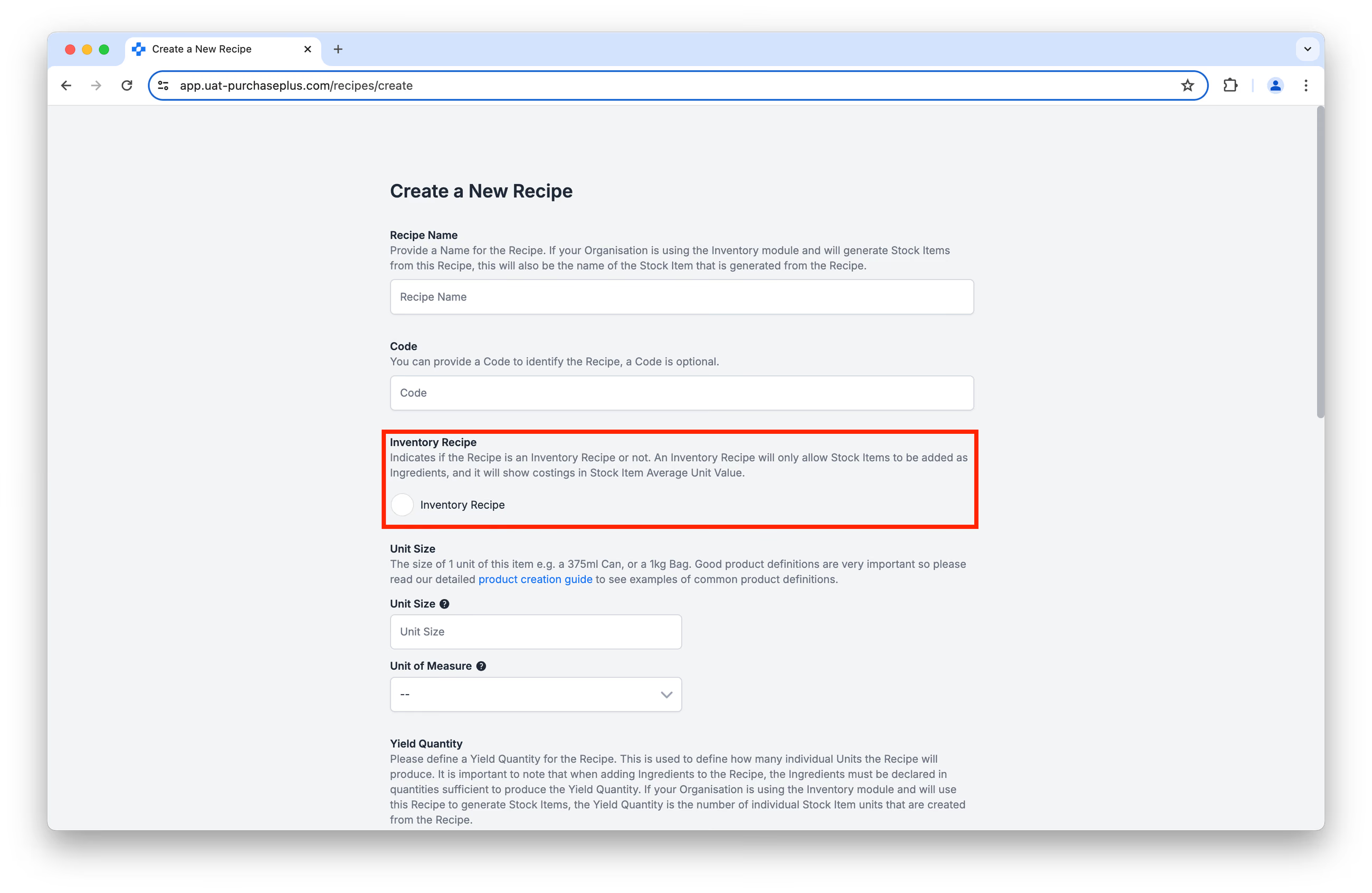
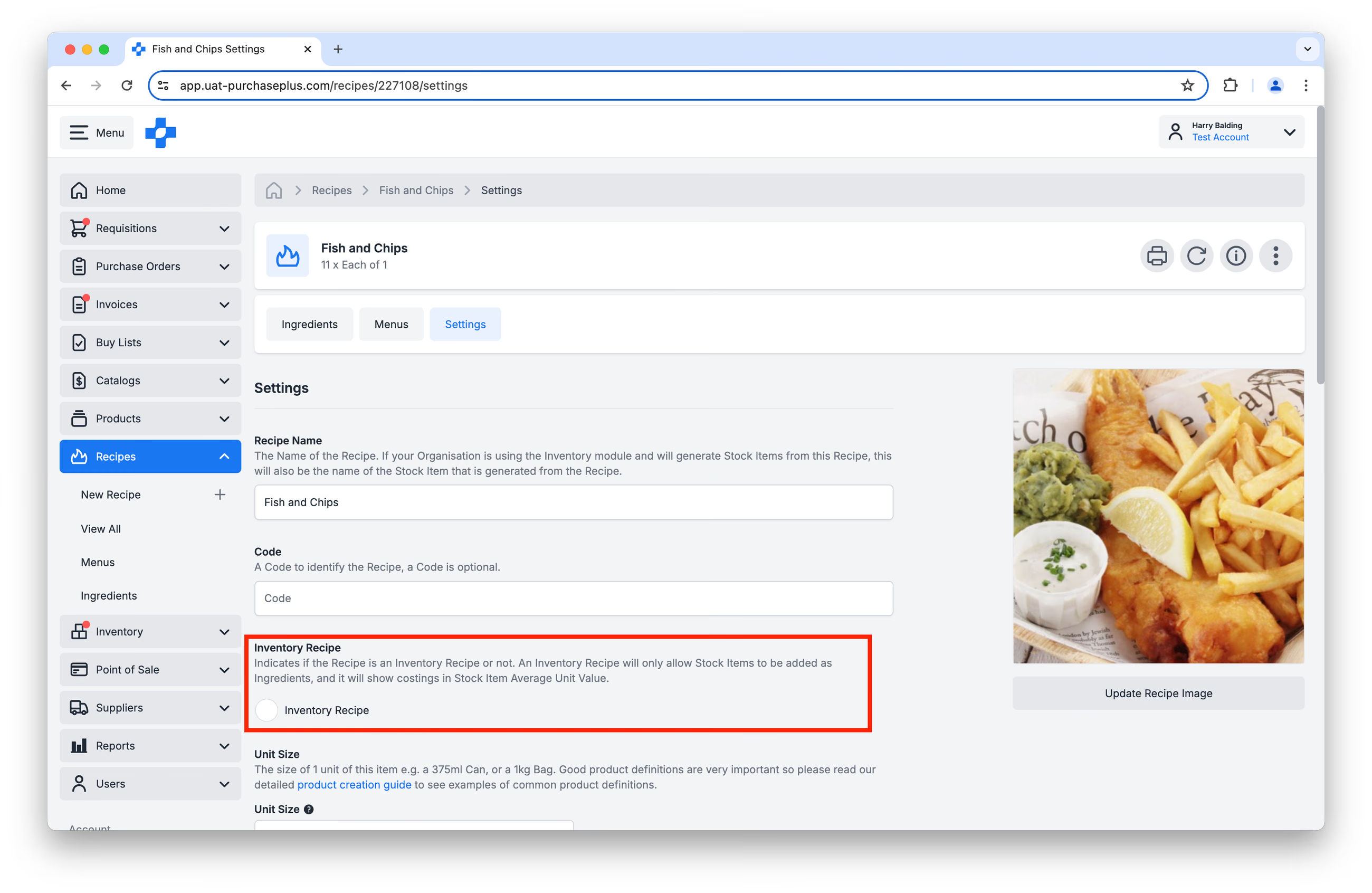
..atau di tab Pengaturan Resep, setelah resep dibuat:
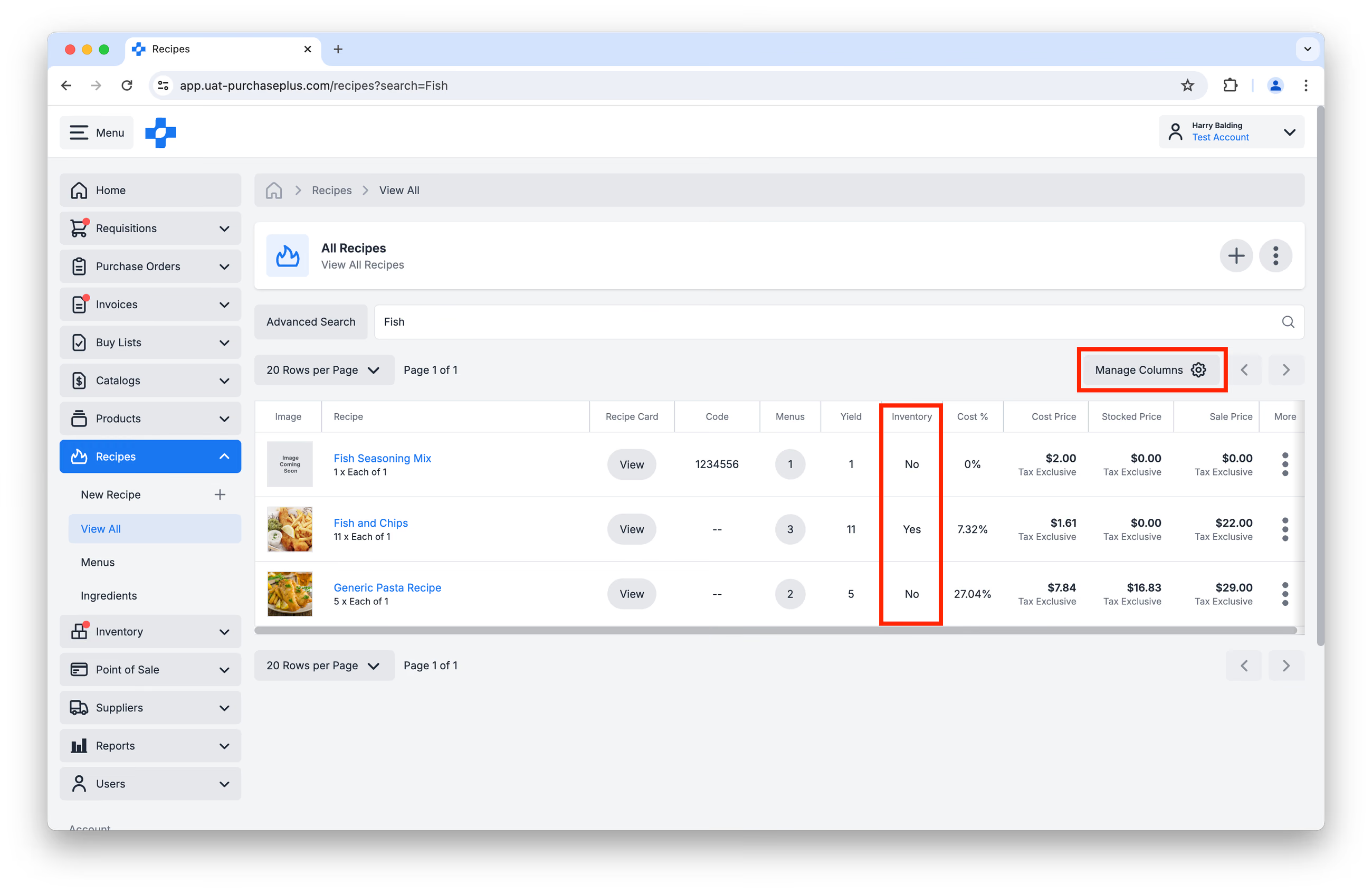
Dengan mengaktifkan kolom Inventaris di jendela [Kelola Kolom], Anda dapat melihat dengan cepat Resep mana saja yang merupakan Resep Inventaris:
Izin Resep
Kemampuan pengguna untuk Mengelola Resep (yaitu membuat, memperbarui, menghapus Resep) dikontrol oleh Izin: ‘Manage Recipes.’ Silakan hubungi administrator PurchasePlus di Organisasi Anda jika Anda ingin izin ini diaktifkan untuk profil pengguna Anda.
Melihat dan Mengelola Resep Anda
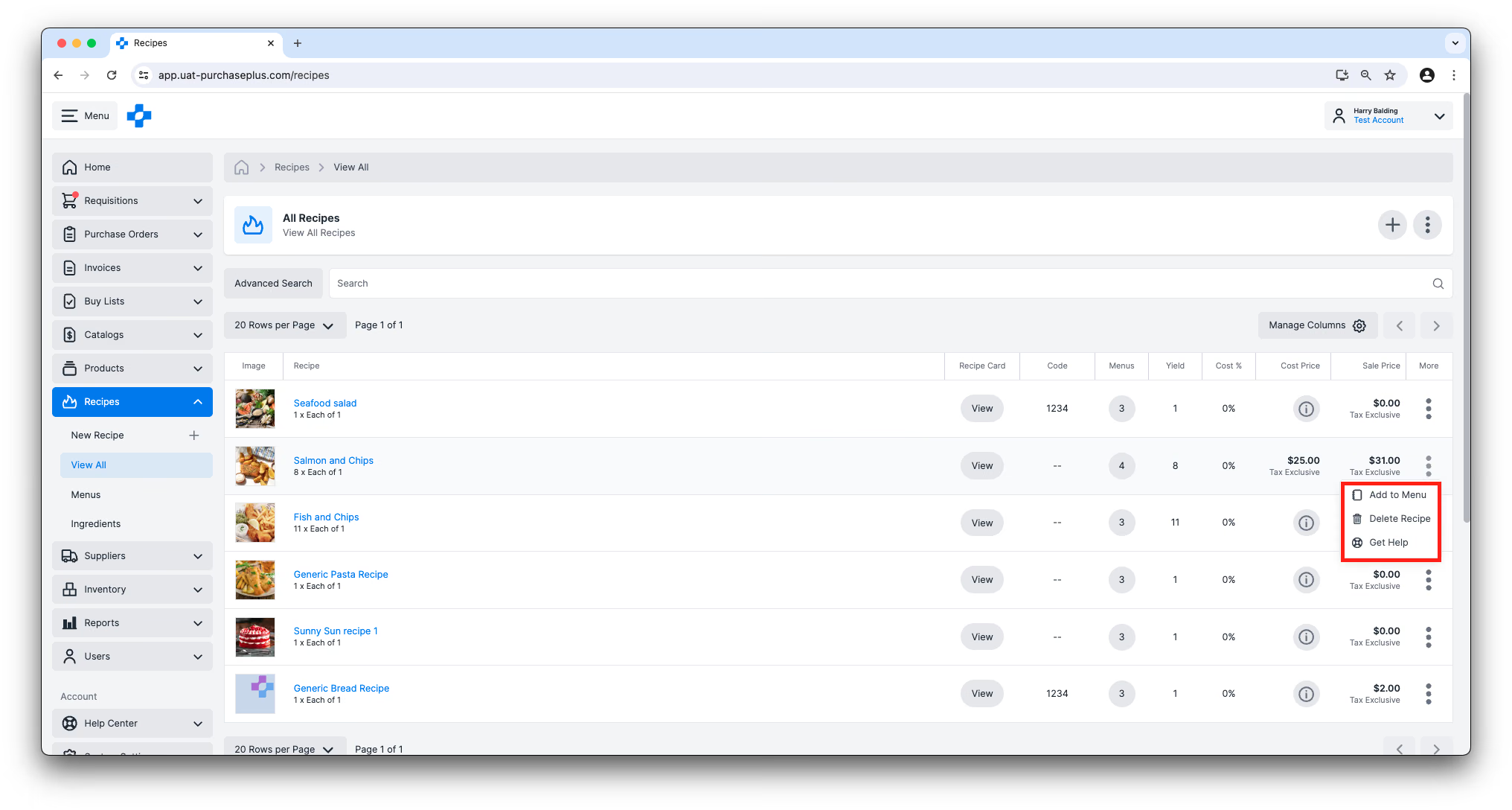
Anda dapat menemukan daftar Resep yang tersedia untuk Organisasi Anda di bilah Navigasi Samping dengan mengeklik [Resep] → [Lihat Semua]. Halaman Pembeli Semua Resep mengelompokkan Resep berdasarkan Bagian Resep, menampilkan Biaya Makanan serta metrik lainnya, dan memungkinkan Anda memfilter berdasarkan Pemilik, Tag Produk, Bagian, dan Alergen. Lihat Semua Resep untuk detail perilaku daftar selengkapnya. Anda dapat menyesuaikan tabel menggunakan tombol ‘Kelola Kolom’, atau menyeret batas lebar kolom sesuai preferensi Anda.
Dari tampilan ini, Anda juga dapat Menambahkan Resep ke Menu dan Menghapus Resep, menggunakan menu Lainnya di sisi kanan tabel.
Tampilan & Pengaturan Bahan Resep
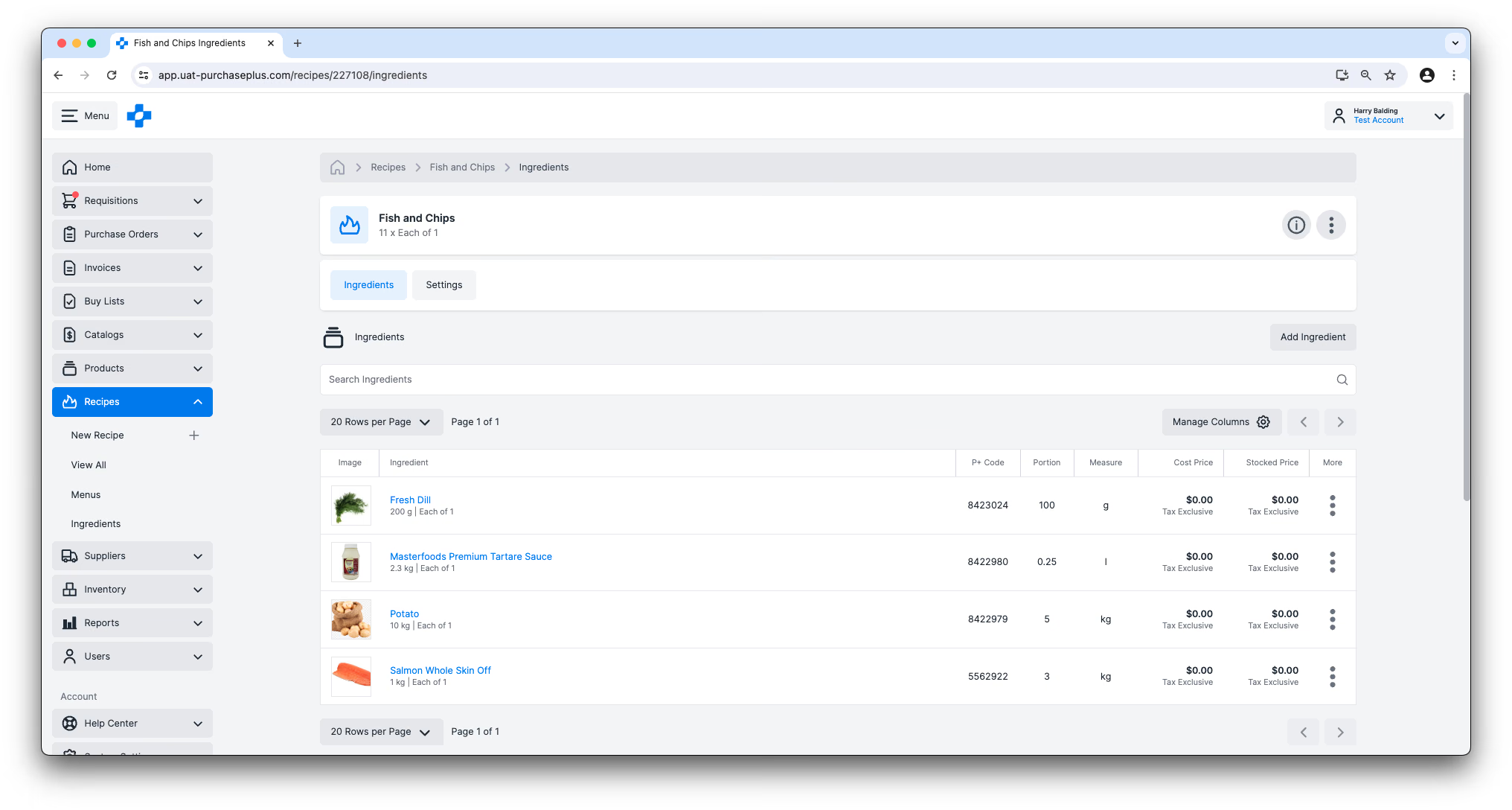
Mengeklik Nama Resep mana pun dari tampilan tabel akan membawa Anda ke dalam Resep tersebut. Dari tampilan ini, pengguna dengan izin ‘Manage Recipes’ dapat Menambahkan, Mengedit, atau Menghapus Bahan Resep (termasuk porsinya), serta memperbarui Pengaturan Resep - misalnya, mengubah nama Resep, atau mengubah Harga Jual Resep.
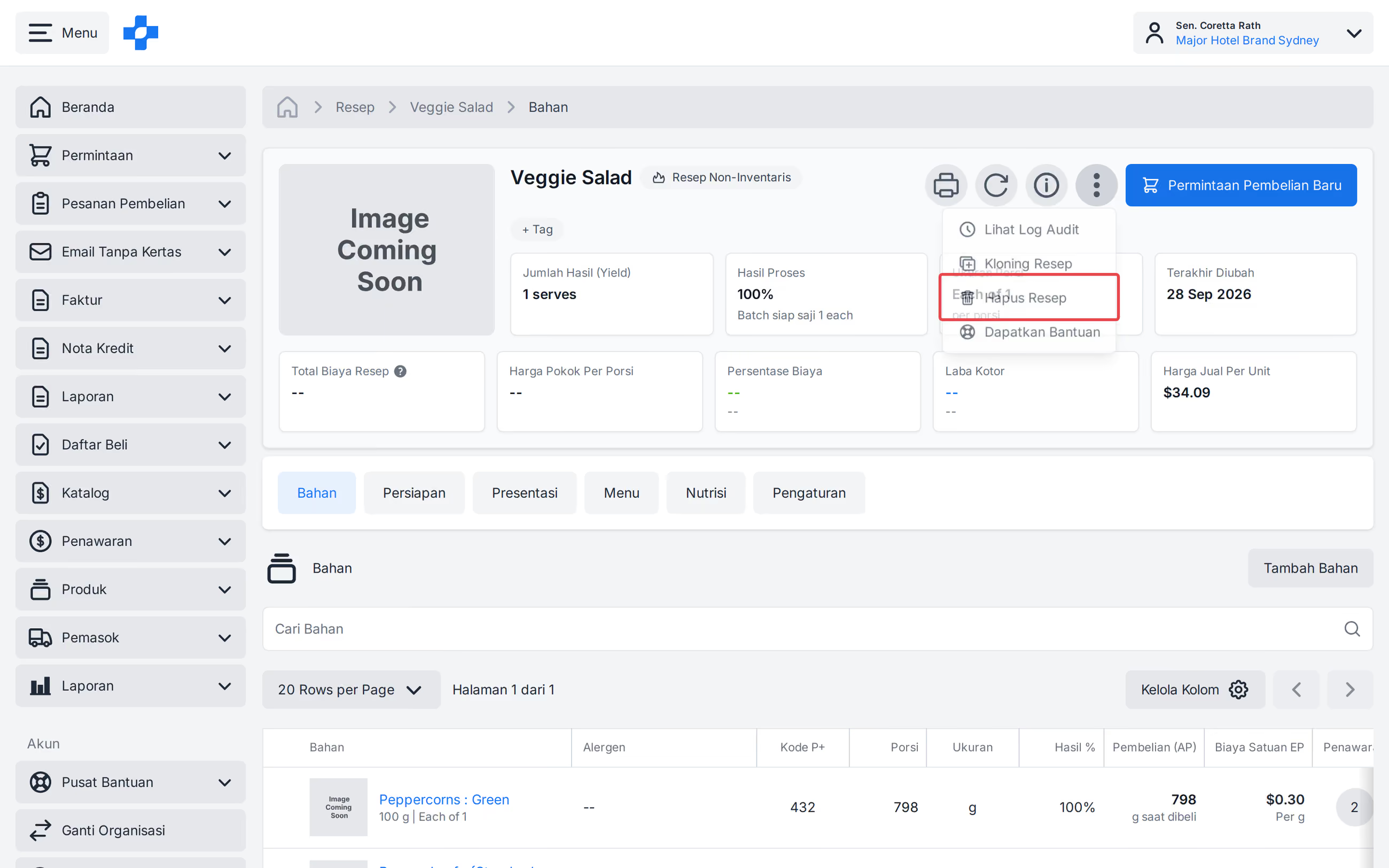
Dari menu detail Resep [Lainnya], pilih [Hapus Resep] jika Anda memiliki izin untuk menghapus (visibilitas yang sama dengan Hapus pada [Semua Resep]). Konfirmasikan penghapusan; Anda akan kembali ke daftar Resep.
Tampilan Kartu Resep
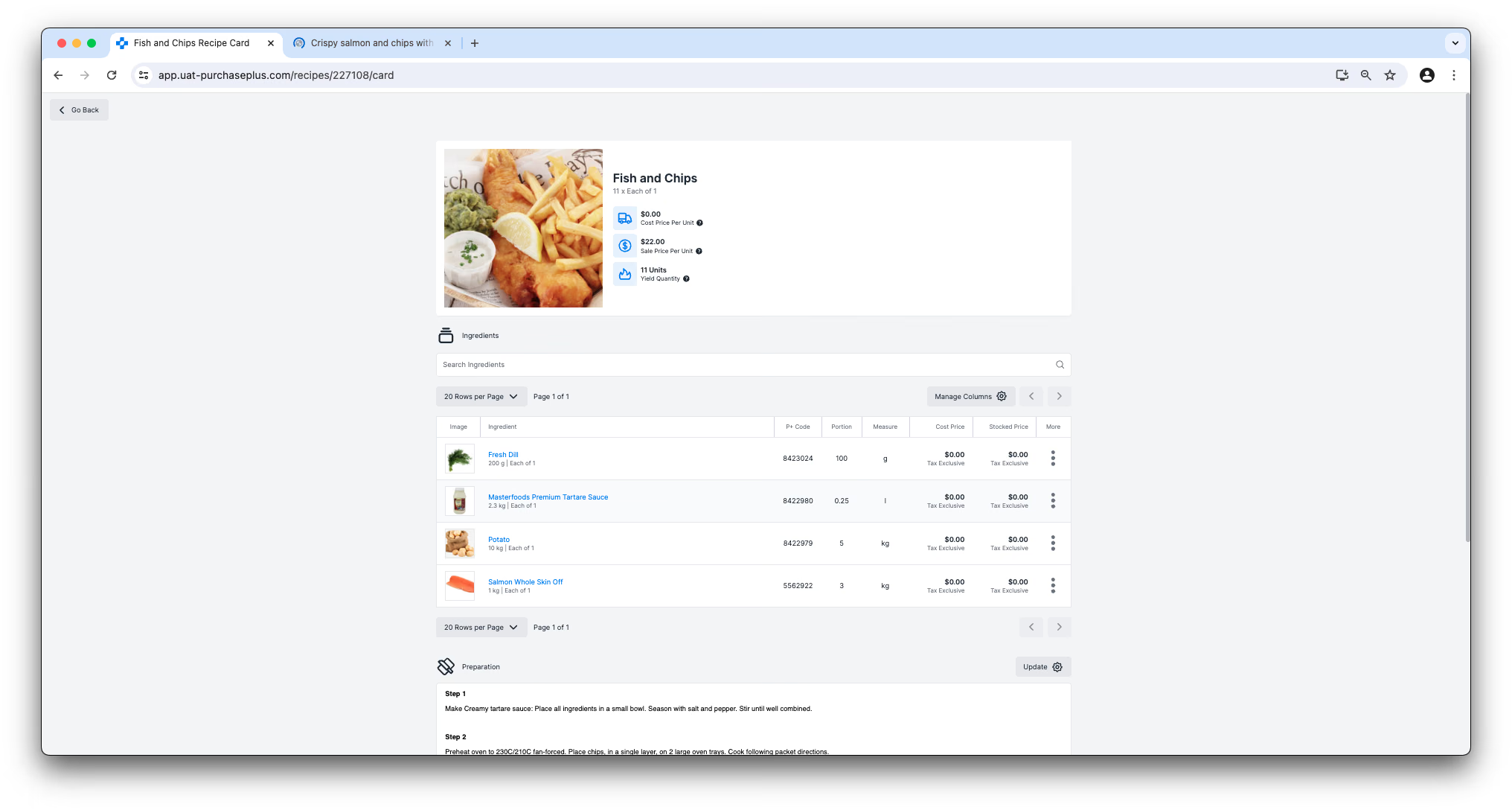
Mengeklik tombol [Lihat] di kolom Kartu Resep pada tabel akan membawa pengguna ke versi Resep layar penuh yang ramah perangkat seluler dan siap cetak. Anda tidak dapat menambahkan, mengedit, atau menghapus Bahan dari Resep dalam tampilan ini, tetapi Anda dapat menulis dan menyimpan catatan Persiapan dan Penyajian pada Resep yang dapat dirujuk oleh pengguna lain di Organisasi Anda saat memasak Resep ini.
Mencetak Resep
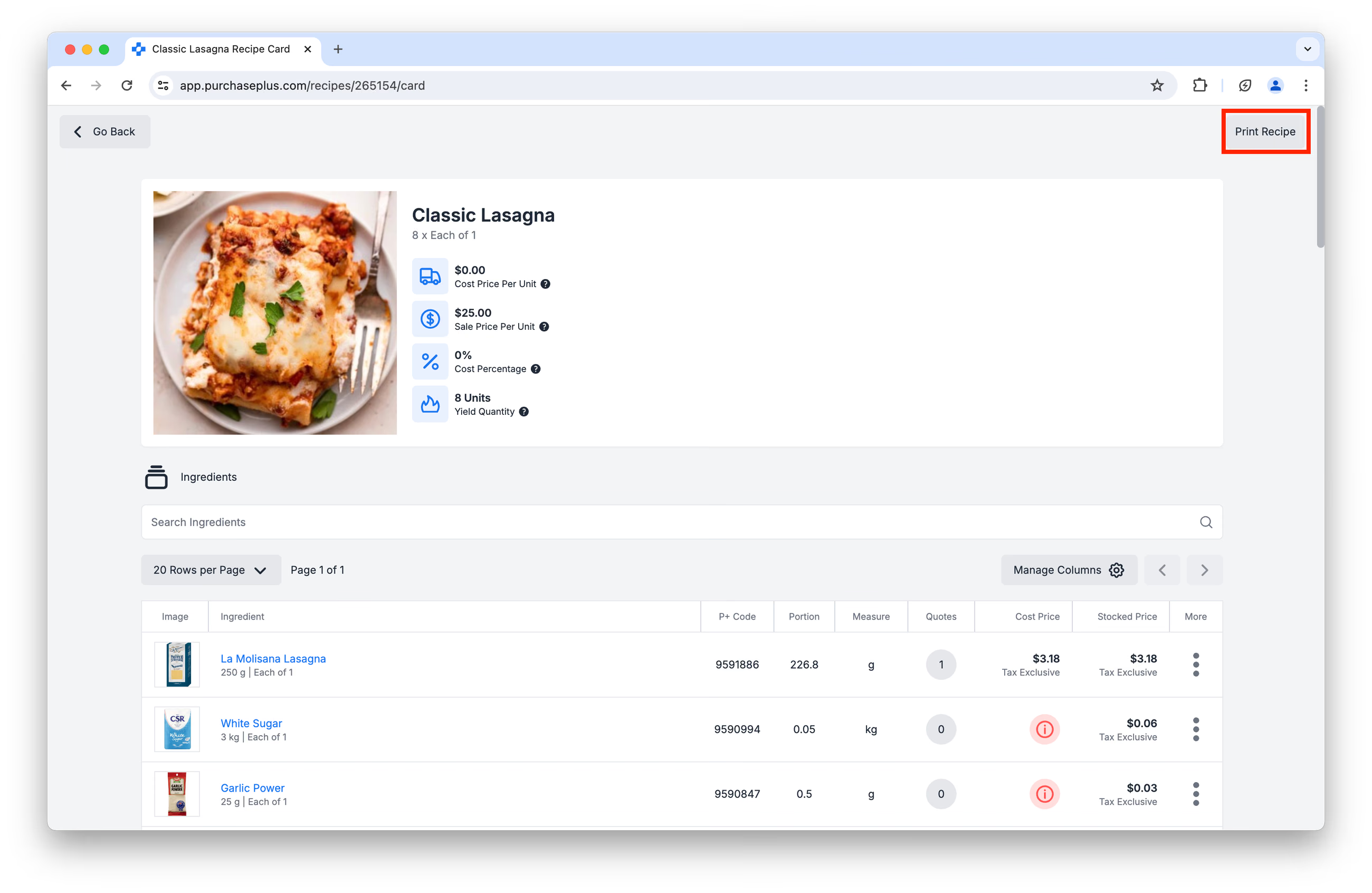
Terdapat tombol [Cetak] di bagian header pada tampilan Bahan Resep maupun tampilan Kartu Resep:
Mengeklik tombol Cetak Resep akan menghasilkan versi halaman yang ramah cetak, termasuk Bahan, Porsi, serta instruksi Persiapan dan Penyajian:
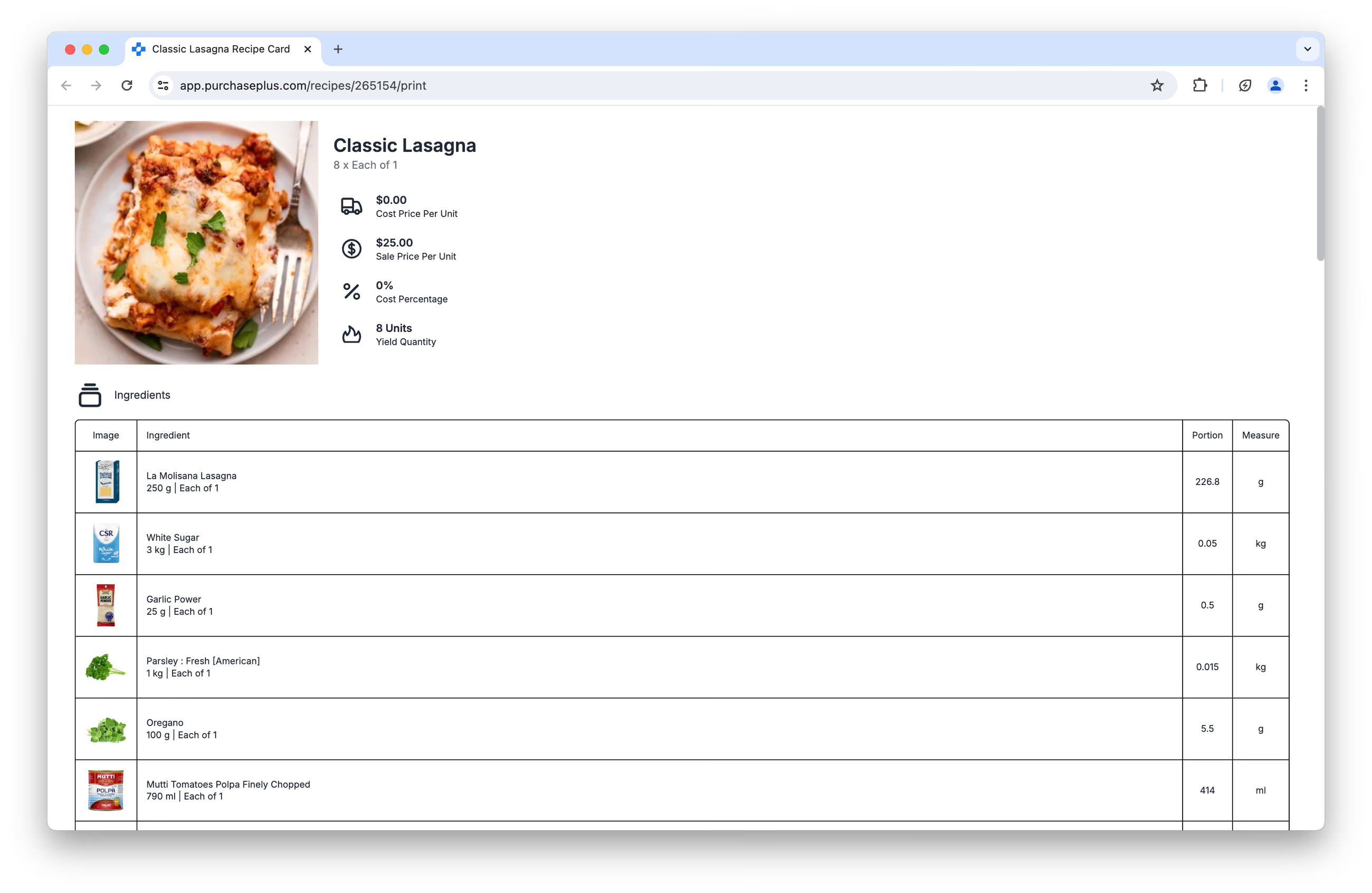
Kotak dialog pencetakan akan muncul dan Anda akan dapat mengirimkan halaman tersebut ke printer.
Membuat Resep Baru
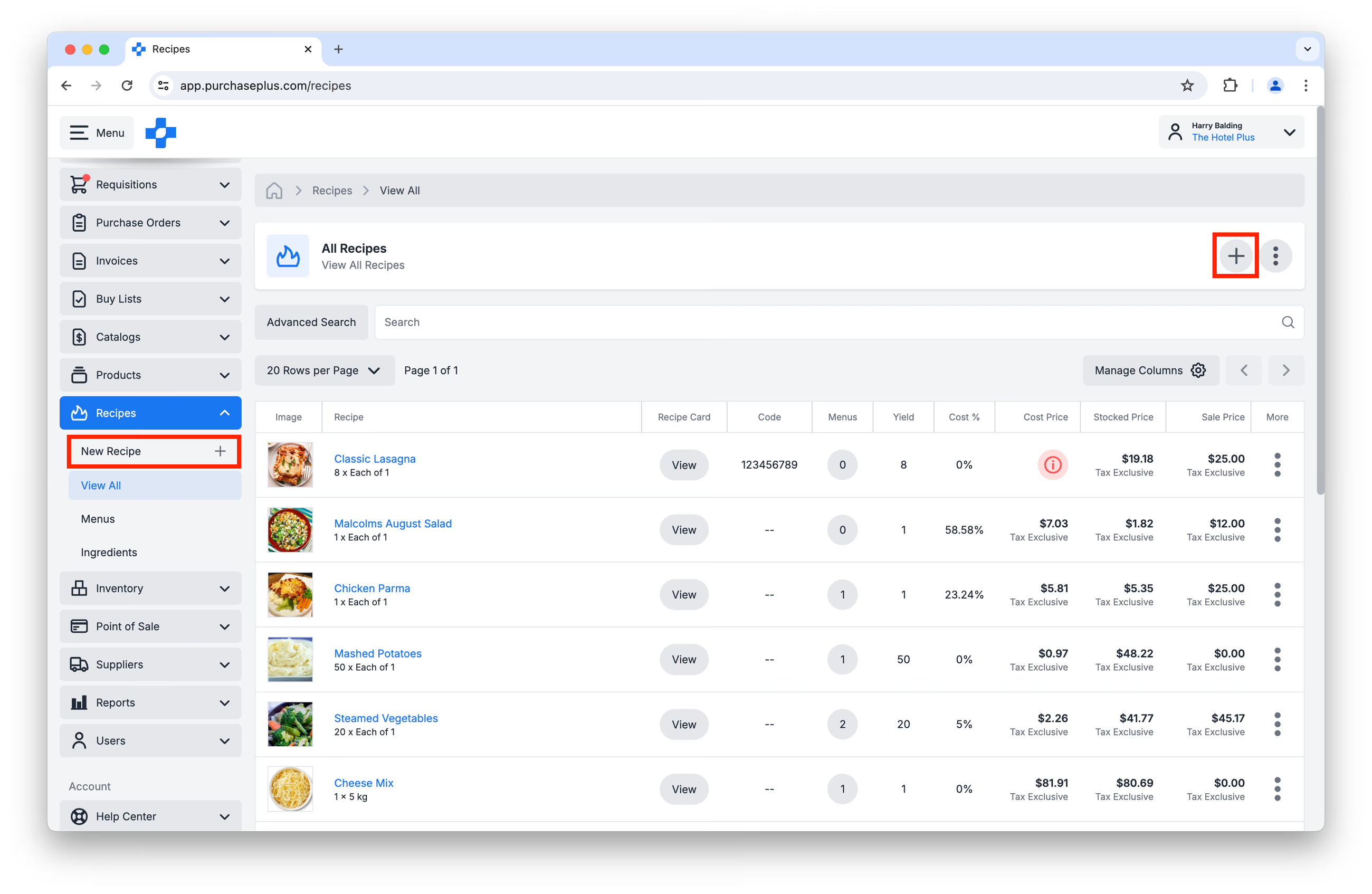
Anda dapat membuat Resep dengan mengeklik tombol [Buat Resep Baru] pada halaman [Resep] → [Lihat Semua] atau dengan mengeklik [Resep] → [Resep Baru].
Pertama-tama, Anda akan diminta untuk memberikan beberapa informasi tentang Resep tersebut, sebelum mengeklik [Buat Resep] di bagian bawah halaman:
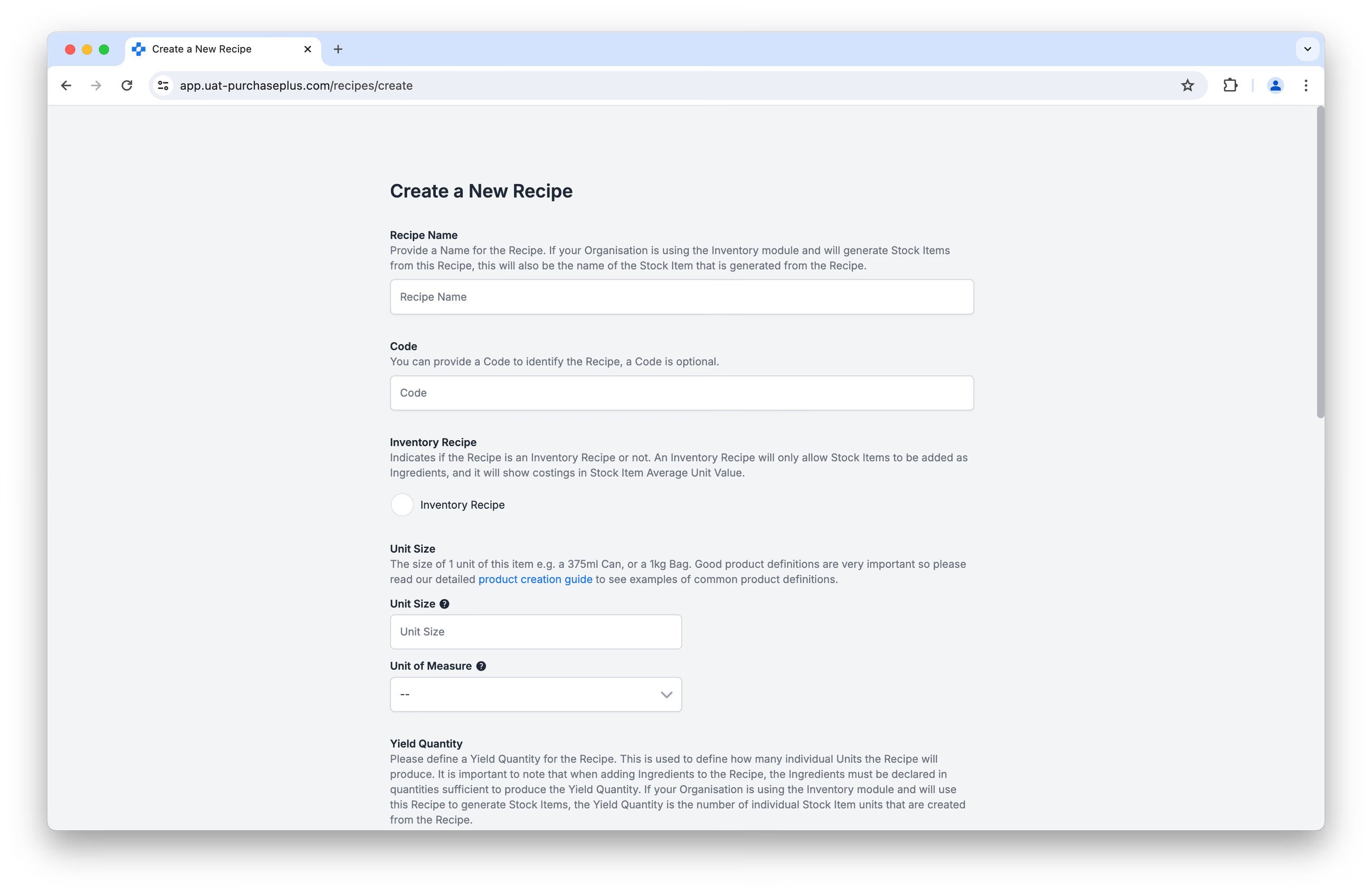
Setelah mengeklik [Buat Resep], layar berikutnya adalah tampilan Bahan Resep, tempat Anda dapat mulai menambahkan Bahan ke dalam Resep.
Menambahkan Bahan ke Resep
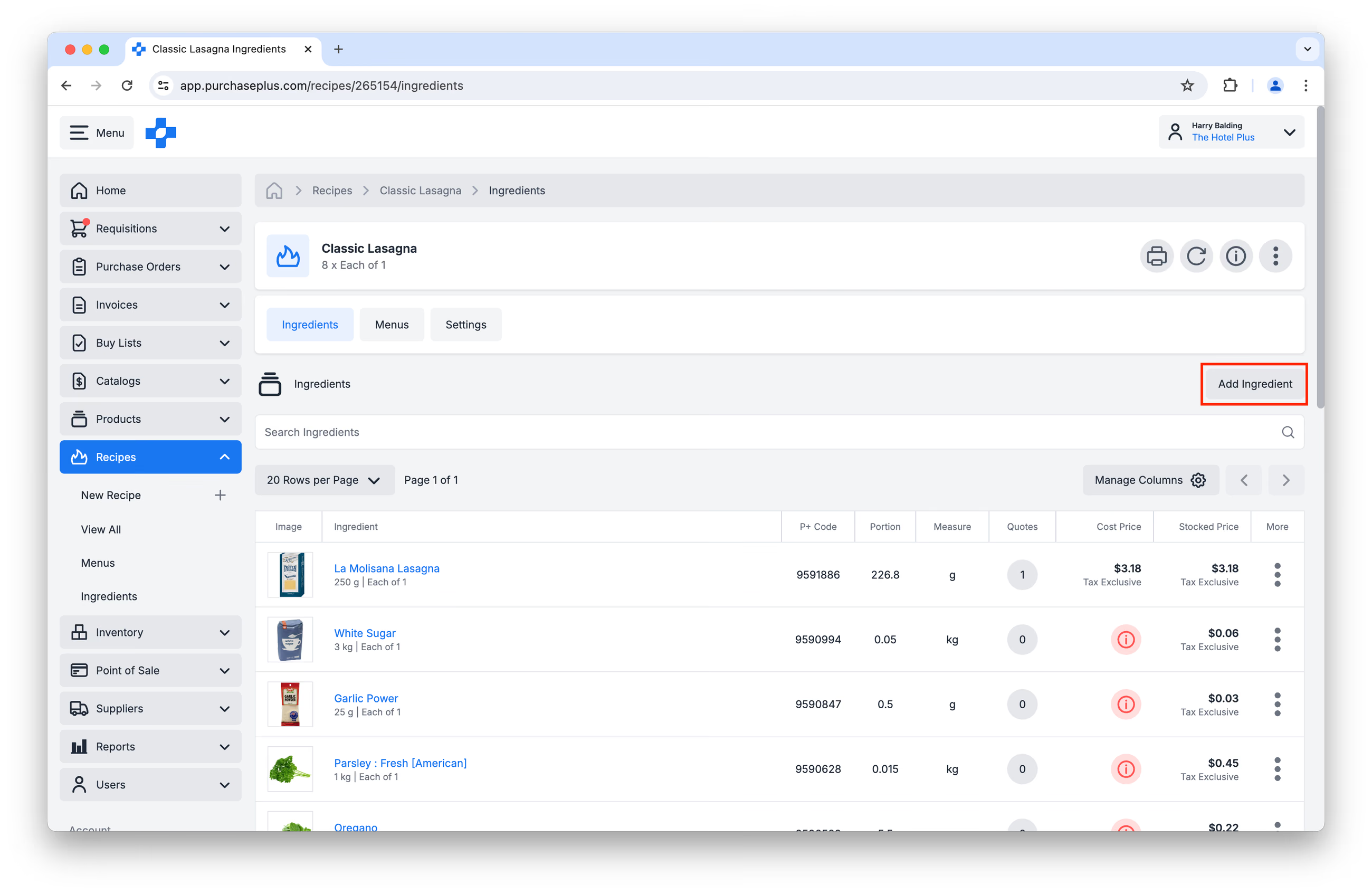
Pada layar Bahan Resep, Anda dapat mengeklik [Tambah Bahan]:
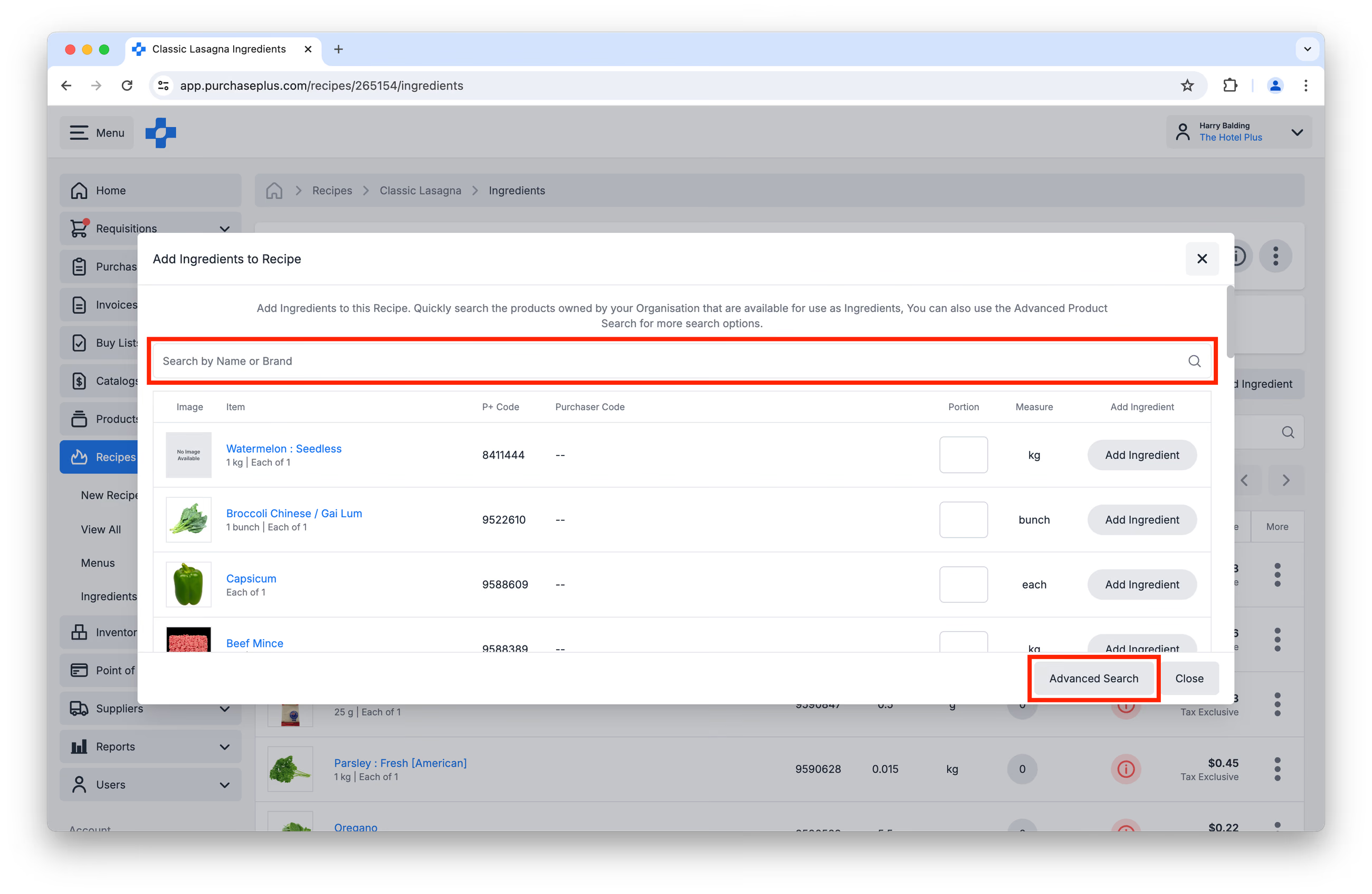
Ini akan menampilkan jendela tempat Anda dapat mencari Bahan untuk ditambahkan ke Resep. Anda juga dapat menggunakan [Pencarian Lanjutan], jika ingin mencari berdasarkan Kode Produk, Memfilter berdasarkan Kategori, dan opsi lainnya. Harap diperhatikan, Bahan yang dapat Anda tambahkan ke Resep akan ditentukan oleh apakah Resep tersebut merupakan Resep Inventaris atau Non-Inventaris.
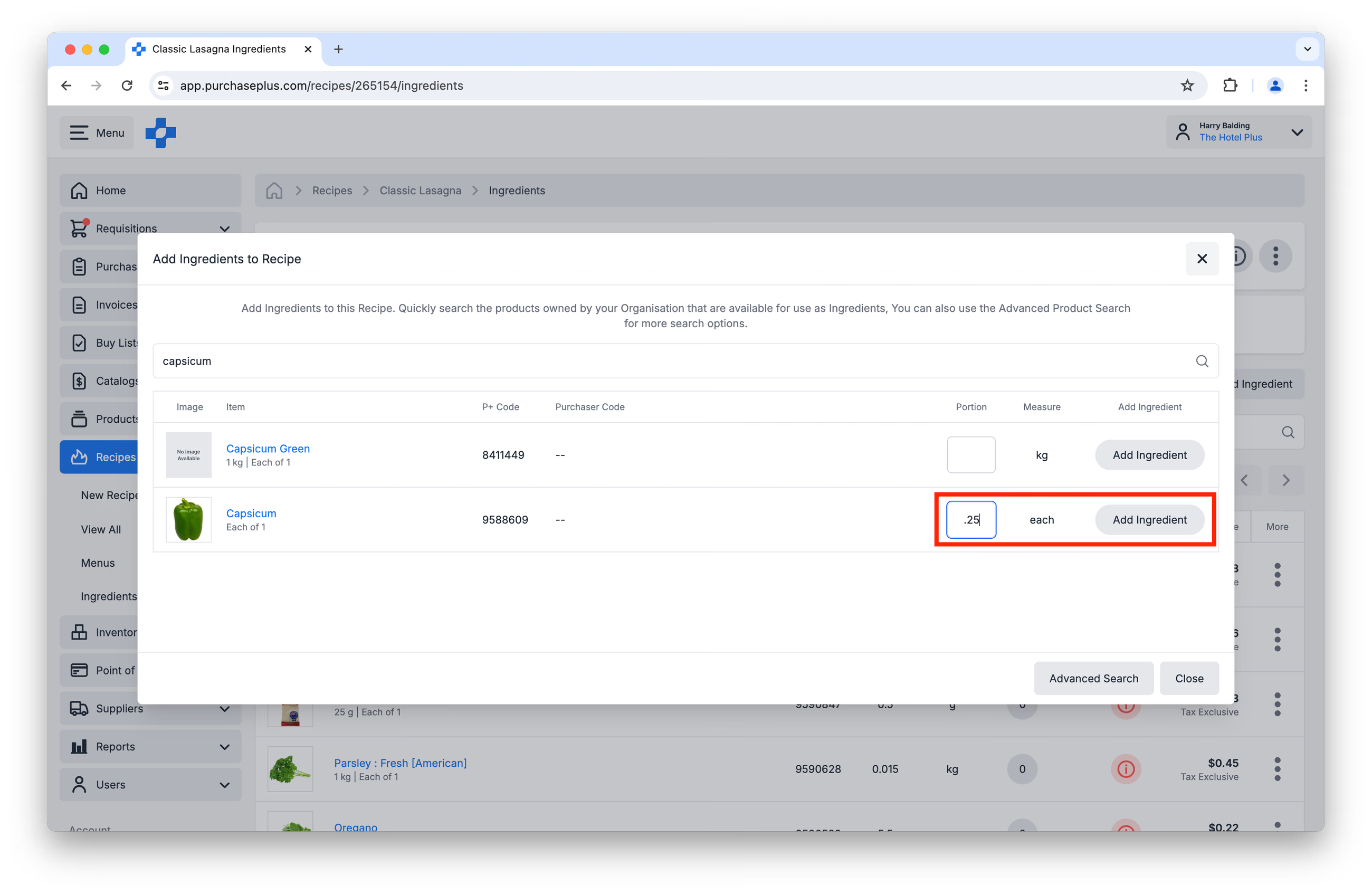
Setelah menemukan Bahan yang diinginkan, Anda dapat menentukan Porsi yang diperlukan untuk Resep tersebut. Satuan Ukuran diambil langsung dari Bahan yang dibeli organisasi Anda dari Pemasok. Porsi yang Anda masukkan di bidang ini dapat berupa bilangan bulat (misalnya 2 kg) atau pecahan (misalnya 0,25 Paprika, seperti pada gambar di bawah).
Setelah Anda menentukan Porsi Bahan yang akan ditambahkan ke Resep, klik [Tambah Bahan]:
Karena Resep menghasilkan sebuah produk, secara teknis Resep dapat ditambahkan ke Resep lain sebagai Bahan. Kami menyarankan untuk tidak melakukan hal ini, karena penghitungan biaya tidak akan tersedia untuk Bahan ini (dan karenanya tidak tersedia untuk Resep tersebut).
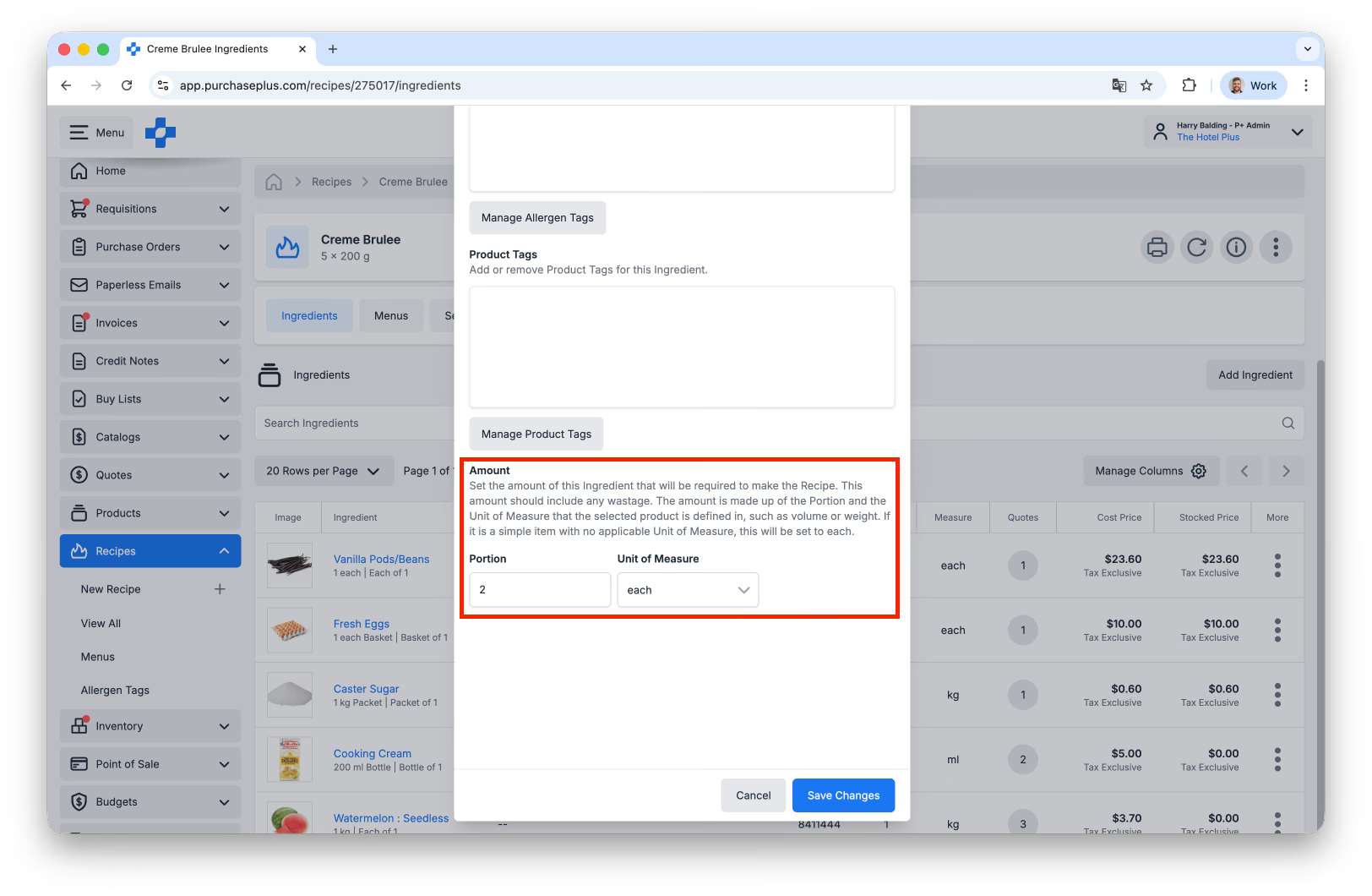
Memperbarui Porsi atau Satuan Ukuran Bahan Resep
Jika Anda perlu memperbarui Satuan Ukuran dan/atau Porsi Bahan setelah ditambahkan ke Resep, Anda dapat melakukannya dengan mengeklik [Kelola Bahan] di menu [Lainnya]:
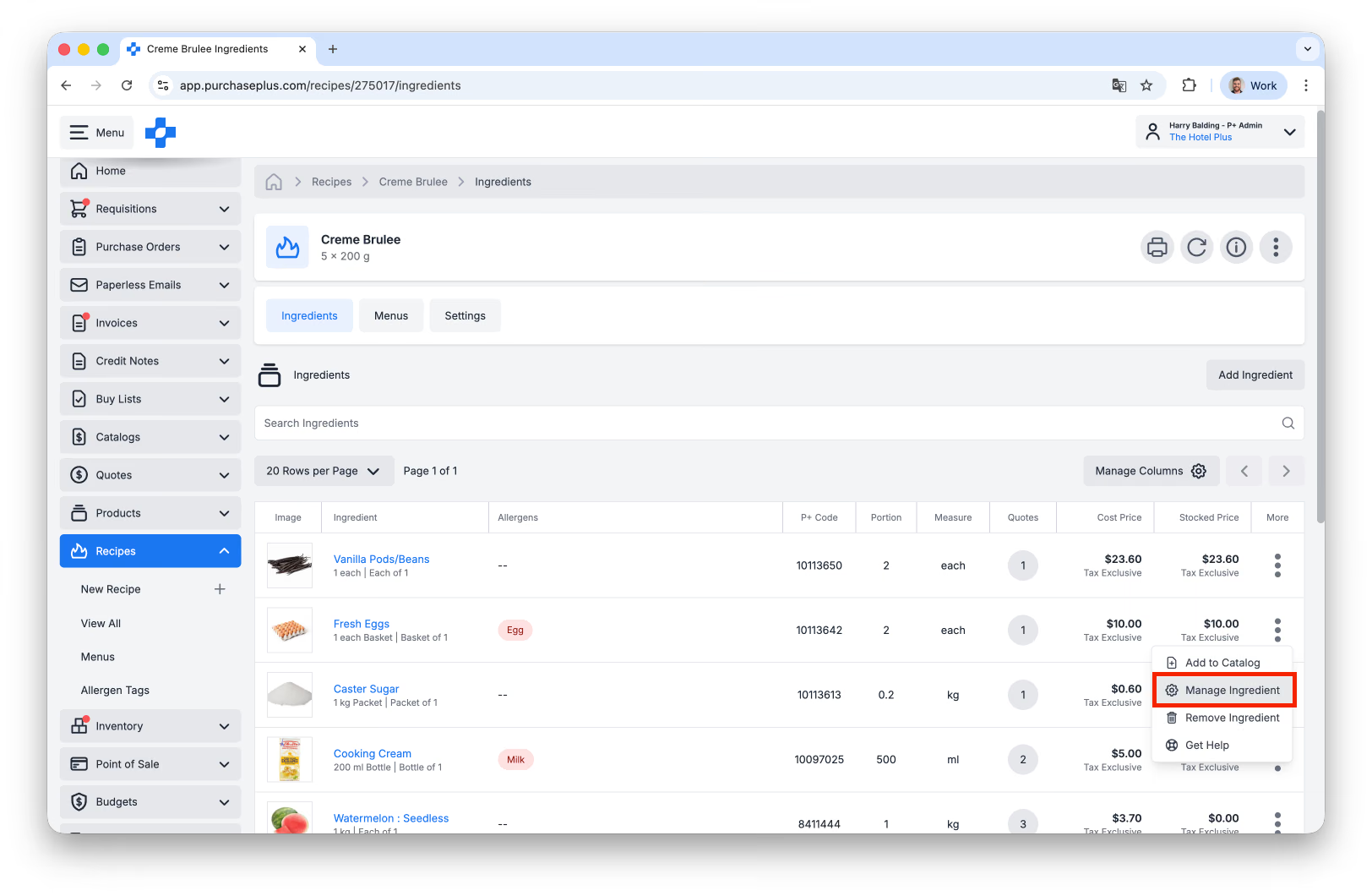
Gulir ke bagian bawah jendela yang muncul, dan buat perubahan yang diperlukan sebelum mengeklik [Simpan Perubahan]:
Pemecahan Masalah: Saya tidak dapat menemukan Bahan yang dicari.
Jika Organisasi Anda menggunakan Resep Inventaris, Anda mungkin perlu membuat Item Stok baru terlebih dahulu.
Jika Organisasi Anda tidak menggunakan Resep Inventaris, pastikan Produk yang Anda coba tambahkan ke Resep sudah disertakan dalam Katalog Pemasok atau Katalog Kelolaan Mandiri.
Pemecahan Masalah: Bahan Saya tidak memiliki nilai biaya.
Jika Organisasi Anda menggunakan Resep Inventaris, Anda perlu memastikan bahwa Item Stok yang menjadi Bahan memiliki Nilai Satuan.
Jika Organisasi Anda tidak menggunakan Resep Inventaris (dan karenanya mengandalkan Kuotasi Pemasok untuk penetapan biaya Bahannya), Anda dapat mengambil salah satu tindakan berikut:
- Untuk Produk Kelolaan Mandiri: Tambahkan Bahan ke Katalog Kelolaan Mandiri yang ditetapkan ke salah satu Pemasok Anda dan pastikan Harga Satuan serta % Pajak telah ditentukan.
- Anda juga dapat meminta Tim Katalog kami untuk mencocokkan Produk Kelolaan Mandiri dengan Produk Master, lalu mendapatkan penawaran harga dari Pemasok Anda untuk Produk Master tersebut. Hubungi Tim Katalog kami.
- Untuk Produk Kelolaan Pemasok, pastikan Produk yang Anda coba tambahkan ke Resep telah disertakan dalam Katalog Pemasok.
Menghitung Biaya Resep
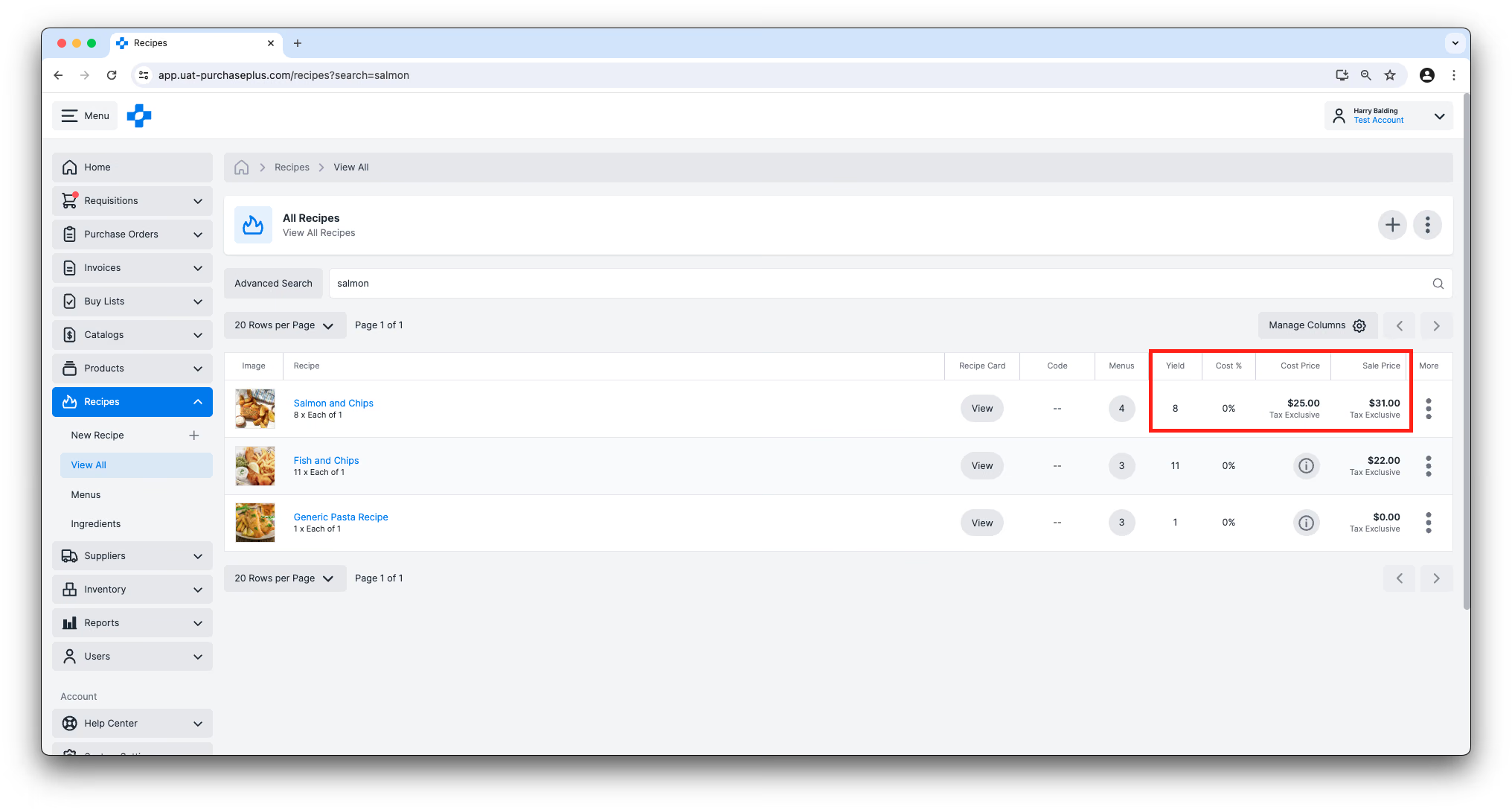
Anda dapat memahami rincian keuangan penting tentang Resep Anda, baik di tampilan Tabel maupun di panel Informasi Resep, seperti:
- Hasil (Yield): Jumlah porsi (‘unit’) yang dihasilkan oleh Resep.
- Harga Biaya: Harga biaya per unit Resep, berdasarkan salah satu dari:
- Untuk Resep Inventaris: Nilai Satuan Rata-Rata masing-masing Bahan (yaitu Item Stok).
- Untuk Resep Non-Inventaris: Harga Terbaik dari Pemasok Anda untuk setiap Bahan (jika tersedia), dan dikalikan dengan Porsi masing-masing Bahan. Pelajari lebih lanjut tentang penetapan biaya Bahan.
- Harga Stok: Nilai Satuan Rata-Rata Item Stok dikalikan dengan Porsi. Bidang ini hanya tersedia jika Organisasi Anda telah mengaktifkan modul Inventaris, dan Item Stok telah diberi Nilai Satuan.
- Harga Jual: Harga jual per unit.
- % Biaya: Persentase Harga Biaya Resep, relatif terhadap Harga Jual.
Menghitung Ulang Biaya Resep
PurchasePlus adalah platform pilihan bagi banyak organisasi yang ingin mengelola Resep mereka di platform yang sama dengan kebutuhan Pembelian dan manajemen Inventaris mereka. Untuk menjaga kinerja sistem tetap optimal, kami tidak memperbarui biaya Resep secara real-time, karena melakukannya untuk setiap Resep di sistem kami akan memengaruhi performa sistem.
Jika Anda telah membuat perubahan pada Resep dan mengharapkan:
- Biaya Bahan berubah,
- Kuotasi Pemasok tambahan muncul pada Bahan,
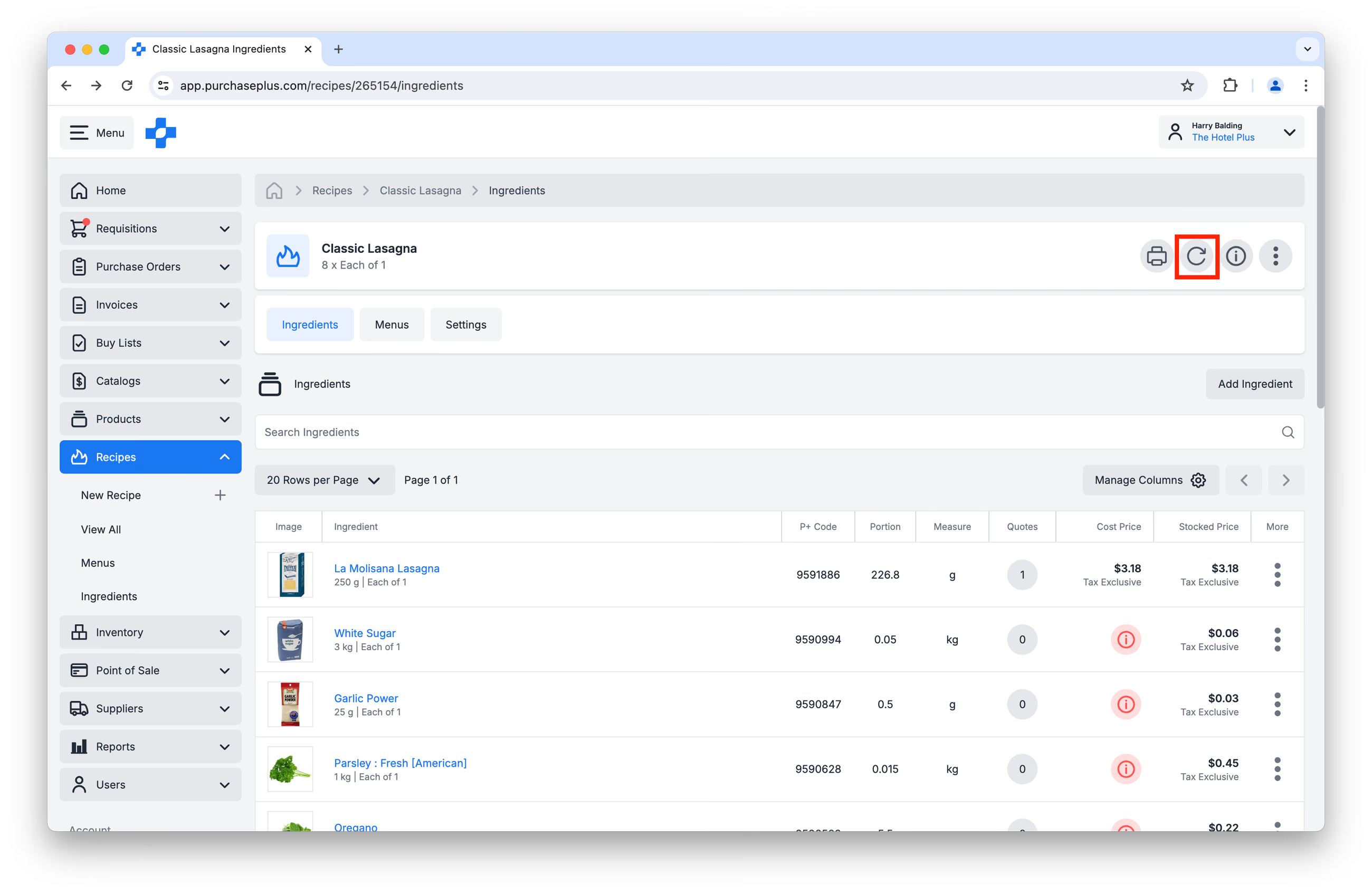
Anda dapat mengeklik [Hitung Ulang Biaya Resep] di Header Resep untuk memperbarui sumber kuotasi secara paksa dan menghitung ulang biaya untuk Resep yang sedang Anda lihat:
Atau, perangkat lunak kami secara otomatis Menghitung Ulang biaya untuk setiap Resep sekali setiap malam (selama periode aktivitas sistem rendah). Ini dapat membantu jika menghitung ulang biaya setiap Resep secara manual tidak praktis untuk kebutuhan Anda.
Pemecahan Masalah: Resep Saya tidak memiliki Biaya.
Biaya Resep dihitung dengan menjumlahkan semua Biaya Bahan.
Oleh karena itu, agar Resep memiliki Biaya, semua Bahannya harus memiliki Biaya. Pelajari lebih lanjut tentang Biaya Bahan.
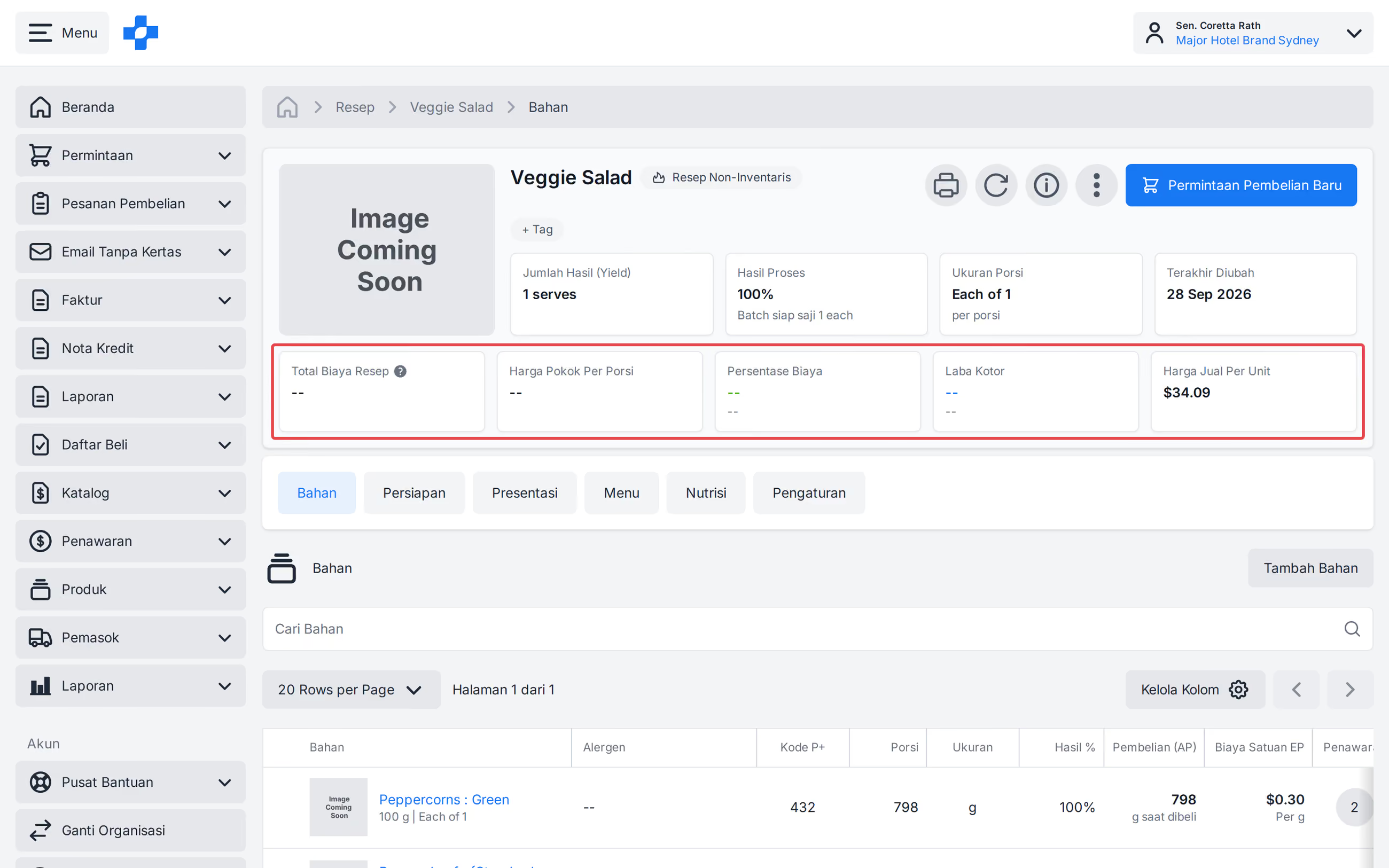
Jika suatu Bahan tidak dapat memperoleh biaya, PurchasePlus tidak menetapkan total Resep sebagai $0.00. Total Biaya Resep dan Total Harga Biaya menampilkan tanda -- hingga setiap item baris dapat dihitung biayanya.
Cara POS memperbarui resep
Point of Sale (POS) adalah modul opsional yang memungkinkan Anda memotong Item Stok (atau Resep yang berisi Item Stok) dari Lokasi Stok saat Anda melakukan penjualan di restoran, bar, atau kafe Anda. Selain itu, modul ini memungkinkan Anda mencatat Data Penjualan di PurchasePlus, sehingga Anda dapat melakukan referensi silang pergerakan Stok, harga penjualan, dan lainnya.
Untuk menerapkan Modul POS, Organisasi Anda terlebih dahulu harus menerapkan modul Inventaris dan Resep kami.
Pelajari lebih lanjut tentang Modul POS PurchasePlus.
Ini adalah Bagian 1 dari seri Pengantar Resep kami.
- Baca Pengantar Resep, Bagian 2: Menu
- Baca Pengantar Resep, Bagian 3: Bahan
- Baca Pengantar Resep, Bagian 4: Alergen
Bagaimana cara mulai menggunakan Modul Resep?
Jika Organisasi Anda ingin mulai menggunakan modul Resep PurchasePlus, silakan hubungi Manajer Akun Anda atau Tim Customer Success kami yang ramah untuk mendapatkan bantuan pengaktifan modul, serta mengatur pelatihan bagi pengguna Anda (jika diperlukan).
Catatan untuk Pembeli yang menggunakan Legacy PurchasePlus
Modul Resep di PurchasePlus telah dirancang ulang dan diperbarui secara menyeluruh, serta berbeda secara materiil dari Modul Resep Legacy PurchasePlus. Pembeli yang bermigrasi dari Legacy PurchasePlus ke PurchasePlus akan memerlukan dukungan migrasi tambahan untuk mulai menggunakan Resep, karena data Resep, Menu, dan Bahan di Legacy PurchasePlus tidak secara otomatis tersedia di PurchasePlus.