

Lokasi Stok
Lokasi Stok
Lokasi Stok
Lokasi Stok dapat merepresentasikan lokasi fisik di Organisasi Anda tempat Barang Stok disimpan, seperti ruang penyimpanan, gudang, atau dapur.
Lokasi Stok juga dapat digunakan sebagai Titik Asal atau Tujuan untuk Transfer Stok, Lokasi penerimaan Barang Stok pada Catatan Penerimaan Barang, dan Lokasi tempat Stocktake dapat dilakukan.
Lokasi Stok vs. Lokasi Sistem
Beberapa Lokasi Stok bersifat nonfisik (yaitu, bukan merupakan representasi lokasi fisik di Organisasi Anda seperti ruang penyimpanan, gudang, atau dapur), dan ini dikenal sebagai Lokasi Sistem. Lokasi Sistem hanya digunakan untuk mentransfer stok Masuk atau Keluar dari Lokasi Stok fisik untuk keperluan akuntansi (misalnya, untuk selisih selama Stocktake).
Melihat dan Mengelola Lokasi Stok
Pengguna dengan izin ‘Manage Stock Locations’ dapat Melihat dan Mengelola Lokasi Stok dan Sistem Organisasi mereka dengan membuka [Inventaris] → [Lokasi Stok] atau [Lokasi Sistem] di bilah navigasi samping:
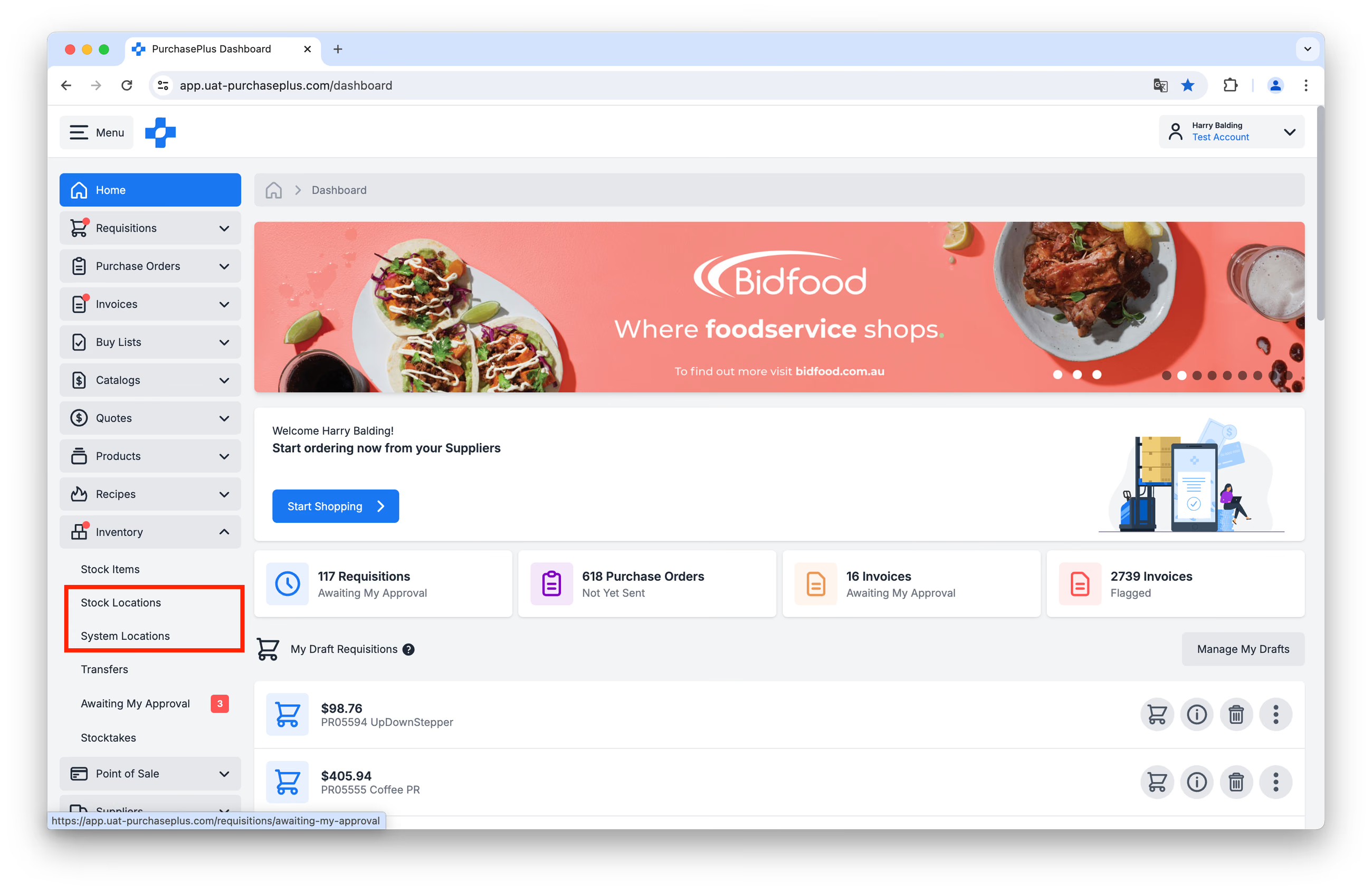
Di sini Anda akan menemukan semua Lokasi Stok atau Sistem Anda beserta atributnya dalam tampilan tabel:
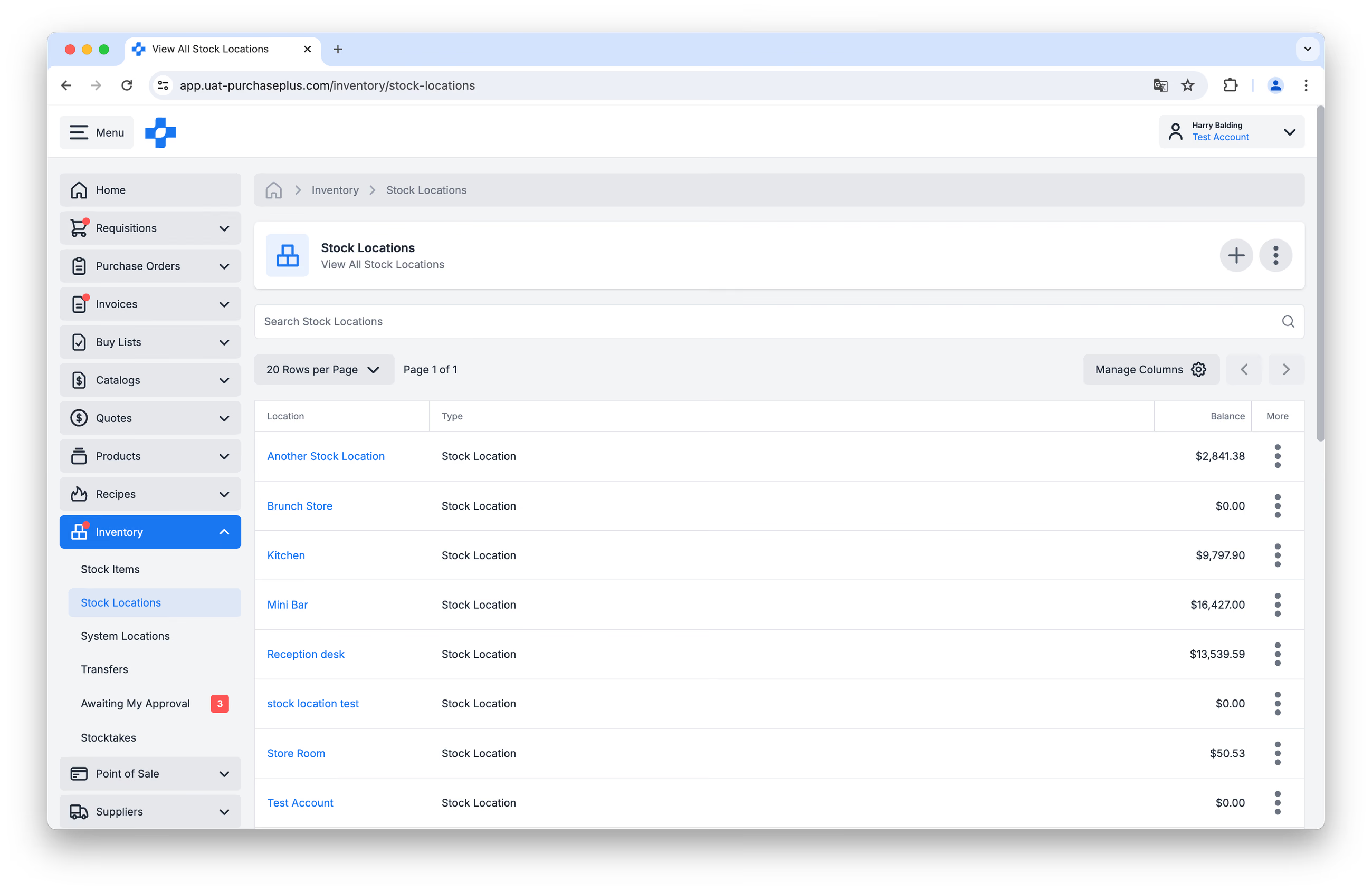
Anda dapat menyesuaikan tabel menggunakan tombol ‘Kelola Kolom’, atau menyeret batas lebar kolom sesuai preferensi Anda.
Satu lokasi stok
Mengklik nama Lokasi Stok atau Sistem di tabel akan membawa Anda ke Lokasi Stok yang dipilih:
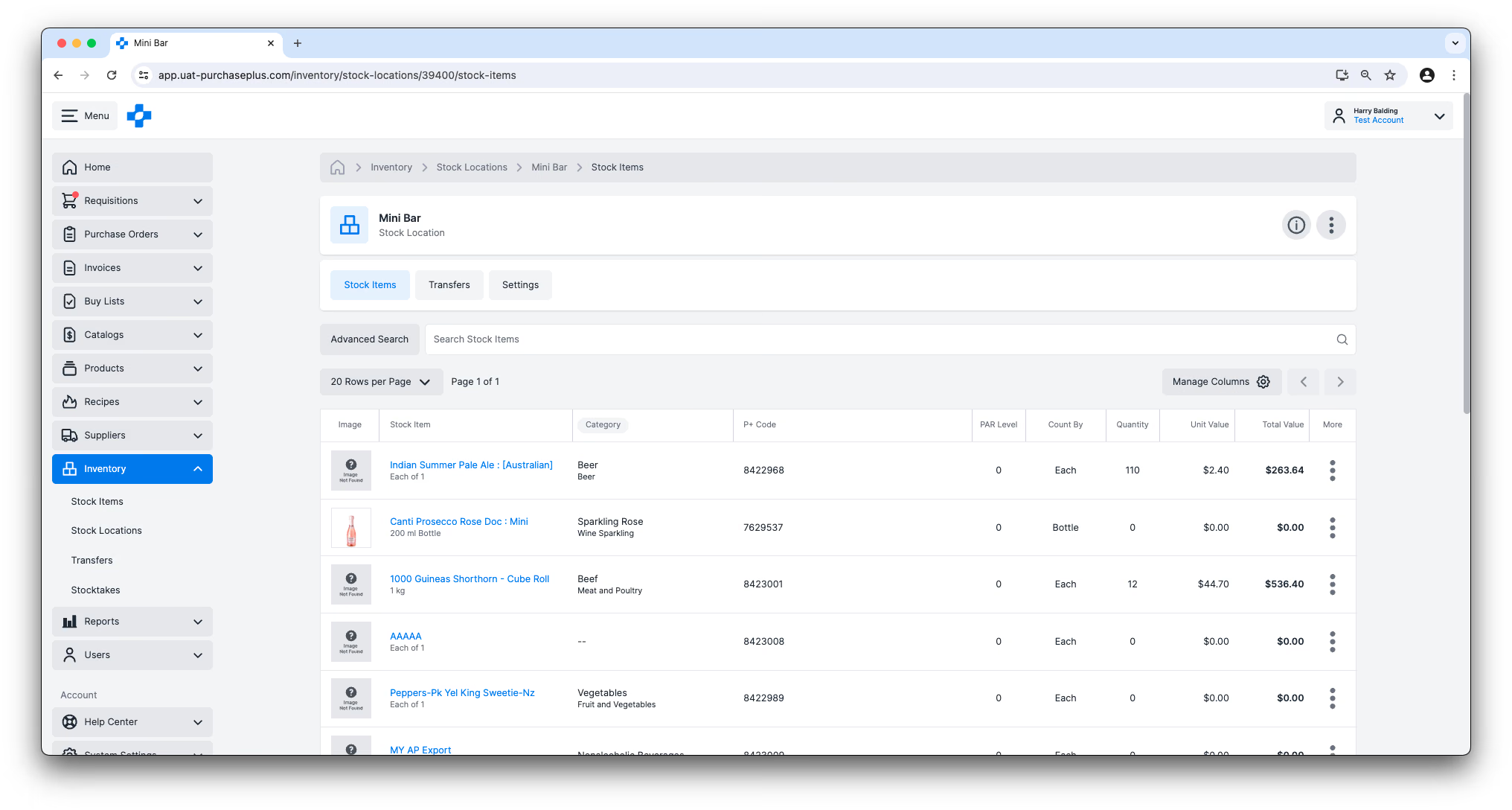 Dari tampilan ini, pengguna dengan izin ‘Manage Stock Locations’ dapat:
- Melihat Barang Stok yang saat ini disimpan di Inventaris pada Lokasi Stok atau Sistem,
- Melihat detail lebih lanjut tentang Barang Stok apa pun yang disimpan di Lokasi Stok atau Sistem,
- Melihat Transfer Terbuka, Selesai, atau Dibatalkan di mana Lokasi tersebut telah ditetapkan sebagai Asal atau Tujuan Transfer,
- Mengedit Pengaturan Lokasi.
Membuat lokasi
Anda dapat membuat Barang Stok dengan mengklik tombol [Buat Lokasi Stok] di halaman [Inventaris] → [Lokasi Stok].
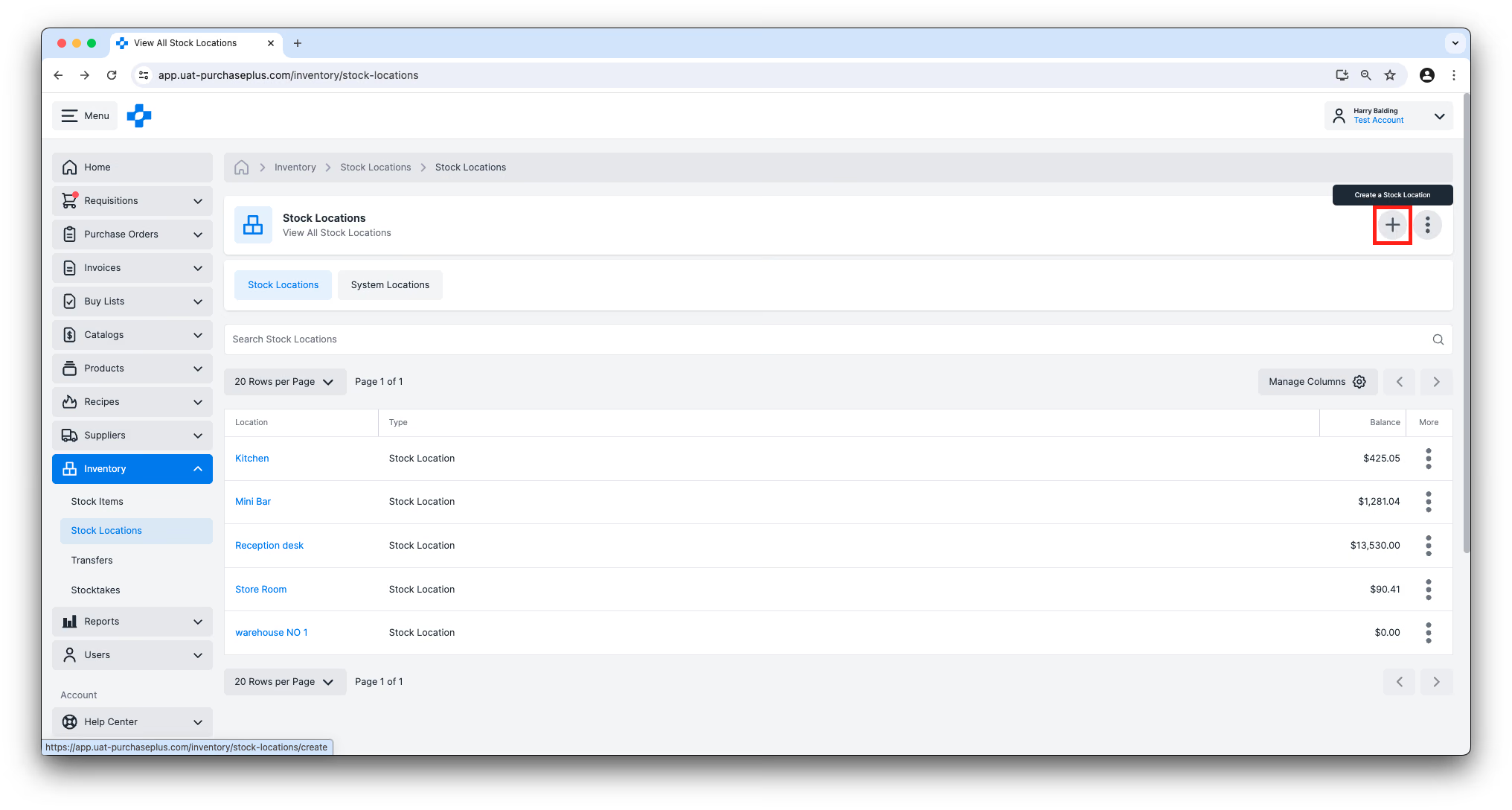
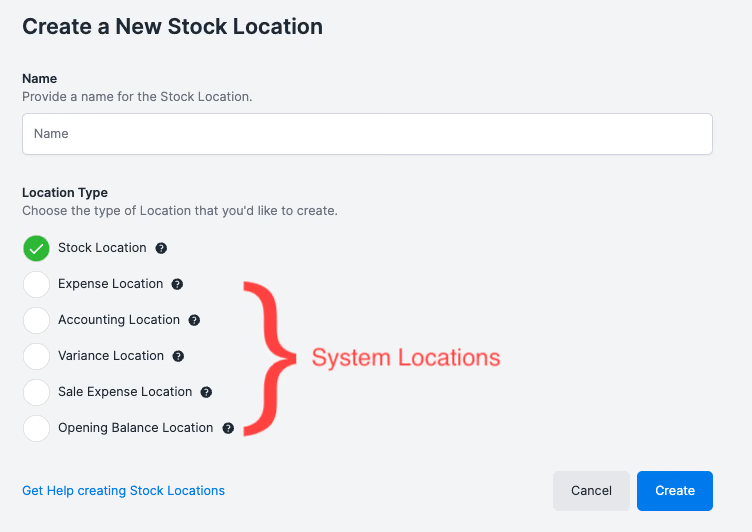
Saat membuat Lokasi baru, Anda memiliki opsi untuk membuat Lokasi Stok, atau berbagai jenis Lokasi Sistem. Harap pilih dengan cermat, karena Jenis Lokasi akan menentukan tindakan yang dapat dilakukan pada Lokasi ini:
Barang stok di suatu lokasi
Barang Stok dapat disimpan di Lokasi Stok (dan Sistem).
Melihat Level Stok di Lokasi Stok
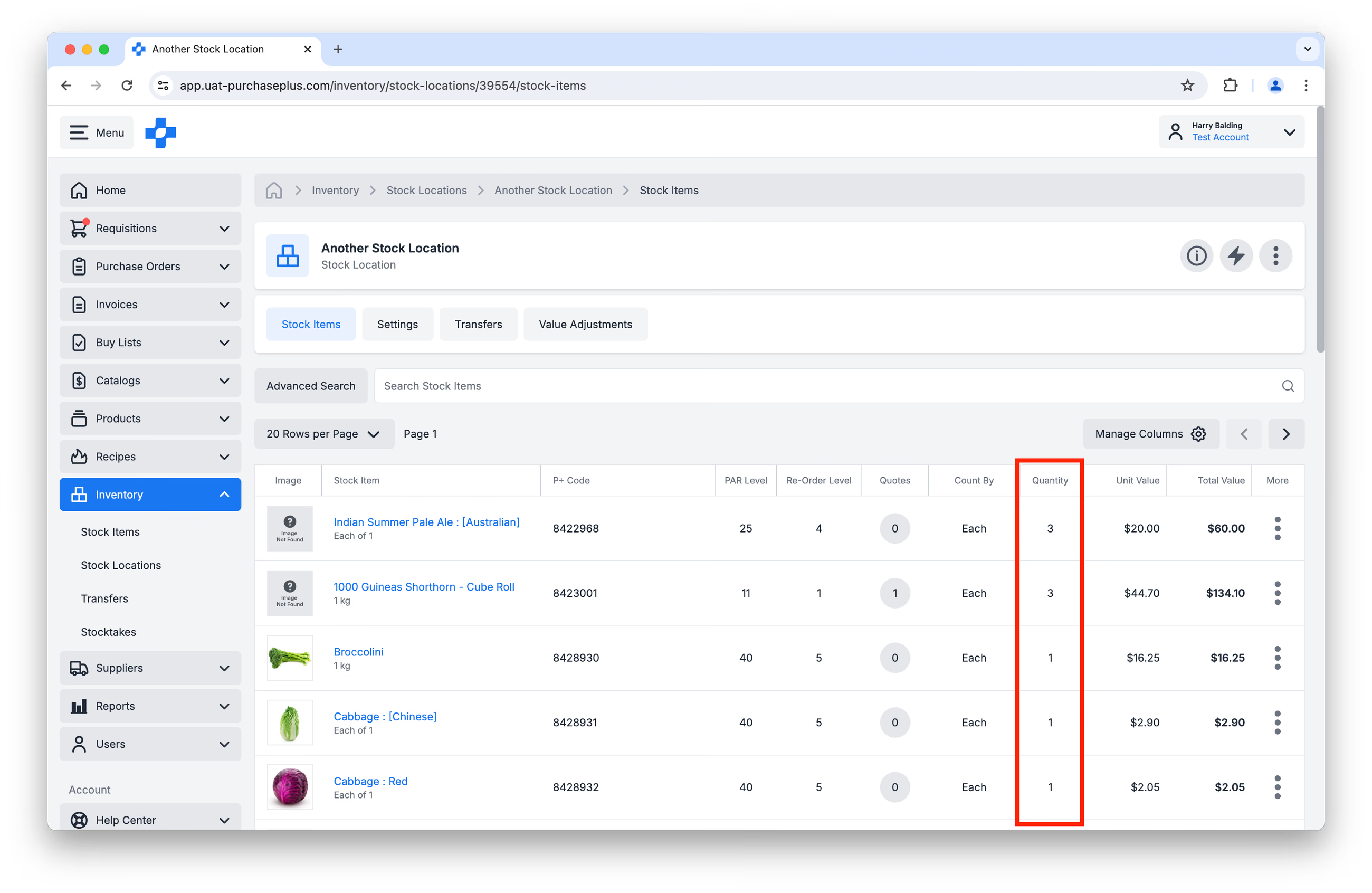
Anda dapat melihat Jumlah Terkini dari suatu Barang Stok di Lokasi Stok di beberapa tempat dalam modul Inventaris. Misalnya, kolom Kuantitas pada tab [Barang Stok] di Lokasi Stok:
Mengelola Level Stok di Lokasi Stok
Ada beberapa cara untuk mengelola level Barang Stok yang disimpan di Lokasi Stok Anda, misalnya:
- Membuat Transfer untuk memindahkan Barang Stok antar-Lokasi.
- Menerima Barang ke Inventaris pada Catatan Penerimaan Barang, saat Anda menerima pengiriman dari Pemasok Anda.
- Menyelesaikan Stocktake, dan membuat Transfer Selisih untuk memperhitungkan perbedaan dalam penghitungan.
- Menetapkan Level PAR (Periodic Automatic Replacement) yang menentukan jumlah Barang Stok ini yang ingin disimpan oleh Organisasi Anda di Lokasi Stok ini. Anda juga dapat menetapkan Level Pemesanan Ulang, yang menentukan kuantitas (biasanya, kuantitas minimum yang dapat diterima) di mana organisasi Anda ingin mengisi ulang Barang Stok ke level PAR.
Anda dapat mengedit Level PAR dan Pemesanan Ulang dengan mengarahkan kursor ke setiap nilai di tab [Barang Stok] saat melihat Lokasi Stok: 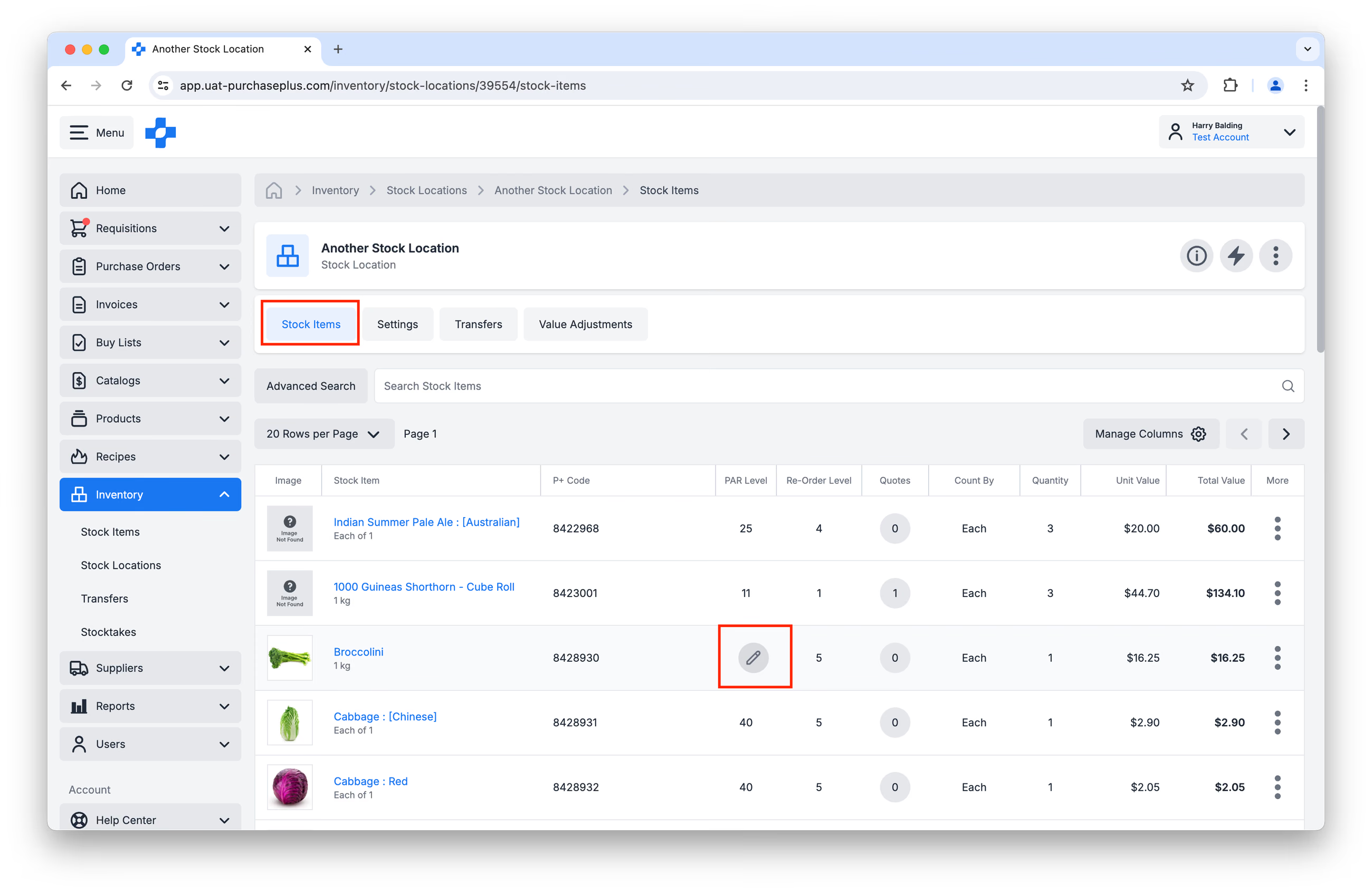
- Untuk kerapian data yang baik, Anda juga dapat Menghapus Semua Barang Berkuantitas Nol, sehingga hubungan antara Lokasi Stok dan Barang Stok (dengan Kuantitas nol) dihapus. Hal ini berguna saat Anda ingin menghapus Barang Stok lama yang tidak lagi Anda gunakan dari Inventaris Anda. Harap Dicatat: agar Barang Stok dapat dihapus, barang tersebut juga tidak boleh sedang disertakan dalam Transfer Terbuka mana pun di mana Lokasi Stok ini menjadi Asal atau Tujuan.
Membuat Permintaan (Requisition) dari Lokasi Stok
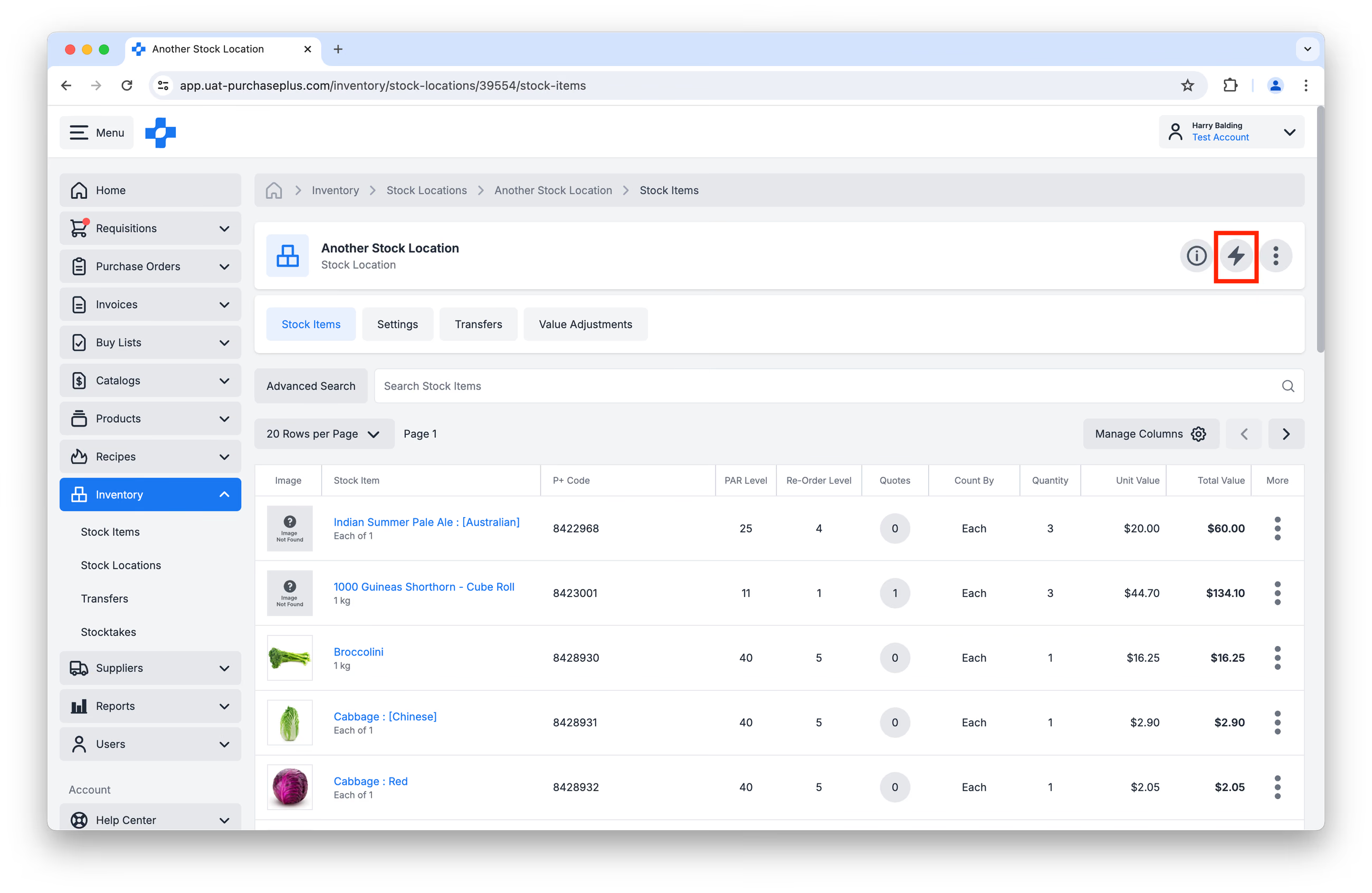
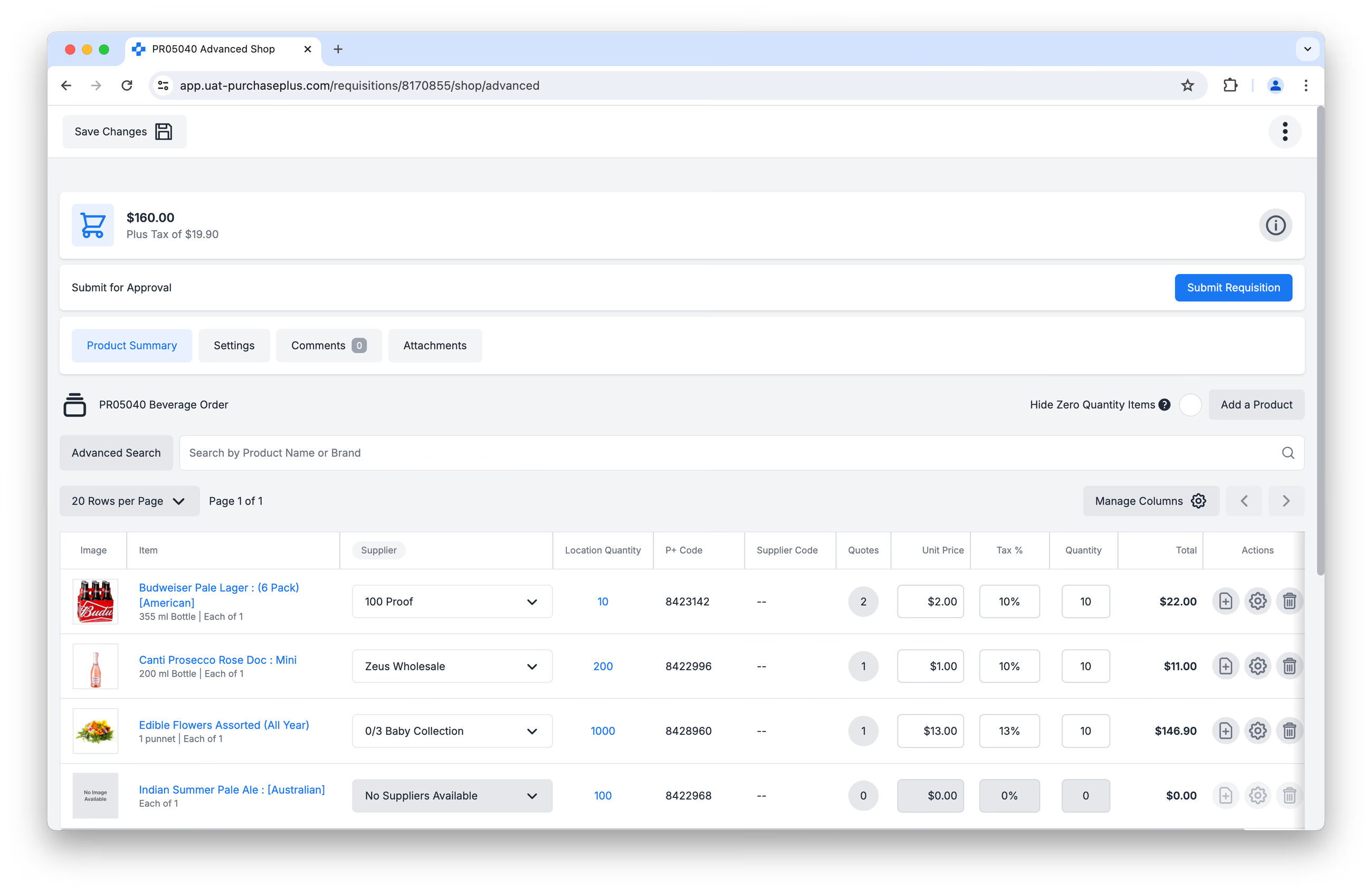
Anda dapat mengisi ulang Barang Stok yang disimpan di Lokasi Stok dengan cepat dengan Membuat Requisition dari Lokasi Stok.
Saat Anda membuat Requisition dari Lokasi Stok, semua Barang Stok yang disimpan di Lokasi yang dipilih akan tersedia untuk dipesan, dan Anda akan melihat semua penawaran harga yang tersedia dari Pemasok Anda untuk Barang Stok tersebut, jika barang tersebut:
- Berada di Katalog Kelola Mandiri, yang ditetapkan ke pemasok tersebut, atau
- Cocok dengan Produk Utama (Master Product), yang juga cocok dengan Barang Stok Anda.
Hanya Barang Stok yang disimpan di Lokasi Stok yang dapat ditambahkan ke Requisition bertipe Lokasi Stok.
Baca selengkapnya tentang Membuat Requisition dari Lokasi Stok.
Melihat dan Menyesuaikan Nilai Barang Stok di Lokasi Stok
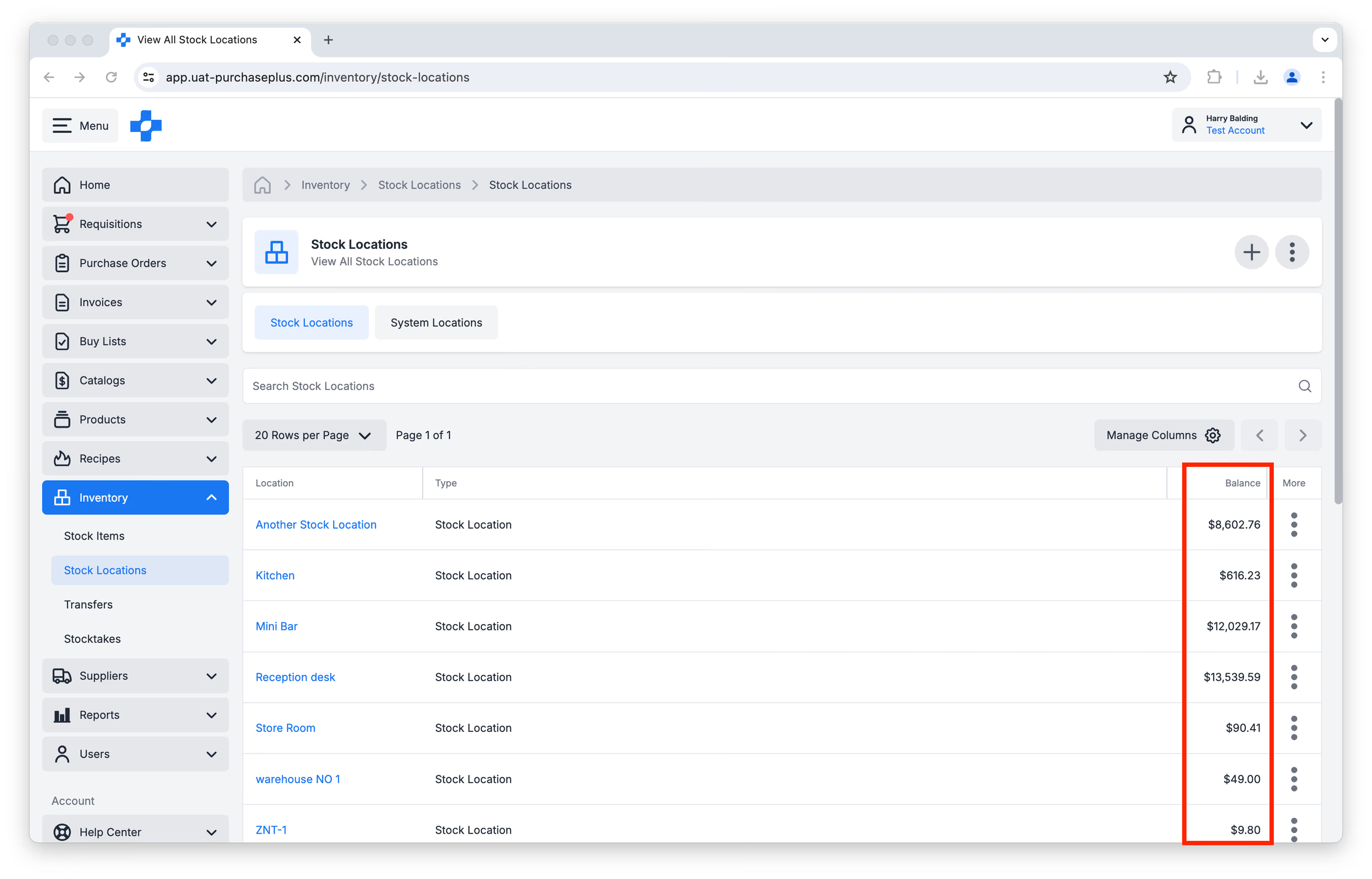
Saat Anda Menerima Barang Ke Inventaris, Anda dapat mencatat harga saat barang tersebut Dipesan atau Ditagihkan Faktur (Invoiced), atau Anda dapat mengganti harga secara manual pada saat itu. Nilai ini dicatat dan dirata-ratakan pada tingkat Lokasi Stok, sehingga Anda dapat memantau nilai Barang Stok yang Anda simpan sebagai Inventaris.
Anda dapat melihat Nilai terkini dari semua Barang Stok di Lokasi Stok Anda dengan melihat kolom Saldo di halaman [Inventaris] → [Lokasi Stok]:
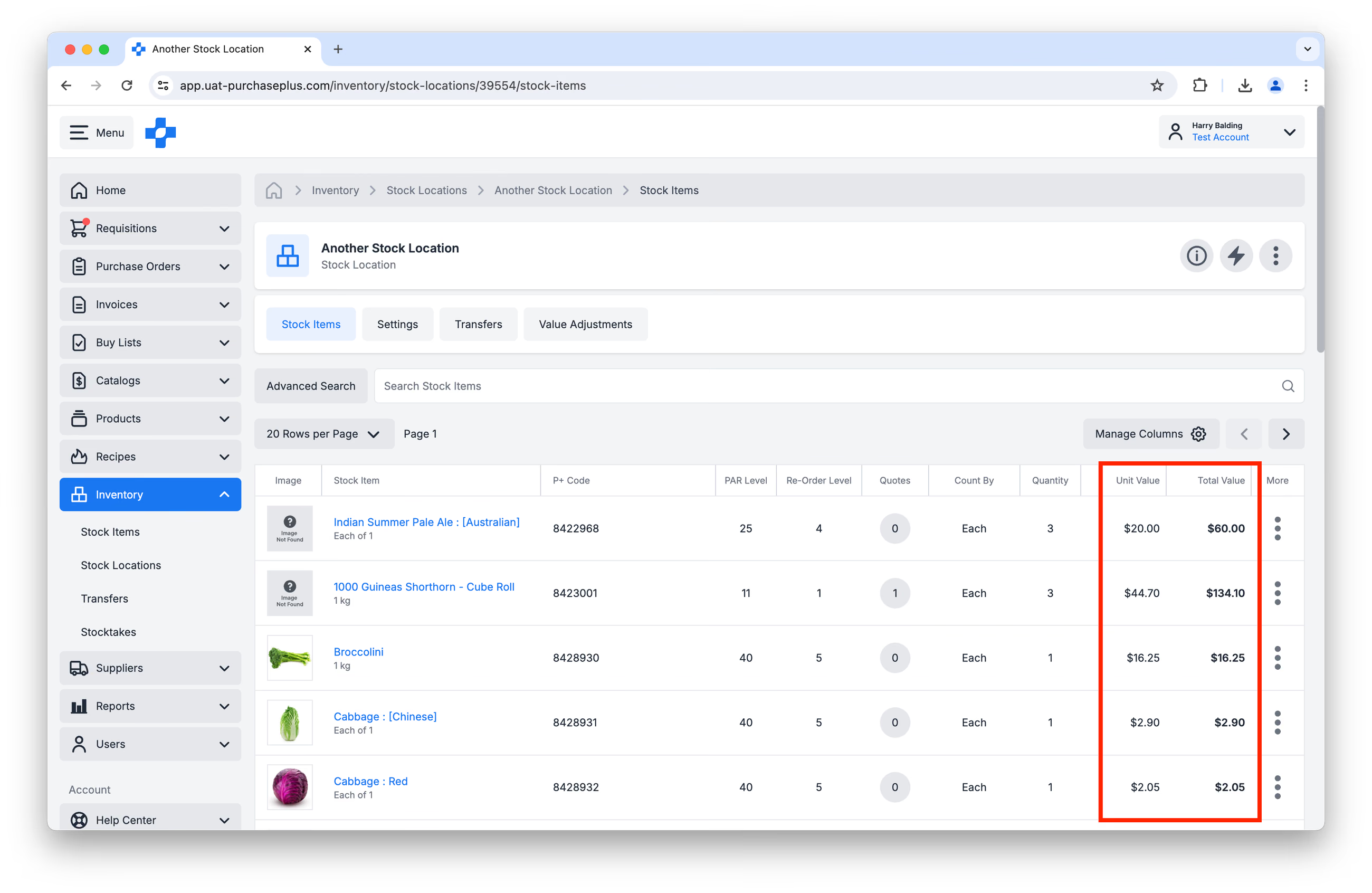
 Setelah mengklik salah satu Lokasi Stok, Anda dapat melihat Nilai Unit dan Nilai Total dari suatu Barang Stok di Lokasi Stok tersebut. Harap dicatat, Nilai Unit dari Barang Stok yang sama dapat berbeda antar-Lokasi Stok:
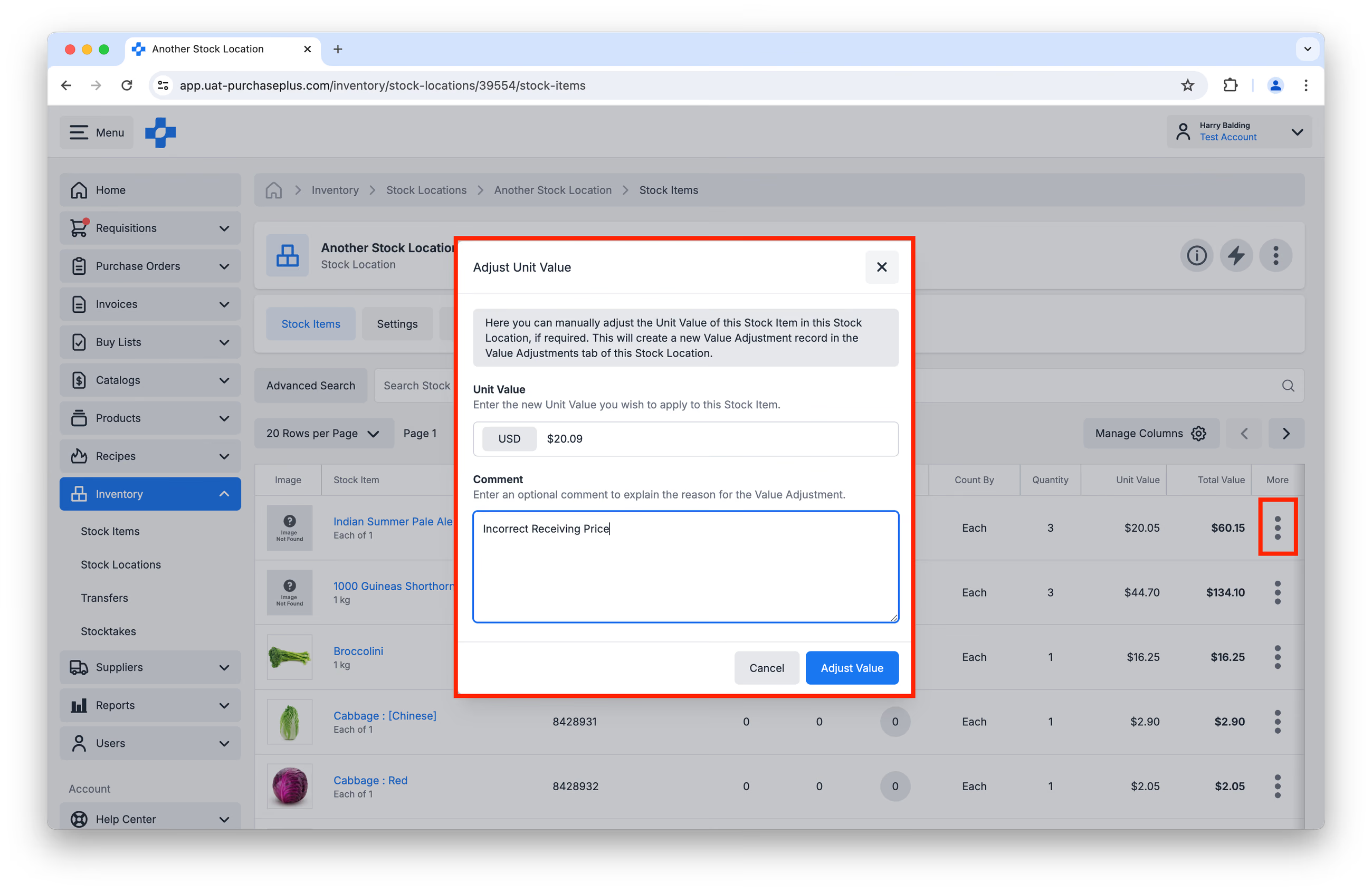
 Jika Anda ingin melihat Riwayat Nilai, atau menyesuaikan nilai Barang Stok secara manual di Lokasi Stok tertentu, silakan klik menu [Lainnya] di samping Barang Stok yang diinginkan:
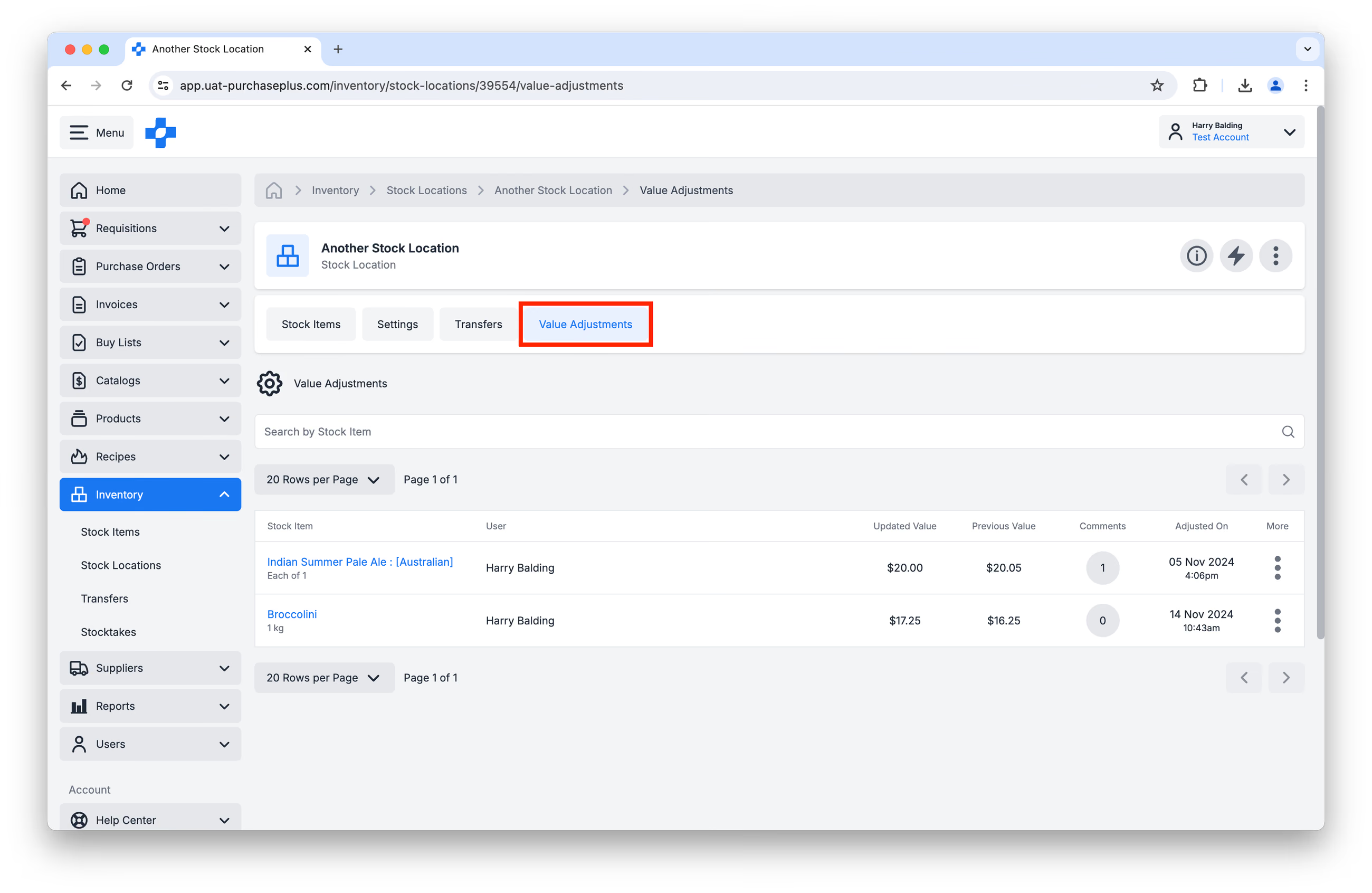
 Terakhir, Anda dapat melihat catatan semua Penyesuaian Nilai yang dilakukan pada semua Barang Stok di Lokasi Stok dengan mengklik tab [Penyesuaian Nilai] di dalam Lokasi Stok:
Membuat Transfer dari Lokasi Stok
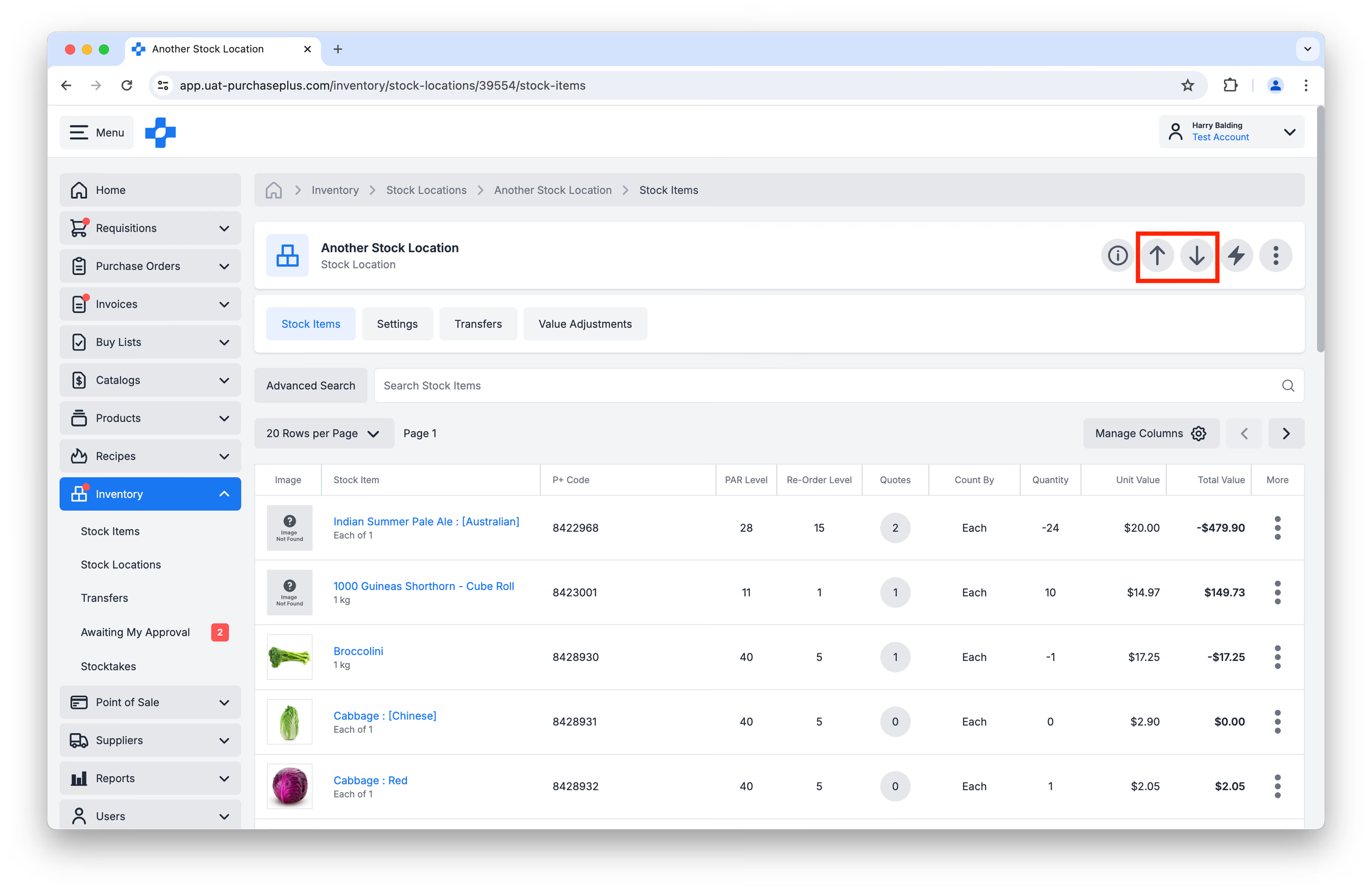
Anda dapat membuat Transfer dari Lokasi Stok dengan membuka Lokasi Stok yang dimaksud, lalu mengklik [Transfer Barang Keluar] atau [Transfer Barang Masuk] di bagian header Lokasi Stok:
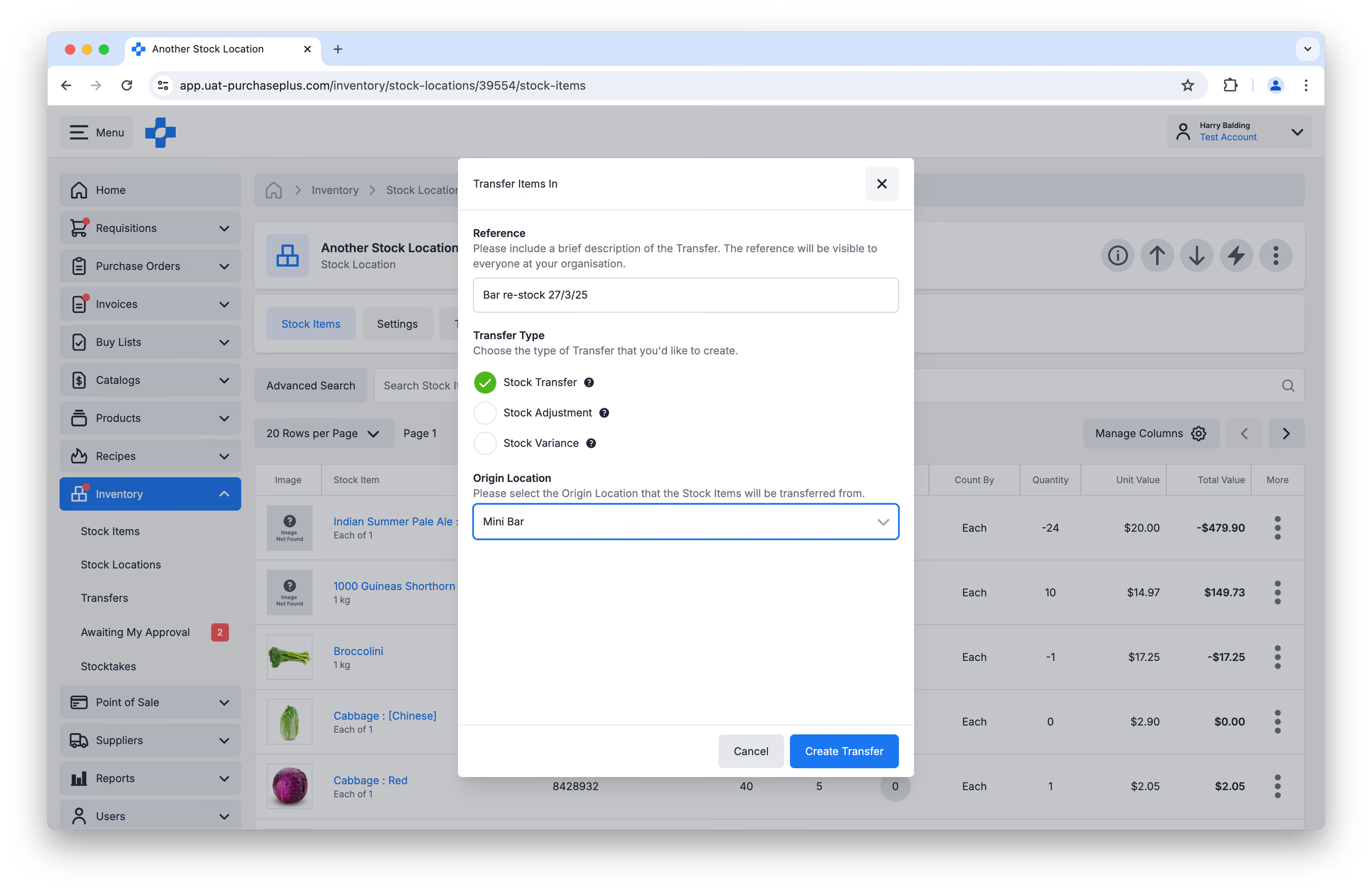
Anda akan diminta untuk memberikan Referensi, Jenis Transfer, dan Tujuan atau Asal (tergantung pada apakah Anda memilih [Transfer Barang Keluar] atau [Transfer Barang Masuk]), sebelum mengklik [Buat Transfer]:
Mengklik [Buat Transfer] akan membawa Anda ke halaman Transfer, tempat Anda dapat menambahkan Barang Stok ke Transfer.
Menghapus Barang Stok dari Lokasi Stok
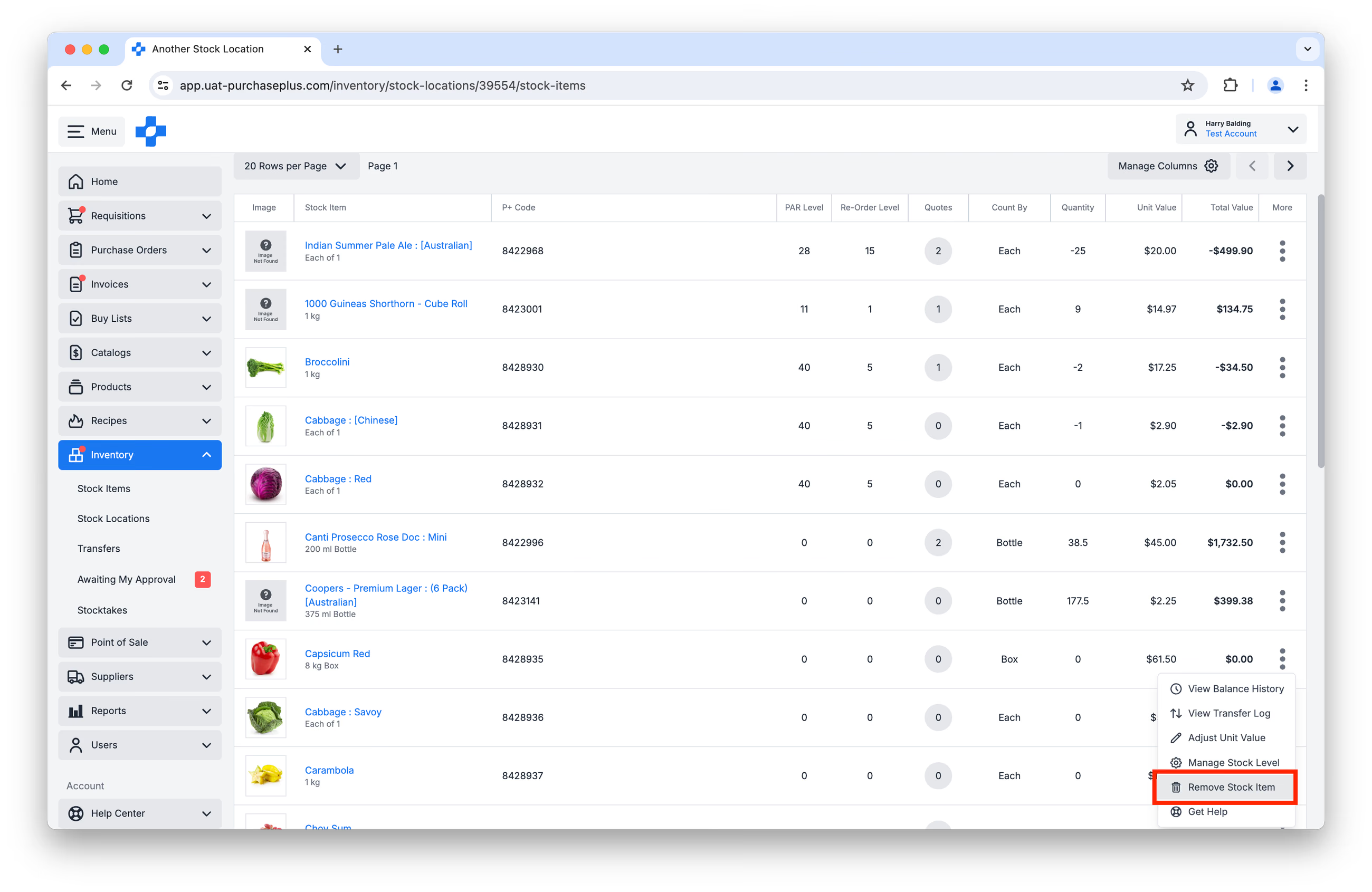
Jika Anda ingin menghapus hubungan antara Barang Stok dan Lokasi Stok (misalnya, jika Barang Stok tidak lagi digunakan di organisasi Anda), cari Barang Stok di Lokasi Stok dan pilih [Hapus Barang Stok] dari menu [Lainnya]:
Ini adalah Bagian 3 dari seri Pengantar Inventaris kami.
- Baca Pengantar Inventaris, Bagian 1
- Baca Pengantar Inventaris, Bagian 2: Barang Stok
- Baca Pengantar Inventaris, Bagian 4: Transfer
- Baca Pengantar Inventaris, Bagian 5: Stocktake
Bagaimana cara mulai menggunakan Modul Inventaris?
Jika Organisasi Anda ingin mulai menggunakan modul Inventaris PurchasePlus, silakan hubungi Account Manager Anda atau Tim Customer Success kami yang ramah untuk mendapatkan bantuan dalam mengaktifkan modul ini, serta untuk mengatur pelatihan bagi pengguna Anda.
Catatan untuk Pembeli yang menggunakan Legacy PurchasePlus
Modul Inventaris di PurchasePlus telah didesain ulang, dan secara materi berbeda dengan modul Inventaris Legacy PurchasePlus. Organisasi yang bermigrasi dari Legacy PurchasePlus ke PurchasePlus akan diberikan dukungan migrasi tambahan.