

Kirim Pesanan Pembelian
Kirim Pesanan Pembelian
Setelah Permintaan disetujui sepenuhnya, sebuah Pesanan Pembelian akan dibuat untuk setiap Pemasok yang disertakan dalam Permintaan tersebut, dan kemudian dapat dikirim ke masing-masing Pemasok. Baca lebih lanjut untuk mempelajari tentang pengiriman Pesanan Pembelian.
Status pengiriman
- 'NOT SENT' (BELUM DIKIRIM): Pesanan Pembelian dalam status 'NOT SENT' telah dibuat dari Permintaan yang Disetujui, tetapi belum dikirim ke Pemasok. Beberapa Pesanan Pembelian berstatus NOT SENT untuk Pemasok yang sama dapat Dikonsolidasikan, sehingga lebih sedikit Pesanan Pembelian individual yang dikirim ke Pemasok.
- 'SENT' (TERKIRIM): Pesanan Pembelian dalam status SENT telah ditandai sebagai Terkirim (secara manual atau otomatis, tergantung pengaturan), dan karenanya mungkin sudah atau belum dikirimkan secara elektronik ke Pemasok.
Saat menandai Pesanan Pembelian sebagai Terkirim, pengguna dapat memutuskan untuk tidak mengirimkan Pesanan Pembelian secara elektronik ke Pemasok. Ini mungkin karena mereka telah memesan melalui telepon, dan tidak ingin membingungkan Pemasok dengan mengirimkan Pesanan duplikat. Pesanan Pembelian dalam status SENT siap untuk Diterima dan Difakturkan. Anda dapat membuat satu atau beberapa Bukti Penerimaan Barang untuk pesanan tersebut, dan pesanan tersebut dapat dicocokkan dengan sebuah Faktur.
Izin yang Diperlukan
Untuk Mengirim Pesanan Pembelian (atau Menandai Pesanan Pembelian sebagai Terkirim), pengguna harus mengaktifkan izin 'Send Purchase Orders'.
Tandai satu sebagai terkirim
1. Akses [Purchase Orders Not Yet Sent] dari [Home Dashboard]:
2. Anda akan tiba di tabel All Purchase Orders, dan tab [Not Sent] akan dipilih secara otomatis. Di kolom Send pada tabel, Anda dapat mengeklik ikon [Send] pada Pesanan Pembelian mana pun yang ingin Anda tandai sebagai Terkirim:
3. Sebuah jendela akan muncul, dan di sini Anda dapat menentukan apakah Anda juga ingin Mengirim Pesanan Pembelian secara Elektronik ke Pemasok dengan mencentang atau menghapus centang opsi [Send Purchase Order Electronically].
Klik [Send] untuk mengonfirmasi, dan Pesanan Pembelian akan ditandai sebagai Terkirim:
4. Status Pesanan Pembelian kini telah berubah dari 'NOT SENT' menjadi 'SENT'. Jika opsi [Send Purchase Order Electronically] dipilih, Riwayat Pengiriman Elektronik sekarang dapat dilihat:
Tandai sebagai terkirim secara massal
1. Akses [Purchase Orders] → [View All], lalu pilih tab [Not Sent]: 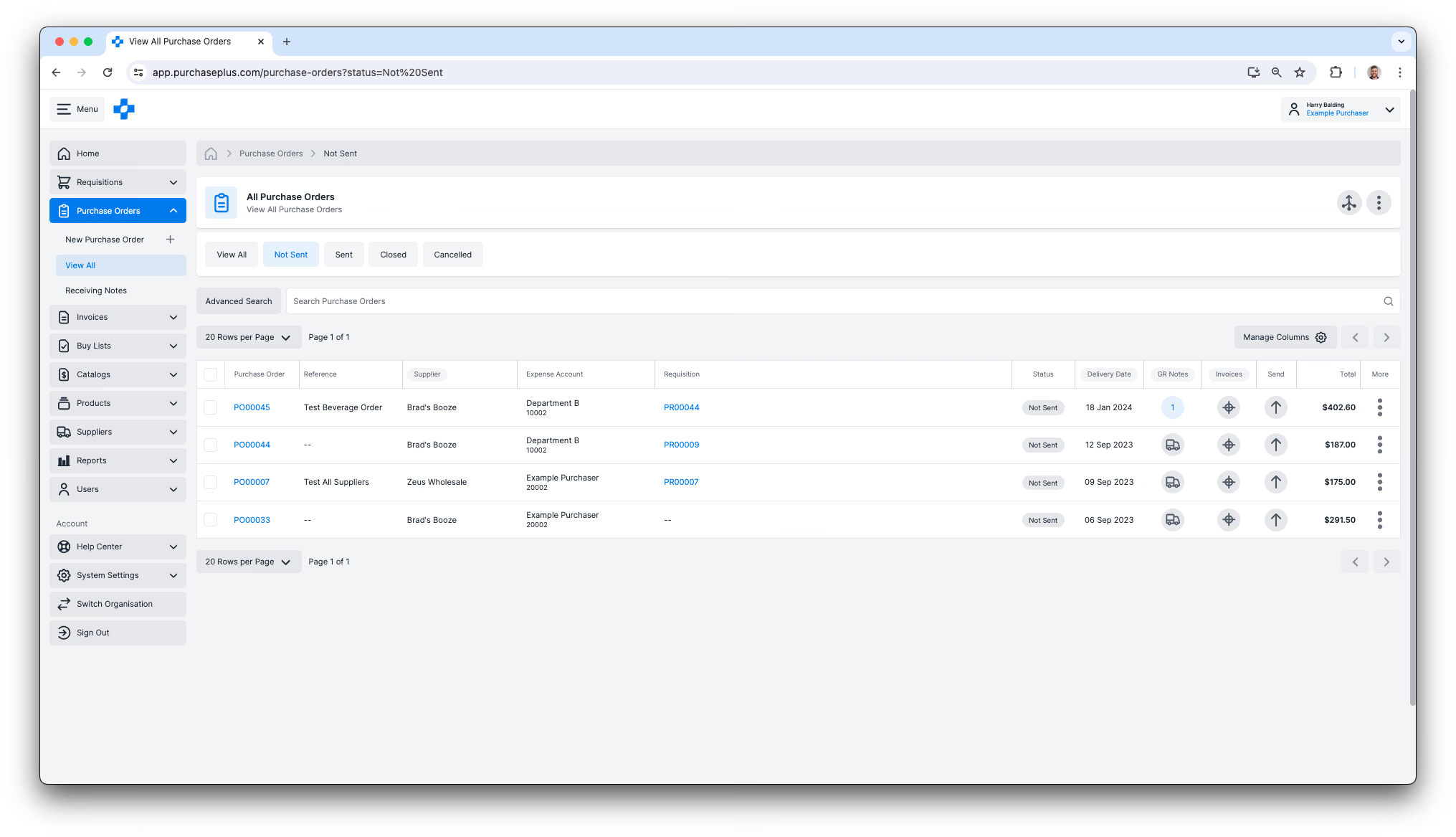 2. Pilih Pesanan Pembelian yang ingin Anda Tandai sebagai Terkirim, atau pilih semua Pesanan Pembelian di tabel: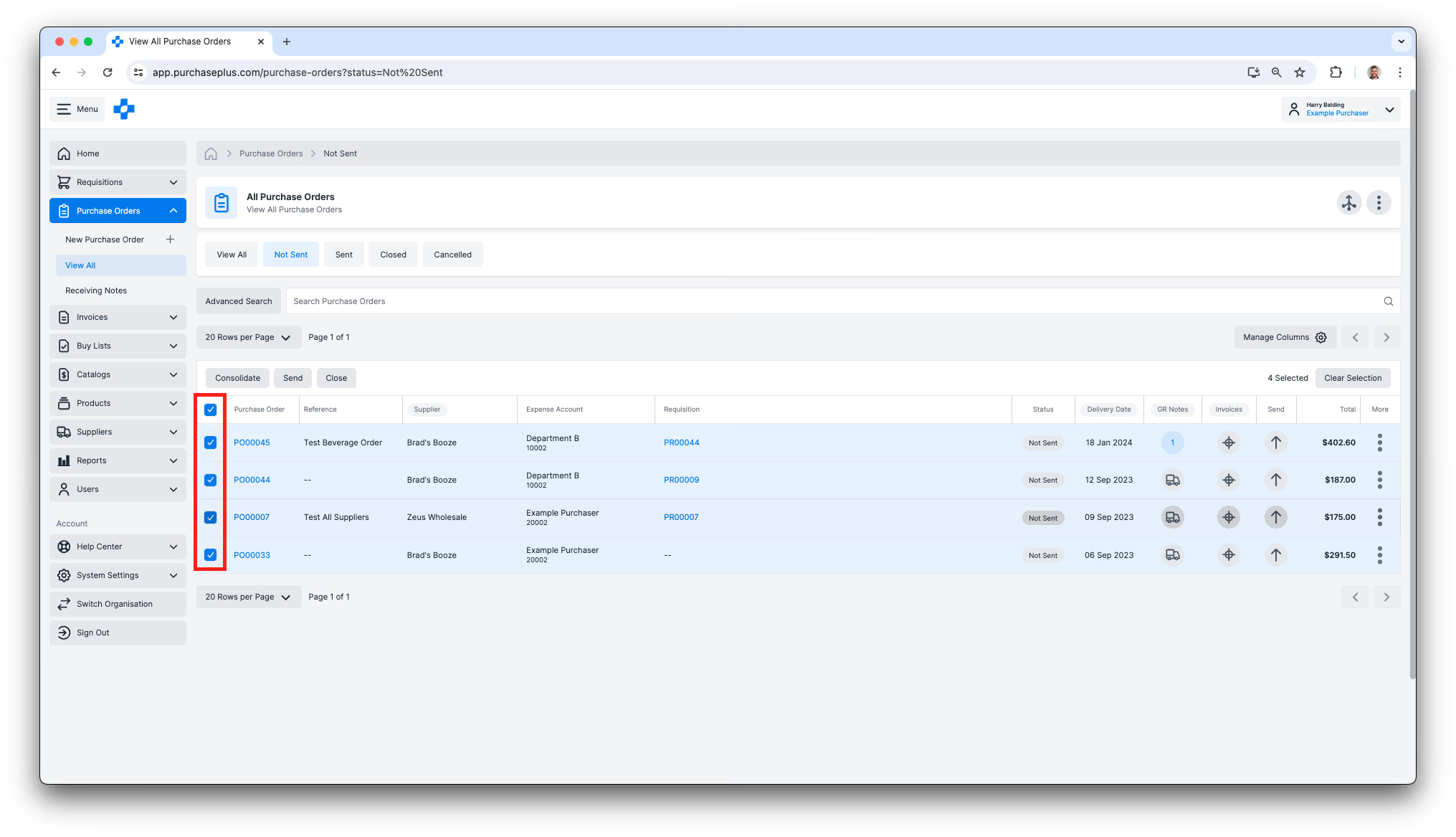
3. Klik [Send] lalu konfirmasikan tindakan tersebut di kotak dialog. Semua Pesanan Pembelian yang dipilih akan Ditandai sebagai Terkirim: 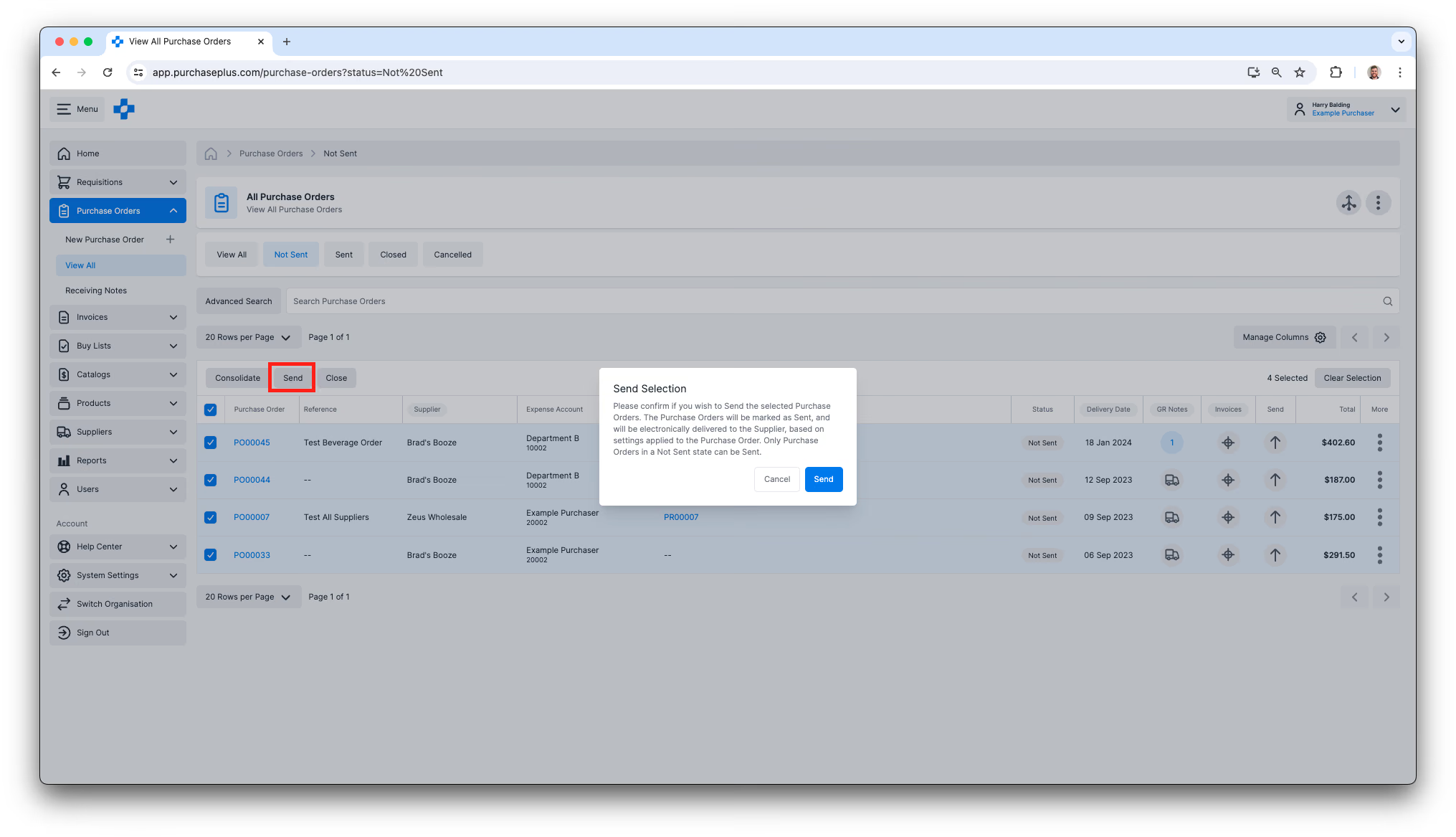
Melihat Riwayat Pengiriman Elektronik
Saat Pesanan Pembelian dikirim secara elektronik ke Pemasok, tujuan pengirimannya dikonfigurasikan secara khusus untuk Pemasok tersebut. Tujuannya dapat berupa alamat email, atau tujuan elektronik seperti Endpoint API. Tim PurchasePlus kami bekerja sama dengan Pemasok untuk mengonfigurasi tujuan-tujuan ini dengan benar. Pelajari lebih lanjut tentang Tujuan Pemasok.
Untuk melihat semua Pesanan Pembelian dalam status 'SENT':
1. Buka [Purchase Orders] → [View All] dan pilih tab [Sent]. Di kolom Send pada tabel, Anda akan melihat bahwa tombol Send berwarna Hijau atau Oranye, dan jumlah Riwayat Pengiriman muncul pada lencana di tombol tersebut.
Pola warna tombol dan hitungan lencana dijelaskan di bawah ini:
- [Hijau dengan angka 0] = Pesanan Pembelian ditandai sebagai Terkirim, dan Pesanan Pembelian tidak dikirimkan secara elektronik ke Pemasok.
- [Hijau dengan angka 1 atau Lebih Besar] = Pesanan Pembelian ditandai sebagai Terkirim, dan Pesanan Pembelian telah dikirimkan secara elektronik ke Pemasok setidaknya sekali, dan semua Riwayat Pengiriman berhasil.
- [Kuning dengan angka 1 atau Lebih Besar] = Pesanan Pembelian ditandai sebagai Terkirim, dan Pesanan Pembelian telah dikirimkan secara elektronik ke Pemasok setidaknya sekali, tetapi satu atau lebih Riwayat Pengiriman gagal terkirim:
2. Klik tombol [Send] pada Pesanan Pembelian untuk melihat informasi tentang setiap Riwayat Pengiriman Elektronik:
![Click the [Send] button of a Purchase Order to view information about each Electronic Send Event](/images/docs/for-purchasers/send-a-purchase-order-9.avif)
Mengirim Ulang Pesanan Pembelian
Terkadang Anda mungkin perlu Mengirim Ulang Pesanan Pembelian secara manual (yaitu membuat Riwayat Pengiriman Elektronik tambahan untuk Pesanan Pembelian yang sudah ditandai sebagai Terkirim). Ini dapat terjadi jika Pemasok melaporkan bahwa mereka belum menerima Pesanan Pembelian, atau jika alamat email Pemasok salah. Ikuti langkah-langkah ini untuk mengirim ulang Pesanan Pembelian.
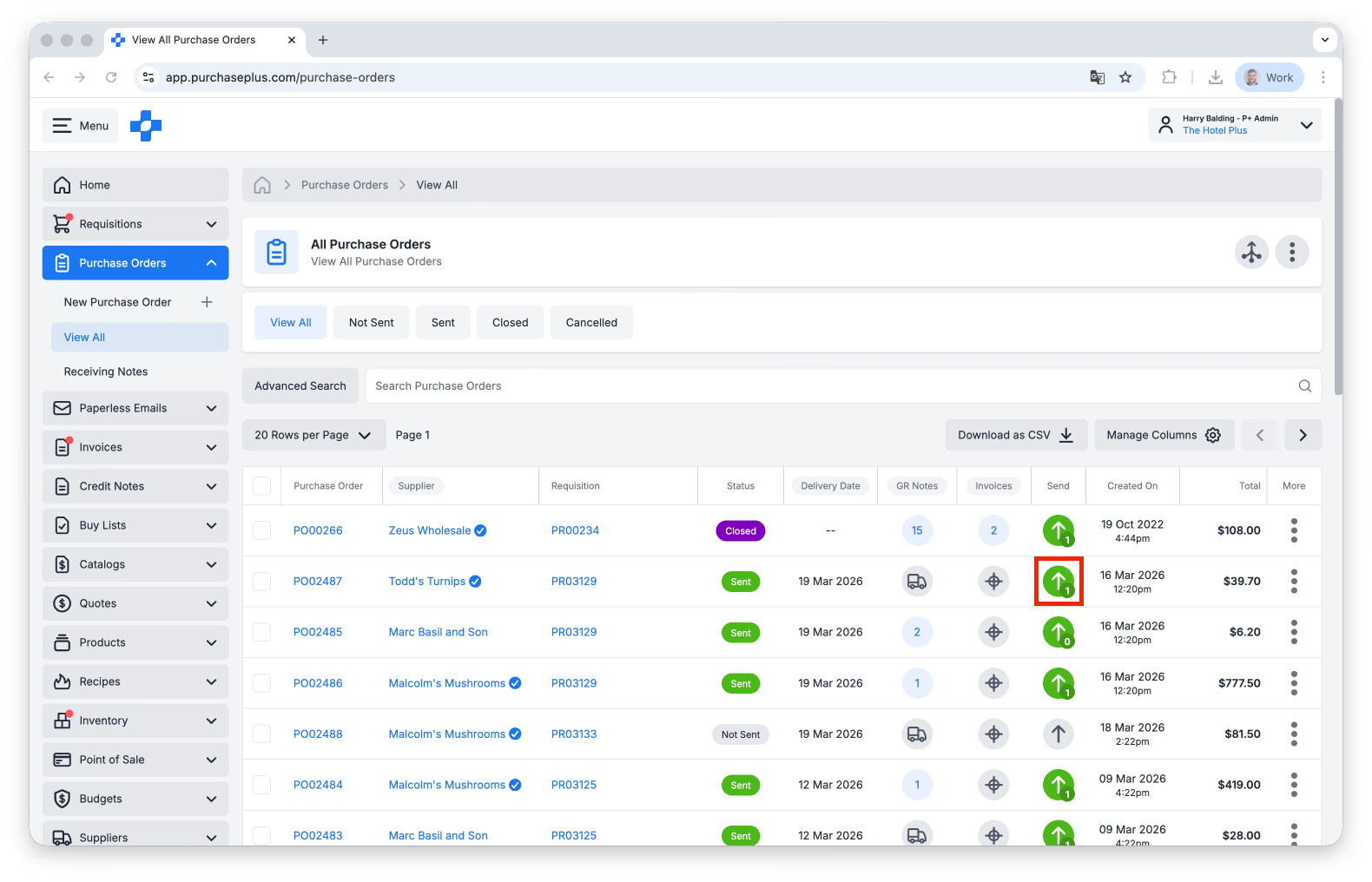
- Temukan Pesanan Pembelian di PurchasePlus.
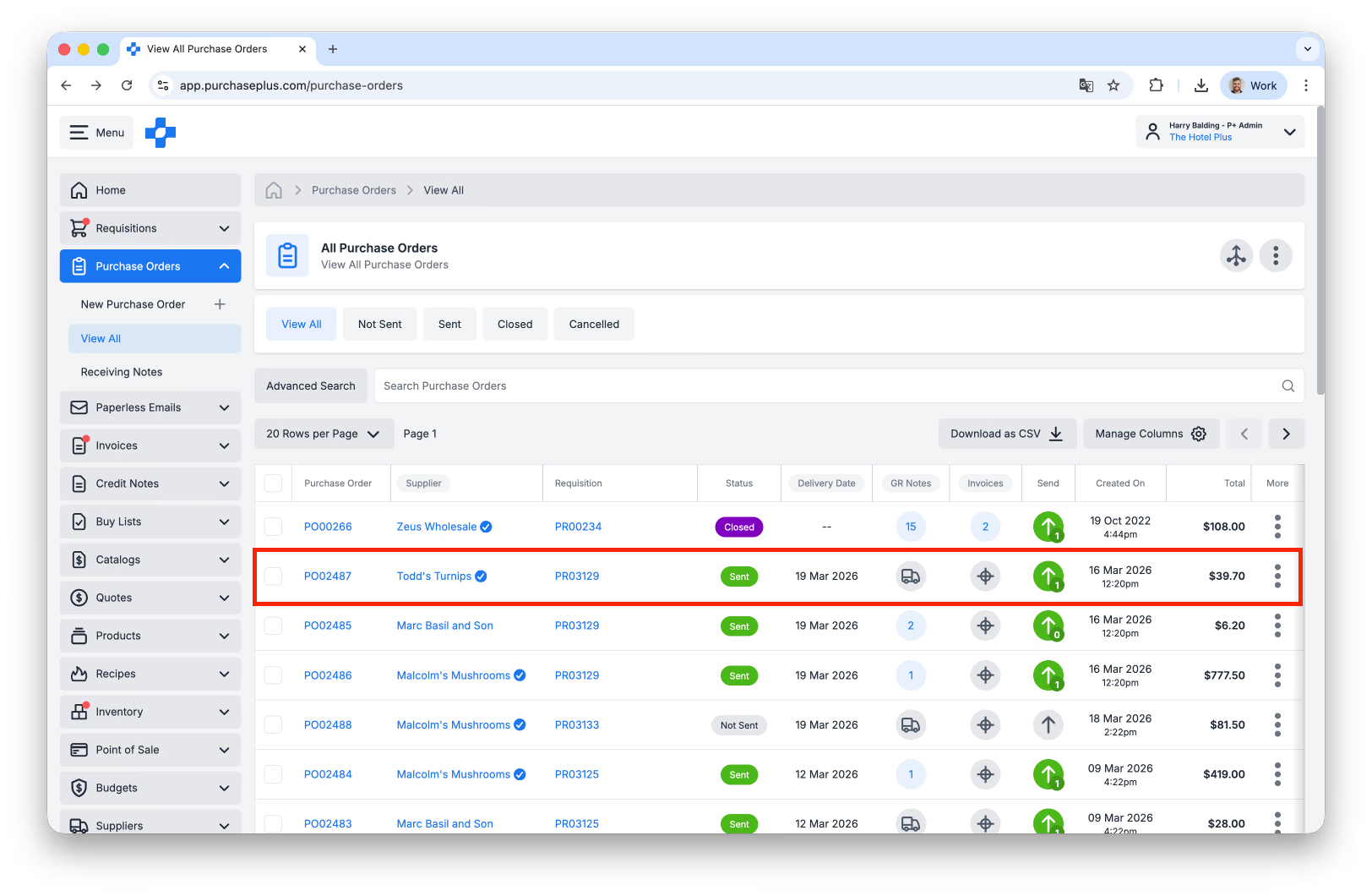
- Klik pada kolom [Send Event]:
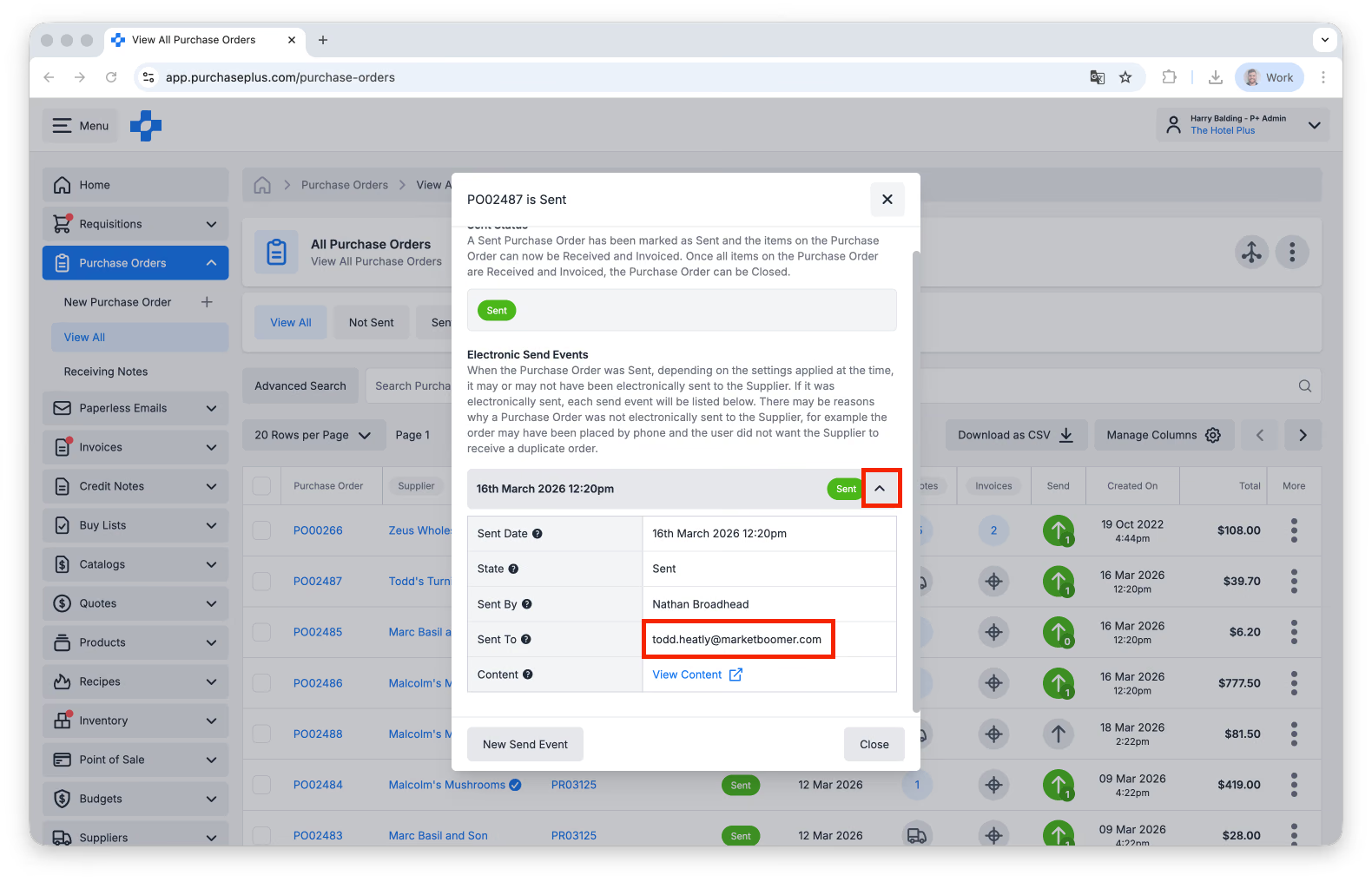
- Klik pada Riwayat Pengiriman sebelumnya untuk memverifikasi alamat email tujuan pengiriman Pesanan Pembelian:
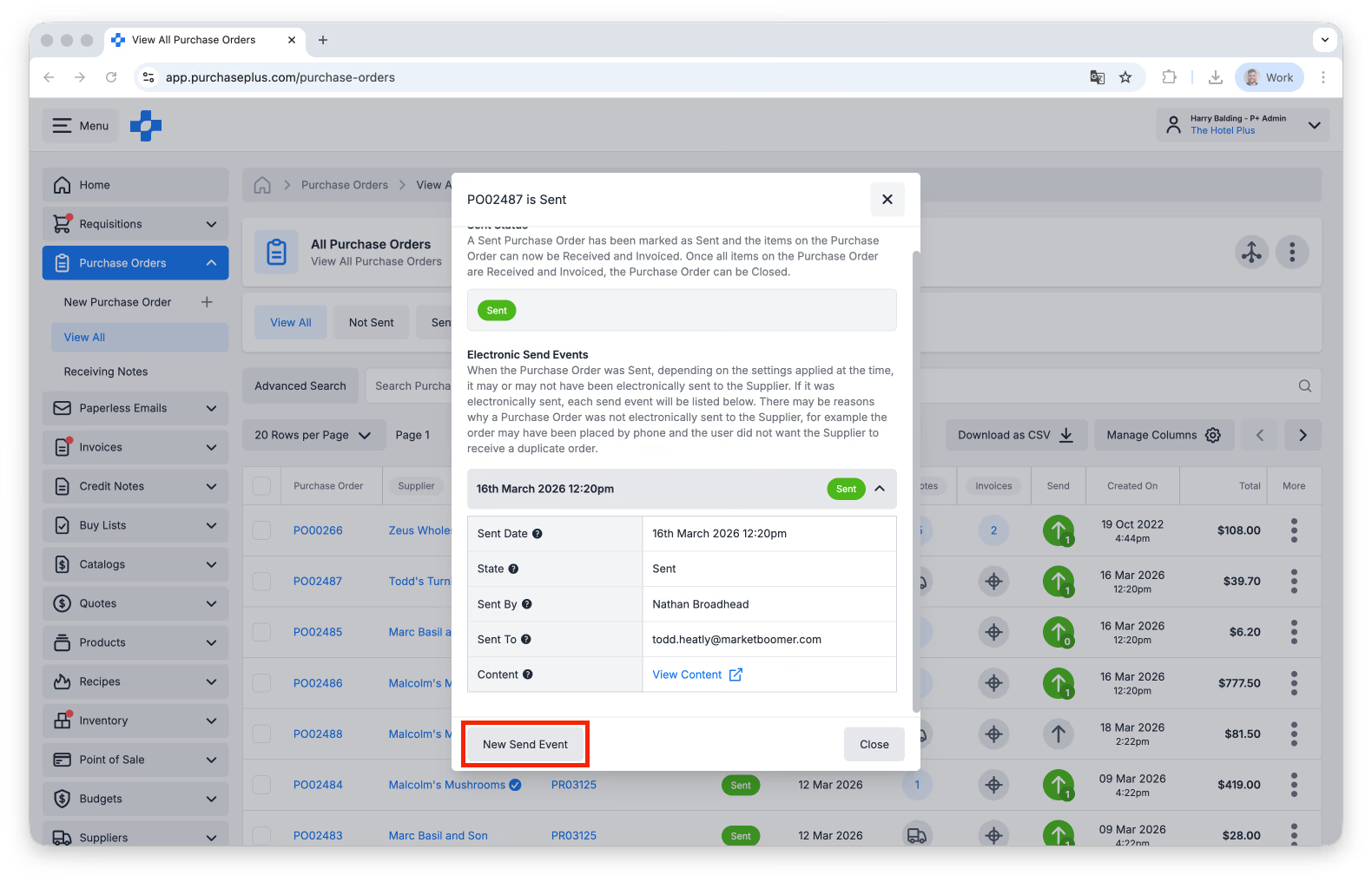
- Klik [New Send Event]:
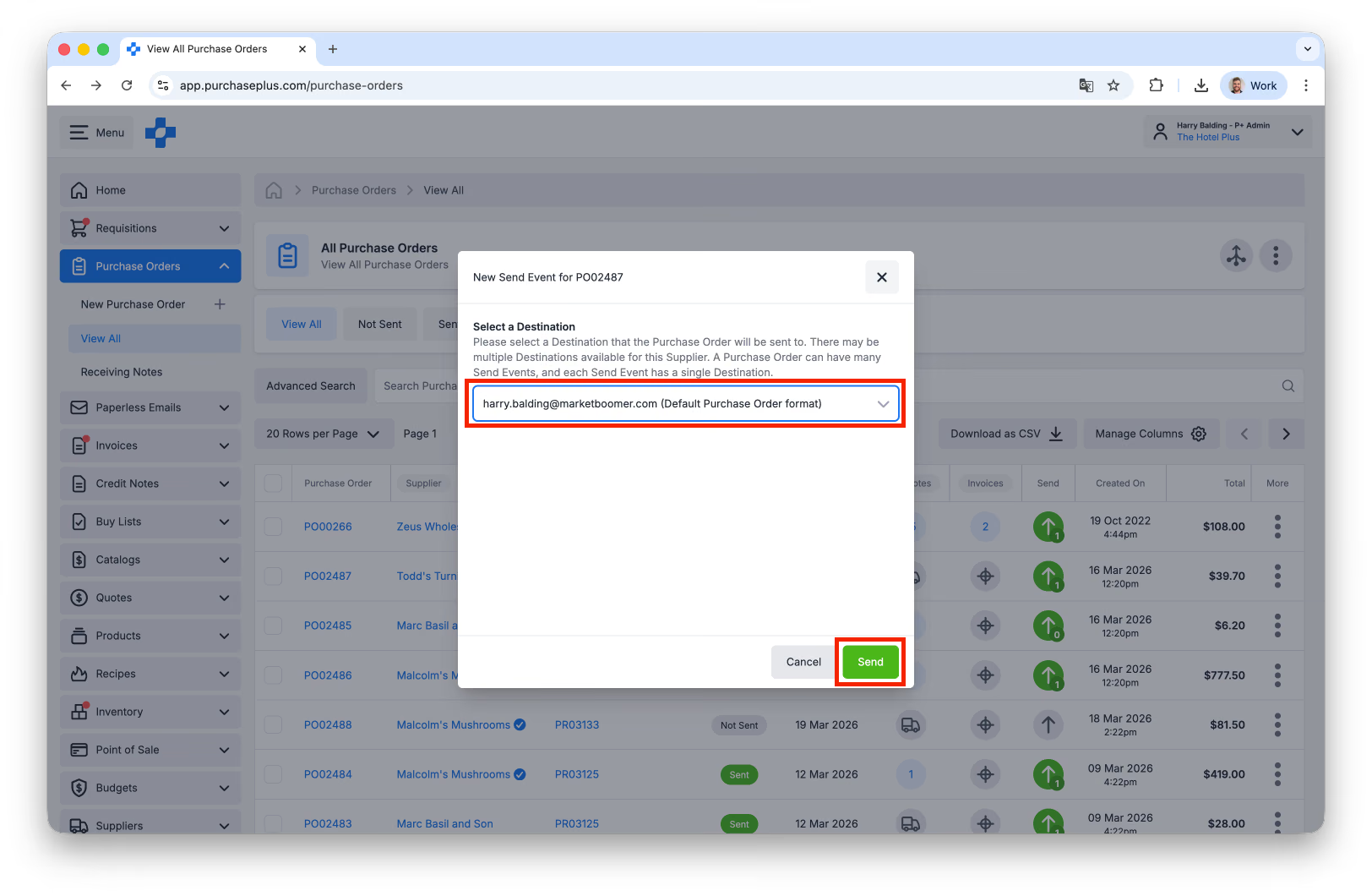
- Pilih dari daftar Tujuan Pemasok yang tersedia lalu pilih [Send]. Jika diperlukan, Anda dapat membuat Tujuan Pemasok baru untuk Pemasok ini, jika mereka adalah Pemasok yang dikelola sendiri yang dimiliki oleh Organisasi Anda. Jika mereka adalah Pemasok Terdaftar, silakan hubungi Pemasok Anda dan minta mereka untuk memperbarui Tujuan mereka.
- Pesanan Pembelian Anda telah dikirim ulang. Disarankan agar Anda menindaklanjuti dengan Pemasok Anda untuk memastikan Pesanan Pembelian telah berhasil diterima.