

Membuat Produk
Membuat Produk
PurchasePlus memiliki tim spesialis Pemasok purnawaktu, banyak di antaranya pernah bekerja di bisnis Pemasok seperti bisnis Anda. Kami tahu betapa pentingnya hubungan pelanggan Anda, dan fokus utama tim kami adalah membantu Anda sukses di platform kami.
Saat Anda bergabung dengan PurchasePlus sebagai Pemasok, salah satu tugas pertama yang harus dilakukan adalah mengisi akun Anda dengan semua Produk, Harga, dan Katalog yang ingin Anda tawarkan kepada pelanggan Anda di PurchasePlus.
Ada dua metode utama untuk membuat Produk baru di PurchasePlus: mengisi Templat Produk Baru (spreadsheet) dan mengirimkannya kepada kami agar kami dapat membuat Produk secara Massal, atau Membuat Produk satu per satu sendiri di antarmuka pengguna (UI).
Membuat Produk Baru secara Massal
Cara paling efektif untuk membuat beberapa produk sekaligus adalah dengan menggunakan spreadsheet Templat Produk Baru, yang dapat diakses dan diunduh menggunakan tautan ini.
Cukup isi templat tersebut dengan informasi Produk, Harga, dan Katalog Anda, lalu kirimkan kepada kami. Tim Katalog kami yang ramah akan mengunggah Produk ke akun Anda - mencocokkannya dengan item Katalog Master kami jika sesuai.
Untuk meminta Tim Katalog kami membuat Produk baru dan menambahkannya ke akun atas nama Anda, silakan ikuti langkah-langkah berikut:
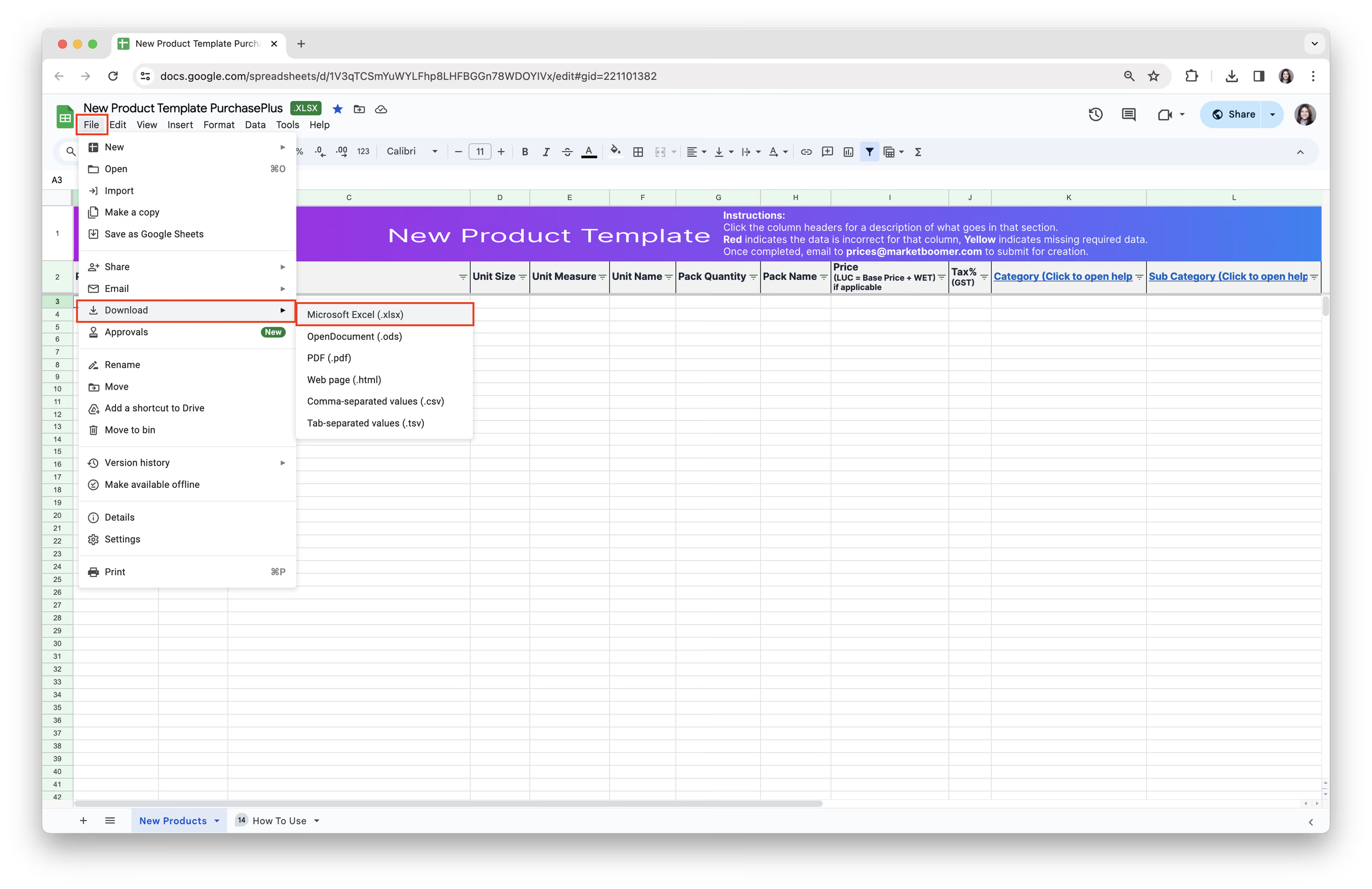
Langkah 1. Unduh Templat Produk Baru. Klik [File] → [Download] → pilih [Microsoft Excel (xlsx)].
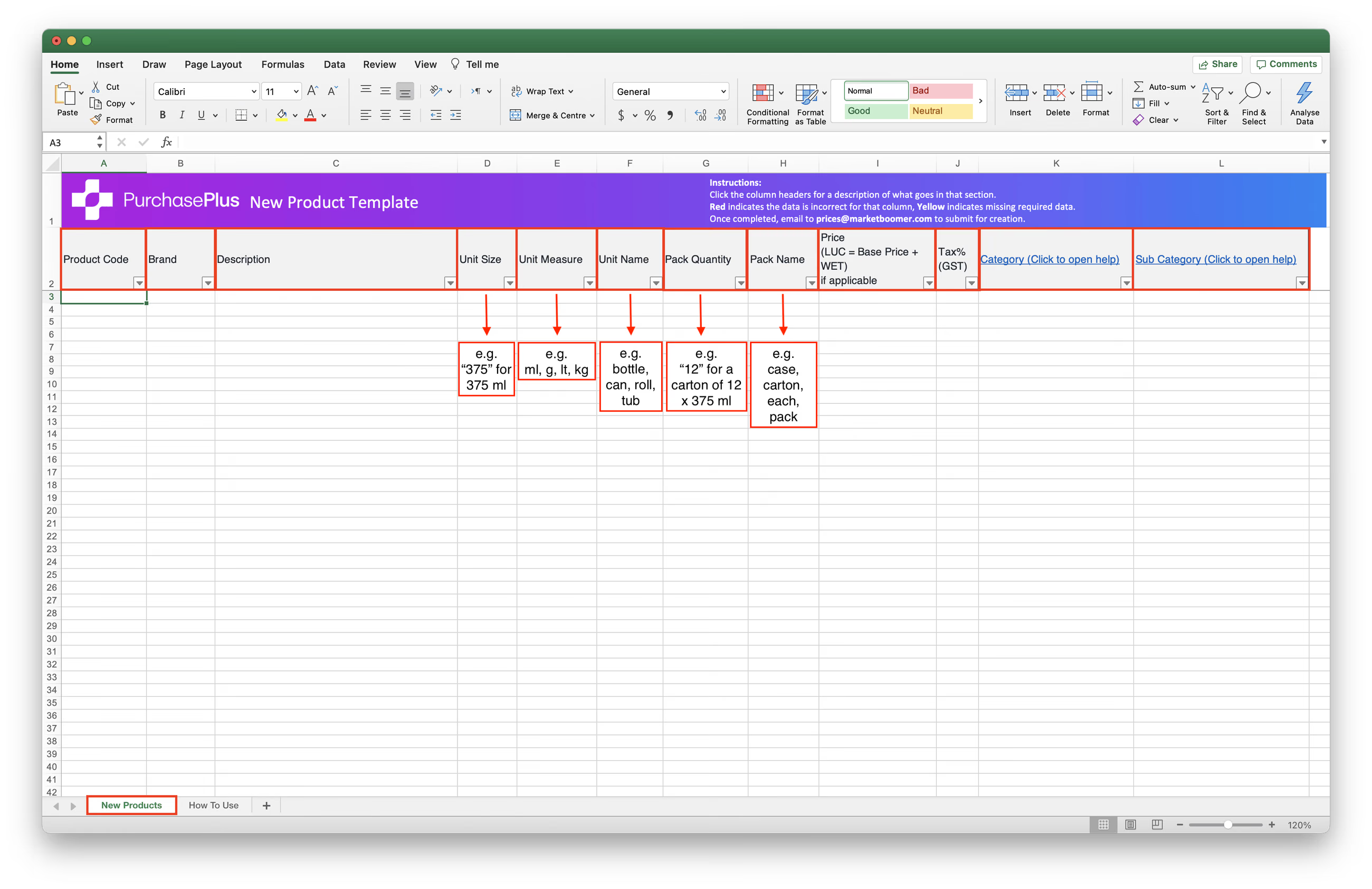
2. Lengkapi setiap kolom sesuai kebutuhan.
- [Product Code]: Kode Produk / Kode SKU Anda.
- [Brand]: Merek Produk. Item hasil bumi/segar tidak boleh memiliki merek.
- [Description]: Deskripsi/Nama Produk, tidak termasuk nama Merek. Ini tidak boleh menyertakan informasi Jumlah atau Ukuran, kecuali jika menjelaskan dimensi fisik produk.
- [Unit Size]: Nilai berat atau volume Produk tunggal, mis. “375” untuk kaleng 375ml.
- [Unit Measure]: Satuan Ukuran yang digunakan untuk Ukuran Unit, mis. ml, g, lt, kg.
- [Unit Name]: Nama Unit dari satu item tunggal, mis. botol, kaleng, gulung, wadah (tub). Sel ini boleh kosong.
- [Pack Quantity]: Jumlah Produk per pesanan, mis. “12” untuk Karton berisi 12 x 375ml Kaleng.
h: [Pack Name]: Nama yang diberikan untuk Kemasan tempat item tersebut berada, mis. case, karton, satuan (each), pack.
i: [Price (LUC = Base Price + WET) if applicable]: Harga Jual di luar pajak. Harga adalah LUC (Landed Unit Cost) = Harga Dasar + WET. Simbol $ tidak diperlukan.
j: [Tax% (GST)]: Pajak adalah GST. Simbol % tidak diperlukan.
k&l: [Category] & [Sub Category]: Kategori dan Subkategori tercantum dalam artikel ini: Daftar Kategori & Subkategori Produk PurchasePlus. Catatan - Jika Produk Anda tidak cocok dengan Kategori yang ada, beri tahu kami, dan kami akan mempertimbangkannya untuk pembaruan mendatang.
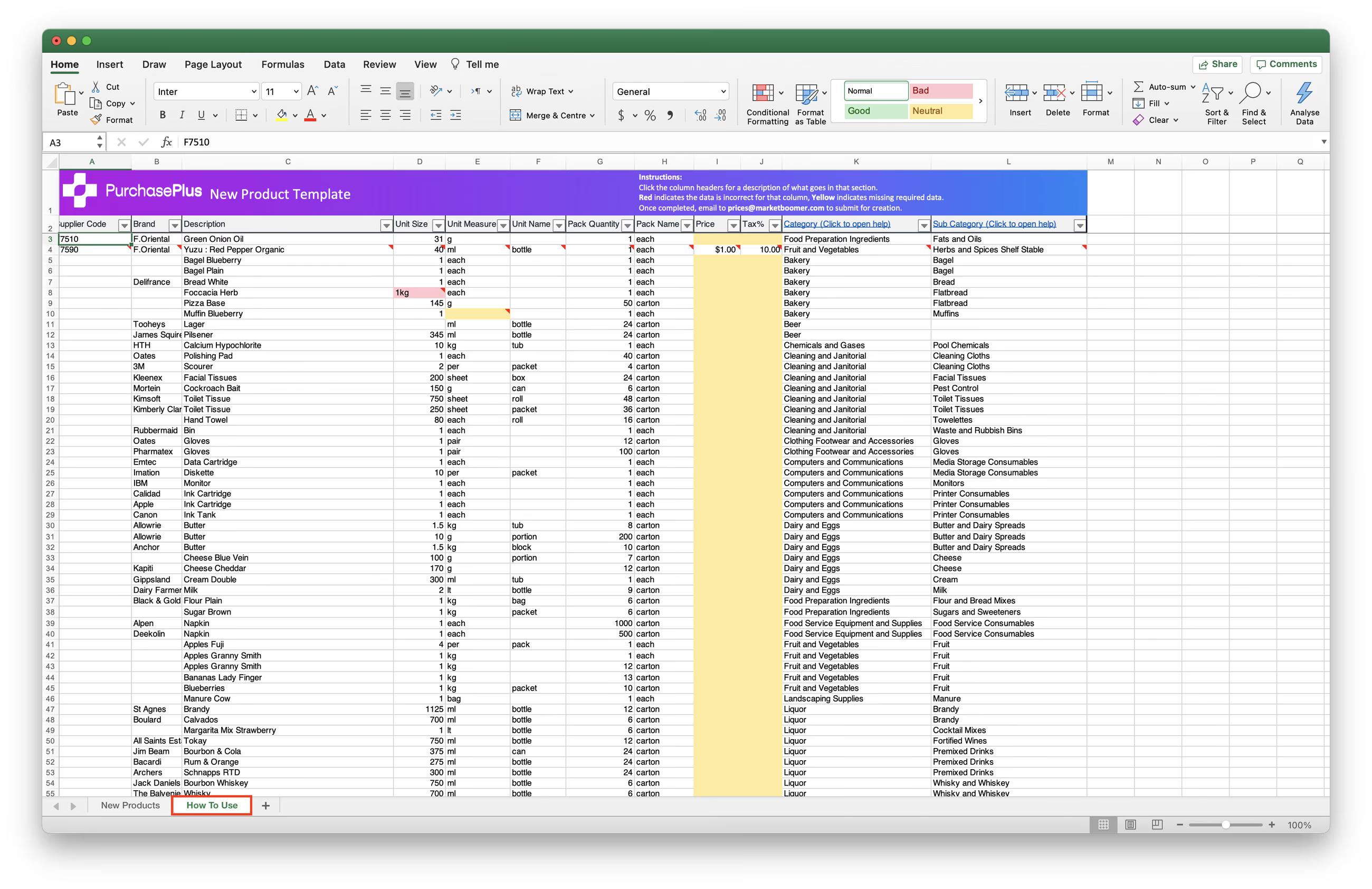
 3. Periksa tab [How To Use] untuk melihat contoh dan panduan.
- Sel merah menandakan format data yang salah.
- Sel kuning menandakan data wajib belum diisi.
3. Kirim Permintaan Anda dengan mengirimkan email templat yang sudah dilengkapi ke prices@purchaseplus.com. Untuk membantu kami memproses permintaan lebih cepat dan menghindari pembaruan yang terlewat, kirimkan setiap permintaan katalog dalam email terpisah dan sebutkan Katalog target dengan jelas.
Pencocokan ke Produk Master vs Kustom
Sering kali ketika kami membuat Produk baru atas nama Pemasok, ada kecocokan yang jelas dengan Produk Master yang sudah ada di Basis Data Produk kami. Misalnya, jika Anda membuat dan menambahkan '375mL Kaleng Coca Cola' ke Katalog Anda, kami akan mencocokkannya dengan Produk Master kami yang sudah ada bernama '375mL Coca Cola'.
Mencocokkan Produk Anda dengan Produk Master PurchasePlus kami berarti pelanggan Anda (Pembeli yang memiliki Hubungan Dagang Aktif dengan Anda) yang mencari Produk Master generik (mis. Tepung Terigu 500g) akan dapat melihat harga penawaran Anda untuk item ini - bahkan jika Produk Master kami memiliki deskripsi yang sedikit berbeda dari Produk Anda.
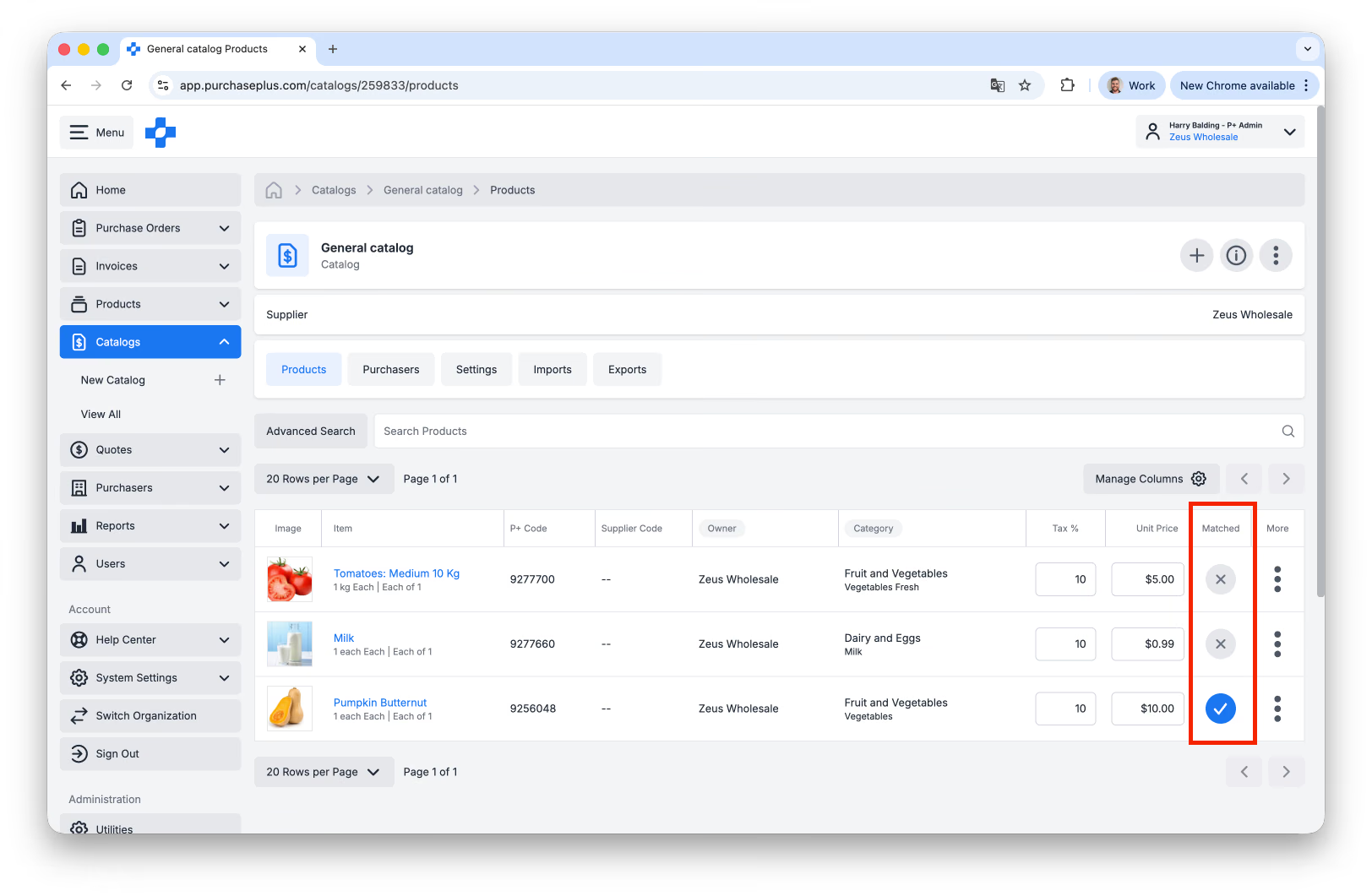
Produk yang telah Dicocokkan ke Master akan muncul di area [Produk] dan [Katalog] Anda dengan tanda centang biru di kolom 'Matched':
Namun, jika Anda membuat produk kustom (yaitu produk yang unik untuk bisnis Anda) dan kami tidak memiliki Produk Master terkait di Basis Data kami, sangat penting bagi Anda untuk mengisi Templat Produk Baru dengan nilai di setiap kolom untuk Produk tersebut (mis. Satuan Ukuran, Nama Kemasan, dll.). Kami tidak akan dapat membuat Produk tersebut tanpa data ini.
Pelajari lebih lanjut tentang Kepemilikan Produk di PurchasePlus.
Satu per satu
Pengguna Pemasok juga dapat membuat Produk Baru di Antarmuka Pengguna tanpa menghubungi PurchasePlus. Saat Pemasok membuat Produk, Produk baru tersebut akan 'Dimiliki' oleh Organisasi mereka, dan dapat diedit sesering yang diperlukan*, ditambahkan ke Katalog, dan banyak lagi.
* = Sampai Produk tersebut dicocokkan ke master, dalam hal ini Tim Katalog kami perlu dilibatkan. Selain itu, kami menyarankan agar tidak melakukan perubahan signifikan pada Produk yang sudah ada, karena semua perubahan juga akan mengubah data historis produk. Perubahan kecil pada Produk yang tidak dicocokkan ke master diperbolehkan, dan Tim Katalog siap membantu jika ada perubahan signifikan pada Produk yang tidak dicocokkan ke master.
Untuk Membuat Produk Baru di UI, Pengguna Pemasok harus memiliki izin 'Kelola Produk' yang diaktifkan oleh Administrator di Organisasi mereka atau oleh Administrator PurchasePlus.
Sebelum Memulai: Cari Produk yang Sudah Ada
Sebelum Membuat Produk Baru, sangat disarankan untuk Mencari produk yang sudah ada terlebih dahulu, agar tidak membuat duplikat.
Cukup klik [Produk] → [Lihat Semua]. Gunakan bilah pencarian untuk memeriksa apakah produk baru Anda sudah ada di PurchasePlus:
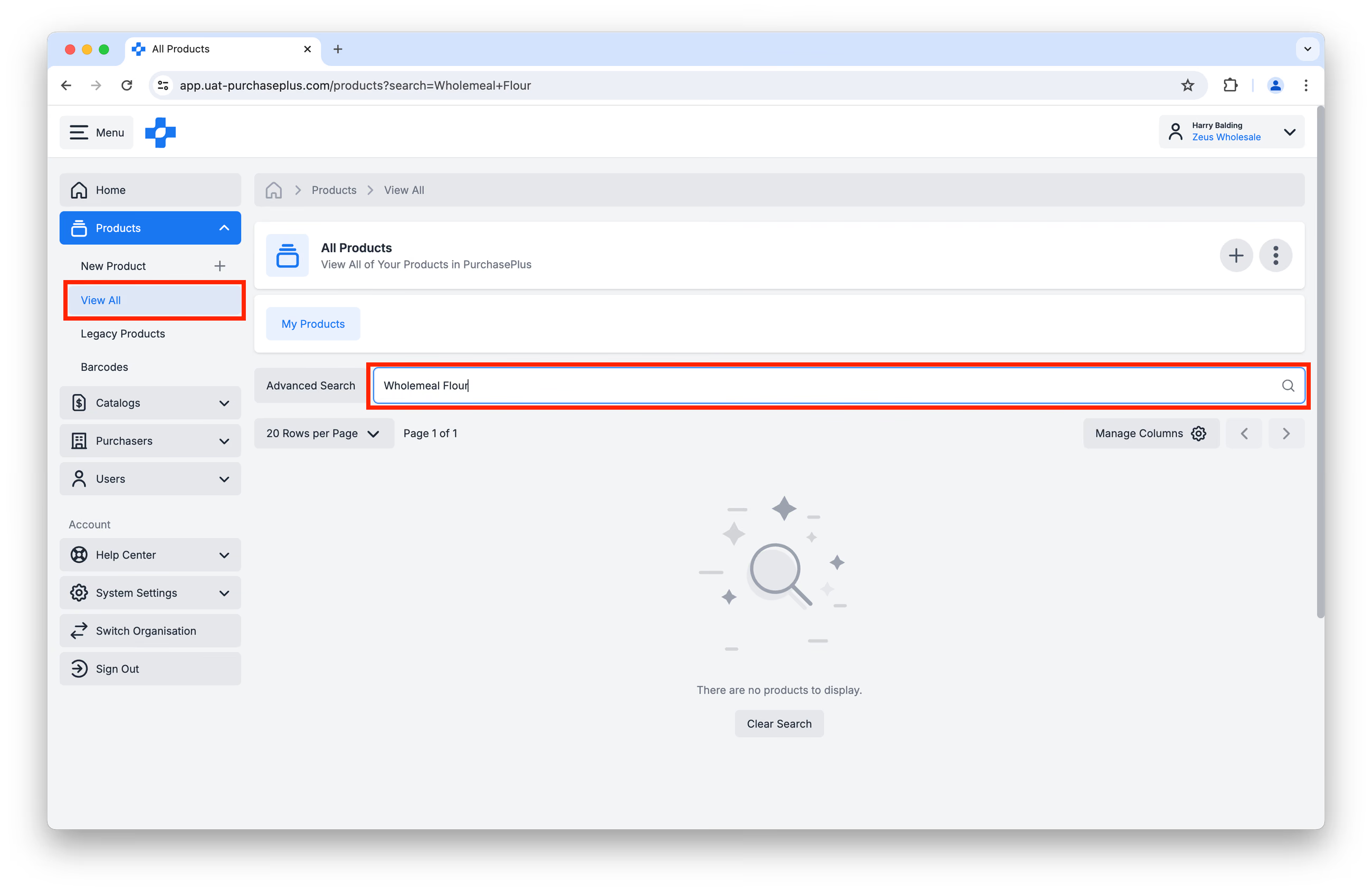
Jika Anda tidak dapat menemukan Produk yang dimaksud, lanjutkan untuk Membuat Produk Baru.
Membuat Produk Baru
Langkah 1: Klik [Produk] → [Produk Baru] di bilah Navigasi Samping atau header halaman:
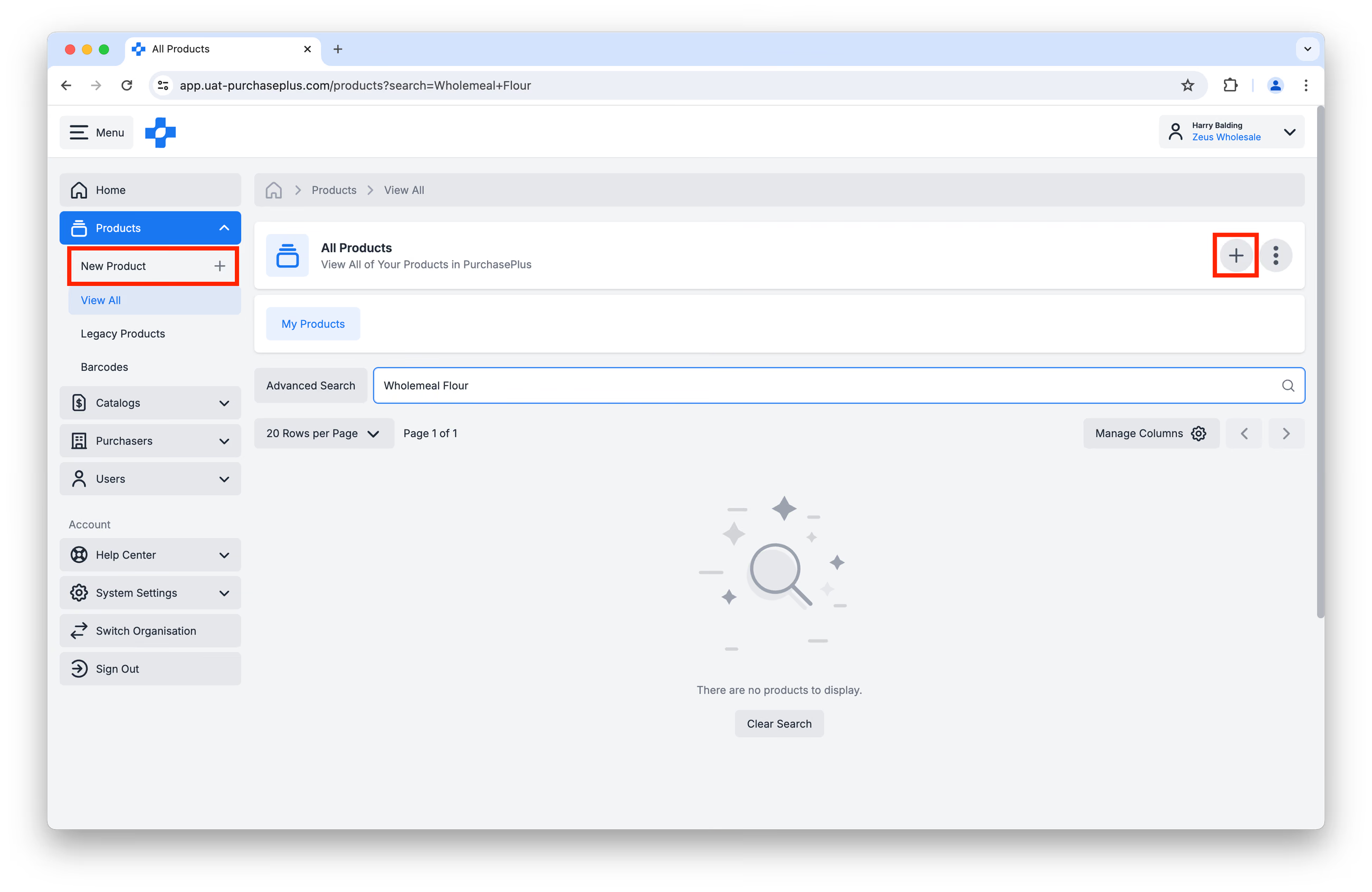
Langkah 2: Masukkan detail Produk Anda di jendela yang muncul. Harap isi setiap kolom wajib:
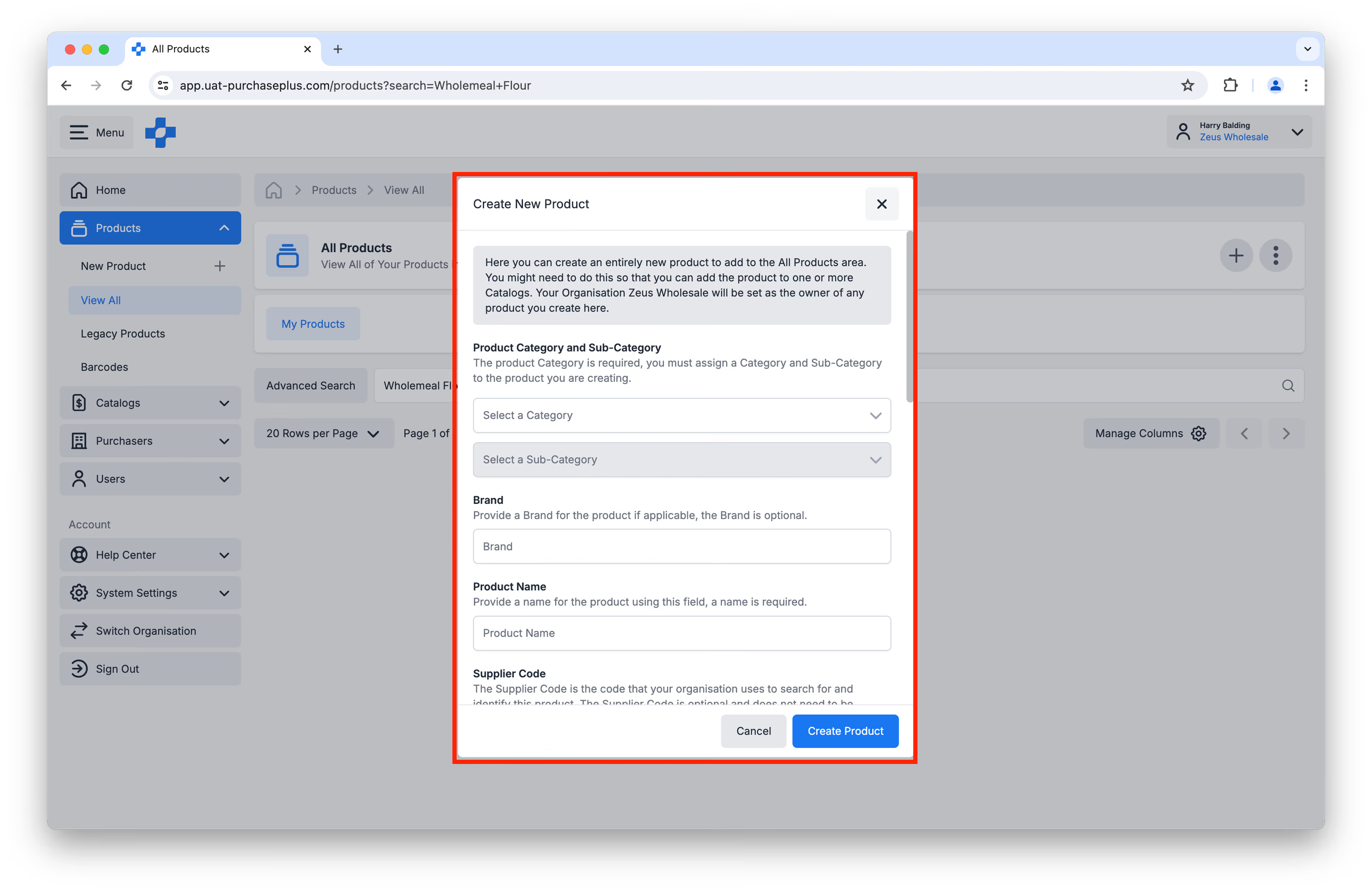
- Wajib: Kategori dan Subkategori. Pelajari lebih lanjut tentang Kategori dan Subkategori yang tersedia.
- Opsional: Merek.
- Wajib: Nama Produk. Gunakan konvensi penamaan yang konsisten untuk Produk yang Anda buat. Kami merekomendasikan praktik berikut:
- Hindari singkatan dan deskripsi yang panjang. Sertakan hanya informasi yang diperlukan untuk membedakan produk dari produk serupa.
- Gunakan Huruf Kapital di Setiap Awal Kata (Title Case, yaitu bukan huruf besar semua atau huruf kecil semua) dalam deskripsi Anda.
- Contoh:
- Chicken Breast - Cooked Sliced
- Beef Rump - Grass Fed 5-Star
- Crab Meat - Cooked [Imported]
- Submersible Water Pump - 350W
- Opsional: Kode Pemasok. Ini adalah kode yang Anda gunakan secara internal untuk mencari dan mengidentifikasi Produk ini.
- Opsional: ID Eksternal. Ini adalah kode yang mungkin Anda gunakan di sistem eksternal tambahan untuk mengidentifikasi Produk ini. PurchasePlus tidak menerima karakter khusus (termasuk spasi) untuk kolom ini, selain:
- tanda hubung,
- garis bawah, dan
- titik.
Untuk memastikan akun Anda Siap Integrasi dan untuk mencegah produk duplikat, merupakan praktik terbaik untuk menetapkan Kode Pemasok/ID Eksternal yang unik untuk setiap produk. Ini meningkatkan kompatibilitas dengan API kami dan menghilangkan kebingungan selama pembaruan harga atau produk di masa mendatang. Pelajari lebih lanjut tentang integrasi dengan PurchasePlus untuk pengelolaan produk dan katalog.
- Wajib: Ukuran Unit dan Kemasan Penjualan.
- Memasukkan Informasi Unit dan Kemasan Penjualan yang tepat sangatlah penting, karena hal ini menentukan volume Pembelian bagi Pembeli.
- Informasi Unit menjelaskan wujud terkecil dari produk yang ada di dalam Kemasan Penjualan. Contoh "1 Each" di bawah ini digunakan saat produk tidak memiliki Informasi Unit tertentu, seperti Kursi Kantor. Pada contoh Kursi Kantor, Anda juga dapat mengosongkan Nama Kemasan Item.
| Unit Size | Unit of Measure | Item Pack Name |
|---|---|---|
| 1 | Each | |
| 375 | ml | Can |
| 750 | ml | Bottle |
| 1 | kg | Bag |
- Kemasan Penjualan dan Jumlah Kemasan Penjualan adalah apa yang akan dipesan untuk setiap Kuantitas "1" yang ditambahkan ke Permintaan. Contoh "Each of 1" di bawah ini digunakan jika tidak ada Kemasan Penjualan khusus yang berlaku, seperti Kursi Kantor.
| Sell Pack Name | Sell Pack Quantity |
|---|---|
| Each | 1 |
| Carton | 24 |
| Box | 1000 |
| Bag | 10 |
- Anda dapat merujuk ke Glosarium Kemasan Unit, Satuan Ukuran, dan Kemasan Penjualan untuk informasi selengkapnya.
Langkah 3: Tinjau Pratinjau Produk di bagian bawah formulir, lalu klik [Buat Produk] jika sudah siap: 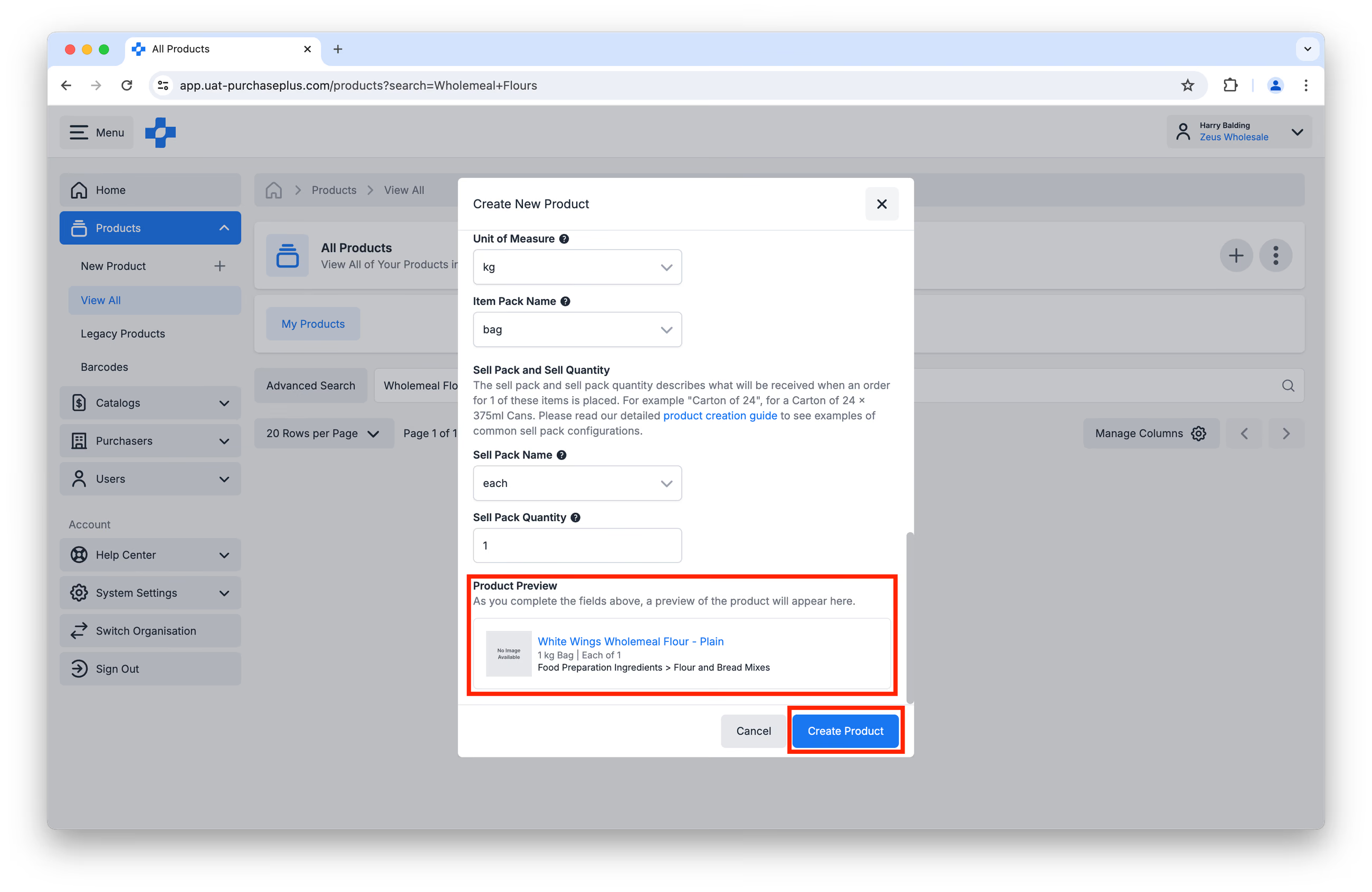
Langkah 4: Sekarang Anda dapat melihat Produk dengan mengklik [Produk] → [Lihat Semua] dan mencari Produk tersebut. Ada sejumlah tindakan yang mungkin ingin Anda ambil setelah Produk dibuat, misalnya:
- mengunggah Gambar Produk,
- menambahkan Deskripsi Panjang untuk Produk yang dapat ditampilkan kepada Pembeli Anda untuk memberikan informasi lebih lanjut. Deskripsi Panjang hanya terlihat oleh Pembeli ketika mereka secara khusus mengklik Produk, jadi penting untuk menggunakan bagian ini terutama untuk informasi tambahan seperti spesifikasi atau kepatuhan, dan bukan informasi pesanan penting (misalnya, waktu tunggu),
- mengedit beberapa detail tentang produk, seperti Kode Pemasok, Ukuran Unit, dan lainnya.
Menambahkan Produk Baru ke Katalog
Setelah membuat Produk baru, Anda dapat menambahkannya ke satu atau beberapa Katalog, dengan asumsi Anda memiliki izin 'Kelola Katalog'.
Langkah 1: Buka [Katalog] → [Lihat Semua] dan cari Katalog tertentu tempat Anda ingin menambahkan Produk baru. Klik pada nama Katalog:
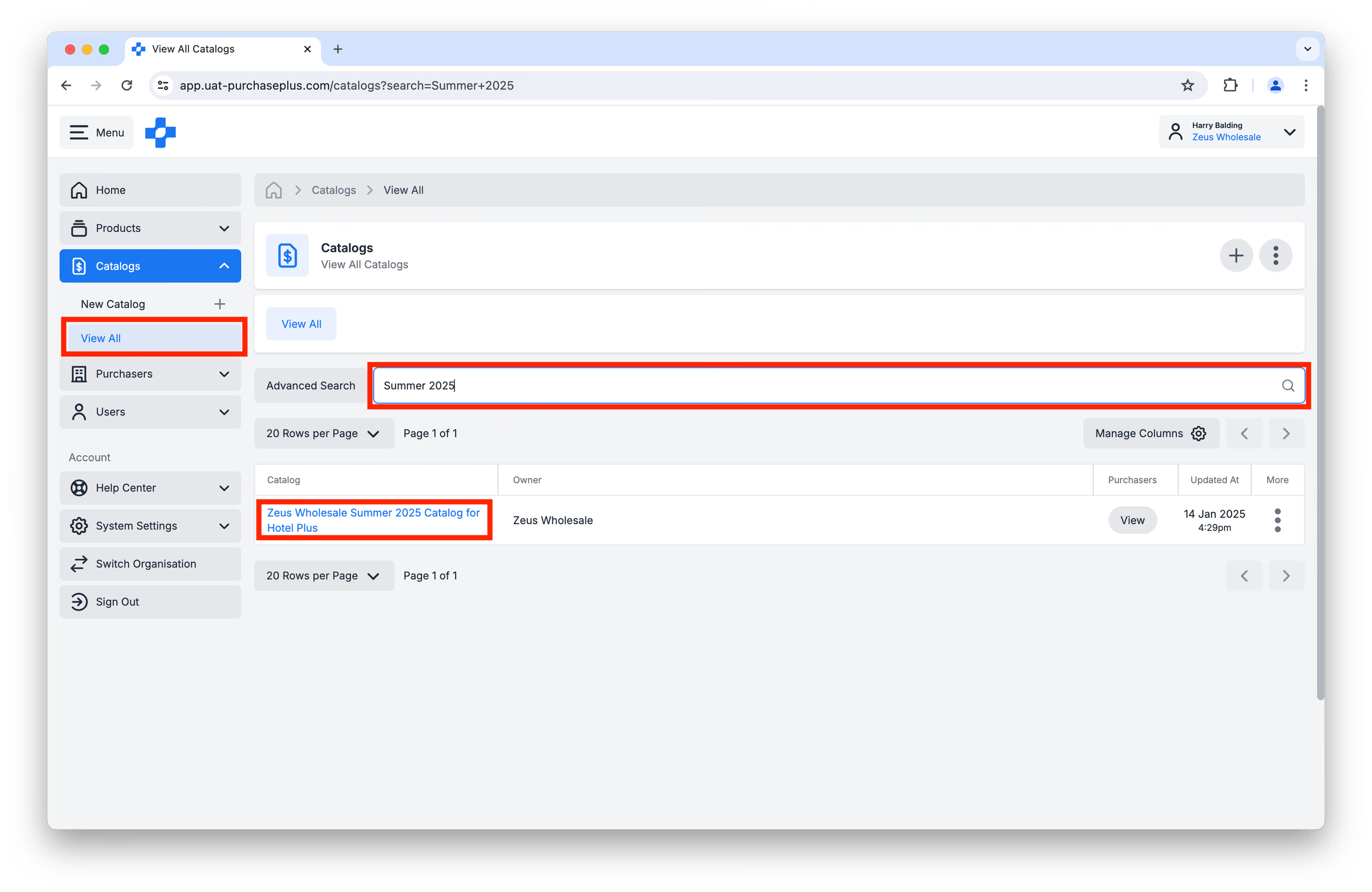
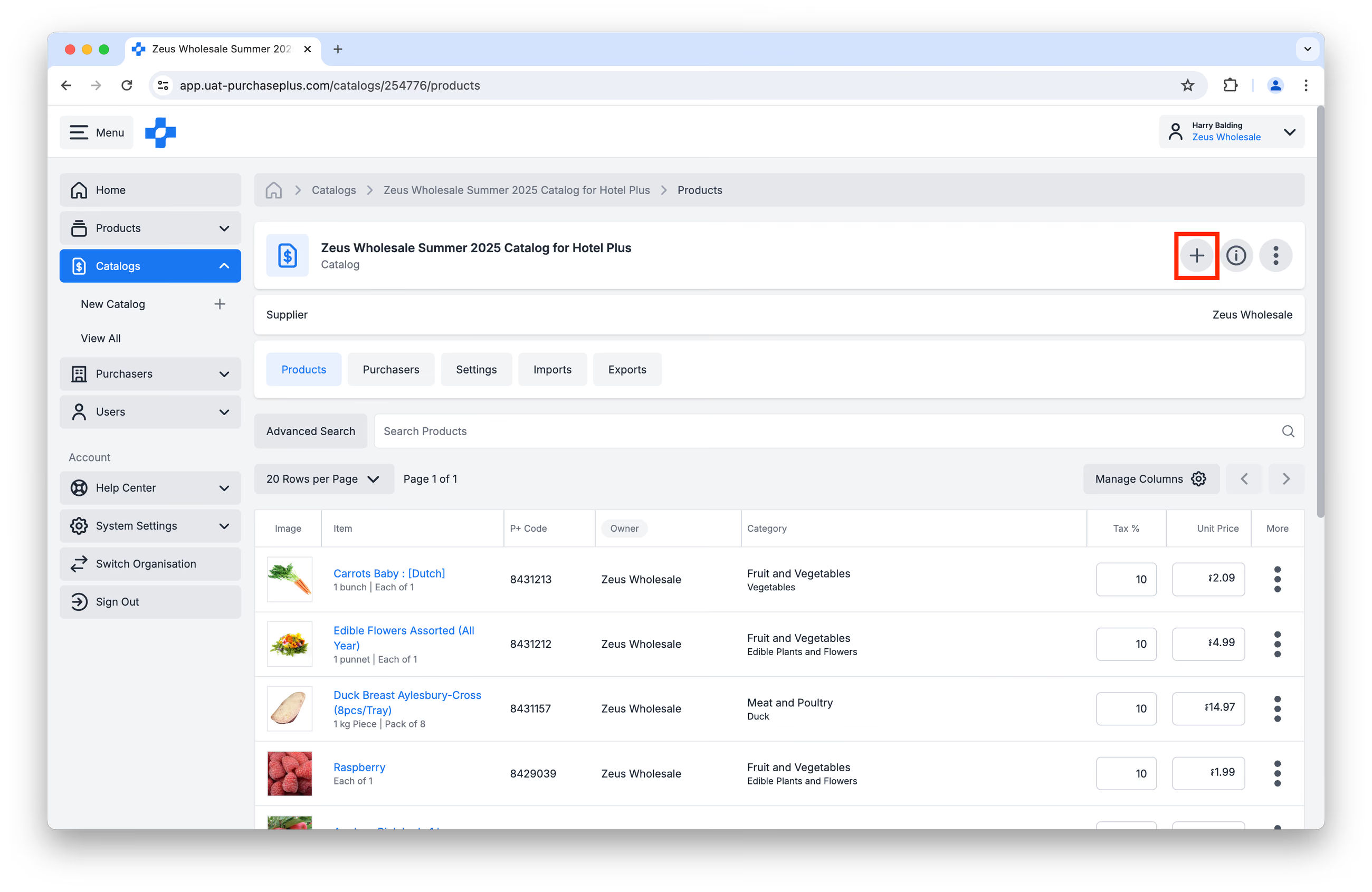
Langkah 2: Klik tombol [Tambah Produk]:
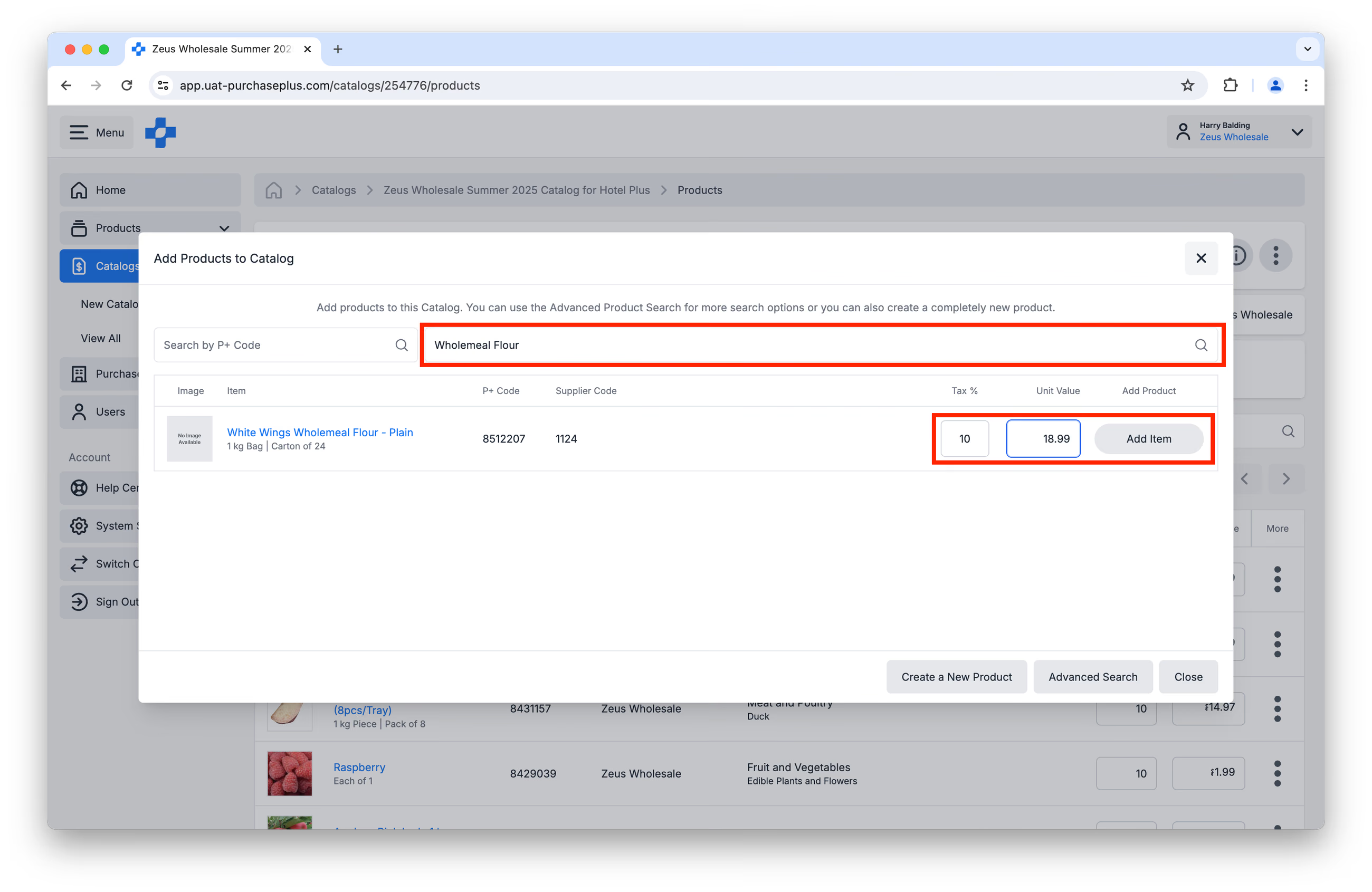
Langkah 3: Cari Produk yang ingin Anda tambahkan ke Katalog Anda. Tambahkan % Pajak (GST) dan Nilai Unit (di luar Pajak). Klik [Tambah Item].
Langkah 4: Ulangi Langkah 1-3 untuk setiap Katalog yang ingin Anda tambahkan Produk tersebut.