

Menjalankan Laporan
Menjalankan Laporan
Menjalankan Laporan
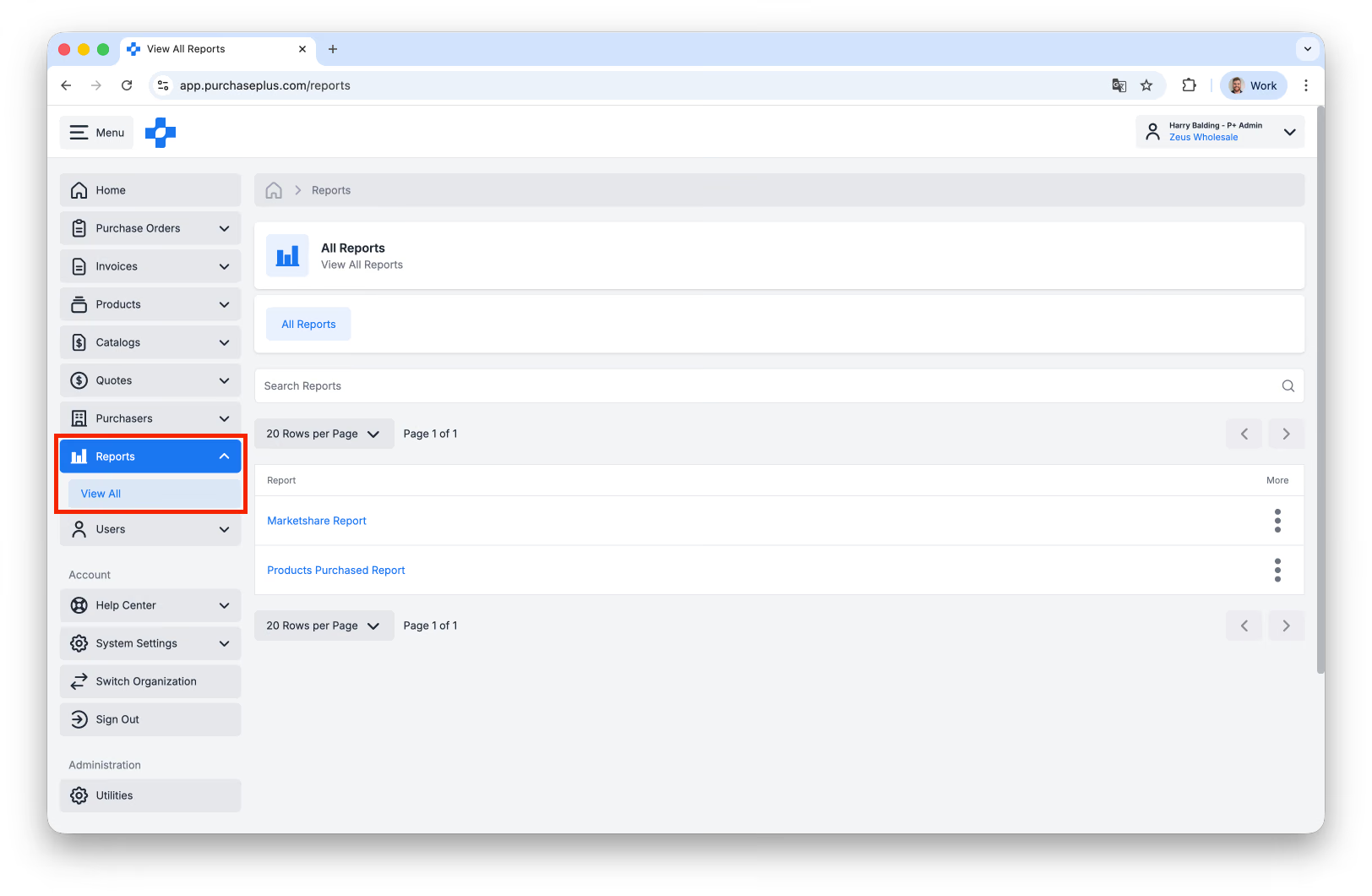
1. Klik [Laporan] → [Lihat Semua] dari bilah navigasi samping.
2. Pilih [Laporan] yang ingin Anda jalankan:
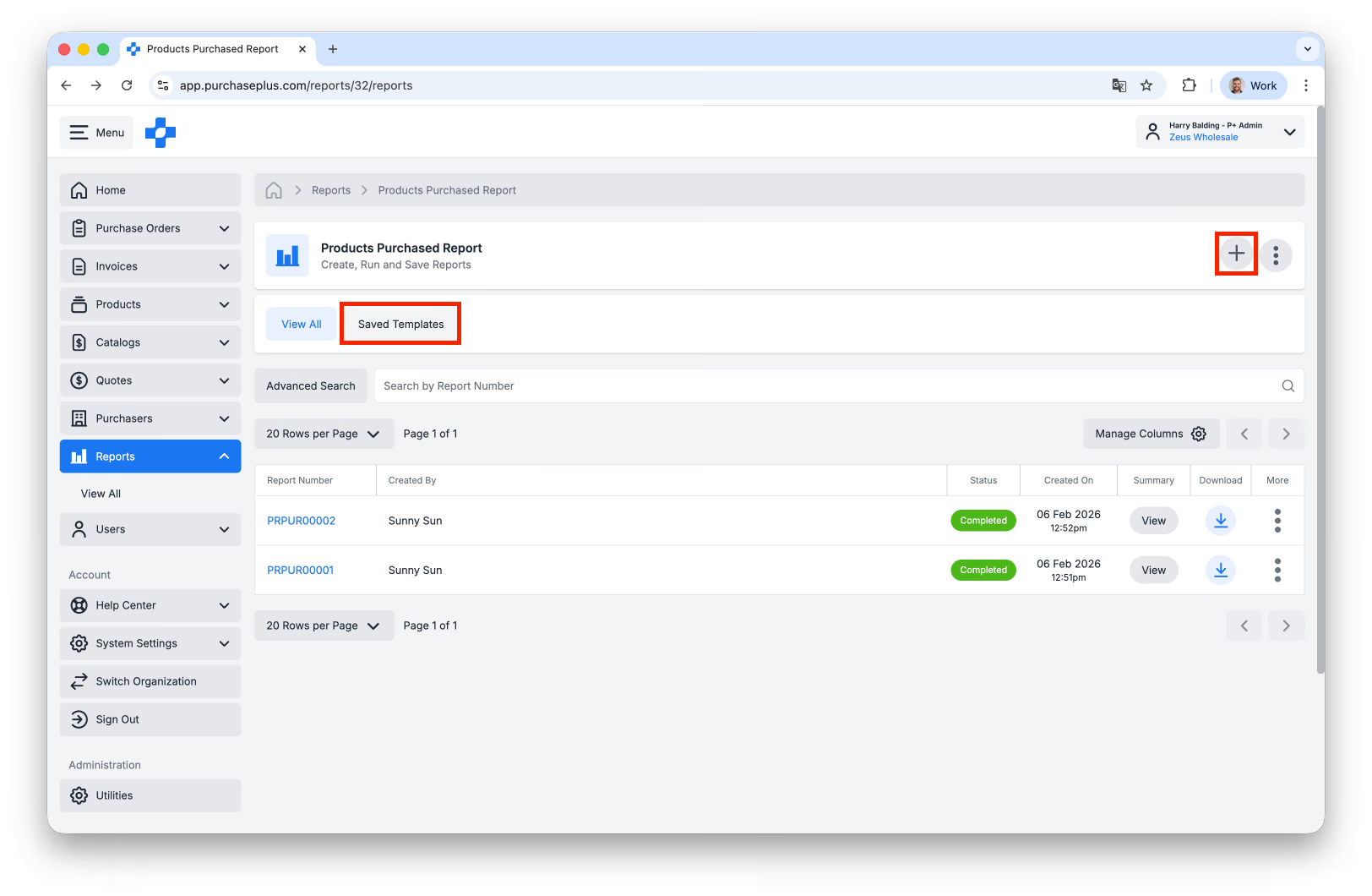
3. Anda dapat melihat eksekusi Laporan sebelumnya, serta statusnya, waktu pembuatan, Pengguna yang membuatnya, dan Tautan Unduhan.
4. Klik [Buat Laporan Baru] yang terletak di sudut kanan atas. Anda juga dapat memilih untuk Membuat Laporan dari [Templat Tersimpan], jika ada (lihat Langkah 5a-d untuk informasi lebih lanjut).
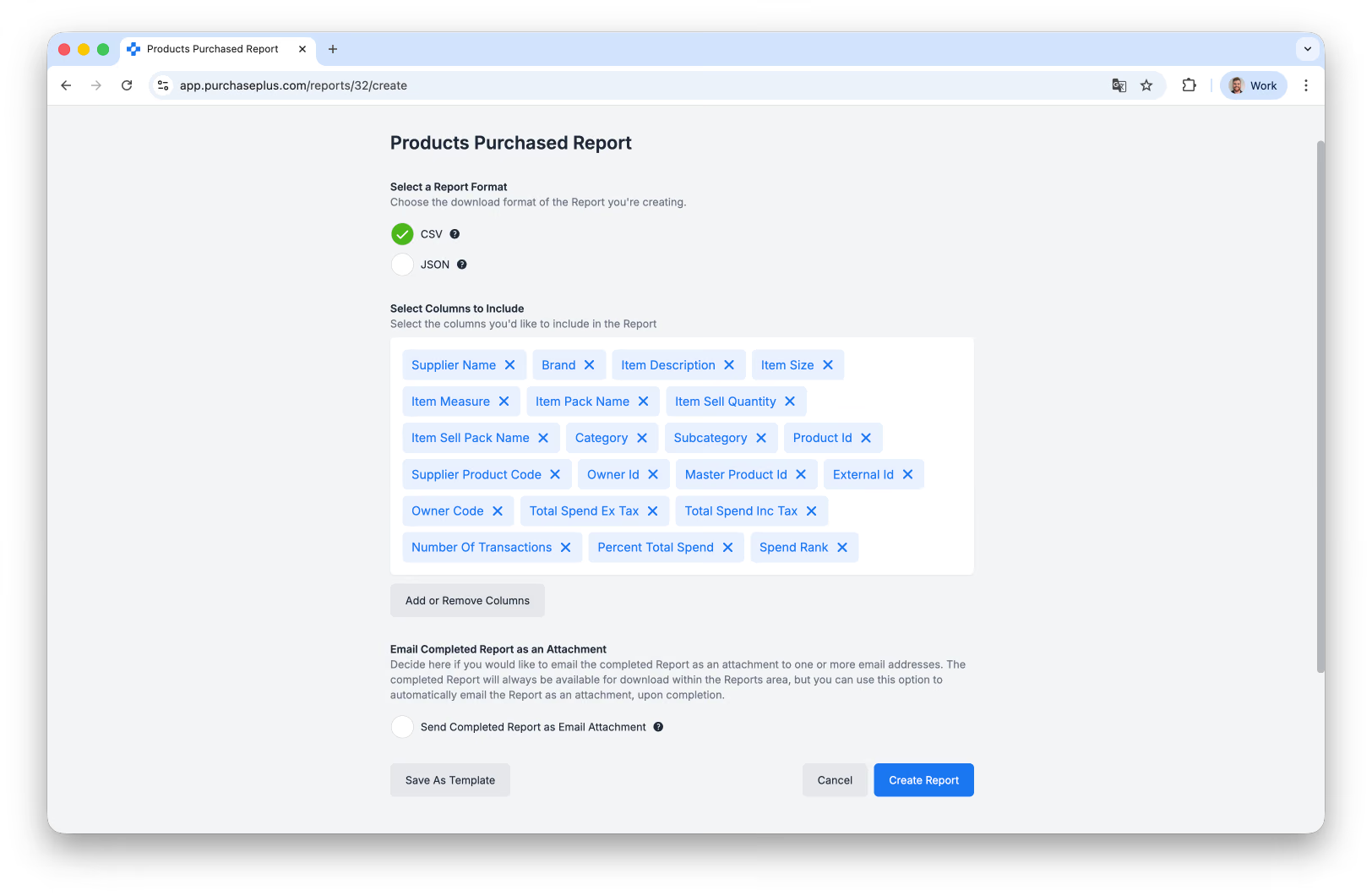
5. Lengkapi formulir Laporan Baru yang menentukan informasi yang ingin Anda sertakan dalam Laporan. Setiap laporan akan memiliki opsi yang berbeda untuk dipilih. Misalnya, Formulir Pembuat Laporan Produk yang Dibeli mencakup opsi berikut:
- a. Pilih Format Laporan.
- b. Pilih Kolom yang Akan Disertakan. Anda dapat [Menambah atau Menghapus Kolom].
- c. Pilih [Kirim Email Laporan yang Selesai sebagai Lampiran] → [Tambah Alamat Email] jika diinginkan.
- d. Pilih apakah Anda ingin [Simpan Sebagai Templat], jika Anda sering menjalankan laporan ini. Masukkan 'Nama Templat' dan klik [Simpan Templat]:
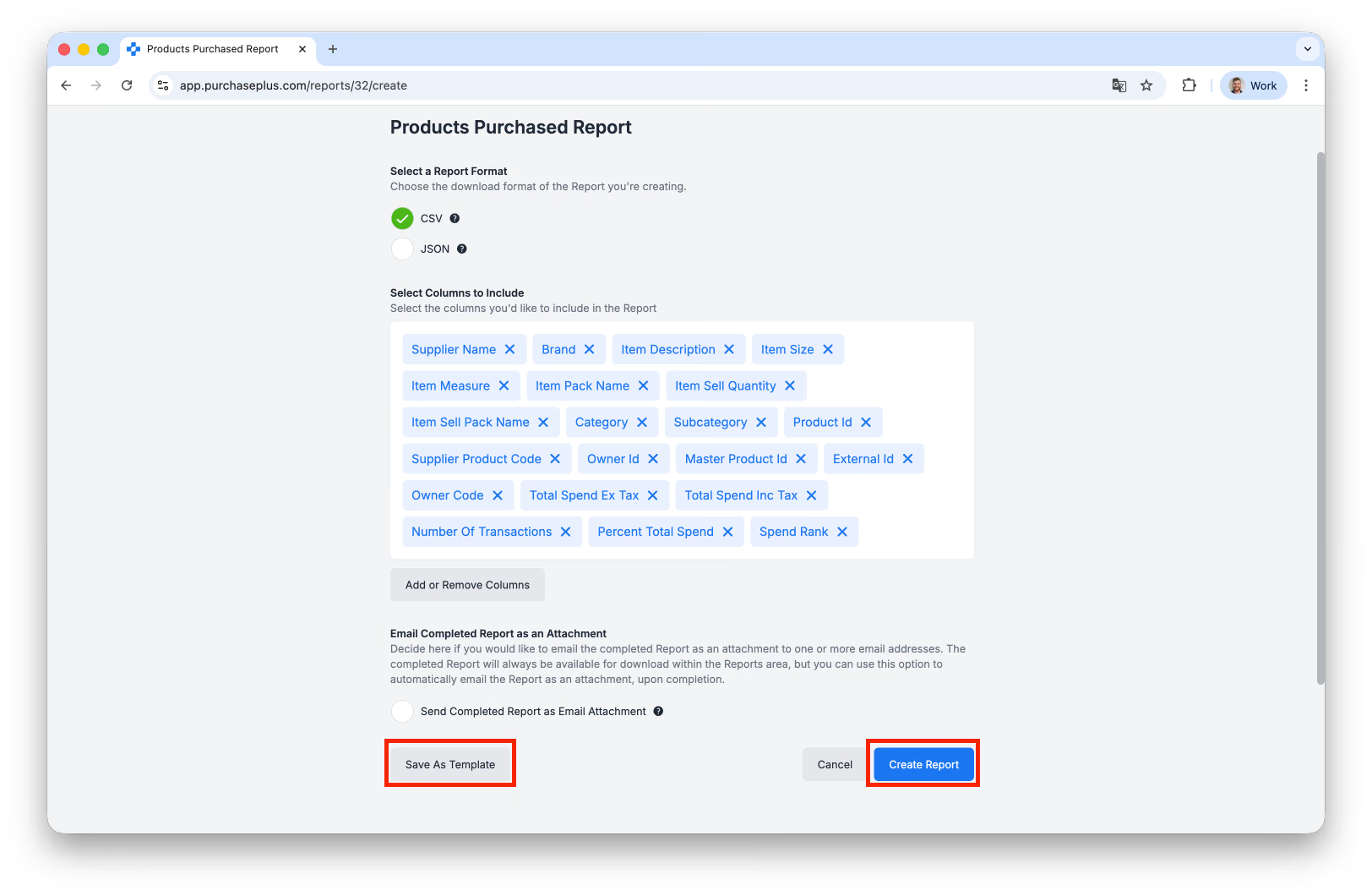
6. Klik [Buat Laporan], jika Anda sudah siap. Status Laporan akan berpindah dari 'Memproses' ke 'Selesai', saat Laporan siap untuk dilihat.
7. Klik [Nomor Laporan] untuk melihat Laporan di PurchasePlus.
Mengunduh Laporan sebagai CSV atau PDF
Setelah Laporan selesai diproses, Anda dapat memilih [Unduh] untuk menyimpan file di perangkat Anda sebagai CSV.
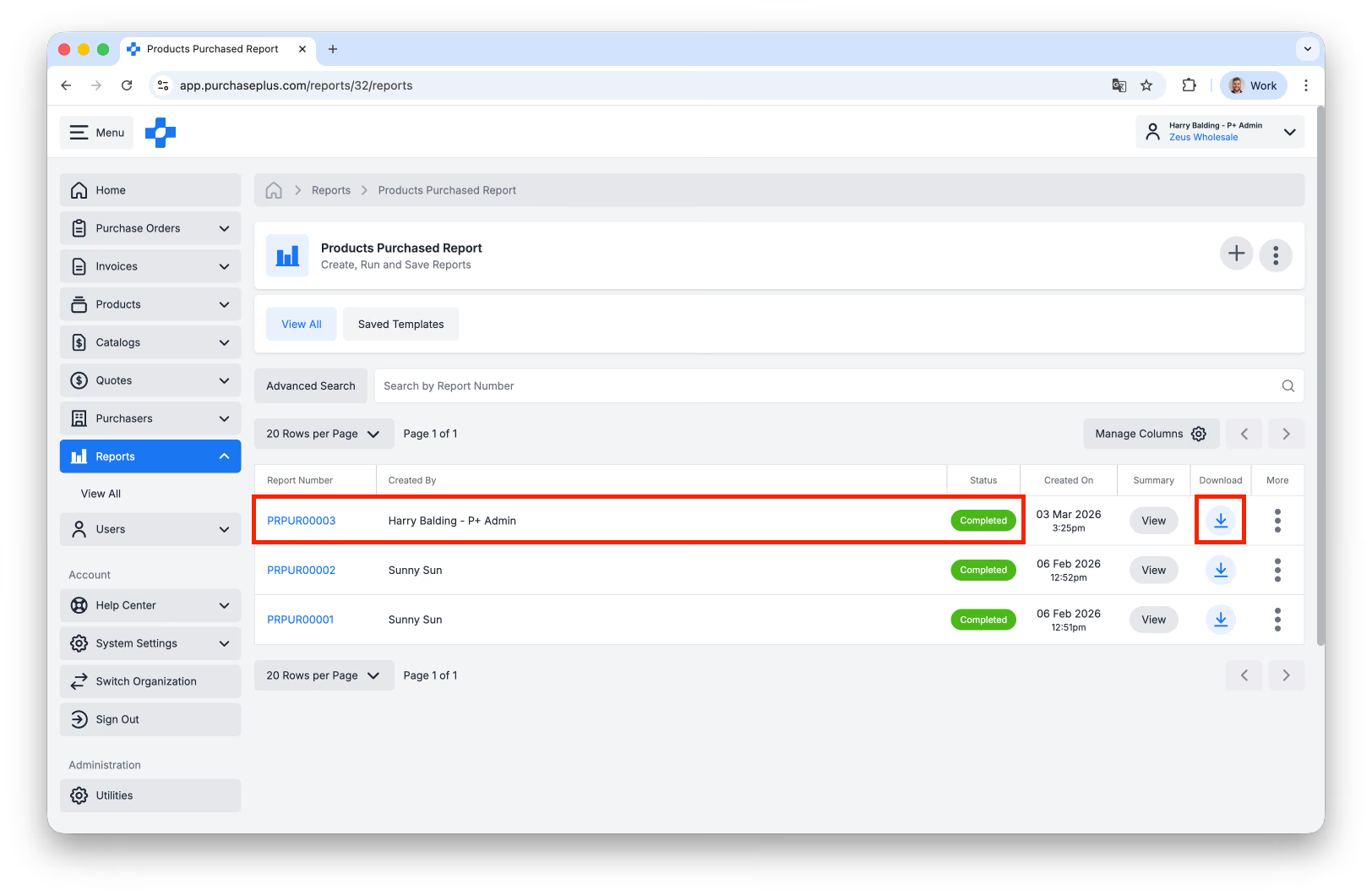
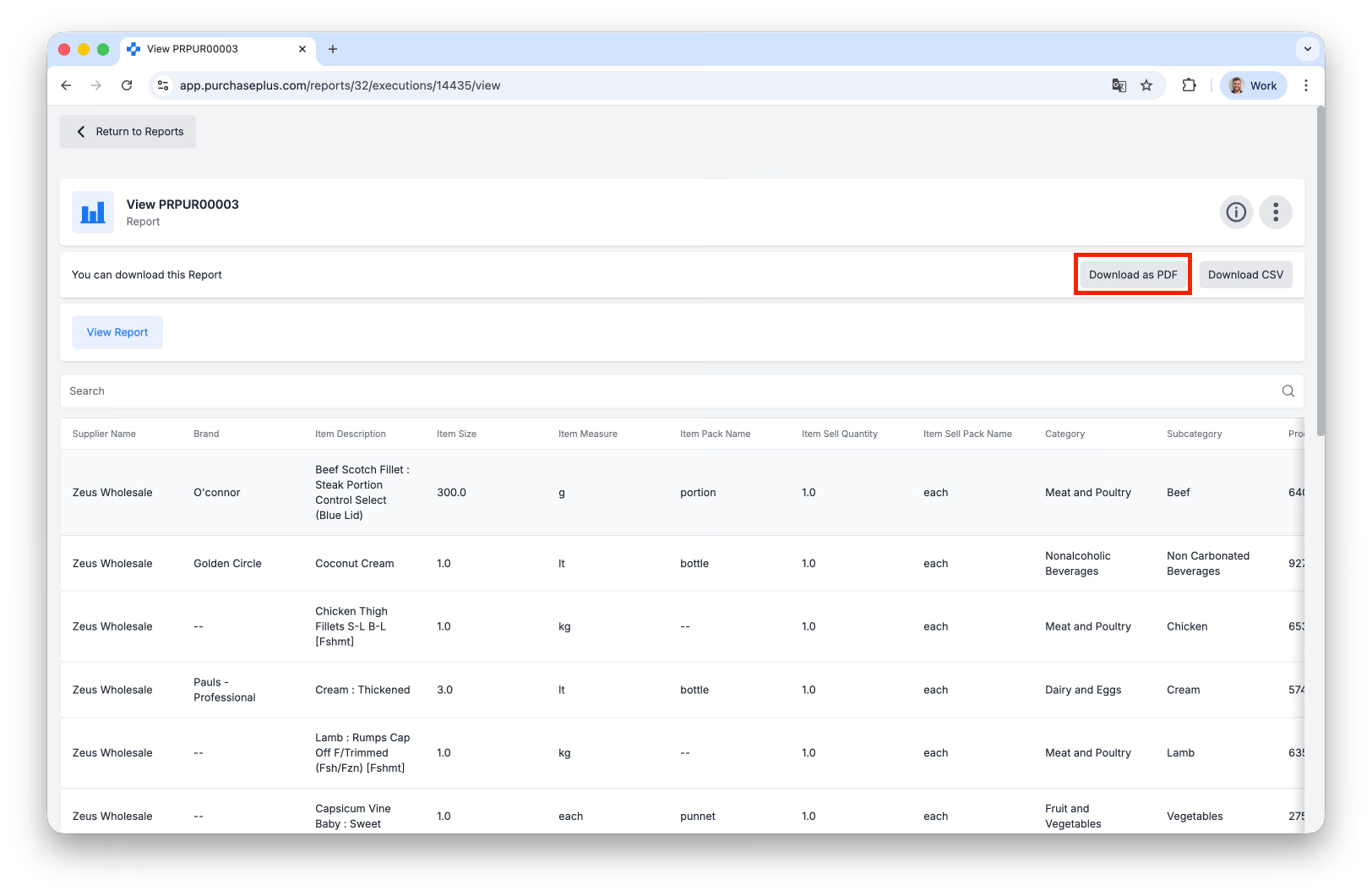
Jika Anda ingin, Anda dapat mengunduh laporan sebagai PDF dengan mengklik Nomor Laporan dari tabel, lalu mengklik [Unduh sebagai PDF]:
Laporan yang Tersedia
- Laporan Faktur dan Nota Kredit
- Laporan Pangsa Pasar
- Laporan Produk yang Dibeli
Dukungan Tambahan
Tim Hubungan Pemasok kami siap membantu untuk dukungan tambahan dengan menghubungi help.suppliers@purchaseplus.com