

Mencocokkan Pesanan Pembelian
Mencocokkan Pesanan Pembelian
Ketika Faktur dibuat melalui metode Faktur Tanpa Kertas, PurchasePlus akan secara otomatis mencocokkan Pesanan Pembelian ke Faktur, jika menemukan kecocokan yang logis. Pesanan Pembelian dan Faktur hanya dapat dicocokkan jika kedua dokumen berasal dari Pemasok yang sama.
Anda mungkin perlu mencocokkan Pesanan Pembelian ke Faktur secara manual karena Pemasok tidak menyertakan nomor Pesanan Pembelian pada Faktur saat mengirimkannya kepada Anda melalui PurchasePlus. Jika Faktur dibuat secara manual, Pesanan Pembelian juga harus dicocokkan secara manual.
Ada dua cara untuk mencocokkan Pesanan Pembelian ke Faktur, dan kami akan membahas keduanya dalam artikel di bawah ini.
Pertama-tama, penting untuk diperhatikan bahwa di PurchasePlus, pengguna hanya dapat mencocokkan satu Pesanan Pembelian ke satu Faktur (meskipun pengguna dapat mencocokkan beberapa Faktur ke satu Pesanan Pembelian). Desain sistem ini memungkinkan kami menghadirkan manfaat lain yang tidak mungkin (atau sangat sulit) dilakukan tanpanya - misalnya, pencocokan tiga arah (three-way matching) otomatis antara Pesanan Pembelian, Faktur, dan Bukti Penerimaan Barang.
Dari faktur
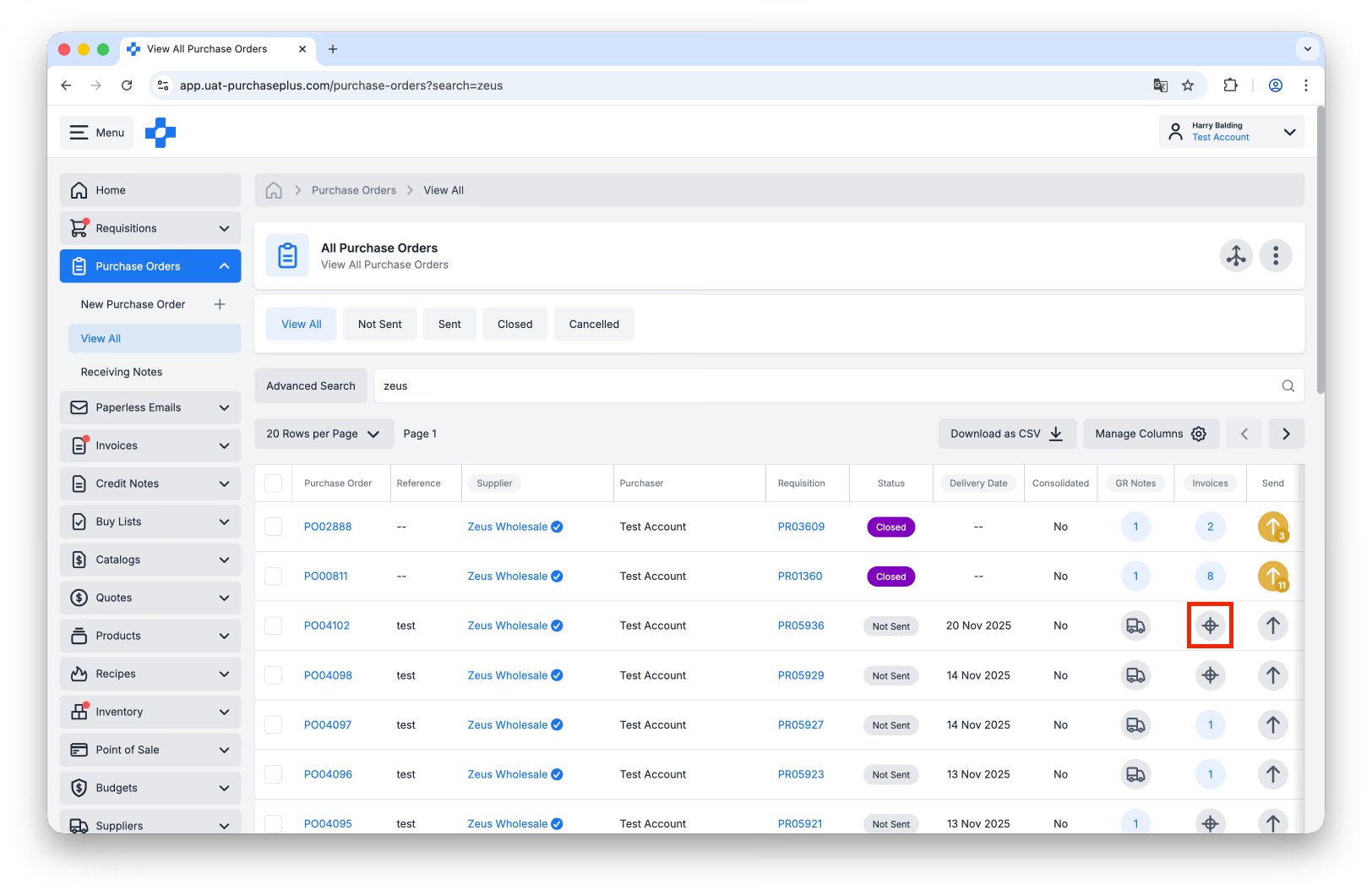
Langkah 1: Pilih [Pesanan Pembelian] → [Lihat Semua] dan temukan Pesanan Pembelian yang ingin Anda cocokkan ke Faktur.
Langkah 2: Pilih tombol [Cocokkan] di kolom Faktur. Jika Anda melihat angka alih-alih ikon Cocokkan, itu menandakan bahwa Faktur telah dicocokkan ke Pesanan Pembelian tersebut. Anda dapat mencocokkan beberapa Faktur ke satu Pesanan Pembelian:
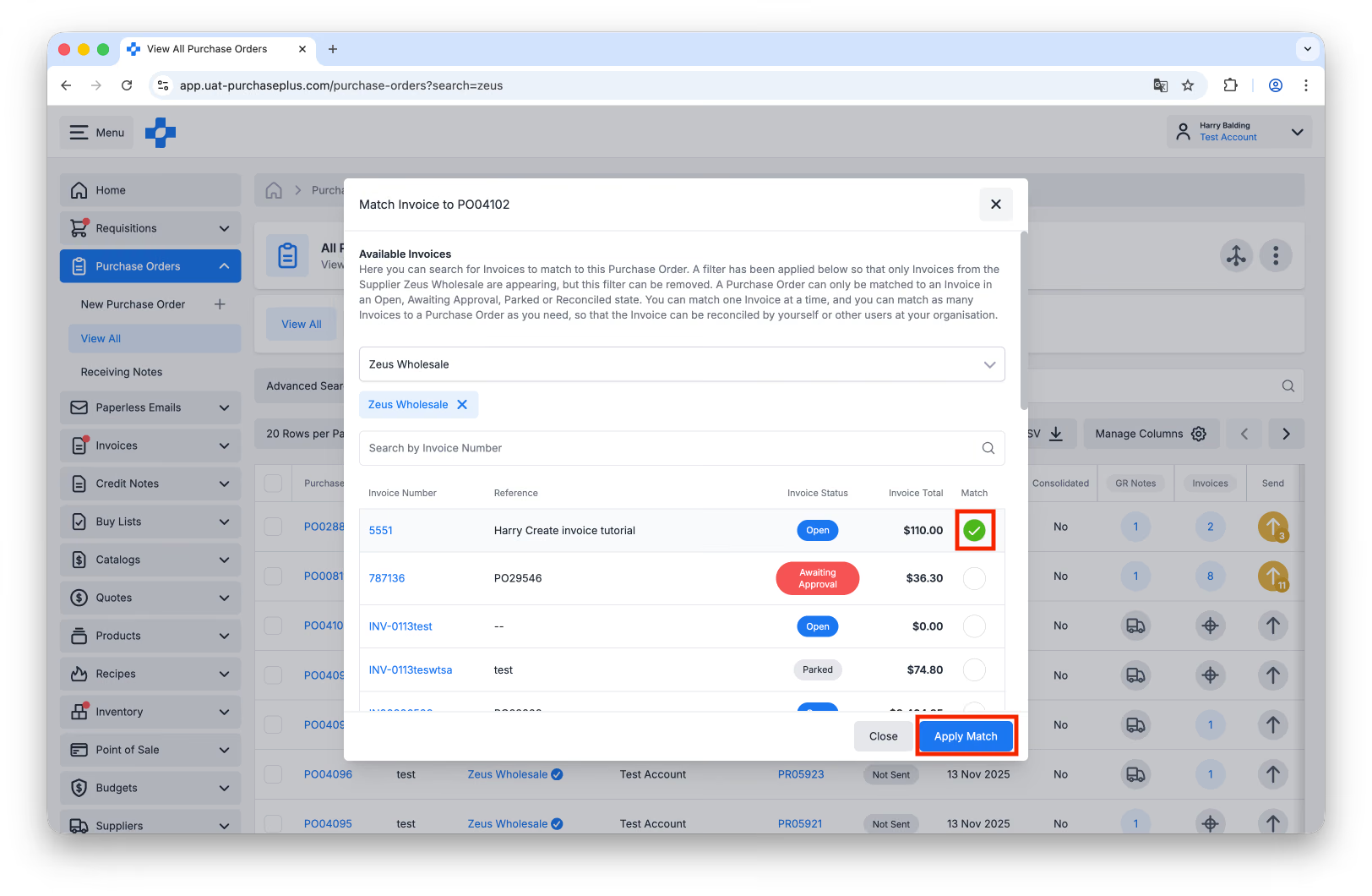
Langkah 3: Sebuah jendela akan terbuka menampilkan daftar semua Faktur yang tersedia yang berpotensi dapat Anda cocokkan ke Pesanan Pembelian. Daftar ini telah difilter sebelumnya berdasarkan Pemasok Pesanan Pembelian, tetapi Anda dapat menghapus filter Pemasok ini jika diperlukan. Pilih kotak centang [Cocokkan] pada Faktur yang ingin Anda cocokkan, lalu klik [Terapkan Pencocokan]:
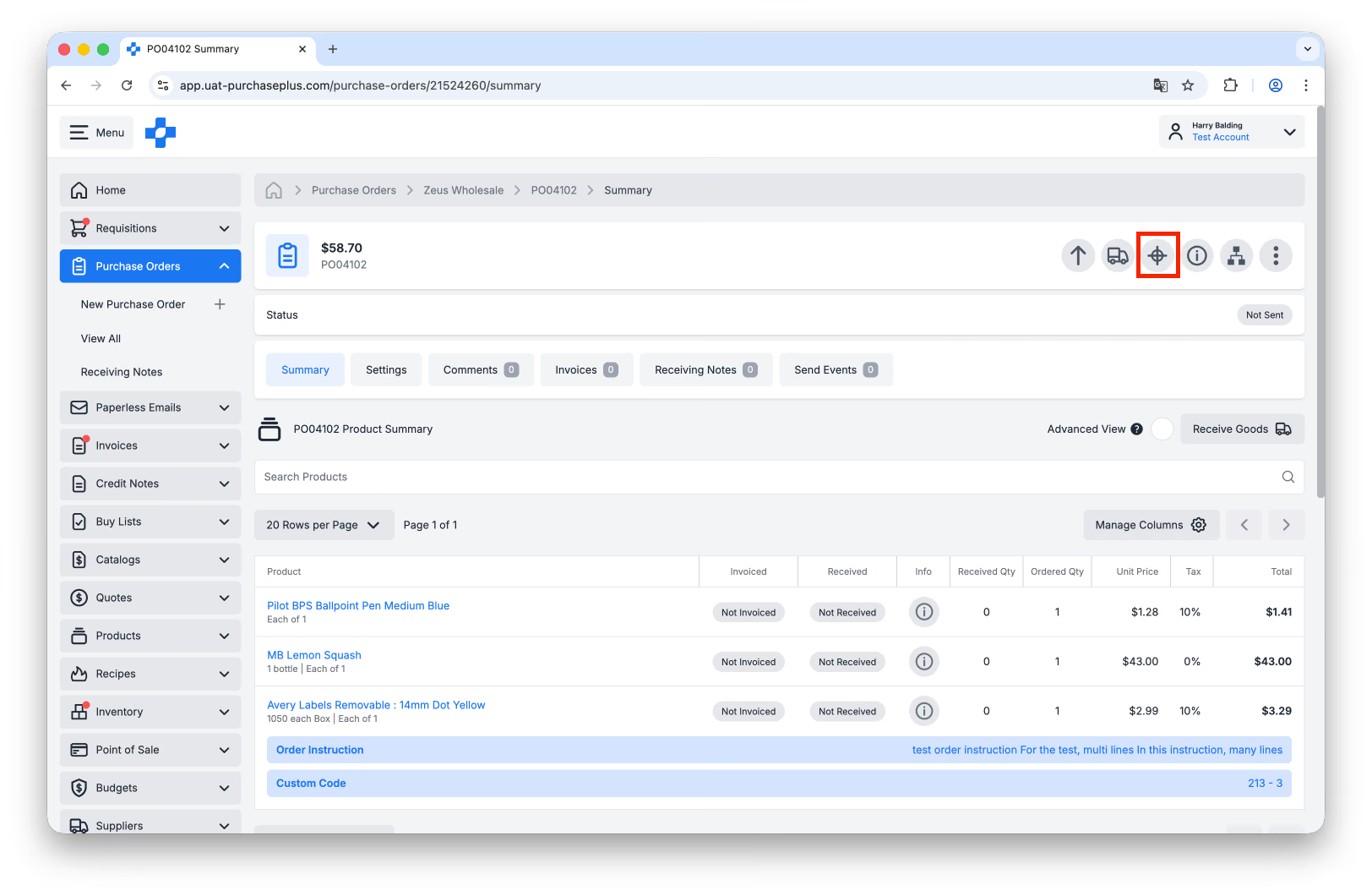
Langkah 4: Selain itu, Anda juga dapat melakukan langkah-langkah di atas saat berada di dalam Pesanan Pembelian. Klik tombol [Cocokkan] di header Faktur, atau klik tombol [Cocokkan Faktur] dari bilah tindakan cepat:
Dari pesanan pembelian
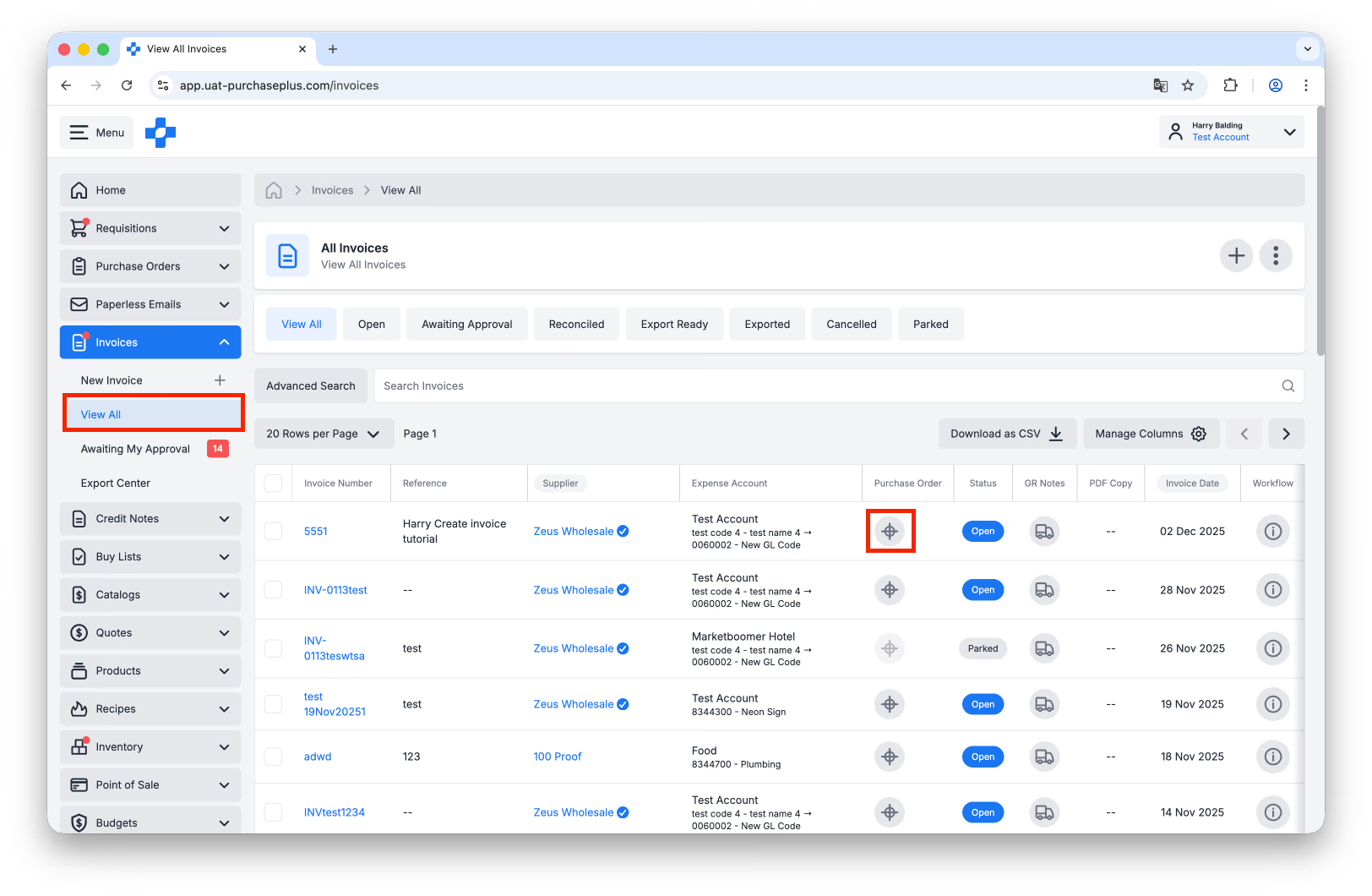
Langkah 1: Pilih [Faktur] → [Lihat Semua] dan temukan Faktur yang ingin Anda cocokkan dengan Pesanan Pembelian.
Langkah 2: Pilih tombol [Cocokkan] di kolom Pesanan Pembelian. Jika nomor Pesanan Pembelian sudah muncul di kolom tersebut, berarti Pesanan Pembelian telah dicocokkan ke Faktur. Anda hanya dapat mencocokkan satu Pesanan Pembelian ke satu Faktur:
Langkah 3: Sebuah jendela akan terbuka menampilkan daftar semua Pesanan Pembelian yang tersedia yang berpotensi dapat Anda cocokkan ke Faktur, beserta kolom yang menampilkan jumlah Faktur yang telah dicocokkan ke PO tersebut: 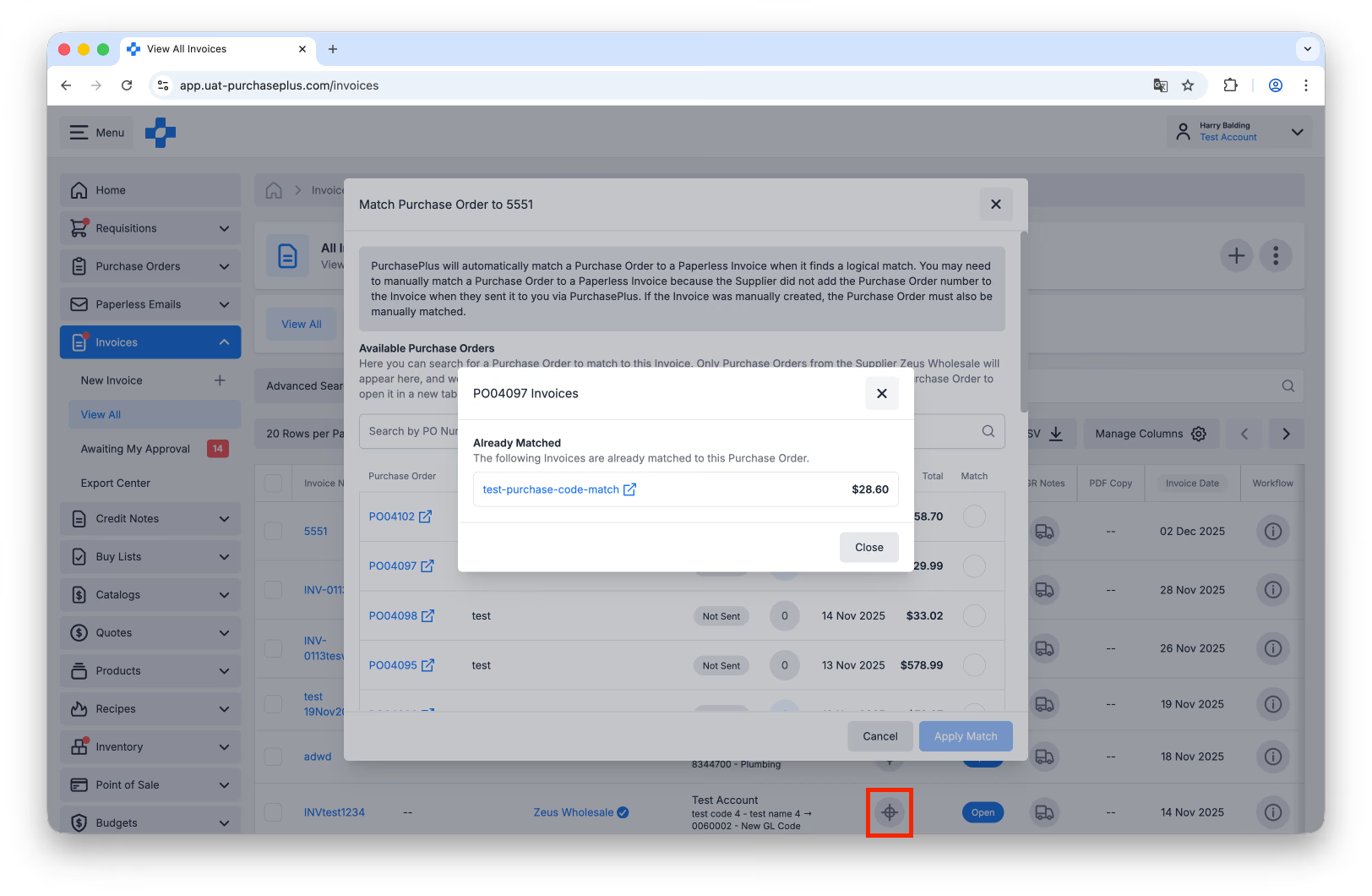 Pilih kotak centang [Cocokkan] di samping Pesanan Pembelian yang ingin Anda cocokkan, lalu klik [Terapkan Pencocokan].
Langkah 4: Selain itu, Anda juga dapat melakukan langkah-langkah di atas saat berada di dalam Faktur. Klik tombol [Cari dan Cocokkan] di bilah tindakan cepat: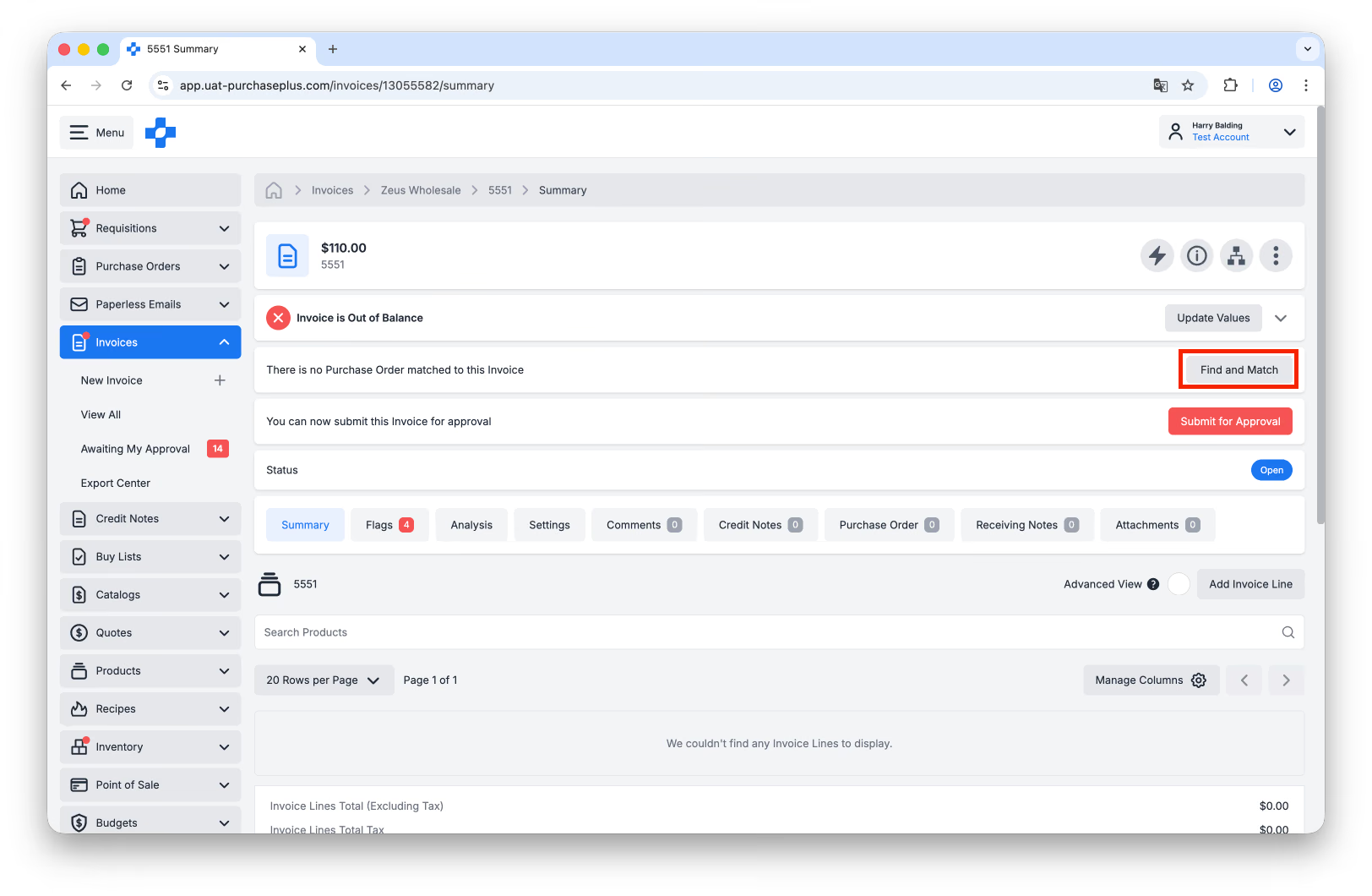
Membatalkan Pencocokan Pesanan Pembelian dari Faktur
Jika Anda mendapati bahwa Pesanan Pembelian salah dicocokkan ke Faktur, Anda dapat menghapus Pesanan Pembelian tersebut dari Faktur. Kami menyebut tindakan ini 'Membatalkan Pencocokan' (Unmatching).
Silakan baca artikel ini untuk detail selengkapnya tentang Membatalkan Pencocokan Pesanan Pembelian dari Faktur.
Mencocokkan PO dari pemasok yang berbeda
Pesanan Pembelian dan Faktur hanya dapat dicocokkan jika keduanya berasal dari Pemasok yang sama (sebagaimana tercantum di PurchasePlus).
Hal ini terkadang membingungkan - terutama jika kedua dokumen tampaknya berasal dari Pemasok yang hampir identik, dan mendeskripsikan transaksi yang sama - karena pencocokan tidak akan tersedia dalam skenario ini.
Untuk mengatasi masalah ini, ikuti langkah-langkah berikut:
1: [Batalkan] Pesanan Pembelian:
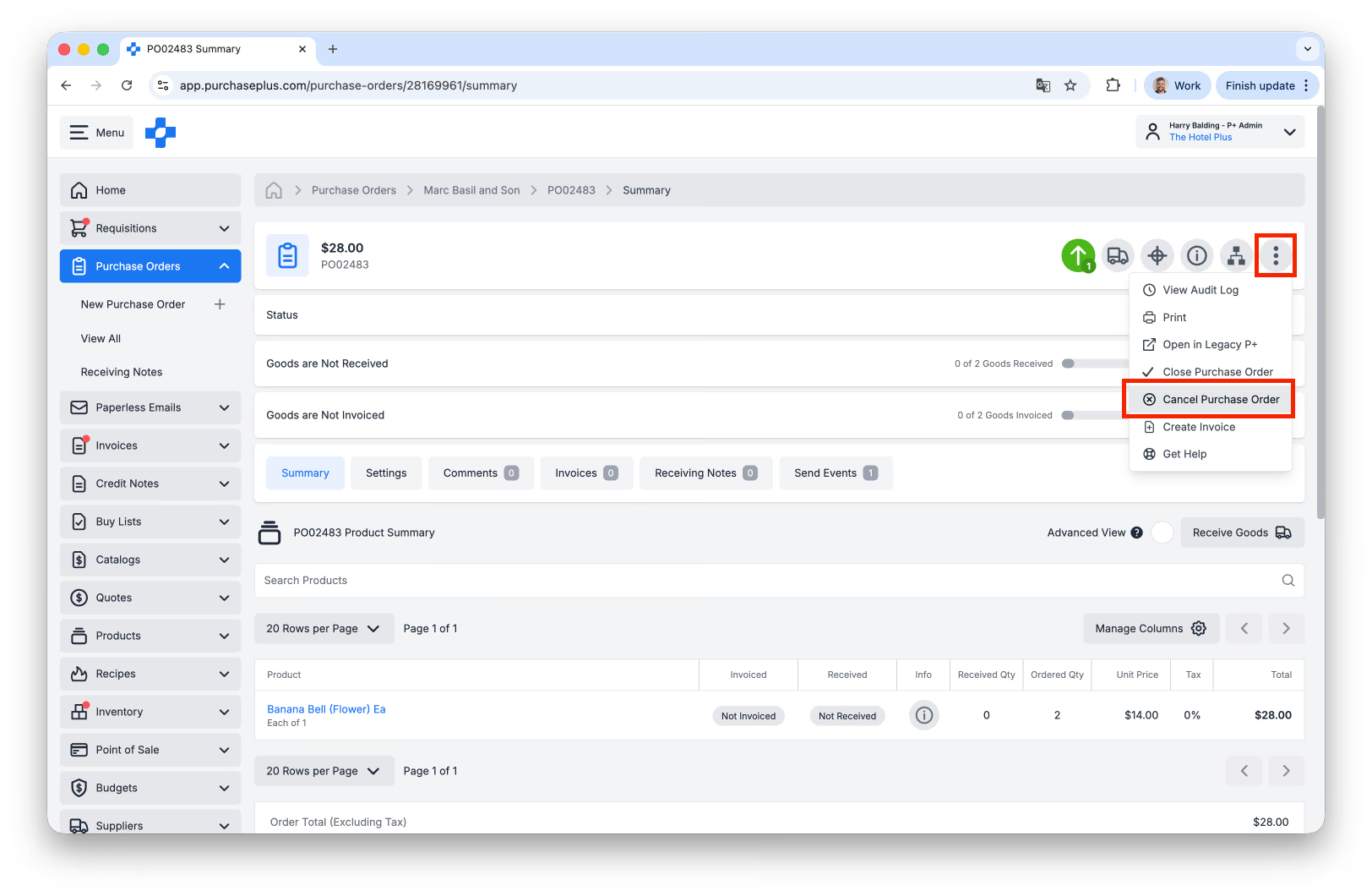
2: Buat Permintaan Pembelian 'Pemasok Tunggal' baru, dengan memastikan bahwa Anda memesan dari akun Pemasok yang sama dengan Faktur. Pastikan opsi [Kirim ke Pemasok] tidak dicentang:
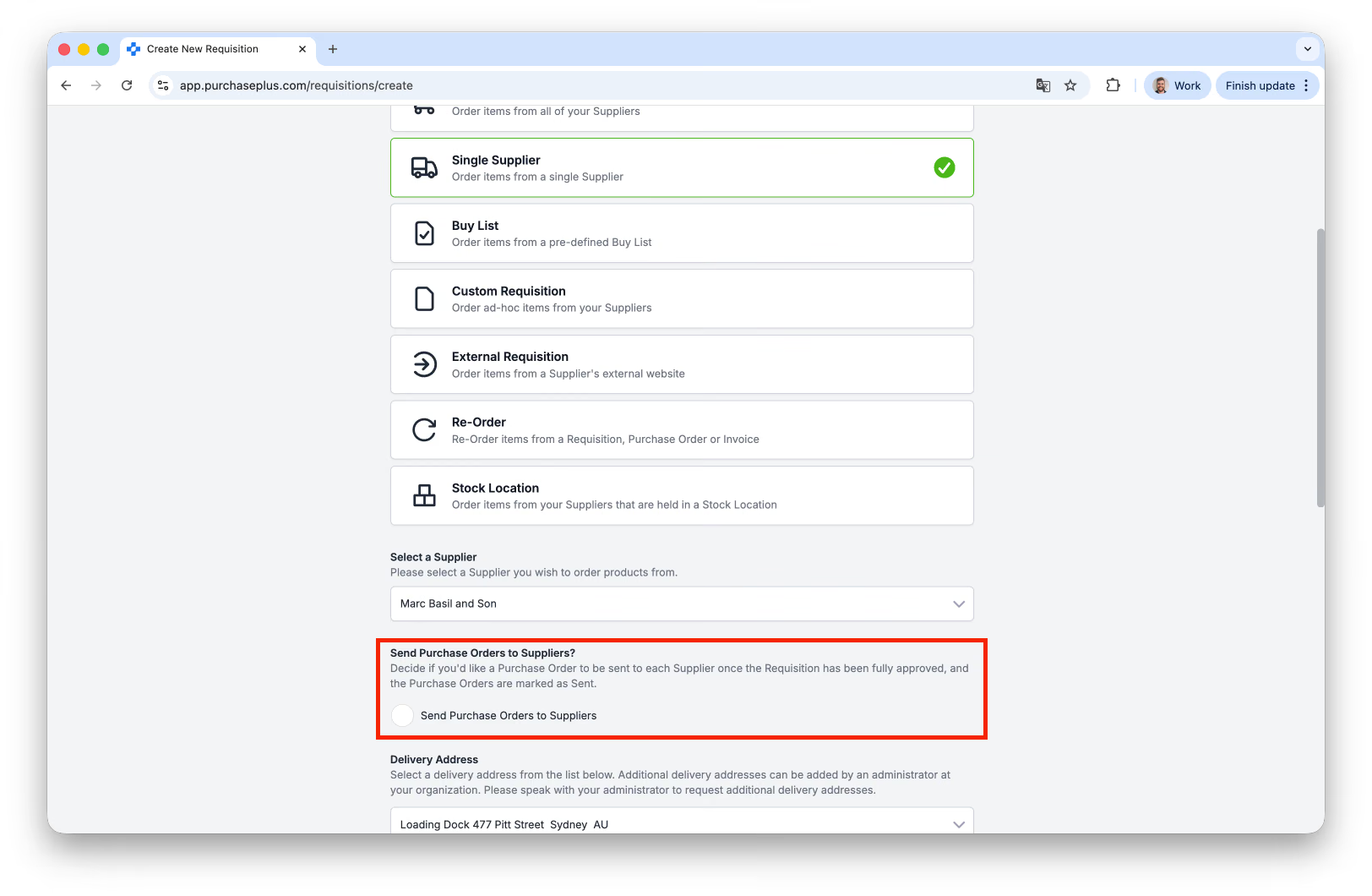
3. Tulis komentar seperti 'Jangan penuhi pesanan ini' di bagian komentar:
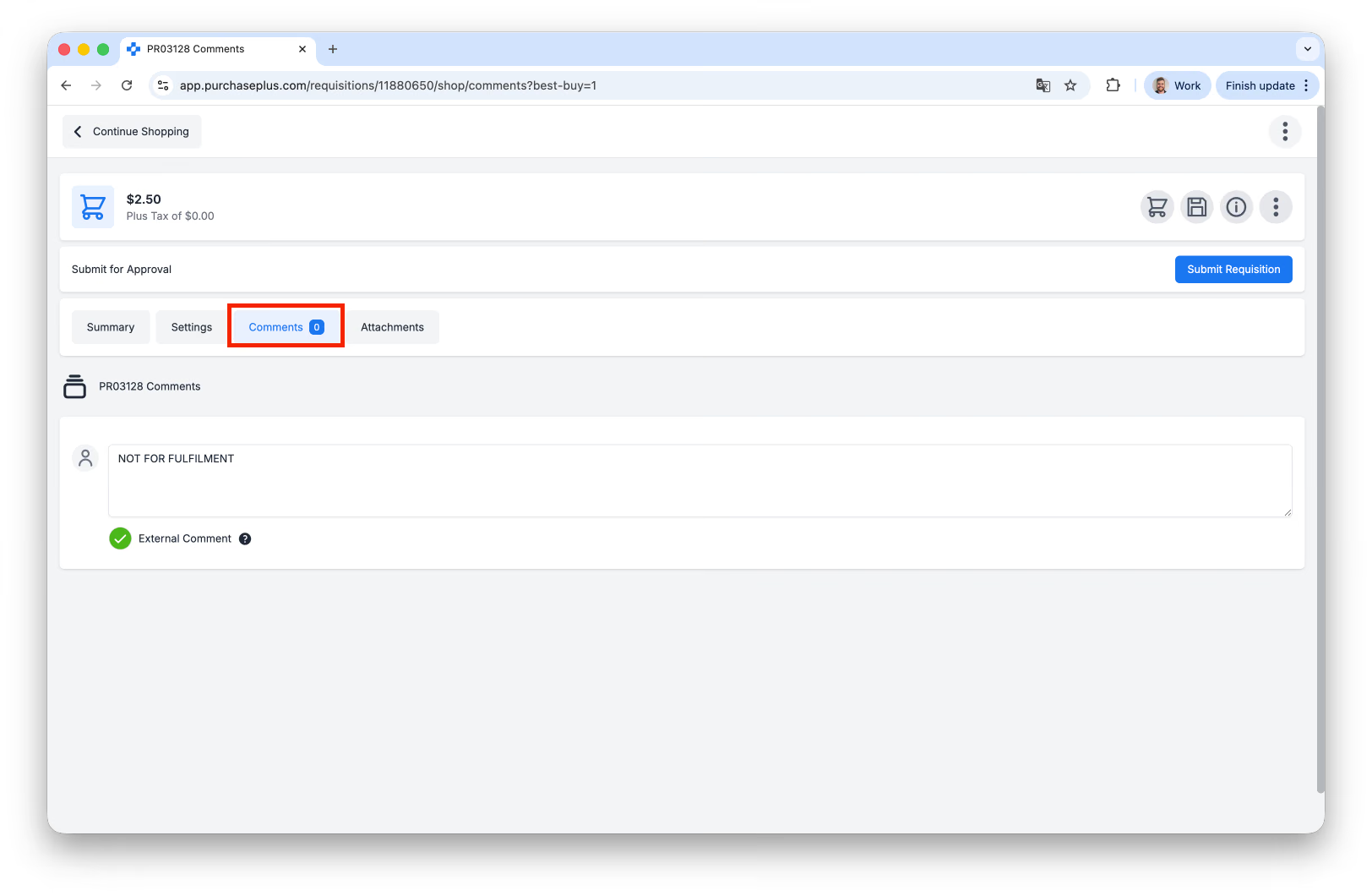
4. Setelah Permintaan Pembelian disetujui (dan menjadi Pesanan Pembelian), Anda dapat mencocokkan Pesanan Pembelian ke Faktur. Anda juga dapat memilih untuk meninggalkan komentar pada kedua dokumen, yang menyatakan bahwa keduanya saling terkait.