

Kolom Tabel
Kolom Tabel
Untuk sebagian besar tampilan tabel di PurchasePlus, Anda akan menemukan tombol [Kelola Kolom], tempat Anda dapat mengelola preferensi kolom untuk tabel yang sedang Anda lihat. Preferensi ini akan disimpan ke akun Anda, dan akan diterapkan pada tampilan tabel setiap kali Anda membukanya. Anda dapat menentukan kolom mana yang ingin ditampilkan atau disembunyikan, dan Anda juga dapat mengatur preferensi pengurutan Anda.
Kelola kolom
1. Klik [Kelola Kolom], untuk membuka pilihan Preferensi Kolom.
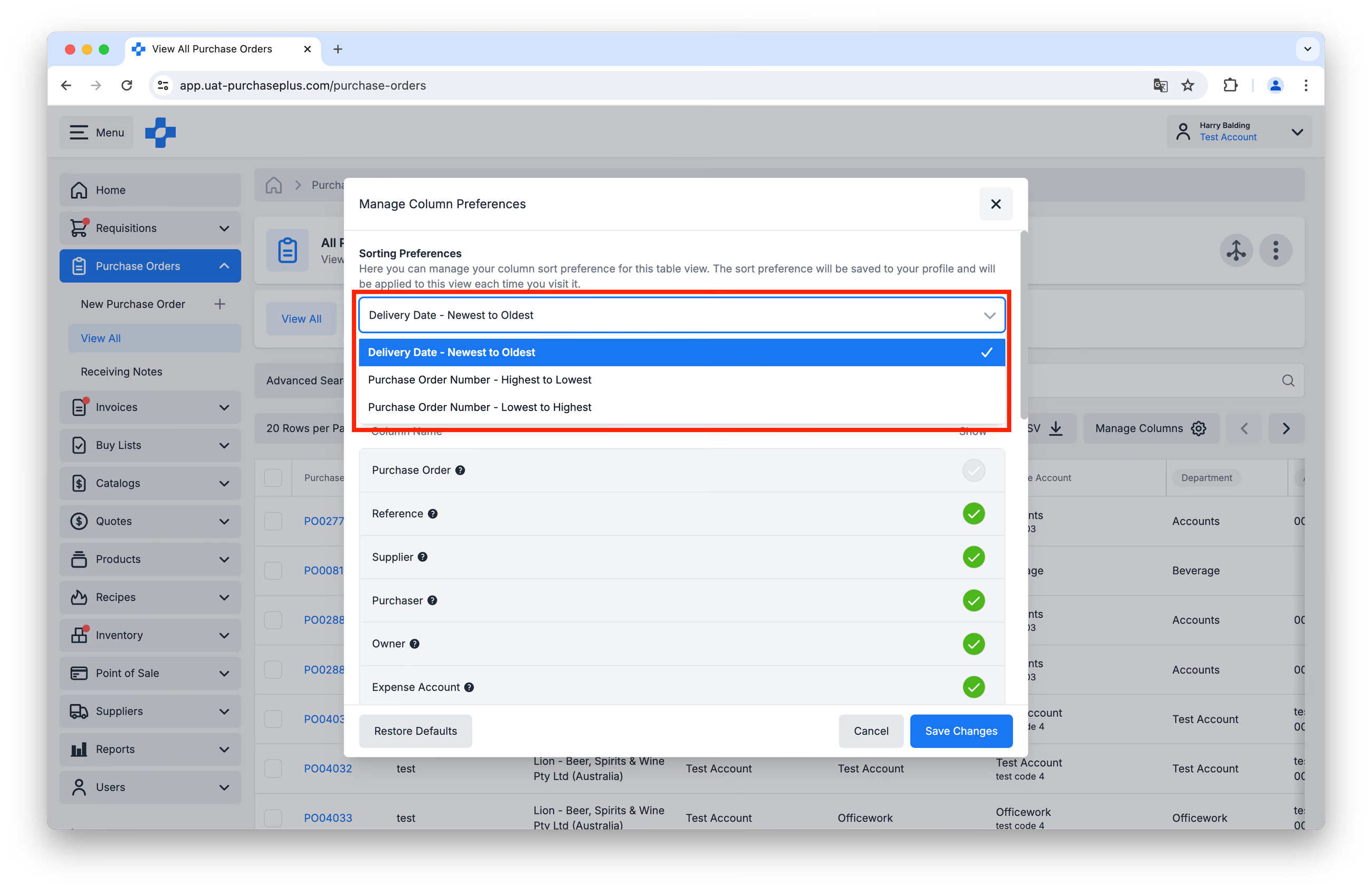
Jendela yang muncul akan memungkinkan Anda mengatur preferensi Pengurutan dan menentukan kolom mana yang muncul untuk tabel ini. Harap diperhatikan bahwa ada beberapa kolom yang tidak dapat disembunyikan.
Atur Preferensi Pengurutan
1. Gulir dan pilih 'Preferensi Pengurutan' Anda, lalu klik [Simpan Perubahan].
2. Klik [Pulihkan Pengaturan Default] jika Anda ingin mengembalikan ke kolom dan preferensi pengurutan default untuk tabel ini.
Atur Preferensi Kolom
1. Gulir dan pilih atau batal pilih kolom yang ingin Anda tampilkan, lalu klik [Simpan Perubahan].
2. Klik [Pulihkan Pengaturan Default] jika Anda ingin mengembalikan ke kolom dan preferensi pengurutan default untuk tabel ini.
Ubah Lebar Kolom
1. Anda dapat mengubah ukuran kolom pada tabel mana pun yang memungkinkan Anda [Kelola Kolom] dengan menyeret batas lebar kolom ke kiri atau kanan.
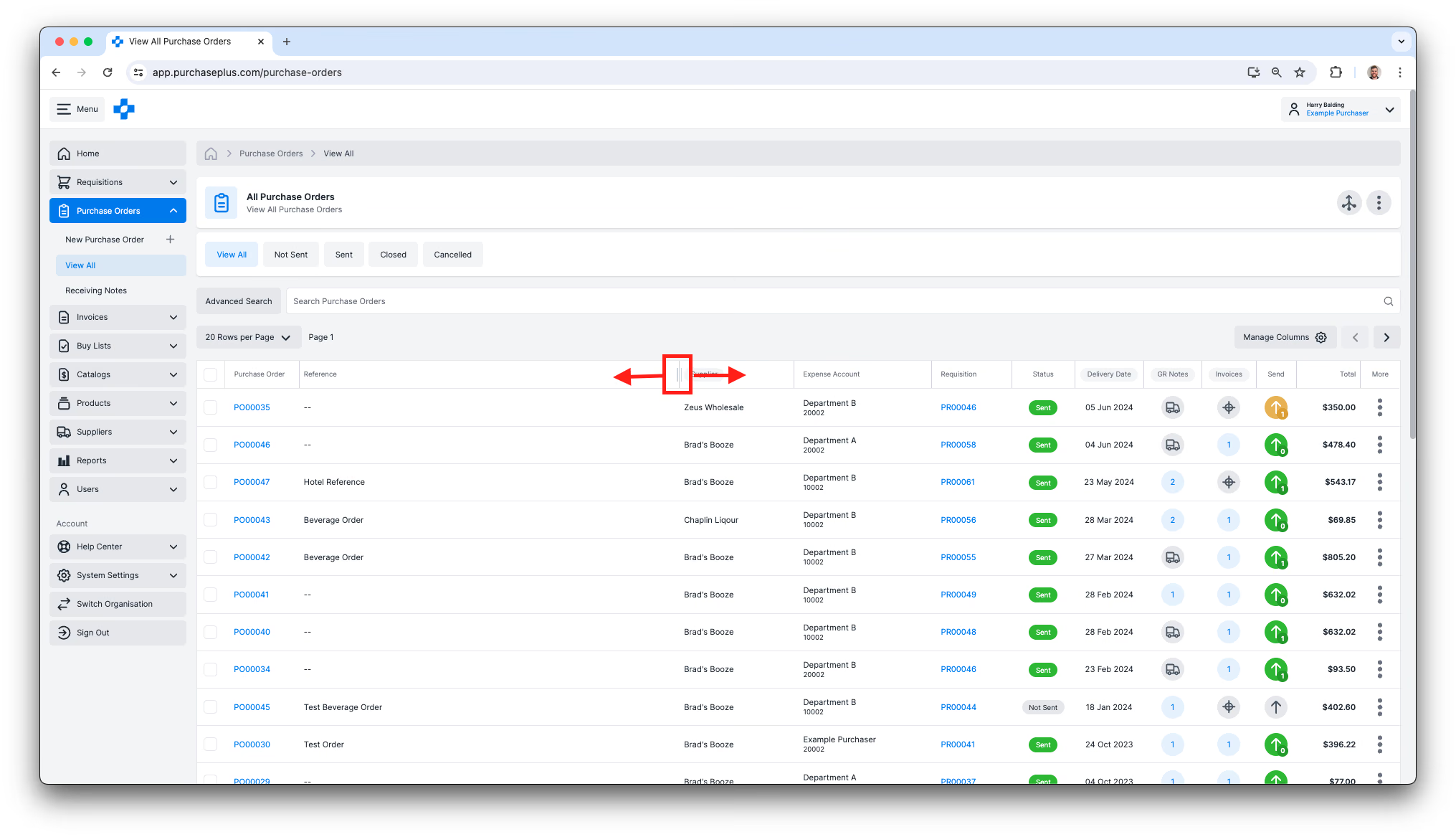
2. Lebar kolom juga disimpan ke akun Anda sebagai preferensi, dan dapat dikembalikan ke default dengan mengeklik [Kelola Kolom] lalu [Pulihkan Pengaturan Default].