

Perbarui Harga
Perbarui Harga
Memperbarui Harga melalui Impor CSV
Langkah 1: Masuk ke akun Anda di sini.
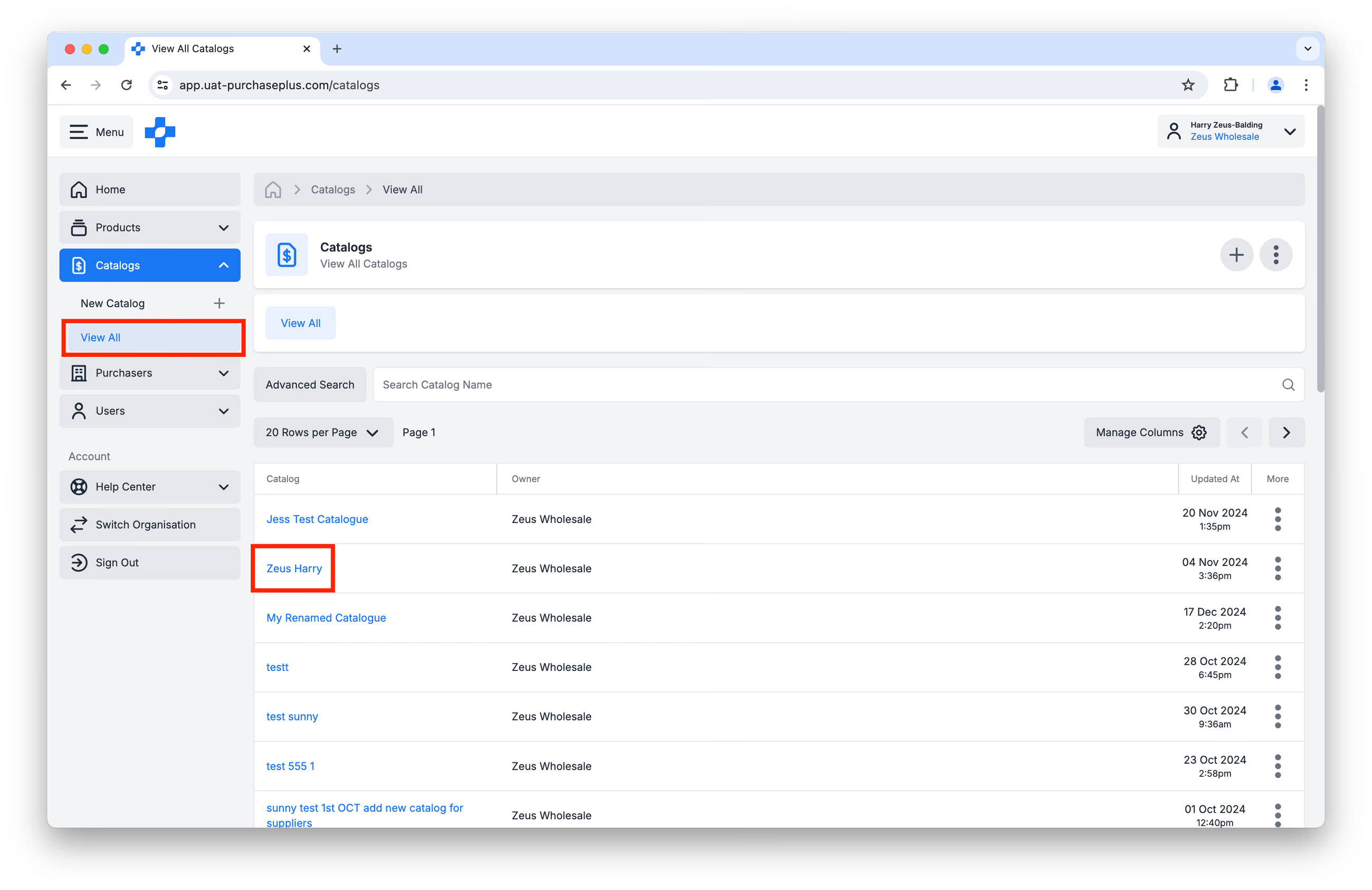
Langkah 2: Klik [Katalog] → [Lihat Semua] dan klik Katalog yang ingin Anda perbarui:
Langkah 3: Klik tab [Ekspor].
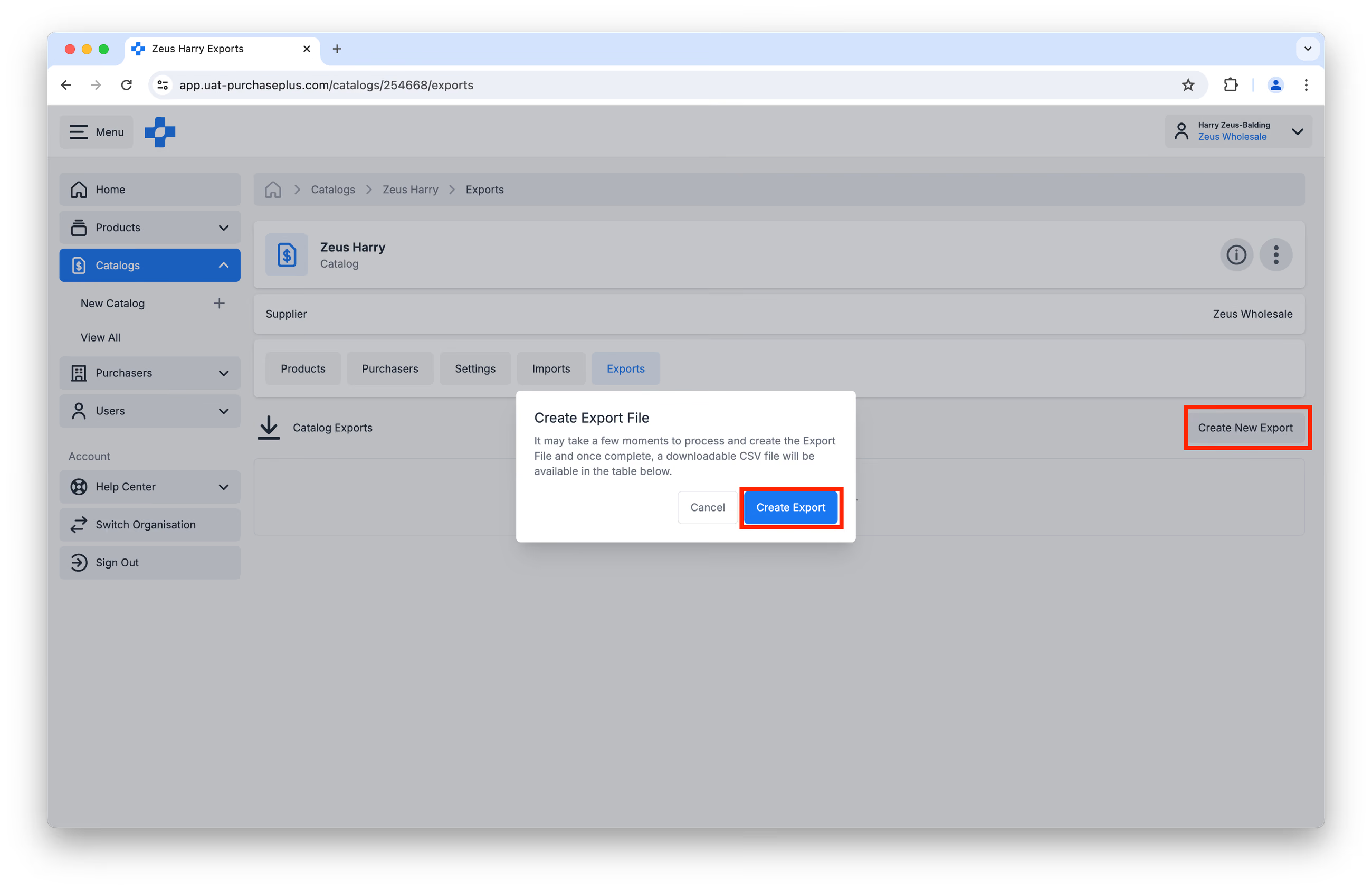
Langkah 4: Klik tombol [Buat Ekspor Baru] di sebelah kanan, lalu konfirmasi tindakan tersebut:
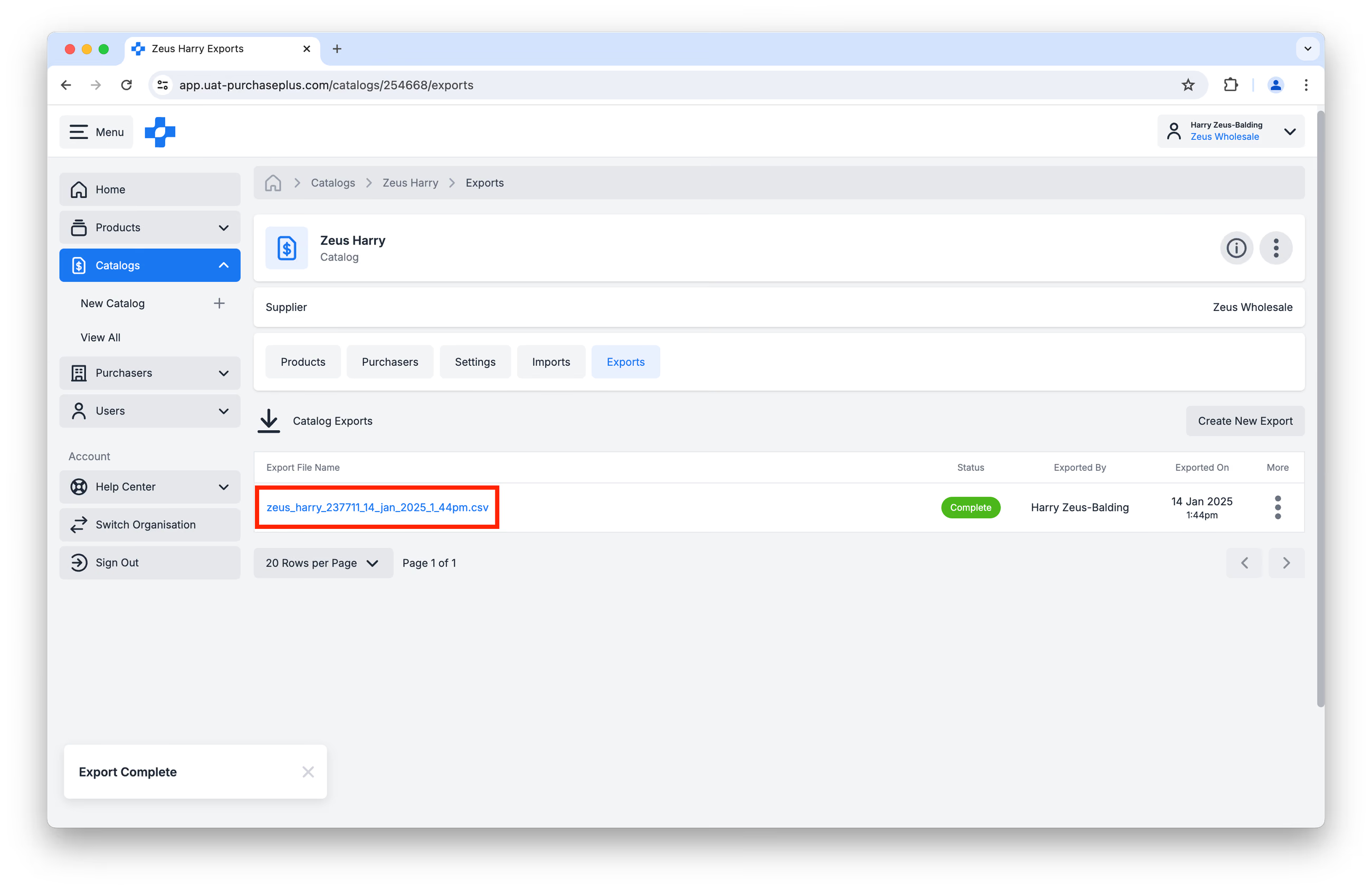
Langkah 5: Setelah Status Ekspor Selesai (Complete), Anda dapat mengeklik Nama File Ekspor (berwarna biru) dan membuka file CSV tersebut:
 Langkah 6: Anda sekarang memiliki akses ke format file yang benar yang diperlukan untuk Impor.
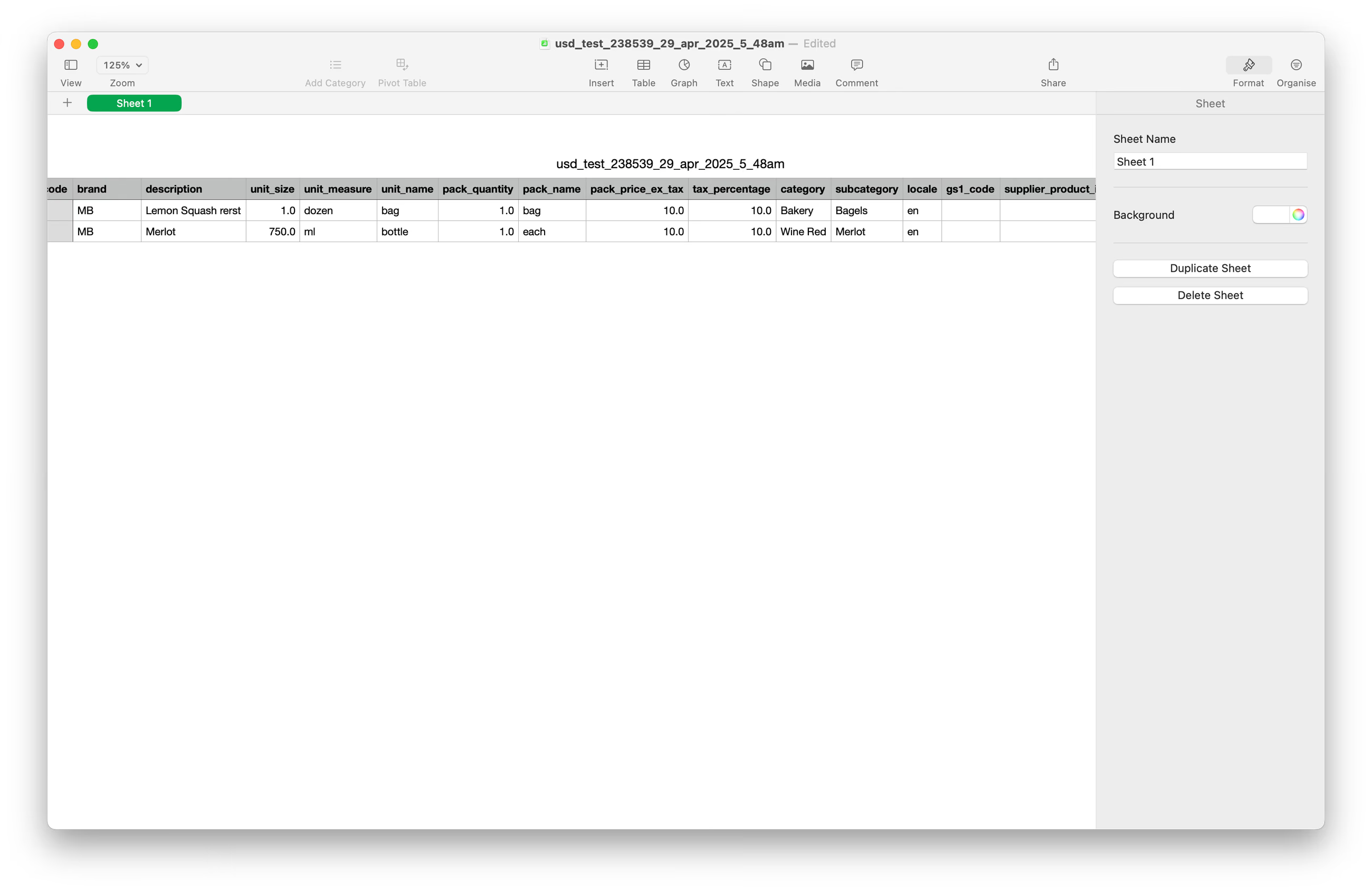
Harap perbarui data hanya pada 3 kolom berikut:
- Kolom A:
product_code - Kolom I:
pack_price_ex_tax - Kolom J:
tax_percentage
Jangan mengedit atau menghapus Kolom P (pp_product_id). Pengidentifikasi unik ini sangat penting bagi PurchasePlus untuk mengimpor Harga baru ke dalam katalog PurchasePlus Anda. Jika kolom ini diubah atau hilang, file akan gagal diimpor.
Untuk menghindari kesalahan selama impor, kosongkan konten Kolom M dan N, sambil tetap membiarkan header kolom tidak berubah.
Langkah 7: Simpan Katalog Anda yang telah diperbarui sebagai CSV. Format lain apa pun akan gagal diimpor.
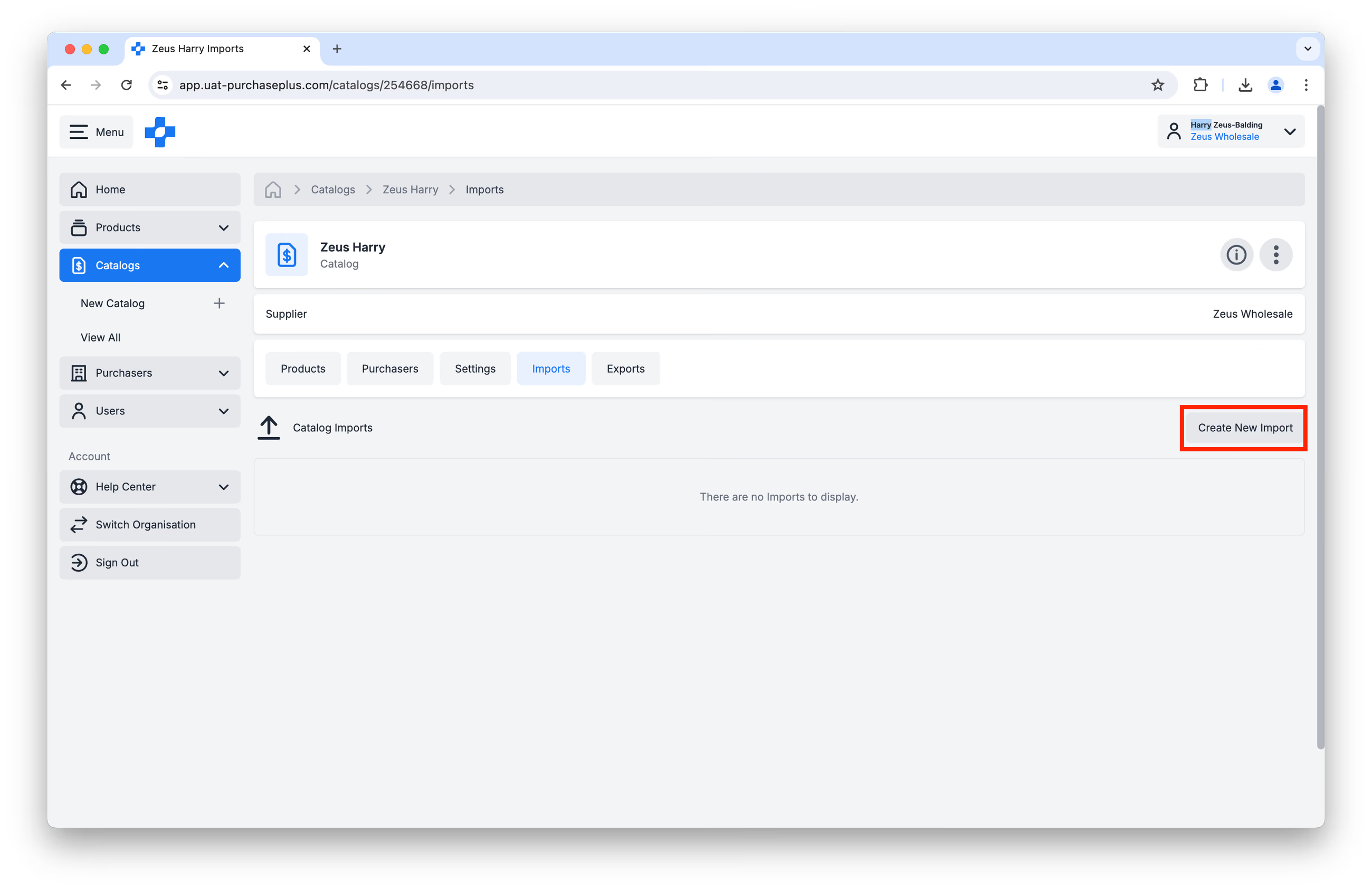
Langkah 8: Kembali ke PurchasePlus. Klik [Impor] → [Buat Impor Baru]:
Langkah 9: Anda akan diminta untuk memberikan data dan pilihan berikut: 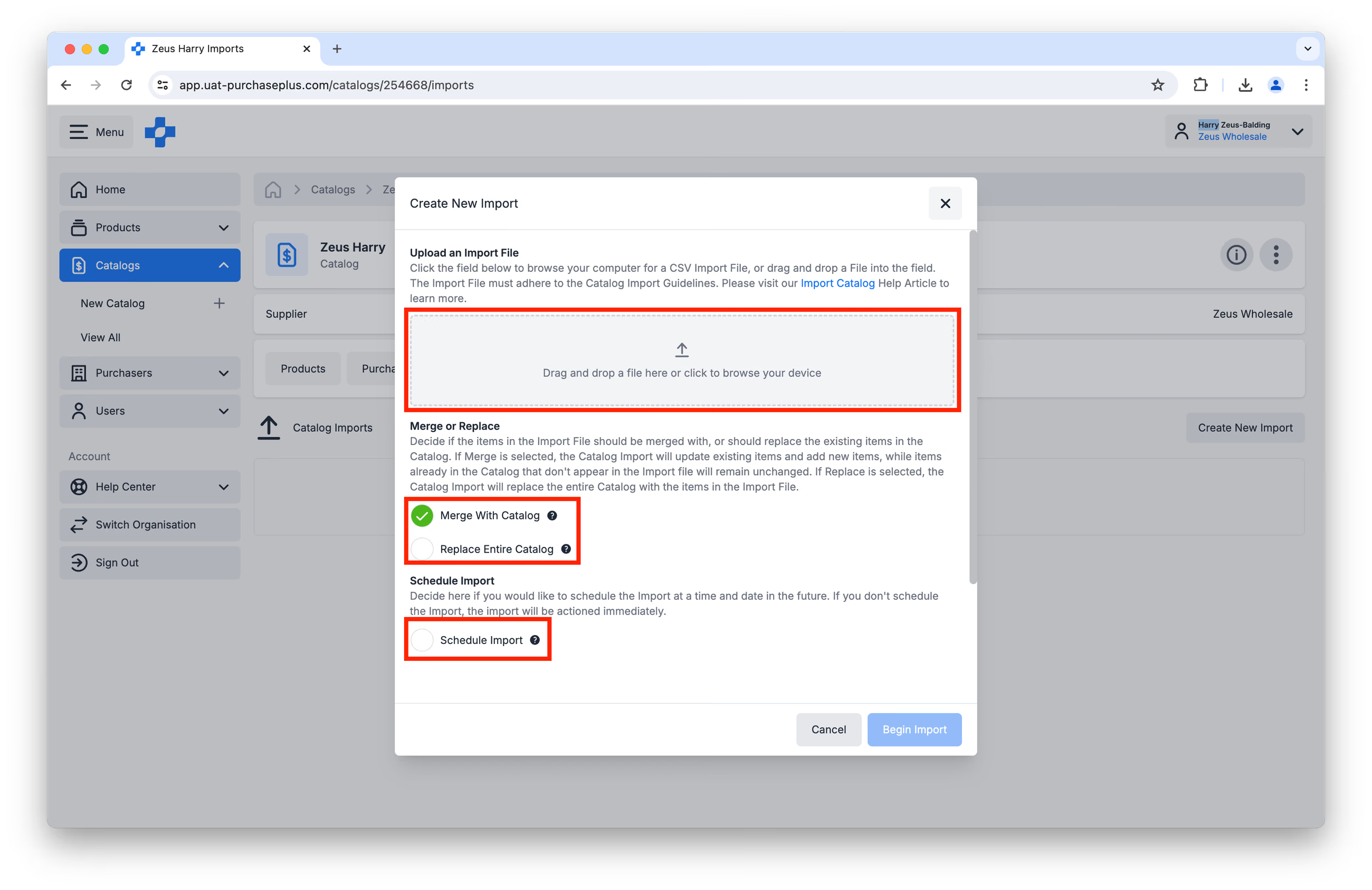
- Unggah File Impor dengan Menyeret dan Melepas (Drag and Drop), atau mengeklik kotak untuk menelusuri file di perangkat Anda.
- Tentukan apakah Anda ingin Menggabungkan Dengan (Merge With) atau Mengganti (Replace) seluruh Katalog. Jika [Gabungkan] dipilih, Impor Katalog akan memperbarui item yang ada dan menambahkan item baru, sementara item yang sudah ada di Katalog yang tidak muncul di file Impor akan tetap tidak berubah. Jika [Ganti] dipilih, Impor Katalog akan mengganti seluruh Katalog dengan item di File Impor - jadi pastikan untuk memberi tahu pelanggan Anda bahwa Anda telah menghapus Produk dari Katalog mereka, jika demikian halnya.
- Jadwalkan Impor: Tentukan di sini apakah Anda ingin menjadwalkan Impor pada waktu dan tanggal di masa mendatang. Jika Anda tidak menjadwalkan Impor, impor akan segera diproses. Anda dapat kembali memeriksa Katalog ini pada waktu dan tanggal yang ditentukan untuk memastikan bahwa pengunggahan berhasil. Fitur ini sangat berguna untuk pembaruan CPI, Promo Waktu Terbatas, dll.
Langkah 10: Klik [Mulai Impor]. Ini mungkin memerlukan waktu hingga 30 detik atau lebih, tergantung pada ukuran Katalog.
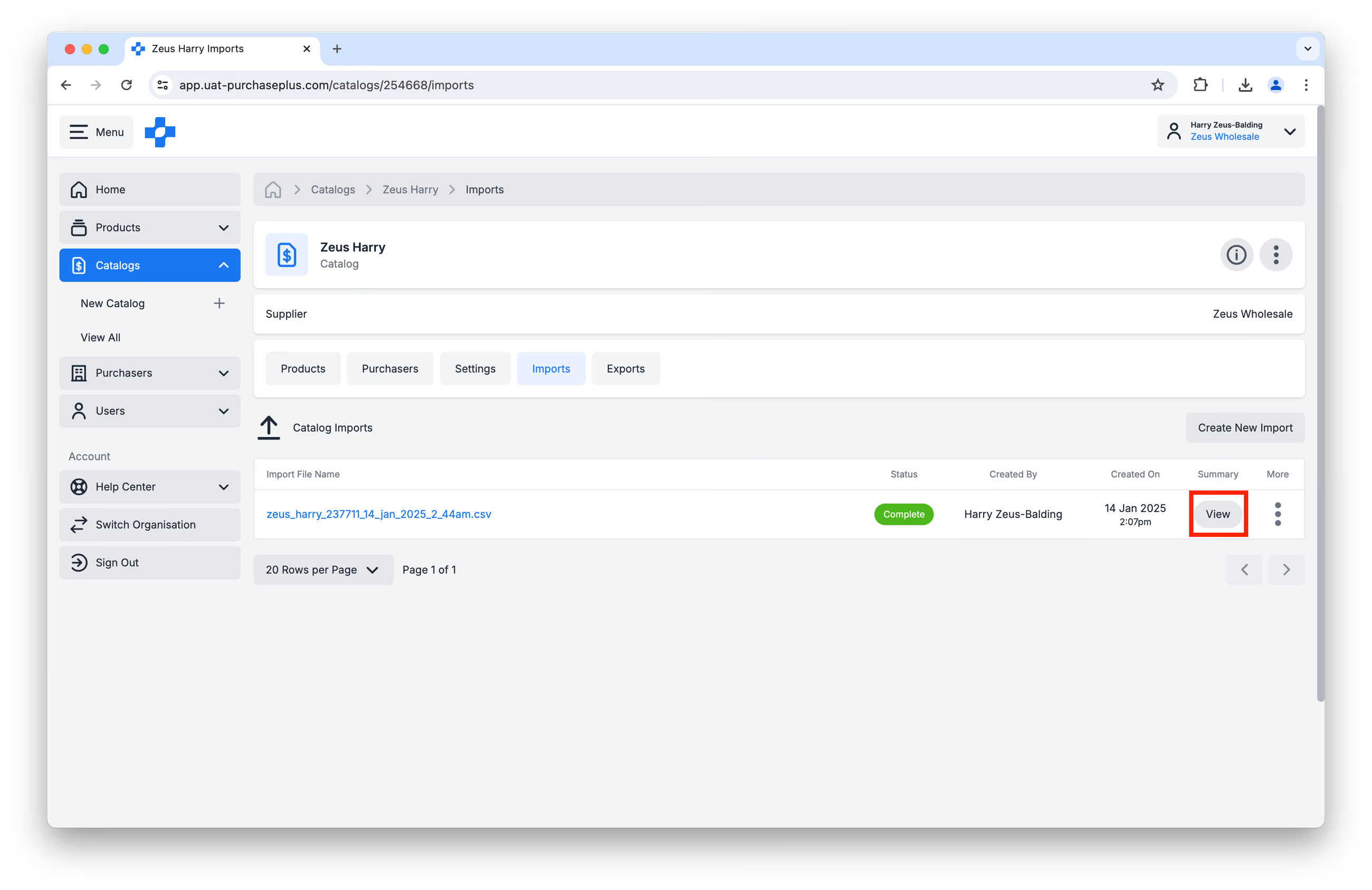
Langkah 11: Periksa status impor di tab [Impor] pada Katalog. Ketika Statusnya diperbarui menjadi Selesai (Complete), pembaruan Katalog baru Anda telah berhasil Diimpor. Produk-produk dalam Katalog akan tersedia dengan harga yang diperbarui, untuk Pembeli mana pun yang telah ditetapkan untuk Katalog tersebut.
Langkah 12 (Opsional): Anda dapat mengeklik [Lihat] di kolom Ringkasan untuk melihat rincian selengkapnya tentang proses Impor.
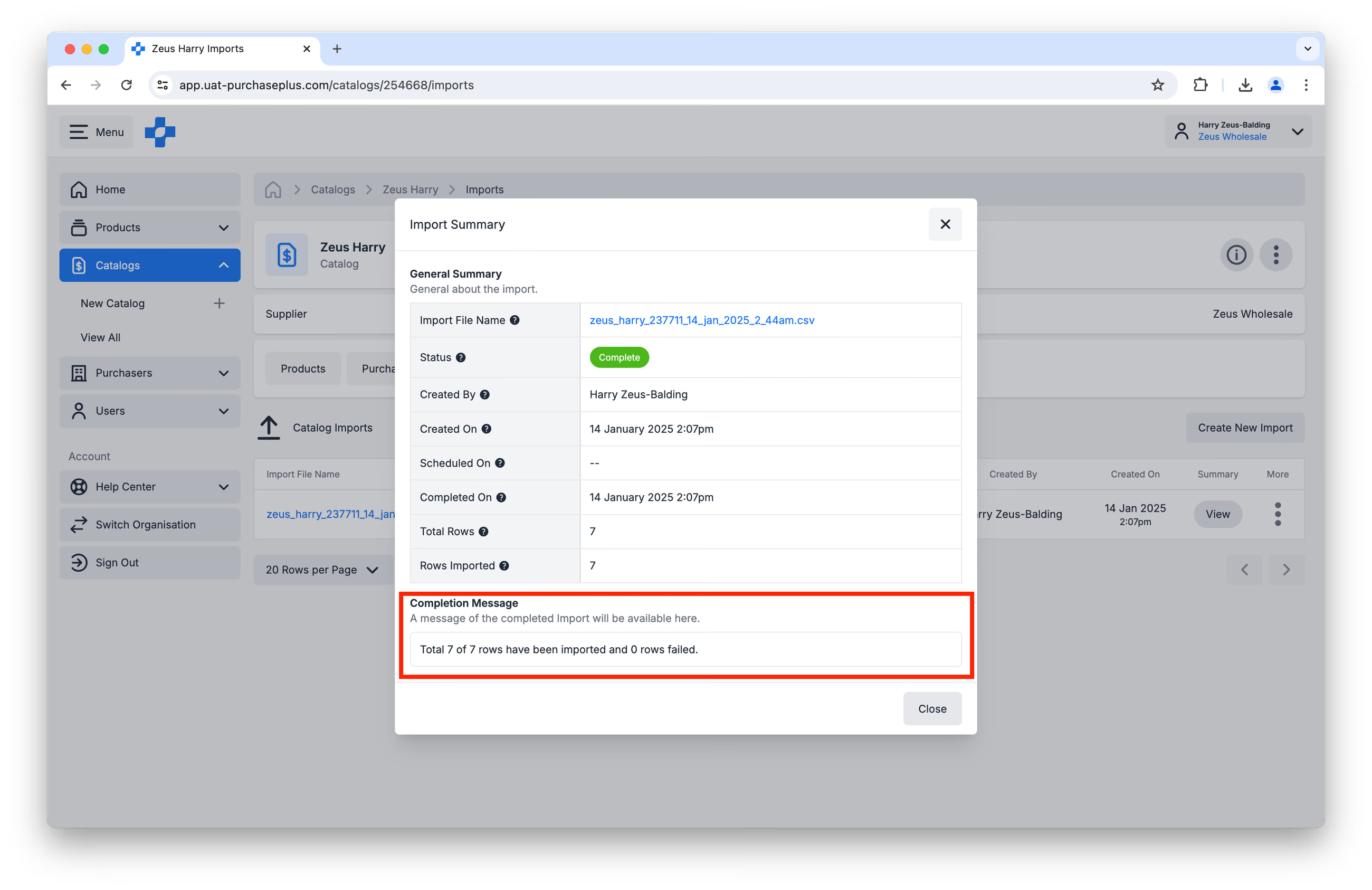
 Perhatikan secara khusus Pesan Penyelesaian (Completion Message), untuk memastikan semua baris dalam File Impor berhasil diproses.
Persyaratan Impor Minimum
Hanya tiga nilai per baris yang diperlukan agar spreadsheet berhasil diimpor:
- pack_price_ex_tax
- tax_percentage
- pp_product_id
Bidang-bidang ini, jika hilang, akan menyebabkan kesalahan pada saat impor.
Selain itu, kami menyarankan agar product_code disertakan, begitu pula external_id (jika ada).
Tidak akan terjadi kesalahan impor jika bidang lainnya kosong.
Menemukan PPID
Jika Anda kesulitan mengonfirmasi (atau memberikan) PPID untuk impor Katalog, Anda dapat menemukan PPID:
- Dalam file ekspor Katalog asli yang dihasilkan pada Langkah 5 di atas (yang dapat Anda unduh kembali di tab [Ekspor] pada Katalog jika diperlukan), dan
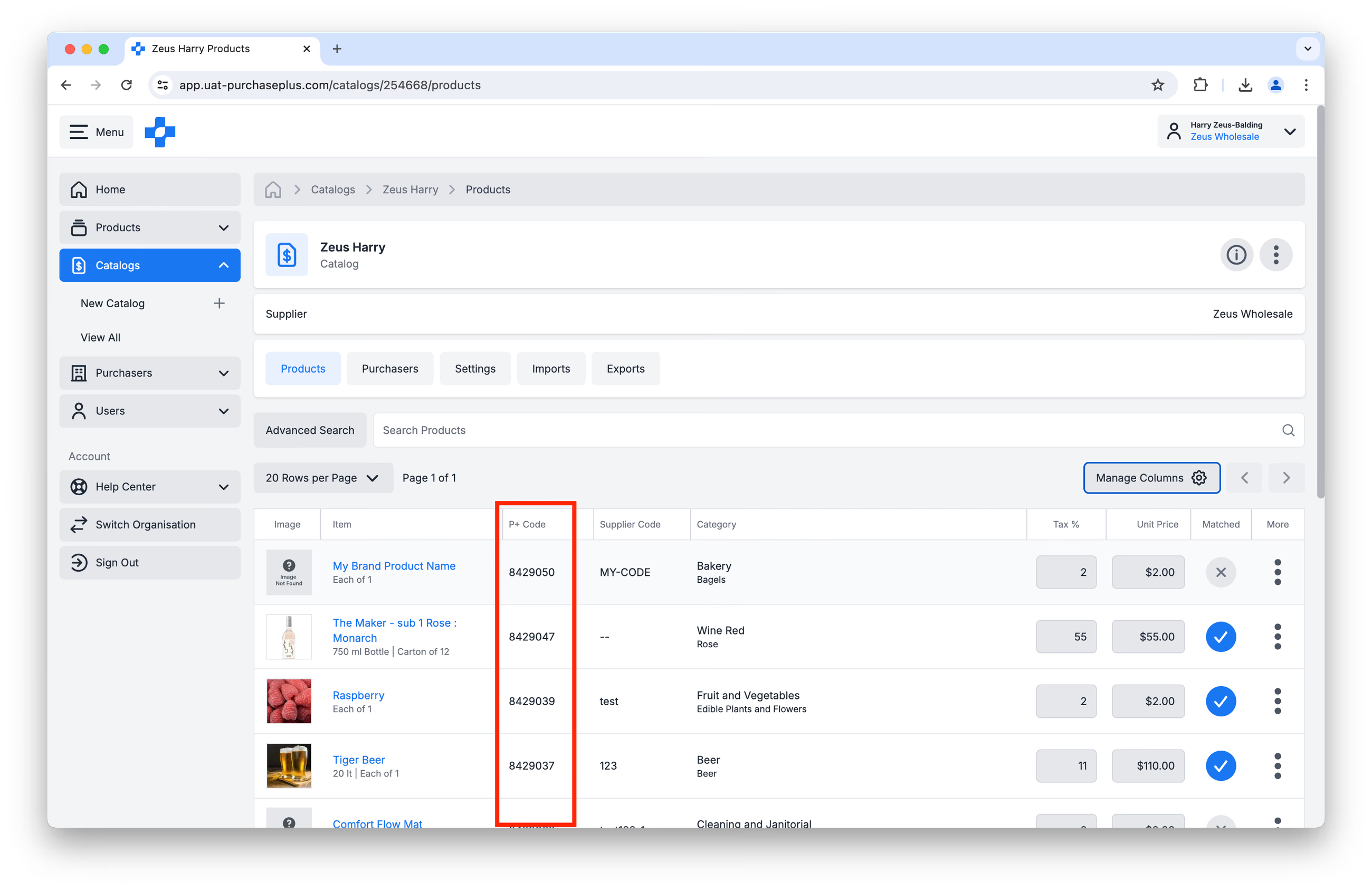
- Di berbagai tempat di seluruh PurchasePlus. Misalnya, pada tab [Produk] di Katalog. Cukup pastikan Anda telah mengaktifkan opsi [Kode P+] di fitur Kelola Kolom.
Pembaruan melalui API
Tahukah Anda bahwa PurchasePlus kini menawarkan kurasi Katalog melalui Integrasi API?
Integrasi Katalog menyediakan koneksi otomatis yang mulus antara sistem Anda dan akun PurchasePlus Anda - yang berarti tidak ada lagi pembaruan manual atau spreadsheet!
Tertarik? Silakan hubungi Head of Supplier Relations kami, Sandi Tognolini di: sandi.tognolini@purchaseplus.com
Catatan: Organisasi Anda harus memiliki kemampuan integrasi API/EDI agar memenuhi syarat untuk menggunakan layanan ini.
Dukungan Tambahan
Tim Hubungan Pemasok (Supplier Relations) kami siap memberikan dukungan tambahan kapan saja di help.suppliers@purchaseplus.com