

Receiving Note (Surat Penerimaan Barang)
Receiving Note
Apa itu receiving note?
Receiving Note adalah dokumen pendamping yang dibuat berdasarkan Purchase Order dan digunakan untuk menandai jumlah tertentu dari setiap item baris pada Purchase Order yang telah diterima secara fisik. Dengan cara ini, kita dapat melihat kapan Purchase Order telah dipenuhi oleh Pemasok.
Ini adalah langkah penting bagi Organisasi yang ingin mengetahui apakah item pada Purchase Order telah diterima secara lengkap, saat membandingkan Faktur dengan Purchase Order, sebelum Menyetujui Faktur untuk pembayaran.
Status Receiving Note
Receiving Note dapat berada dalam:
- Status ‘Draft’, yang berarti Receiving Note telah dibuat tetapi Barang belum Ditandai sebagai Diterima, atau
- Status ‘Received’, yang berarti pengguna dengan yakin menyatakan bahwa jumlah barang yang ditentukan telah diterima secara fisik.
- Status 'Cancelled', yang berarti pengguna membatalkan Receiving Note berstatus Draf atau Diterima secara manual.
Bergantung pada jumlah pengiriman fisik yang dibagi oleh Pemasok untuk PO tersebut, mungkin diperlukan beberapa Receiving Note agar Purchase Order dapat berpindah dari status ‘Sent’ ke status ‘Closed’.
Melihat Receiving Note
Sebuah Purchase Order dapat memiliki beberapa Receiving Note yang dibuat untuknya, karena tidak semua produk pada Purchase Order dikirimkan secara fisik pada saat yang bersamaan. Ada beberapa cara untuk Melihat Receiving Note yang telah dibuat berdasarkan Purchase Order Anda:
- Buka [Purchase Orders] → [Receiving Notes],
- Buka Purchase Order tertentu, lalu klik tab [Receiving Notes], atau
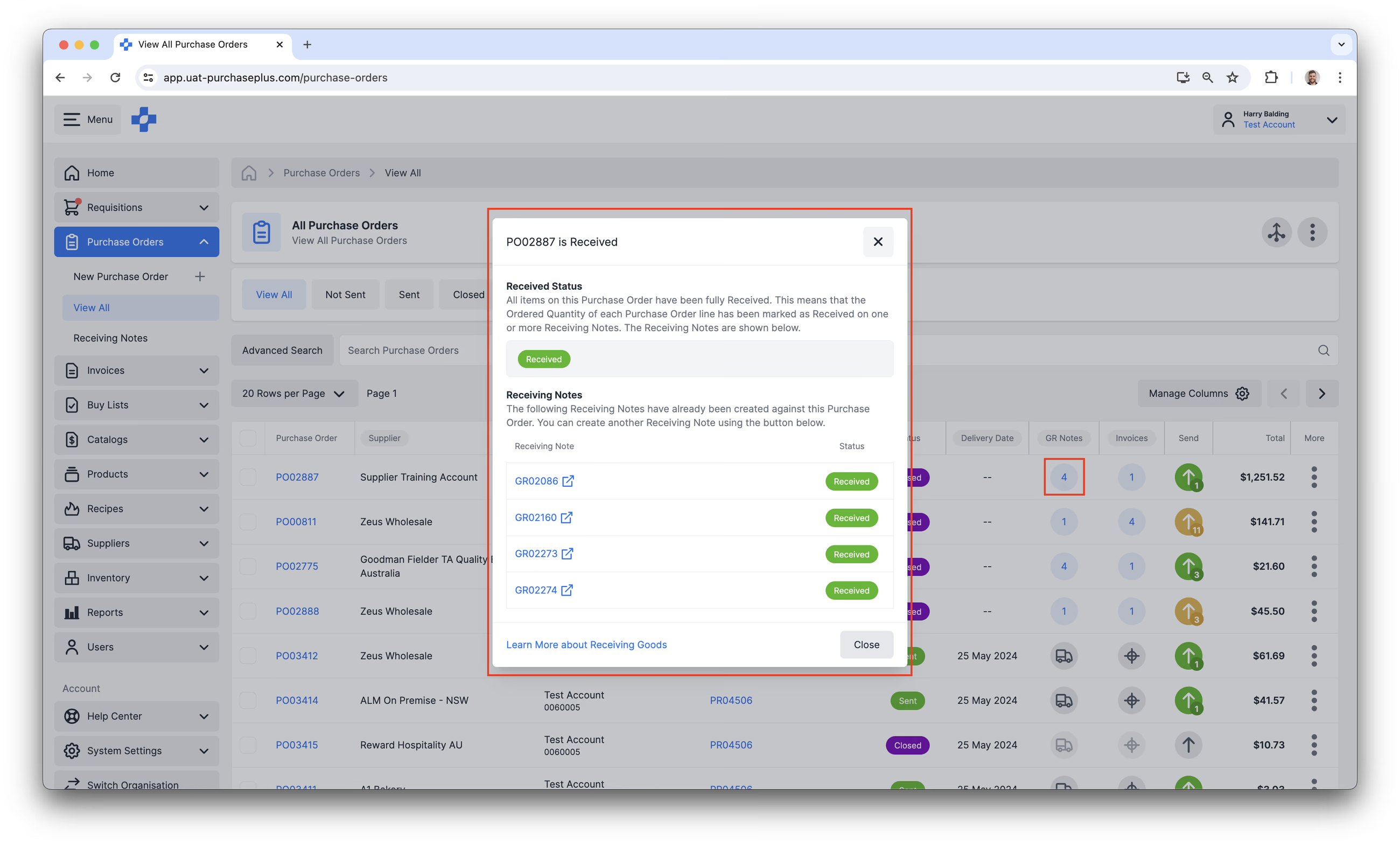
- Buka [Purchase Orders] → [View All], lalu klik nilai pada kolom [GR Notes] (atau Anda dapat mengeklik ikon Truk untuk Membuat Receiving Note Baru).
Melihat Receiving Note Tertentu
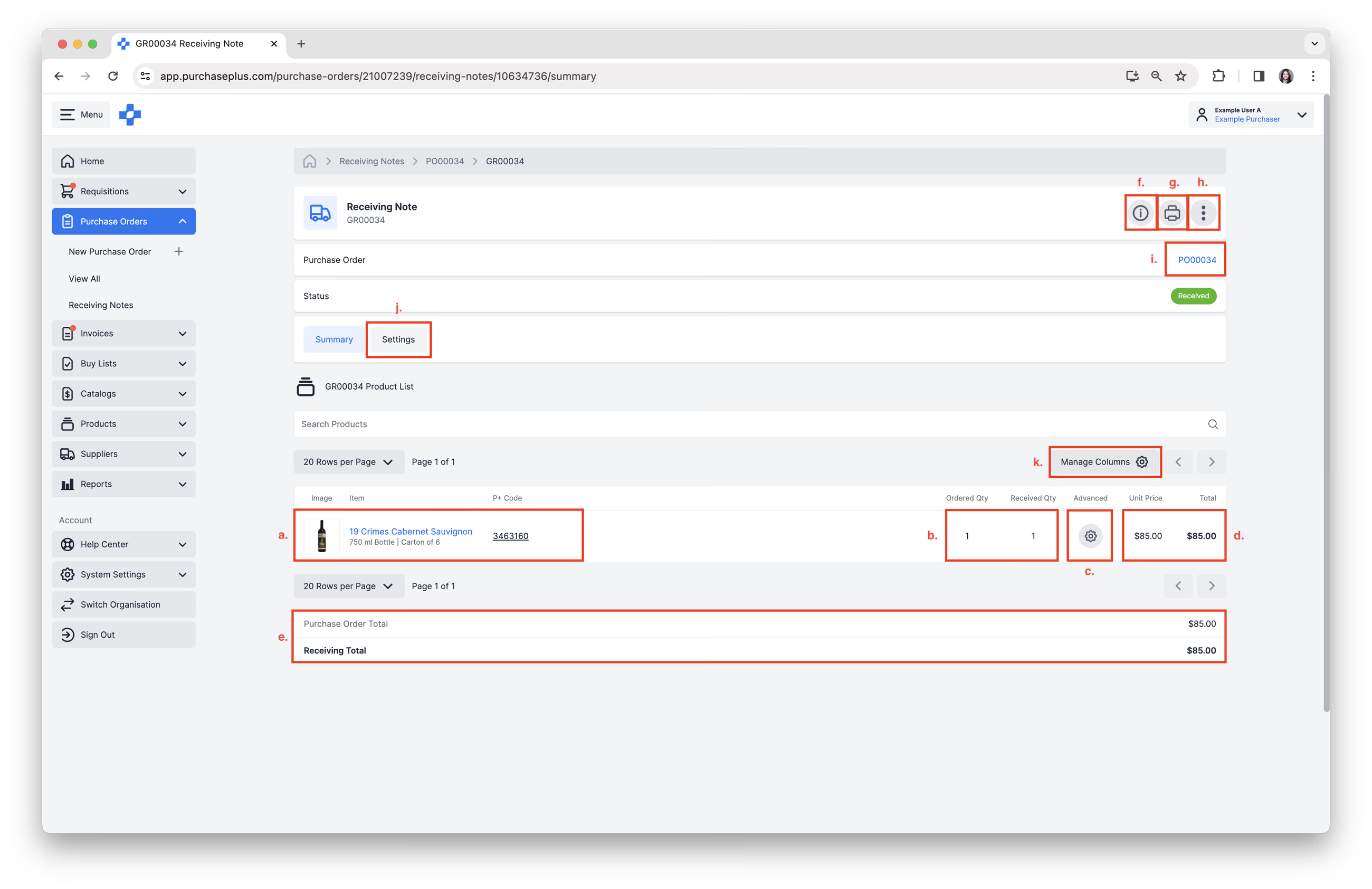
Klik [Receiving Note] dalam status 'RECEIVED' untuk melihat jumlah yang dicatat sebagai Diterima untuk setiap item. Saat Receiving Note dibuat, dokumen tersebut berisi item yang sama dengan yang muncul pada Purchase Order yang menjadi acuannya.
Selesaikan tindakan berikut sesuai kebutuhan:
- Melihat Rincian Baris Produk
- Melihat Jumlah Dipesan vs. Jumlah Diterima
- Mengakses Pengaturan [Advanced] untuk:
- - Melihat Ringkasan Jumlah,
- Melihat Baris Faktur Tertaut,
- Melihat Harga Satuan Penerimaan / Ubah Harga Satuan,
- Melihat Komentar item baris,
- Melihat Tanggal Kedaluwarsa Produk,
- Melihat Suhu Kendaraan,
- Melihat Suhu Produk.
- Melihat Harga Satuan dan Total item baris.
- Melihat nilai Total Purchase Order vs. Total Penerimaan.
- [Show or hide details] dari Receiving Note.
- [Print] Receiving Note.
- [More Options] → [View Audit Log] → [Open in Legacy P+] → [Cancel Receiving Note] → [Get Help].
- Membuka [Purchase Order] terkait.
- Melihat [Settings].
- [Manage Columns].
Membuat Receiving Note
Di PurchasePlus, Receiving Note harus dibuat berdasarkan Purchase Order. Tidak ada cara untuk membuat Receiving Note di luar relasi ke Purchase Order.
Receiving Note hanya dapat dibuat berdasarkan Purchase Order yang berada dalam status SENT. Setelah semua barang pada Purchase Order Diterima dan Faktur telah dicocokkan dengan Purchase Order, barulah Purchase Order tersebut dapat Ditutup (Closed).
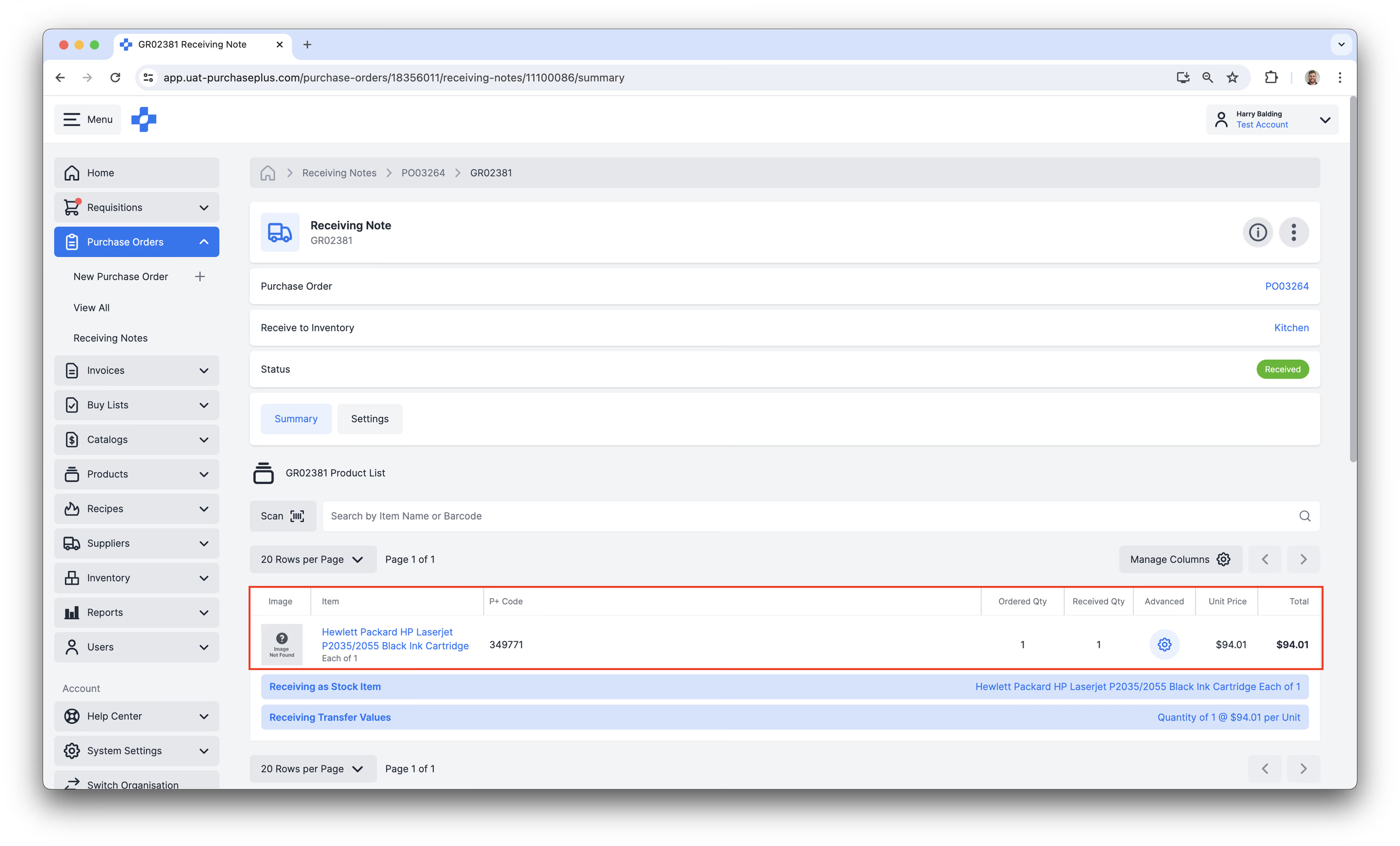
Lihat artikel Menerima Barang dari Purchase Order kami untuk mempelajari lebih lanjut tentang cara membuat Goods Receiving Note.
Menerima Barang ke Inventaris
Jika Organisasi Anda menggunakan Modul Inventaris PurchasePlus, pembuatan Receiving Note menjadi jauh lebih bermanfaat, karena Anda dapat mencocokkan barang yang Diterima dengan Produk tertentu yang Anda simpan di Inventaris.
Ini akan menambah Item Stok di Lokasi Stok tujuan sesuai dengan jumlah yang diterima, dan item tersebut akan tersedia dalam Transfer, Stok Opname, dan lainnya.
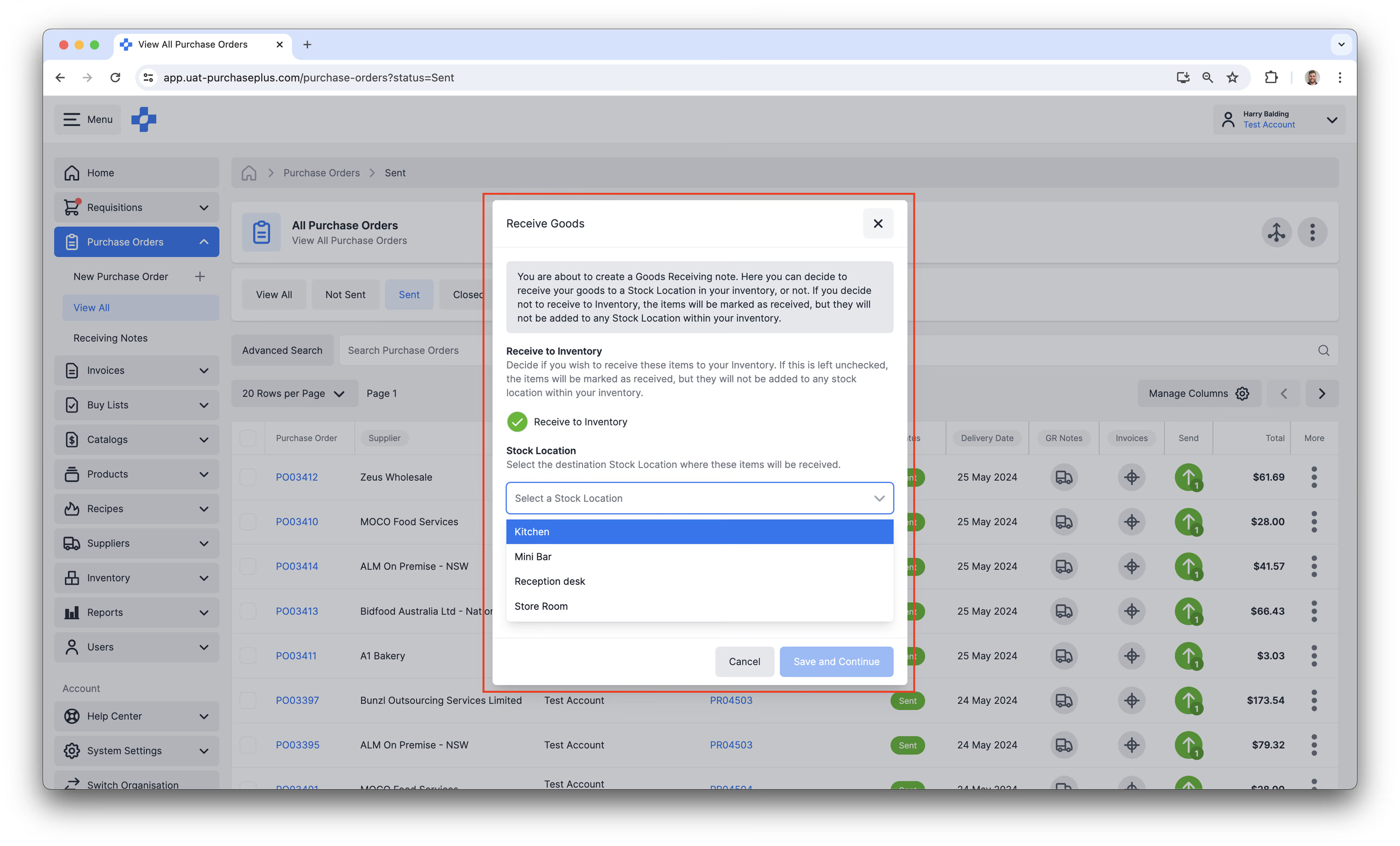
Lihat artikel Menerima Barang ke Inventaris kami untuk informasi selengkapnya.
Mencetak Receiving Note
Organisasi yang telah mengaktifkan modul Inventaris kami dapat mencetak Receiving Note dengan mengeklik tombol [Print] di bagian Header Receiving Note:
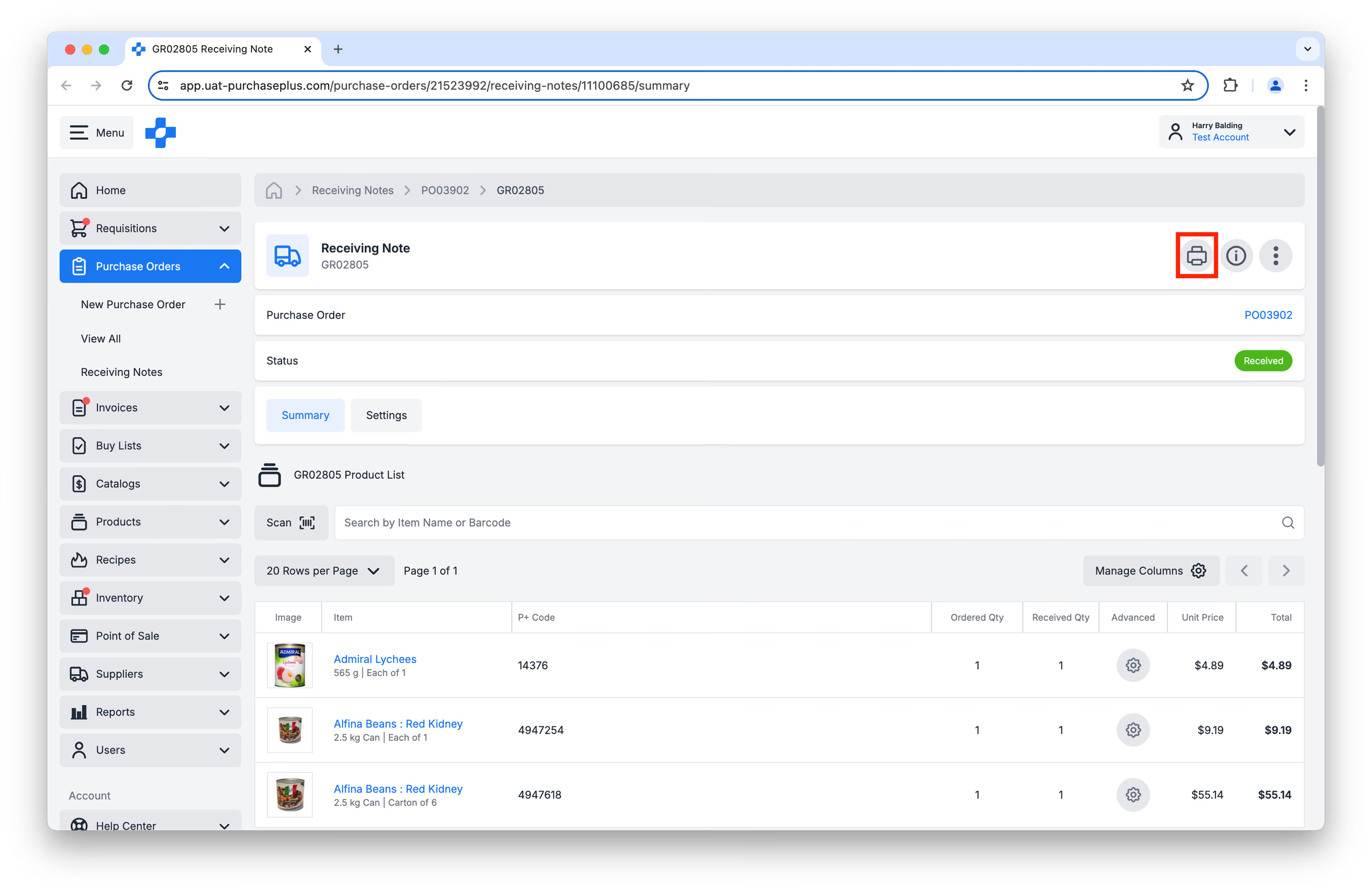
Kotak dialog peramban akan muncul, meminta Anda untuk memilih printer dan opsi pencetakan.
Mencocokkan pesanan pembelian dengan faktur
Ketika Pemasok mengirimkan Faktur kepada Pembeli, praktik yang baik adalah memastikan Faktur tersebut telah Direkonsiliasi sebelum menyetujuinya untuk dibayar.
PurchasePlus membantu Pembeli kami untuk merekonsiliasi Faktur dengan dua cara, tergantung pada bagaimana departemen Keuangan mereka terbiasa bekerja.
- Dengan mencocokkan Purchase Order ke Faktur, untuk memastikan bahwa apa yang Ditagihkan Pemasok kepada Pembeli benar-benar sesuai dengan apa yang Dipesan oleh Pembeli. Cara ini terkadang disebut sebagai ‘2-Way AP Matching’.
- Dengan mencocokkan Purchase Order dan Receiving Note-nya ke Faktur, untuk memastikan bahwa apa yang Ditagihkan Pemasok kepada Pembeli benar-benar sesuai dengan apa yang Dipesan dan diterima oleh Pembeli. Cara ini terkadang disebut sebagai ‘3-Way AP Matching’.
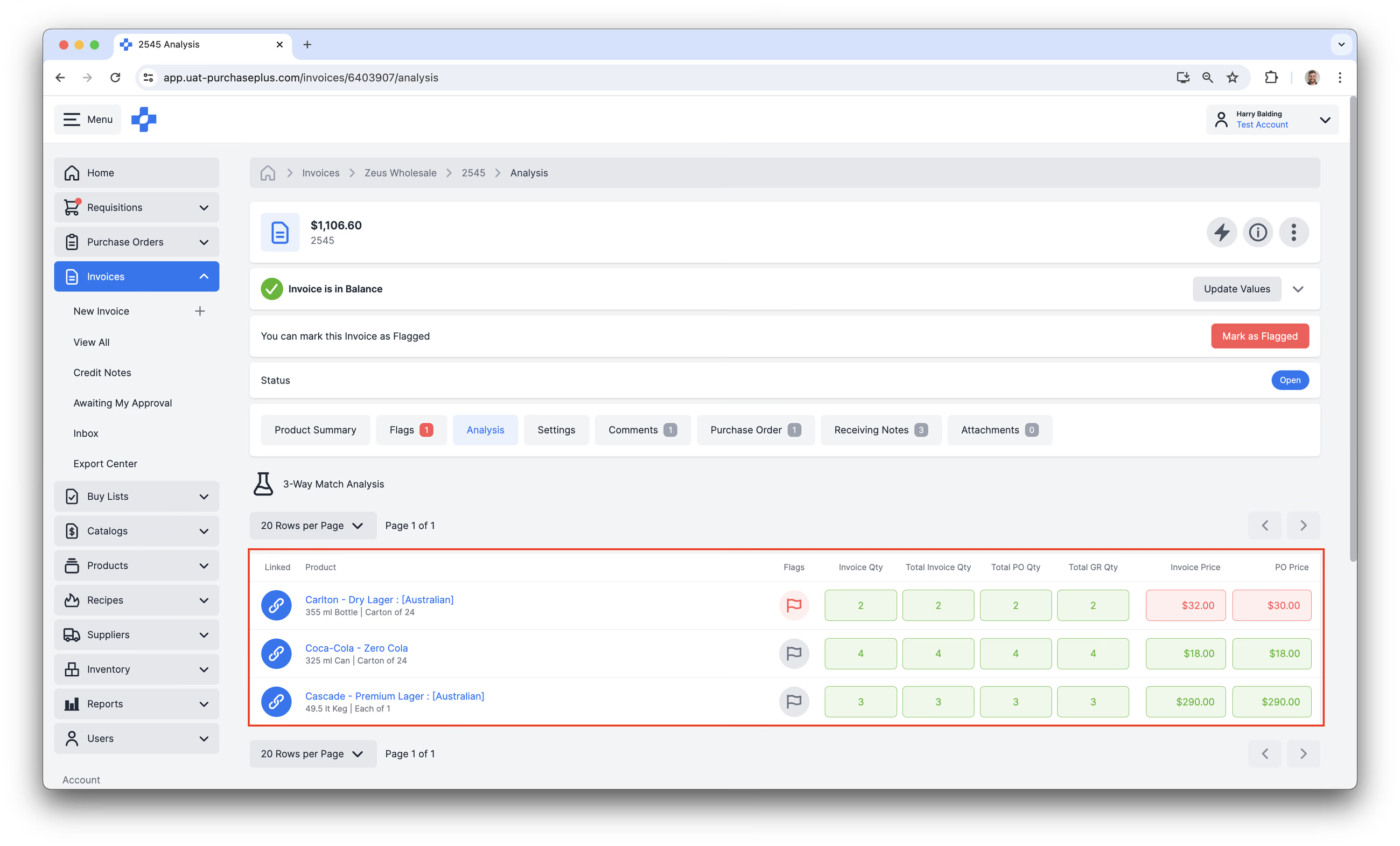
Ketidaksesuaian antara Purchase Order, Receiving Note, dan Faktur akan ditemukan secara otomatis oleh PurchasePlus dan ditandai dalam bentuk Penanda Faktur (Invoice Flags), yang harus ditangani oleh Pengguna Pembeli yang sesuai sebelum dapat Disetujui untuk pembayaran.
Membatalkan Receiving Note
Anda dapat membatalkan Receiving Note yang berstatus 'DRAFT' dan 'RECEIVED'. Tindakan ini bersifat permanen dan tidak dapat dibatalkan.
1. Pilih [Purchase Orders] → [Receiving Notes] dari bilah navigasi samping.
2. Klik [Receiving Note] yang ingin Anda batalkan.
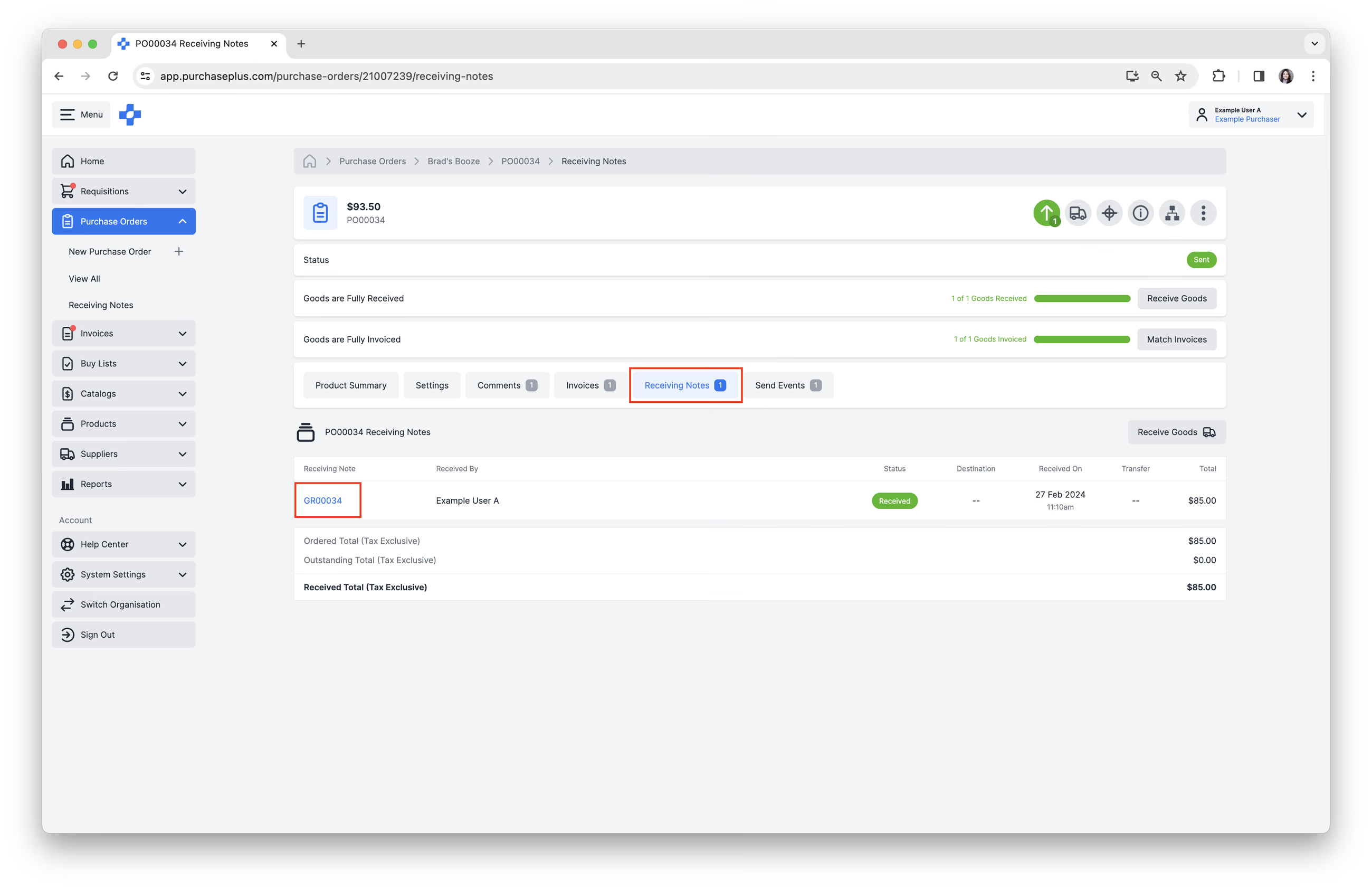
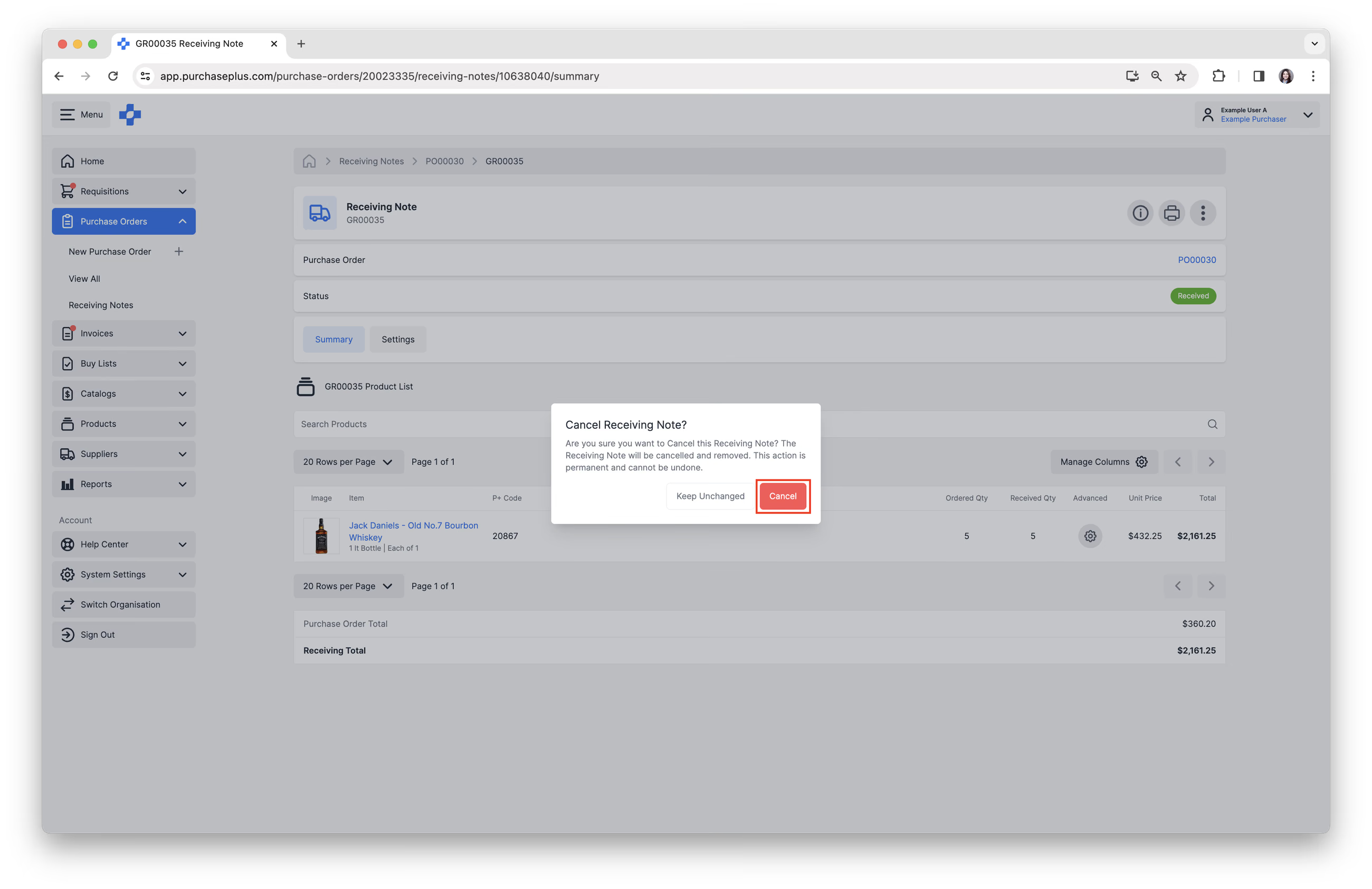
3. Pilih [More Options] → [Cancel Receiving Note] dari sudut kanan atas.
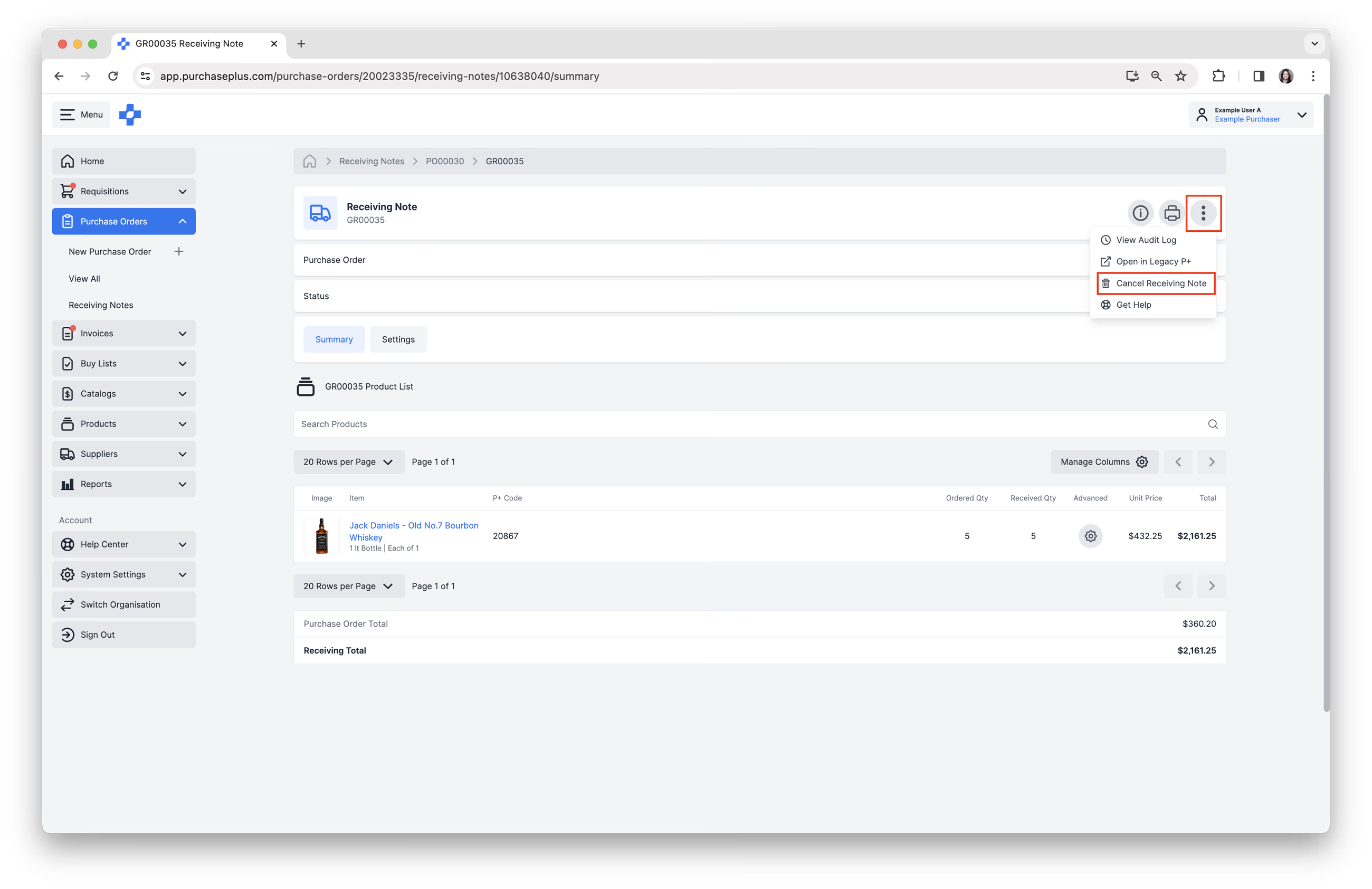
4. Klik [Cancel] untuk mengonfirmasi pembatalan.
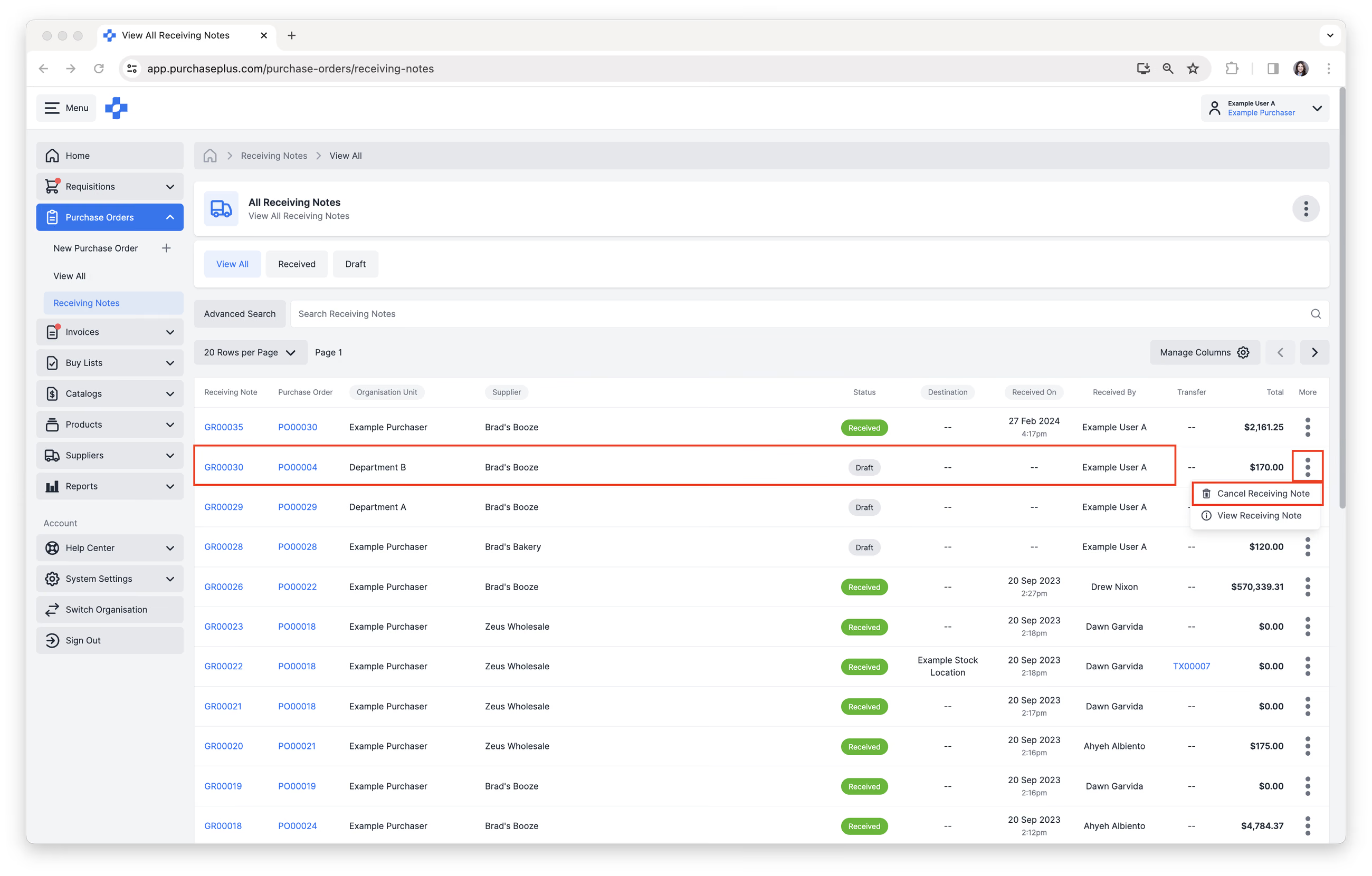
5. Selain itu, Receiving Note berstatus 'DRAFT' juga dapat dibatalkan dari halaman ikhtisar Receiving Note. Pilih [Purchase Orders] → [Receiving Notes] dari bilah navigasi samping.
6. Temukan Receiving Note berstatus 'DRAFT' yang ingin Anda batalkan, lalu klik [More] → [Cancel Receiving Note].
Harap diperhatikan: jika Anda Menerima Barang ke Inventaris, Anda tidak akan dapat membatalkan Receiving Note tersebut. Jika diperlukan, Anda dapat melakukan Transfer dengan Tujuan Pemasok tercantum sebagai Tujuan Transfer untuk memperbaiki Tingkat Stok Anda. Pelajari lebih lanjut.