

Transfer
Transfer
Transfer
Transfer adalah cara untuk mengelola (dan mencatat) perpindahan Item Stok antar Lokasi Stok.
Transfer dapat dibuat secara manual kapan saja jika pengguna memiliki izin 'Kelola Transfer', atau dapat dibuat secara otomatis selama tindakan tertentu - mis. Penerimaan Barang, atau selama pengaturan awal Saldo Awal di suatu Lokasi.
Nota Transfer dibuat untuk setiap jenis transfer, tempat Anda dapat melihat ringkasan mendetail tentang Asal, Tujuan, Item Stok yang ditransfer, dan informasi penting lainnya dari Transfer tersebut.
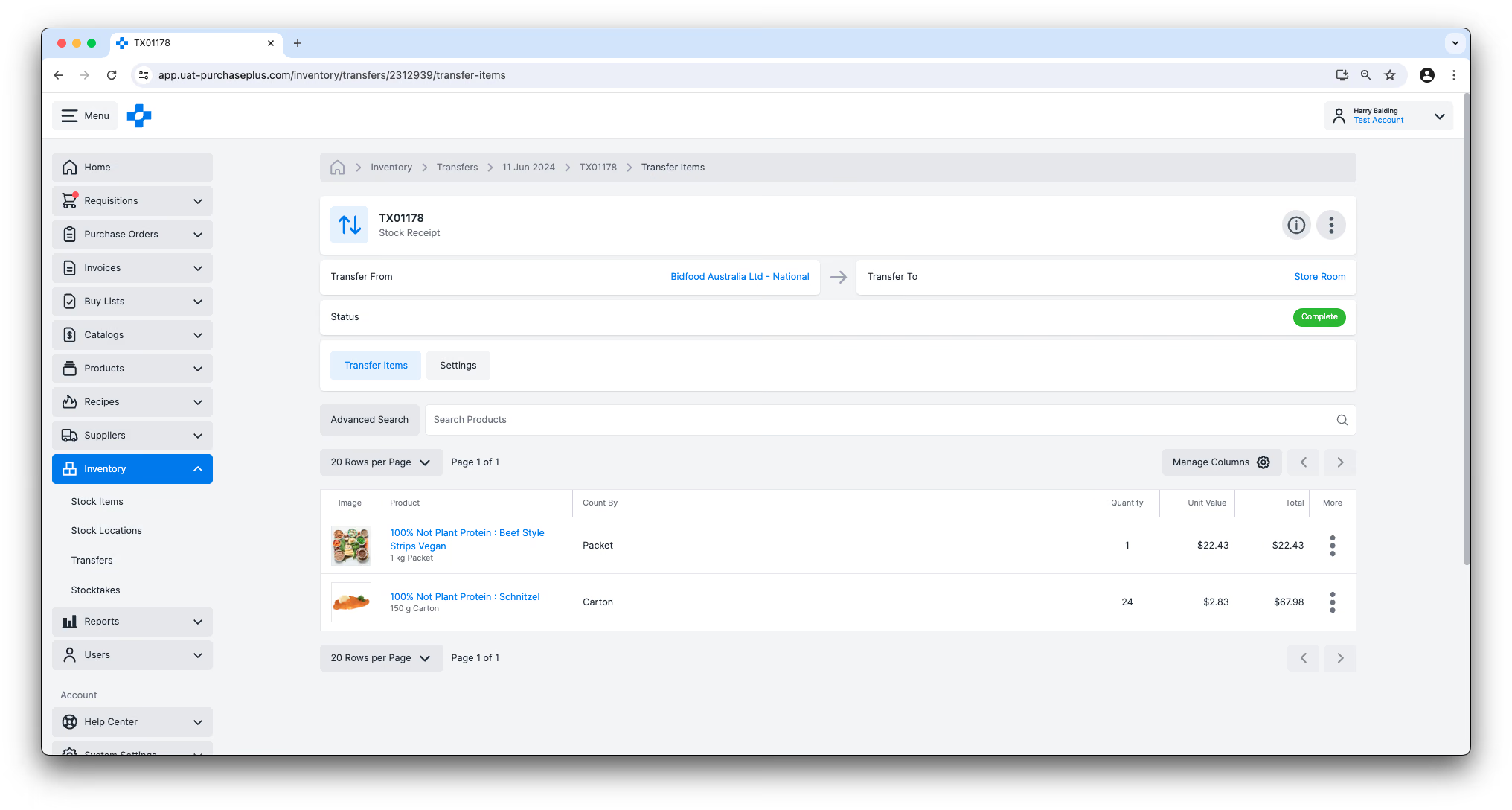
Jenis Transfer
Terdapat berbagai jenis Transfer dalam modul Inventaris PurchasePlus:
- Transfer Stok: digunakan untuk memindahkan Item Stok dari satu Lokasi ke Lokasi lain,
- Penyesuaian Stok: digunakan untuk menyesuaikan kuantitas satu atau beberapa Item Stok di Lokasi Stok,
- Selisih Stok: digunakan untuk Mentransfer selisih antara kuantitas yang Diharapkan dan kuantitas Sebenarnya dari Item Stok di Lokasi Stok. Ini biasanya dilakukan sebagai bagian dari Stock Opname.
- Transfer Saldo Awal: digunakan untuk mengisi Item Stok di suatu Lokasi untuk pertama kalinya. Kuantitas Awal akan ditransfer dari Lokasi Saldo Awal Anda. Ini dapat dilakukan melalui impor CSV. Silakan baca artikel Mengimpor Saldo Awal melalui CSV kami untuk informasi lebih lanjut.
- Penerimaan Stok: digunakan untuk mencatat Transfer Item Stok dari salah satu Pemasok Anda ke dalam Lokasi Stok Anda. Transfer ini dibuat secara otomatis saat Penerimaan Barang dari Pesanan Pembelian ke Lokasi Inventaris.
Status Transfer
Setiap Transfer memiliki Status yang menunjukkan tahapan Transfer dalam siklus prosesnya. Status Transfer yang tersedia adalah:
- Terbuka: Transfer telah dibuat, tetapi belum selesai. Dalam status Terbuka, Transfer dapat diedit oleh pengguna dengan izin 'Kelola Transfer'. Item Stok masih dapat ditambahkan ke Transfer, dan beberapa Pengaturan Transfer dapat diedit selama dalam status Terbuka. Jika sudah sesuai, Transfer Terbuka dapat ditandai sebagai Selesai secara manual oleh pengguna mana pun yang memiliki izin 'Selesaikan Transfer'.
- Menunggu Persetujuan: Transfer sedang Menunggu Persetujuan dari pengguna yang memenuhi syarat di Organisasi Anda. Hanya Penyetuju yang dapat melakukan perubahan pada Transfer dalam status ini.
- Selesai: Transfer telah diselesaikan, baik secara manual oleh Pengguna dengan izin 'Selesaikan Transfer', atau secara otomatis sebagai bagian dari tindakan tertentu - mis. Menerima Item Stok ke dalam Inventaris Anda. Item Stok pada Nota Transfer telah dikurangi dari Lokasi Asal, dan Ditambahkan di Lokasi Tujuan. Tidak ada Item Stok baru yang dapat ditambahkan ke Transfer, dan tidak ada Pengaturan yang dapat diedit pada Transfer yang telah Selesai. Setelah berada dalam status Selesai, Transfer tidak dapat dibatalkan atau dikembalikan, karena perpindahan Item Stok dan semua kalkulasi penting yang diakibatkannya telah diproses.
- Dibatalkan: Transfer Terbuka dapat 'Dibatalkan' sebelum ditandai sebagai Selesai, dan tidak ada tindakan lebih lanjut yang dapat diambil pada Transfer setelah berada dalam status Dibatalkan.
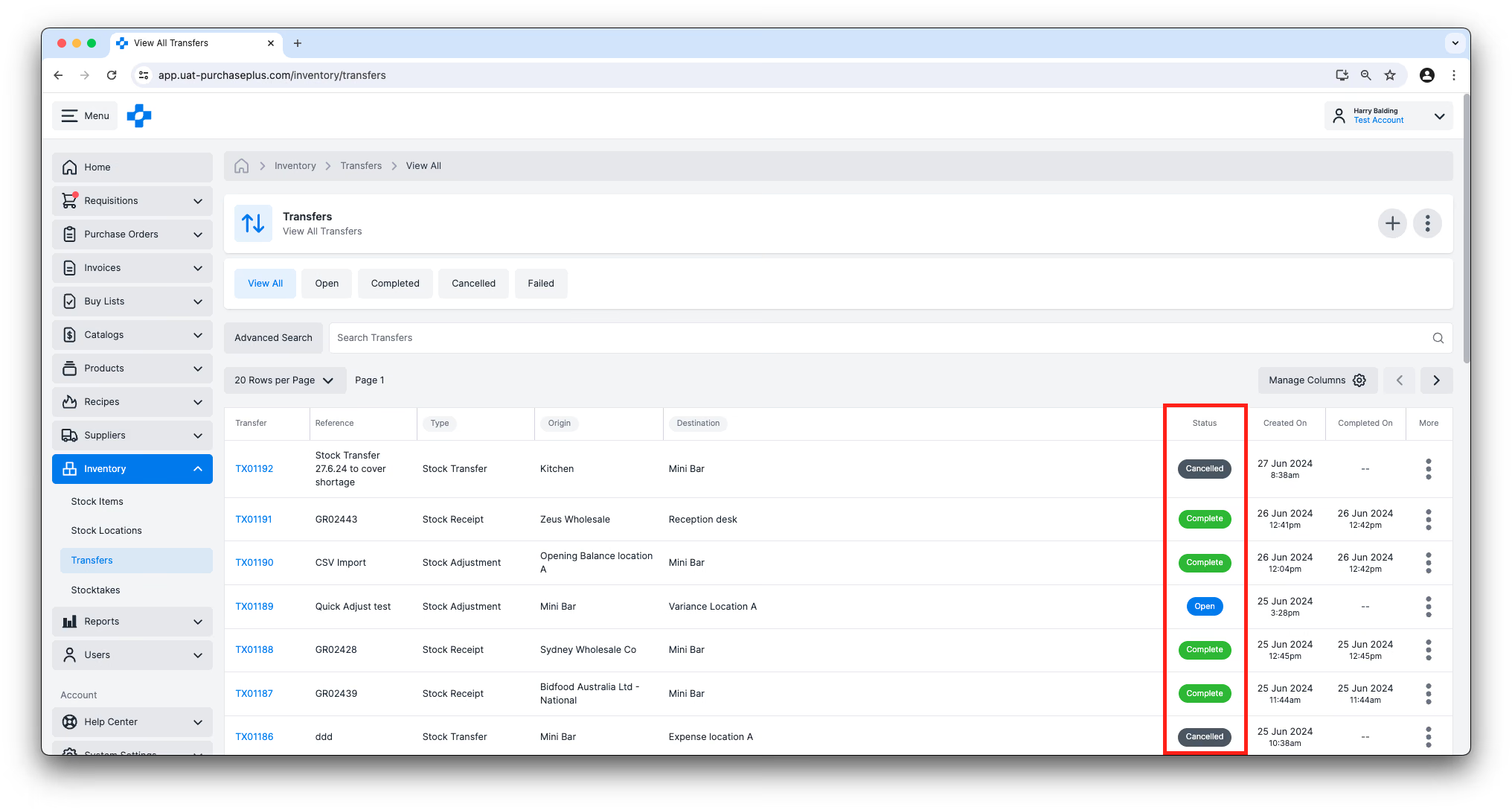
Melihat Transfer Anda
Pengguna dapat melihat Transfer di semua Lokasi mereka dengan menavigasi ke [Inventaris] → [Transfer] di bilah navigasi samping.
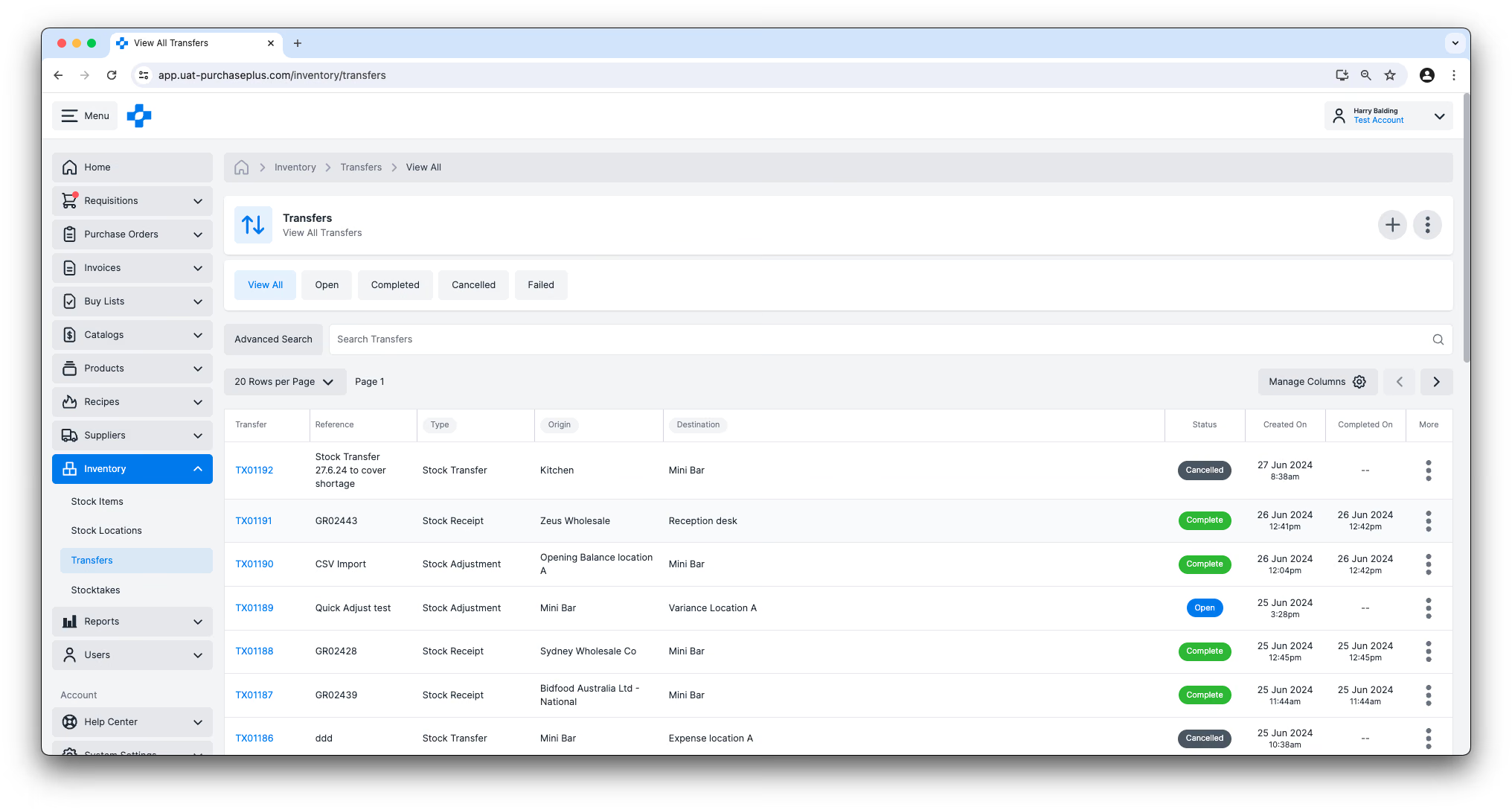
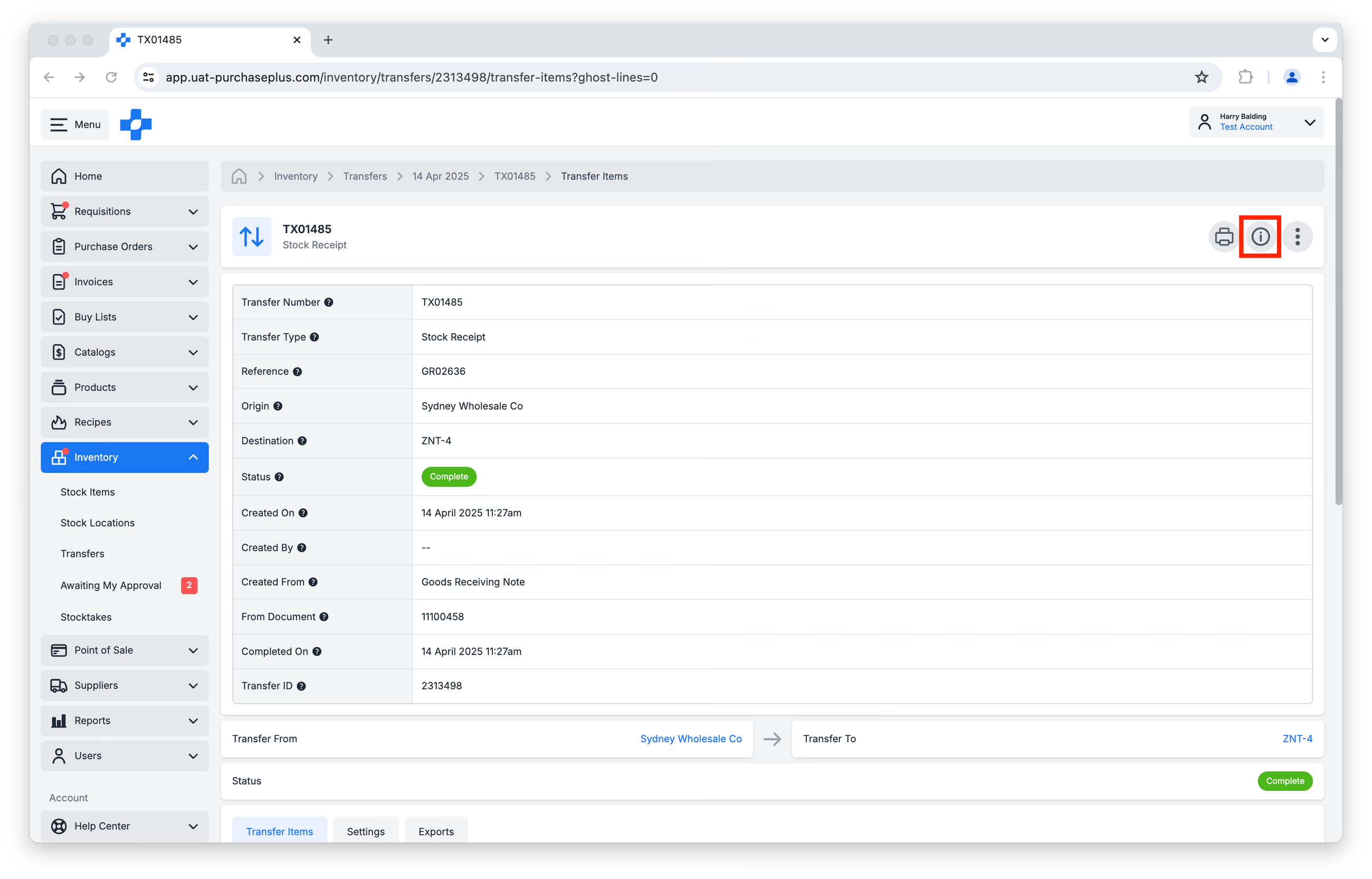
Anda dapat mengeklik Transfer (mis. 'TX01234') untuk melihat Transfer secara lebih terperinci, termasuk Asal, Tujuan, Item Stok, dan Kuantitas yang disertakan dalam Transfer:
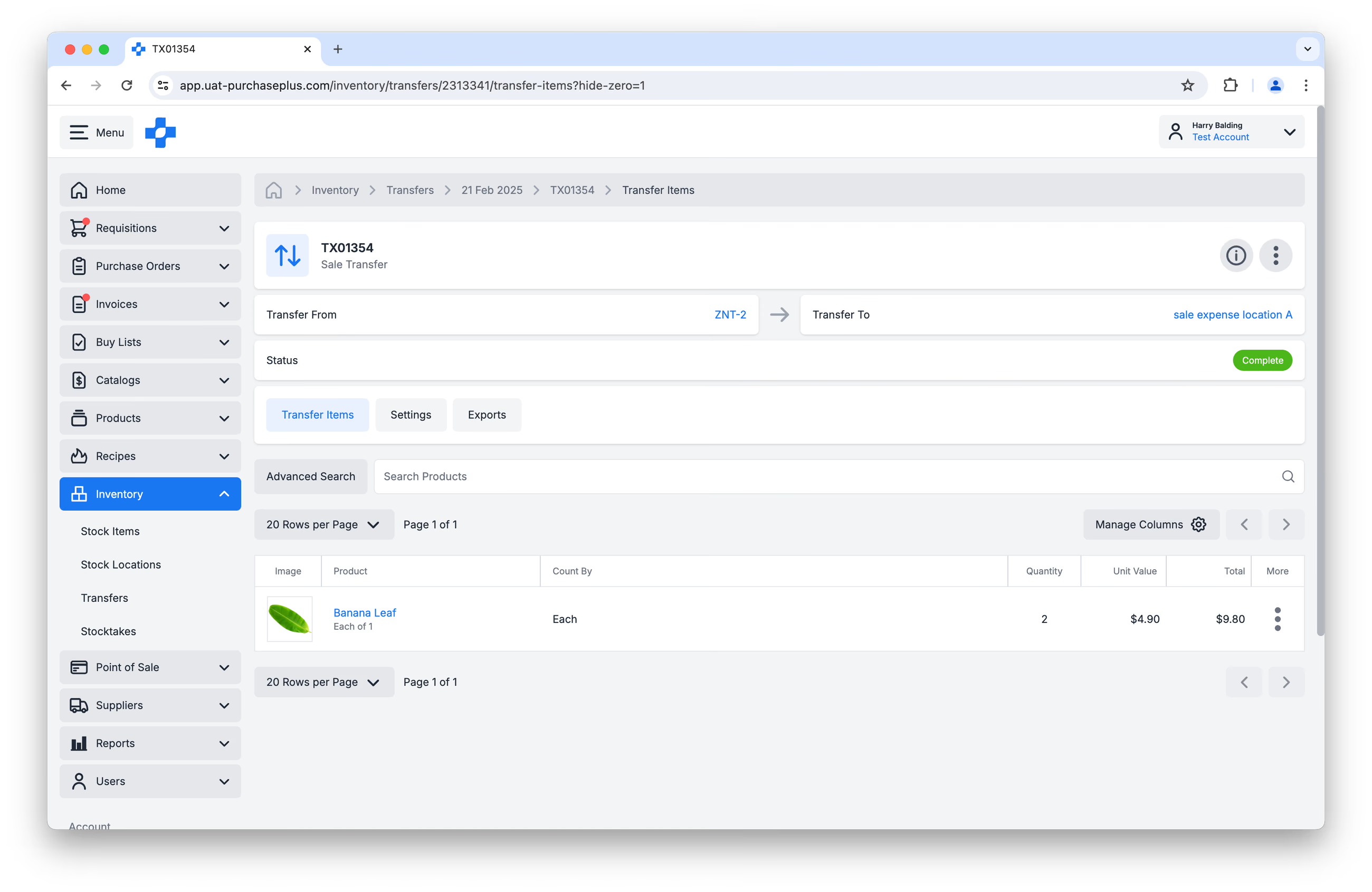
You can view detailed information about a Transfer, for example, the time and date that a Transfer was created, the user that initiated the transfer, or the Document from which the Transfer was automatically generated, by clicking the [Show or Hide Details] button in the header of the Transfer:
Sembunyikan Baris Kuantitas Nol dalam Transfer Terbuka
Saat Anda melihat Transfer dalam Status Terbuka (mis. saat pertama kali membuat Transfer, atau meninjau Transfer sebelum Penyelesaian), Anda akan dapat melihat setiap Item Stok yang tersedia di Lokasi Asal, jika Anda ingin menambahkannya ke Transfer.
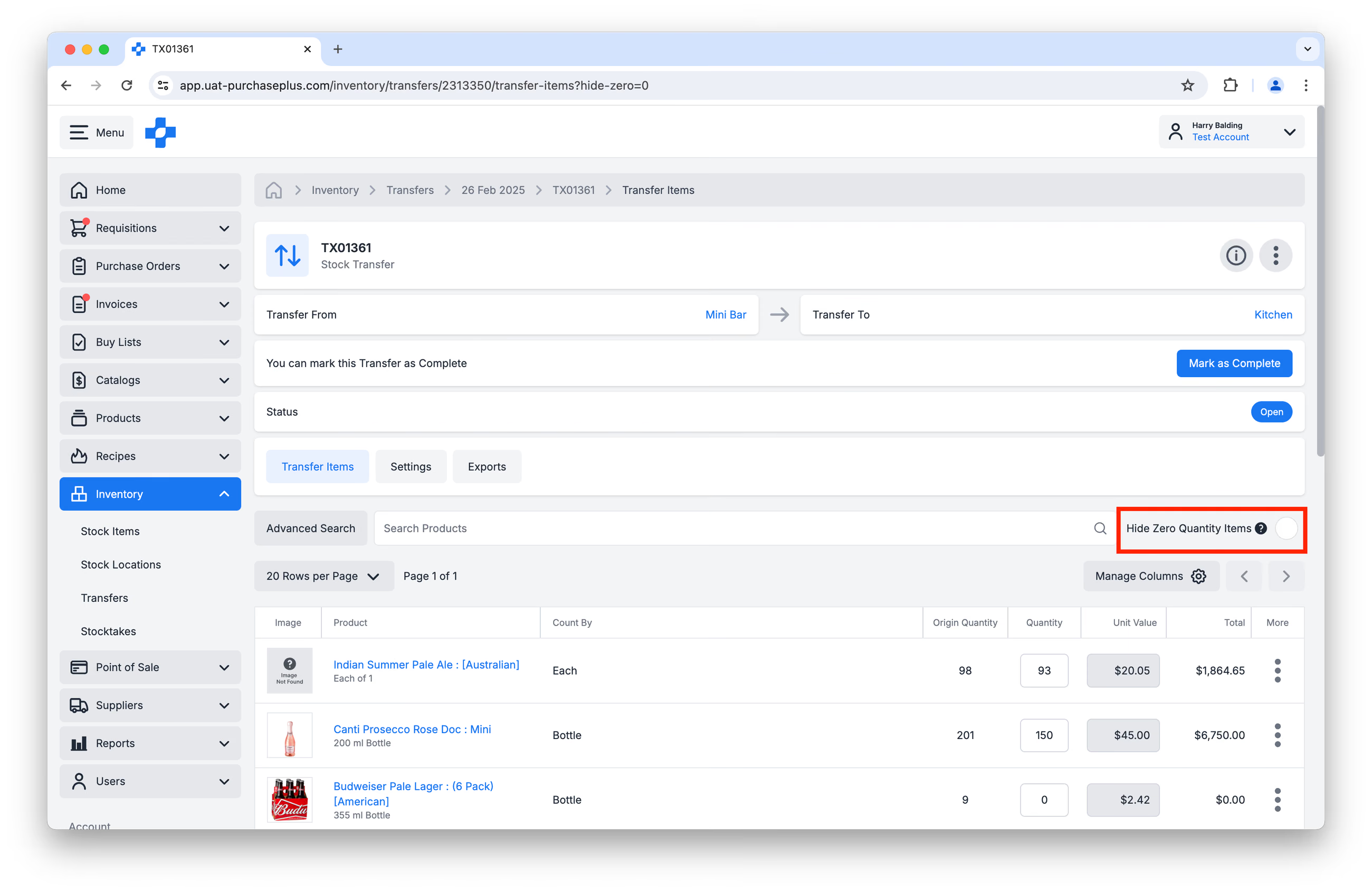
Terkadang, Anda mungkin ingin menyembunyikan Item Stok dengan Kuantitas Nol pada Transfer, agar hanya melihat item yang sedang Ditransfer.
Anda dapat menggunakan kotak centang [Sembunyikan Item Kuantitas Nol] untuk keperluan ini:
Pindai dengan Kode Batang
Pada Transfer Terbuka, gunakan [Pindai] atau cari berdasarkan Nama Item atau Kode Batang untuk menemukan Item Stok. Fokus kuantitas berpindah secara otomatis setelah ada kecocokan; tekan 'Enter' untuk mencari lagi.
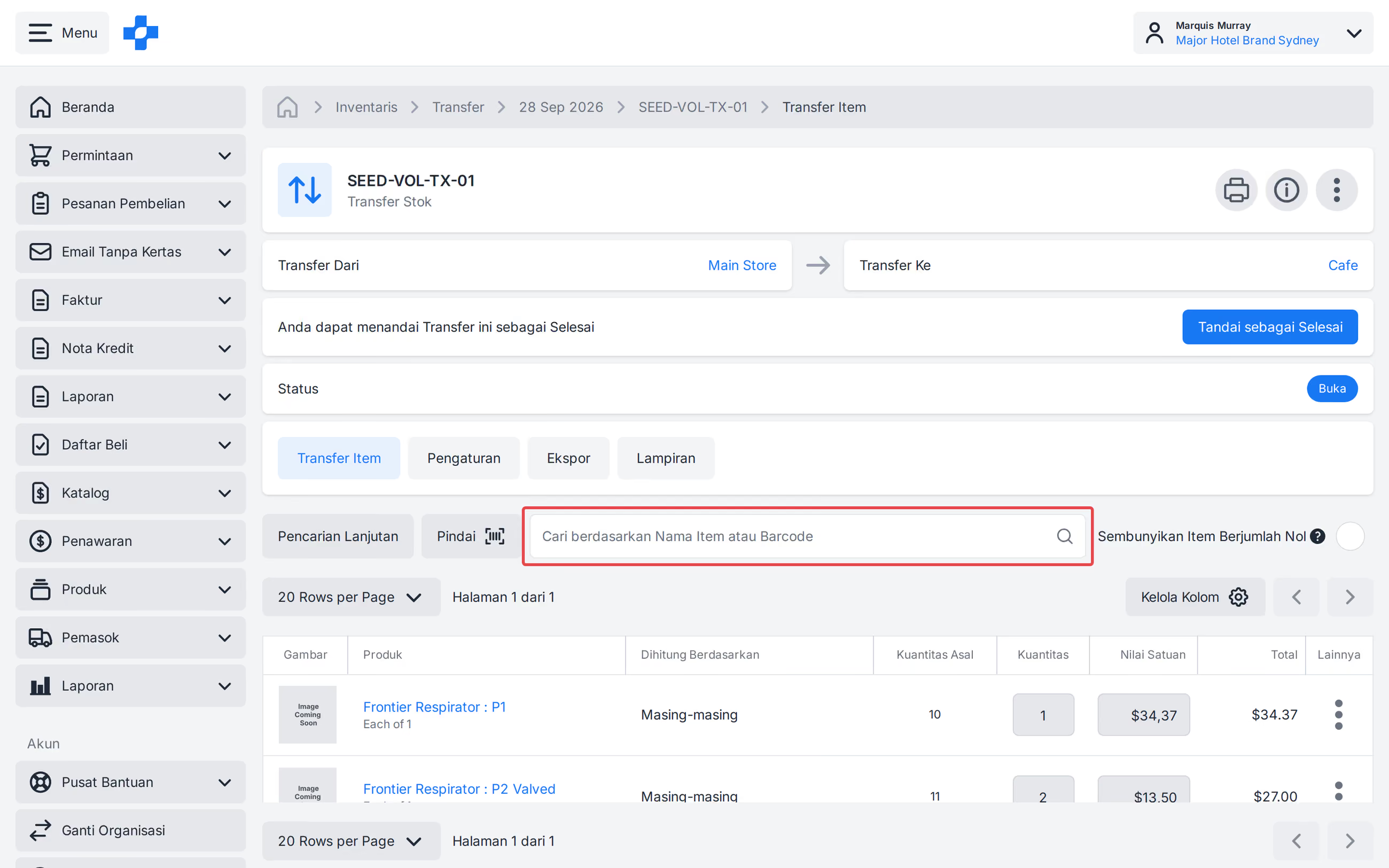
Lihat artikel 'Pemindai Kode Batang' kami untuk mempelajari lebih lanjut.
Cetak Transfer
Untuk menghasilkan versi Transfer yang ramah cetak, klik [Cetak Transfer] di bagian atas Transfer:
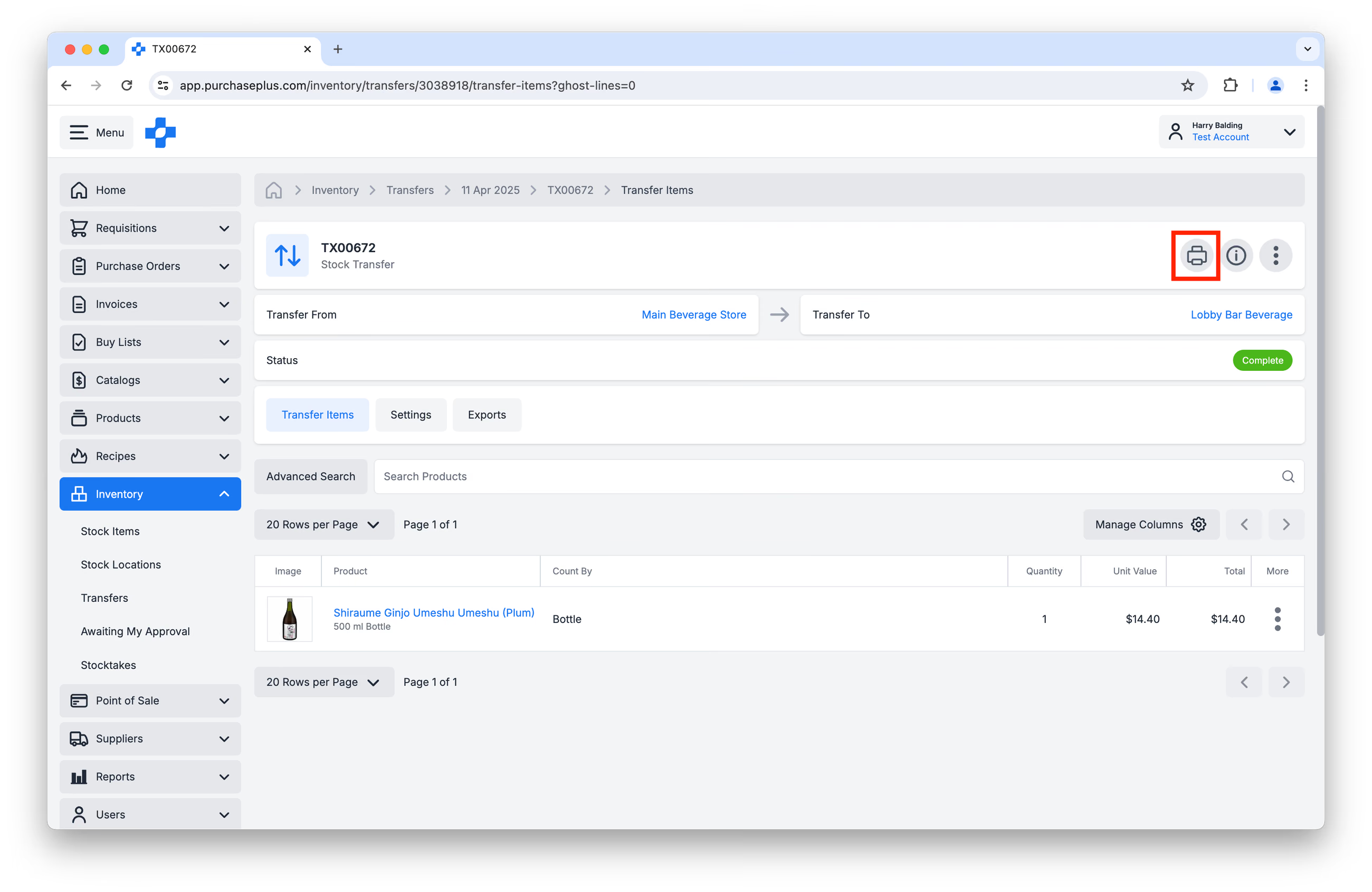
Kotak dialog peramban akan muncul, meminta Anda memilih printer dan opsi pencetakan.
Lampirkan Berkas ke Transfer
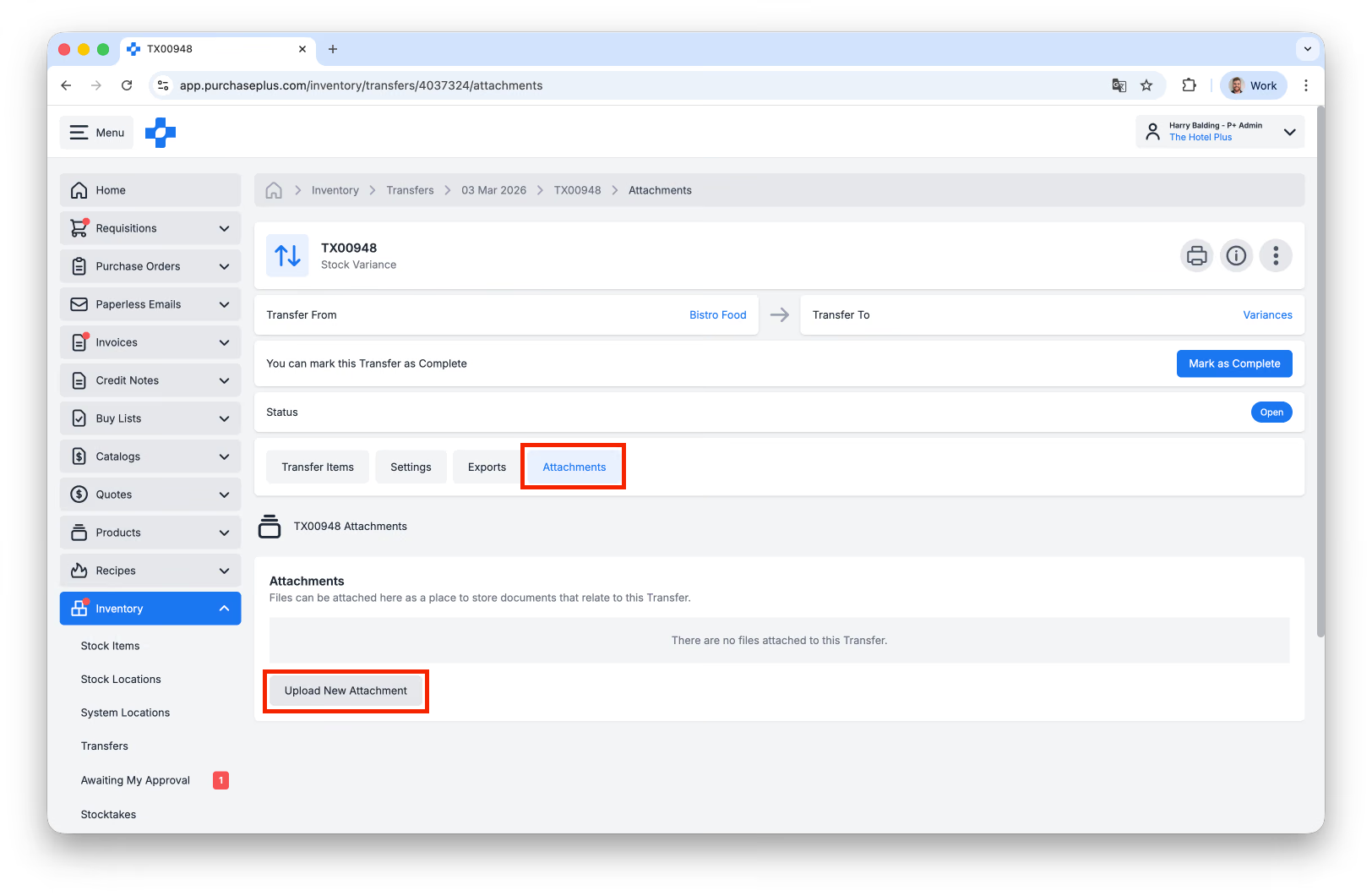
Pengguna dapat melampirkan berkas hingga 5MB ke Transfer dengan mengeklik [Unggah Lampiran Baru] pada tab [Lampiran] di Transfer:
Mengimpor dan Mengekspor Transfer
Mengimpor Transfer
Transfer Saldo Awal (yaitu pengisian awal Lokasi Stok dengan Item Stok) dapat dilakukan melalui Impor CSV. Harap baca Membuat Transfer Saldo Awal melalui Unggahan CSV untuk petunjuk mengenai format CSV dan aturan validasi, sebelum mengunggah CSV Anda.
Mengekspor Transfer
Setiap Transfer dapat 'diekspor', artinya data transfer (data Produk, Kuantitas, Nilai) dapat diunduh sebagai CSV.
Untuk Mengekspor Transfer, navigasikan ke Transfer yang dimaksud, lalu klik tab [Ekspor]. Terakhir, klik [Buat Ekspor Baru] dan konfirmasi tindakan tersebut:
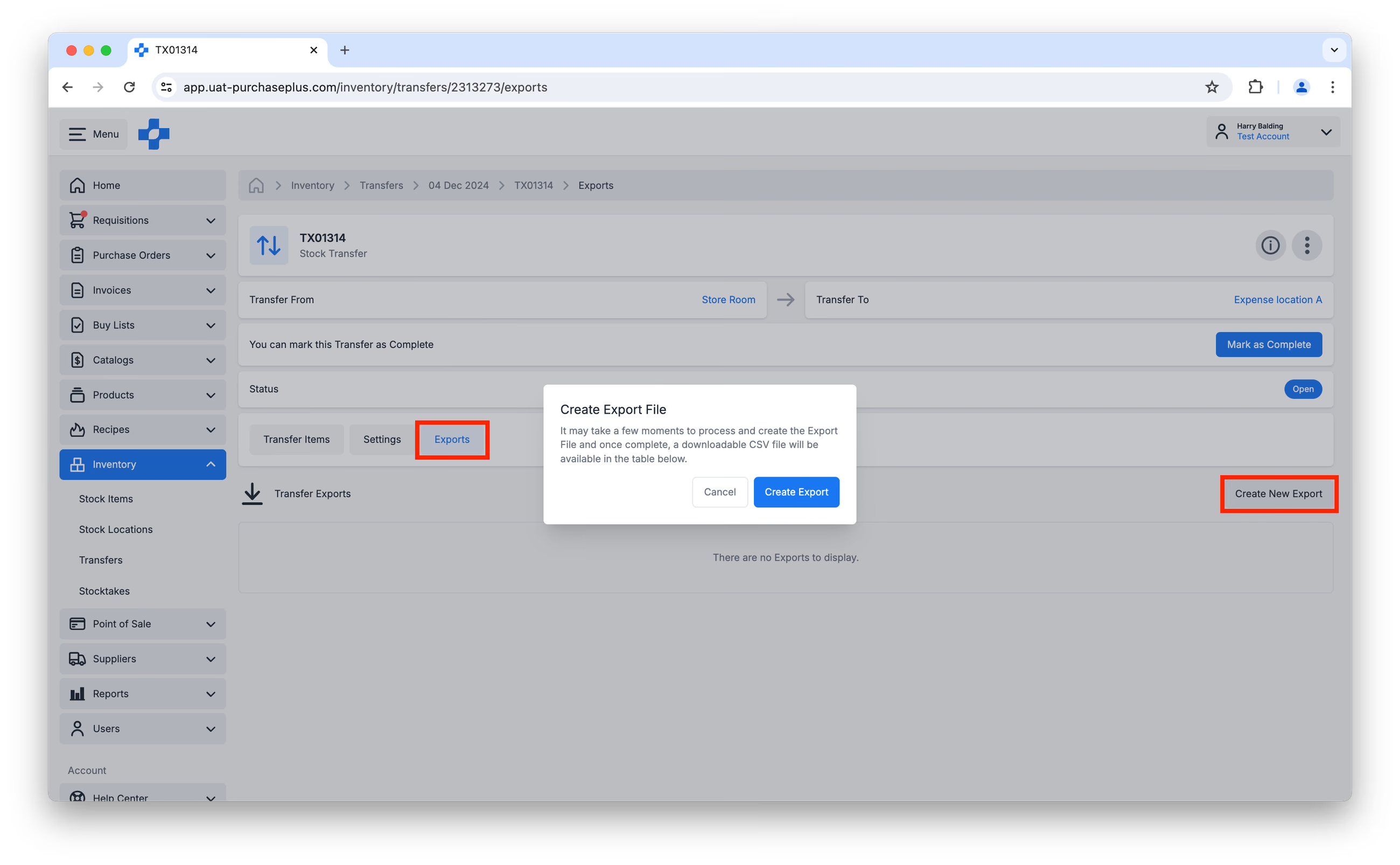
Ekspor akan muncul di tabel Ekspor setelah selesai diproses dan siap diunduh.
Membuat dan Mengelola Transfer
Pengguna dengan izin Kelola Transfer dapat:
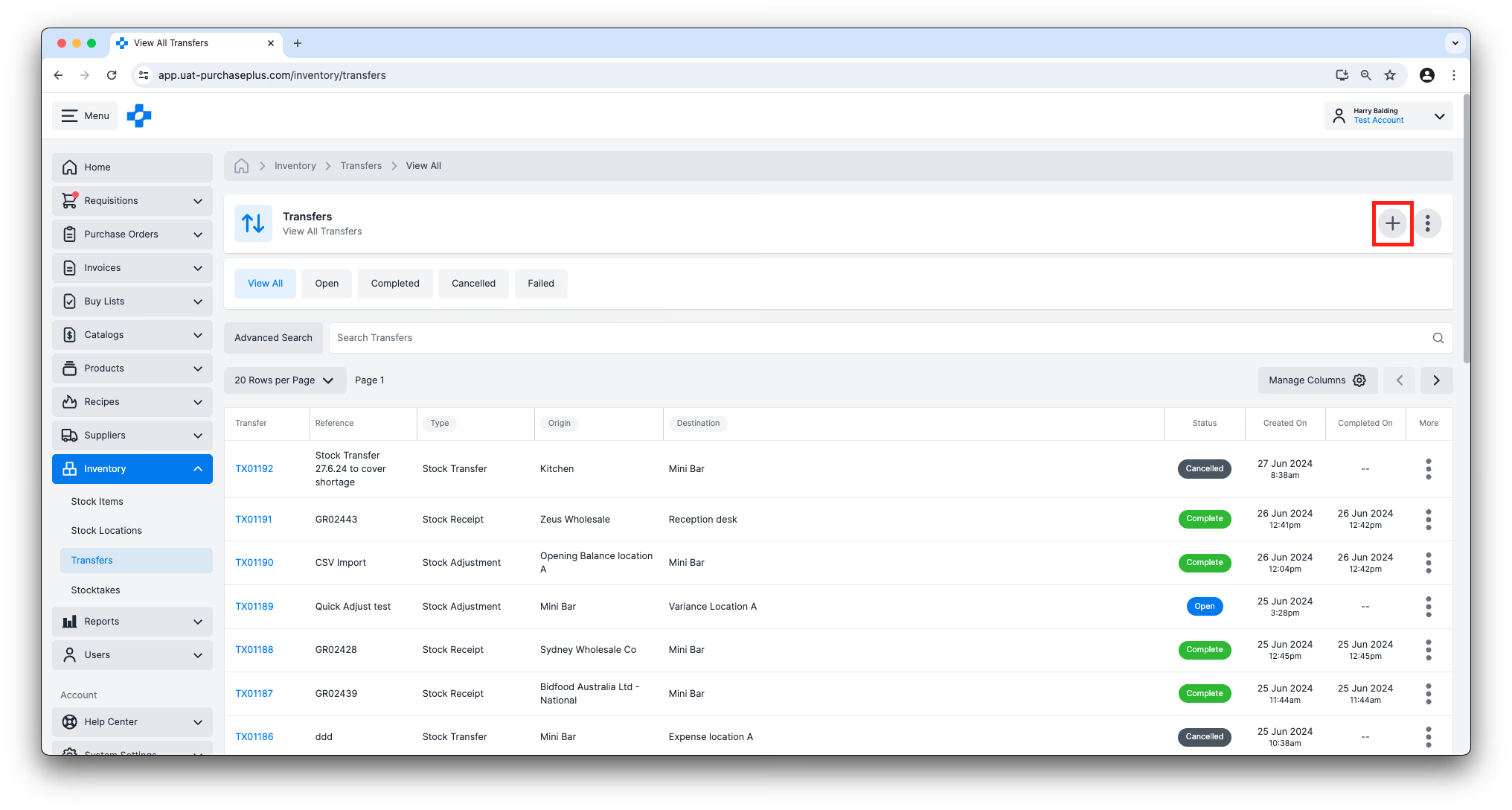
- Metode yang disarankan untuk Membuat Transfer Baru adalah dengan mengeklik tombol [Buat Transfer Baru] di kanan atas halaman [Inventaris] → [Transfer]. Setiap Transfer mengharuskan Asal dan Tujuan dipilih sebelum Transfer dibuat. Item Stok yang disertakan dalam Transfer akan dipindahkan dari Asal ke Tujuan setelah Transfer selesai.
- Formulir [Buat Transfer Baru] akan menghasilkan pembuatan Transfer dalam status Terbuka, dan Item Stok dapat ditambahkan ke Transfer serta beberapa Pengaturan Transfer dapat diubah. Untuk sebagian besar jenis Transfer, semua Item Stok yang ada di Lokasi Asal akan muncul pada Transfer, dengan Kuantitas Transfer nol. Kuantitas Item Stok mana pun dapat diubah menjadi lebih dari nol, dan ini akan menyebabkan kuantitas tersebut ditransfer ke Lokasi Tujuan setelah Transfer selesai.
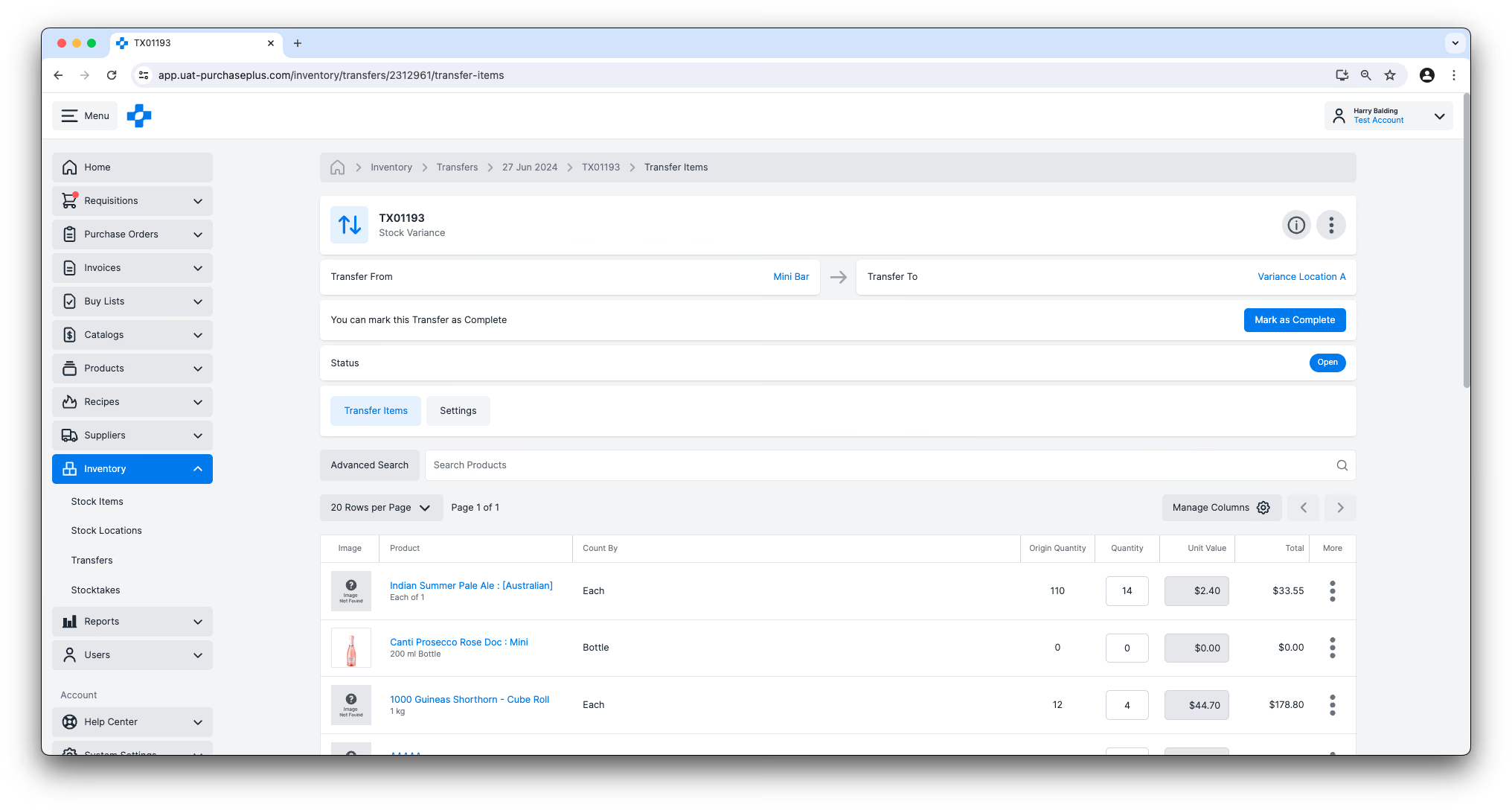
- Setiap Transfer dalam status Terbuka dapat diedit oleh pengguna dengan izin Kelola Transfer. Selain itu, pengguna yang memiliki izin dapat memperbarui Lokasi Tujuan dari Transfer dalam status Terbuka.
- Selain itu, Transfer dapat Dibuat dari Lokasi Stok. Pelajari Lebih Lanjut.
Menyelesaikan Transfer
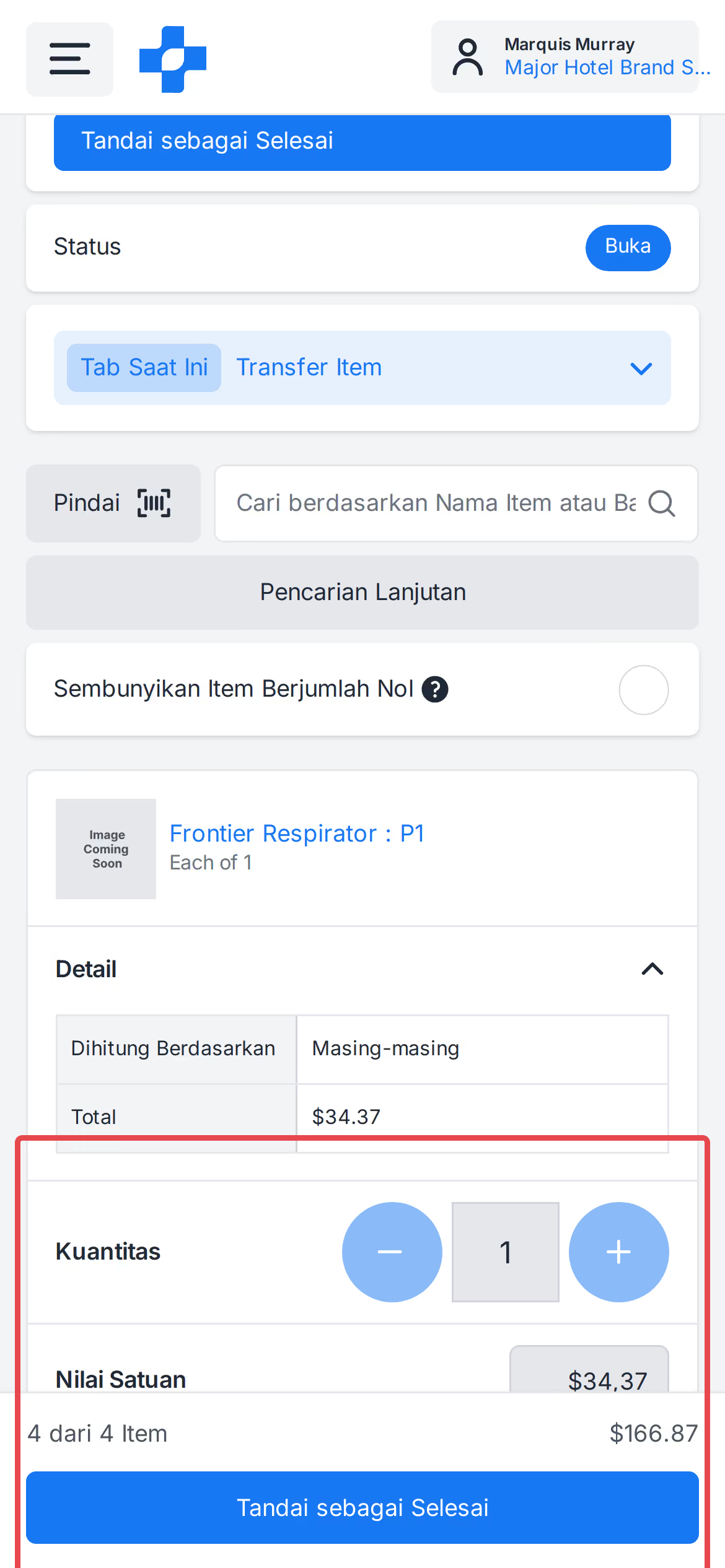
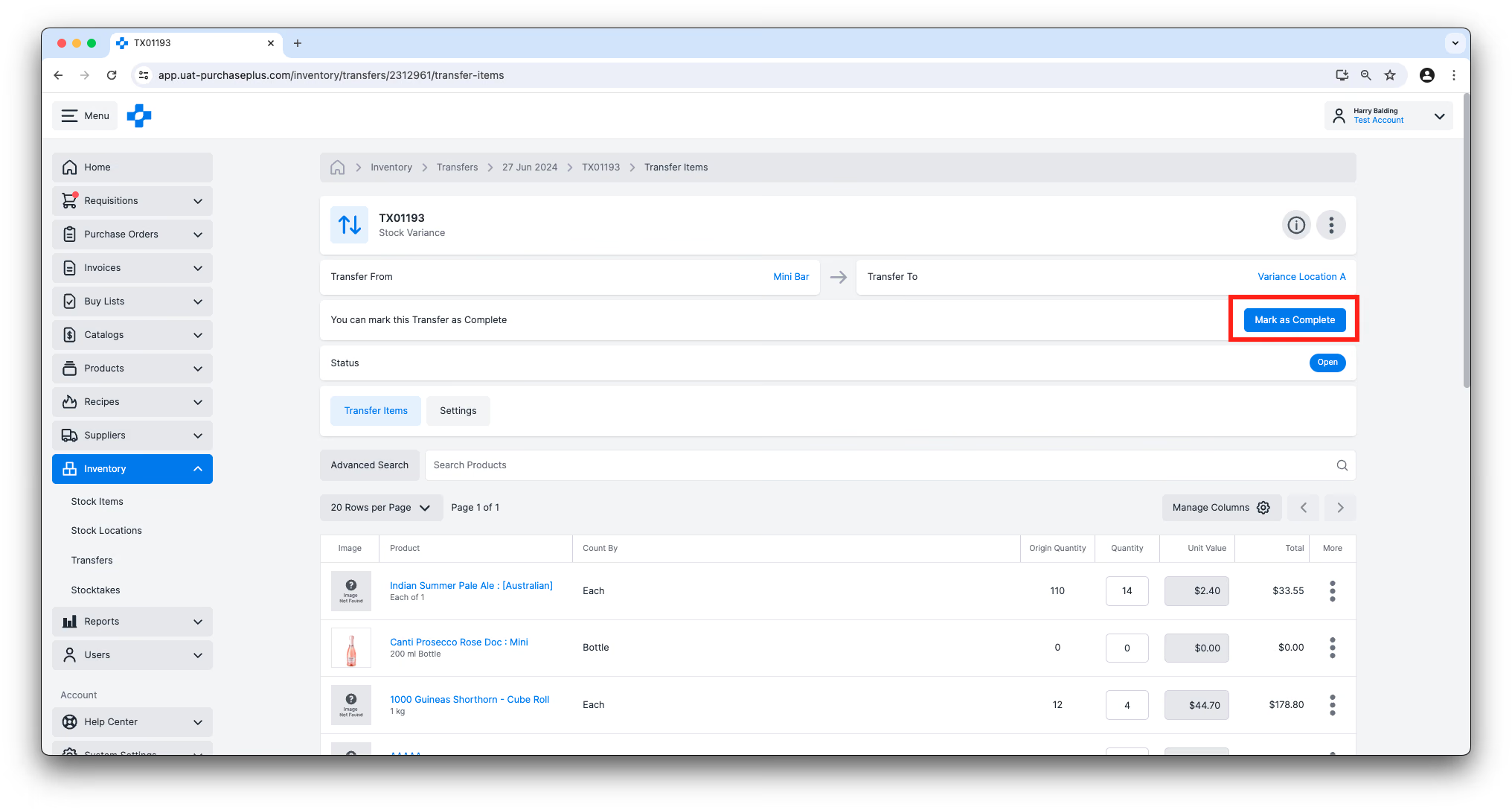
Menandai Transfer sebagai Selesai akan mengurangi kuantitas Item Stok di Lokasi Asal dan menambahkan Item Stok di Lokasi Tujuan. Klik tombol [Tandai sebagai Selesai] di bagian atas Nota Transfer (atau gunakan [Kirim untuk Persetujuan] / [Tandai sebagai Selesai] pada bilah yang disematkan di ponsel). Setelah berada dalam status Selesai, Transfer tidak dapat dibatalkan atau dikembalikan, karena perpindahan Item Stok dan semua kalkulasi penting yang diakibatkannya telah diproses. Kemampuan ini dikontrol oleh izin 'Selesaikan Transfer'.
Di ponsel, penghitungan Transfer Terbuka menggunakan tata letak pencarian bertumpuk / [Pencarian Lanjutan] / [Sembunyikan Nol], pengubah kuantitas plus/minus berukuran besar, dan bilah bawah tersemat yang menampilkan jumlah terhitung versus total, nilai transfer, dan [Kirim untuk Persetujuan] atau [Tandai sebagai Selesai]. Tabel desktop tidak berubah.
Membatalkan Transfer
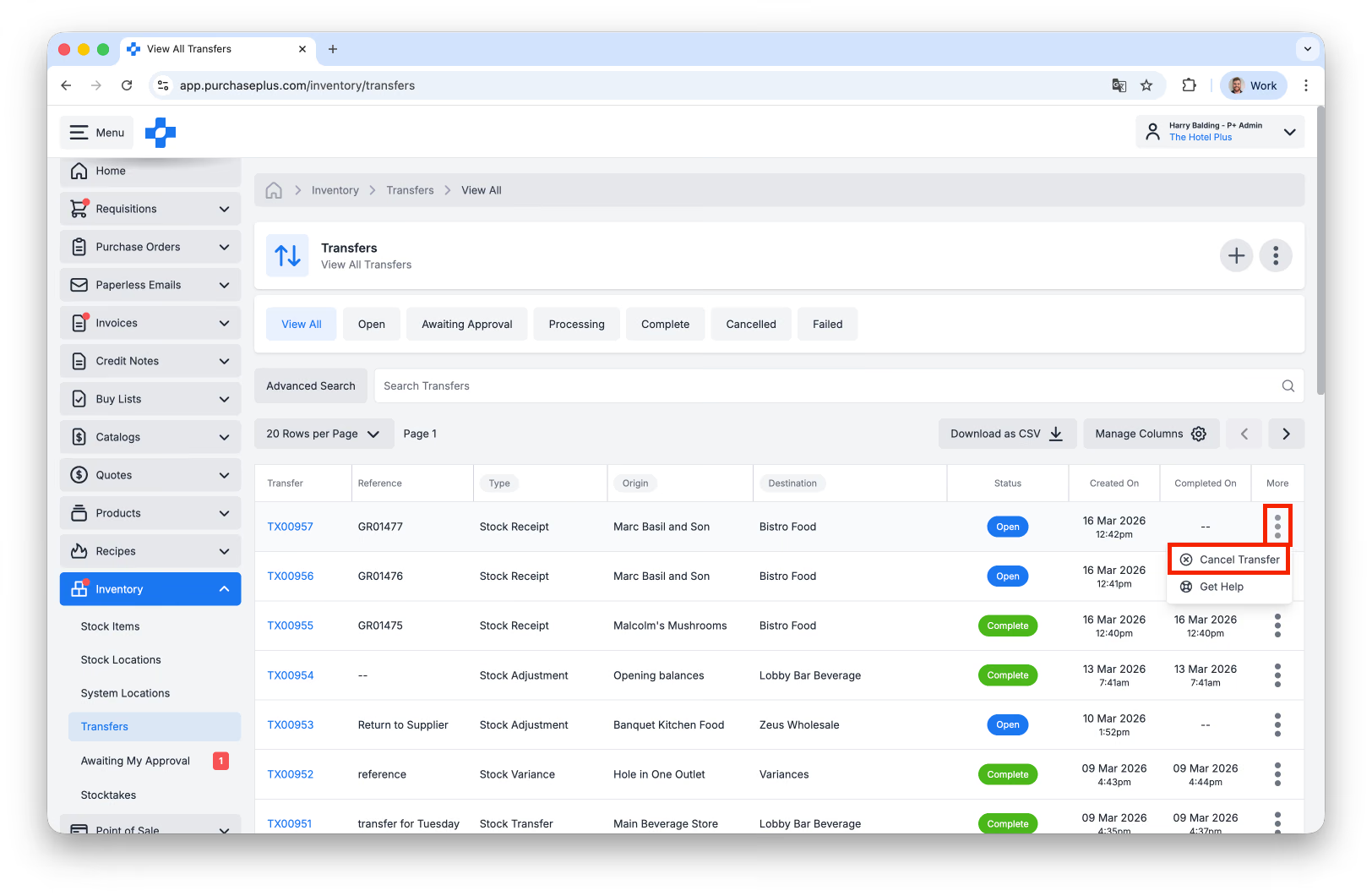
Transfer dalam Status Terbuka dapat Dibatalkan dari halaman [Inventaris] → [Transfer] dengan mengeklik [Lainnya] lalu [Batalkan Transfer]. Tindakan ini bersifat permanen dan tidak dapat dibatalkan.
Selain itu, jika Penyetuju Menolak Transfer, Transfer tersebut akan Dibatalkan. Tindakan ini bersifat permanen dan tidak dapat dibatalkan.
Log Transfer
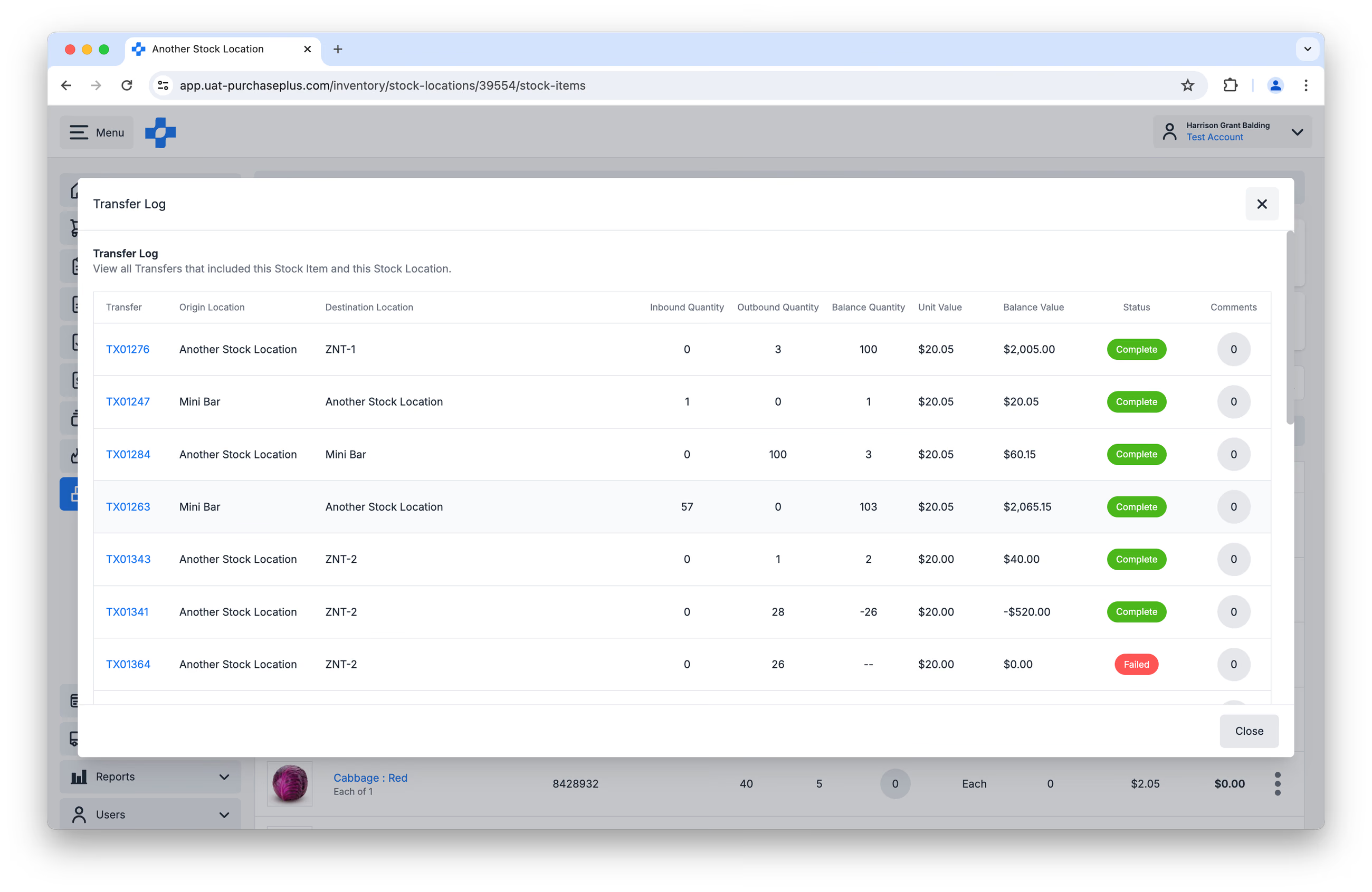
Saat melihat Item Stok di dalam Lokasi Stok, Anda dapat melihat detail tambahan mengenai perubahan kuantitas dan nilai yang dihasilkan dari perpindahan Item Stok masuk dan keluar dari Lokasi Stok. Detail ini disajikan dalam bentuk Log Transfer.
Untuk melihat Log Transfer, navigasikan terlebih dahulu ke Lokasi Stok, lalu klik [Lihat Log Transfer] di menu [Lainnya] di samping Item Stok mana pun:
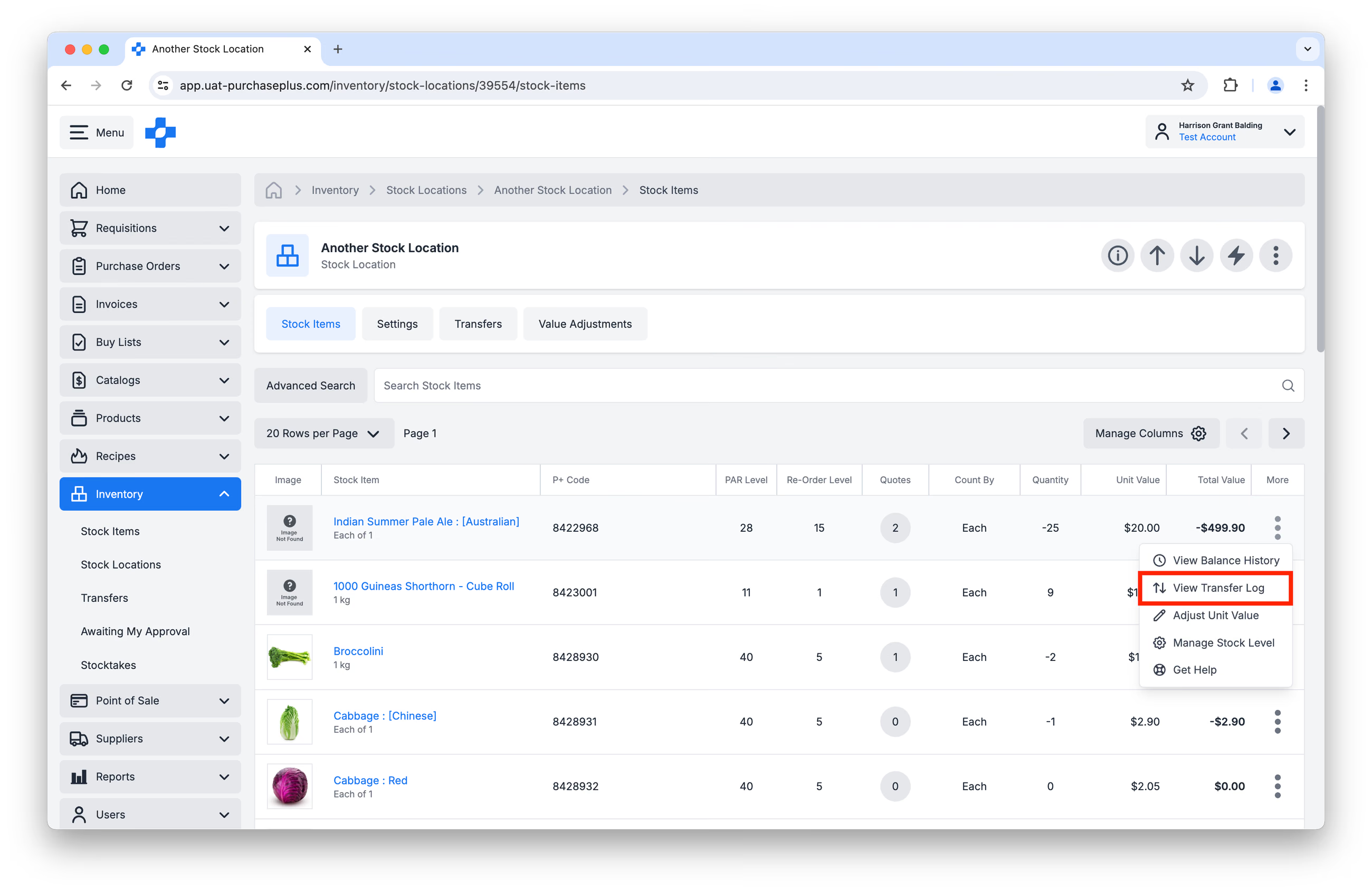
Mengeklik [Lihat Log Transfer] akan menampilkan jendela tempat Anda dapat melihat Transfer yang melibatkan Item Stok ini di Lokasi Stok tersebut, Kuantitas Masuk, Keluar, dan Saldo, Nilai Satuan dan Saldo, serta komentar apa pun yang ditinggalkan pada Transfer:
Harap Dicatat: Log Transfer bersifat spesifik untuk suatu Item Stok di dalam Lokasi Stok - artinya Anda tidak dapat melihat Log Transfer pada Item Stok di semua Lokasi Stok Anda dalam satu tampilan tunggal.
Ini adalah Bagian 4 dari seri Pengantar Inventaris kami.
- Baca Pengantar Inventaris, Bagian 1
- Baca Pengantar Inventaris, Bagian 2: Item Stok
- Baca Pengantar Inventaris, Bagian 3: Lokasi Stok
- Baca Pengantar Inventaris, Bagian 5: Stock Opname
Bagaimana cara mulai menggunakan Modul Inventaris?
Jika Organisasi Anda ingin mulai menggunakan modul Inventaris PurchasePlus, silakan hubungi Manajer Akun Anda atau Tim Layanan Pelanggan kami untuk mendapatkan bantuan pengaktifan modul, serta mengatur pelatihan bagi pengguna Anda.
Catatan untuk Pembeli yang menggunakan Legacy PurchasePlus
Modul Inventaris di PurchasePlus telah dirancang ulang, dan secara material berbeda dari modul Inventaris Legacy PurchasePlus. Organisasi yang bermigrasi dari Legacy PurchasePlus ke PurchasePlus akan mendapatkan dukungan migrasi tambahan.