

Pesanan Pembelian
Pesanan Pembelian
Pesanan Pembelian
Pesanan Pembelian (Purchase Order) adalah dokumen yang dikirimkan oleh Organisasi Pembeli kepada Organisasi Pemasok. Dokumen ini menentukan produk atau layanan yang akan dibeli, dalam jumlah yang diinginkan, dan dengan harga yang diharapkan.
Pesanan Pembelian juga dapat mencakup informasi penting seperti Alamat Pengiriman, Tanggal Pengiriman yang Diharapkan, serta informasi berguna lainnya yang membantu Pembeli dan Pemasok berkomunikasi mengenai Pesanan Pembelian tersebut.
Melihat Pesanan Pembelian Anda
Untuk menemukan Pesanan Pembelian Anda, pilih [Pesanan Pembelian] → [Lihat Semua] dari bilah navigasi samping:
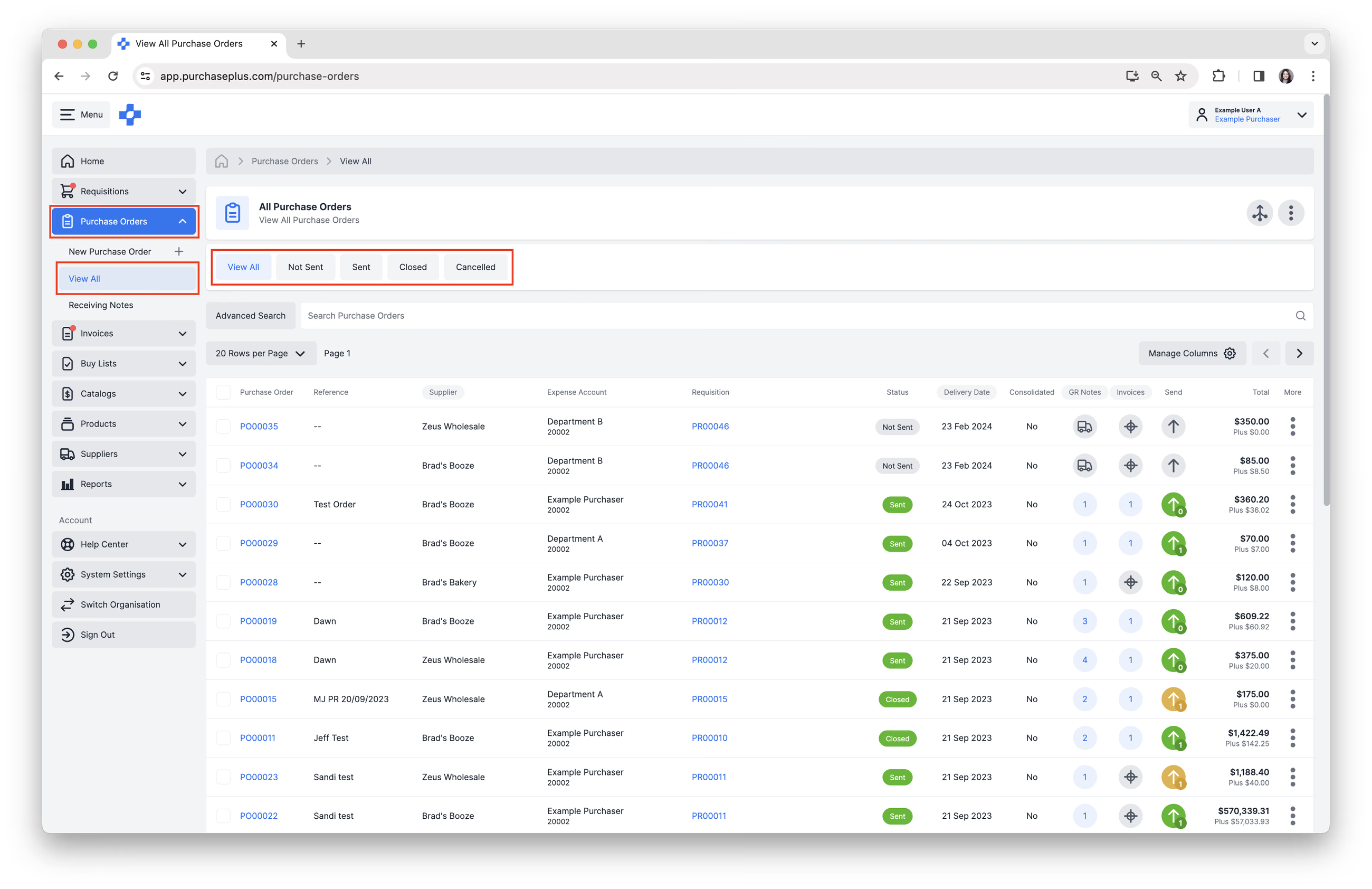 Anda dapat memfilter Pesanan Pembelian berdasarkan status: [Belum Terkirim], [Terkirim], [Ditutup], [Dibatalkan], atau Mencari Pesanan Pembelian tertentu.
Melihat Pesanan Pembelian Tunggal
Klik Nomor Pesanan Pembelian pada tabel Pesanan Pembelian untuk meninjau dokumen secara lebih mendalam.
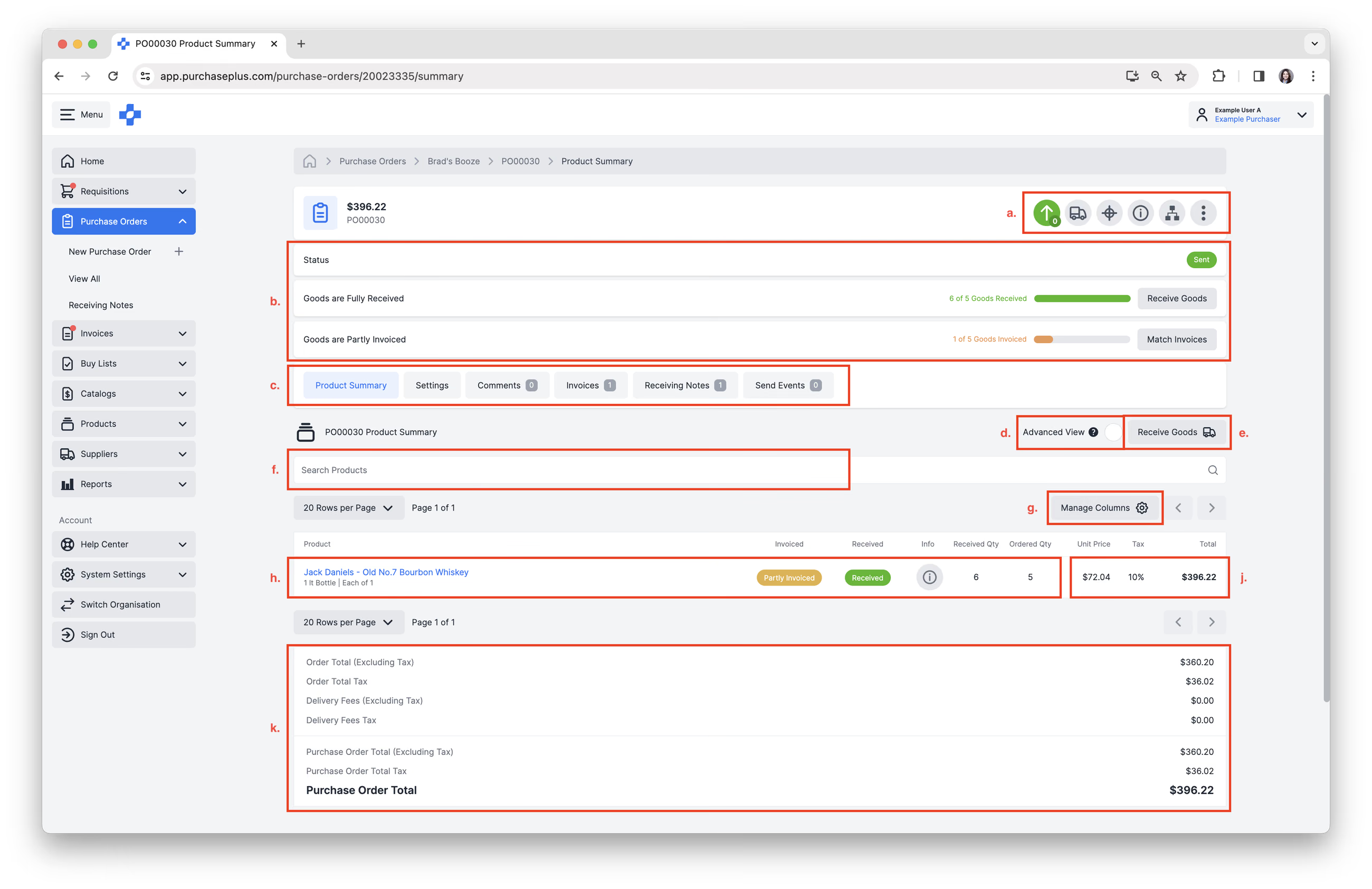
Tindakan berikut tersedia pada setiap Pesanan Pembelian:
- Tindakan cepat tersedia di header Pesanan Pembelian. [Tandai Pesanan Pembelian sebagai Terkirim], [Terima Barang], [Cocokkan Faktur], [Tampilkan atau sembunyikan rincian], [Lihat Dokumen Terkait], dan [Menu Lainnya] → [Lihat Log Audit] → [Cetak] → [Tutup Pesanan Pembelian] → [Batalkan Pesanan Pembelian] → [Bantuan]. Lihat artikel Kirim Pesanan Pembelian kami dan artikel Cocokkan Pesanan Pembelian ke Faktur kami untuk mempelajari lebih lanjut.
- Lihat informasi yang berguna: Status, Indikator Barang Diterima, dan Indikator Barang Difakturkan.
- Tab Pesanan Pembelian: [Ringkasan Produk], [Pengaturan], [Komentar], [Faktur], [Catatan Penerimaan], [Riwayat Pengiriman].
- [Tampilan Lanjutan]. Klik untuk melihat Sub-Baris Pesanan Pembelian yang telah dikonsolidasi.
- [Terima Barang]. Klik untuk membuat Catatan Penerimaan Barang.
- [Cari Produk]. Masukkan nama produk untuk mencari item dalam Pesanan Pembelian.
- [Kelola Kolom]. Klik untuk menampilkan dan menyembunyikan kolom tabel.
- Baris Pesanan Pembelian. Klik [Info] untuk melihat informasi terperinci terkait baris Pesanan Pembelian. Ini berguna untuk memahami status Difakturkan dan Diterima dari setiap baris Pesanan Pembelian tertentu.
- Lihat informasi Harga dan Pajak tentang setiap baris Pesanan Pembelian.
- Lihat Nilai Total Pesanan Pembelian.
Panel Cepat pada Monitor Lebar
Pengguna Lanjutan yang menggunakan PurchasePlus di monitor besar juga dapat memanfaatkan Panel Cepat yang muncul di sisi kanan Pesanan Pembelian:
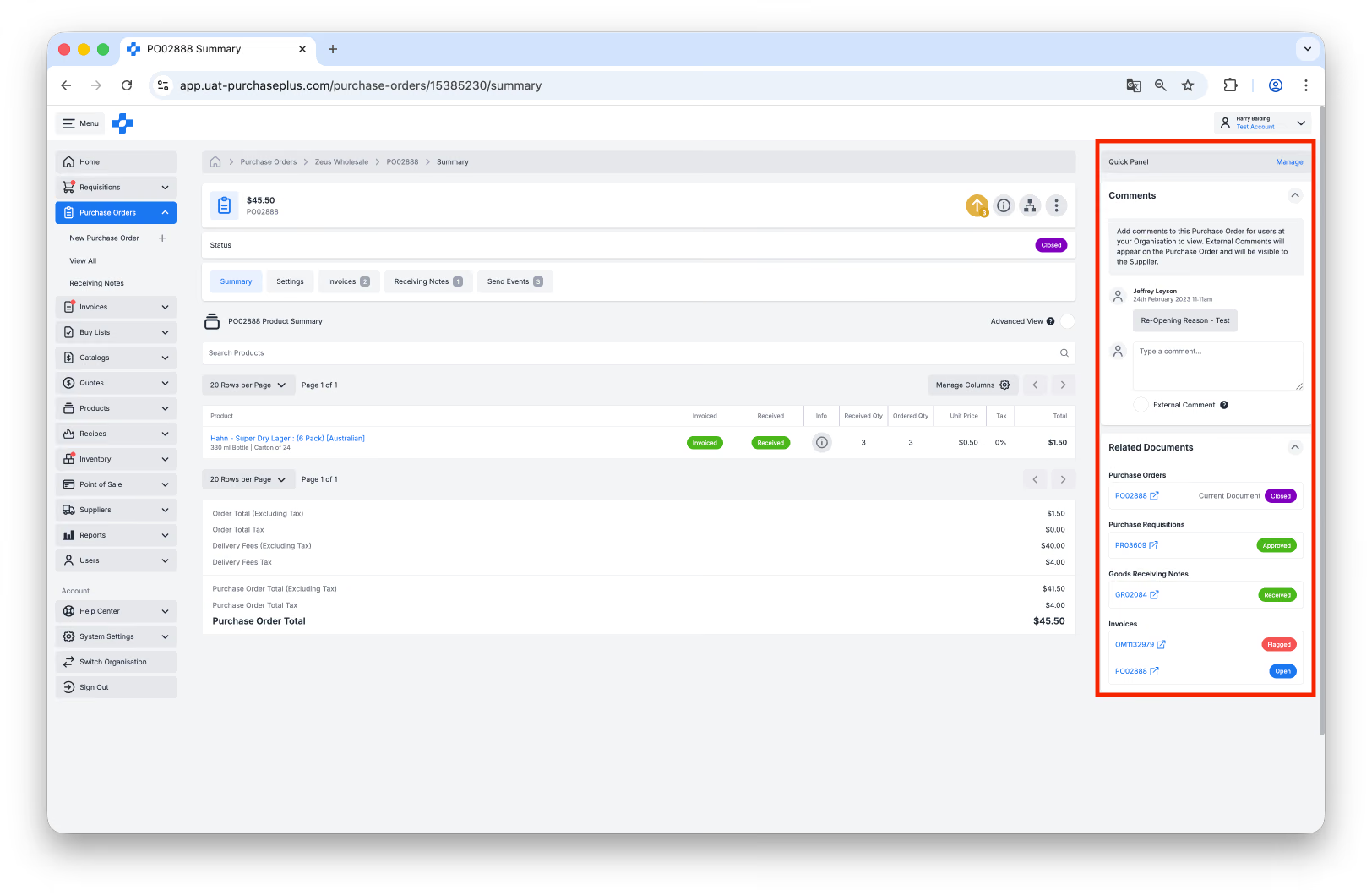
Panel Cepat dapat dikonfigurasi untuk menampilkan:
- Setiap komentar yang ditinggalkan pada Pesanan Pembelian oleh pengguna lain di Organisasi Anda, atau oleh Pemasok itu sendiri jika mereka menggunakan PurchasePlus,
- Tautan ke Dokumen Terkait - mis. Faktur yang telah dicocokkan dengan Pesanan Pembelian, atau Catatan Penerimaan Barang apa pun yang terkait dengan Pesanan Pembelian tersebut,
Anda dapat menggunakan tombol [Kelola] di sudut kanan atas Panel Cepat untuk mengonfigurasi apa yang akan ditampilkan pada panel Anda.
Panel Cepat tidak akan ditampilkan jika layar monitor Anda tidak cukup besar untuk memuat seluruh elemen pada layar.
Status Pesanan Pembelian
Pesanan Pembelian dapat berada dalam beberapa status yang berbeda:
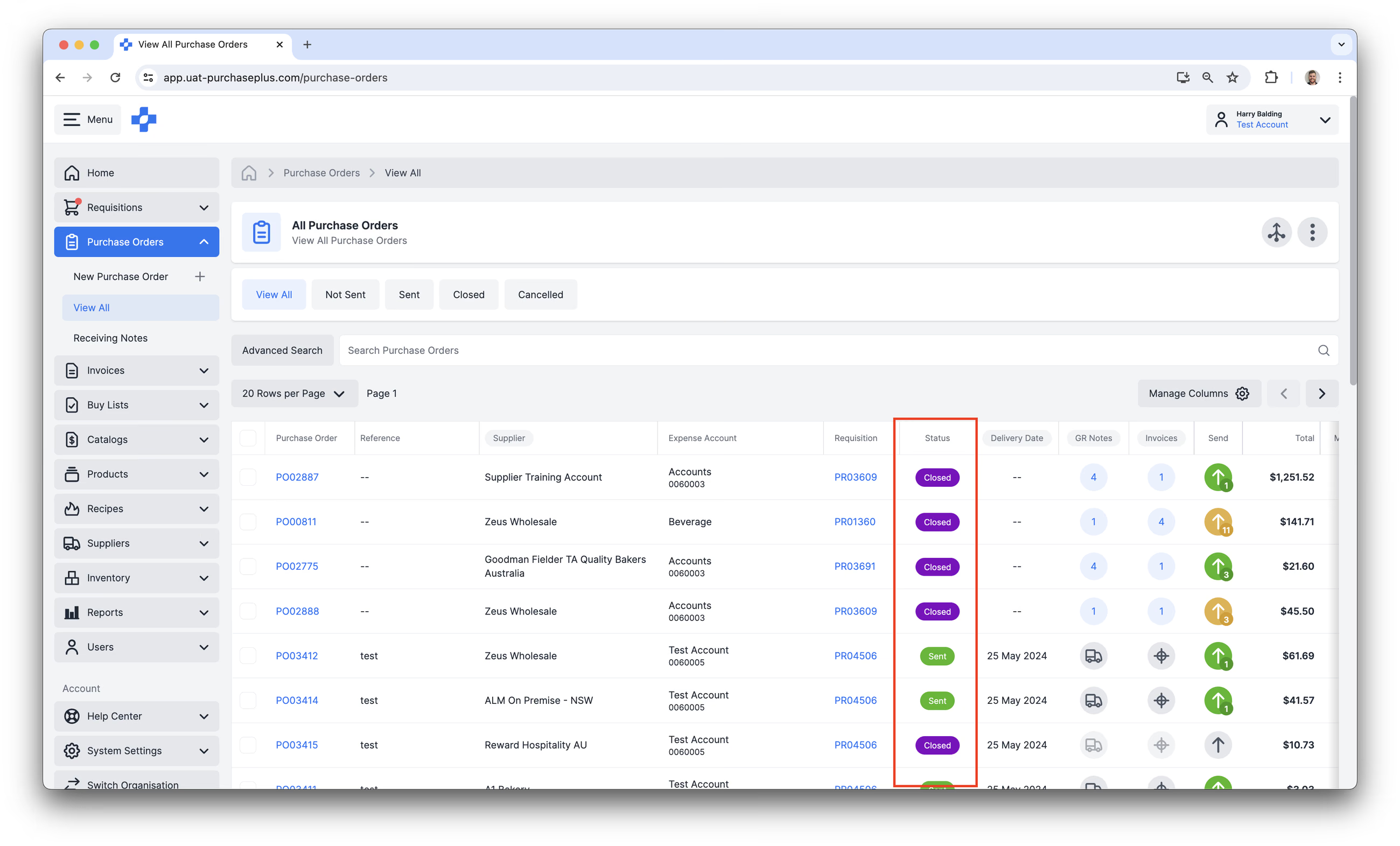
- Belum Terkirim: Pesanan Pembelian Belum Terkirim telah dibuat dari Permintaan yang Disetujui, tetapi belum Dikirim ke Pemasok. Sebelum Dikirim, item pada Pesanan Pembelian tidak dapat Diterima atau Difakturkan.
- Terkirim: Pesanan Pembelian Terkirim telah ditandai sebagai Terkirim dan item pada Pesanan Pembelian sekarang dapat Diterima dan Difakturkan. Setelah semua item pada Pesanan Pembelian Diterima dan Difakturkan, Pesanan Pembelian dapat Ditutup.
- Ditutup: Pesanan Pembelian dapat ditutup setelah Dikirim, dan semua item pada Pesanan Pembelian telah Diterima sepenuhnya. Ditutup adalah status akhir dari Pesanan Pembelian dan ini menunjukkan bahwa item Pesanan Pembelian telah berhasil diterima dan difakturkan.
- Dibatalkan: Pesanan Pembelian dapat dibatalkan sebelum diproses sepenuhnya. Tindakan ini menghentikan pesanan dan membatalkan semua transaksi yang terkait dengannya. Dibatalkan adalah status yang menunjukkan bahwa Pesanan Pembelian tidak akan dilanjutkan hingga selesai. Penting: Jika PO telah dikirim, pemasok akan menerima pemberitahuan pembatalan. Untuk menghindari pengiriman barang yang salah, sangat penting untuk membatalkan PO sesegera mungkin dan juga menghubungi pemasok secara langsung untuk mengonfirmasi pembatalan. Saat membatalkan PO lama sebagai bagian dari perapian data, kami sangat menyarankan untuk memberi tahu pemasok terlebih dahulu. Ini membantu menetapkan ekspektasi yang jelas dan mengurangi risiko kebingungan atau pengiriman yang tidak diinginkan. Pelajari lebih lanjut tentang Membatalkan Pesanan Pembelian.
Membuat Pesanan Pembelian
Pesanan Pembelian (PO) di PurchasePlus dibuat secara otomatis saat Permintaan disetujui. PO tidak dapat dibuat tanpa terlebih dahulu membuat dan menyetujui Permintaan. Produk tidak dapat ditambahkan ke Pesanan Pembelian setelah dibuat - melainkan, Permintaan baru harus dibuat (dan disetujui, jika dikonfigurasi).
Pesanan Pembelian mewarisi pengaturannya (misalnya Kode Akun yang ditetapkan, Alamat Pengiriman, dll.) dari Permintaan yang Disetujui asalnya, dan seharusnya tidak perlu banyak diubah (jika memang perlu) sebelum dikirim ke Pemasok.
Mengonsolidasikan Pesanan Pembelian
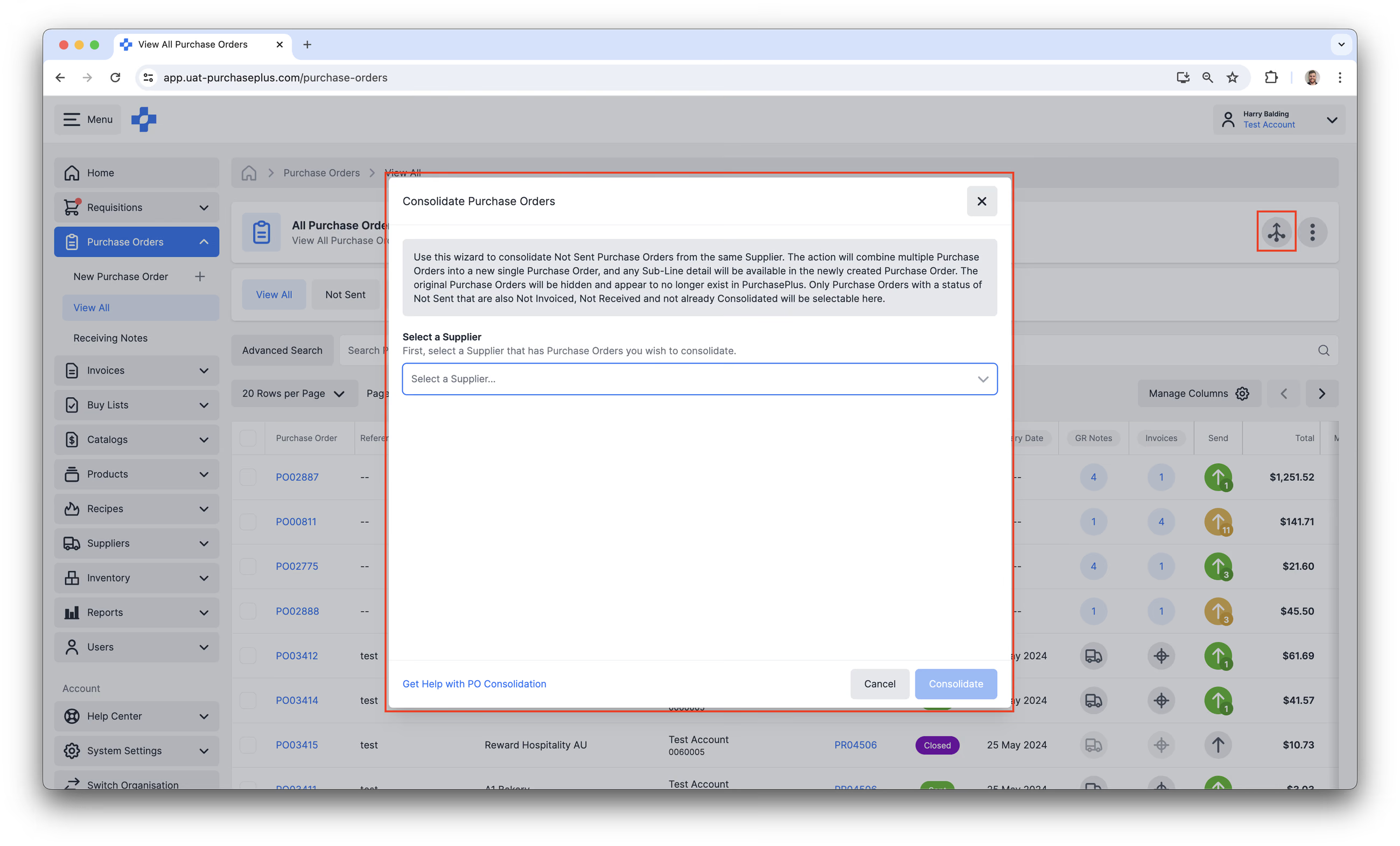
Mengonsolidasikan dua atau lebih Pesanan Pembelian dari Pemasok yang sama akan menghasilkan satu Pesanan Pembelian (baru), dan rincian Sub-Baris apa pun akan tersedia di Pesanan Pembelian yang baru dibuat tersebut. Pesanan Pembelian asli akan disembunyikan dan tampaknya tidak ada lagi di PurchasePlus. Ini dapat menjadi alat efisiensi yang hebat bagi Pembeli dan Pemasok mereka, namun memerlukan kehati-hatian saat menggunakannya. Pelajari lebih lanjut tentang Mengonsolidasikan Pesanan Pembelian.
Mengirim Pesanan Pembelian
Pesanan Pembelian dalam status Belum Terkirim dapat dikirim secara manual ke Pemasok secara elektronik, atau Permintaan mungkin telah menerapkan pengaturan untuk mengirim Pesanan Pembelian secara otomatis setelah Persetujuan Permintaan.
Mengirim Pesanan Pembelian ke Pemasok secara elektronik memerlukan:
- Izin 'Kirim Pesanan Pembelian' diaktifkan untuk pengguna tersebut, dan
- Pemasok memiliki Destinasi Elektronik (misalnya, kotak masuk email, atau sistem perangkat lunak lain) yang dikonfigurasi untuk Organisasi mereka di PurchasePlus.
Tindakan Mengirim Pesanan Pembelian dan tindakan Menandai Pesanan Pembelian Sebagai Terkirim bukanlah hal yang sama; misalnya, pengguna dapat memilih untuk Menandai Pesanan Pembelian sebagai Terkirim, tetapi memilih untuk tidak mengirim Pesanan Pembelian secara Elektronik (misalnya, jika mereka memesan melalui telepon kepada Pemasok).
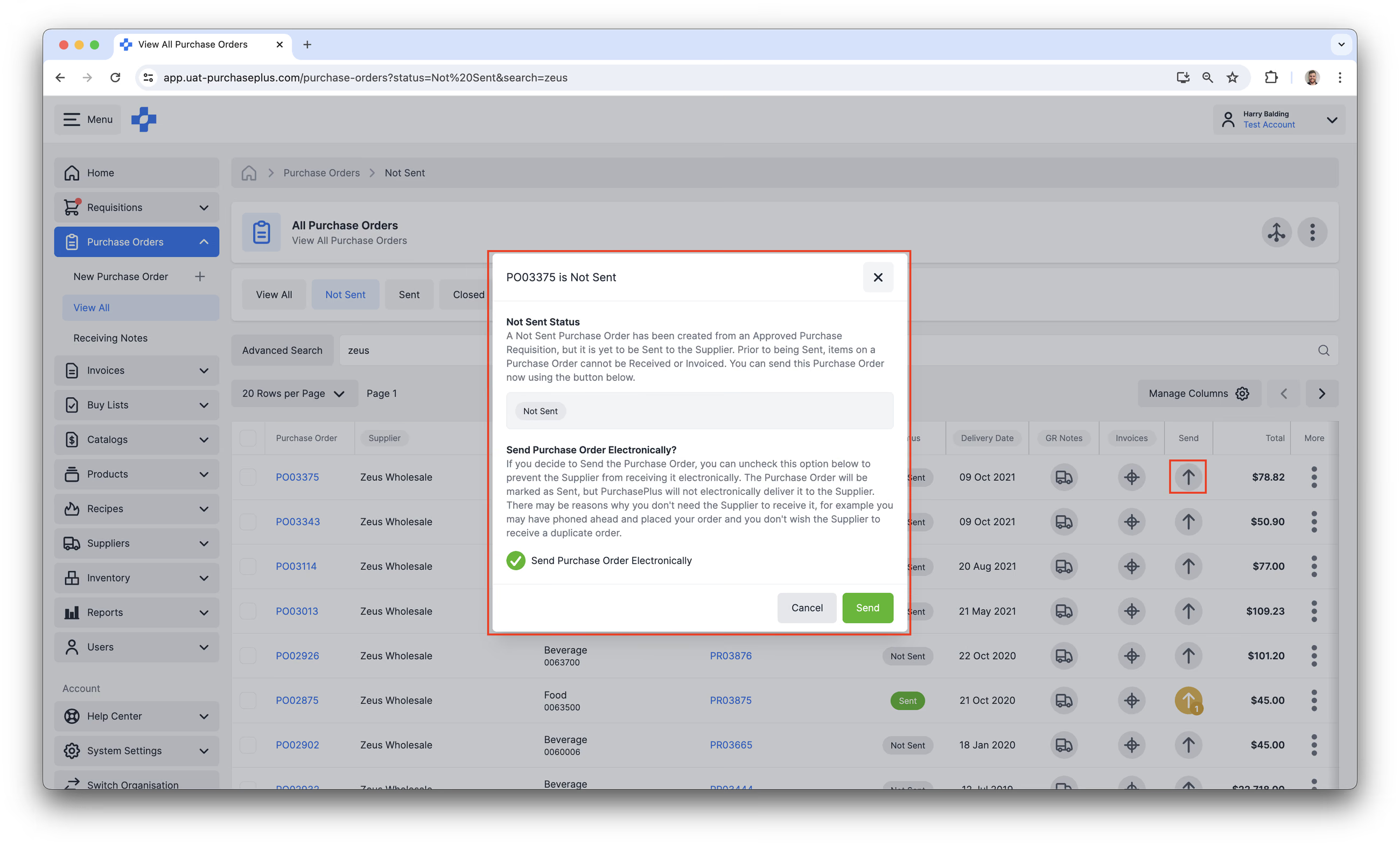
Terakhir, Pesanan Pembelian yang telah Ditandai sebagai Terkirim dapat dikirim ulang ke Destinasi Elektronik yang sama atau berbeda (jika Pemasok memiliki beberapa Destinasi yang dikonfigurasi pada Organisasi mereka).
Membatalkan Pesanan Pembelian
Pesanan Pembelian tidak dapat dibatalkan jika ada barang yang telah diterima (yaitu catatan penerimaan barang telah dibuat) atau Difakturkan. PurchasePlus tidak mengizinkan pembatalan karena catatan barang yang Diterima atau Difakturkan bergantung pada Pesanan Pembelian untuk keakuratan pelaporan.
Untuk Membatalkan Pesanan Pembelian, ikuti langkah-langkah berikut.
- Buka Pesanan Pembelian tertentu yang ingin Anda batalkan.
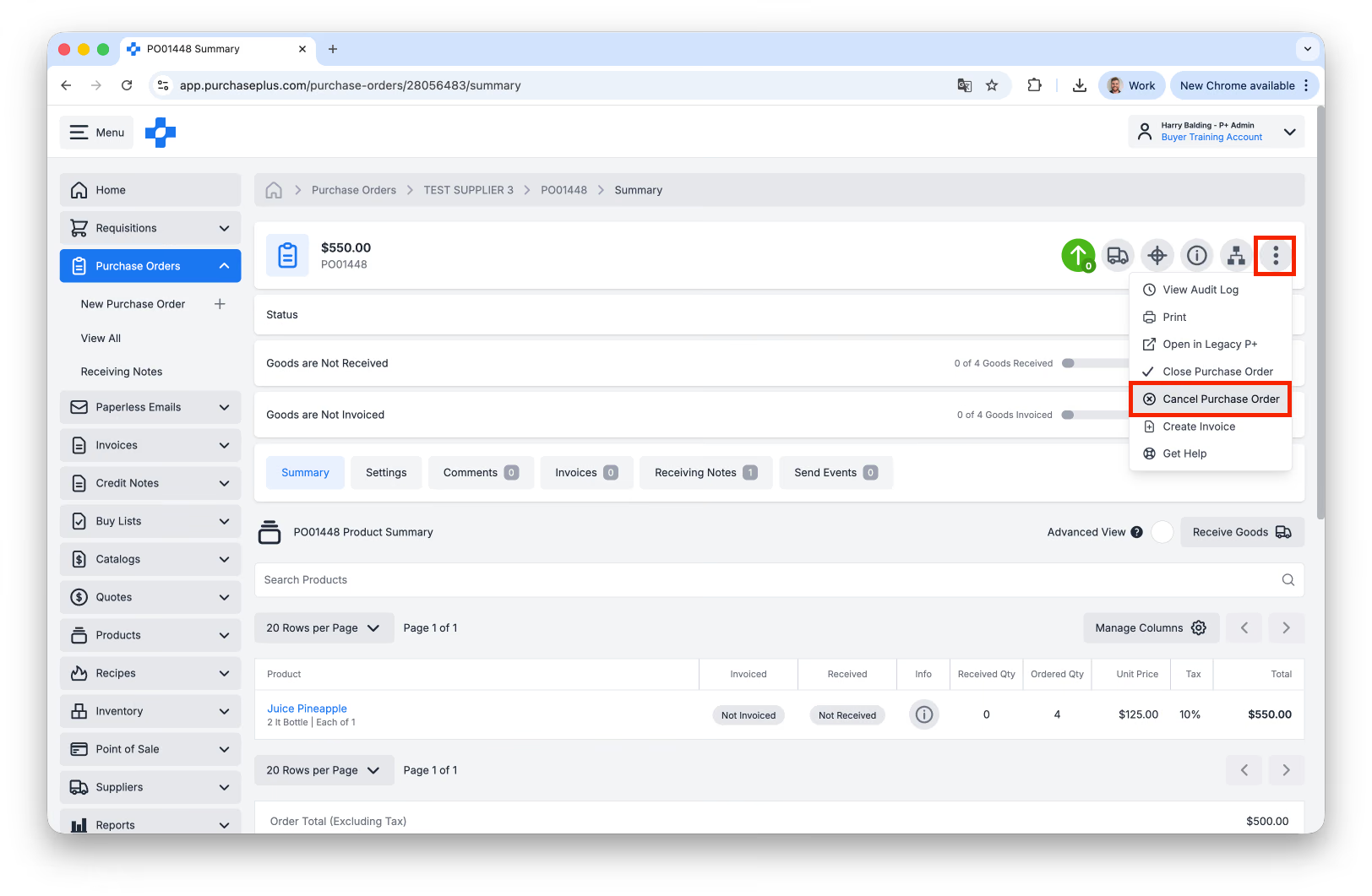
- Klik tiga titik [⋮] di sudut kanan atas dan pilih [Batalkan Pesanan Pembelian] dari menu:
- Ketik alasan Pembatalan di kotak yang tersedia, lalu klik tombol merah [Konfirmasi dan Batalkan]. Setelah Anda mengeklik [Konfirmasi dan Batalkan], PO akan ditutup secara permanen dan tidak dapat dibuka kembali.
- Beri Tahu Pemasok Anda. Karena pemberitahuan sistem terkadang terlewatkan, lakukan tindak lanjut secara manual untuk memastikan mereka tidak mengirimkan barang.
- Melalui Email: Kirimkan catatan singkat berisi Nomor PO dan Jumlah Total, serta meminta mereka mengonfirmasi bahwa mereka telah menerima pembatalan tersebut.
- Melalui Telepon: Hubungi narahubung Anda. Sebutkan Nomor PO dan minta mereka untuk segera menghentikan pengiriman apa pun.
Catatan Penerimaan
Ketika pengiriman dari Pemasok tiba di Alamat Pengiriman Pembeli, barang dapat ditandai sebagai Diterima (atau selisih apa pun dapat dicatat) dengan membuat Catatan Penerimaan.
Jika barang tiba dalam beberapa pengiriman terpisah, maka beberapa Catatan Penerimaan dapat dibuat dan Pesanan Pembelian akan tetap dalam status Terkirim hingga semua produk yang dipesan Diterima (dan Difakturkan).
Silakan baca artikel kami tentang Menerima Barang untuk mempelajari lebih lanjut tentang Catatan Penerimaan.
Menutup Pesanan Pembelian
Ditutup adalah status akhir dari Pesanan Pembelian dan ini menunjukkan bahwa item Pesanan Pembelian telah berhasil diterima.
Pesanan Pembelian dapat ditutup setelah:
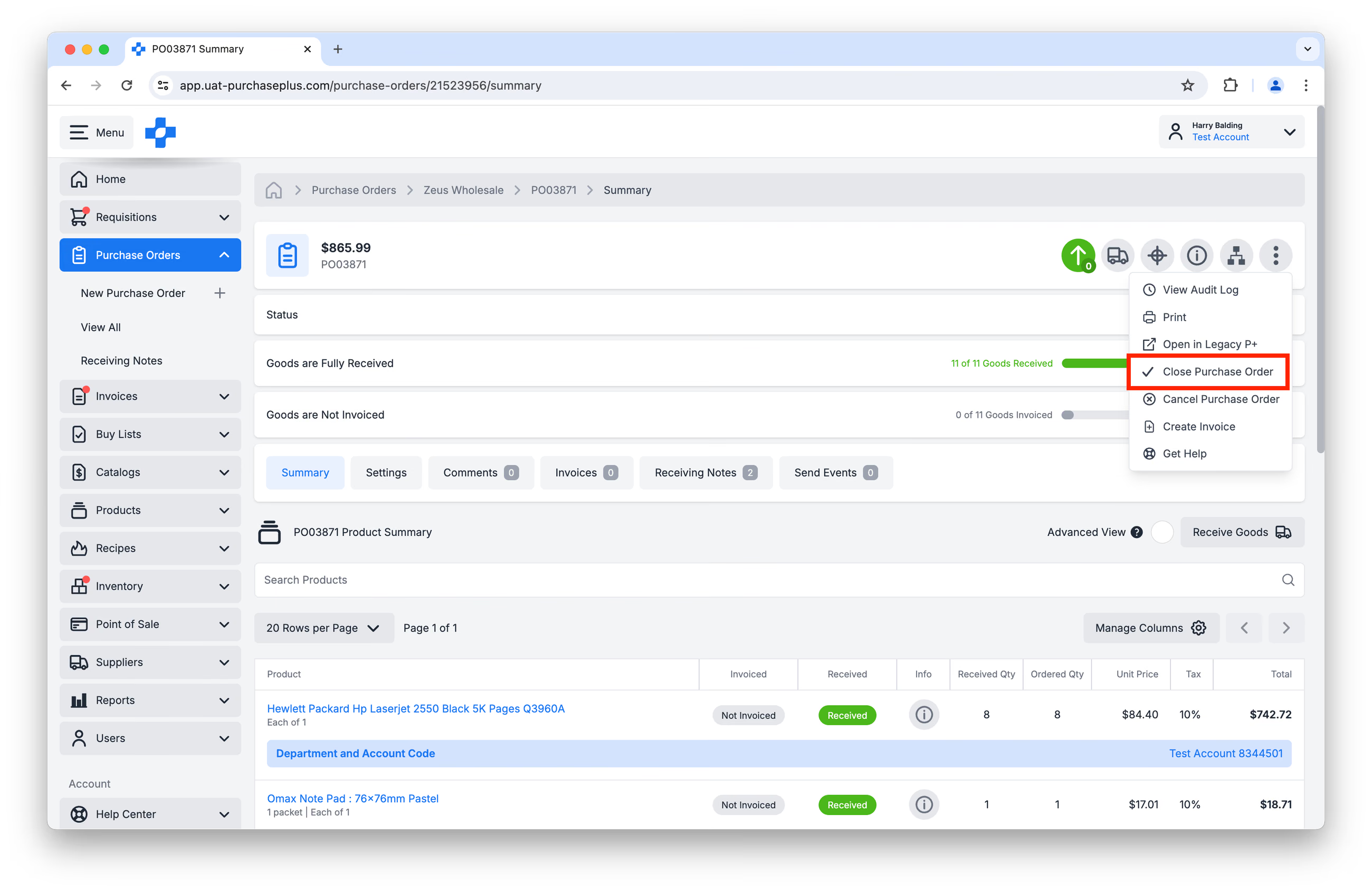
Jika kriteria ini terpenuhi, Anda dapat Menutup Pesanan Pembelian secara manual dengan mengeklik [Tutup Pesanan Pembelian] pada menu [Lainnya] di dalam Pesanan Pembelian:
Anda juga dapat Menutup PO dari tabel Semua Pesanan Pembelian, dengan mencentang kotak di sebelah PO terkait, dan mengeklik [Tutup] pada daftar Tindakan yang Tersedia:
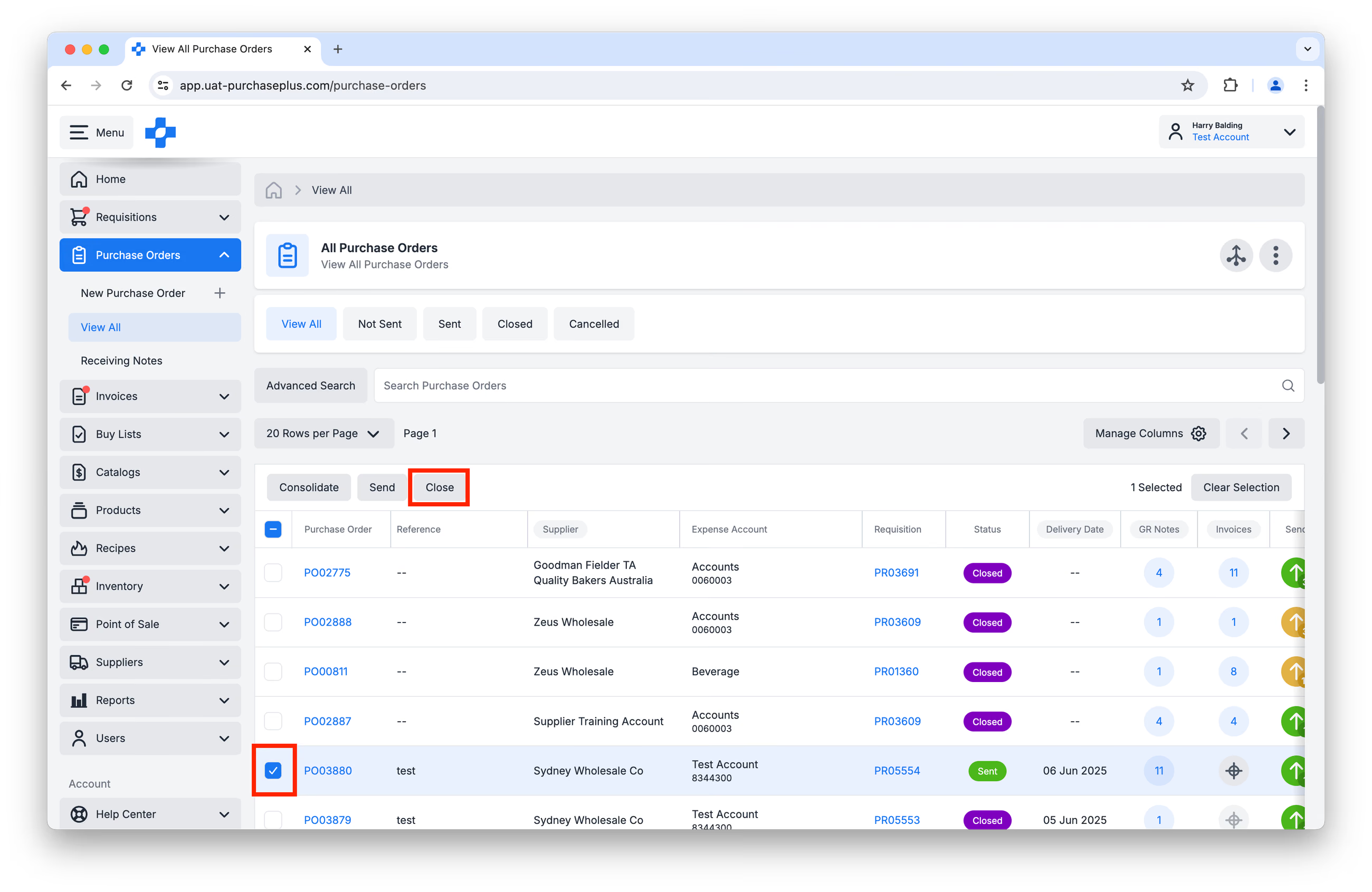 Setelah Pesanan Pembelian Ditutup, Catatan Penerimaan tidak lagi dapat dibuat untuk pesanan tersebut, dan Faktur tidak lagi dapat dicocokkan secara manual dengannya. Untuk alasan ini, jika Pesanan Pembelian perlu dicocokkan dengan Faktur, kami menyarankan agar pesanan tersebut tidak Ditutup sampai Faktur dicocokkan.
Mencocokkan pesanan pembelian dengan faktur
Saat Pemasok mengirimkan Faktur kepada Pembeli, merupakan praktik yang baik untuk memastikan bahwa Faktur telah Direkonsiliasi sebelum menyetujuinya untuk dibayar.
PurchasePlus membantu Pembeli kami untuk merekonsiliasi Faktur dengan dua cara, tergantung pada metode kerja yang diinginkan oleh departemen Keuangan mereka:
- Dengan mencocokkan Pesanan Pembelian ke Faktur, untuk memastikan bahwa apa yang Difakturkan oleh Pemasok kepada Pembeli benar-benar sesuai dengan yang Dipesan Pembeli. Ini terkadang disebut sebagai ‘Pencocokan AP 2 Arah’ (2-Way AP Matching).
- Dengan mencocokkan dan membandingkan Pesanan Pembelian dan Catatan Penerimaannya dengan Faktur, untuk memastikan bahwa apa yang Difakturkan oleh Pemasok kepada Pembeli benar-benar sesuai dengan yang Dipesan dan Diterima oleh Pembeli. Ini terkadang disebut sebagai ‘Pencocokan AP 3 Arah’ (3-Way AP Matching).
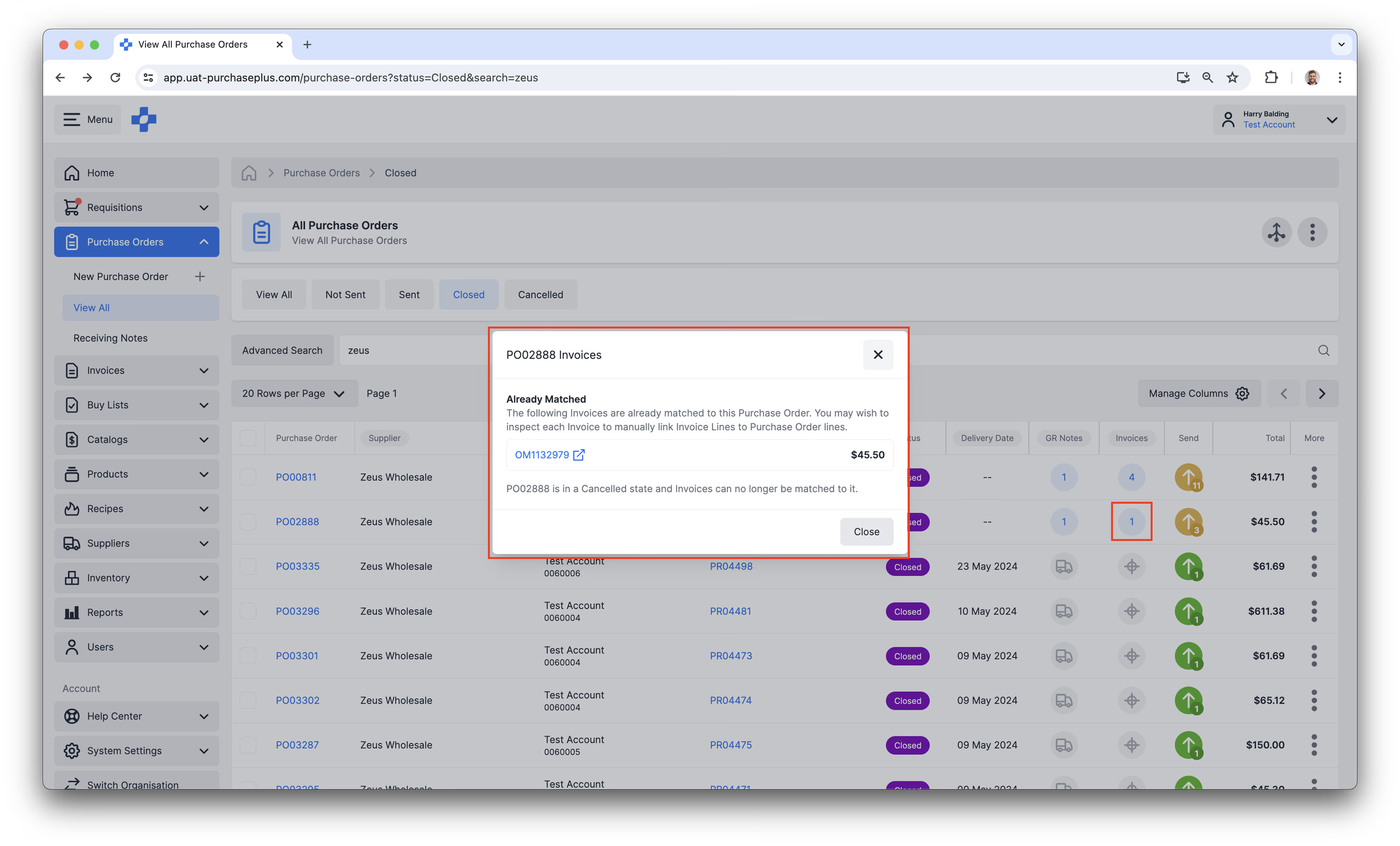
Ketidaksesuaian antara Pesanan Pembelian, Catatan Penerimaan, dan Faktur terdeteksi secara otomatis oleh PurchasePlus dan ditandai dalam bentuk Penanda Faktur, yang harus diselesaikan oleh Pengguna Pembeli yang berwenang sebelum dapat Disetujui untuk pembayaran.
Mencetak Pesanan Pembelian
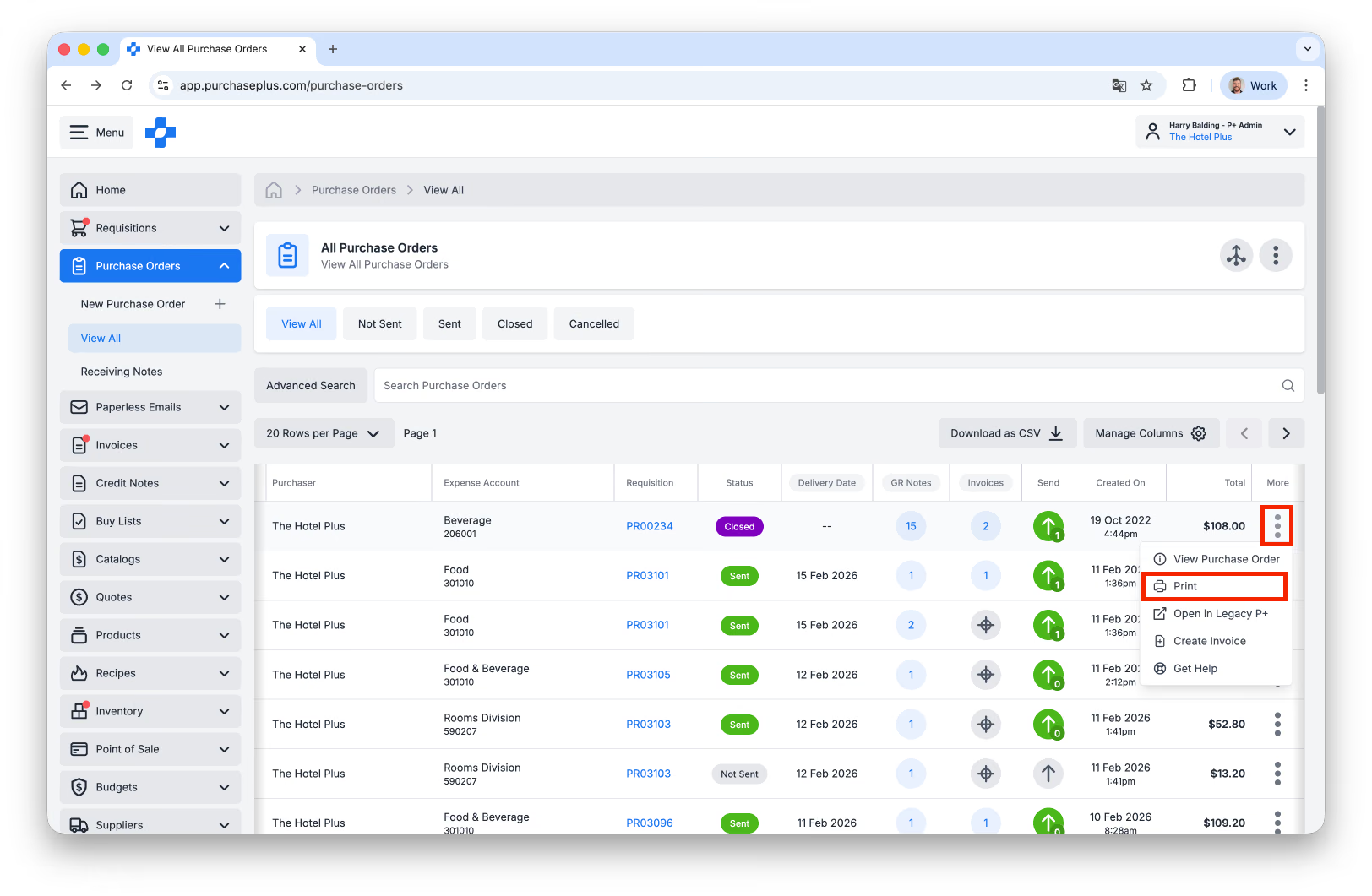
Untuk mencetak satu Pesanan Pembelian, pilih [Lainnya] → [Cetak] pada tabel [Pesanan Pembelian] → [Lihat Semua]:
Untuk mencetak satu atau beberapa Pesanan Pembelian dalam tindakan yang sama, centang kotak di samping Pesanan Pembelian yang relevan pada tabel, lalu klik [Cetak] di bagian header tabel:
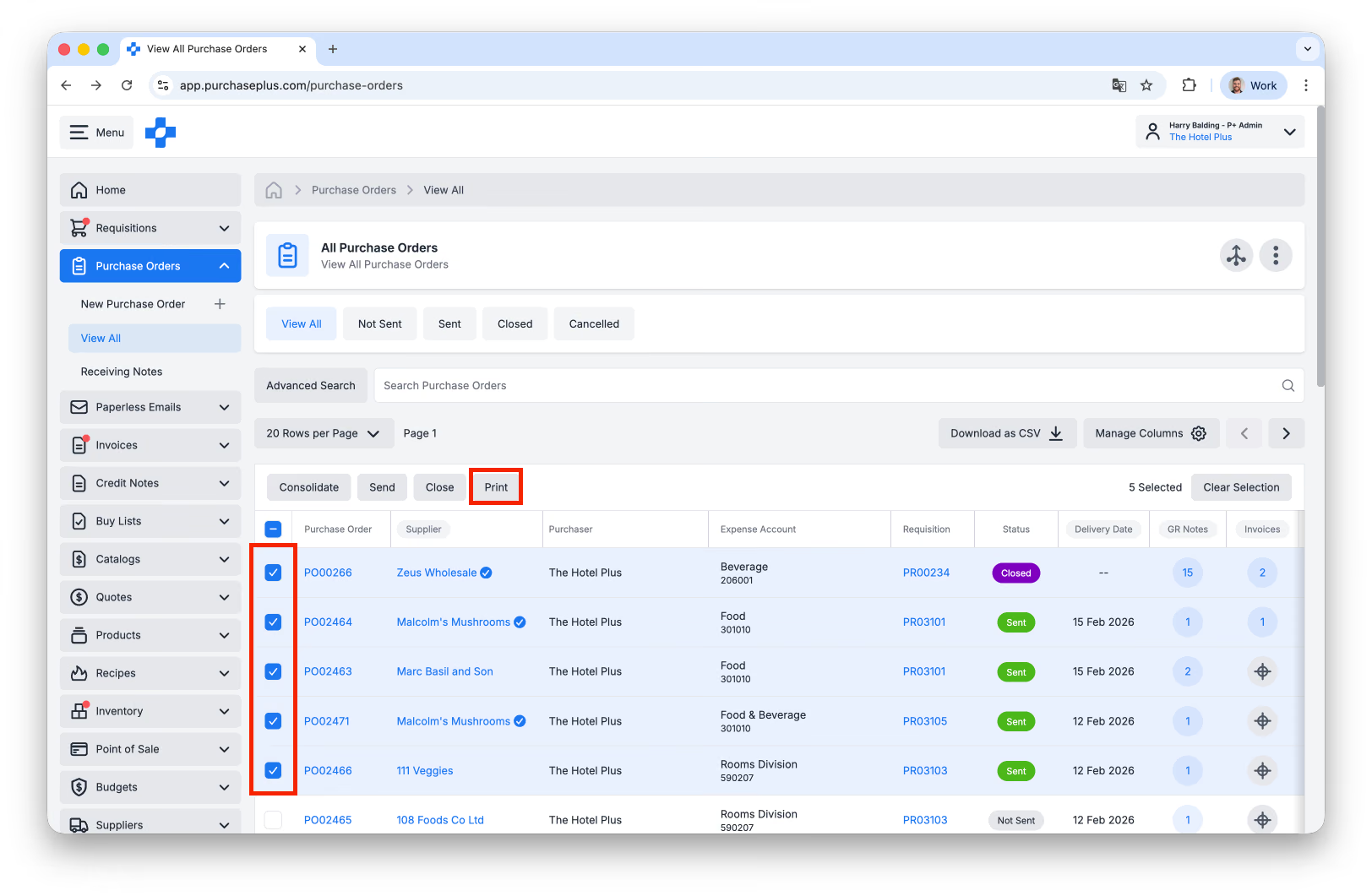
Pesanan Pembelian akan digabungkan ke dalam satu file PDF dan siap untuk diunduh atau dicetak.
Tanya Jawab Umum
Pertanyaan: Bisakah saya mengedit pesanan pembelian setelah disetujui?
Jawaban: Tidak, setelah pesanan pembelian (PO) dibuat dari permintaan yang disetujui, pesanan tersebut tidak dapat diedit. Dalam kebanyakan kasus, PO otomatis dikirim ke pemasok berdasarkan pengaturan pengguna Anda. Anda dapat memastikannya dengan memeriksa Kolom Status. Jika PO tersebut sepenuhnya salah, Anda dapat membatalkannya dengan mengikuti langkah-langkah berikut:
- Klik ikon 'Informasi Lainnya' (tiga titik) di sudut kanan atas PO.
- Pilih 'Batalkan Pesanan Pembelian'.
Penting: Pemasok akan diberi tahu tentang pembatalan jika statusnya "Terkirim". Untuk mencegah pengiriman barang yang salah, sangat penting untuk segera membatalkan PO. Selain itu, Anda harus menghubungi pemasok secara langsung untuk mengonfirmasi pembatalan dan menghindari pengiriman barang.
Dalam kasus di mana pelanggan melakukan perapian terhadap PO lama, kami juga sangat menyarankan untuk memberi tahu pemasok mengenai kegiatan ini, karena ini membantu menetapkan ekspektasi yang jelas dan mengurangi risiko kebingungan atau potensi masalah.
Pertanyaan: Bisakah saya membuka kembali pesanan pembelian (PO) yang dibatalkan?
Jawaban: Tidak, setelah pesanan pembelian (PO) dibatalkan, pesanan tersebut tidak dapat dibuka kembali.
Namun, Anda dapat membuat permintaan pembelian (PR) baru dari faktur. Setelah PR menghasilkan PO baru, Anda dapat mencocokkan faktur ke PO yang baru dibuat tersebut.