

Rekuisisi Kustom
Rekuisisi Kustom
Rekuisisi Kustom memungkinkan Anda memesan item ad-hoc dari Pemasok Anda. Anda dapat menggunakan Rekuisisi Kustom jika tidak ada jenis Rekuisisi lain yang sesuai.
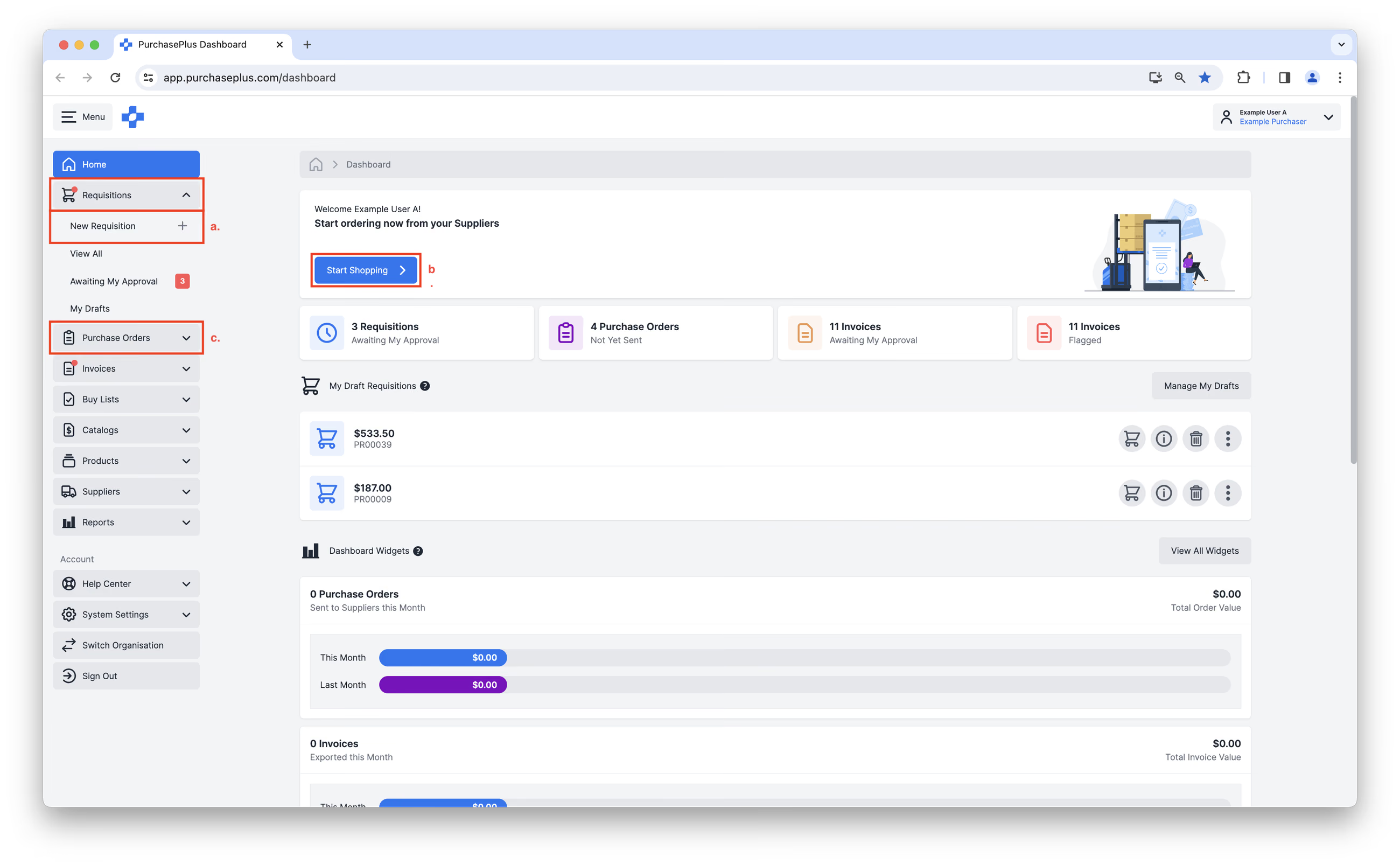
1. Anda dapat membuat Rekuisisi dari beberapa lokasi di PurchasePlus.
- Klik [Rekuisisi] → [Rekuisisi Baru] dari bilah navigasi samping.
- Klik [Mulai Belanja] dari Dasbor Beranda.
- Klik [Pesanan Pembelian] → [Pesanan Pembelian Baru] dari bilah navigasi samping. Ini akan mengarahkan Anda ke Rekuisisi baru.
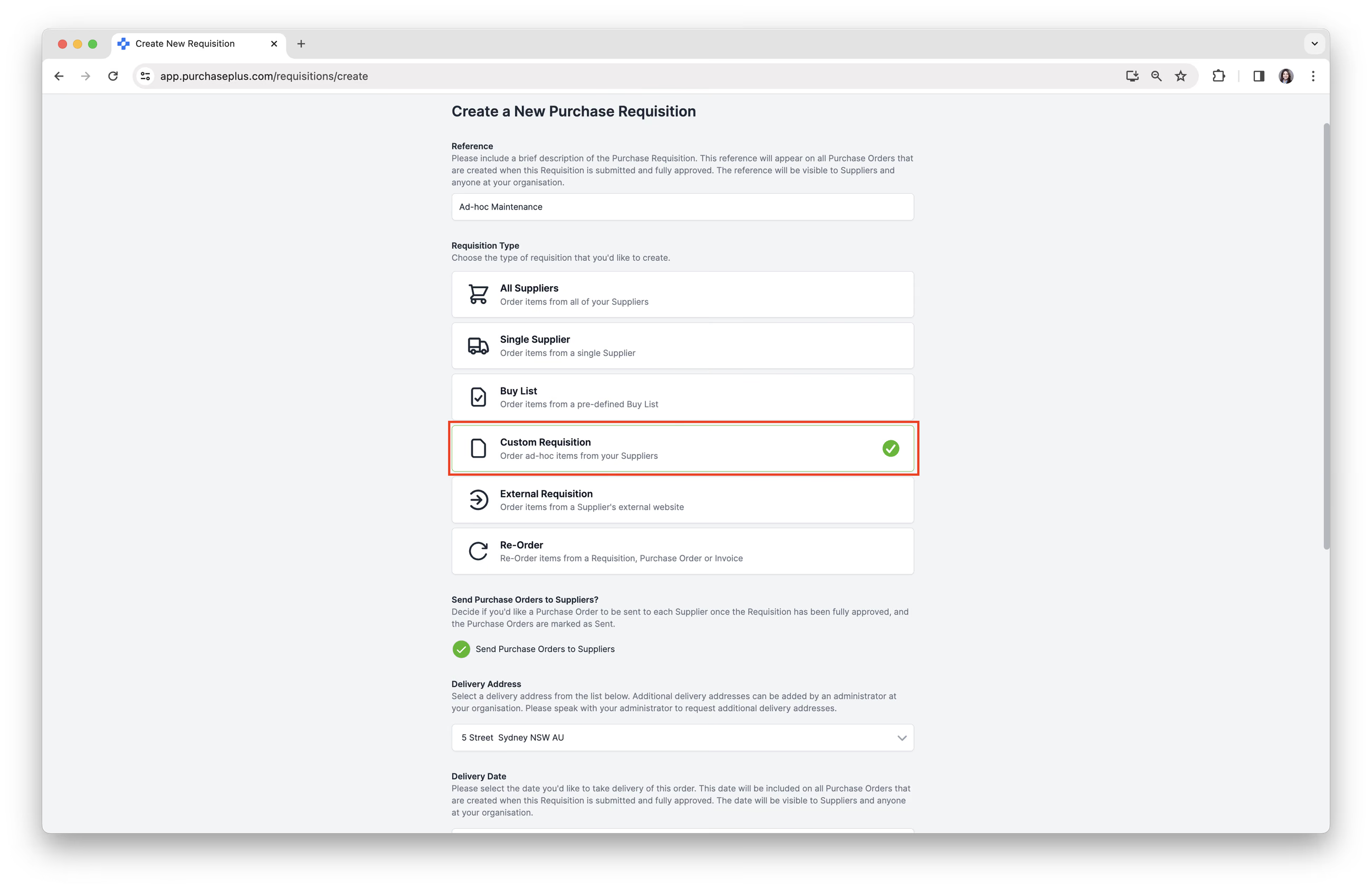
2. Anda akan tiba di formulir Buat Rekuisisi Pembelian Baru.
- Masukkan [Referensi] untuk menjelaskan Rekuisisi secara singkat.
- Pilih [Rekuisisi Kustom] di bagian Jenis Rekuisisi, ini akan membuka opsi lainnya.
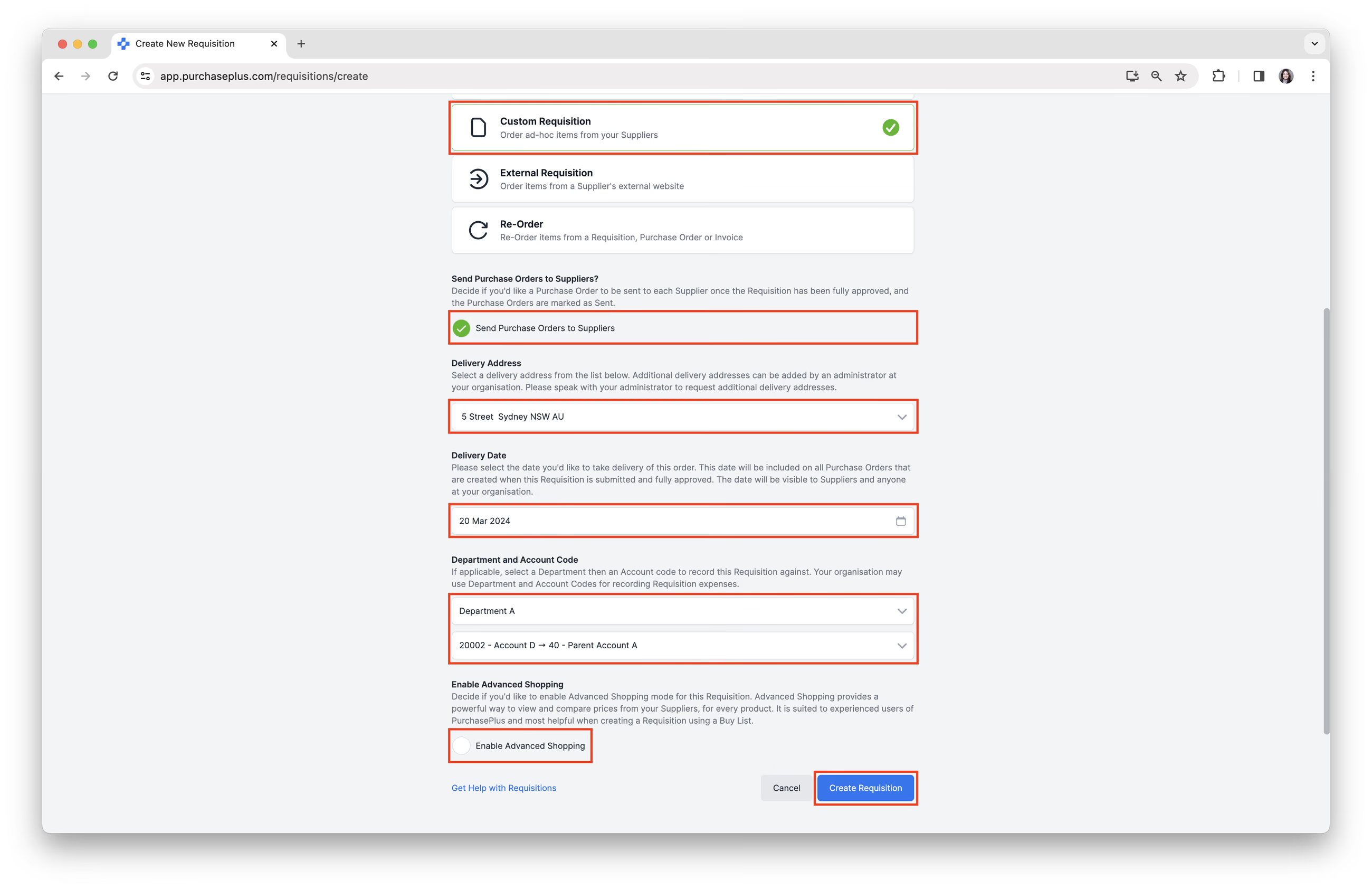
- Lengkapi semua bidang lain di formulir Rekuisisi sesuai kebutuhan.
- Klik [Buat Rekuisisi].
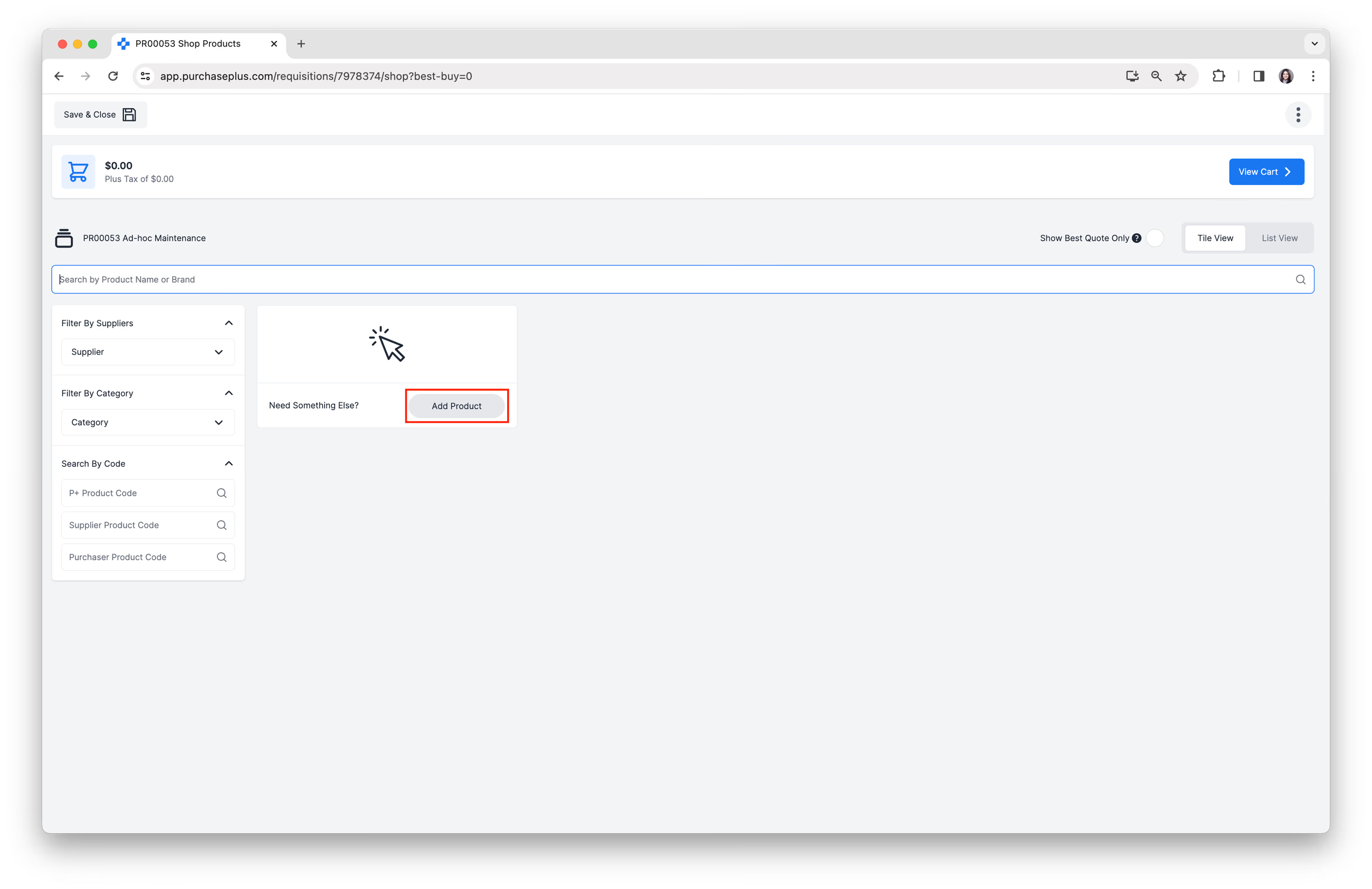
3. Klik [Tambah Produk] untuk menambahkan Produk ke Rekuisisi Kustom Anda.
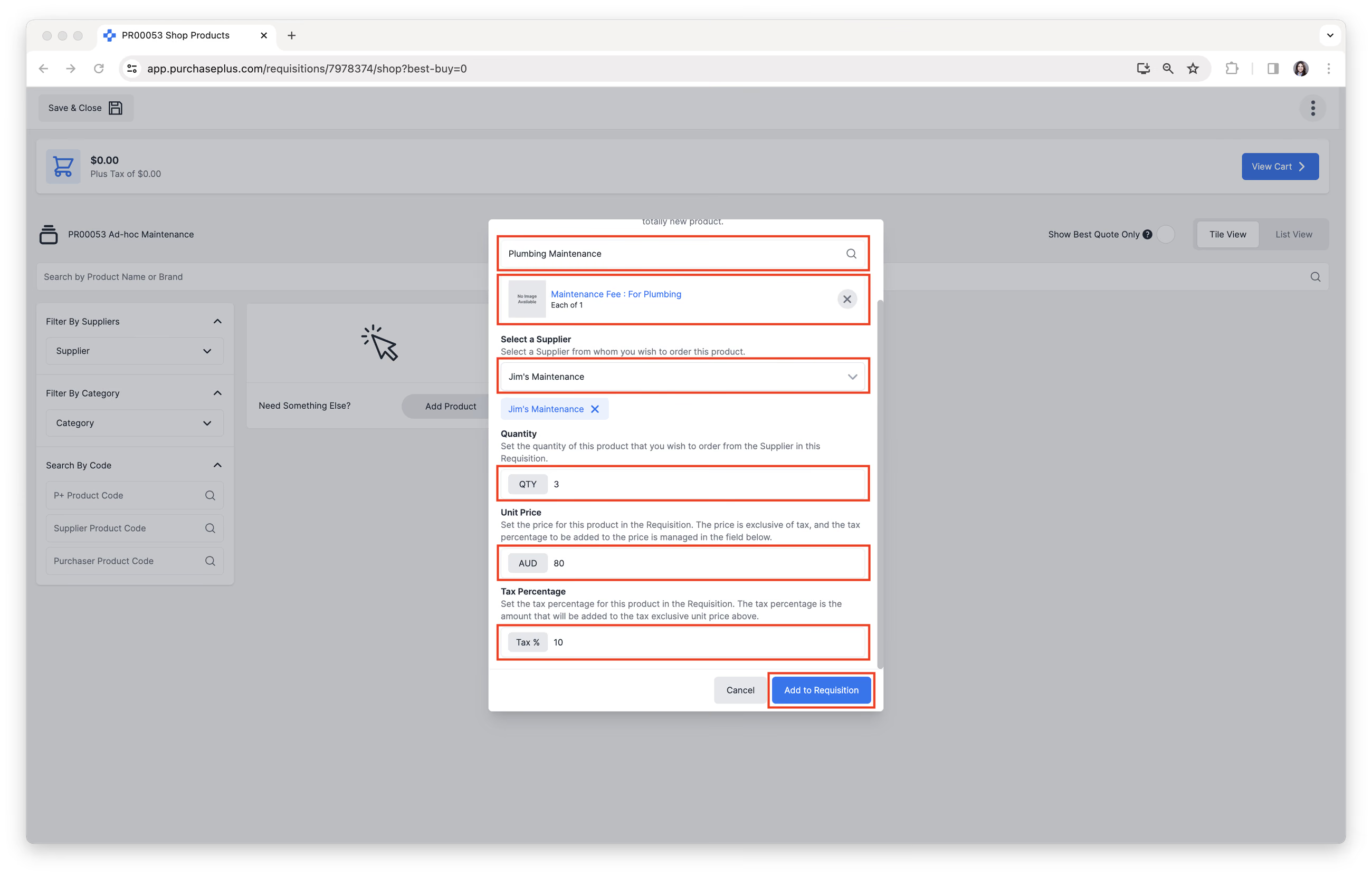
 4. [Cari berdasarkan Nama atau Merek] Produk/Layanan dan buat penawaran sementara untuk menambahkannya ke Rekuisisi Anda.
5. Lengkapi semua bidang sesuai kebutuhan, lalu klik [Tambahkan ke Rekuisisi].
Penting: Organisasi Anda harus sudah memiliki Hubungan Dagang yang aktif dengan Pemasok mana pun tempat Anda berniat memesan produk dalam Rekuisisi ini. Jika Pemasok belum tersedia, hubungi Administrator di Organisasi Anda untuk menambahkannya.
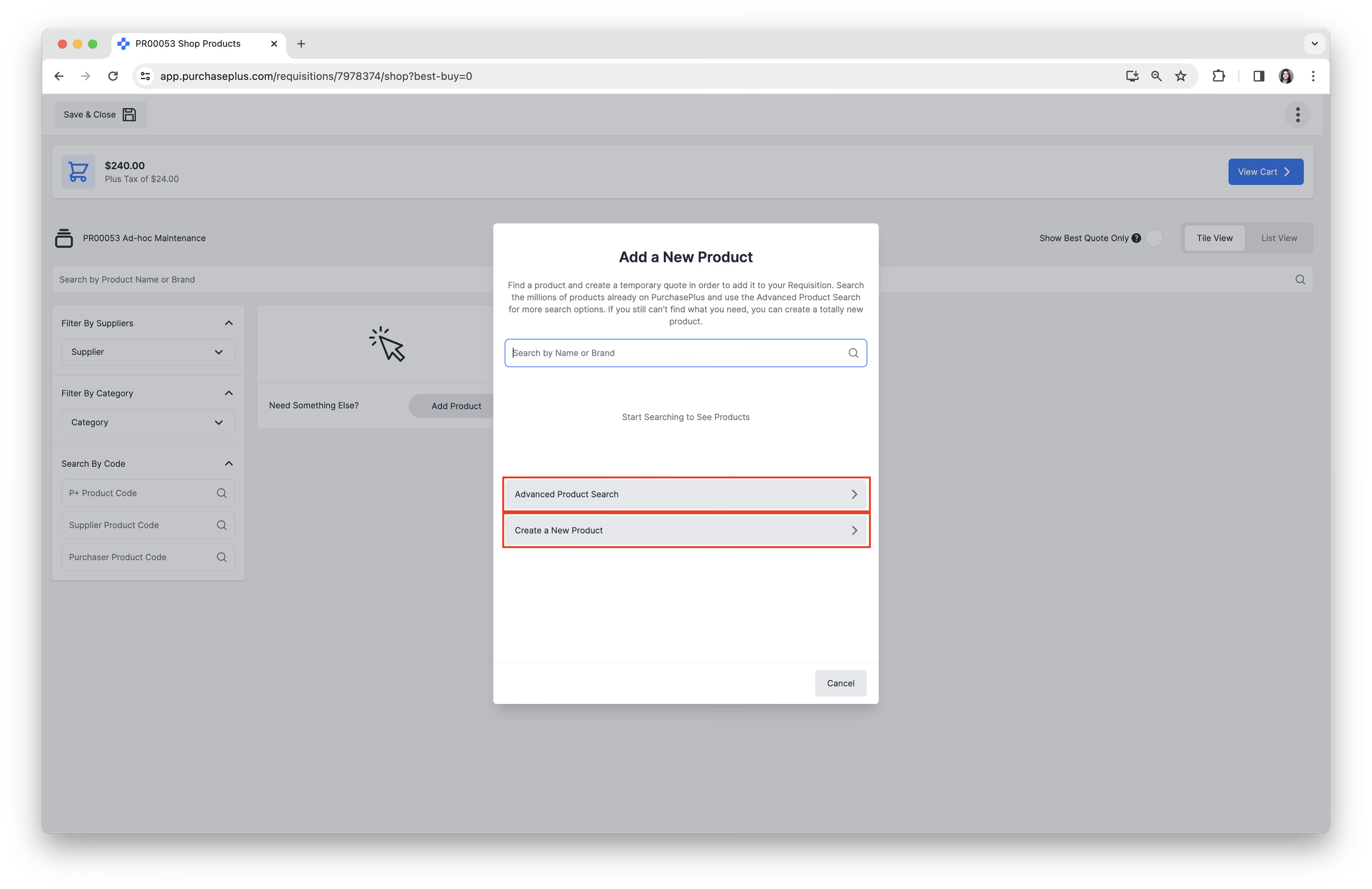
- Atau, jika Anda tidak dapat menemukan Produk yang Anda cari, Anda dapat [Buat Produk Baru] atau menggunakan [Pencarian Lanjutan]. Silakan lihat artikel Buat Produk Baru dan Pencarian Produk Lanjutan kami untuk mempelajari lebih lanjut tentang opsi-opsi ini.
 7. Selesaikan Rekuisisi Anda dalam mode 'Belanja Dasar' atau mode 'Belanja Lanjutan'.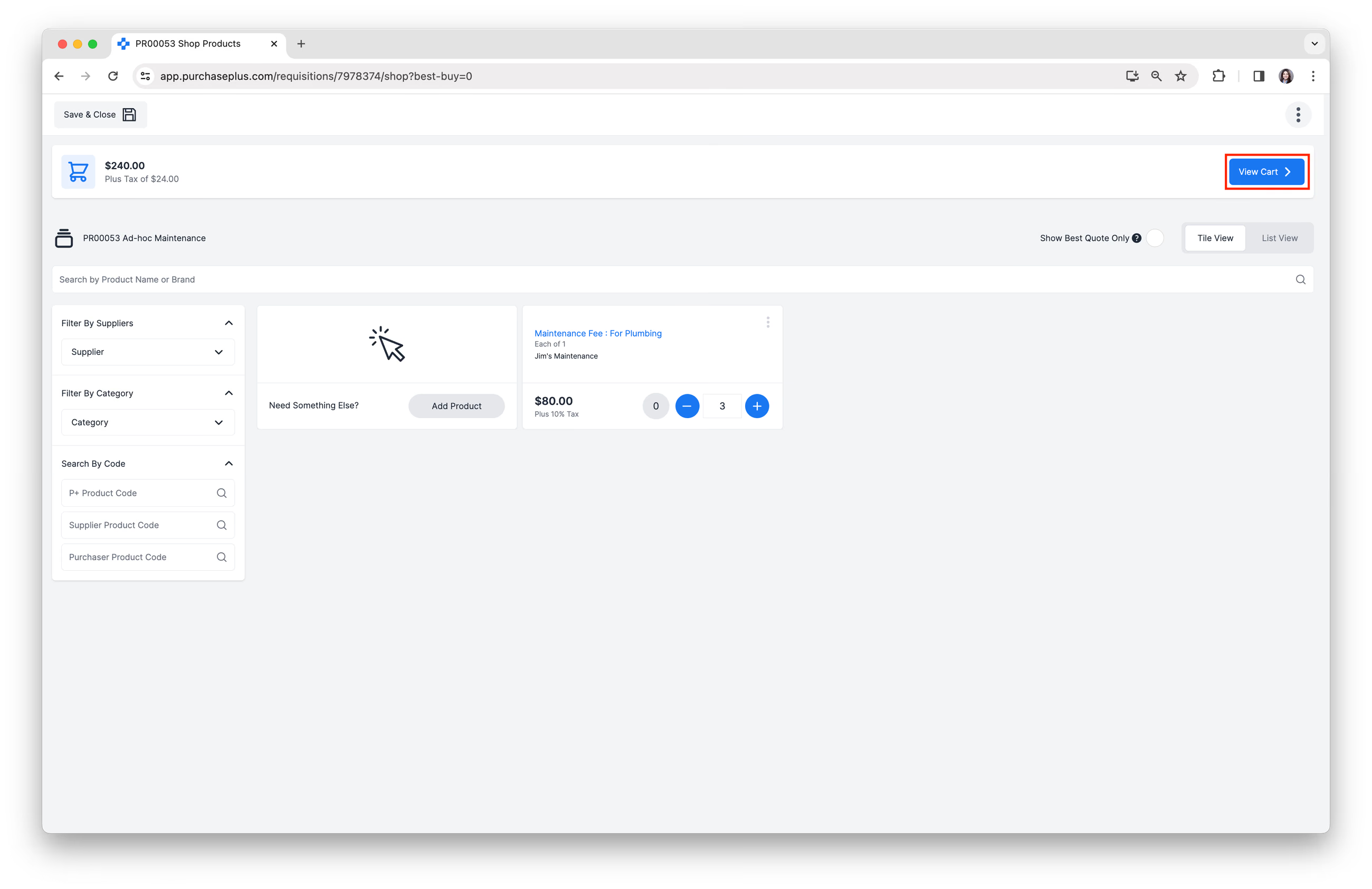
- Belanja Dasar memberikan pengalaman belanja online yang sudah tak asing lagi bagi pengguna. Anda dapat melihat dan memilih produk dalam Tampilan Petak atau Daftar, dengan setiap penawaran Pemasok ditampilkan sebagai item terpisah. Tinjau produk yang Anda pilih di Keranjang Belanja sebelum mengirimkan Rekuisisi. Lihat artikel Belanja Dasar kami untuk mempelajari lebih lanjut.
- Belanja Lanjutan memberikan cara yang canggih untuk melihat dan membandingkan harga dari Pemasok Anda serta memilih penawaran Pemasok dengan cepat. Mode ini cocok untuk pengguna berpengalaman di PurchasePlus. Lihat artikel Belanja Lanjutan kami untuk mempelajari lebih lanjut.