

Membuat Faktur
Membuat Faktur
Pengguna PurchasePlus dapat membuat Faktur baru untuk memiliki catatan digital dan terprogram dari Faktur yang diterima dari Pemasok yang kemudian dapat dicocokkan dengan Pesanan Pembelian, direkonsiliasi, disetujui, dan diekspor ke sistem akuntansi eksternal.
Membuat Faktur
Terdapat tiga opsi untuk membuat Faktur di Antarmuka Pengguna PurchasePlus: membuat Faktur dan seluruh Barisnya secara manual, menyeret dan melepas PDF ke AI Pemindai PDF kami, atau menggunakan Pesanan Pembelian atau Nota Penerimaan Barang sebagai dasar Faktur. Artikel ini menjelaskan ketiga opsi tersebut.
Selain itu, Pemasok Anda dapat mengirimkan Faktur langsung ke PurchasePlus, sehingga perangkat lunak kami dapat memindai Faktur tersebut ke dalam sistem, dan secara otomatis membuat (serta berpotensi memproses) Faktur dari PDF tanpa perlu tindakan apa pun dari pengguna di organisasi Anda. Ini adalah fitur opsional bernama modul Paperless Invoicing, dan harus diaktifkan di akun Anda oleh PurchasePlus. Silakan hubungi kami jika Anda ingin mengaktifkan modul ini.
Membuat secara manual
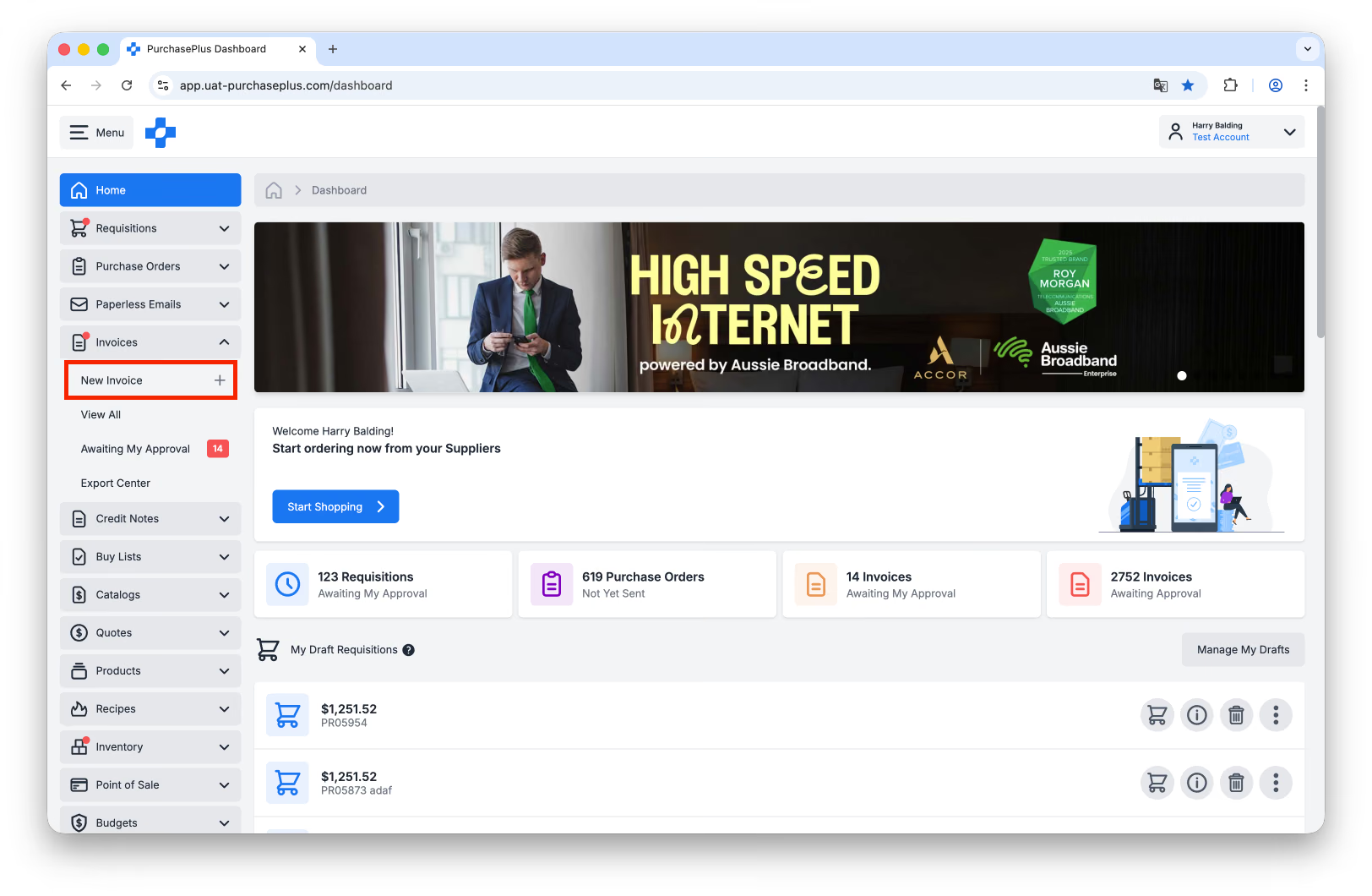
Pilih [Faktur] → [Faktur Baru] dari bilah navigasi samping. Anda hanya akan melihat opsi ini jika memiliki izin yang sesuai (bernama 'Kelola Faktur dan Nota Kredit'). Jika Anda tidak melihat opsi ini, silakan hubungi Administrator di Organisasi Anda dan minta untuk mengaktifkan izin ini.
Anda akan melihat tiga opsi untuk membuat Faktur baru: 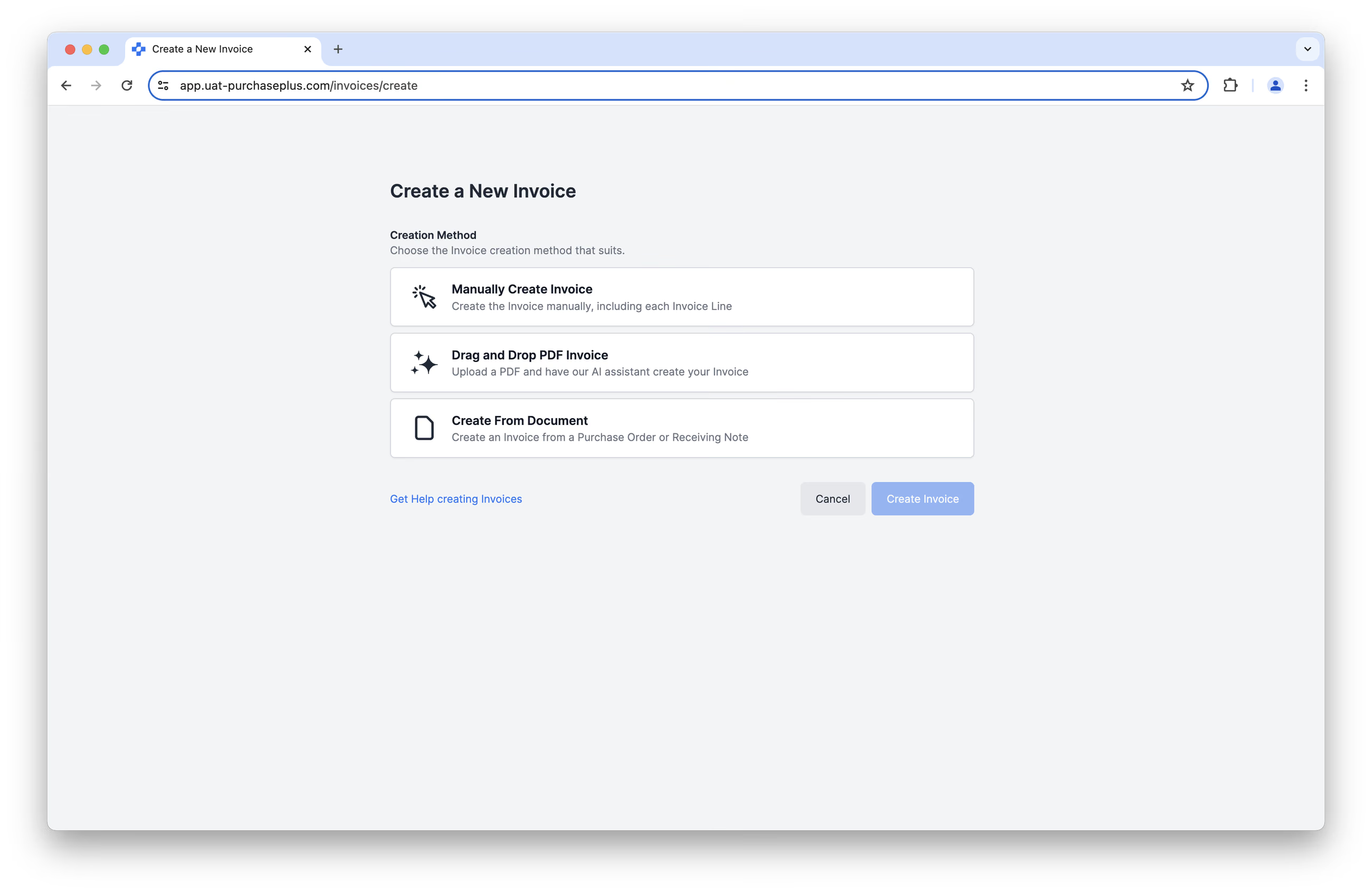
Opsi 1: Membuat Faktur Secara Manual
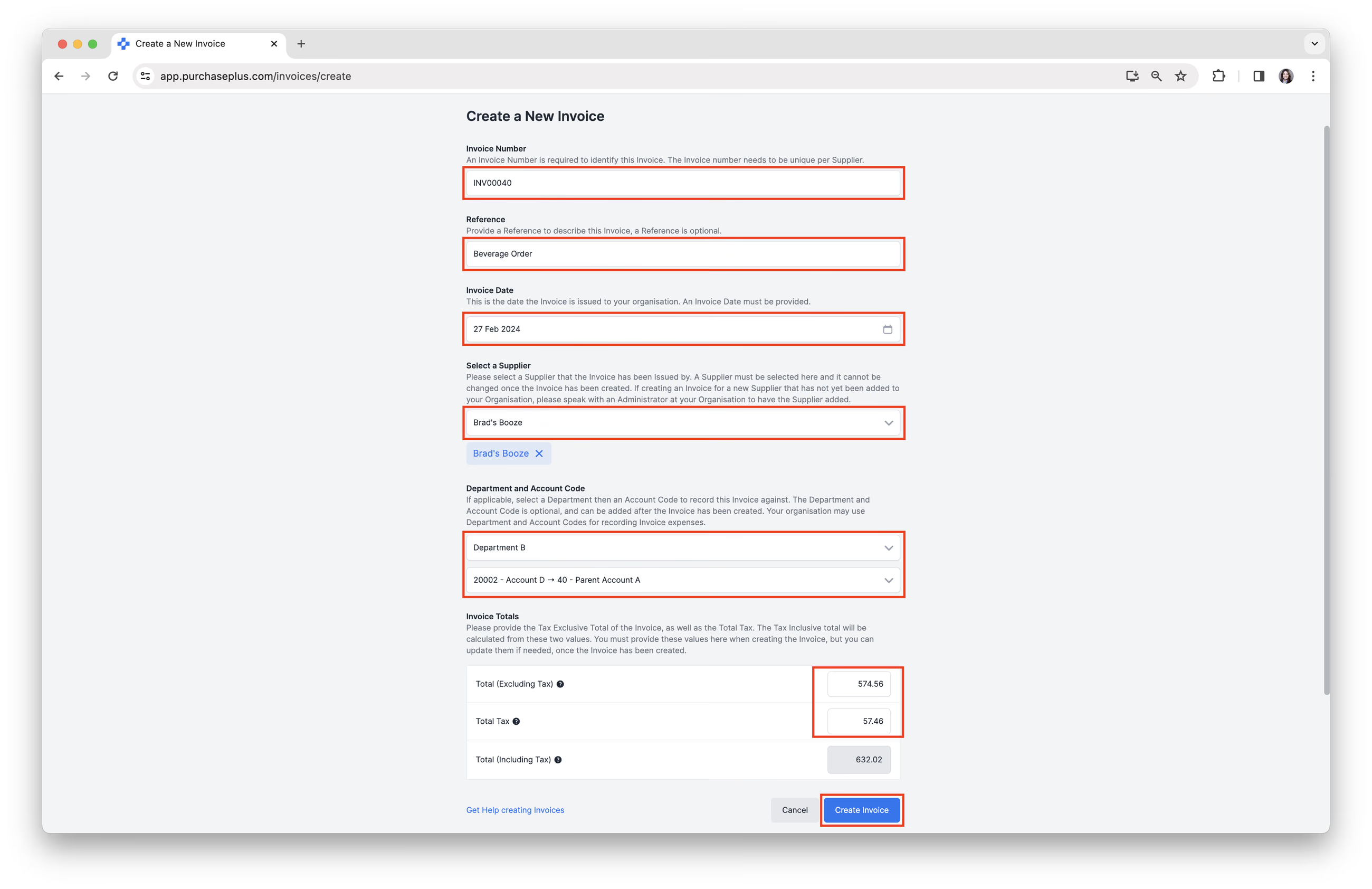
Lengkapi semua bidang yang berlaku untuk Faktur Baru dan klik [Buat Faktur]. Anda dapat mengubah Pajak Faktur dan Total Faktur setelah Faktur dibuat.
Menambahkan Baris Faktur
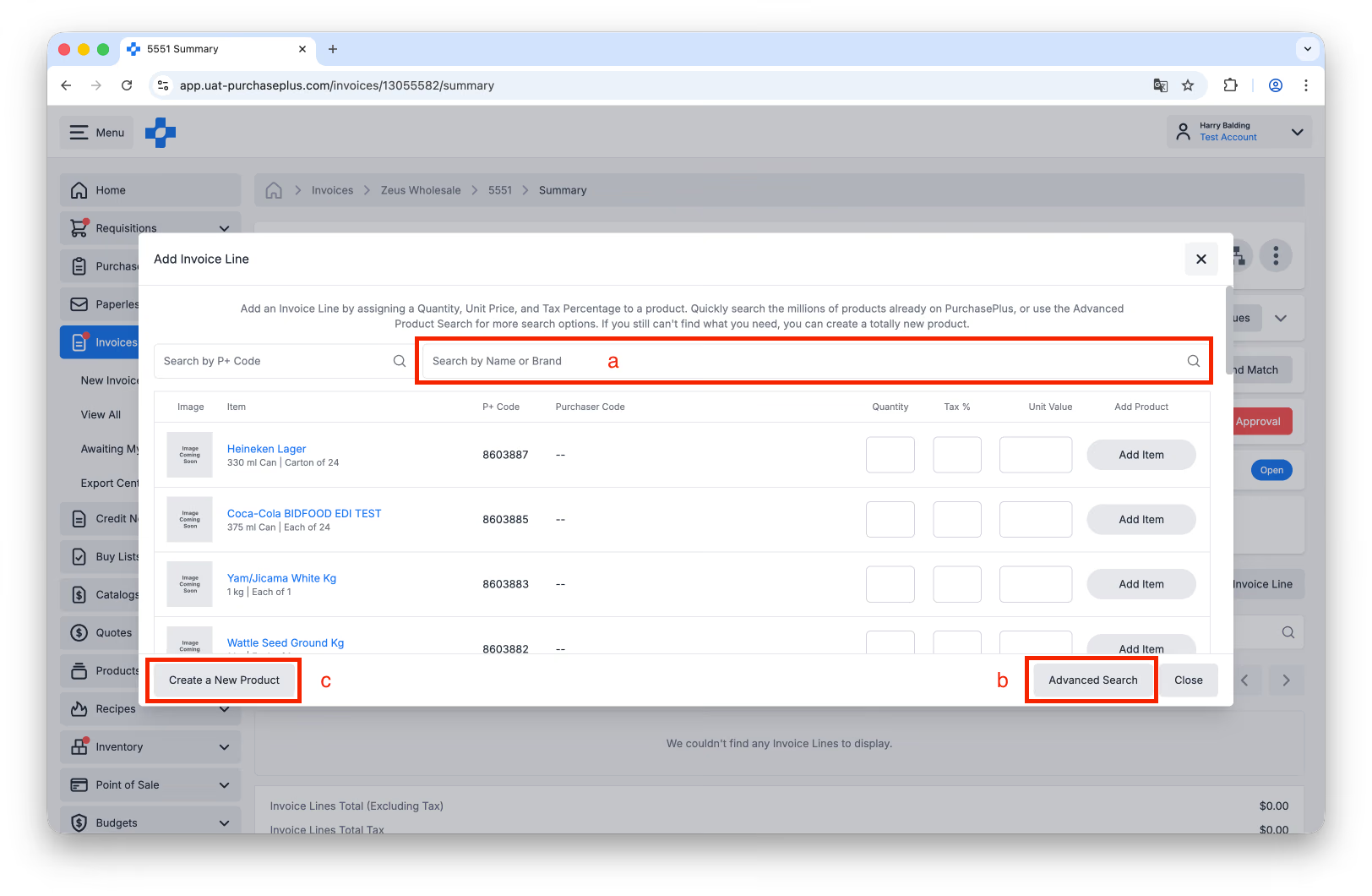
Setelah Faktur dibuat, Anda akan diarahkan ke Faktur dan mendapati bahwa awalnya faktur belum berisi item baris. Klik [Tambah Baris Faktur] untuk menambahkan satu atau beberapa Baris Faktur ke Faktur Anda.
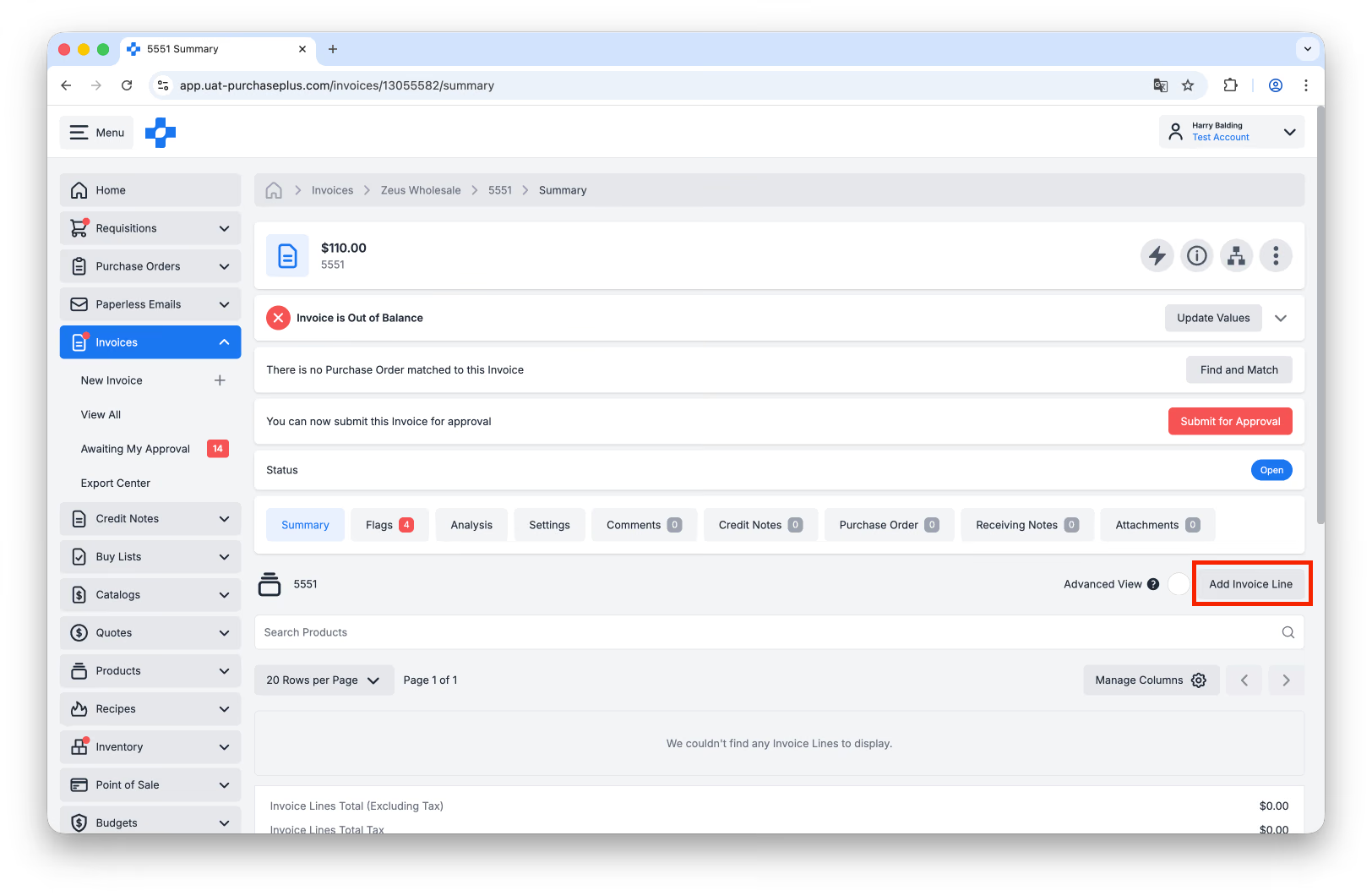
'Menambahkan Baris Faktur' berarti menambahkan Produk, Kuantitas, Harga Satuan, dan % Pajak ke faktur. Untuk setiap Baris Faktur:
- Anda dapat [Cari berdasarkan Nama atau Merek],
- Menggunakan [Pencarian Produk Lanjutan], atau
- [Buat Produk Baru] jika diperlukan.
Kami menyarankan untuk menggunakan Pencarian Produk Lanjutan guna memastikan Anda menambahkan produk yang benar ke Faktur Anda.
Setelah menemukan dan memilih Produk yang benar, lengkapi bidang item baris Faktur, lalu klik [Tambah Baris Faktur].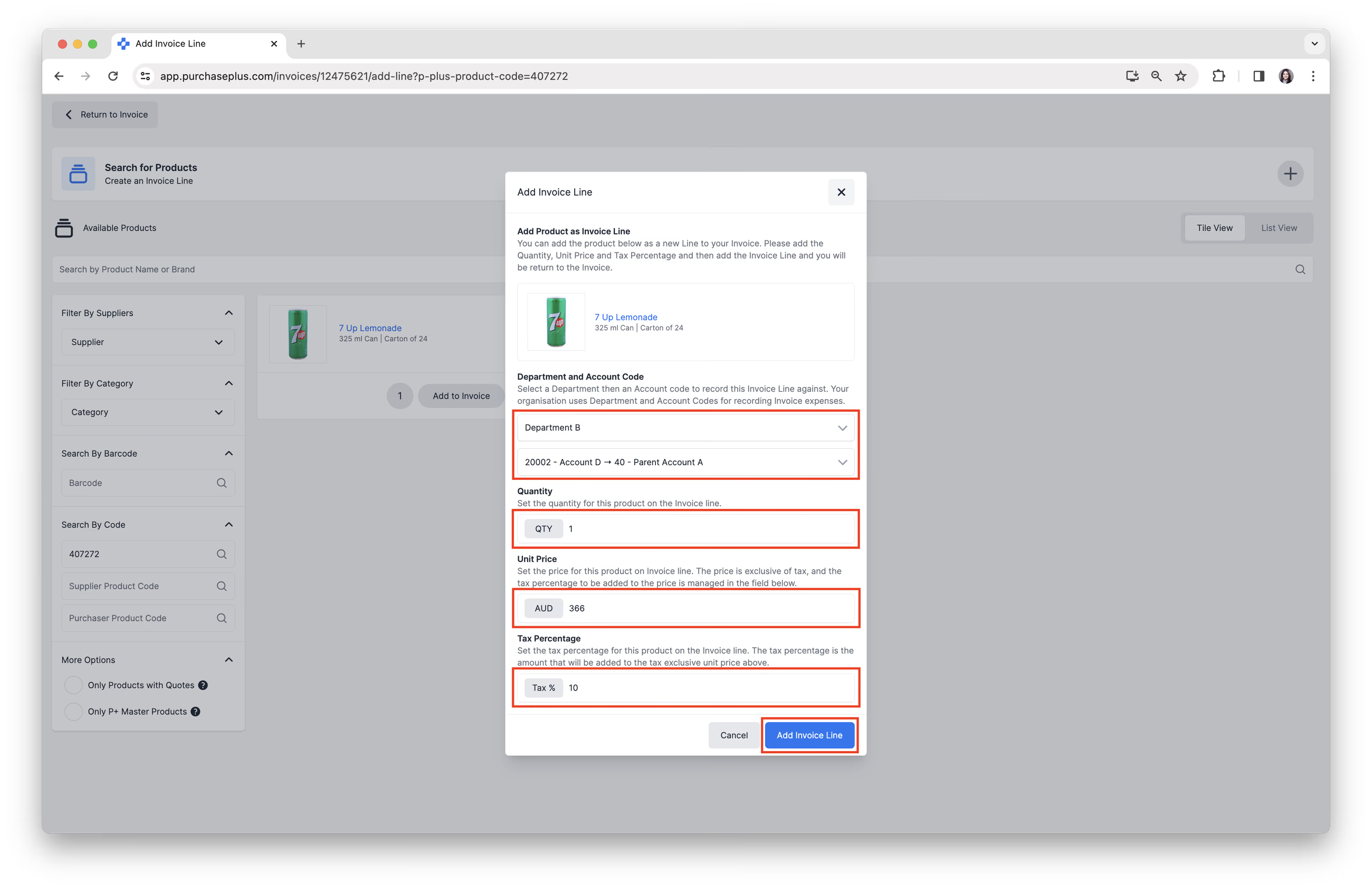
Baris Faktur dapat memiliki Sub-Baris, yang merupakan metode andal untuk menghubungkan dan mengomunikasikan data tambahan terkait suatu Baris Faktur. Untuk informasi lebih lanjut tentang Sub-Baris, silakan lihat artikel kami: Memperbarui Baris Faktur menggunakan Mode Lanjutan.
Opsi 2: Seret dan Lepas Faktur PDF
Harap Dicatat: Fitur ini masih bersifat eksperimental, dan saat ini hanya akan berhasil untuk Faktur PDF sederhana dengan item baris yang sederhana. Silakan mencobanya, dan kami akan terus menyempurnakan fitur ini dalam beberapa minggu mendatang agar Faktur multi-halaman yang lebih rumit dapat didukung.
Opsi ini menggunakan fitur Pemindaian AI baru kami. Cukup letakkan PDF di bidang unggahan, pilih Pemasok asal Faktur tersebut, dan tentukan apakah Tugas Pemindaian akan ditandai sebagai Terkunci. Jika opsi [Tandai sebagai Terkunci] dipilih, Tugas Pemindaian akan Terkunci dan tetap dalam status Dipindai. Peninjauan manual oleh manusia akan diperlukan sebelum Faktur atau Nota Kredit dibuat:
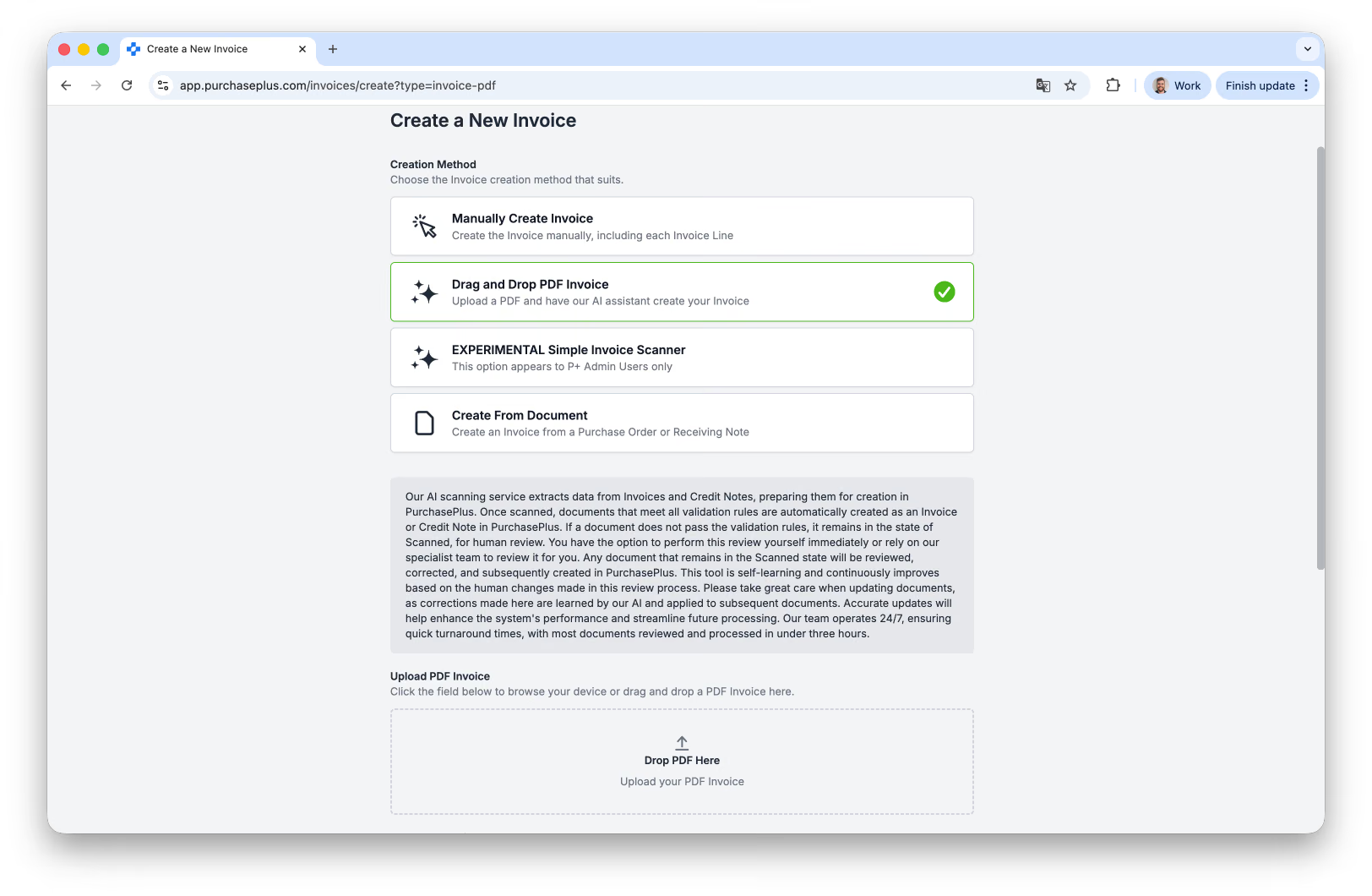
Dan PDF yang diberikan akan dipindai menggunakan teknologi AI baru kami lalu dibuat di PurchasePlus sebagai Faktur.
Detail header Faktur tertentu akan terdeteksi dan diisi otomatis oleh Pemindai AI kami, seperti:
- Pemasok (jika ditemukan kecocokan),
- Nomor PO (jika Nomor PO tersedia),
- Departemen dan Kode Akun (jika berlaku).
Demikian pula, Pemindai AI kami akan mendeteksi dan mengisi otomatis detail tingkat Baris Faktur tertentu, seperti:
- Produk (jika ditemukan kecocokan di basis data kami), dan
- Kategori dan Sub-Kategori dari setiap produk baru di setiap Baris Faktur (jika tersedia).
Hasil pemindaian Faktur harus diperiksa oleh pengguna PurchasePlus di Organisasi Anda, sebelum resmi dibuat sebagai Faktur reguler. Setelah Anda puas dengan Faktur tersebut, klik [Lihat Faktur] di sudut kanan atas layar:
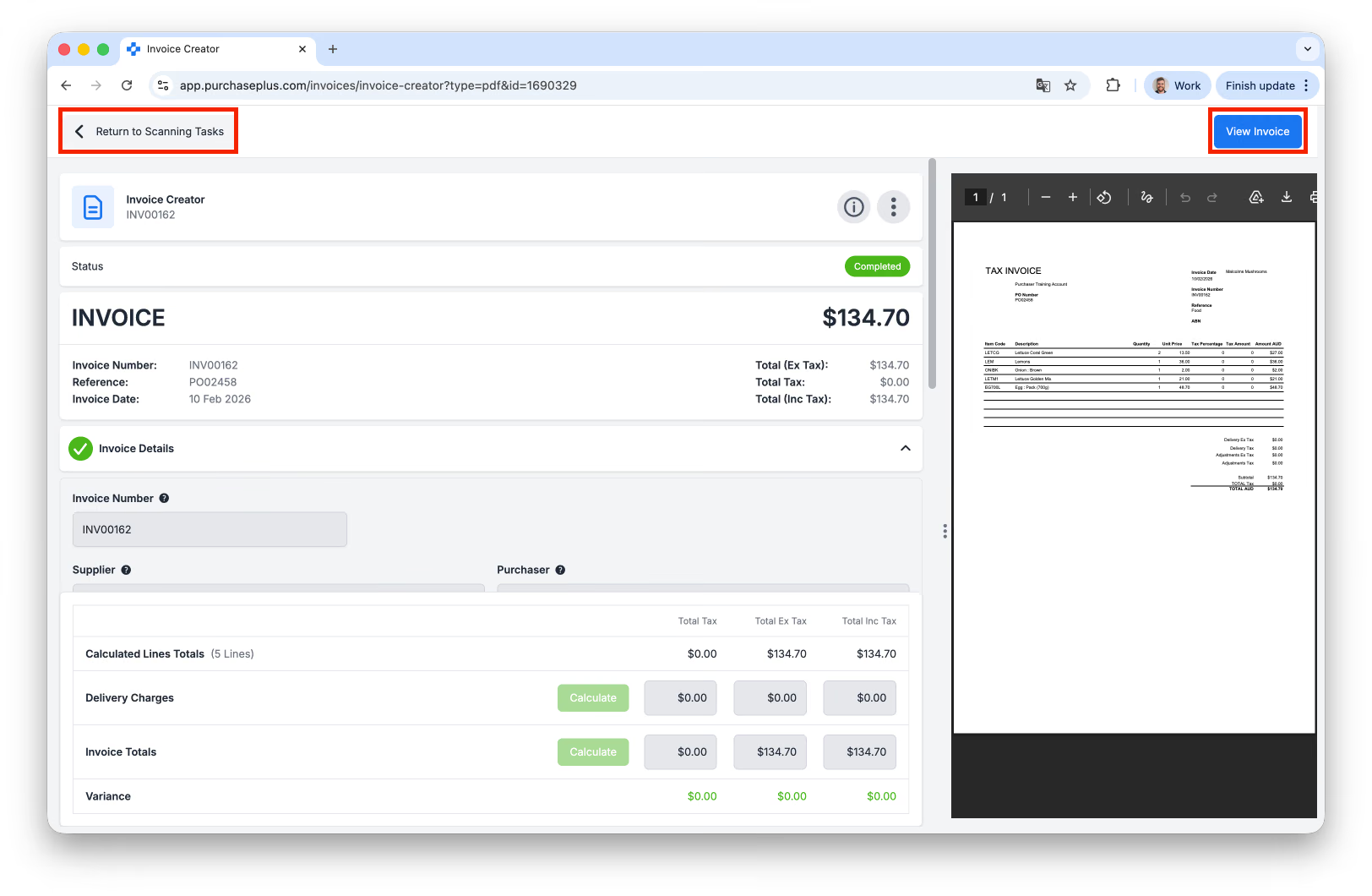 Bergantung pada konfigurasi Organisasi Anda, mengeklik [Lihat Faktur] pada gambar di atas dapat secara otomatis memproses Faktur berdasarkan Pengaturan dan Ambang Batas Bendera Anda, sehingga awalnya muncul dalam status Menunggu Persetujuan atau Direkonsiliasi (bukan status Terbuka). Jika pengaturan ini tidak diaktifkan, Faktur akan muncul dalam status Terbuka, siap untuk ditinjau secara manual.
Sebagai alternatif, jika diaktifkan untuk Organisasi Anda, Anda dapat mengunggah Faktur di [Faktur] → Kotak Masuk Pemindaian AI sebagai Tugas Pemindaian, dan Pemindai AI akan membuat Faktur atau Nota Kredit dengan cara yang serupa dengan metode yang dijelaskan di atas.
Opsi 3: Buat dari Dokumen
Pilih Pesanan Pembelian atau Nota Penerimaan Barang pada bidang menu drop-down:
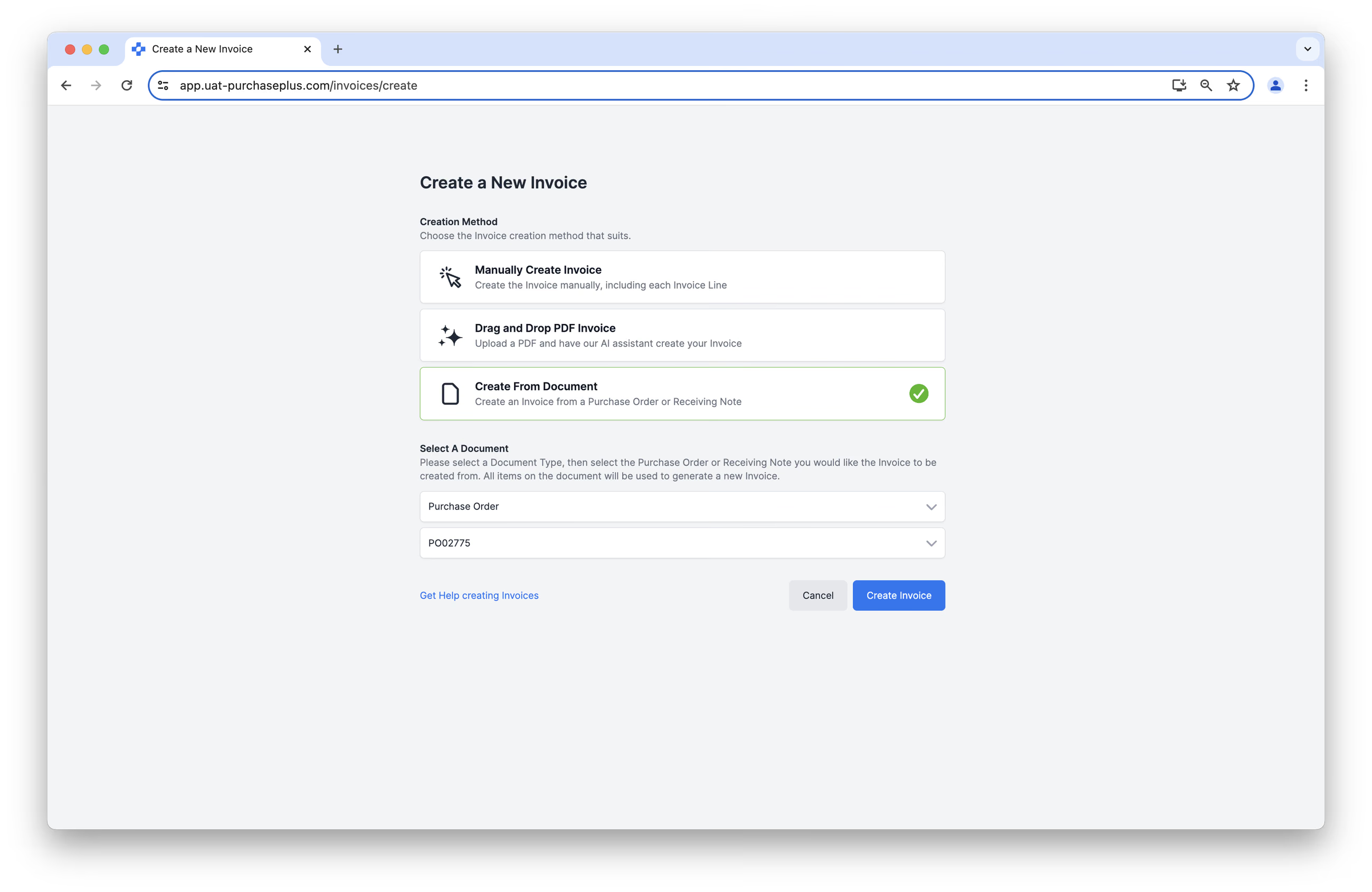
Dan Faktur akan dibuat dari informasi pada Pesanan Pembelian atau Nota Penerimaan Barang yang dipilih. Sekali lagi, hasilnya harus diperiksa oleh pengguna PurchasePlus di Organisasi Anda, sebelum resmi dibuat sebagai Faktur reguler.
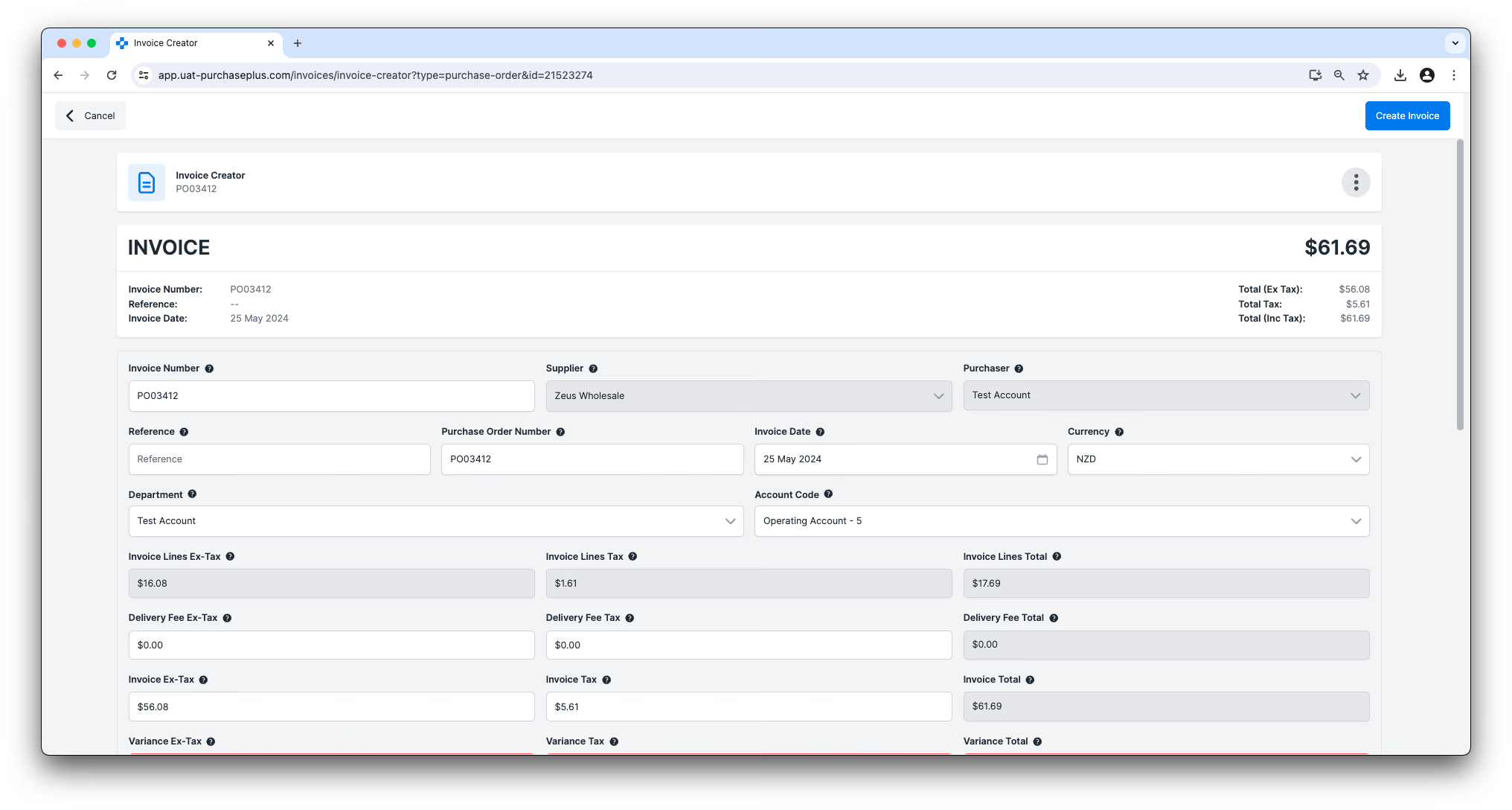
Sama seperti Opsi 2, bergantung pada konfigurasi Organisasi Anda, mengeklik [Buat Faktur] pada gambar di atas dapat secara otomatis memproses Faktur berdasarkan Pengaturan dan Ambang Batas Bendera Anda, sehingga awalnya muncul dalam status Menunggu Persetujuan atau Direkonsiliasi (bukan status Terbuka).
Mencocokkan Faktur ke Pesanan Pembelian
1. Jika berlaku, Anda perlu mencocokkan Pesanan Pembelian ke Faktur Anda. Klik [Cari dan Cocokkan] Pesanan Pembelian, untuk mencocokkan Faktur dengan Pesanan Pembelian yang sesuai.
2. Pilih [Cocokkan] pada Pesanan Pembelian yang benar, lalu klik [Terapkan Pencocokan].
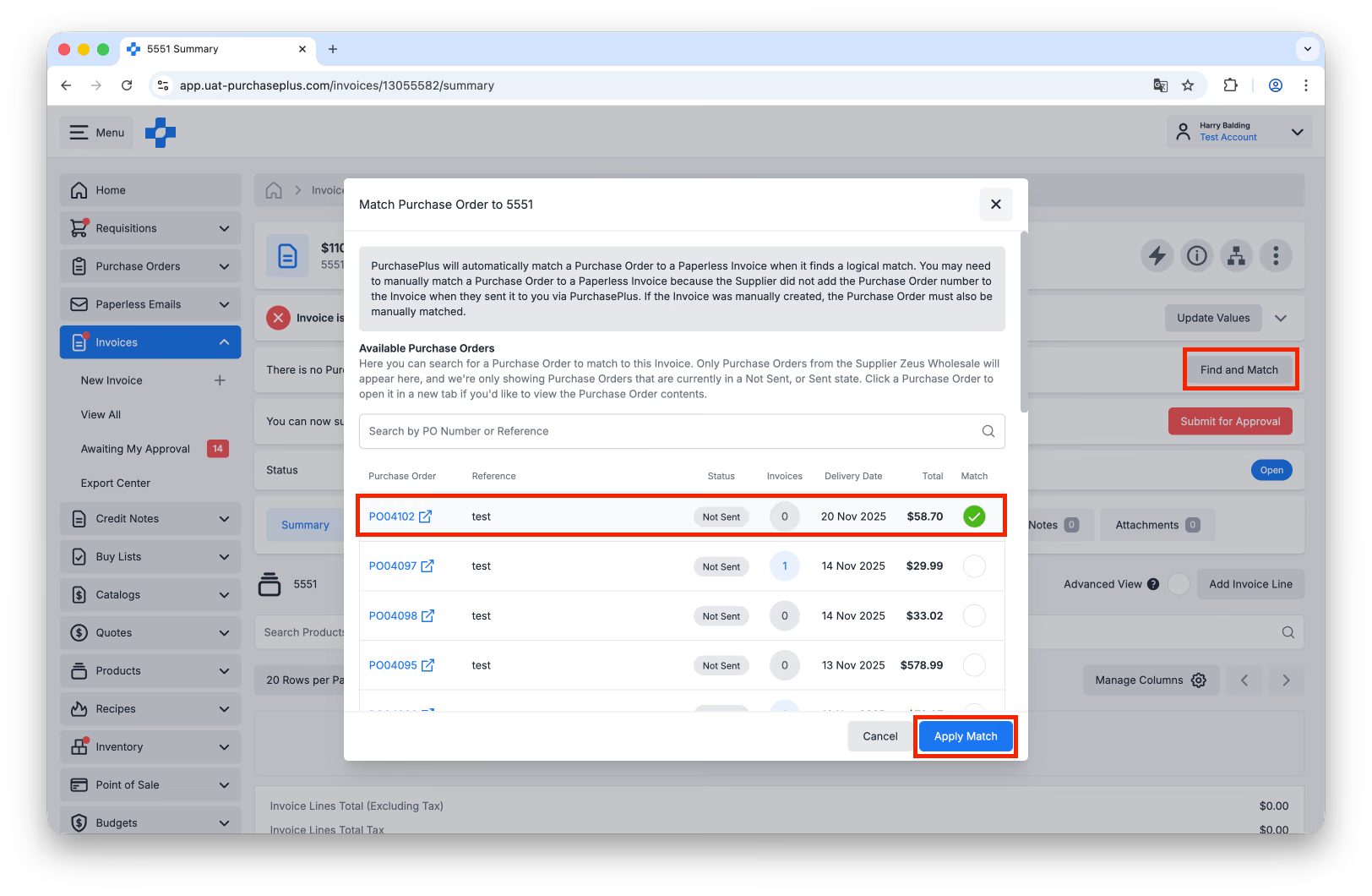
Silakan lihat artikel Mencocokkan Pesanan Pembelian ke Faktur kami untuk mempelajari lebih lanjut tentang pencocokan Faktur dan Pesanan Pembelian.
Meninjau Bendera Faktur
Bergantung pada bagaimana konfigurasi Organisasi Anda, Bendera dapat muncul pada Faktur (atau pada setiap baris Faktur), dan hal ini mungkin perlu diselesaikan sebelum Faktur dapat berlanjut ke status Direkonsiliasi dan memenuhi syarat untuk Diekspor. Misalnya, mungkin ada perbedaan yang tidak dapat diterima antara Harga Satuan pada Faktur dan baris yang sesuai pada Pesanan Pembelian yang cocok.
Setelah menyelesaikan semua Bendera pada Faktur, Anda akan dapat memilih apakah akan menandai Faktur sebagai Direkonsiliasi atau Mengajukan untuk Persetujuan. Jika Anda memiliki opsi untuk Mengajukan Faktur untuk Persetujuan, faktur tersebut perlu melalui proses peninjauan dan persetujuan oleh pengguna lain di Organisasi Anda agar dapat berlanjut ke status Direkonsiliasi. Sebaliknya, jika Anda memiliki opsi untuk menandai Faktur sebagai Direkonsiliasi, ini berarti Anda telah berhasil menyelesaikan semua Bendera dan dapat langsung memajukan Faktur ke status Direkonsiliasi.
Setelah berada dalam status Direkonsiliasi, Anda sendiri atau pengguna lain dari Organisasi Anda dapat memutuskan bahwa Faktur siap untuk Diekspor ke platform akuntansi eksternal Anda.
Lihat artikel Menyetujui Faktur kami untuk mempelajari lebih lanjut tentang meninjau dan menyetujui Faktur.