

Penawaran (Quotes)
Penawaran (Quotes)
Penawaran (Quotes)
Penawaran (Quote) adalah harga untuk suatu Produk yang dapat Anda beli dari Pemasok. Penawaran dibuat saat Produk dimasukkan ke dalam Katalog, bersama dengan Harga Satuan dan Perlakuan Pajak ([Kena Pajak], [Bebas Pajak], atau % Pajak). Katalog harus ditetapkan ke Organisasi Pembelian Anda agar Penawaran yang terdapat di dalamnya dapat dilihat oleh pengguna di Organisasi Anda.
Pada saat belanja, Penawaran, dan saat baris ditambahkan ke Rekuisisi baru, baris Kena Pajak menggunakan tarif Default Pembeli. PurchasePlus menampilkan Plus tarif Default tersebut. Lihat artikel 'Membuat atau Memperbarui Katalog' kami untuk mempelajari lebih lanjut.
Jenis Penawaran
Bergantung pada Katalog tempat Produk disertakan, Penawaran dapat berupa:
- Dikelola Mandiri (jika berada dalam Katalog yang Dikelola Mandiri), atau
- Dikelola Pemasok (jika berada dalam Katalog yang Dikelola Pemasok).
Penawaran yang Dicocokkan dengan Master
Produk Master (dan tindakan mencocokkan Produk ke Master) adalah cara platform kami mengetahui Penawaran mana yang harus dibandingkan satu sama lain saat memilih Penawaran Terbaik terlebih dahulu di Rekuisisi Anda:
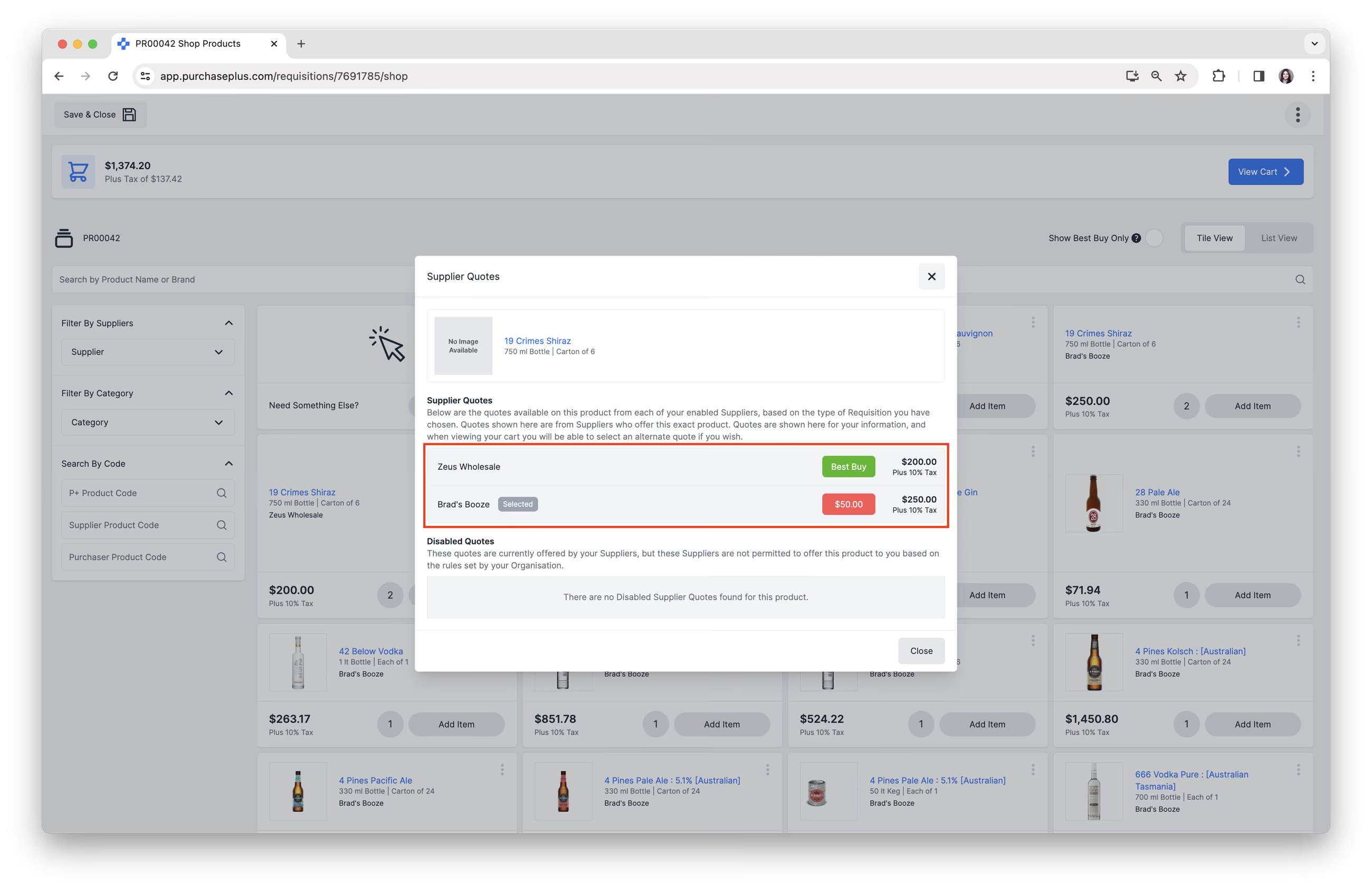
Setiap Produk yang dicocokkan ke Master yang sama, yang juga berada di Katalog dan ditetapkan ke organisasi Anda, akan dibandingkan dan memenuhi syarat untuk pemilihan Penawaran Terbaik atau penyesuaian manual pada Jenis Rekuisisi yang relevan.
Pemasok Anda dapat:
- Memilih untuk menambahkan Produk Master secara langsung ke Katalog mereka, atau
- Meminta untuk 'mencocokkan' Produk mereka ke Produk Master,
...sehingga Produk mereka memenuhi syarat untuk muncul di Rekuisisi Anda dalam skenario penetapan harga yang kompetitif.
Melihat Penawaran
Anda dapat melihat semua Penawaran yang tersedia untuk Organisasi Anda dari semua Pemasok Anda di tab [Penawaran] di bilah Navigasi Samping.
Dari tampilan ini, Anda dapat:
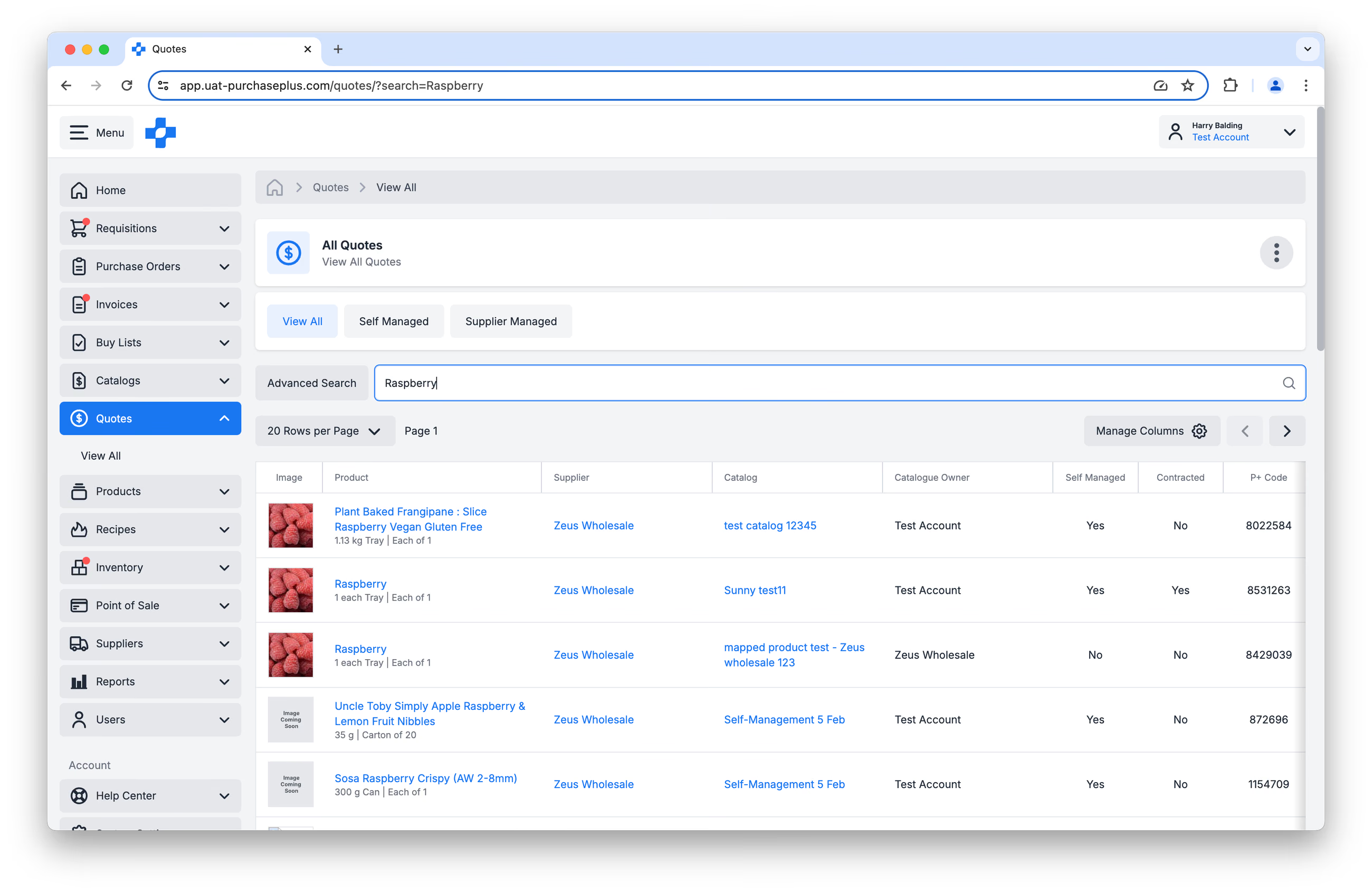
- Mencari (dan Pencarian Lanjutan) penawaran untuk Produk tertentu:
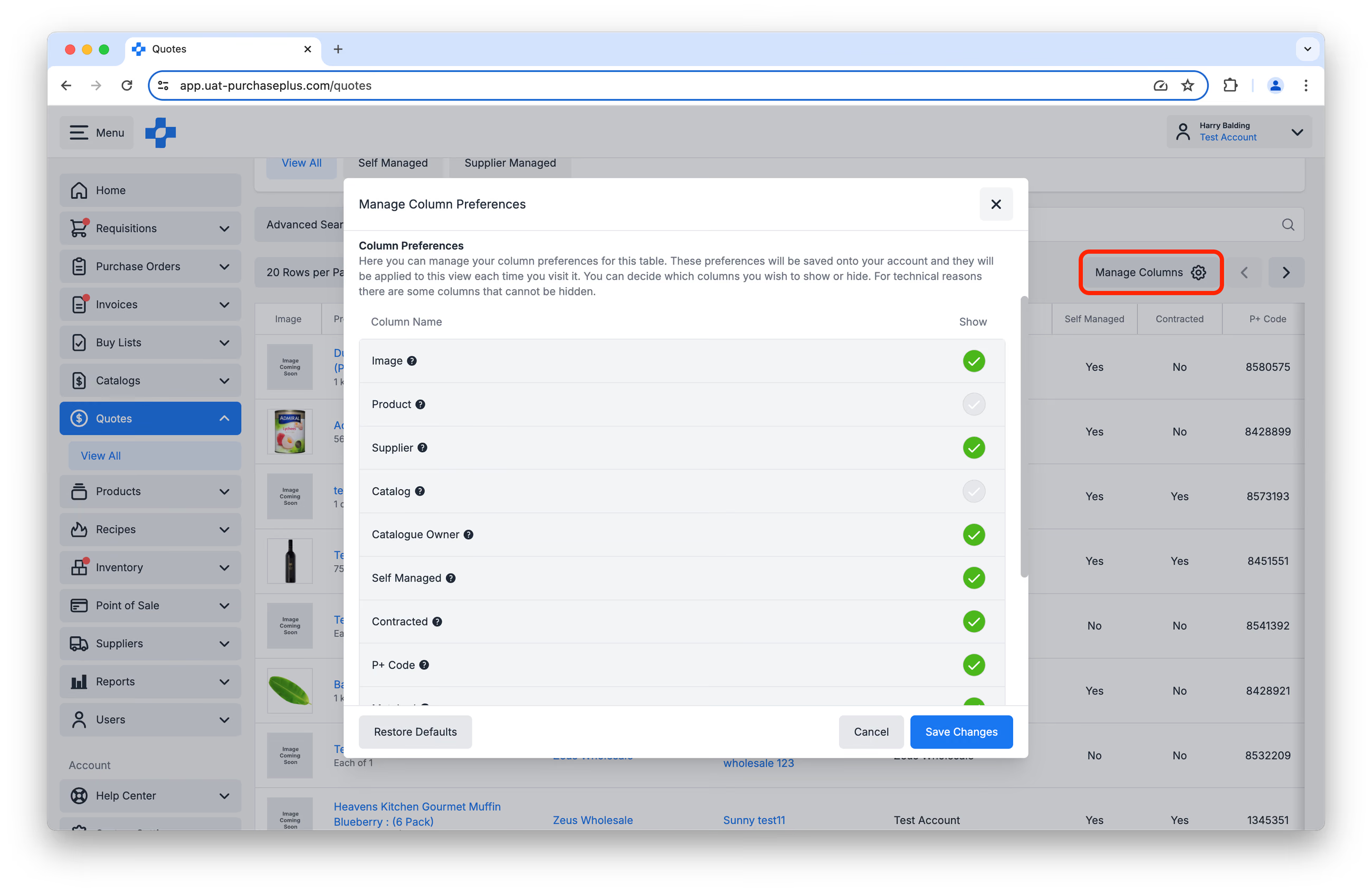
- memilih dari sejumlah Preferensi Kolom yang berbeda untuk menyesuaikan tampilan Tabel Penawaran Anda:
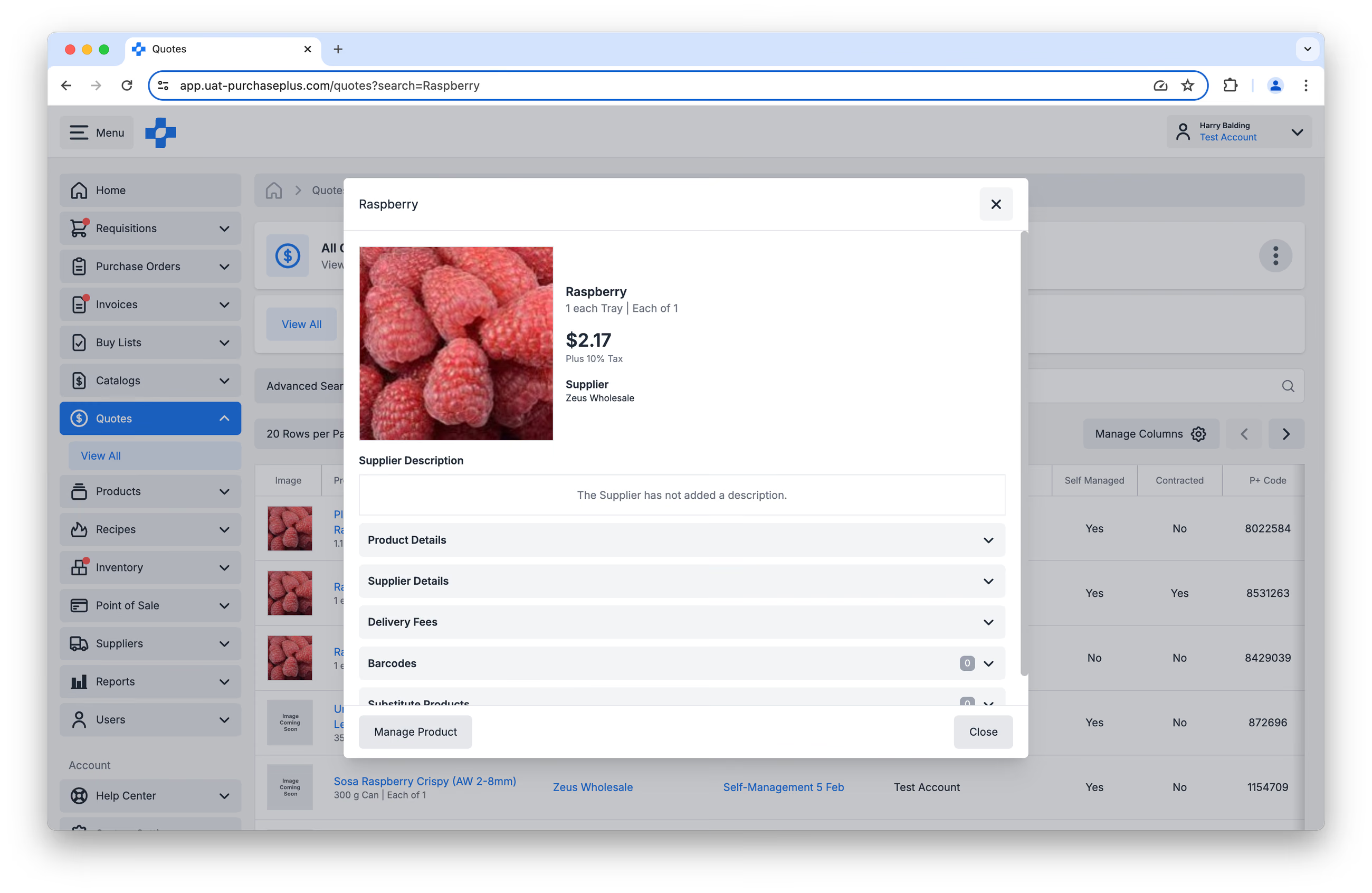
- Dan setelah Anda menemukan Penawaran yang Anda cari, klik nama [Produk] untuk informasi lebih lanjut mengenai Penawaran tersebut:
Penawaran dalam Konteks Rekuisisi
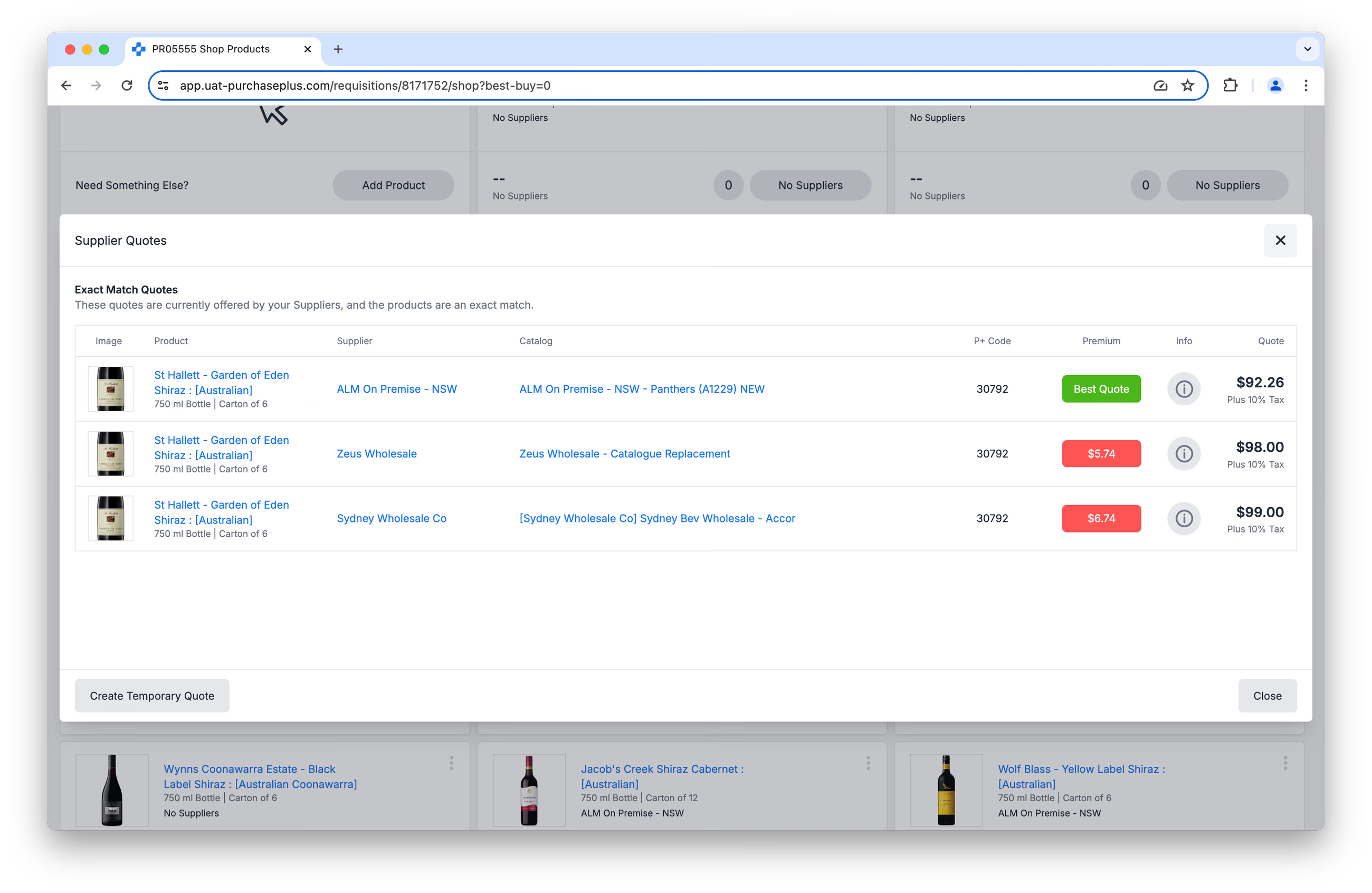
Penawaran adalah apa yang dilihat oleh pengguna di organisasi Anda saat mereka membuat Rekuisisi. Pada beberapa Jenis Rekuisisi, platform kami secara otomatis membandingkan penawaran dari Pemasok berbeda untuk item yang sama dan memilih Penawaran Terbaik, tanpa Anda harus memilih dari daftar. Memindahkan baris ke Penawaran Pemasok lain memerlukan izin 'Dapat Mengubah Pemasok pada Rekuisisi'. Lihat artikel 'Belanja Lanjutan' kami untuk mempelajari lebih lanjut.
Mengelola Penawaran
Bergantung pada Jenis Penawaran, Anda mungkin dapat atau tidak dapat Mengelola Penawaran secara langsung di PurchasePlus.
Jika Penawaran adalah Penawaran yang Dikelola Mandiri (yaitu Produk yang disertakan dalam Katalog yang Dikelola Mandiri), cukup navigasikan ke Katalog yang berisi Produk tersebut dan perbarui Harga dan/atau % Pajak Produk di Katalog tersebut. Pelajari lebih lanjut tentang Katalog yang Dikelola Mandiri.
Jika Penawaran adalah Penawaran yang Dikelola Pemasok (yaitu Produk berada dalam Katalog yang Dikelola Pemasok), maka Anda tidak akan dapat mengedit Penawaran tersebut secara langsung. Anda perlu menghubungi Pemasok Anda dan meminta mereka untuk memperbarui Harga dan/atau % Pajak Produk di Katalog mereka.
Membuat Penawaran
Penawaran dibuat saat Produk dimasukkan ke dalam Katalog beserta nilai Harga Satuan dan % Pajak. Tidak ada cara untuk membuat Penawaran di luar proses ini.
Sebagai Pembeli, Anda hanya dapat membuat Penawaran yang Dikelola Mandiri. Pemasok Anda harus membuat Penawaran yang Dikelola Pemasok, jika mereka telah diatur untuk mengelola Katalog mereka sendiri.
Untuk Membuat Penawaran Baru yang Dikelola Mandiri:
- Buat Produk Baru, jika diperlukan. Atau, jika Produk sudah ada, navigasikan ke tab Katalog di bilah navigasi samping:
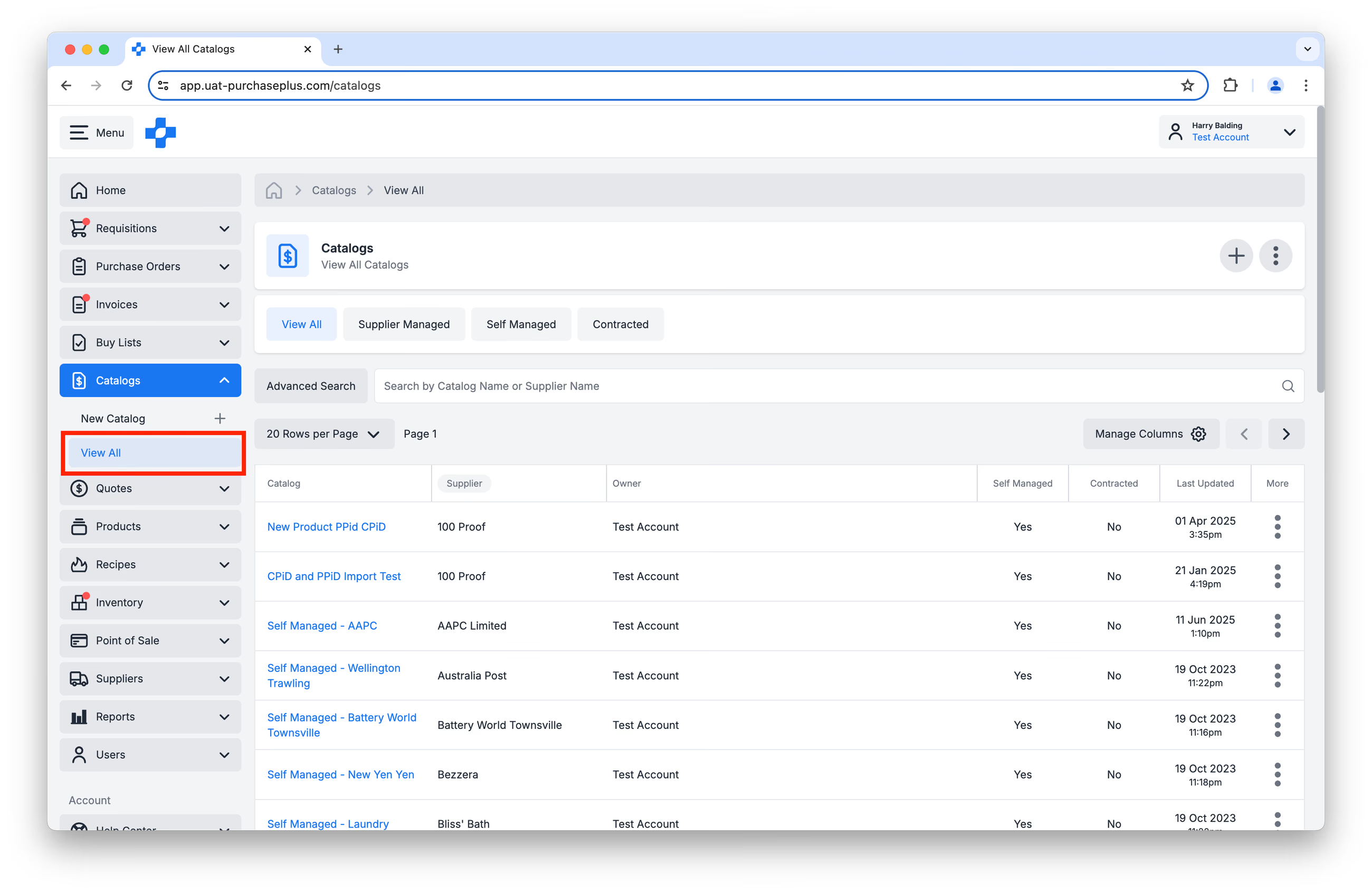
- Temukan Katalog yang Dikelola Mandiri tempat Anda ingin menambahkan Produk.
- Ikuti langkah-langkah di bagian artikel ini untuk menambahkan Produk ke Katalog ini beserta nilai Harga dan % Pajak.