

Bahan
Bahan
Bahan
Bahan adalah Produk yang ditambahkan ke Resep Anda. Bergantung pada apakah Resep tersebut merupakan Resep Inventaris atau Non-Inventaris, definisi 'Bahan' berbeda.
- Untuk Resep Inventaris: Bahan harus berupa Item Stok.
- Untuk Resep Non-Inventaris: dapat berupa Produk apa saja, yang dimiliki oleh Organisasi mana saja. Ini bisa berupa:
- Produk milik Pembeli yang dapat ditambahkan ke Katalog Dikelola Sendiri dan ditetapkan ke Pemasok Dikelola Sendiri, ditambahkan ke Daftar Beli, Permintaan, dll.
- Produk Milik Pemasok yang telah ditambahkan oleh Pemasok Terdaftar Anda ke salah satu Katalog mereka, atau
- Produk Utama, yang memungkinkan Pemasok mencocokkan Produk mereka dengan Produk Utama, dan memberi Anda perbandingan Penawaran harga waktu nyata (real-time).
Bahan juga dapat memiliki satu atau beberapa Pengganti, yang dapat berupa Produk milik Pemasok Terdaftar Anda. Fungsionalitas ini memungkinkan Anda memantau Produk Pemasok yang Anda pesan untuk digunakan sebagai Bahan dalam Resep.
Bahan disertakan dalam Resep dalam 'Porsi'. Misalnya, suatu Bahan dapat berupa 'Tepung Terigu', dan memiliki Ukuran Satuan '1kg', Kemasan Jual 'Pcs isi 1', dan dapat dimasukkan ke dalam Resep sebagai nilai Porsi '0,5kg', '2kg', atau '200kg'.
Izin Bahan
Kemampuan pengguna untuk Mengelola Bahan (yaitu membuat, memperbarui, menghapus) dikontrol oleh Izin: ‘Kelola Resep.’ Silakan hubungi administrator PurchasePlus di organisasi Anda jika Anda ingin izin ini diaktifkan untuk profil pengguna Anda.
Melihat dan Mengelola Bahan Anda
Anda dapat menemukan daftar Bahan yang tersedia untuk Organisasi Anda di bilah Navigasi Samping dengan mengeklik [Resep] → [Bahan]. Anda dapat menyesuaikan tabel Bahan menggunakan tombol ‘Kelola Kolom’, atau menyeret batas lebar kolom sesuai preferensi Anda.
Penting untuk diingat bahwa Bahan yang ditampilkan dalam tabel semuanya adalah (a) Produk yang dimiliki oleh Organisasi Anda, dan (b) memiliki 'Pcs isi 1' sebagai Kemasan Jual.
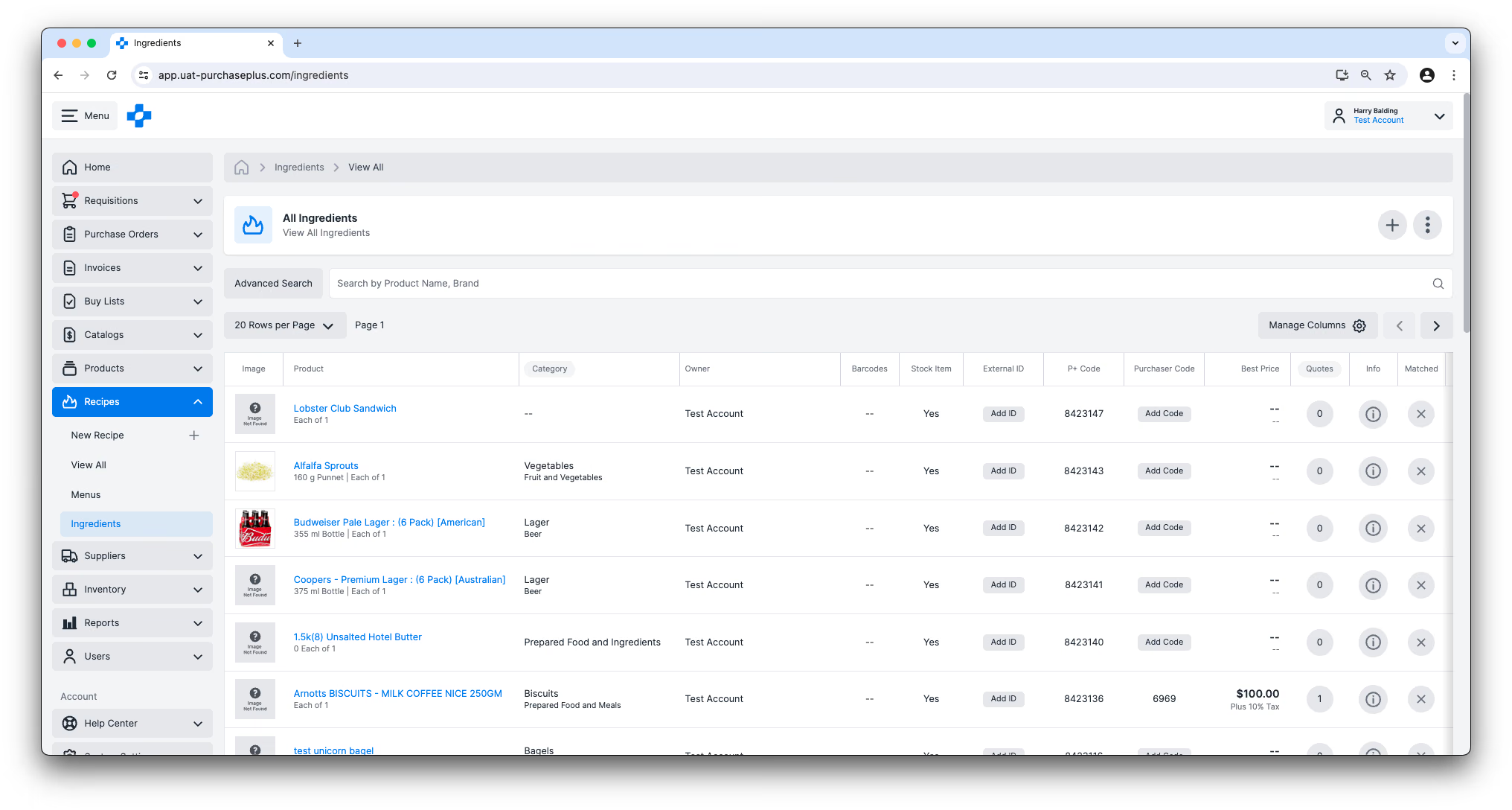
Dari tampilan tabel ini, Anda juga dapat melakukan sejumlah tindakan menggunakan menu [Lainnya] di sisi kanan tabel:
- Melihat Produk secara lebih terperinci (mengingat bahwa semua Bahan adalah Produk, dan dapat ditambahkan ke Katalog, Permintaan, dll),
- Menambahkan Produk ke Daftar Beli,
- Menambahkan Produk ke Katalog yang Dikelola Sendiri,
- Membuat Barcode untuk Produk.
Mengeklik Nama Bahan akan membawa Anda ke halaman untuk Produk tersebut, tempat Anda dapat mengelolanya sebagaimana mestinya - mis. menambahkan Barcode, menambahkan Pengganti, atau mengubah berbagai Pengaturan Produk lainnya.
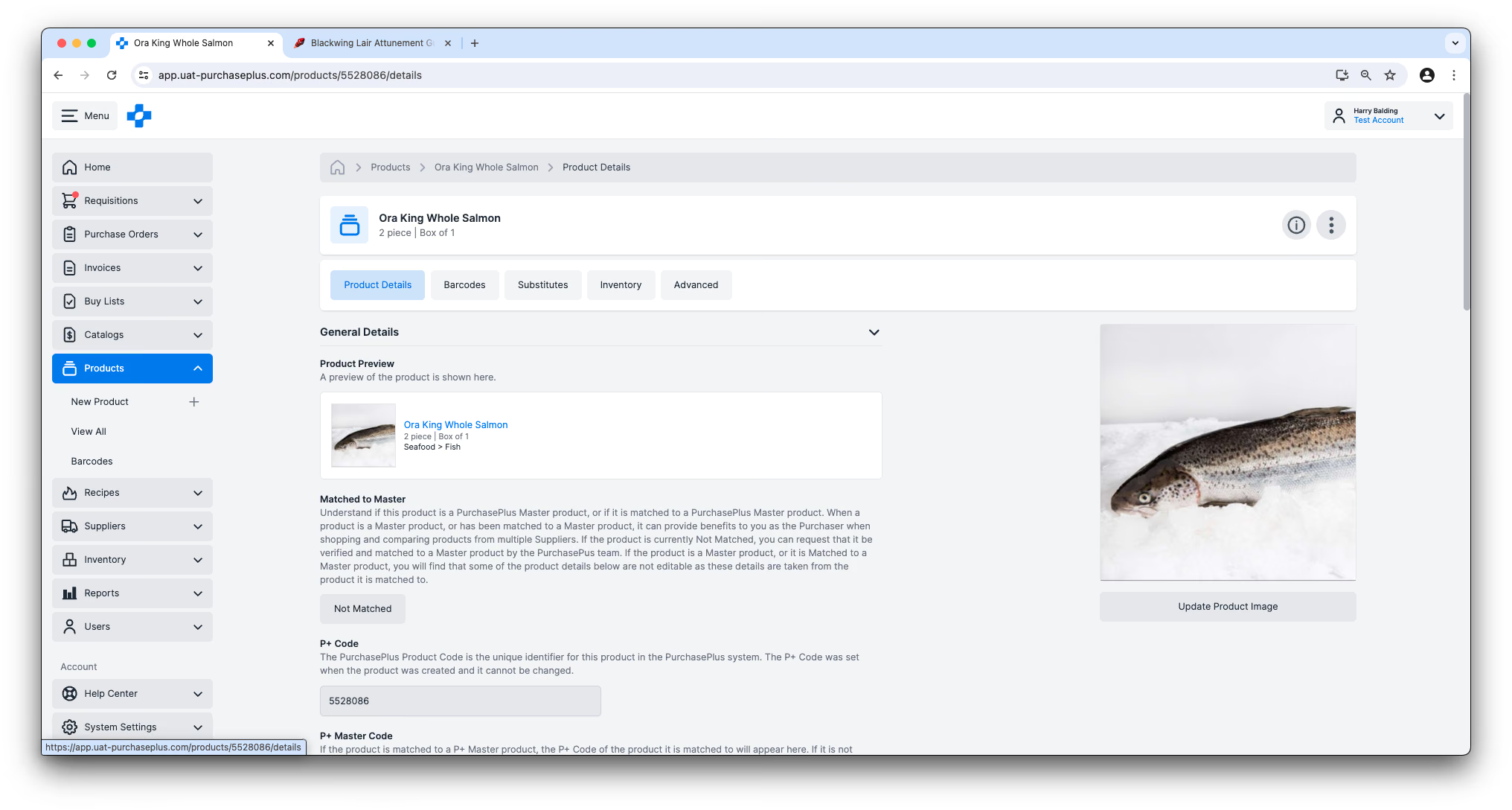
Membuat Bahan Baru
Anda dapat membuat Bahan yang benar-benar baru dengan mengeklik tombol [Buat Bahan] pada halaman [Bahan]:
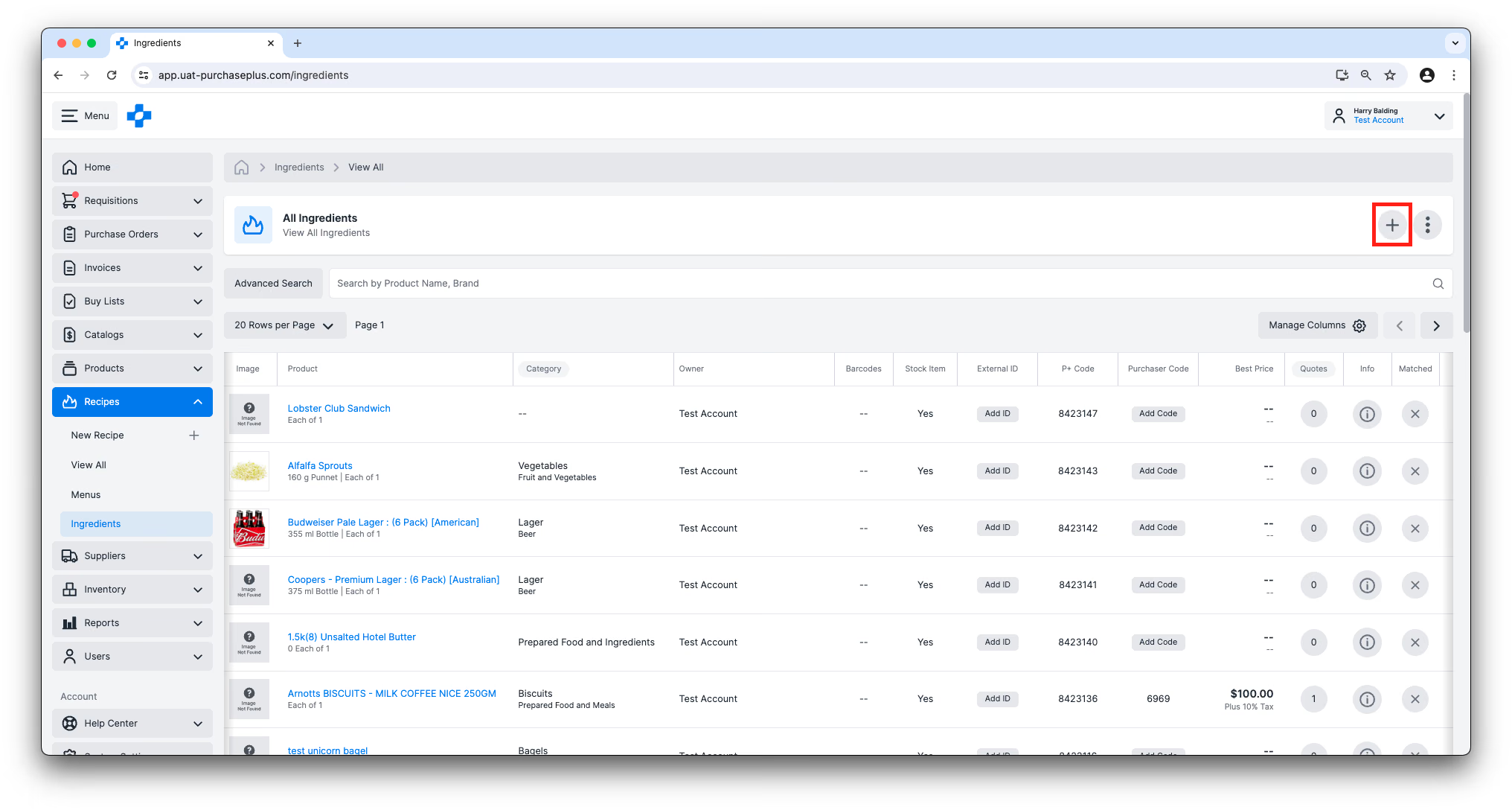
Tindakan ini akan membuat Produk baru yang dimiliki oleh Organisasi Anda, dan memiliki Kuantitas Jual 'Pcs isi 1'. Bahan tersebut juga akan muncul sebagai produk di area Semua Produk Anda, dan Organisasi Anda akan ditetapkan sebagai pemilik Produk tersebut. Jika Organisasi Anda menggunakan Modul Inventaris, Bahan baru tersebut juga akan dijadikan Item Stok secara default.
Mengkloning Produk Milik Pemasok
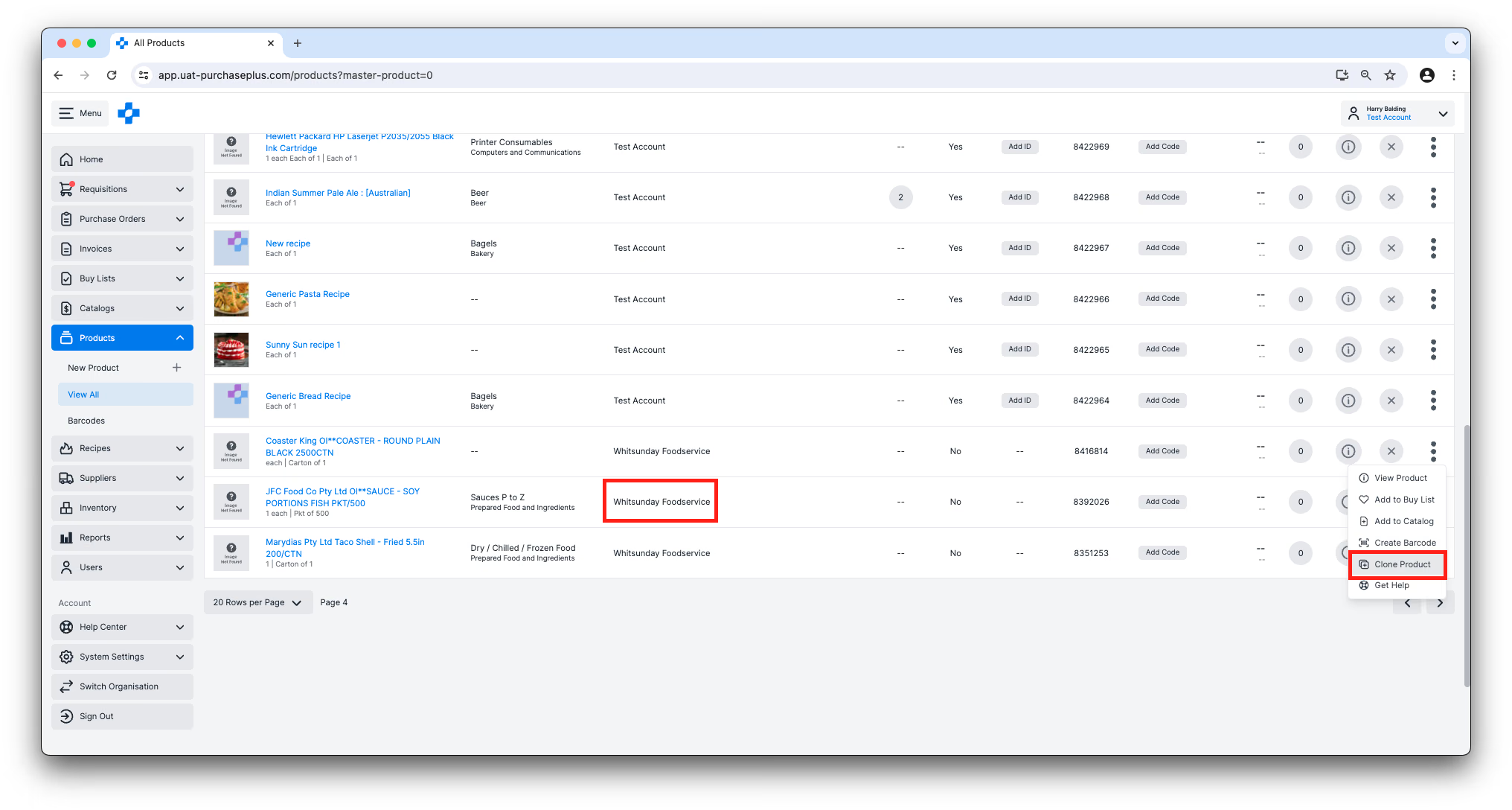
Jika salah satu Pemasok Terdaftar Anda memiliki Produk yang ingin Anda gunakan sebagai Bahan (tetapi tidak menggunakan produk mereka secara langsung, demi tujuan mengontrol data produk), Anda dapat Mengkloning Produk tersebut (dengan asumsi Kemasan Jualnya adalah 'Pcs isi 1'), dan produk tersebut akan tersedia untuk Organisasi Anda sebagai Bahan.
Anda dapat menambahkan Produk asli milik Pemasok ke Bahan baru Anda sebagai Pengganti untuk Produk yang Dikloning jika Anda ingin memantau pergerakan harga Produk asli secara saksama.
Untuk Mengkloning Produk Milik Pemasok, temukan Produk di tabel daftar [Produk] → [Lihat Semua], lalu pilih [Kloning Produk] dari menu [Lainnya]:
Biaya Bahan
Biaya suatu Bahan sangat penting, karena biaya ini akan diteruskan ke tingkat atas dan memungkinkan pengguna memahami biaya (serta profitabilitas) dari Resep dan Menu mereka. 'Biaya' Bahan dalam konteks ini ditentukan oleh salah satu dari:
- Nilai Satuan Rata-Rata Item Stok (untuk Resep Inventaris), atau
- Penawaran terendah yang tersedia untuk Bahan tersebut dari Pemasok Anda (untuk Resep Non-Inventaris):
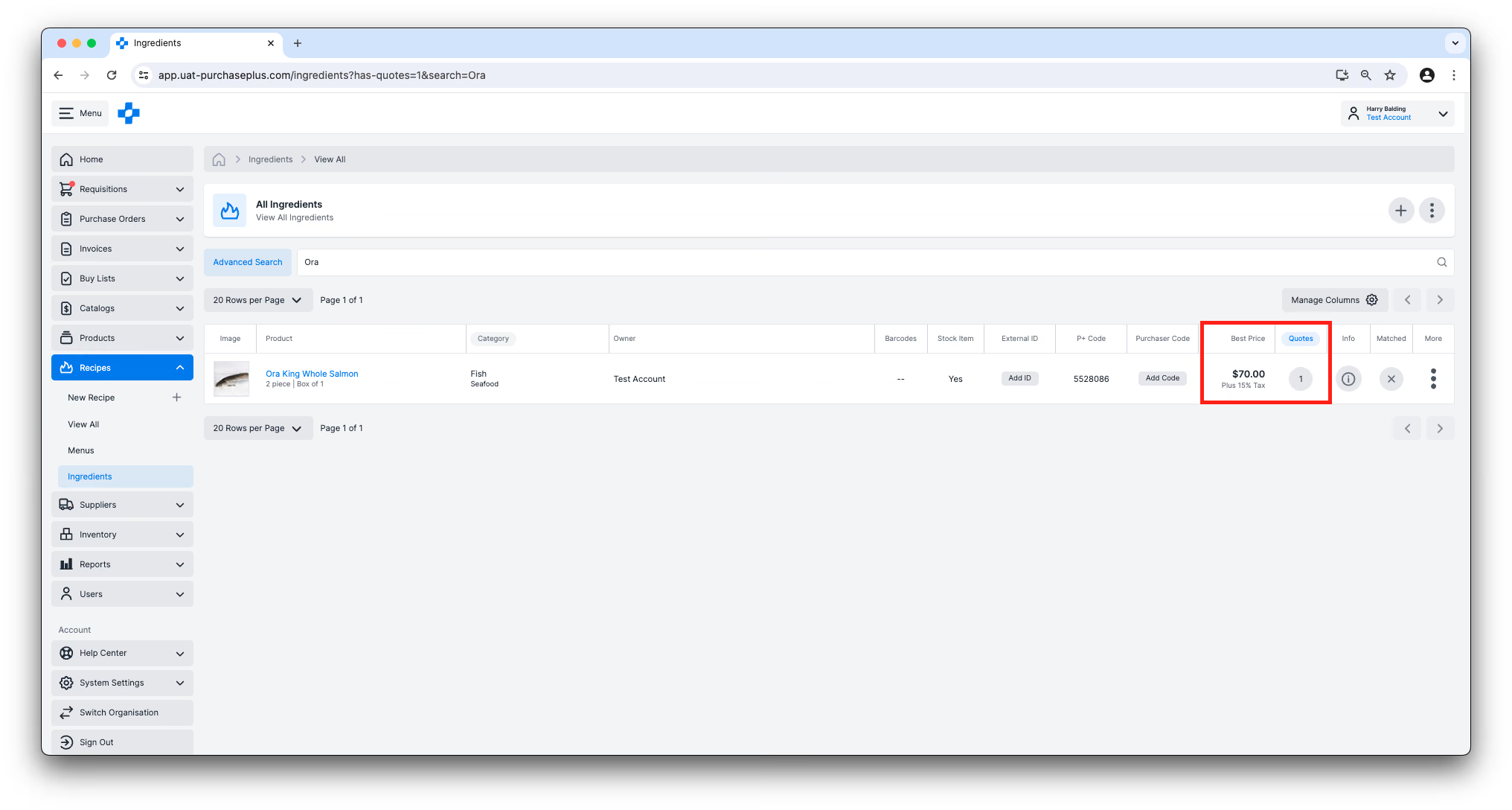
Jika Bahan Anda tidak memiliki nilai Biaya, ikuti langkah-langkah berikut:
- Jika Organisasi Anda menggunakan Resep Inventaris, Anda harus memastikan bahwa Item Stok yang mendasarinya memiliki Nilai Satuan.
- Jika Organisasi Anda tidak menggunakan Resep Inventaris (dan oleh karena itu mengandalkan Penawaran Pemasok untuk penetapan biaya Bahannya), Anda dapat mengambil salah satu tindakan berikut:
- Untuk Produk yang Dikelola Sendiri: Tambahkan Bahan ke Katalog yang Dikelola Sendiri yang ditetapkan ke salah satu Pemasok Anda dan pastikan Harga Satuan serta % Pajak telah ditentukan. Anda juga dapat meminta Tim Katalog kami untuk mencocokkan Produk yang Dikelola Sendiri dengan Produk Utama, lalu mendapatkan penawaran dari Pemasok Anda pada Produk Utama tersebut. Hubungi Tim Katalog kami.
- Untuk Produk yang Dikelola Pemasok, pastikan bahwa Produk yang ingin Anda tambahkan ke Resep sudah termasuk dalam Katalog Pemasok.
Alergen Bahan
Bahan dapat memiliki satu atau beberapa 'Alergen' yang dapat diidentifikasi secara cepat di sistem kami. Faktanya, AI kami bahkan dapat mendeteksi dan menyarankan beberapa Alergen per Bahan dan per Resep, guna menghemat waktu anggota tim Anda saat menilai Bahan dalam suatu Resep.
Pelajari lebih lanjut tentang Alergen.
Ini adalah Bagian 3 dari seri Pengantar Resep kami.
- Baca Pengantar Resep, Bagian 1
- Baca Pengantar Resep, Bagian 2: Menu
- Baca Pengantar Resep, Bagian 4: Alergen
Memulai dengan Resep
Jika Organisasi Anda ingin mulai menggunakan modul Resep PurchasePlus, silakan hubungi Account Manager Anda atau Tim Customer Success kami yang ramah untuk bantuan pengaktifan modul, serta untuk mengatur pelatihan bagi pengguna Anda (jika diperlukan).
Catatan untuk Pembeli yang menggunakan Legacy PurchasePlus
Modul Resep di PurchasePlus telah didesain ulang dan direkayasa ulang, serta berbeda secara materi dengan Modul Resep Legacy PurchasePlus. Pembeli yang bermigrasi dari Legacy PurchasePlus ke PurchasePlus akan memerlukan dukungan migrasi tambahan untuk mulai menggunakan Resep, karena data Resep, Menu, dan Bahan di Legacy PurchasePlus tidak secara otomatis tersedia di PurchasePlus.