

Membuat Produk
Membuat Produk
Produk di PurchasePlus adalah representasi dari produk dan layanan dunia nyata yang dibeli Organisasi Anda dari Pemasok Anda dan digunakan di seluruh operasional Anda.
Produk dapat dibuat oleh Pemasok Anda, oleh PurchasePlus, atau oleh pengguna di Organisasi Pembeli seperti milik Anda. Anda mungkin ingin membuat Produk baru agar dapat menetapkannya ke Katalog Pemasok yang Dikelola Sendiri (Self-Managed Supplier), menambahkannya ke Daftar Beli, menyertakannya sebagai Bahan Resep, atau untuk memantau jumlah Item Stok (jika Anda menggunakan modul Inventaris kami).
Ada beberapa cara bagi Anda sebagai Pembeli untuk membuat Produk baru di PurchasePlus. Sebelum kami memandu Anda melalui metode pembuatan ini, sangat penting untuk memahami Dasar-dasar Pembuatan Produk (di bawah), dan kami juga menyarankan untuk membaca artikel Pengantar Produk kami.
Dasar-dasar Pembuatan Produk
Konvensi Penamaan
- Gunakan konvensi penamaan yang konsisten untuk Produk yang Anda buat. Kami merekomendasikan praktik-praktik berikut:
- Hindari singkatan dan deskripsi yang panjang. Cantumkan hanya informasi yang diperlukan untuk membedakan produk dari produk serupa.
- Gunakan Title Case (yaitu tidak menggunakan huruf besar semua atau huruf kecil semua, melainkan menggunakan huruf kapital di setiap awal kata) dalam deskripsi Anda.
- Contoh:
- Dada Ayam - Matang Diiris (Chicken Breast - Cooked Sliced)
- Daging Sapi Rump - Grass Fed Bintang 5 (Beef Rump - Grass Fed 5-Star)
- Daging Kepiting - Matang [Impor] (Crab Meat - Cooked [Imported])
- Pompa Air Celup - 350W (Submersible Water Pump - 350W)
Kategorisasi Produk
- Pilih Kategori & Sub-Kategori Produk yang benar, sehingga memudahkan Anda dan pengguna lain di Organisasi Anda untuk menemukan Produk tersebut kembali di masa mendatang.
- Silakan baca artikel kami tentang Kategori dan Sub-kategori Produk PurchasePlus untuk melihat daftar ketersediaannya.
Informasi Satuan dan Kemasan Jual
- Mengisi Informasi Satuan dan Kemasan Jual dengan benar sangat penting baik untuk Pembelian maupun Penerimaan Barang - terutama saat menggunakan modul Inventaris kami - karena hal ini akan menentukan bagaimana Produk dihitung (dan dibebani biaya) saat diterima di Lokasi Stok Inventaris.
- Informasi Satuan menjelaskan satuan terkecil dari produk, yang terdapat di dalam Kemasan Jual. Contoh "1 Each" di bawah ini digunakan ketika produk tidak memiliki Informasi Satuan tertentu, seperti Kursi Kantor. Pada contoh Kursi Kantor, Anda juga dapat mengosongkan Nama Kemasan Item (Item Pack Name).
| Ukuran Satuan (Unit Size) | Satuan Ukuran (Unit of Measure) | Nama Kemasan Item (Item Pack Name) |
|---|---|---|
| 1 | Each | |
| 375 | ml | Can |
| 750 | ml | Bottle |
| 1 | kg | Bag |
- Kemasan Jual dan Jumlah Kemasan Jual (Sell Pack and Sell Pack Quantity) adalah apa yang akan dipesan untuk setiap Jumlah "1" yang ditambahkan ke Rekuisisi. Contoh "Each of 1" di bawah ini digunakan ketika tidak ada Kemasan Jual khusus yang berlaku, seperti Kursi Kantor.
| Nama Kemasan Jual (Sell Pack Name) | Jumlah Kemasan Jual (Sell Pack Quantity) |
|---|---|
| Each | 1 |
| Carton | 24 |
| Box | 1000 |
| Bag | 10 |
Contoh Definisi Produk yang Baik
Contoh 1: Kaleng Coca-Cola
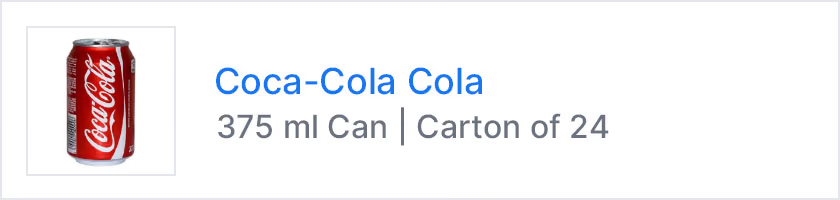
Di sini kita akan membuat produk "Karton berisi 24 x 375 ml Kaleng Coca-Cola". Kami ingin mendefinisikan produk sebagai satu Karton, yang berisi 24 Satuan individual, karena kami ingin membeli produk tersebut dalam bentuk Karton, lalu menerima serta menghitung masing-masing dari 24 satuan tersebut secara individual di Inventaris kami.
Di PurchasePlus, Merek dimasukkan ke dalam judul Produk, di depan Nama Produk, jadi kami akan menggunakan detail berikut untuk membuat produk:
Merek: Coca-Cola Nama Produk: Cola Ukuran Satuan: 375 Satuan Ukuran: ml Nama Kemasan Item: Can Nama Kemasan Jual: Carton Jumlah Kemasan Jual: 24
Setelah dibuat, produk akan muncul di PurchasePlus seperti yang ditunjukkan di bawah ini. Produk ini sekarang dapat dipesan dari Pemasok mana pun melalui Rekuisisi, dapat ditambahkan ke Daftar Beli, atau ditambahkan ke Katalog yang Dikelola Sendiri dan diberi harga serta persentase pajak, atas nama Pemasok.
Contoh 2: Kotak Kertas 1000 Lembar
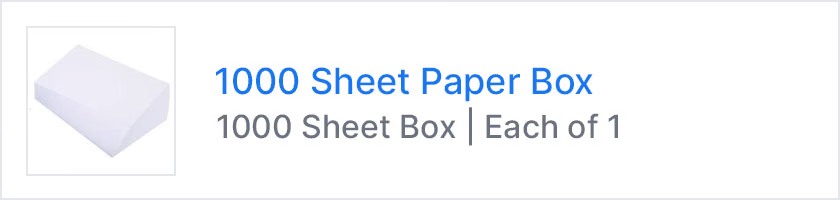
Di sini kita akan membuat produk "Kertas 1000 Lembar". Kami ingin mendefinisikan produk sebagai satu kotak, sehingga kami dapat membeli dan menerima produk sebagai satu kotak (kami tidak ingin menerima dan menghitung 1000 lembar kertas secara individual di Inventaris kami). Oleh karena itu, kita akan membuat produk dengan Ukuran Satuan 1000 dan Jumlah Kemasan Jual 1, bukan Jumlah Kemasan Jual 1000 dan Ukuran Satuan 1.
Di PurchasePlus, Merek dimasukkan ke dalam judul Produk, di depan Nama Produk, namun dalam kasus ini kami tidak ingin menentukan merek, jadi kami akan mengosongkan bidang ini. Kami akan menggunakan rincian berikut untuk membuat produk:
Merek: \-- (biarkan kosong) Nama Produk: 1000 Sheet Paper Box Ukuran Satuan: 1000 Satuan Ukuran: Sheets Nama Kemasan Item: Box Nama Kemasan Jual: Each Jumlah Kemasan Jual: 1
Setelah dibuat, produk akan muncul di PurchasePlus seperti yang ditunjukkan di bawah ini. Produk ini sekarang dapat dipesan dari Pemasok mana pun melalui Rekuisisi, dapat ditambahkan ke Daftar Beli, atau ditambahkan ke Katalog yang Dikelola Sendiri dan diberi harga serta persentase pajak, atas nama Pemasok.
Contoh 3: Steik per Kilogram
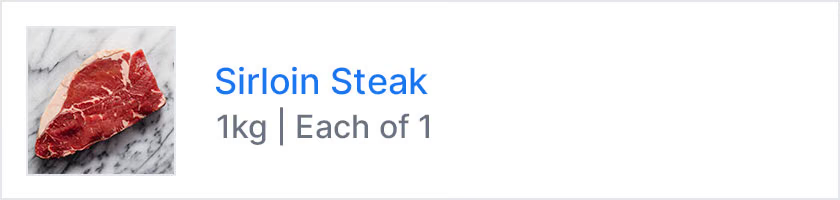
Di sini kita akan membuat produk "Steik Segar". Kami ingin mendefinisikan produk dengan Ukuran Satuan dan Satuan Ukuran 1 Kilogram, sehingga kami dapat membeli dan menerima produk dalam kelipatan atau pecahan dari Ukuran Satuan ini.
Di PurchasePlus, Merek dimasukkan ke dalam judul Produk, di depan Nama Produk, namun dalam kasus ini kami tidak ingin menentukan merek, sehingga kami akan mengosongkan bidang ini. Dalam kasus ini, kita juga tidak perlu menentukan Nama Kemasan Item, karena tidak berlaku untuk item ini. Kami akan menggunakan rincian berikut untuk membuat produk:
Merek: \-- (biarkan kosong) Nama Produk: Sirloin Steak Ukuran Satuan: 1 Satuan Ukuran: kg Nama Kemasan Item: -- (biarkan kosong) Nama Kemasan Jual: Each Jumlah Kemasan Jual: 1
Setelah dibuat, produk akan muncul di PurchasePlus seperti yang ditunjukkan di bawah ini. Produk ini sekarang dapat dipesan dari Pemasok mana pun melalui Rekuisisi, dapat ditambahkan ke Daftar Beli, atau ditambahkan ke Katalog yang Dikelola Sendiri dan diberi harga serta persentase pajak, atas nama Pemasok. Saat menambahkan produk ini ke Rekuisisi, produk dapat dimasukkan dalam pecahan angka bulat, menggunakan desimal, misalnya 0,375 untuk 375 gram atau 4,750 untuk 4,75 kilogram.
Contoh 4: Kursi Kantor
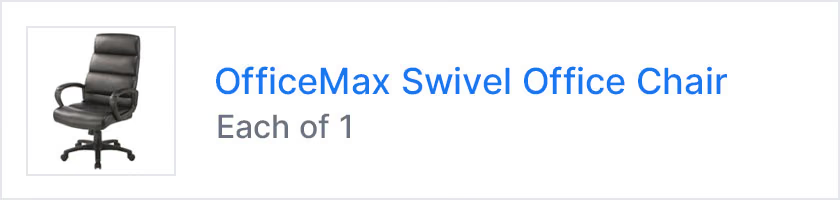
Di sini kita akan membuat satu produk "Kursi Kantor". Kami ingin mendefinisikan produk sebagai satu item tunggal, sehingga kami dapat membeli dan menerima produk tersebut sebagai satu item tunggal.
Di PurchasePlus, Merek dimasukkan ke dalam judul Produk, di depan Nama Produk, namun dalam kasus ini kami tidak ingin menentukan merek, sehingga kami akan mengosongkan bidang ini. Dalam kasus ini, kita tidak perlu menentukan Nama Kemasan Item, karena tidak berlaku untuk item ini. Kami akan menggunakan rincian berikut untuk membuat produk:
Merek: Office Max Nama Produk: Swivel Office Chair Ukuran Satuan: 1 Satuan Ukuran: Each Nama Kemasan Item: -- (biarkan kosong) Nama Kemasan Jual: Each Jumlah Kemasan Jual: 1
Ketika produk merupakan item tunggal sederhana dengan definisi "1 Each" dan "Each of 1", PurchasePlus menyederhanakan daftarnya sehingga setelah dibuat, produk tersebut akan muncul seperti yang ditunjukkan di bawah ini:
Membuat Produk Baru
Ada beberapa cara bagi Pengguna Pembeli untuk membuat Produk baru di PurchasePlus. Setiap metode mengharuskan Pengguna untuk mengaktifkan izin 'Kelola Produk'.
Metode 1: Membuat Produk Baru dari Tampilan [Semua Produk]
1. Dari bilah navigasi samping, pilih [Produk] lalu [Lihat Semua]. Terdapat tombol 'Tambah' di atas tabel Produk, di sisi kanan. Anda juga dapat memilih [Produk Baru] dari bilah navigasi samping. 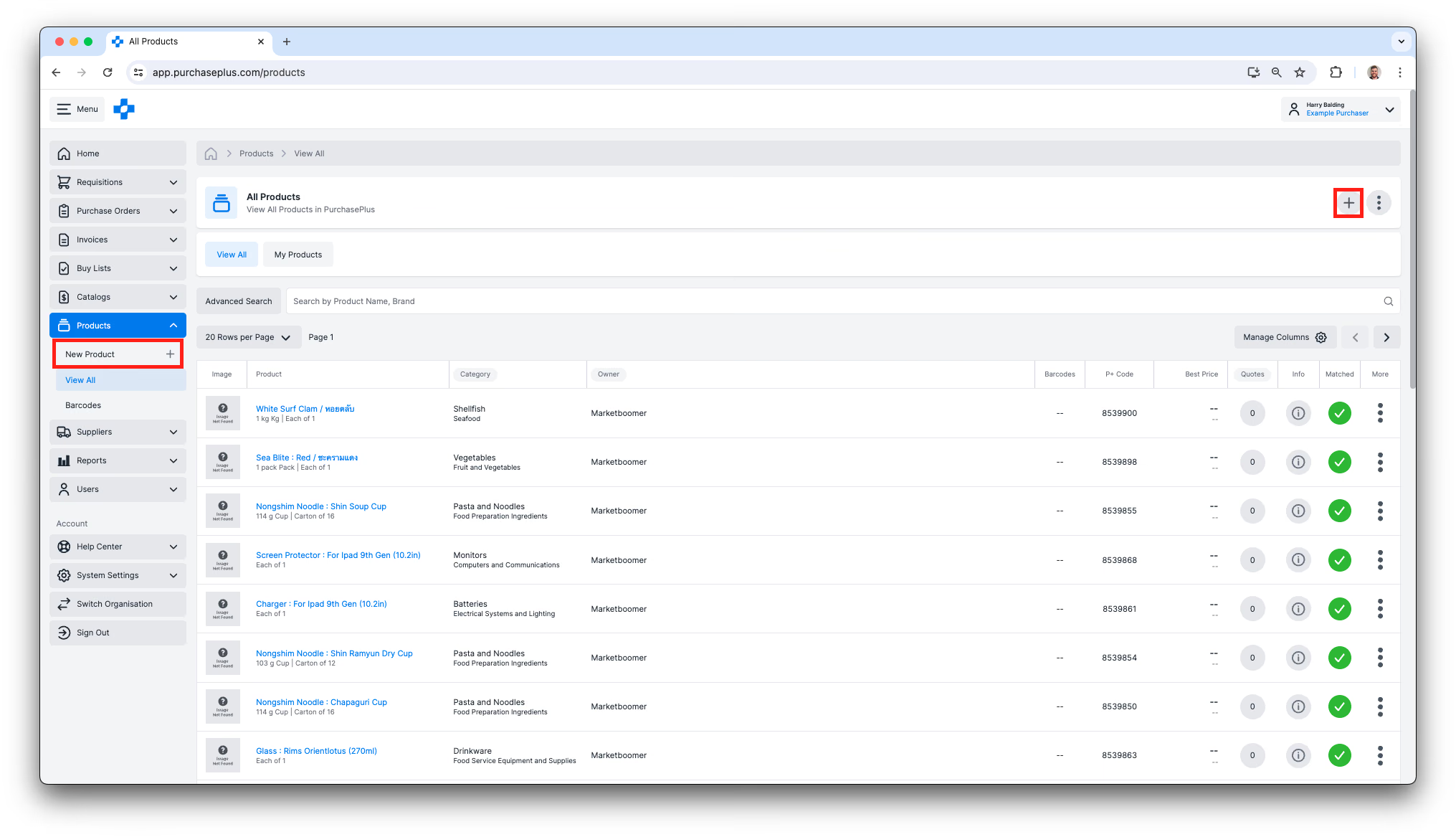
2. Memilih salah satu opsi akan menampilkan modal 'Tambah Produk': 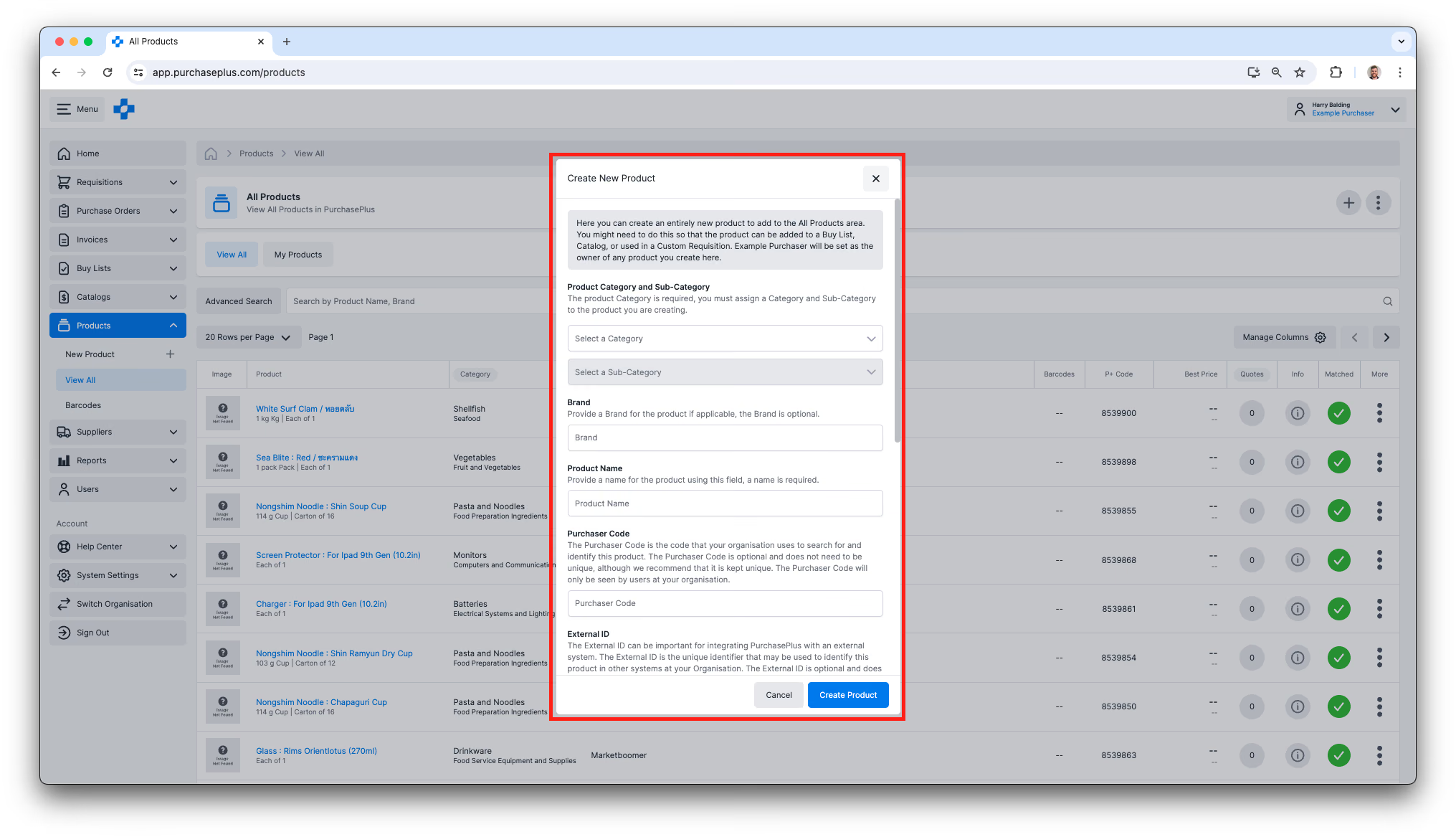
3. Lengkapi semua bidang wajib, lalu klik [Buat Produk]. Mengisi bidang Opsional (misalnya Merek, Kode Pembeli) adalah praktik yang baik jika nilai tersebut tersedia.
Metode 2: Membuat Produk Baru saat Berbelanja untuk Rekuisisi
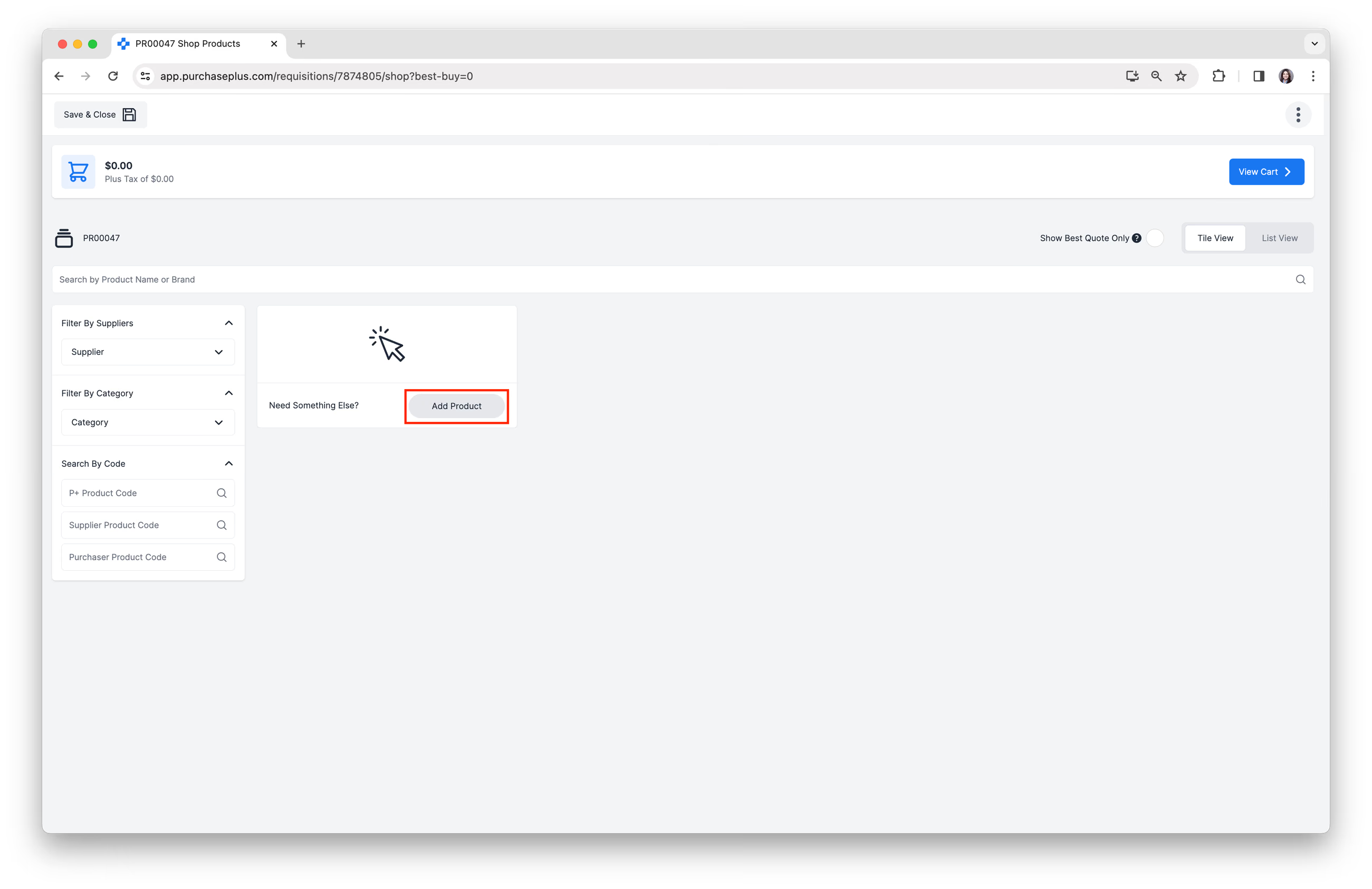
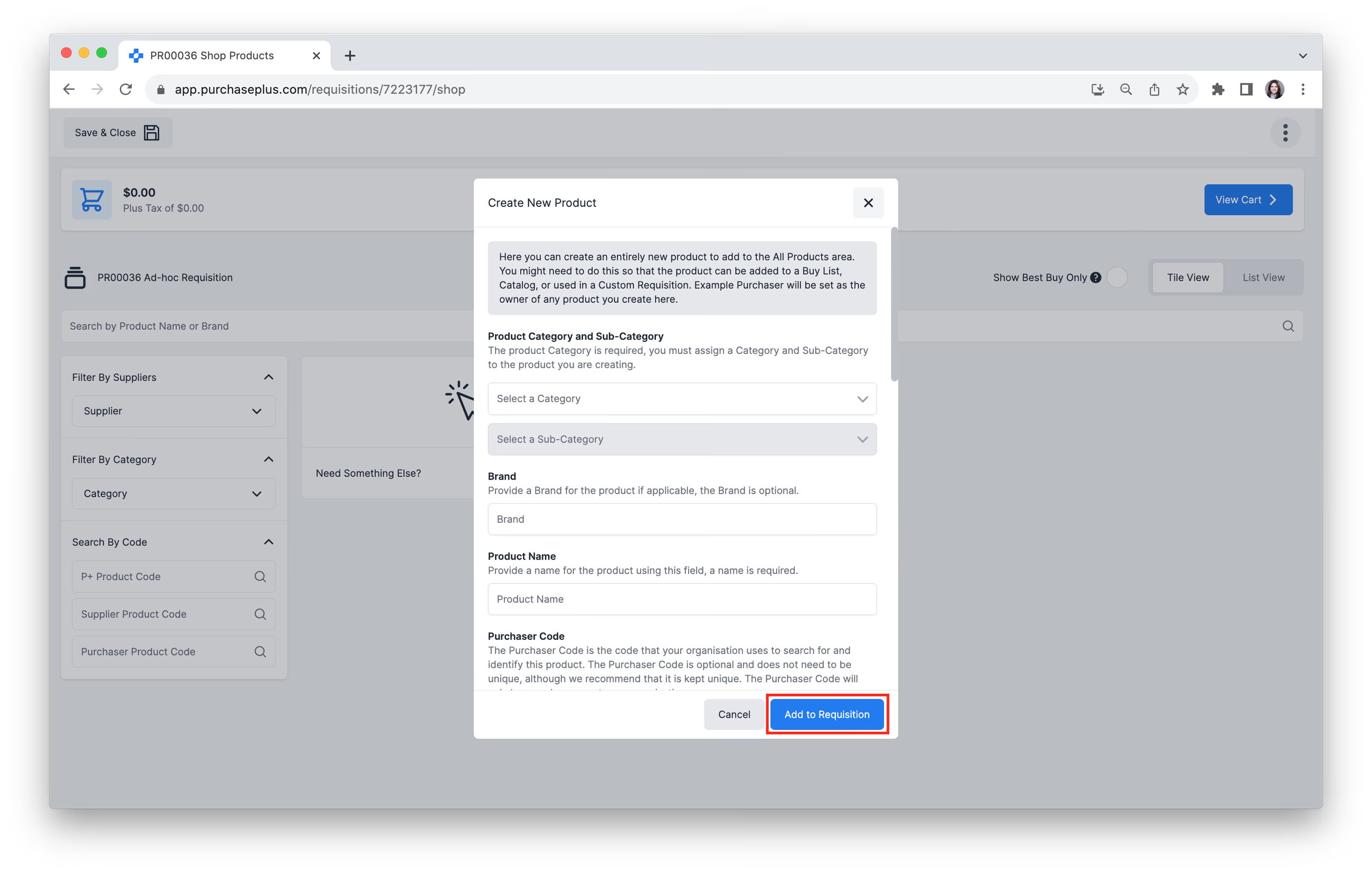
1. Dalam mode Belanja Dasar, klik tombol [Tambah Produk] pada kartu 'Perlu Yang Lain?'. Lihat artikel Belanja Dasar atau Belanja Lanjutan kami untuk mempelajari lebih lanjut tentang berbelanja.
2. Pilih [Buat Produk Baru].
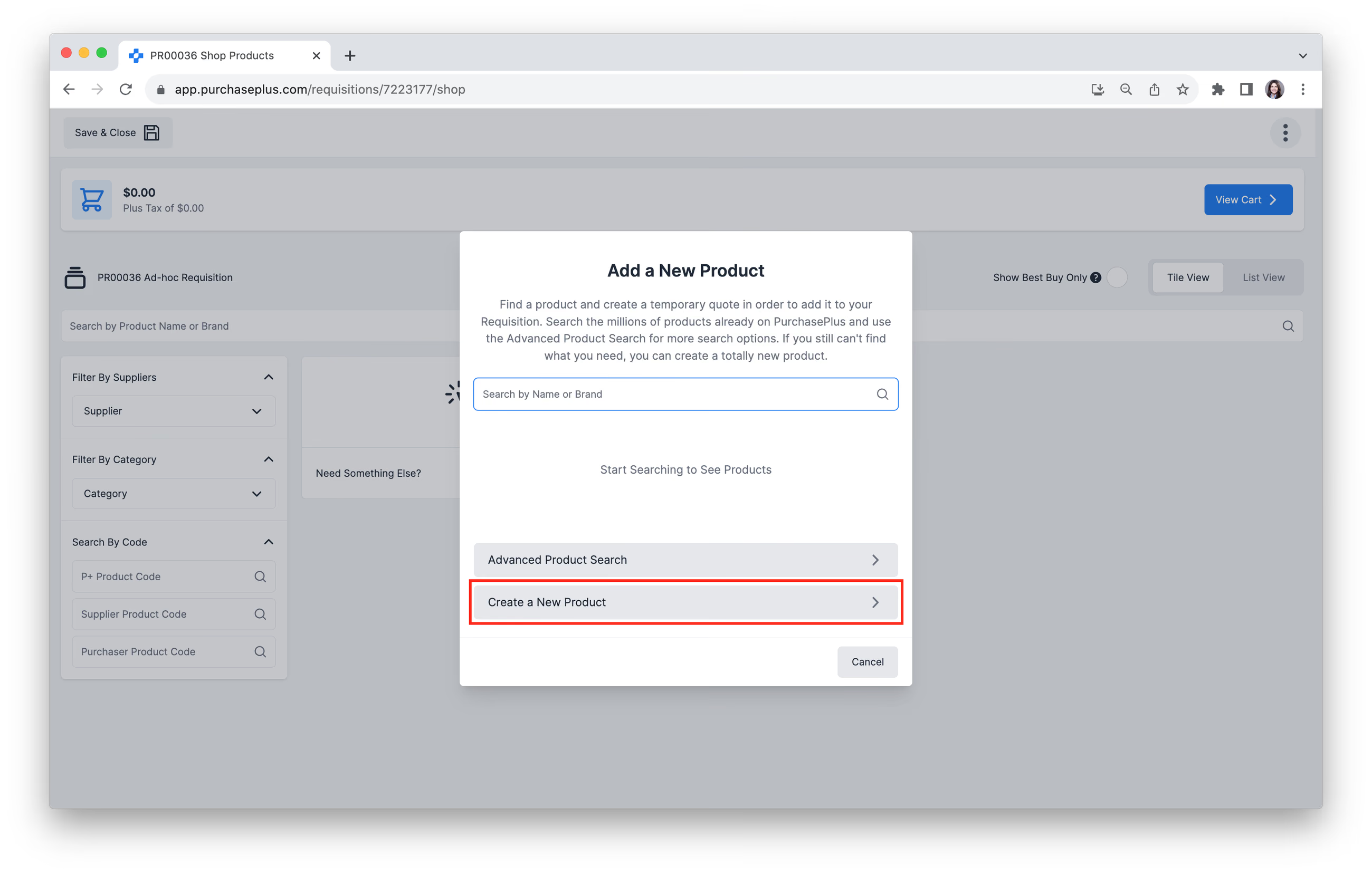
3. Lengkapi semua bidang, sesuai kebutuhan, lalu klik [Tambahkan ke Rekuisisi].
Metode 3: Mengkloning Produk yang Sudah Ada
Sebagai Pengguna Pembeli, Anda mungkin ingin Mengkloning Produk yang dimiliki oleh Pemasok (atau oleh PurchasePlus) sehingga Organisasi Anda dapat memiliki replika persis dari Produk tersebut, untuk digunakan sebagai Item Stok, Bahan Resep, dan lainnya. Silakan baca artikel Pengantar Produk kami untuk informasi lebih lanjut tentang kepemilikan Produk.
Untuk Mengkloning Produk:
1. Temukan salah satu dari jutaan produk di area [Produk] → [Lihat Semua] yang TIDAK dimiliki oleh Organisasi Anda. Anda dapat menggunakan fitur Pencarian Lanjutan untuk melakukan ini. 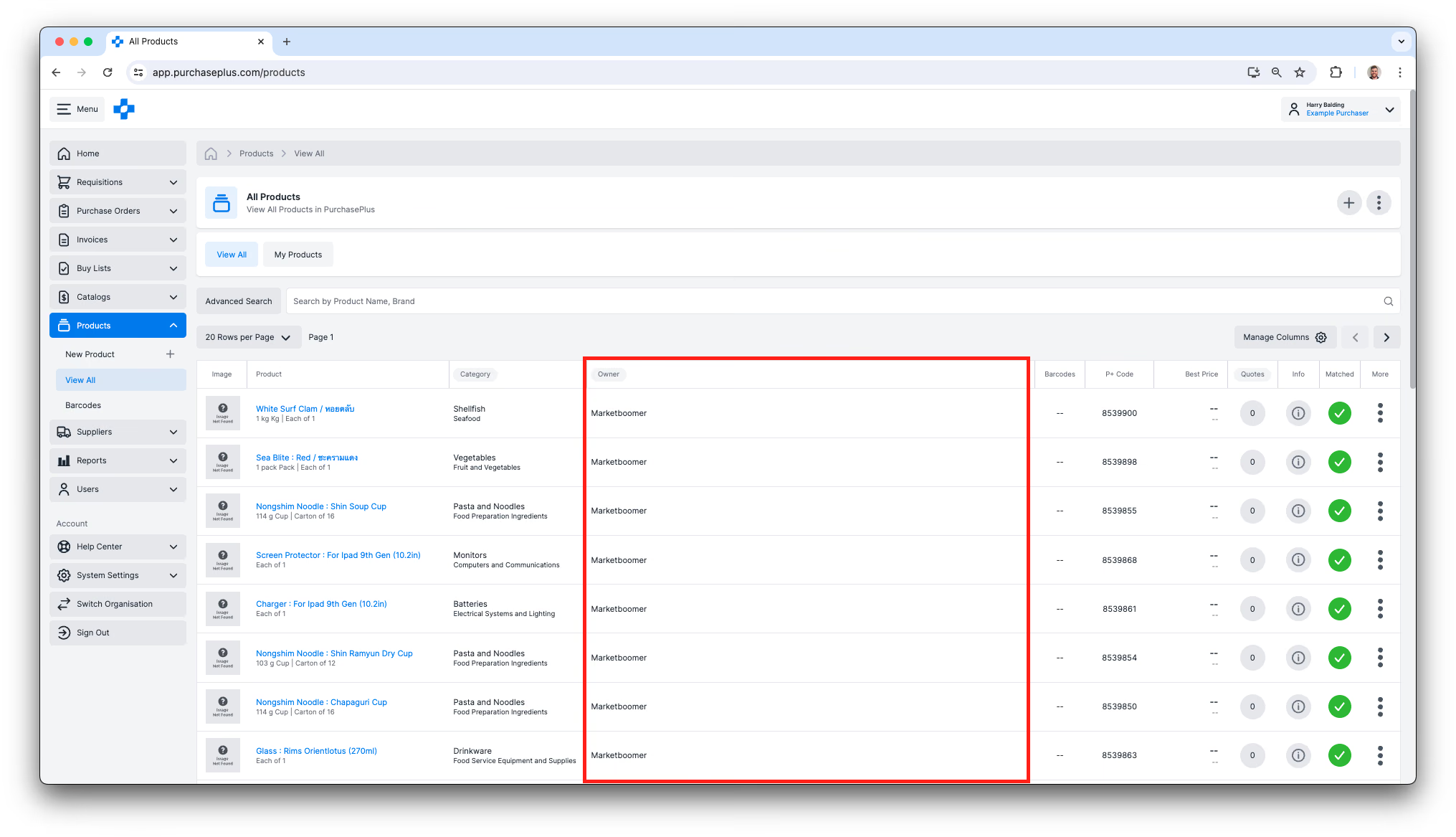
2. Klik menu [Lainnya], lalu pilih [Kloning Produk] untuk membuat salinannya, yang dimiliki oleh Organisasi Anda. 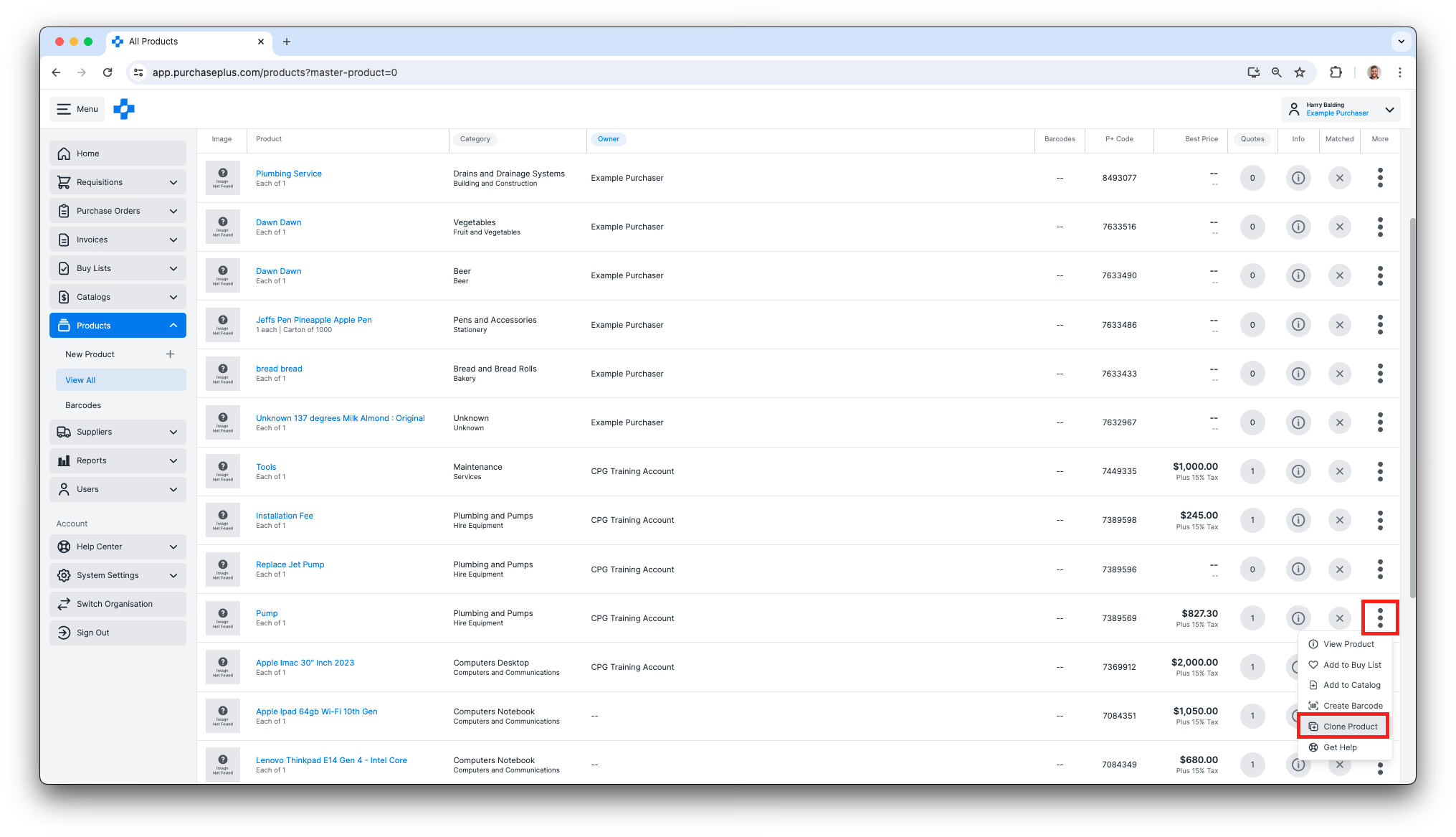
3. Anda dapat memilih untuk mengedit sejumlah bidang yang berbeda untuk Produk Kloning, tetapi beberapa bidang tidak akan dapat diedit.
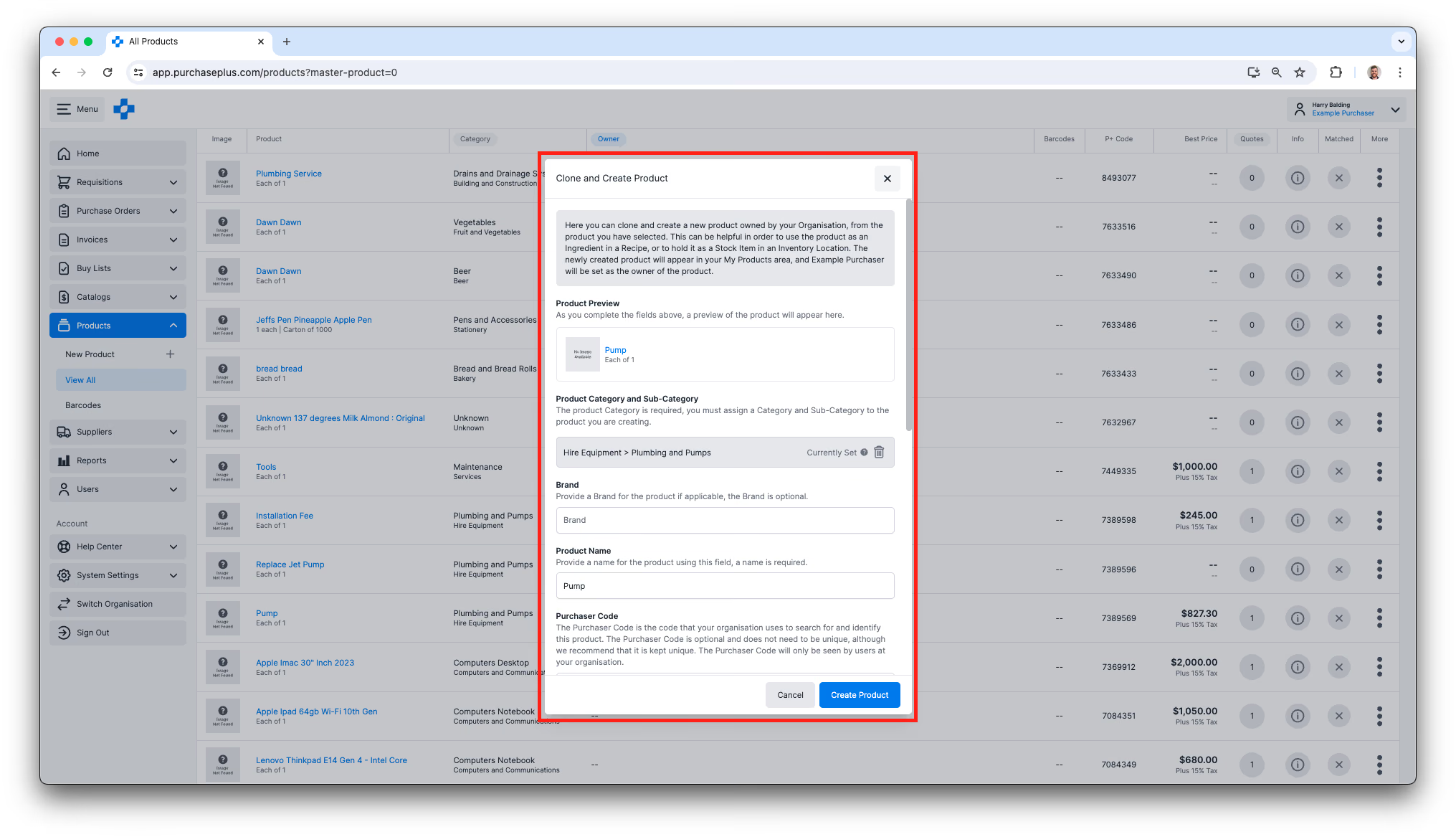
4. Klik [Buat Produk] untuk menambahkan Produk baru ke database PurchasePlus. Produk baru ini akan 'dimiliki' oleh Organisasi Anda, dan akan berdiri sepenuhnya independen dari Produk asal tempat produk tersebut Dikloning.