

Melihat dan Memperbarui Faktur
Melihat dan Memperbarui Faktur
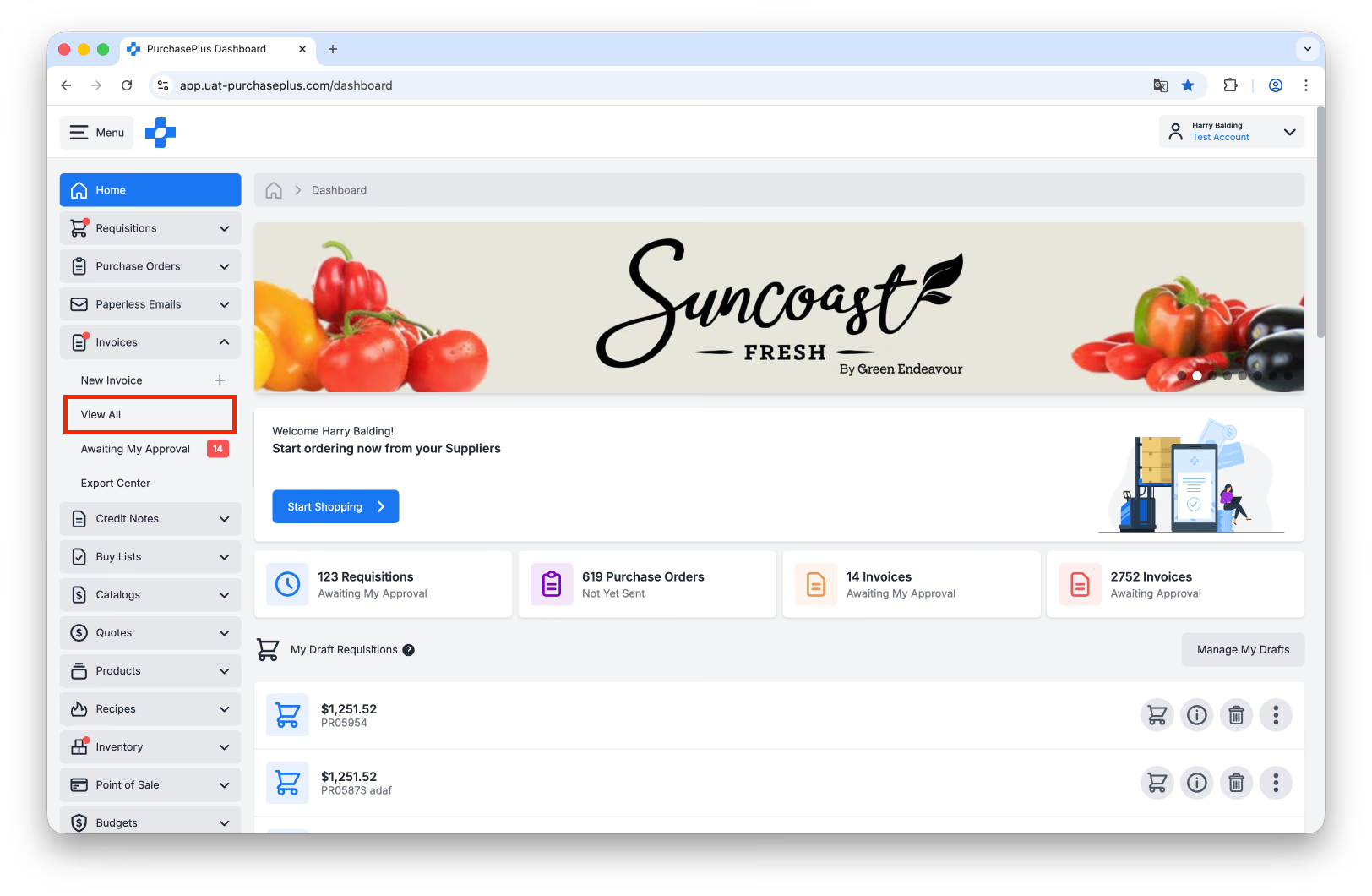
Mengakses Faktur
1. Pilih [Faktur] → [Lihat Semua] dari bilah navigasi samping.
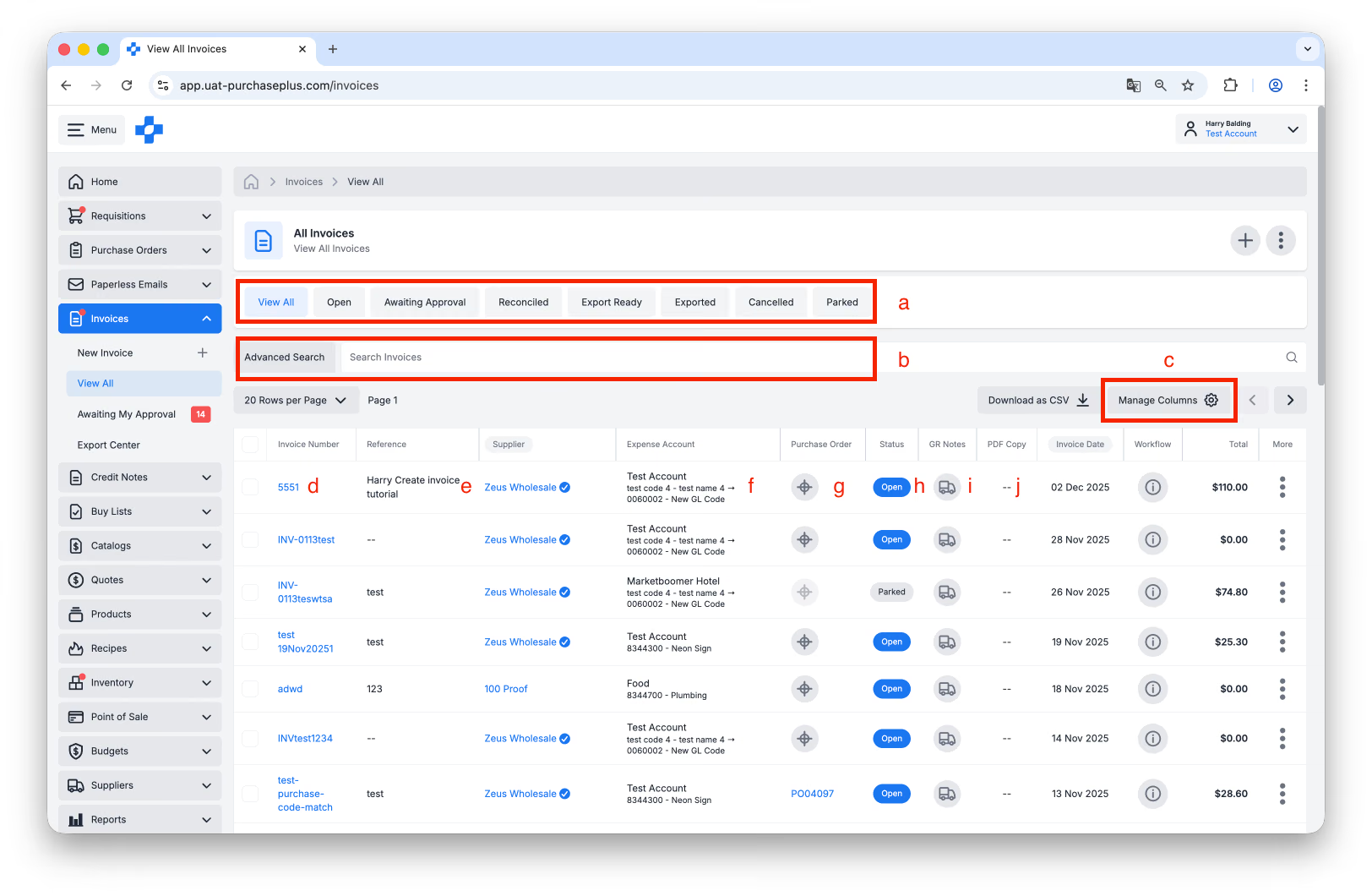
2. Dari tampilan tabel Lihat Semua Faktur, Anda dapat menyelesaikan tugas-tugas berikut:
- Memfilter Semua Faktur berdasarkan Status.
- Menggunakan [Cari] untuk menemukan Faktur yang ingin Anda tinjau.
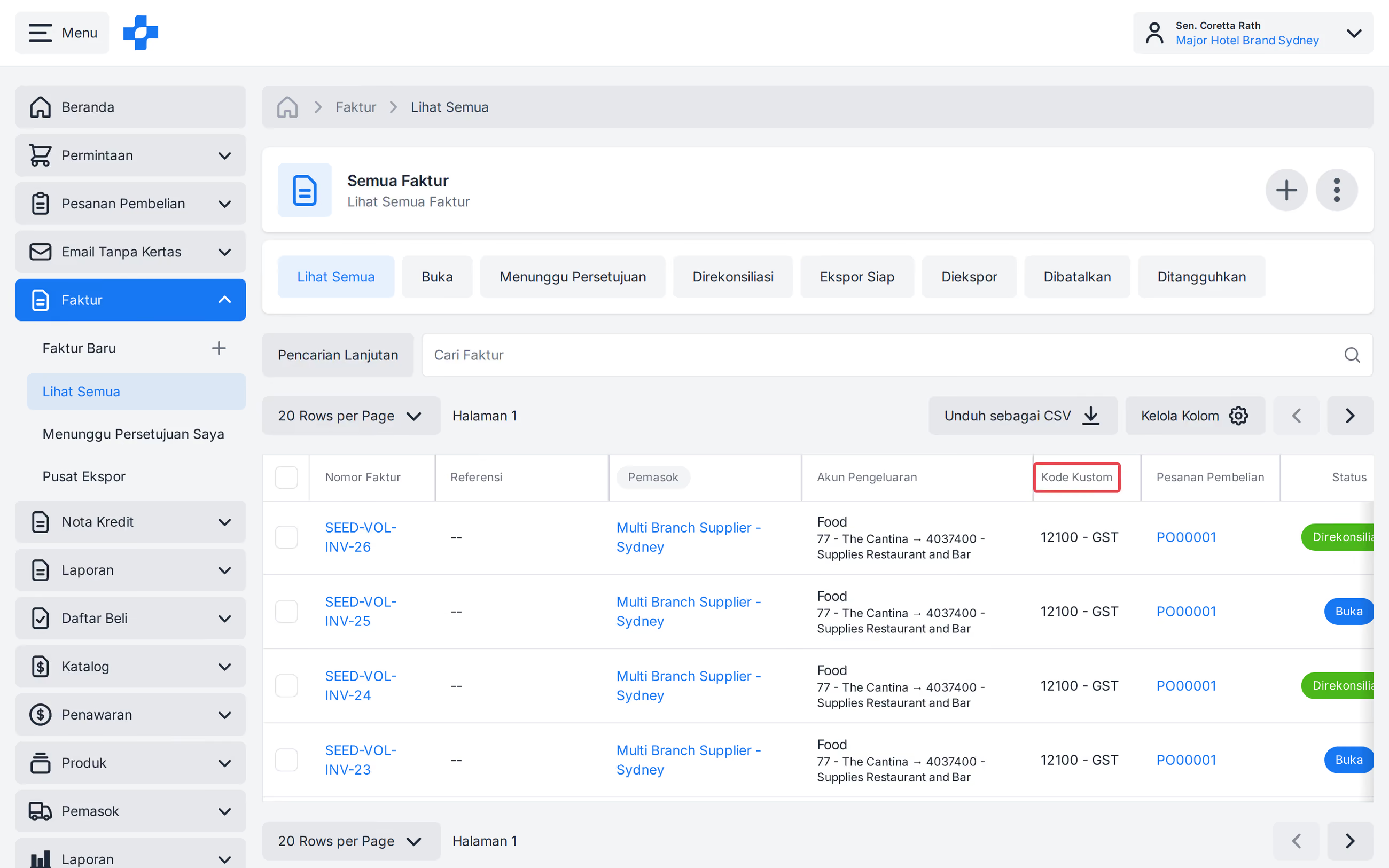
- [Kelola Kolom] untuk menampilkan atau menyembunyikan kolom yang ada di tabel. Pada [Lihat Semua] dan [Menunggu Persetujuan Saya], Anda dapat menampilkan kolom Kode Kustom.
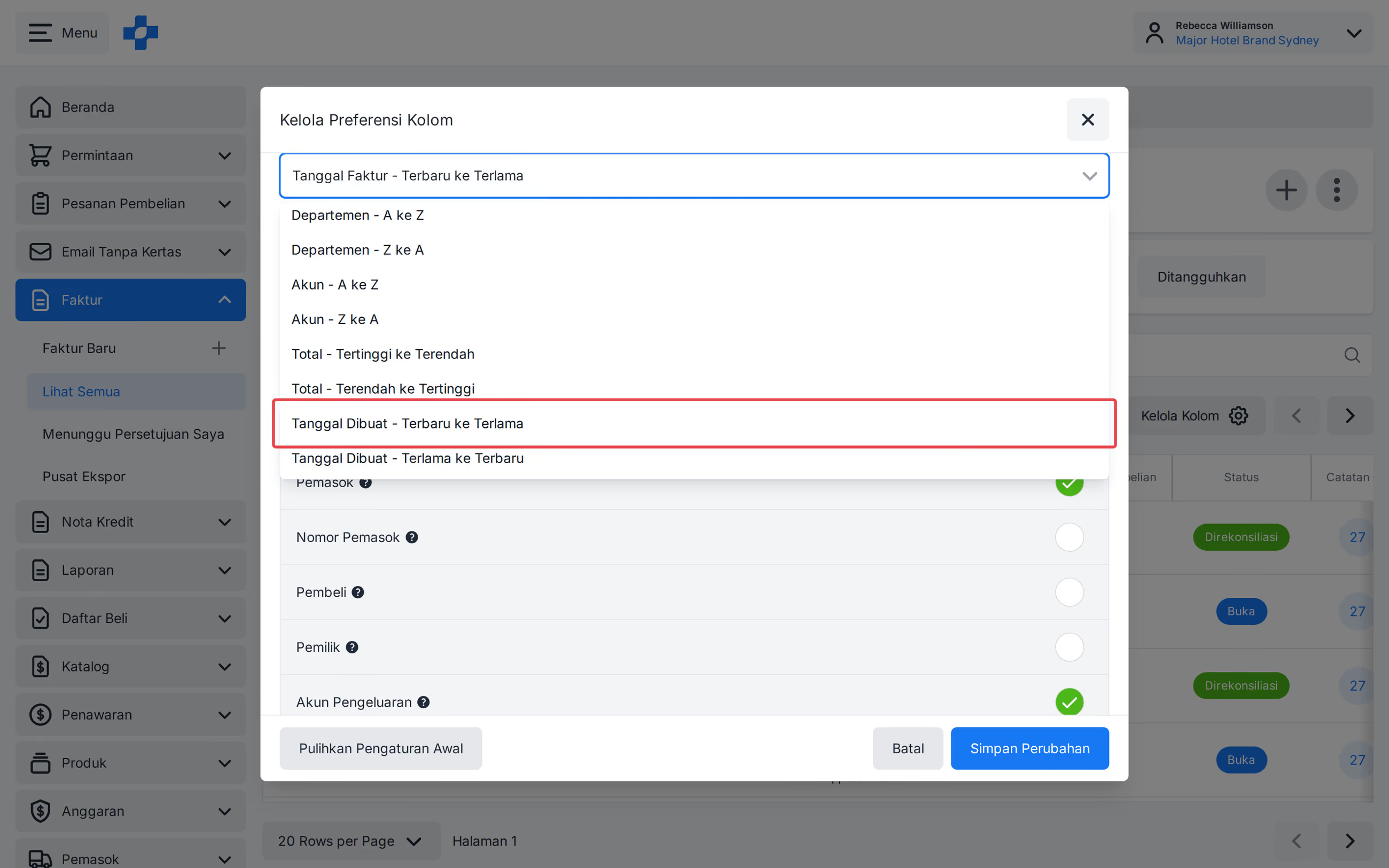
- Pada [Lihat Semua], klik [Kelola Kolom], buka Preferensi Pengurutan, dan pilih [Tanggal Dibuat - Terbaru ke Terlama] atau [Tanggal Dibuat - Terlama ke Terbaru]. Ini cocok dengan kolom Dibuat Pada. Klik [Simpan Perubahan]. Pengurutan disimpan untuk tampilan tersebut. [Faktur Menunggu Persetujuan Saya] memiliki pengurutan tersimpan tersendiri.
- Klik pada [Nomor Faktur] untuk membuka Faktur.
- Arahkan kursor ke [Referensi] untuk menambahkan atau mengedit Referensi Faktur. Ini hanya dapat dilakukan saat Faktur berstatus 'Terbuka' atau 'Menunggu Persetujuan'.
- Arahkan kursor ke [Akun Biaya] untuk menambahkan atau mengedit Departemen atau Akun tempat Faktur tersebut dibebankan. Ini hanya dapat dilakukan saat Faktur berstatus 'Terbuka' atau 'Menunggu Persetujuan'.
- [Pesanan Pembelian]. Tentukan apakah Faktur telah dicocokkan dengan Pesanan Pembelian. Lihat artikel Mencocokkan Pesanan Pembelian ke Faktur kami untuk mempelajari lebih lanjut.
- Melihat [Status] Faktur.
- [Catatan GR]. Lihat Catatan Penerimaan Barang yang terkait dengan Faktur atau buat Catatan Penerimaan Barang baru terhadap Pesanan Pembelian yang cocok dengan Faktur tersebut.
- Melihat [Salinan PDF] dari Faktur. Opsi ini tersedia jika Faktur dibuat dari PDF, melalui solusi Penagihan Tanpa Kertas PurchasePlus.
Memperbarui Faktur
Umumnya, Faktur dalam status 'Terbuka' atau 'Menunggu Persetujuan' dapat diperbarui oleh pengguna mana pun yang memiliki izin 'Kelola Faktur dan Nota Kredit' dan/atau izin 'Kelola Baris Faktur dan Nota Kredit' (tergantung pada apa yang ingin mereka perbarui). Mengedit Tanggal Faktur akan menampilkan peringatan yang sama seperti pembuatan manual. Tanggal yang lebih dari 1 hari di masa depan akan memunculkan peringatan namun tetap dapat disimpan.
Catatan - Tanggal Faktur yang lebih dari 6 tahun di masa lalu, atau lebih dari 6 tahun di masa depan, tidak dapat disimpan.
Memperbarui Faktur di luar status Terbuka atau Menunggu Persetujuan memerlukan langkah tambahan sebelum perubahan apa pun dapat dilakukan:
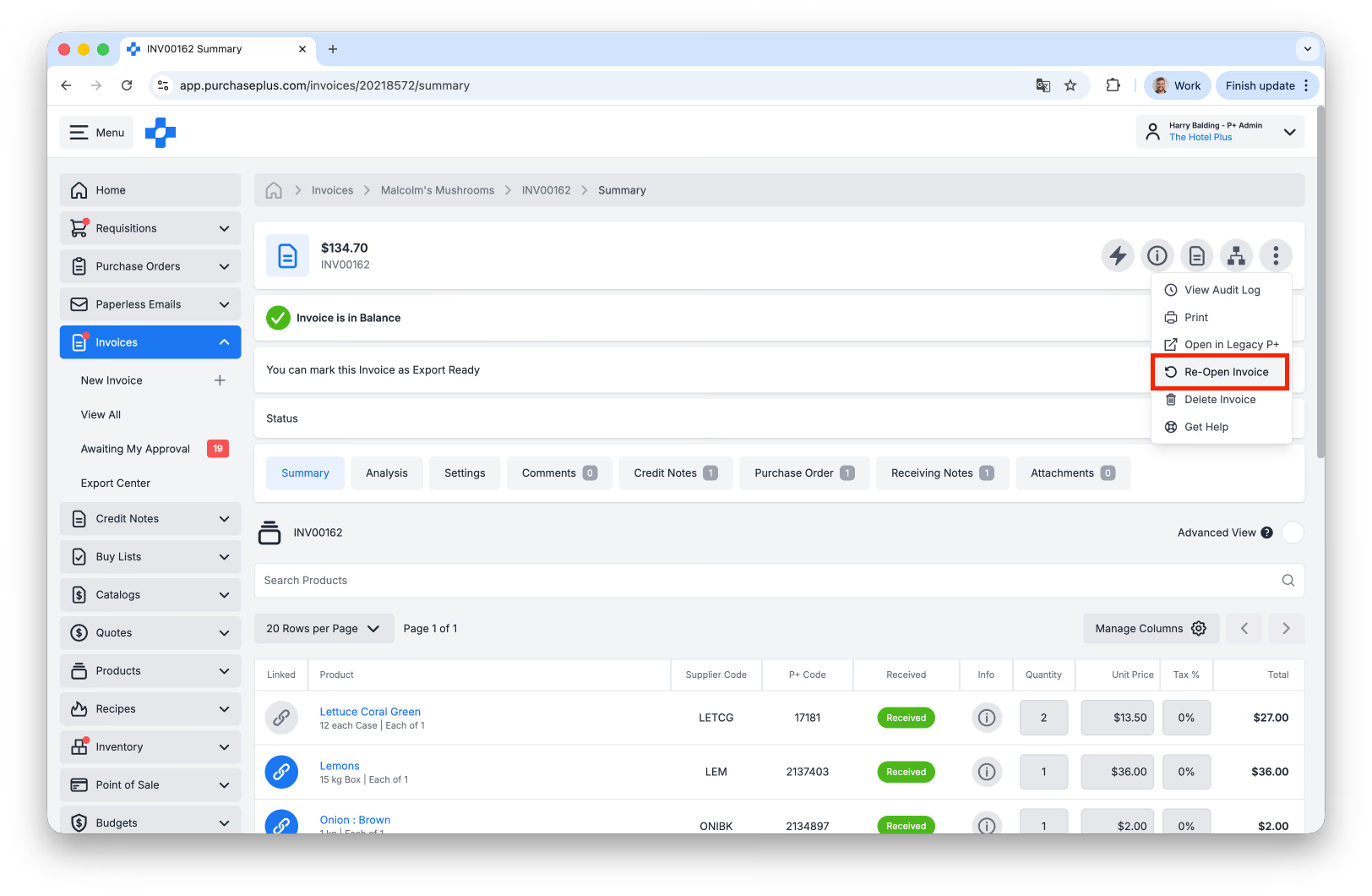
- Untuk memperbarui Faktur dalam status 'Direkonsiliasi', Faktur harus Dibuka Kembali dengan mengeklik 'Buka Kembali Faktur' di menu [Lainnya] pada bagian header Faktur:
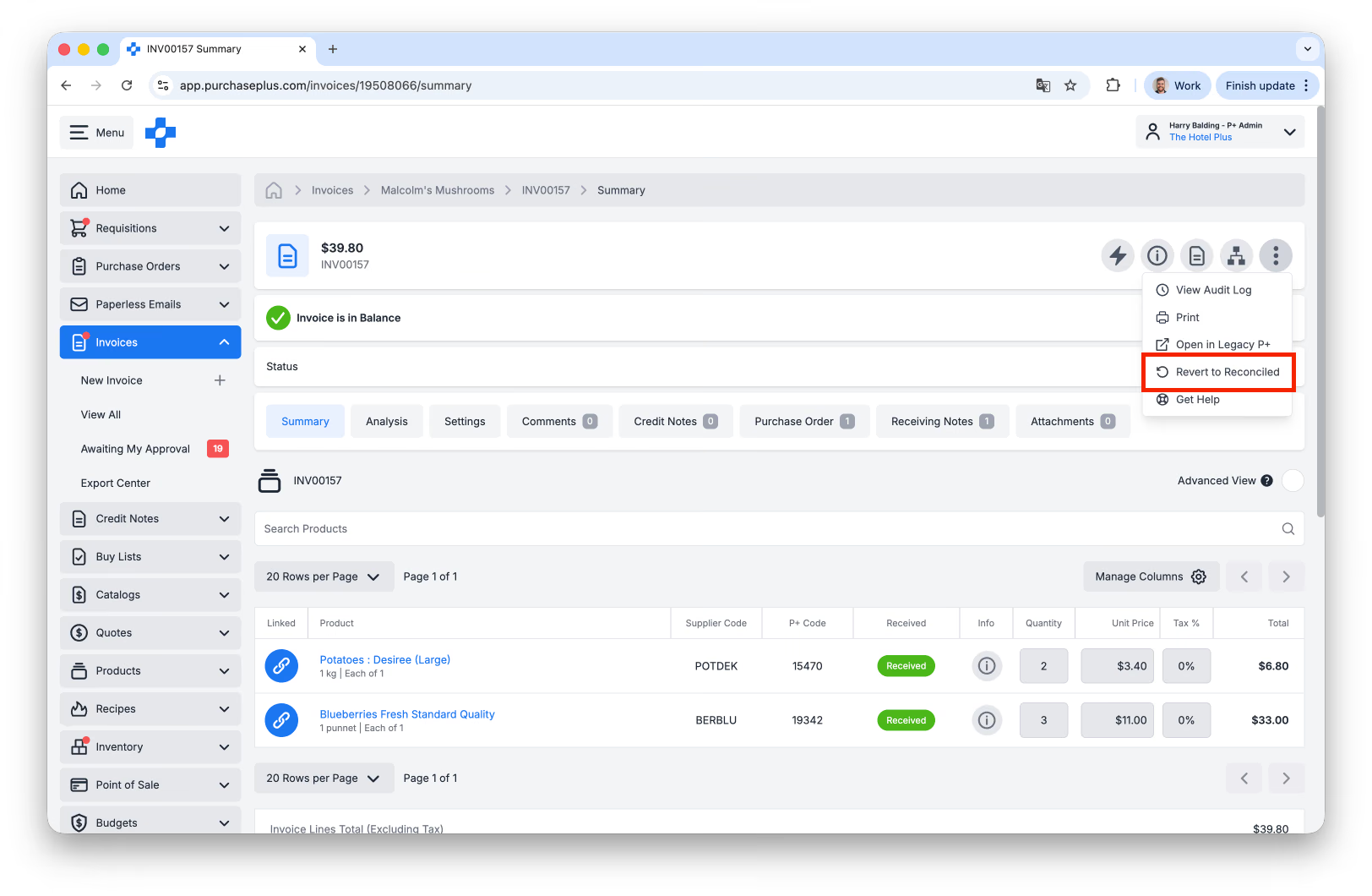
- Untuk memperbarui Faktur dalam status 'Siap Ekspor' atau 'Diekspor', Faktur terlebih dahulu harus [Dikembalikan ke Direkonsiliasi] di menu [Lainnya] pada bagian header Faktur, lalu 'Dibuka kembali' seperti langkah di atas.
Ketika perubahan yang diperlukan telah dilakukan pada Faktur, Faktur tersebut harus melewati kembali Alur Kerja Persetujuan Faktur yang berlaku untuk Unit Organisasi terkait.
Menyetujui Faktur
Jika Faktur berada dalam status 'Menunggu Persetujuan', ini berarti Faktur tersebut harus berhasil melewati Alur Kerja Persetujuan agar dapat beralih ke status 'Direkonsiliasi'.
Ada banyak alasan mengapa Faktur dapat ditandai dan memerlukan Persetujuan. Masing-masing alasan Penandaan ditampilkan pada tab Bendera Faktur, serta setiap Bendera Baris Faktur ditampilkan di kolom Bendera pada setiap baris Faktur.
Sebagai Penyetuju yang ditunjuk, Anda dapat meninjau setiap alasan Bendera dan memutuskan apakah Anda ingin menyelesaikan alasan Bendera tersebut, atau menyetujui Faktur tanpa menyelesaikan sebagian atau semua Bendera.
Alur Kerja Persetujuan Faktur dan Nota Kredit memerlukan artikel tersendiri untuk dijelaskan secara mendalam. Pelajari lebih lanjut dengan membaca panduan ini.
Menggunakan Invoice Power Editor
Pengguna yang memiliki Izin 'Dapat Mengelola Faktur dan Nota Kredit' dapat menggunakan Invoice Power Editor untuk meninjau dan memperbarui Faktur di PurchasePlus, berdampingan dengan Faktur PDF yang mereka terima di alamat email penagihan tanpa kertas mereka.
Untuk mulai menggunakan Invoice Power Editor:
- Pilih Faktur mana saja dari area [Faktur] → [Lihat Semua], atau [Faktur] → [Menunggu Persetujuan Saya].
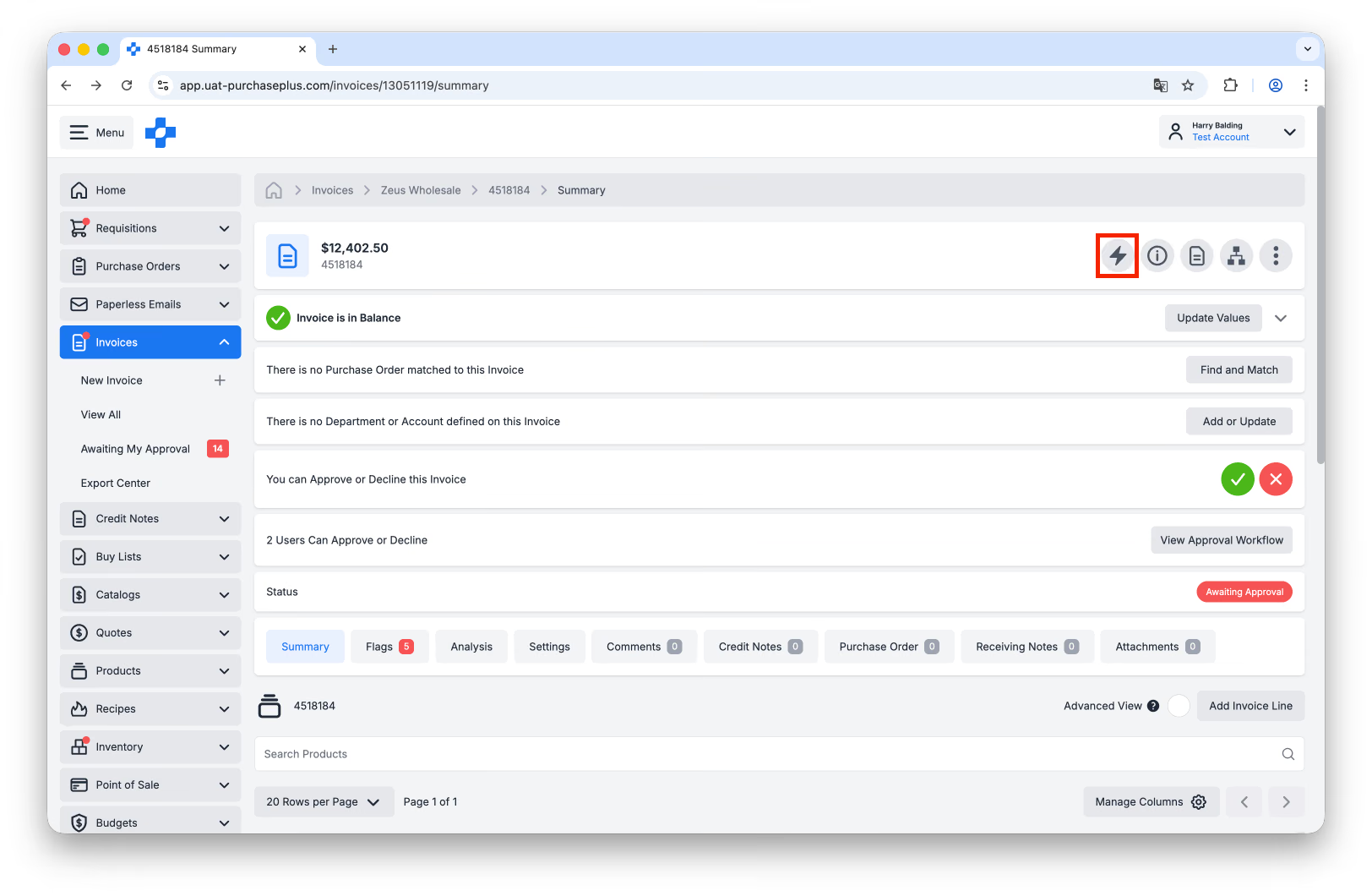
- Di Header Faktur, pilih [Power Editor].
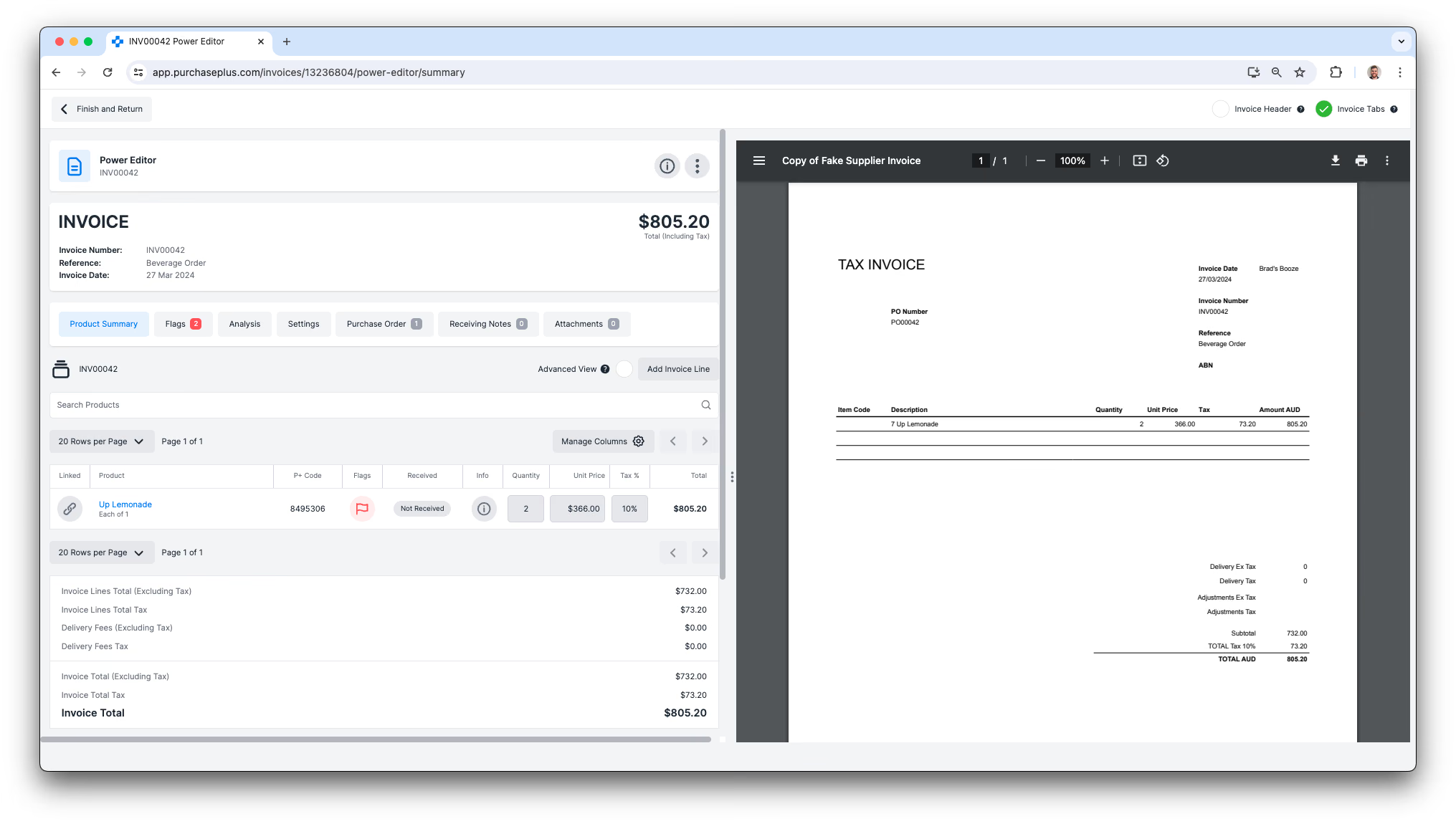
- Jika Faktur dibuat di PurchasePlus melalui tindakan Pemasok yang mengirimkan faktur PDF melalui email ke Alamat Email Penagihan Tanpa Kertas Anda, Anda akan dapat melihat PDF tersebut di sisi kanan halaman Pengedit Faktur di PurchasePlus, sebagai referensi mudah saat memperbarui Faktur.
Tips Peninjauan
Cocokkan Pesanan Pembelian & Faktur
- Jika berlaku untuk Organisasi Anda, pastikan Pesanan Pembelian dicocokkan dengan Faktur sebelum meninjau alasan Bendera apa pun.
- Tautkan Item Baris Faktur ke Item Baris Pesanan Pembelian, jika diperlukan.
Terima Barang & Jasa
- Periksa apakah barang telah diterima. Jika berlaku untuk Organisasi Anda, menerima Pesanan Pembelian merupakan langkah penting dalam memastikan barang telah dikirim dan memberikan tanda kepada Penyetuju Faktur bahwa Faktur aman untuk disetujui.
Periksa Item Baris pada Faktur sebelum Menyetujui
- Jika terjadi ketidaksesuaian antara harga Pesanan Pembelian dan harga Faktur, Anda mungkin ingin menghubungi Pemasok untuk potensi Nota Kredit atas setiap selisihnya.