

Membuat Nota Kredit
Membuat Nota Kredit
Sebuah Nota Kredit adalah dokumen yang menunjukkan pengembalian dana kepada Pembeli. Dokumen ini biasanya diterbitkan oleh Pemasok setelah pembatalan Pesanan Pembelian, kesalahan Faktur, atau barang hilang atau rusak. Nota Kredit dapat digunakan untuk mengembalikan dana transaksi baik secara keseluruhan maupun sebagian.
Membuat Nota Kredit
Untuk membuat Nota Kredit di PurchasePlus, pengguna harus memiliki Izin 'Kelola Faktur dan Nota Kredit'.
Terdapat tiga metode yang dapat digunakan oleh pengguna yang memiliki izin untuk membuat Nota Kredit di PurchasePlus. Disarankan agar semua pengguna yang membuat Nota Kredit membiasakan diri dengan metode pertama sebelum menggunakan metode kedua dan ketiga yang canggih dan berfokus pada otomatisasi.
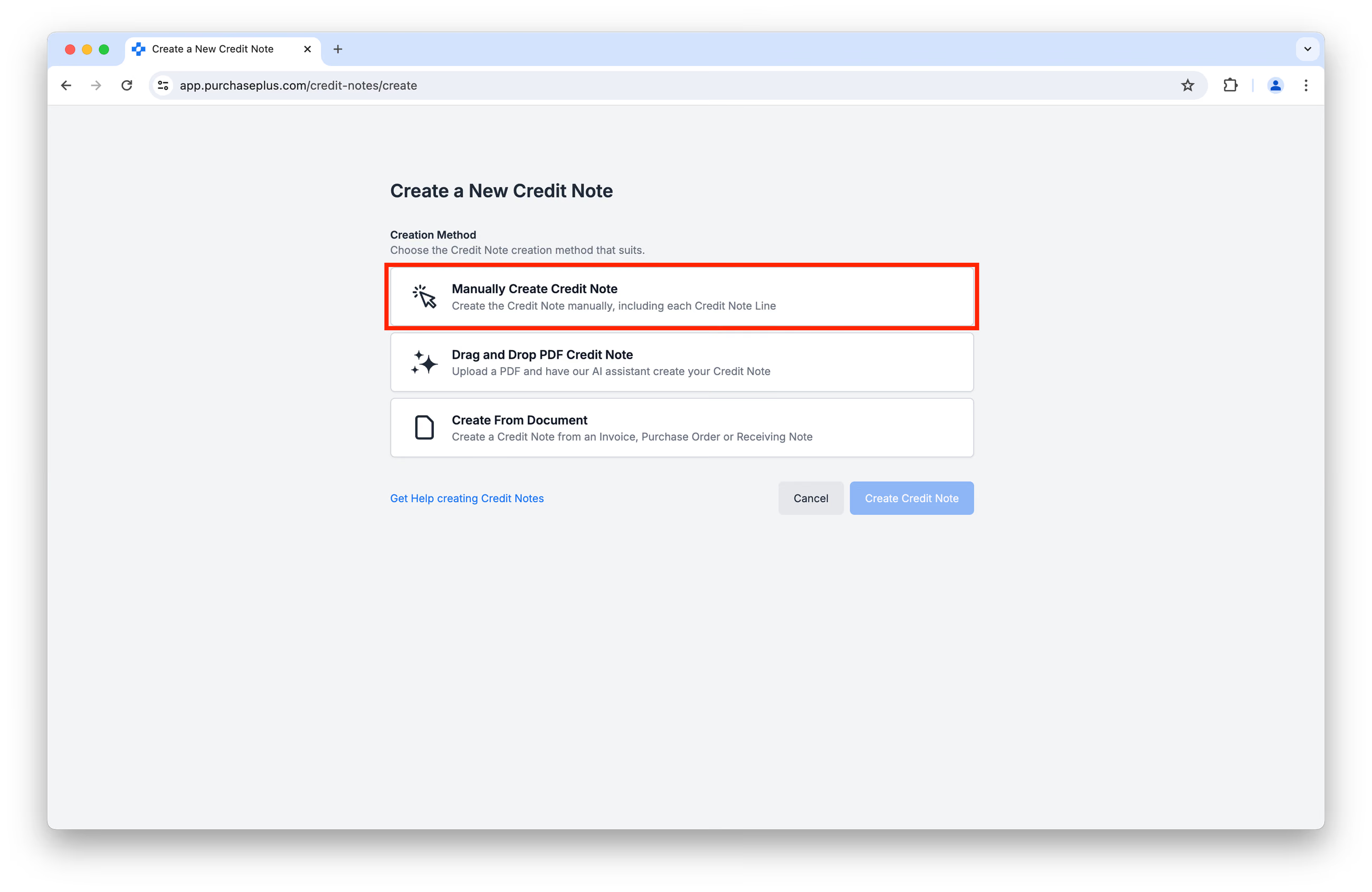
- Metode 1: Membuat Nota Kredit secara manual
- Metode 2: Mengunggah PDF ke alat Pemindaian AI kami,
- Metode 3: Memilih Faktur, Pesanan Pembelian, atau Nota Penerimaan Barang sebagai dasar Nota Kredit.
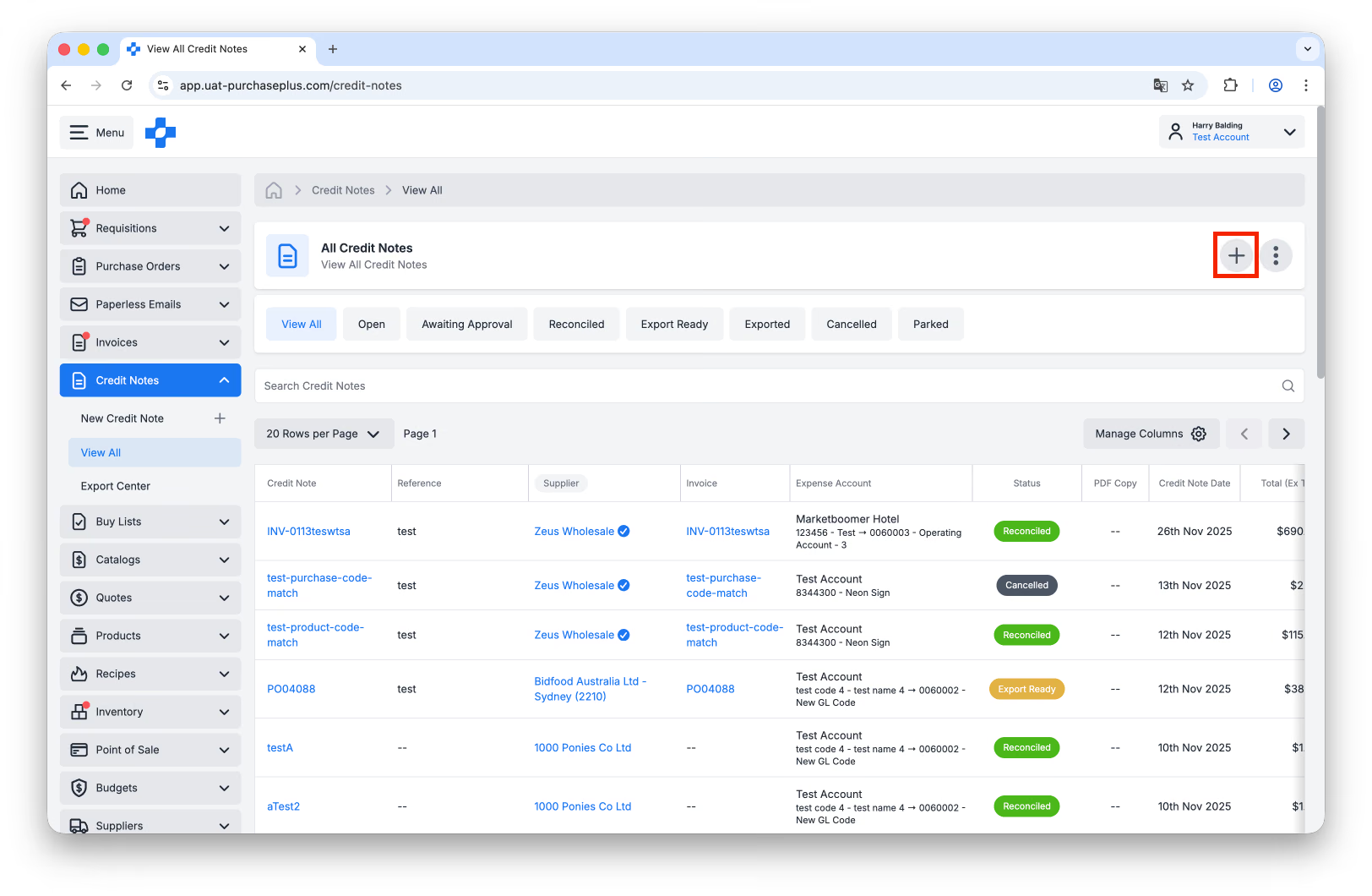
Setiap metode dari ketiga metode tersebut dapat dimulai dari area [Nota Kredit] → [Lihat Semua] di bilah navigasi samping, lalu mengeklik tombol [Buat Nota Kredit Baru]:
Metode 1: Membuat Nota Kredit secara Manual
Dari layar [Buat Nota Kredit] yang muncul, pilih [Buat Nota Kredit secara Manual]:
Ini akan meminta Anda untuk memberikan beberapa rincian tentang Nota Kredit, seperti Referensi, Kode Akun, dan sebagainya:
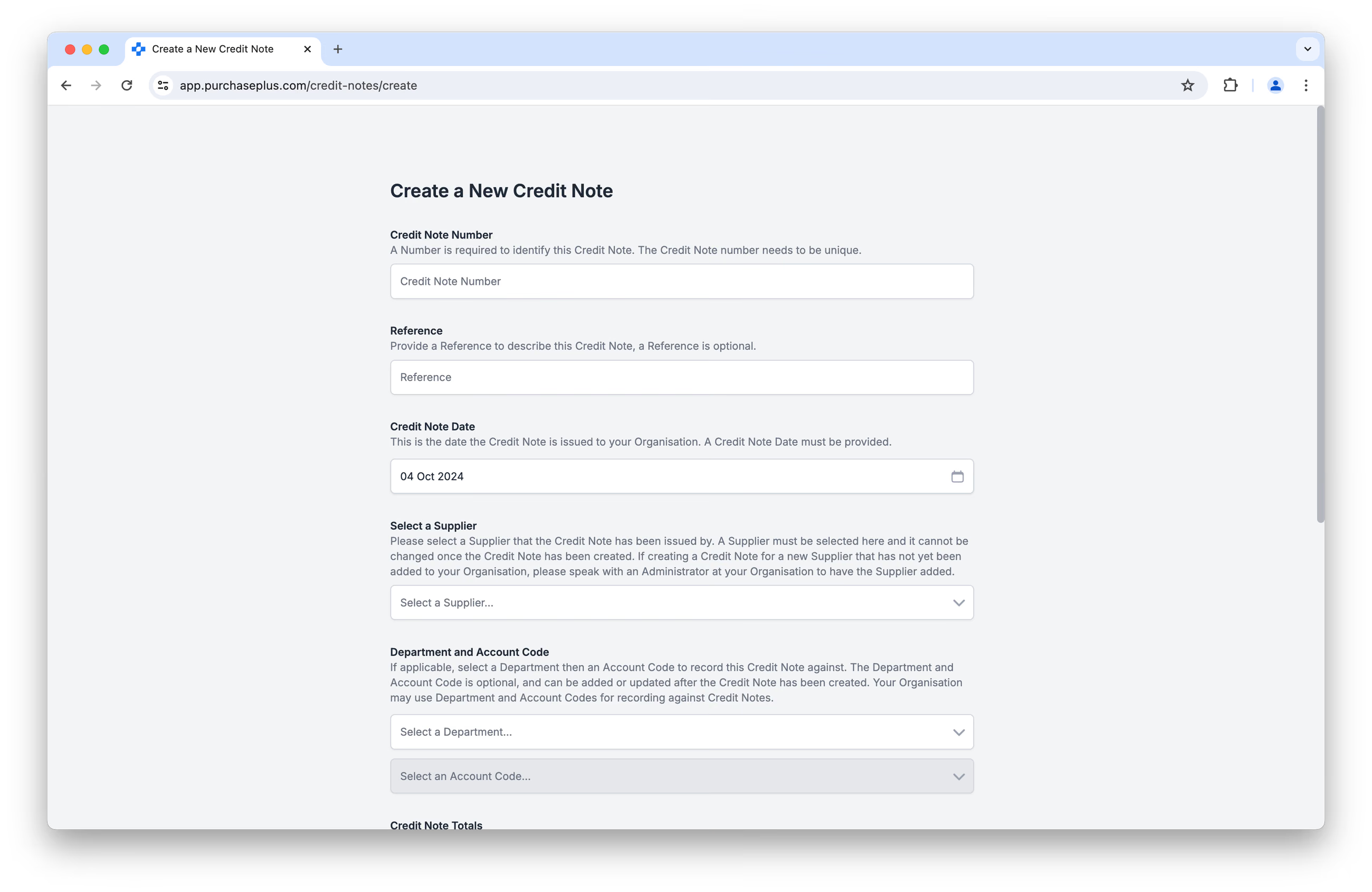
Anda juga harus memberikan nilai Total (tidak termasuk Pajak) dan Total Pajak pada layar pembuatan awal ini (di atas), tetapi Anda dapat memperbarui rincian ini nanti.
Setelah rincian ini dimasukkan, klik [Buat Nota Kredit] di bagian bawah layar.
Menambahkan Baris ke Nota Kredit
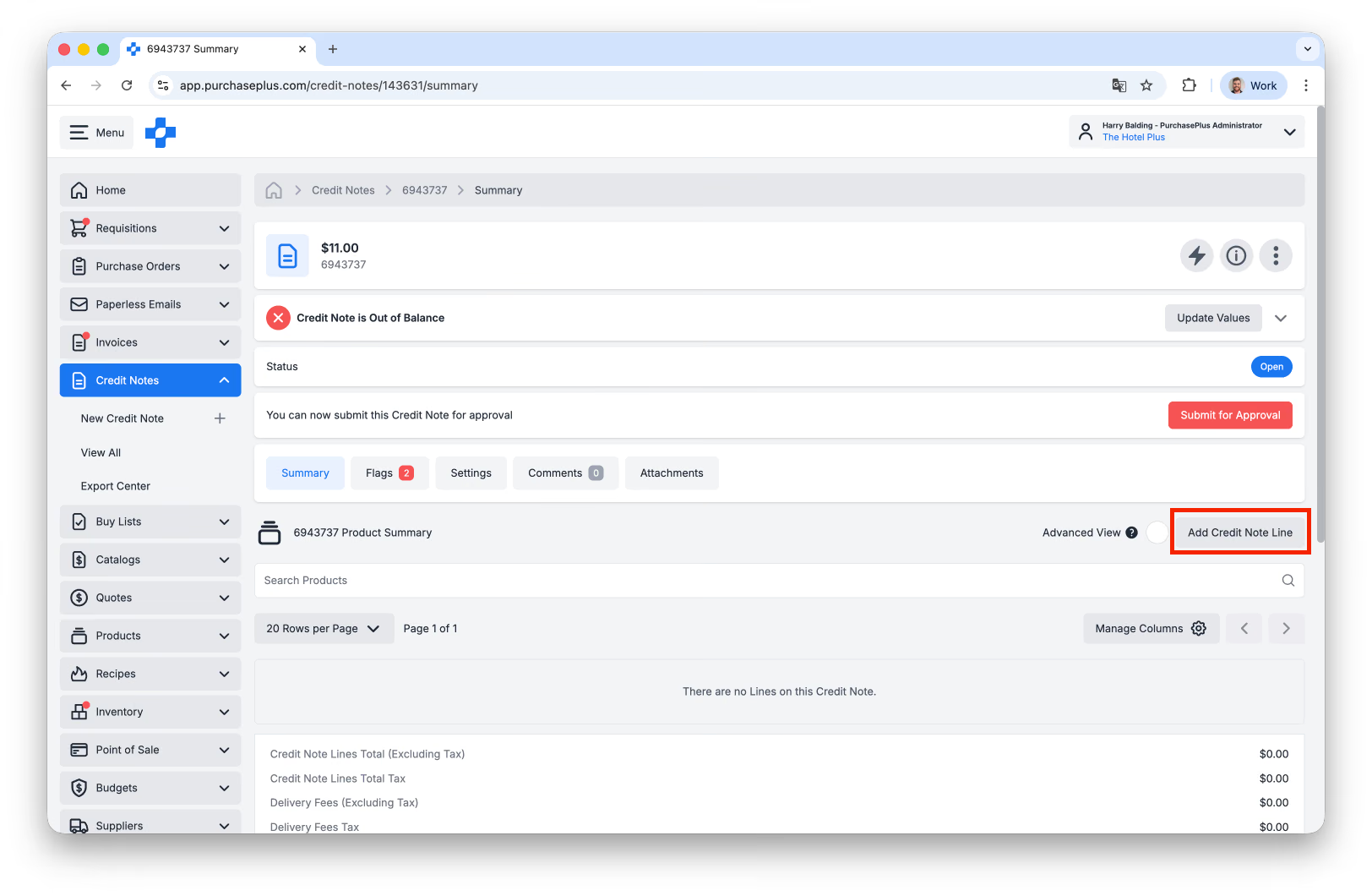
Setelah Nota Kredit dibuat, Anda akan melihat bahwa pada awalnya dokumen tersebut berisi nol Baris. Klik [Tambah Baris Nota Kredit] untuk menambahkan satu atau beberapa Baris ke Nota Kredit Anda:
 Saat membuat Baris Nota Kredit, Anda dapat:
- [Cari berdasarkan Nama atau Merek],
- Gunakan [Pencarian Produk Lanjutan], atau
- [Buat Produk Baru] jika diperlukan:
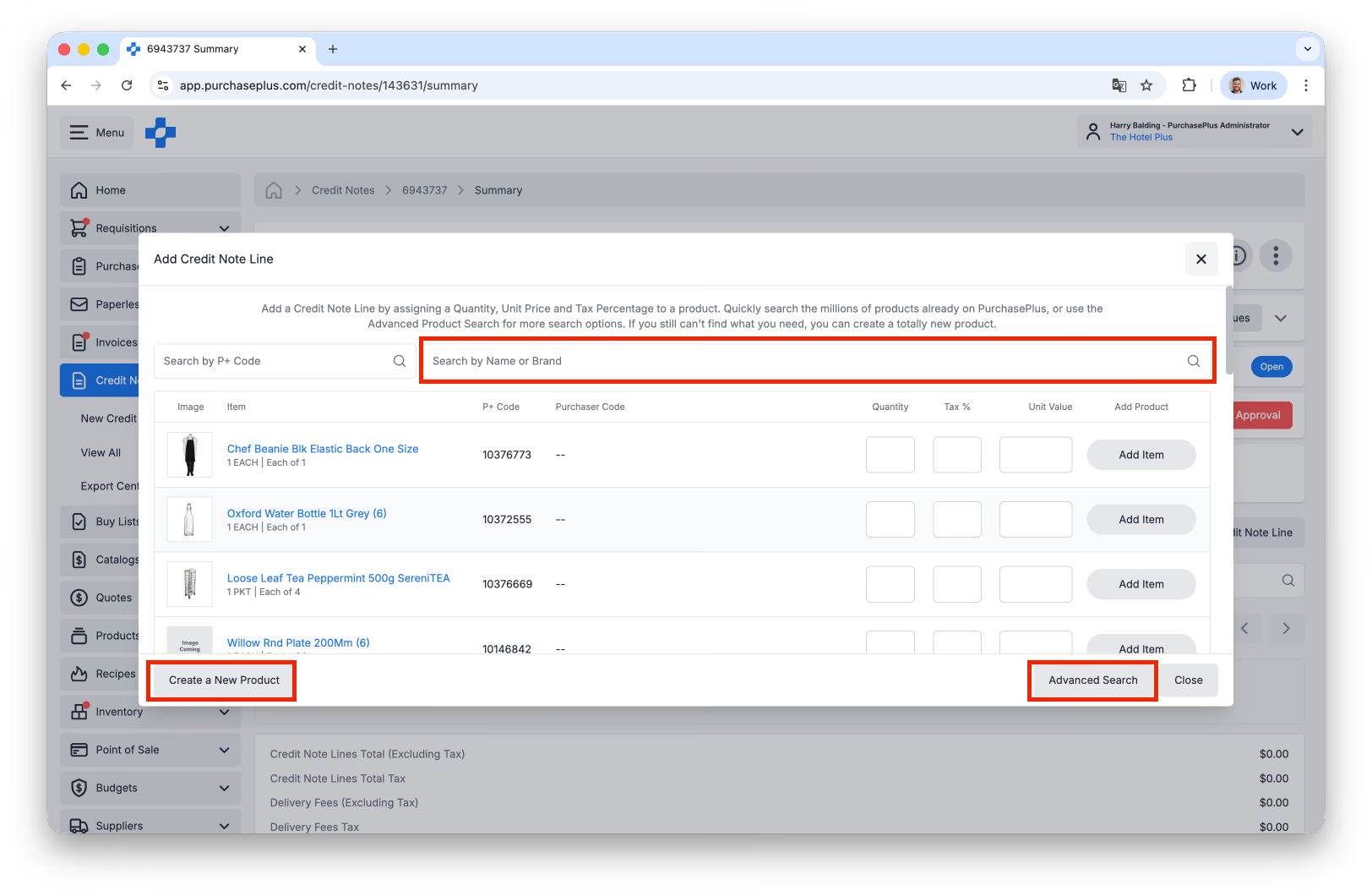
Setelah Anda menemukan (atau membuat) Produk yang benar, Anda harus menentukan Kuantitas, % Pajak, dan Nilai Satuan untuk ditambahkan ke Baris Nota Kredit:
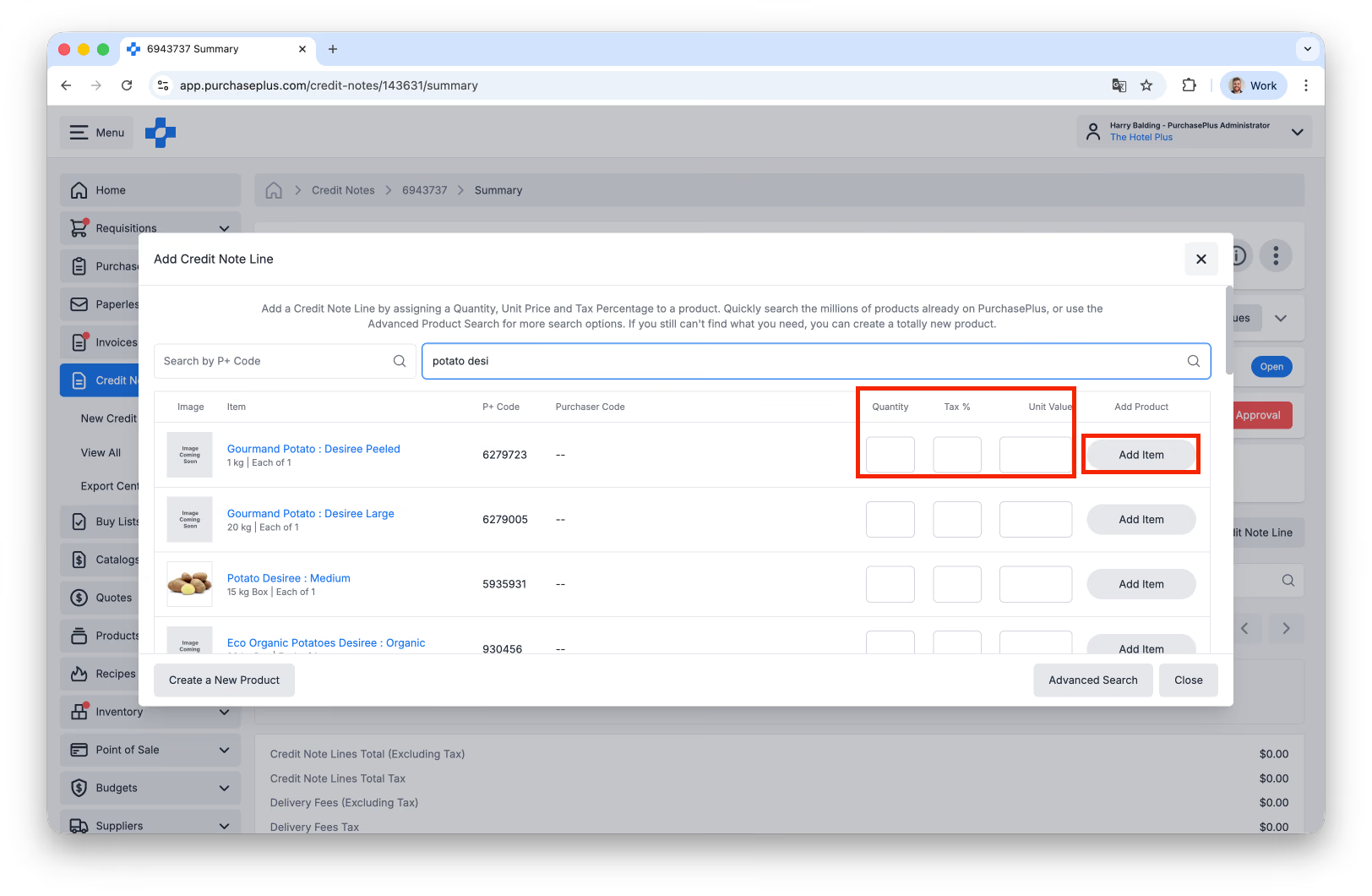 Klik [Tambah Item] untuk menambahkan Baris ke Nota Kredit. Anda dapat mengulangi tindakan ini sebanyak yang diperlukan, dan setiap Baris akan ditambahkan ke Nota Kredit.
(Lanjutan) Menambahkan Sub-Baris ke Baris Nota Kredit
Setiap Baris Nota Kredit dapat memiliki Sub-Baris, yang merupakan cara untuk memperkaya Baris Nota Kredit dengan informasi tambahan yang menyertai data Baris tersebut dalam Ekspor AP Anda. Misalnya, Organisasi Anda mungkin mewajibkan setiap Baris pada Nota Kredit memiliki Referensi unik, atau Kode Kustom yang membuat pembukuan lebih akurat bagi Tim Keuangan Anda.
Anda juga dapat menggunakan Sub-Baris untuk membagi Baris dan mengatribusikan biaya ke beberapa Departemen atau Kode Akun, mengidentifikasi Baris sebagai Kredit atau Debit, dan banyak lagi.
Untuk Melihat dan Mengelola Sub-Baris, [Tampilan Lanjutan] harus diaktifkan:
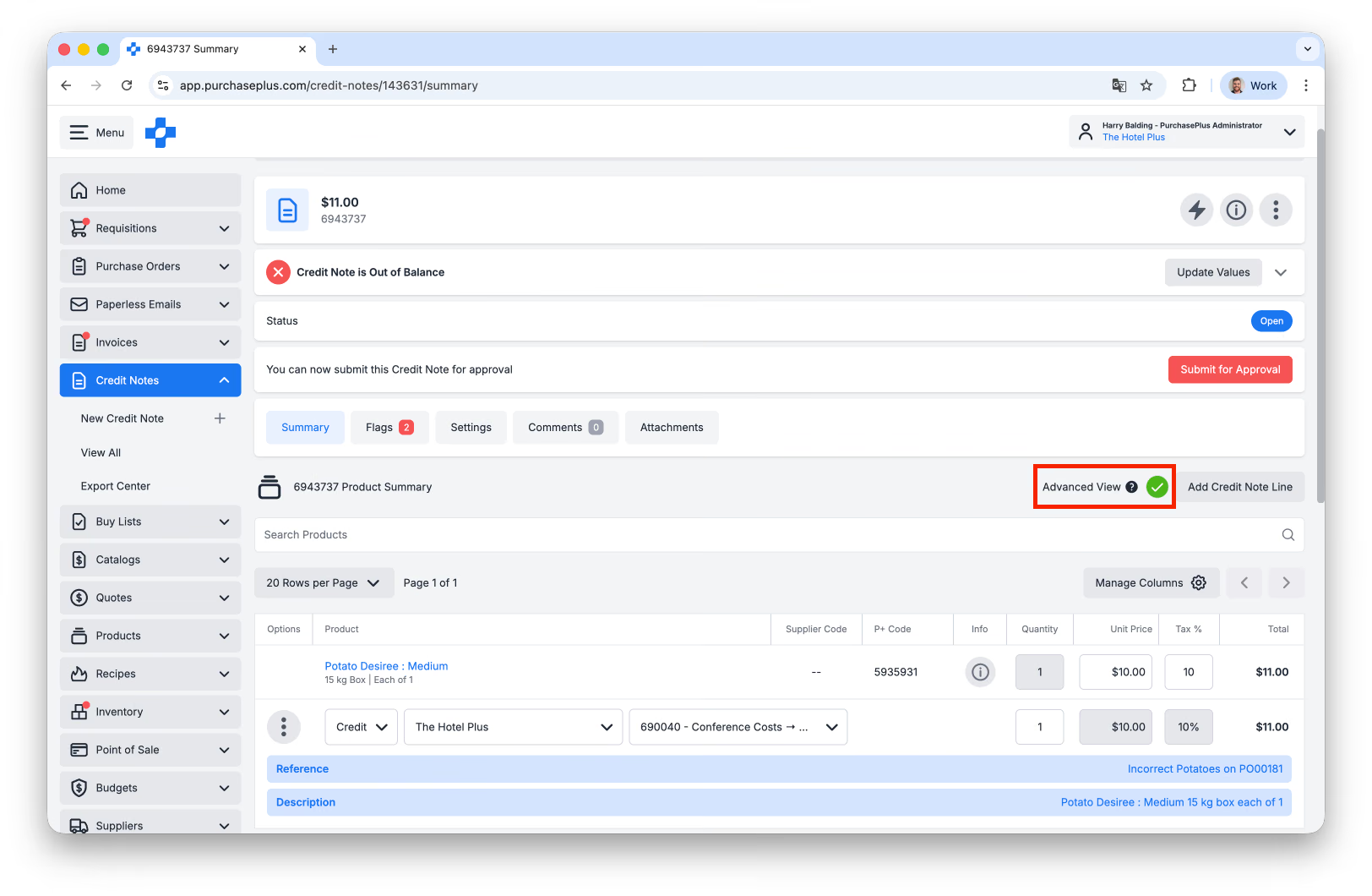 Setelah Anda mengaktifkan Tampilan Lanjutan, klik Menu Sub-Baris mana pun untuk menampilkan tindakan yang dapat Anda lakukan pada Sub-Baris tersebut:
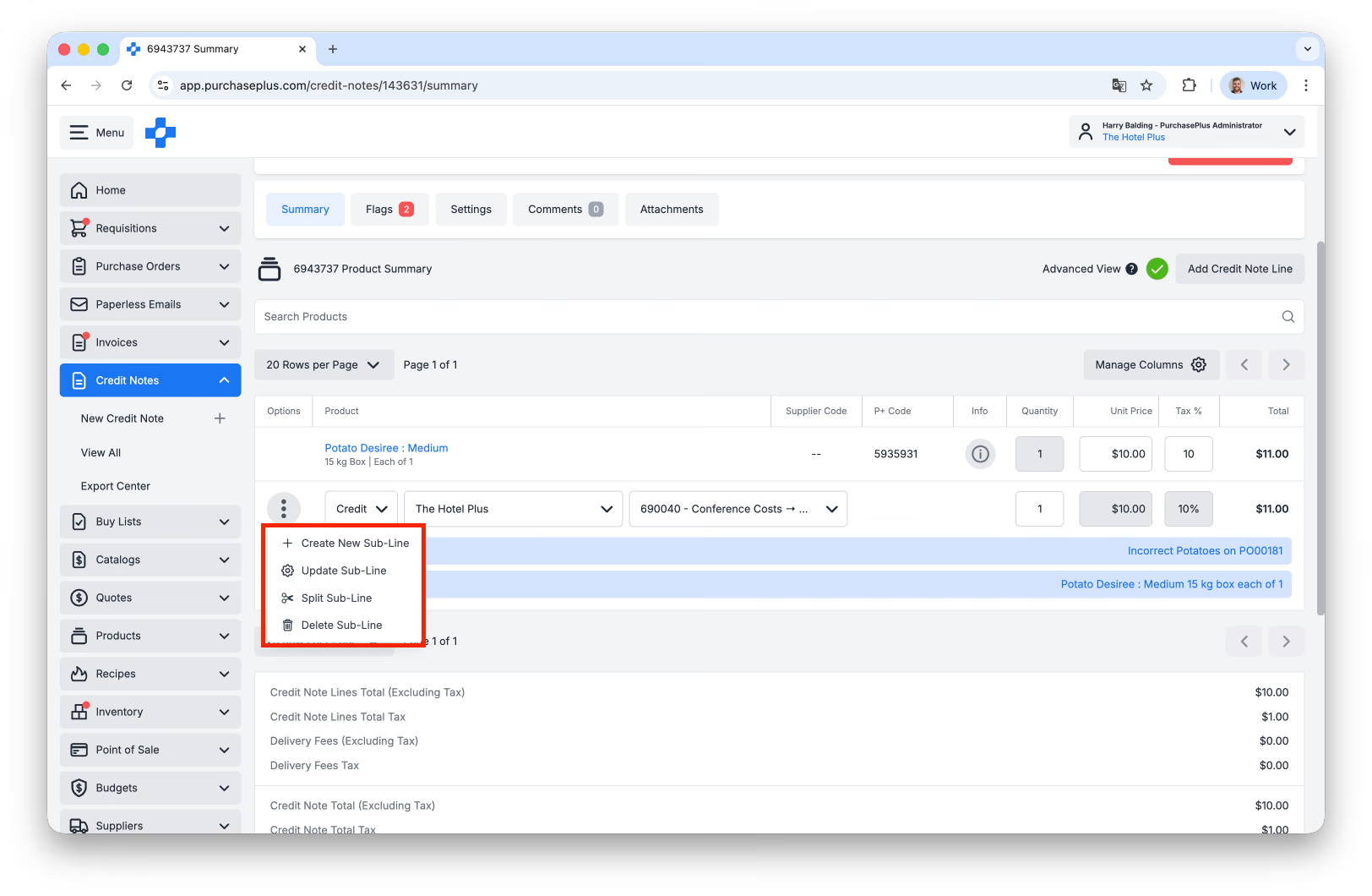
Sub-Baris Nota Kredit berfungsi dengan cara yang sama seperti Sub-Baris Faktur. Silakan lihat artikel kami Memperbarui Baris Faktur Menggunakan Mode Lanjutan untuk informasi lebih lanjut.
Menyeimbangkan Nota Kredit dan Barisnya
Untuk lebih membantu pembuatan dan validasi Nota Kredit, terdapat panel [Tidak Seimbang] di bagian header Nota Kredit (termasuk tombol [Perbarui Nilai], sama seperti pada Faktur):
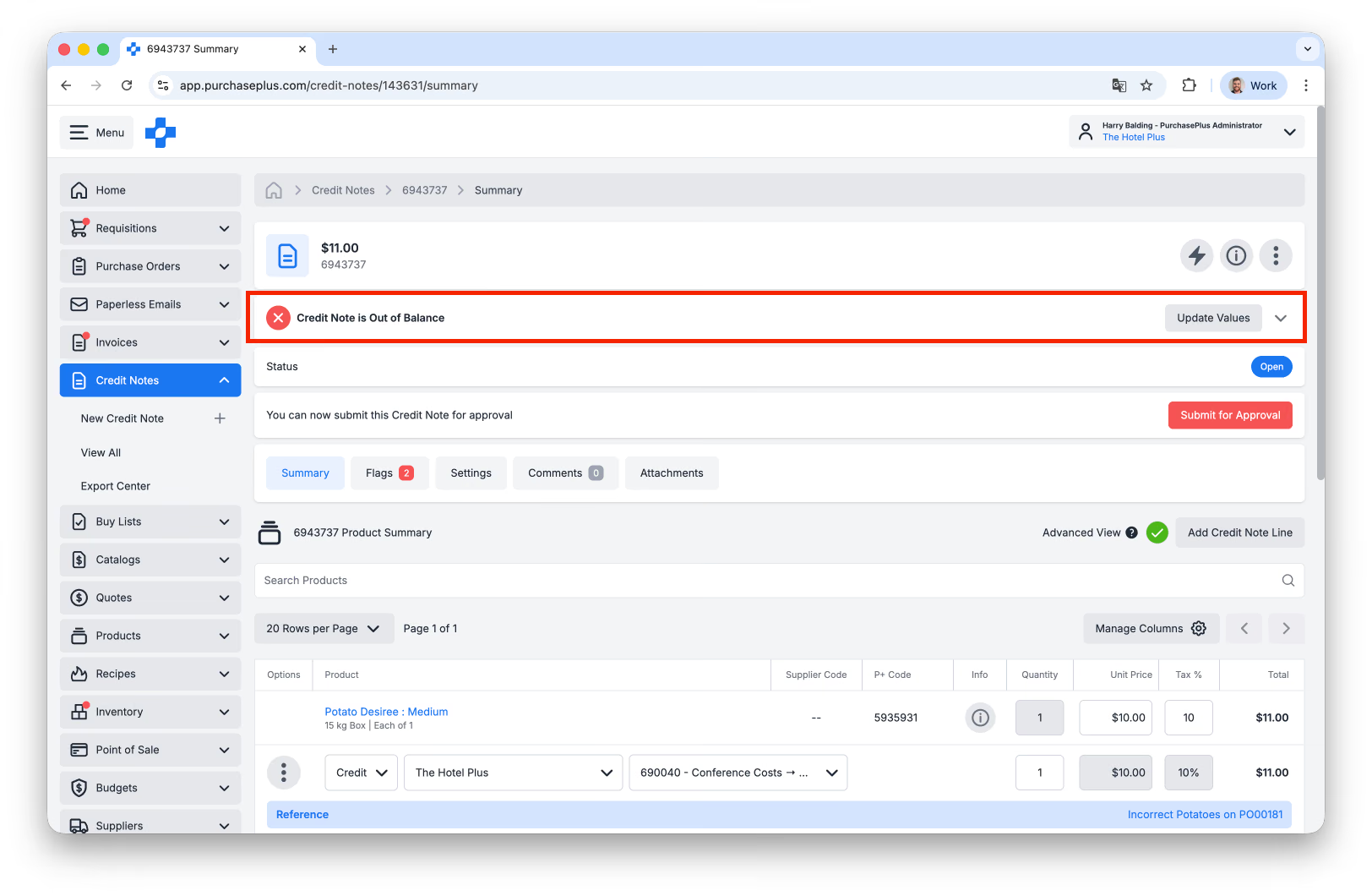
Panel ini berguna jika Jumlah Total Nota Kredit (yang ditentukan saat pembuatan Nota Kredit) tidak sama persis dengan jumlah dari Baris (yang ditambahkan setelah pembuatan Nota Kredit).
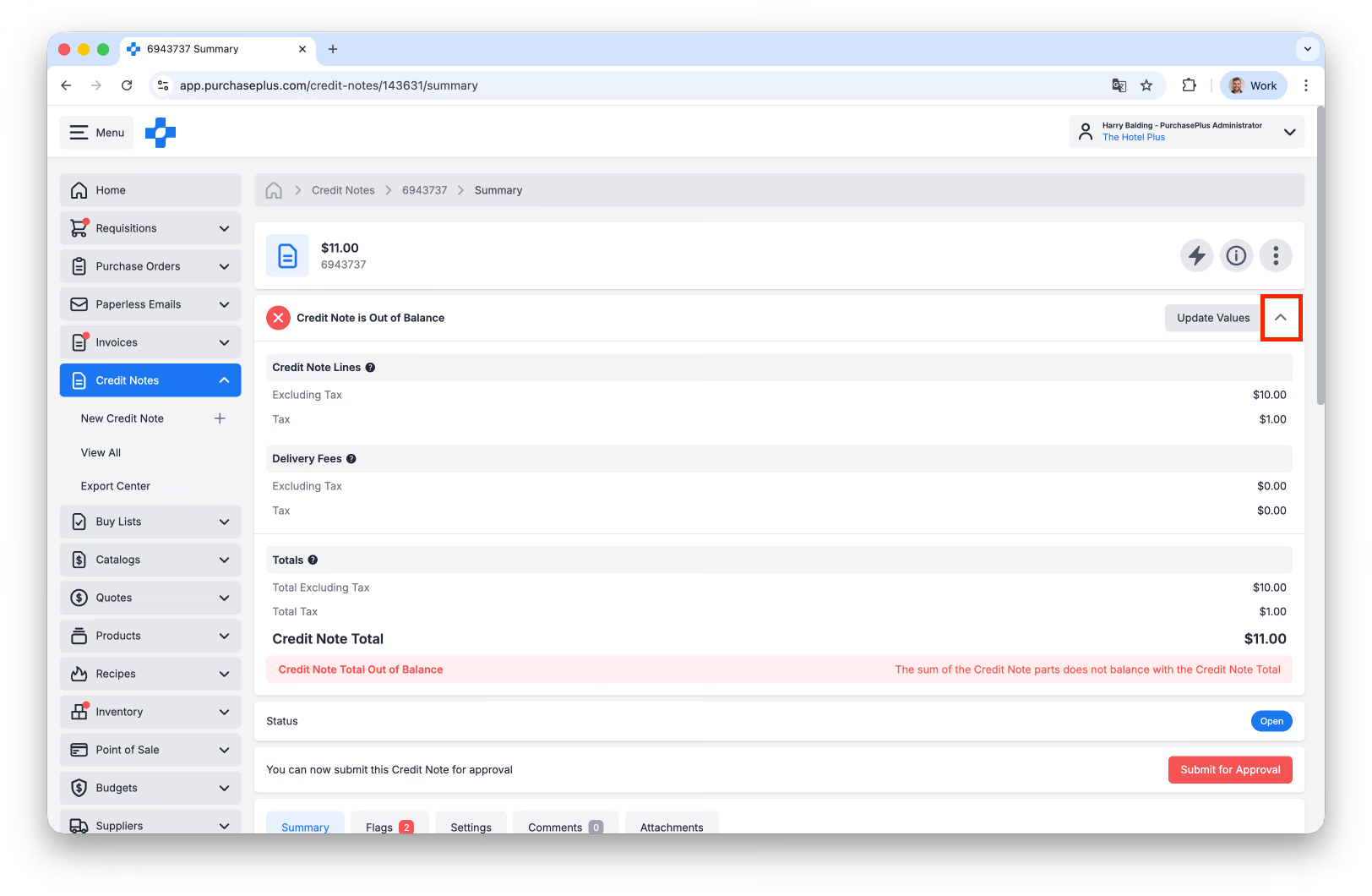
Anda dapat mengeklik tanda panah di panel [Tidak Seimbang] untuk meluaskannya guna melihat rincian lebih lanjut (dan mengekliknya lagi untuk menyembunyikan rincian tambahan):
Jika diperlukan, Anda dapat mengeklik [Perbarui Nilai] untuk menyesuaikan dan menyeimbangkan Nota Kredit dengan menambahkan Biaya Pengiriman atau Penyesuaian:
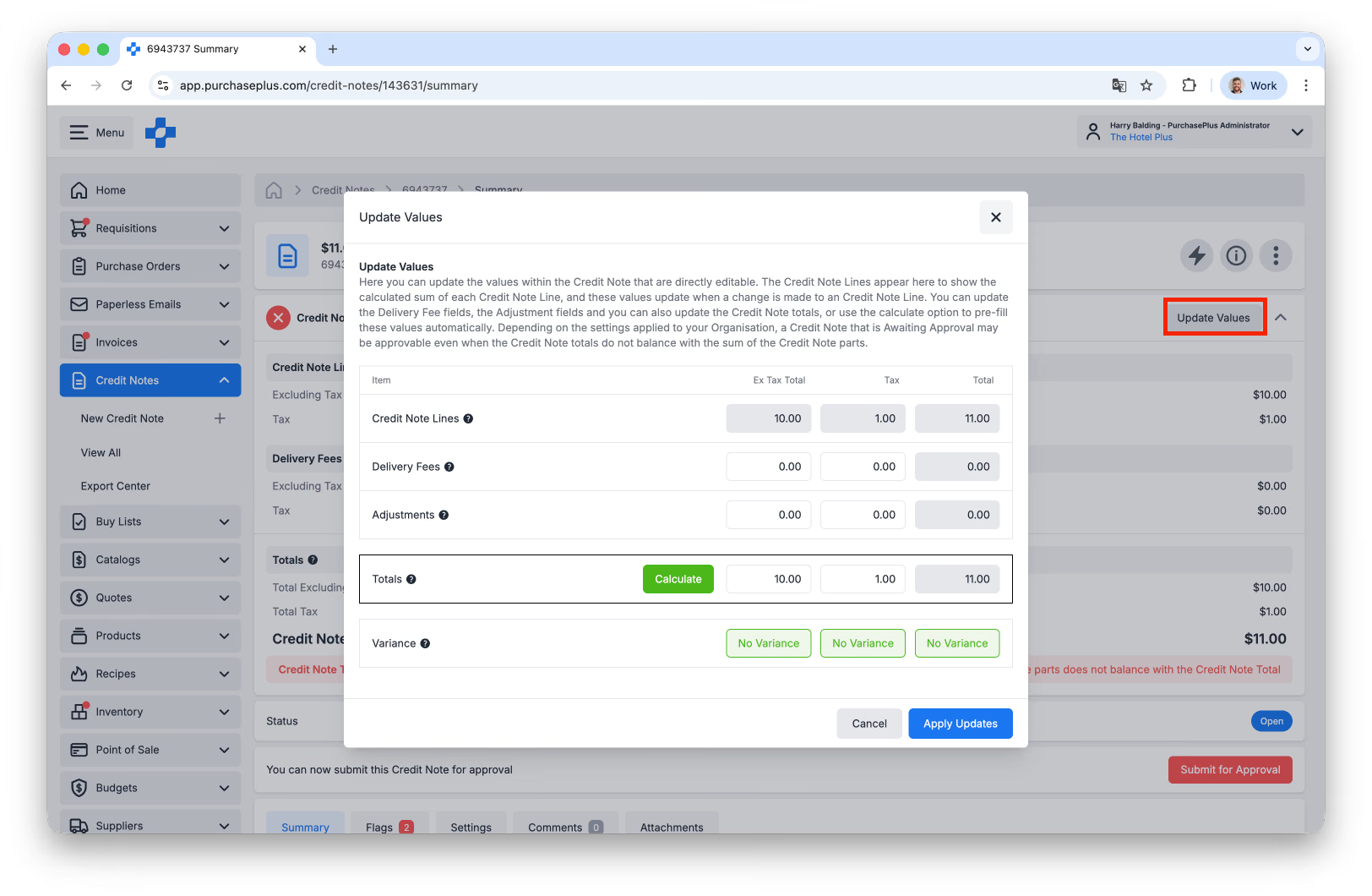
Di sini Anda dapat memperbarui nilai dalam Nota Kredit yang dapat diedit secara langsung. Baris Nota Kredit muncul di sini untuk menunjukkan jumlah yang dihitung dari setiap Baris Nota Kredit, dan nilai-nilai ini diperbarui saat perubahan dilakukan pada Baris Nota Kredit.
Anda dapat memperbarui bidang Biaya Pengiriman, bidang Penyesuaian, dan Anda juga dapat memperbarui total Nota Kredit (atau menggunakan opsi hitung untuk mengisi nilai-nilai ini secara otomatis).
Bergantung pada pengaturan yang diterapkan pada Organisasi Anda, Nota Kredit yang Ditandai mungkin dapat disetujui meskipun total Nota Kredit tidak seimbang dengan jumlah bagian-bagian Nota Kredit.
Metode 2: Mengunggah PDF ke Alat Pemindaian AI Kami
Dari layar [Buat Nota Kredit], pilih [Tarik dan Lepas PDF Nota Kredit]:
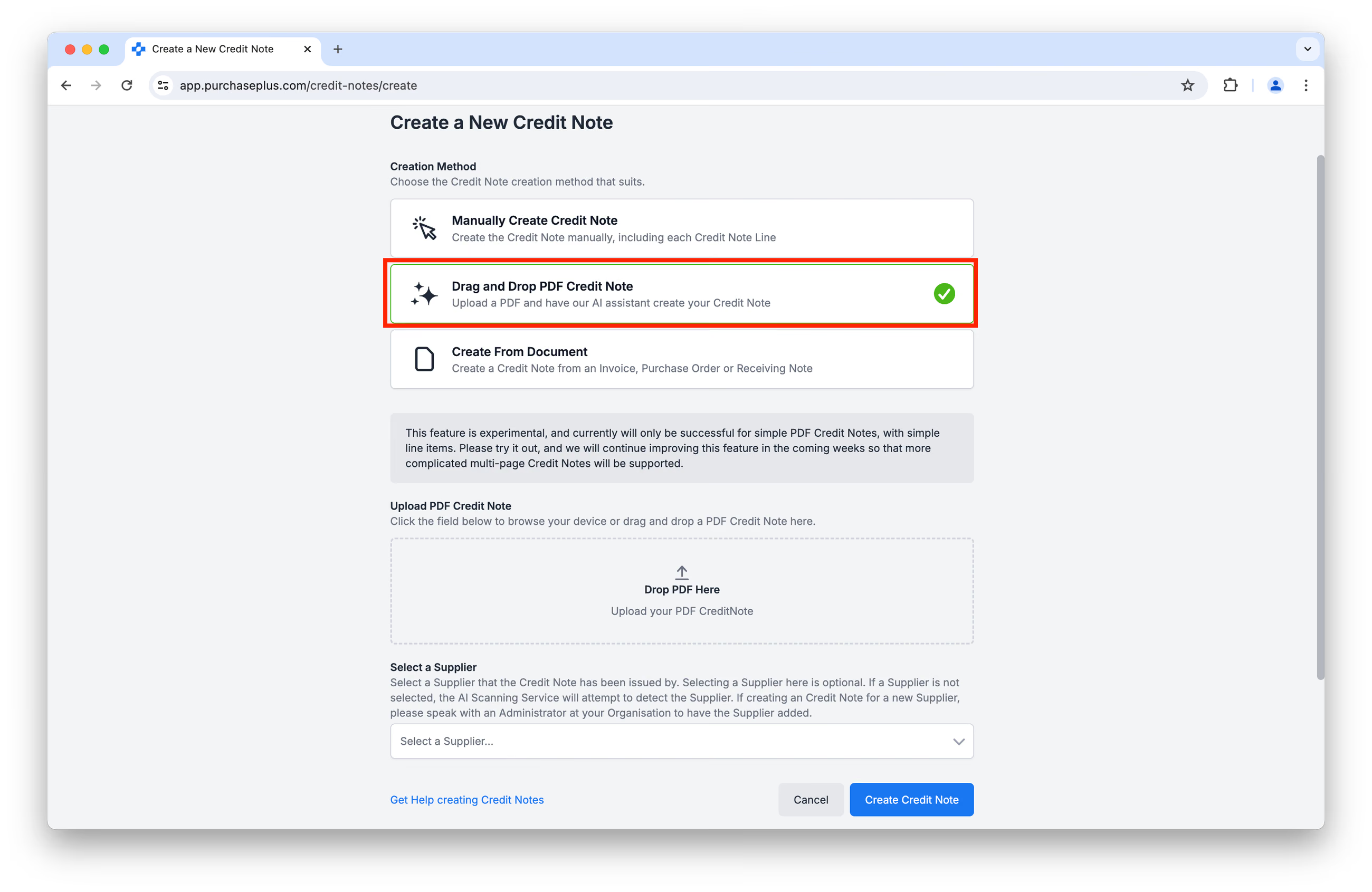 Cukup tarik dan lepas PDF Nota Kredit ke area unggah dan (opsional) pilih Pemasok, sebelum mengeklik [Buat Nota Kredit]:
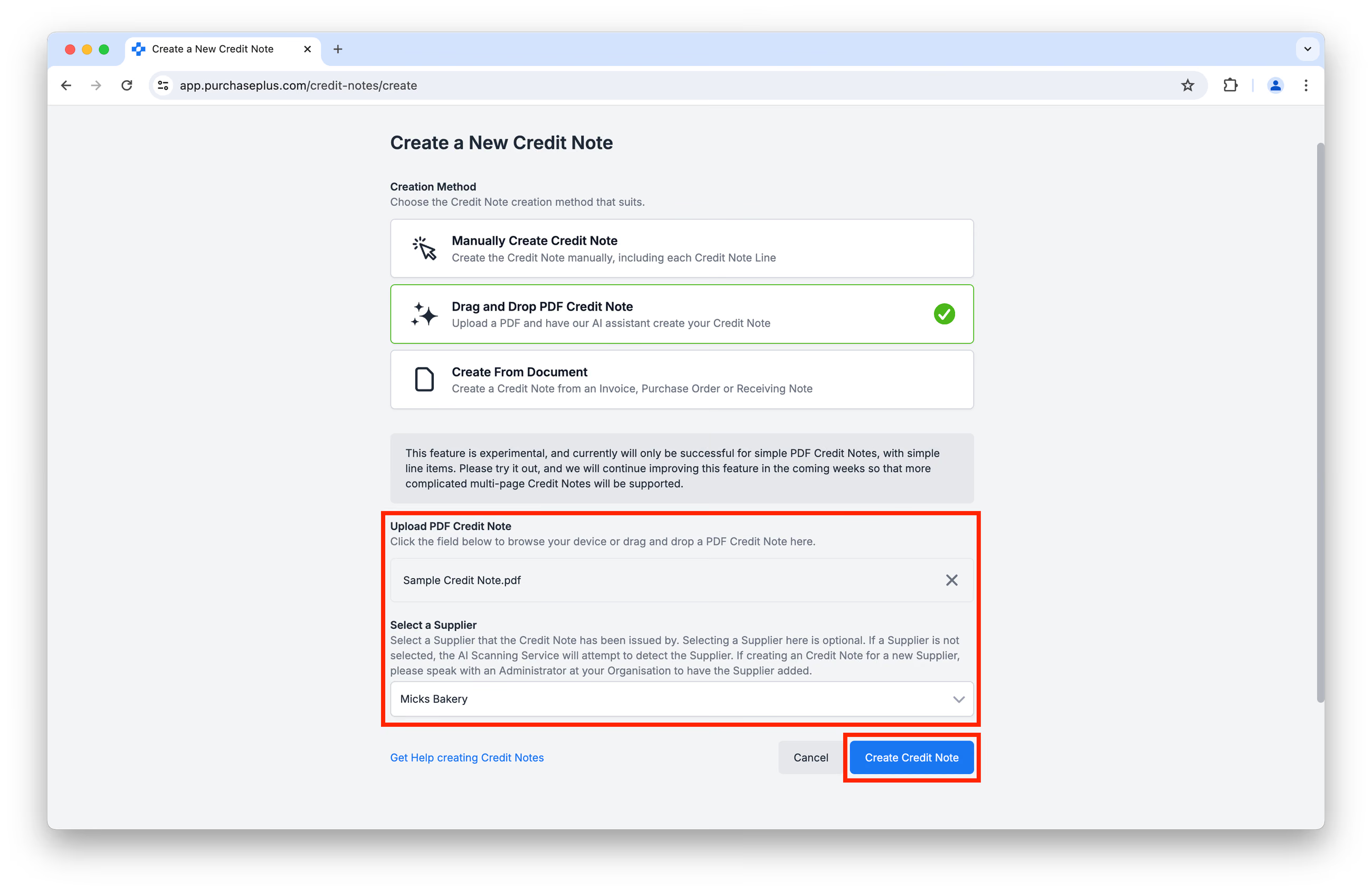
AI kami kemudian akan membaca berkas yang diberikan dan membuat Nota Kredit dari informasi Header dan Baris yang tersedia. Anda akan memiliki kesempatan untuk meninjau dan memperbarui rincian Nota Kredit (di sisi kiri) terhadap berkas asli (di sisi kanan) sebelum mengeklik [Buat Nota Kredit]:
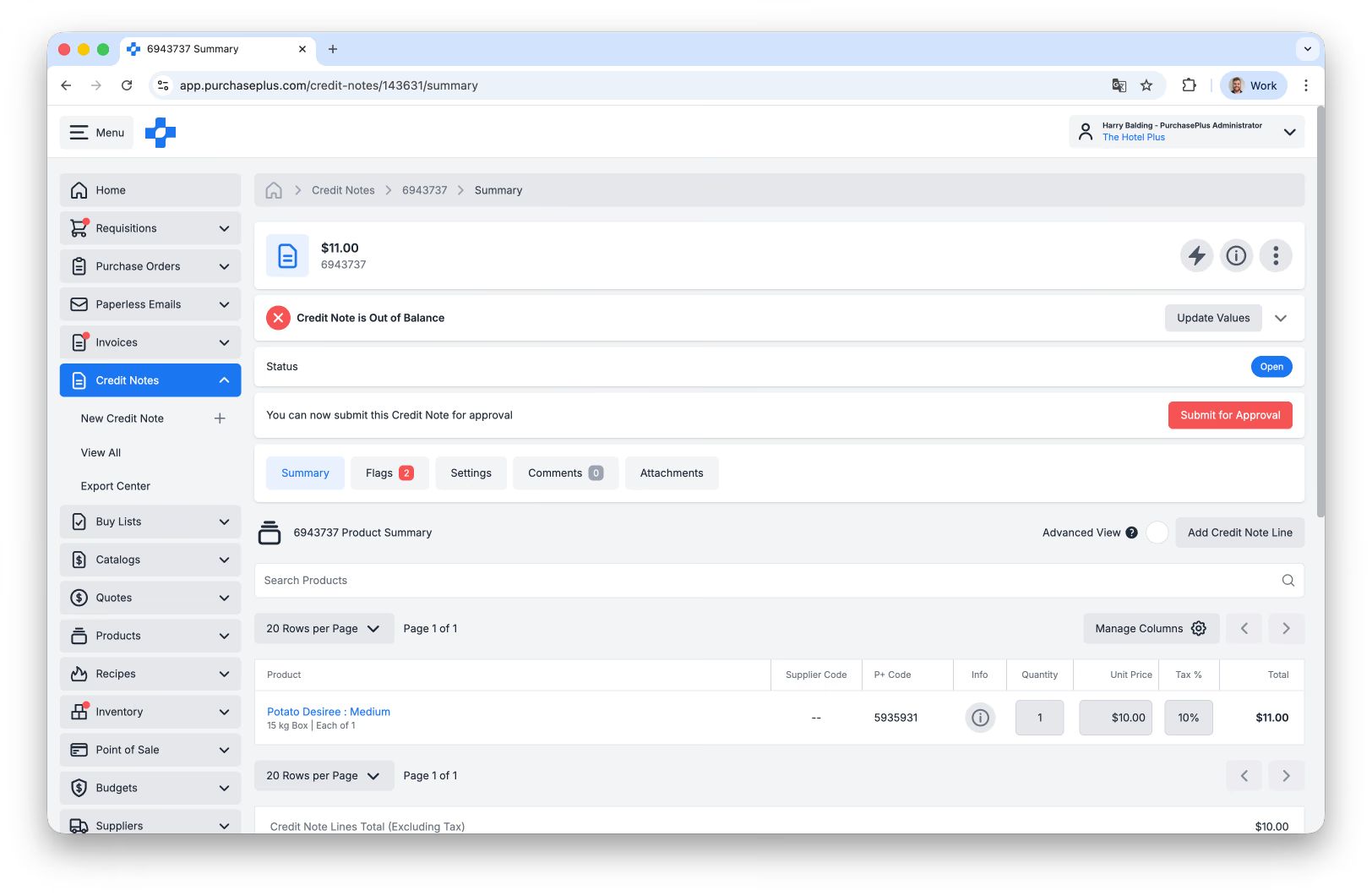
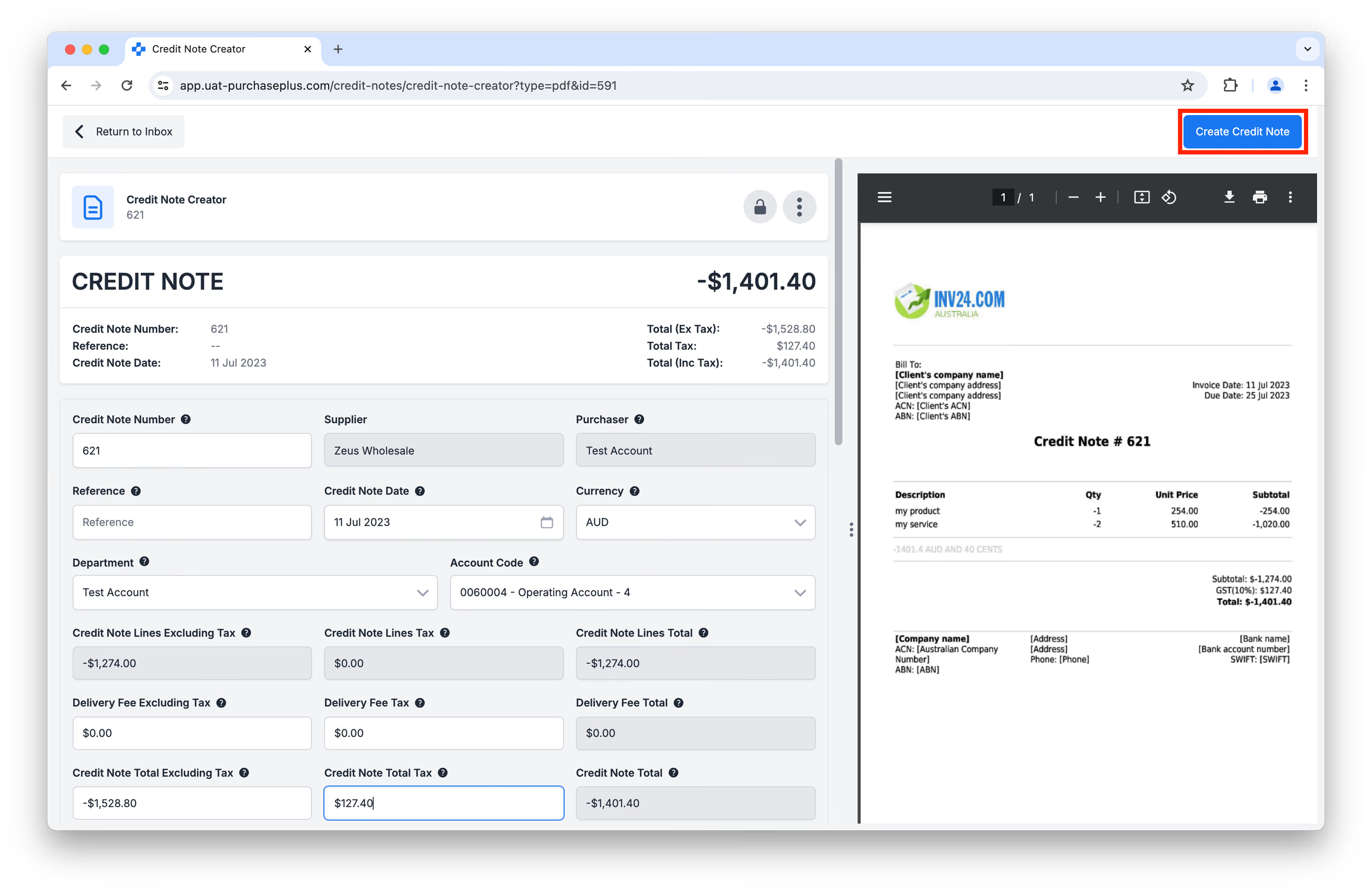 Bergantung pada konfigurasi Organisasi Anda, mengeklik [Buat Nota Kredit] pada gambar di atas dapat secara otomatis memproses Nota Kredit terhadap Pengaturan Tanda dan Ambang Batas Anda, sehingga dokumen tersebut langsung muncul dalam status Menunggu Persetujuan atau Direkonsiliasi (bukan status Terbuka).
Jika pengaturan ini tidak diaktifkan, Nota Kredit akan muncul dalam status Terbuka, siap untuk ditinjau secara manual:
Metode 3: Memilih Faktur, Pesanan Pembelian, atau Nota Penerimaan Barang sebagai Dasar Nota Kredit.
Dari layar [Buat Nota Kredit], pilih [Buat Dari Dokumen]:
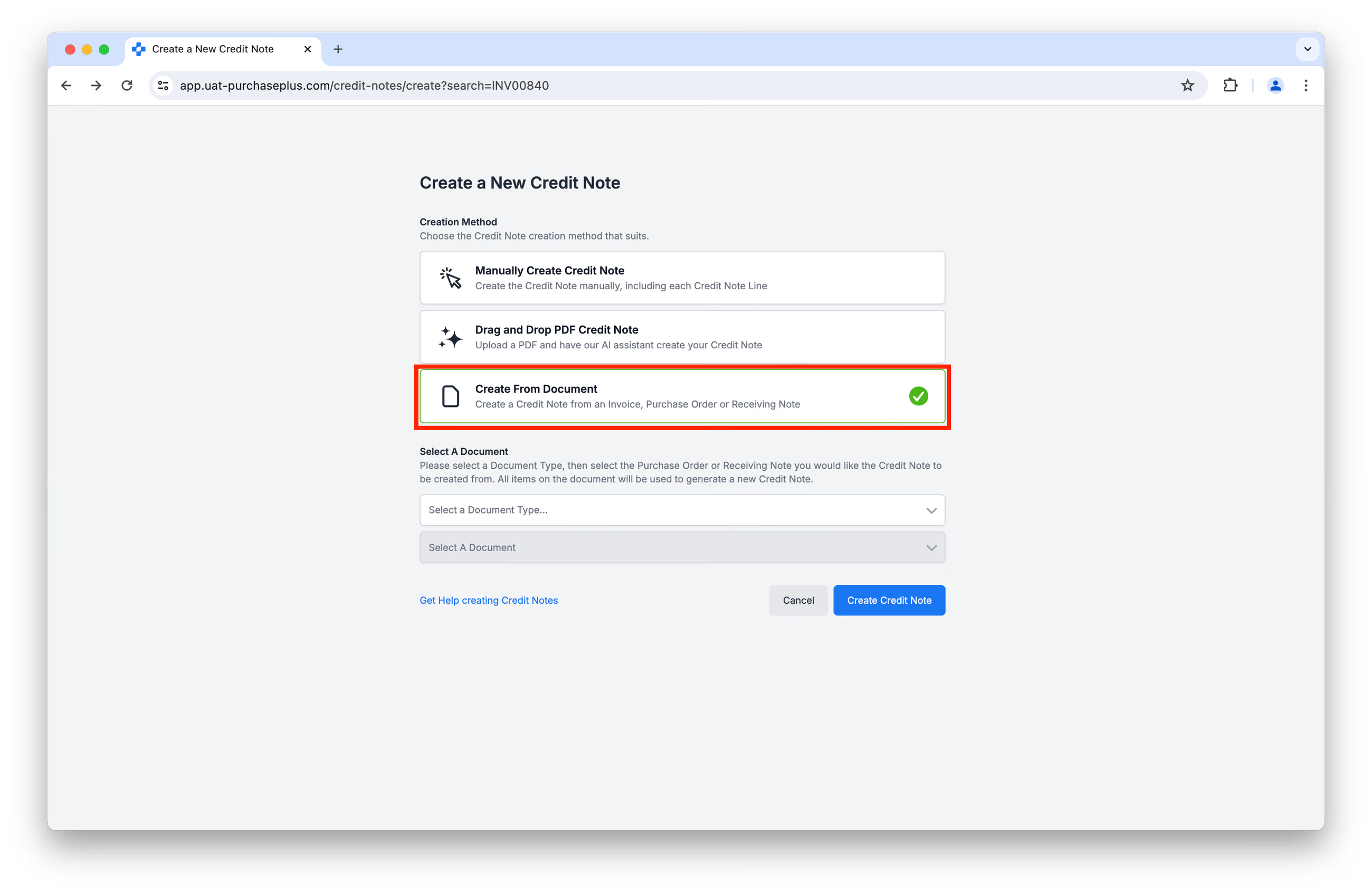
Gunakan menu tarik-turun untuk memilih Dokumen yang ingin Anda jadikan dasar untuk membuat Nota Kredit, lalu klik [Buat Nota Kredit]:
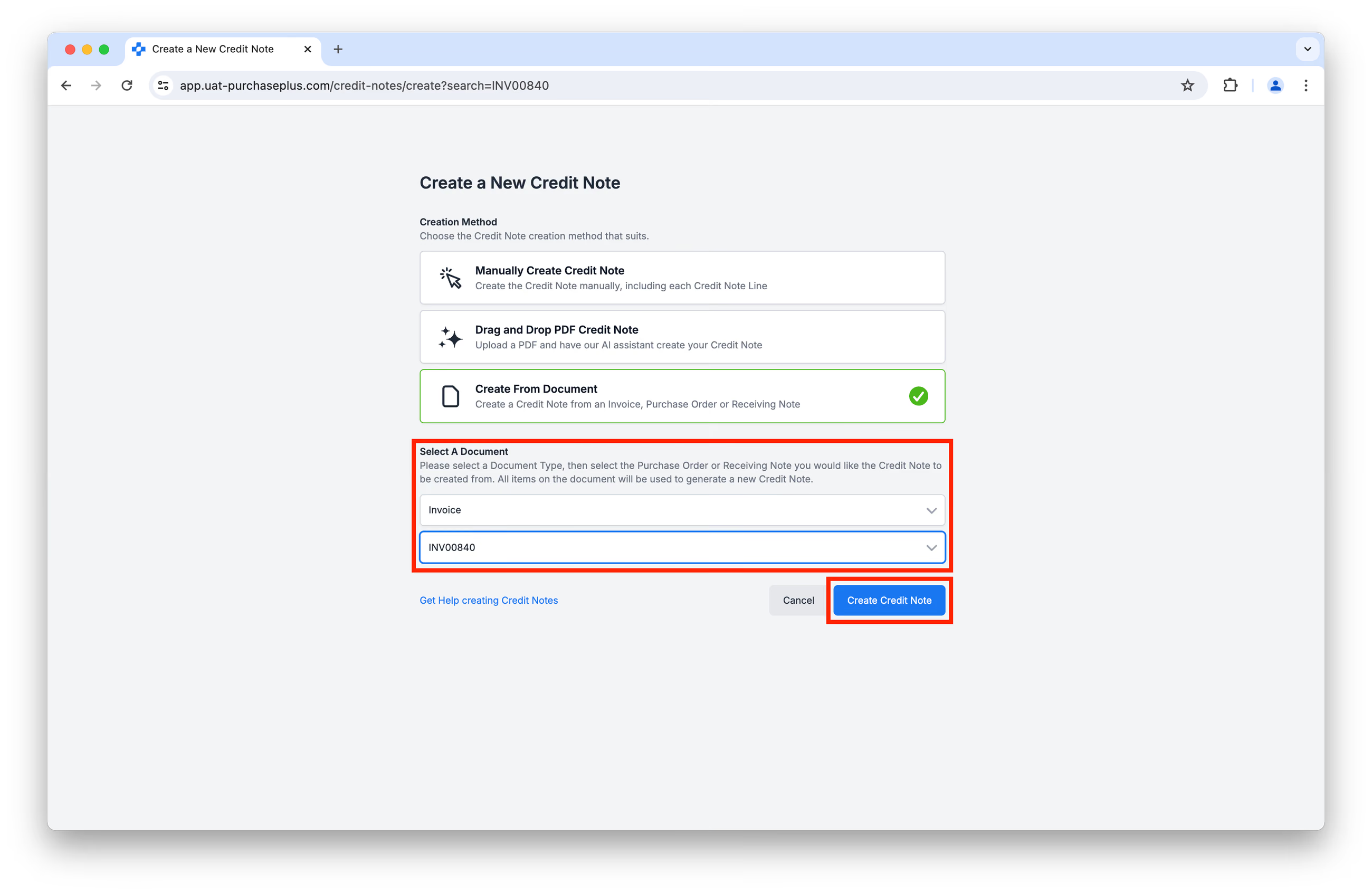
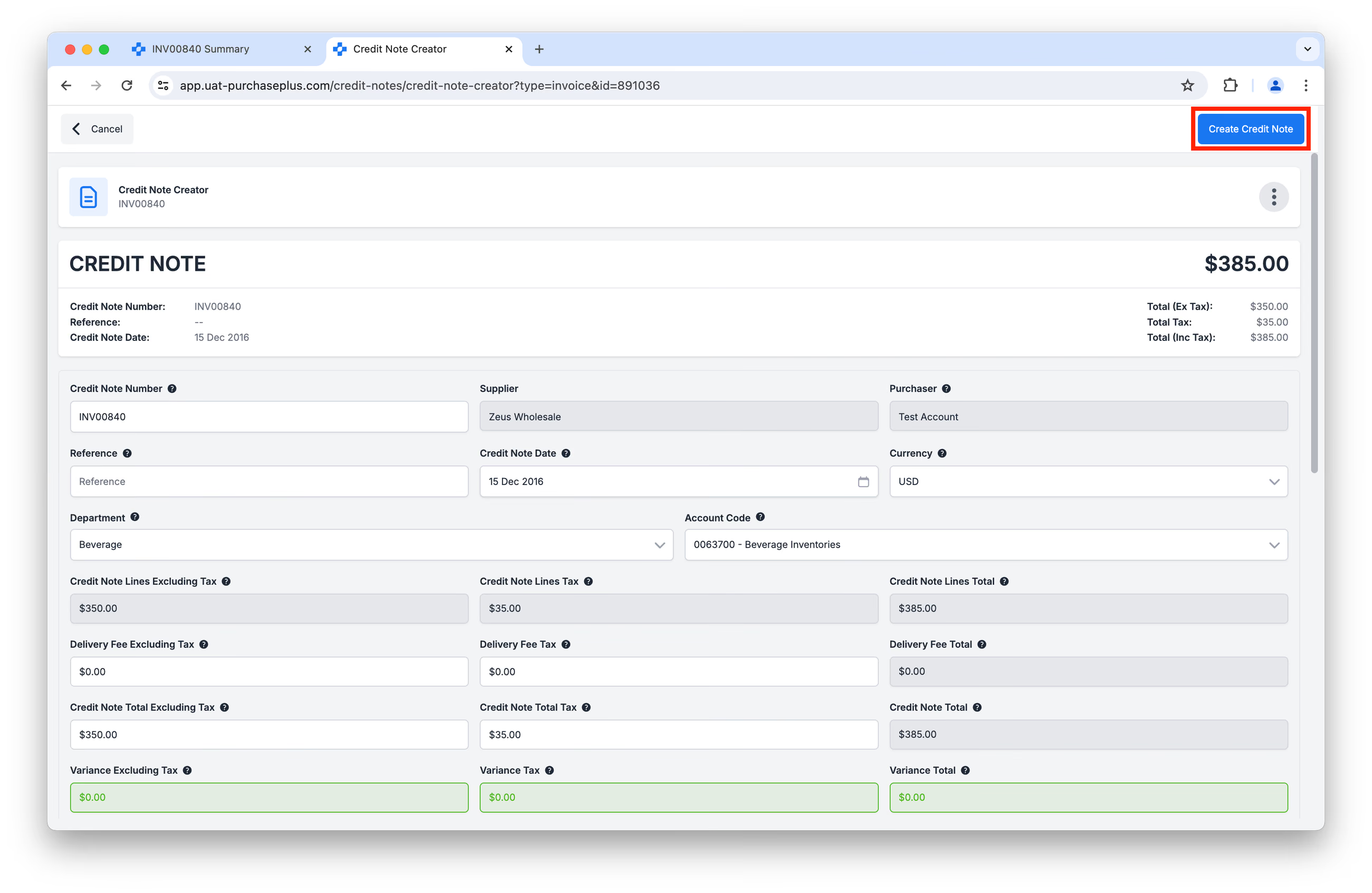
Semua item pada Dokumen yang dipilih akan digunakan untuk membuat Baris pada Nota Kredit yang dihasilkan. Anda akan memiliki kesempatan untuk meninjau Nota Kredit, sebelum akhirnya mengeklik [Buat Nota Kredit].
** **
**
Sama seperti Metode 2, bergantung pada konfigurasi Organisasi Anda, mengeklik [Buat Nota Kredit] pada gambar di atas dapat secara otomatis memproses Nota Kredit terhadap Pengaturan Tanda dan Ambang Batas Anda, sehingga dokumen tersebut langsung muncul dalam status Menunggu Persetujuan atau Direkonsiliasi (bukan status Terbuka):
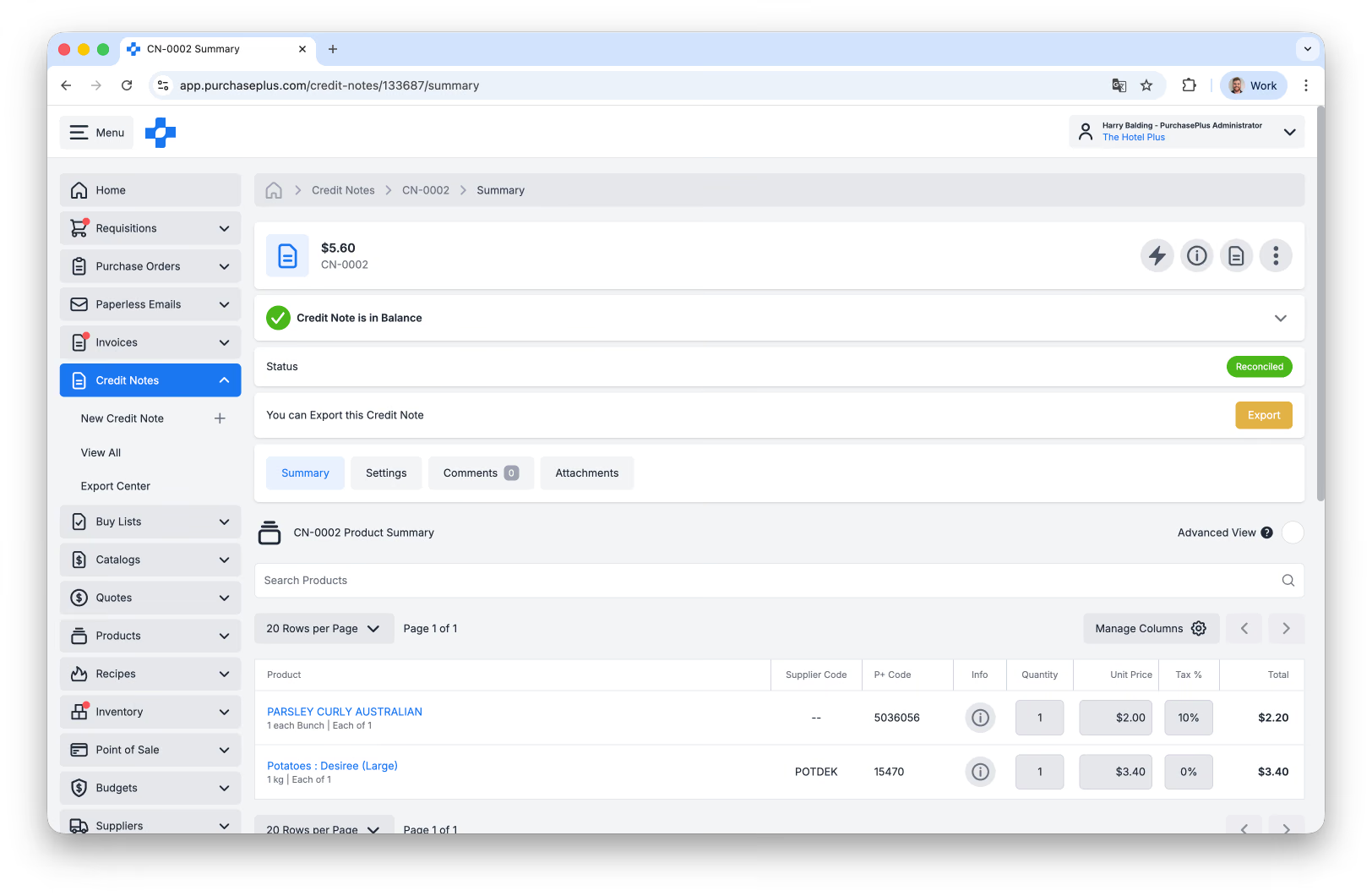
Jika pengaturan ini tidak diaktifkan, Nota Kredit akan muncul dalam status Terbuka, siap untuk ditinjau secara manual.