

Membuat Pemasok yang Dikelola Sendiri (Self-Managed Supplier)
Membuat Pemasok yang Dikelola Sendiri (Self-Managed Supplier)
Pemasok di PurchasePlus dapat berupa:
- Pemasok Terdaftar (Registered Supplier), artinya Pemasok tersebut memiliki akun di PurchasePlus, dan pengguna di Organisasi tersebut masuk ke sistem kami untuk mengelola Produk, Katalog, dan lainnya milik mereka.
- Pemasok yang Dikelola Sendiri (Self-Managed Supplier), artinya Organisasi Pembeli Anda ‘memiliki’ entitas Pemasok tersebut di sistem kami. Entitas ini dibuat oleh pengguna di Organisasi Anda, dan semua Produk serta Katalog yang ditetapkan ke Pemasok ini juga dimiliki oleh Organisasi Anda. Anggota Perusahaan Pemasok ini tidak akan pernah mengetahui bahwa Organisasi 'Pemasok' mereka ada di PurchasePlus, dan mereka tidak dapat masuk ke sistem kami.
Silakan baca artikel kami Pengantar Pemasok untuk informasi selengkapnya tentang Pemasok di PurchasePlus.
Membuat Pemasok yang Dikelola Sendiri
- Sebelum membuat Pemasok yang Dikelola Sendiri yang baru, silakan cari di Direktori Pemasok untuk melihat apakah Pemasok tersebut sudah menjadi Pemasok Terdaftar di PurchasePlus, dan jika ya, silakan terhubung dengan Pemasok. Jika Anda berniat untuk mengelola penuh Katalog Pemasok atas nama mereka, jangan khawatir - Pembeli dapat membuat dan menetapkan Produk yang Dikelola Sendiri dan Katalog yang Dikelola Sendiri ke Pemasok Terdaftar, dan mereka tidak akan pernah dapat melihat, mengedit, atau menghapusnya.
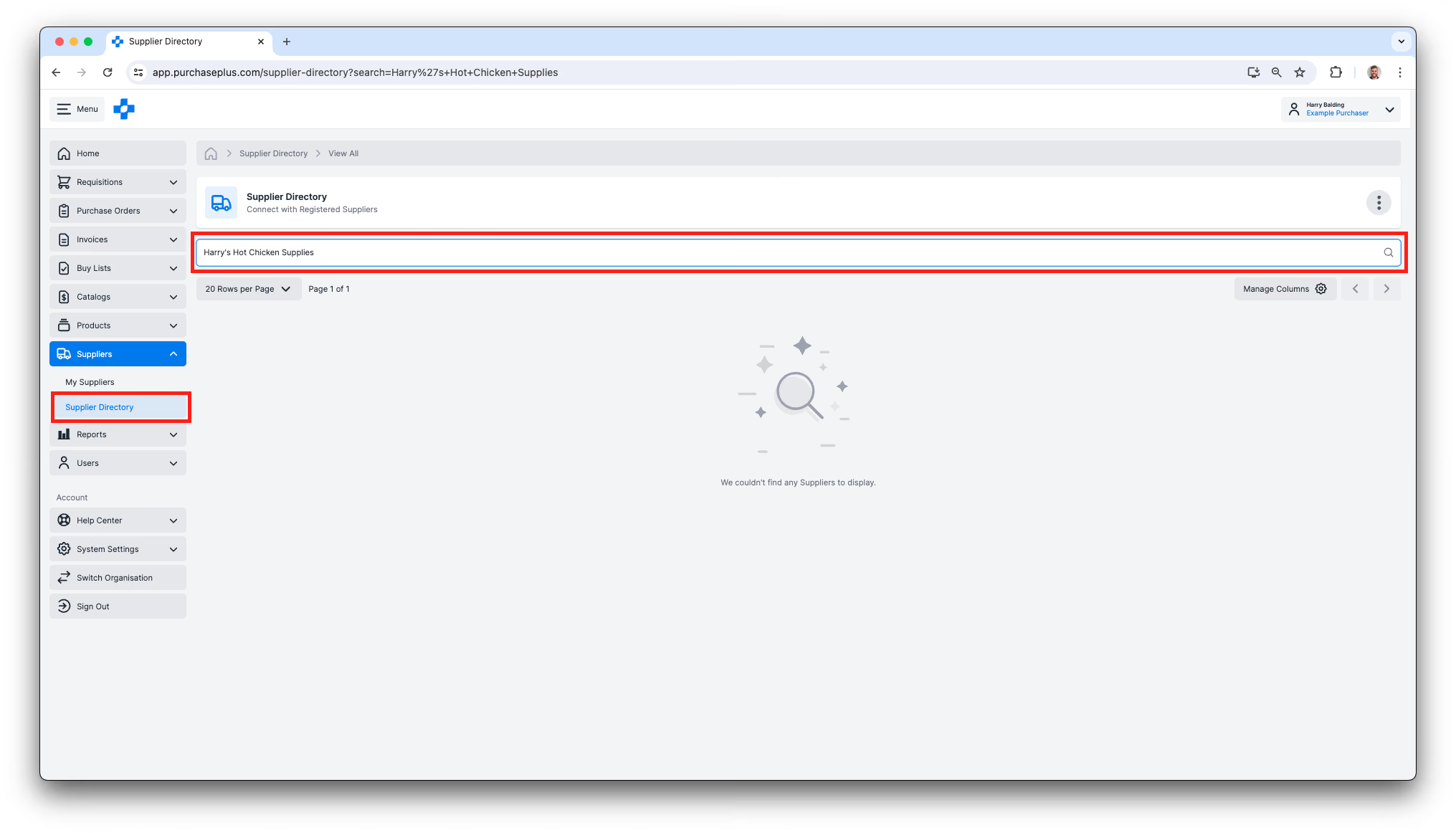
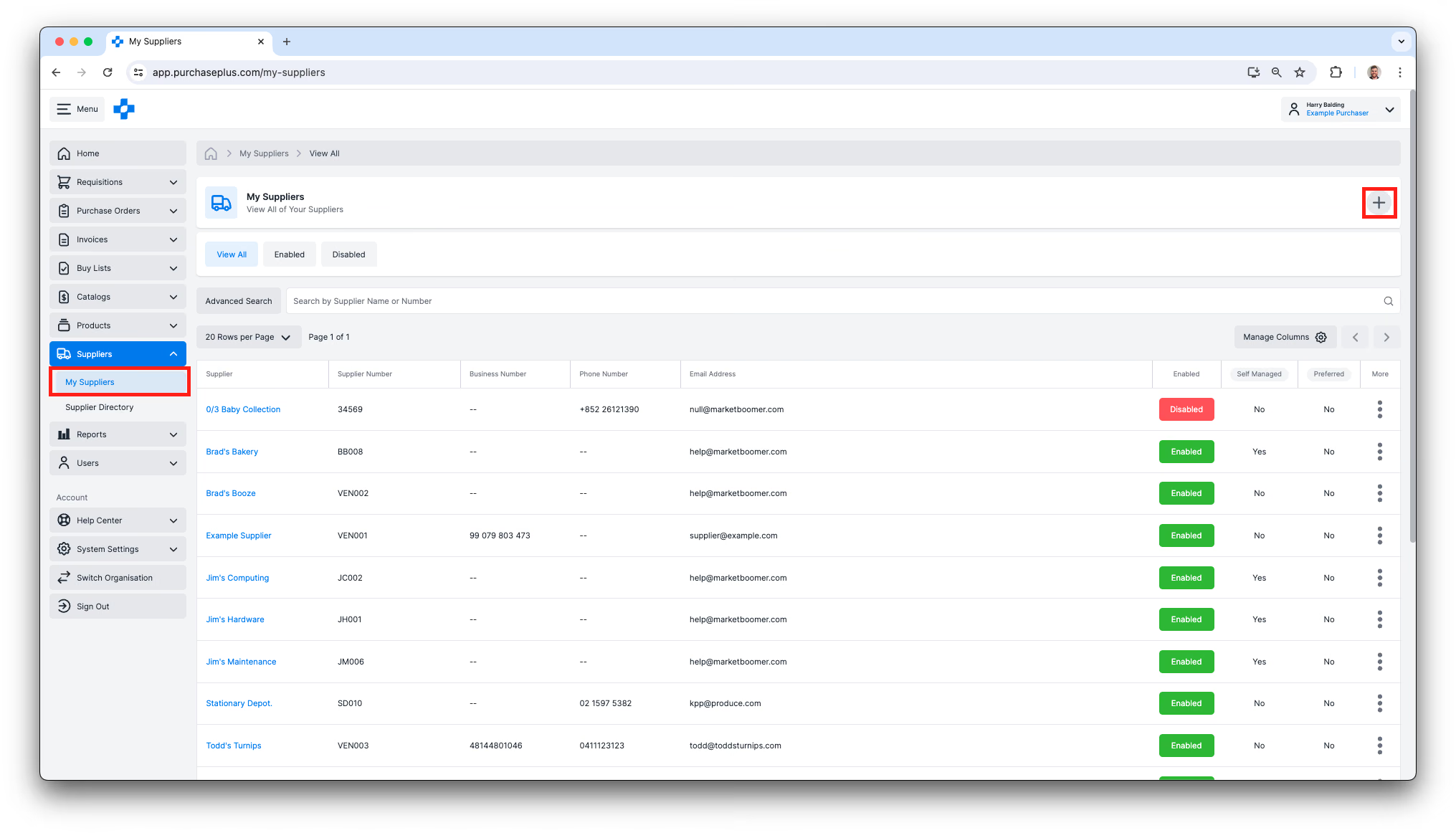
2. Jika Pemasok yang Anda inginkan tidak memiliki akun Pemasok Terdaftar, klik [Pemasok] → [Pemasok Saya] di menu navigasi samping, lalu klik tombol [Buat Pemasok yang Dikelola Sendiri Baru].
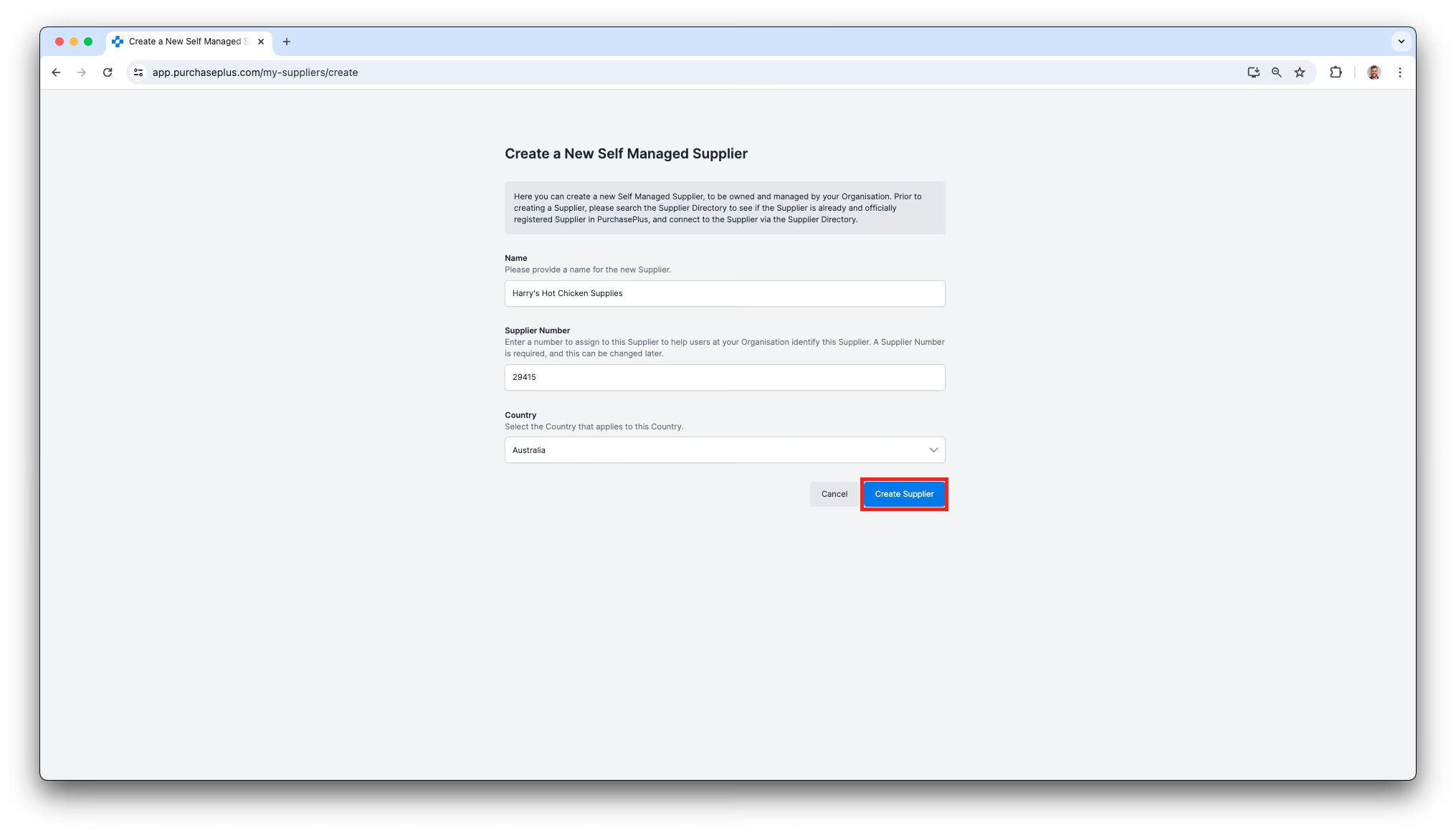
3. Lengkapi formulir sederhana tersebut dan klik [Buat Pemasok].
4. Setelah Pemasok yang Dikelola Sendiri selesai dibuat, Anda akan diarahkan ke Profil baru mereka. Di sini Anda dapat menambahkan banyak detail untuk melengkapi profil Pemasok - misalnya, sangat penting bahwa Pesanan Pembelian Anda dikirim ke Tujuan yang tepat (misalnya kotak masuk email), dan secara otomatis diberi kode ke Departemen dan Kode Akun default yang benar di Organisasi Anda. 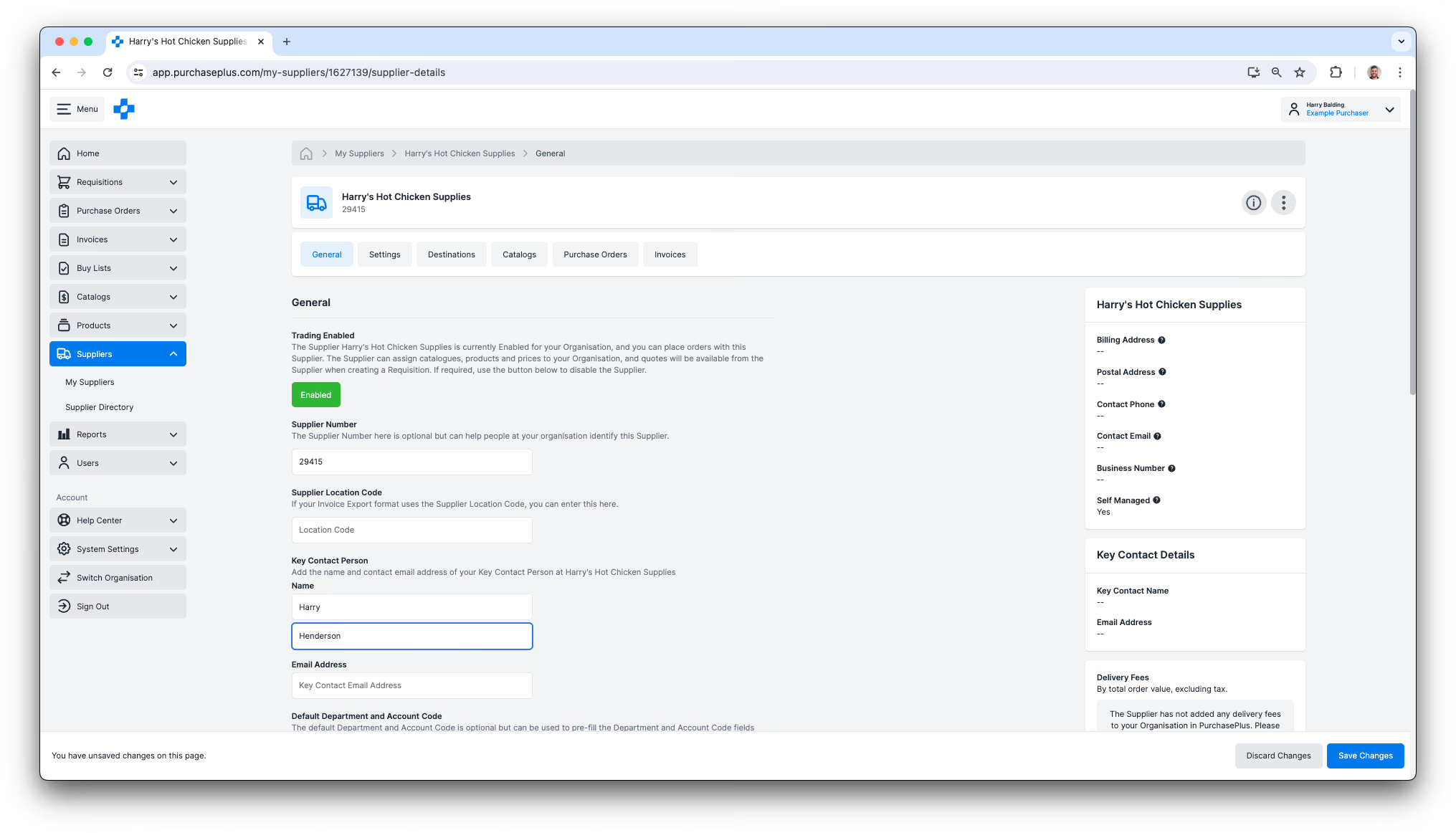
Pemasok yang Dikelola Sendiri yang baru sekarang akan muncul di area [Pemasok Saya] Anda, dan siap untuk Anda tetapkan Katalog ke Pemasok melalui Hubungan Dagang Anda, serta mulai menambahkan Produk mereka ke Permintaan Pembelian Anda.