

Membuat dan Mengelola Pengguna
Membuat dan Mengelola Pengguna
Pengguna adalah Individu dengan Akun PurchasePlus yang menggunakan perangkat lunak kami dalam menjalankan tugas harian pekerjaan mereka.
Jika Anda memiliki Izin 'Kelola Pengguna', ada sejumlah fungsi tambahan tingkat Administrator yang dapat Anda akses.
Membuat Pengguna Baru
1. Pilih [Pengguna] → [Pengguna Baru] dari bilah navigasi samping.
2. Atau, pilih [Pengguna] → [Lihat Semua], lalu klik tanda [+] di sudut kanan atas untuk membuat Pengguna baru.
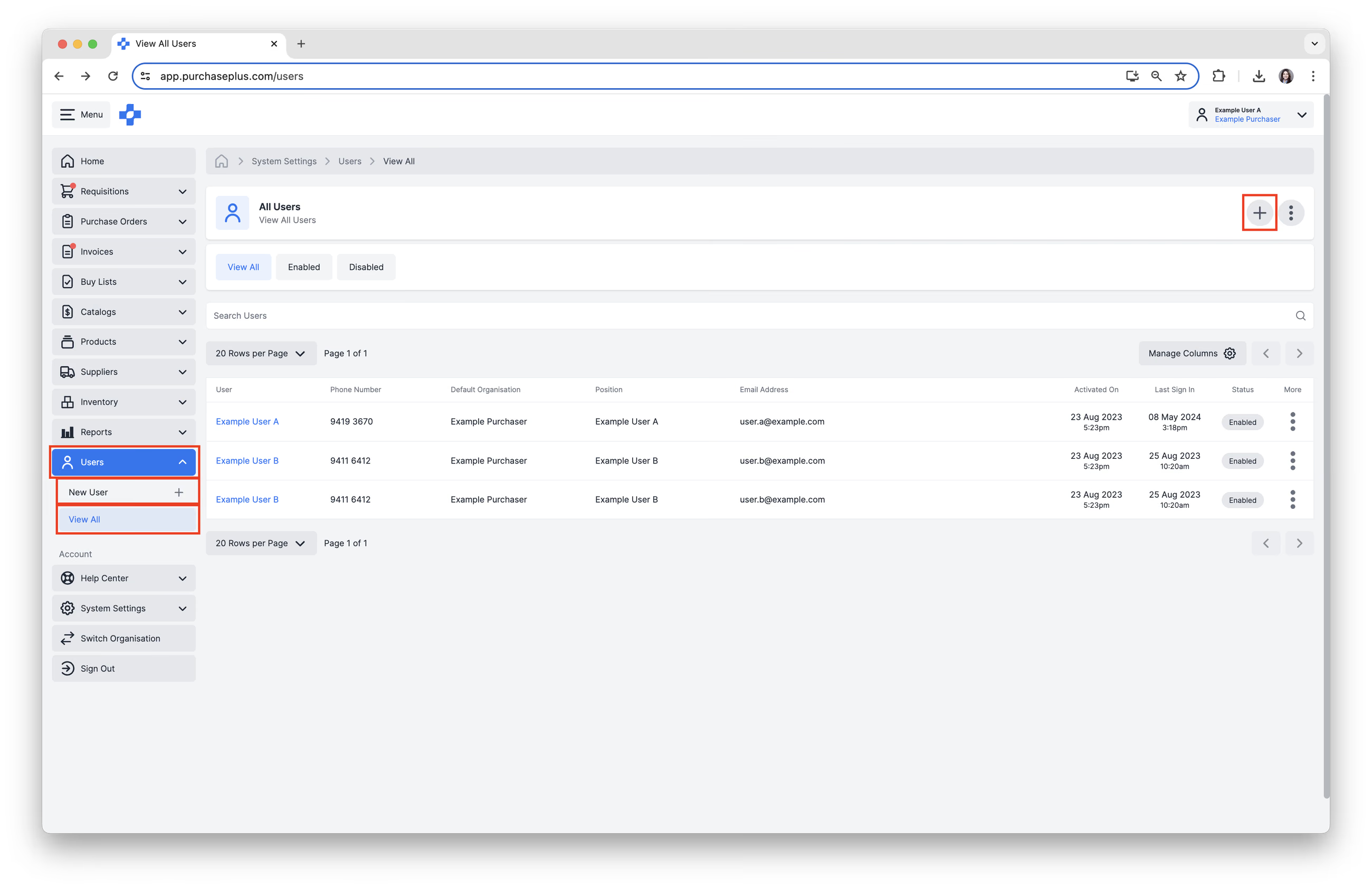
3. Lengkapi formulir 'Buat Pengguna Baru'.
- Masukkan [Email] dan [Nama Lengkap]. Alamat email yang dimasukkan akan menjadi alamat email yang digunakan untuk masuk ke PurchasePlus. Kolom-kolom ini wajib diisi.
Satu alamat email hanya dapat dikaitkan dengan satu profil pengguna di PurchasePlus. Jika Anda tidak dapat membuat pengguna, silakan periksa tab [Tidak Diaktifkan] di halaman Pengguna untuk melihat apakah alamat email tersebut sudah digunakan. Jika ya, Anda dapat memilih untuk [Aktifkan] pengguna tersebut, atau hubungi tim bantuan kami dan kami dapat menghapus pengguna tersebut untuk Anda.
- Posisi, Nomor Telepon, dan Kode Staf adalah kolom opsional, dan dapat digunakan untuk membantu mengidentifikasi Pengguna di bagian tertentu dalam sistem serta dokumen yang dibuat.
4. Klik [Buat Pengguna].
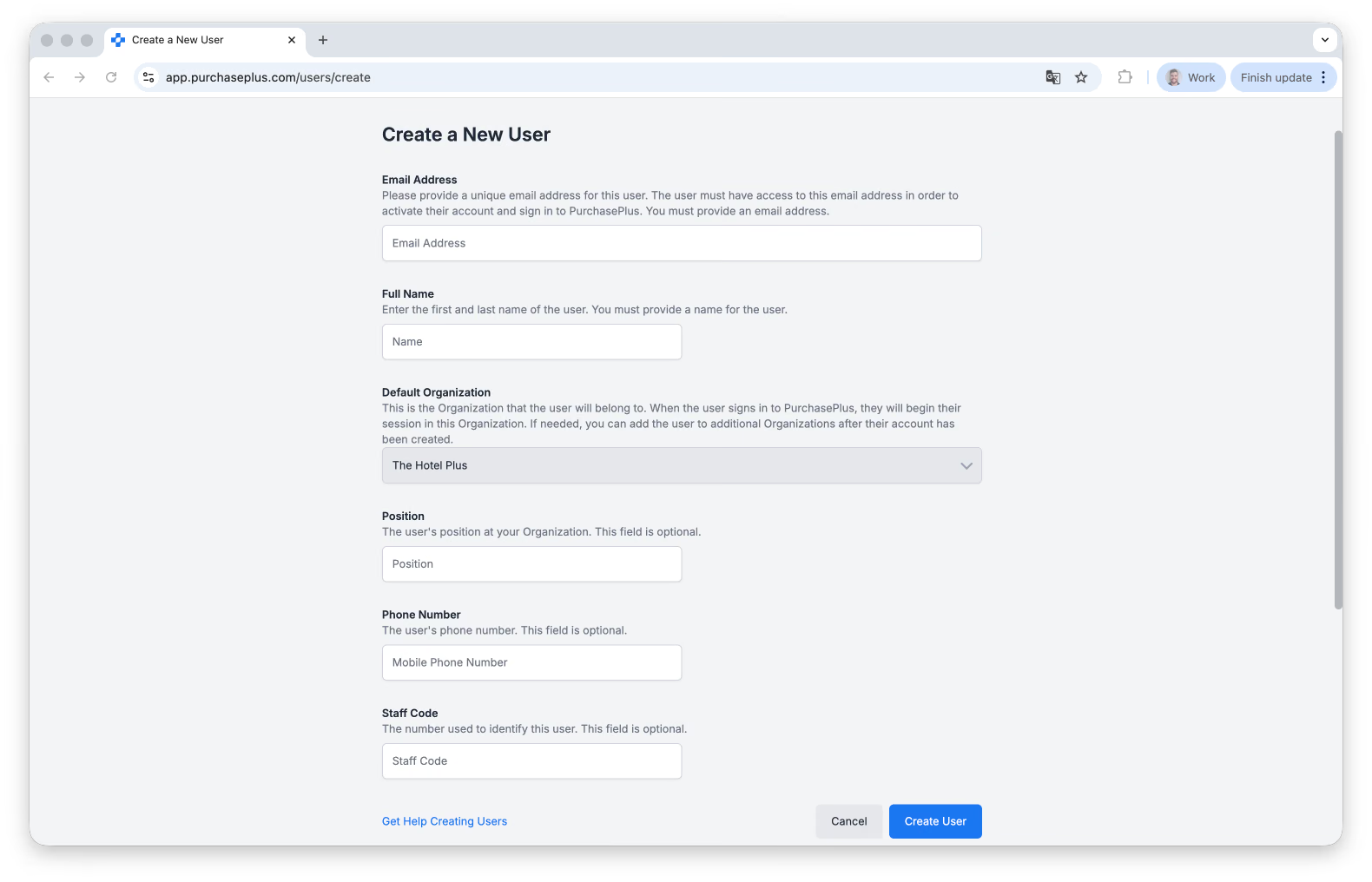
Pengguna akan menerima email berupa undangan untuk mengatur kata sandi mereka, yang selanjutnya akan mereka gunakan untuk masuk ke PurchasePlus. Pelajari lebih lanjut.
Mengelola Pengaturan Umum Pengguna
Terdapat sejumlah pengaturan yang dapat diperbarui oleh pengguna yang memiliki izin 'Kelola Pengguna', terkait dengan pengguna yang sudah ada.
Untuk mengedit Pengaturan Umum pengguna:
1. Pilih [Pengguna] → [Lihat Semua] dari bilah navigasi samping.
2. [Cari] Pengguna tersebut, lalu klik [Pengguna] untuk membuka pengaturan Pengguna.
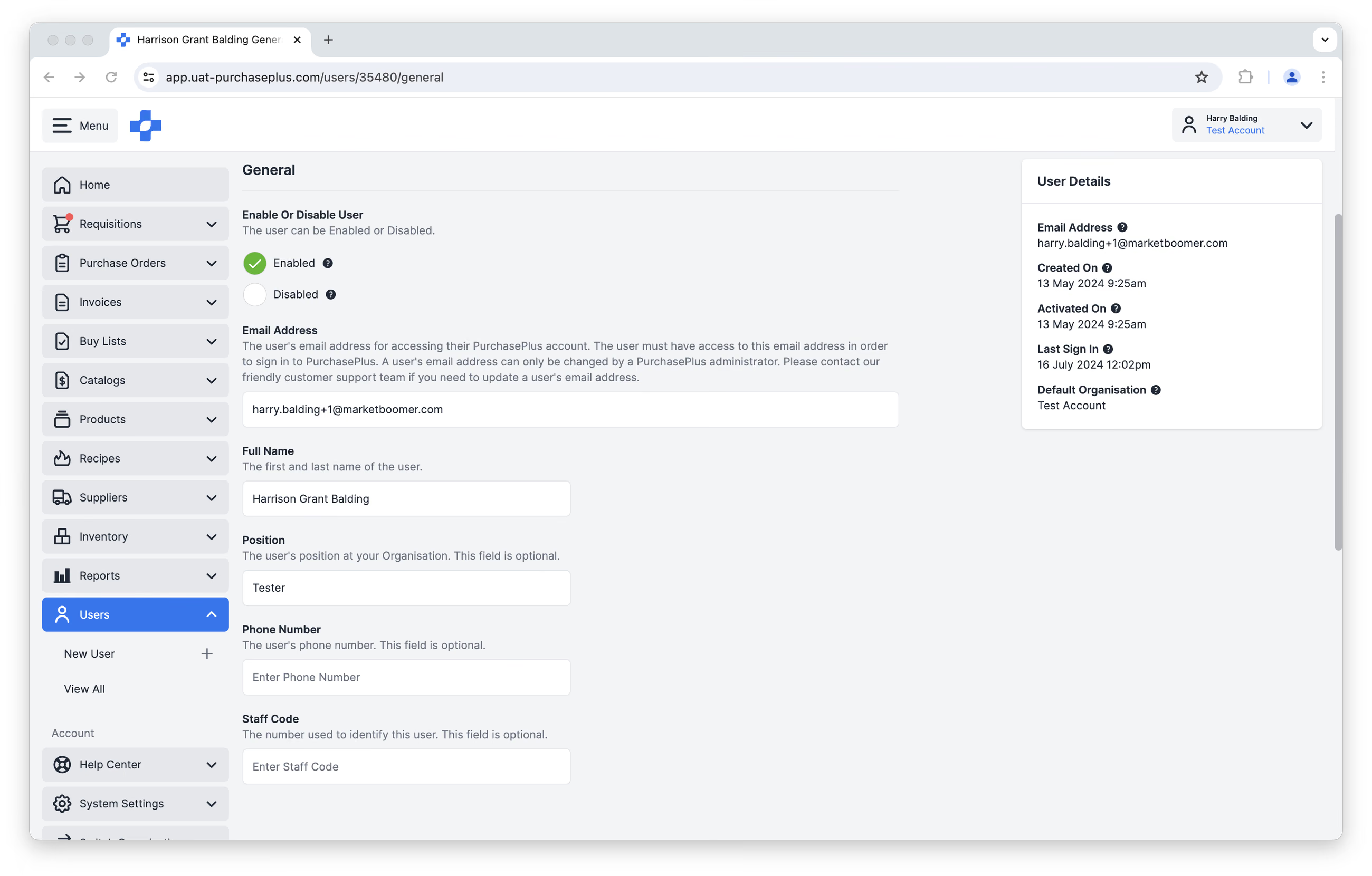
Anda dapat:
- Mengaktifkan atau Menonaktifkan Pengguna.
- Pengguna yang Aktif akan dapat masuk ke PurchasePlus dan menggunakan PurchasePlus atas nama Organisasi mereka, sesuai dengan Izin yang mereka miliki. Pengguna yang Aktif dapat Dinonaktifkan kapan saja di masa mendatang.
- Pengguna yang Dinonaktifkan tidak akan dapat masuk ke PurchasePlus dan tidak akan lagi menerima komunikasi dari PurchasePlus. Pengguna yang Dinonaktifkan dapat Diaktifkan kembali kapan saja di masa mendatang.
- Nama Lengkap.
- Posisi.
- Nomor Telepon.
- Kode Staf.
Catatan - PurchasePlus dapat menonaktifkan Pengguna secara otomatis jika tidak ada aktivitas Masuk dan tidak ada aktivitas terautentikasi selama 180 hari. Akun Pengguna tetap disimpan.
Alamat email pengguna hanya dapat diubah oleh administrator PurchasePlus. Silakan hubungi tim bantuan pelanggan kami yang ramah jika Anda perlu memperbarui alamat email pengguna.
Mengelola Preferensi Pengguna
1. Pilih [Pengguna] → [Lihat Semua] dari bilah navigasi samping.
2. [Cari] Pengguna tersebut, lalu klik [Pengguna] untuk membuka pengaturan Pengguna.
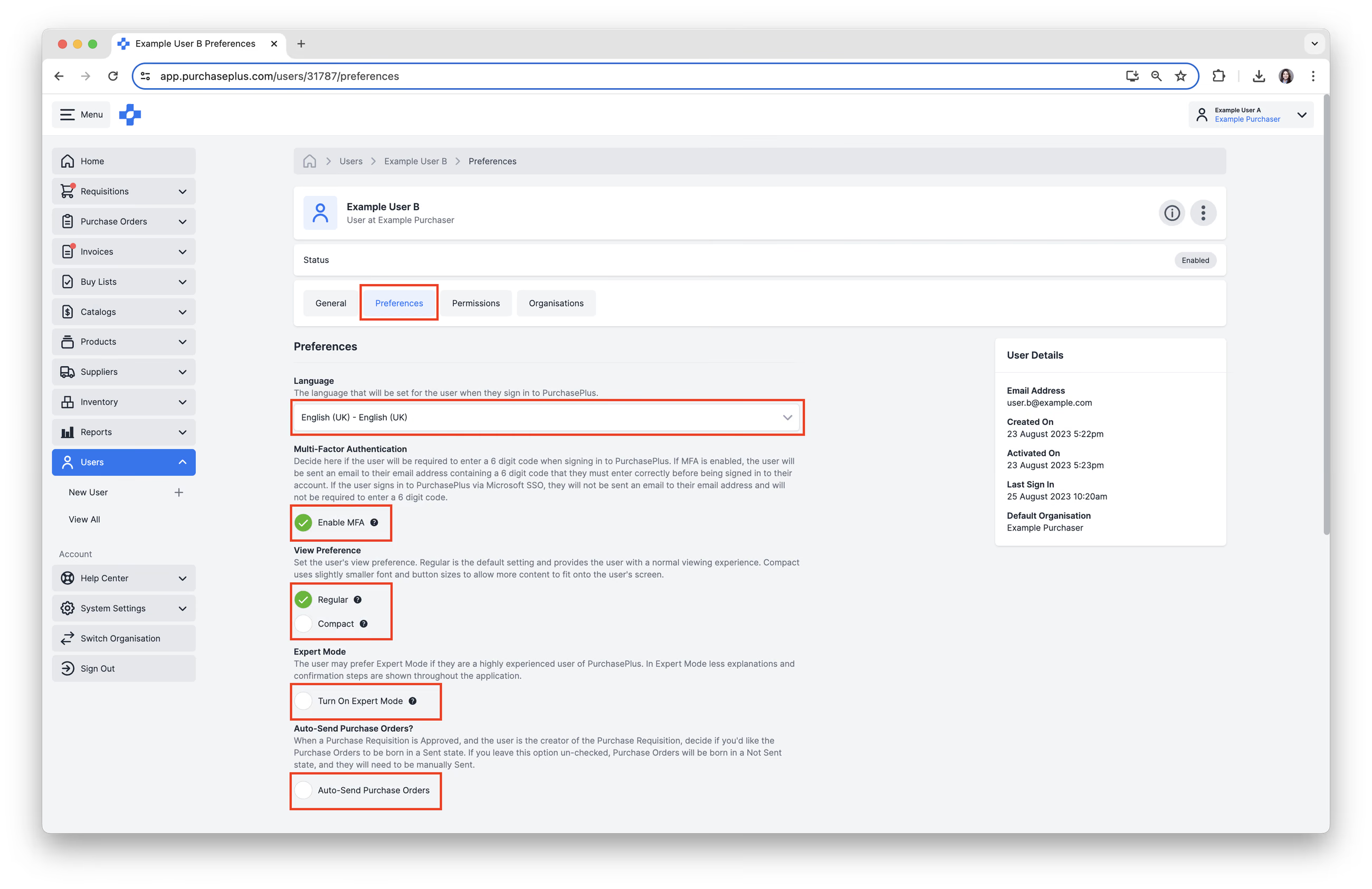
3. Pilih tab [Preferensi]. Anda dapat mengelola Preferensi Pengguna berikut:
- Pilih [Bahasa] yang diinginkan oleh Pengguna. Rekomendasi: Jika Anda sedang membuat pengguna dan tidak yakin dengan preferensi bahasa pengguna tersebut tetapi Anda mengetahui negara organisasinya, atur Bahasa ke bahasa resmi negara tersebut.
- Tentukan apakah Anda ingin [Aktifkan MFA]. Catatan - Jika pengguna masuk ke PurchasePlus melalui Microsoft SSO, Autentikasi Multi-Faktor (MFA) tidak akan tersedia.
- Pilih Preferensi Tampilan [Biasa] atau [Ringkas]. Rekomendasi: biarkan preferensi tetap pada pengaturan default-nya - 'Biasa' - dan biarkan pengguna mengubahnya sendiri.
- Tentukan apakah Anda ingin [Aktifkan Mode Pakar] untuk Pengguna. Rekomendasi: biarkan preferensi tetap pada pengaturan default-nya - 'Nonaktif' - dan biarkan pengguna mengubahnya sendiri.
- Pilih [Kirim Otomatis Pesanan Pembelian], jika berlaku. Rekomendasi: biarkan preferensi tetap pada pengaturan default-nya - 'Nonaktif' - dan biarkan pengguna (atau Admin yang memiliki izin di Organisasi mereka) mengubahnya sendiri.
Mengelola Izin Pengguna
Catatan - Unduh dokumen Izin Pengguna yang Direkomendasikan PurchasePlus berdasarkan Grup Pengguna kami untuk mempelajari lebih lanjut tentang setiap Izin.
1. Pilih tab [Izin] Pengguna. Anda memiliki dua opsi untuk menetapkan Izin:
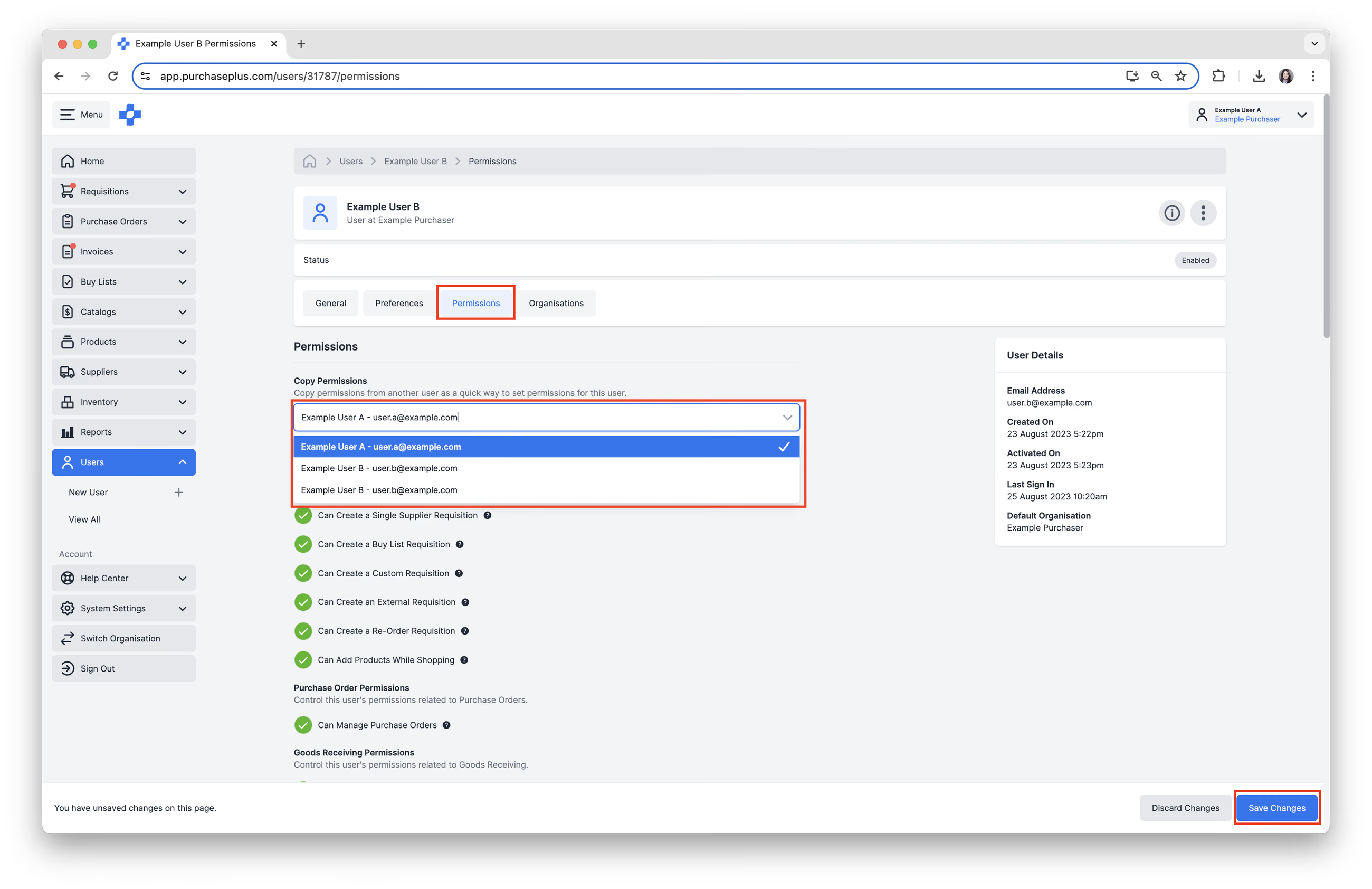
a. Salin Izin dari Pengguna yang sudah ada
1. Klik [Pilih Pengguna...] dari menu dropdown di bawah 'Salin Izin'.
2. Klik [Simpan Perubahan]. Ini akan menyalin Izin dari Pengguna yang dipilih. Jika opsi [Simpan Perubahan] tidak muncul, ini karena Izin yang dipilih identik dengan yang telah diatur untuk Pengguna ini.
b. Tetapkan Izin satu per satu
1. Pilih [Izin] yang ingin Anda tetapkan ke Pengguna.
2. Batalkan pilihan [Izin] apa pun yang tidak ingin Anda tetapkan ke Pengguna.
3. Klik [Simpan Perubahan] setelah semua Izin ditetapkan dengan benar.
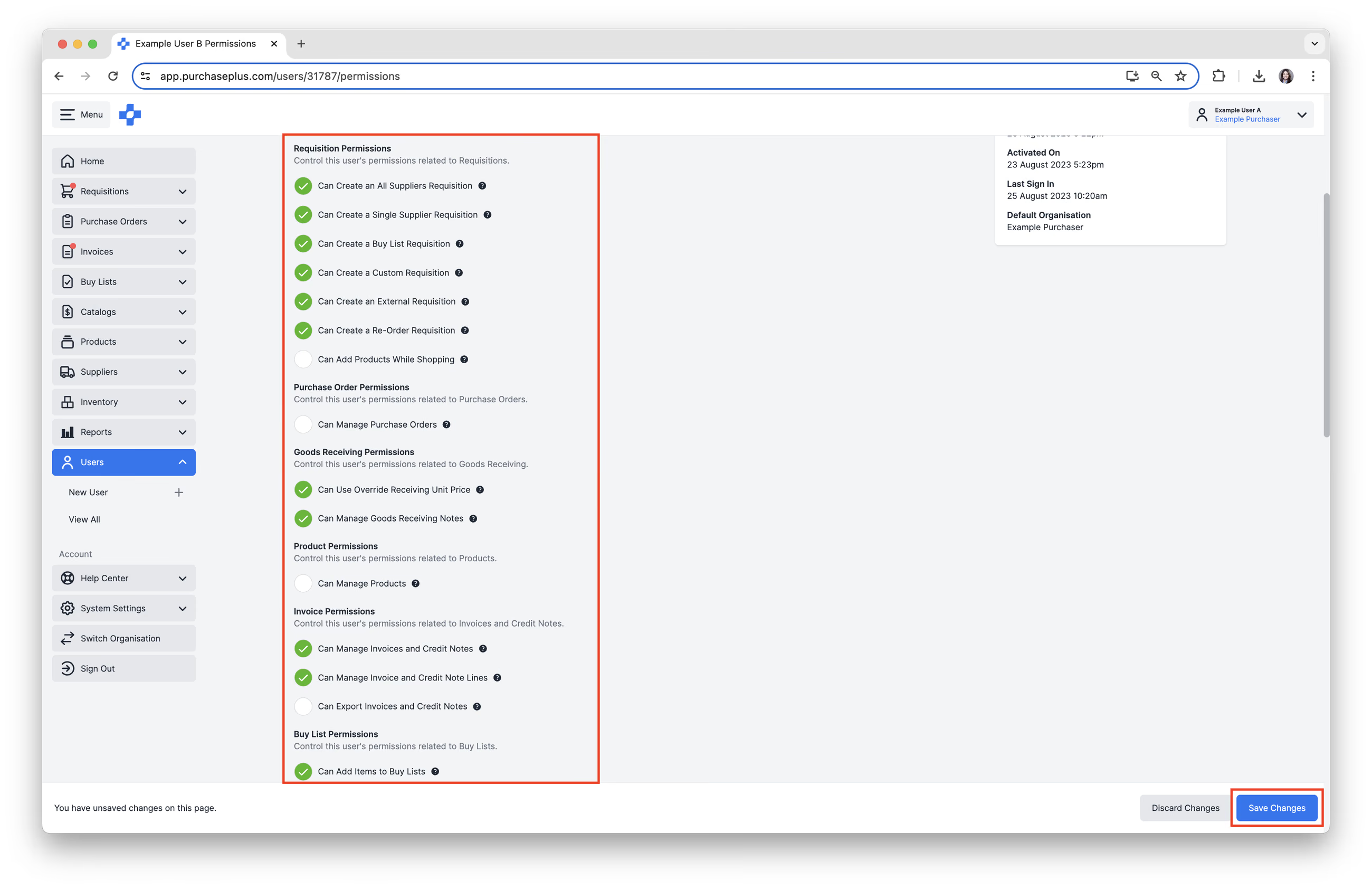
'Dapat Mengubah Pemasok pada Rekuisisi' adalah izin yang terpisah dari 'Dapat Membuat Penawaran Harga Sementara Saat Belanja'. Izin ini aktif secara default. Tanpa izin ini, Pengguna tetap dapat melihat Penawaran Harga dan mengubah Kuantitas, tetapi tidak dapat memindahkan baris Rekuisisi ke Penawaran Harga Pemasok lain. Lihat artikel 'Belanja Tingkat Lanjut' kami untuk mempelajari lebih lanjut.
Peran Persetujuan
Tab [Peran Persetujuan] pada profil Pengguna mencantumkan Peran Persetujuan yang dimiliki Pengguna ini di Organisasi saat ini. Kartu rincian menampilkan jumlah Peran tersebut.
- Pilih [Pengguna] → [Lihat Semua] dari bilah navigasi samping.
- [Cari] Pengguna tersebut, lalu klik nama Pengguna.
- Pilih tab [Peran Persetujuan].
Pengguna dengan izin 'Dapat Mengelola Alur Kerja Persetujuan' dapat mengeklik [Lihat Peran] atau [Hapus dari Peran] dari menu baris.
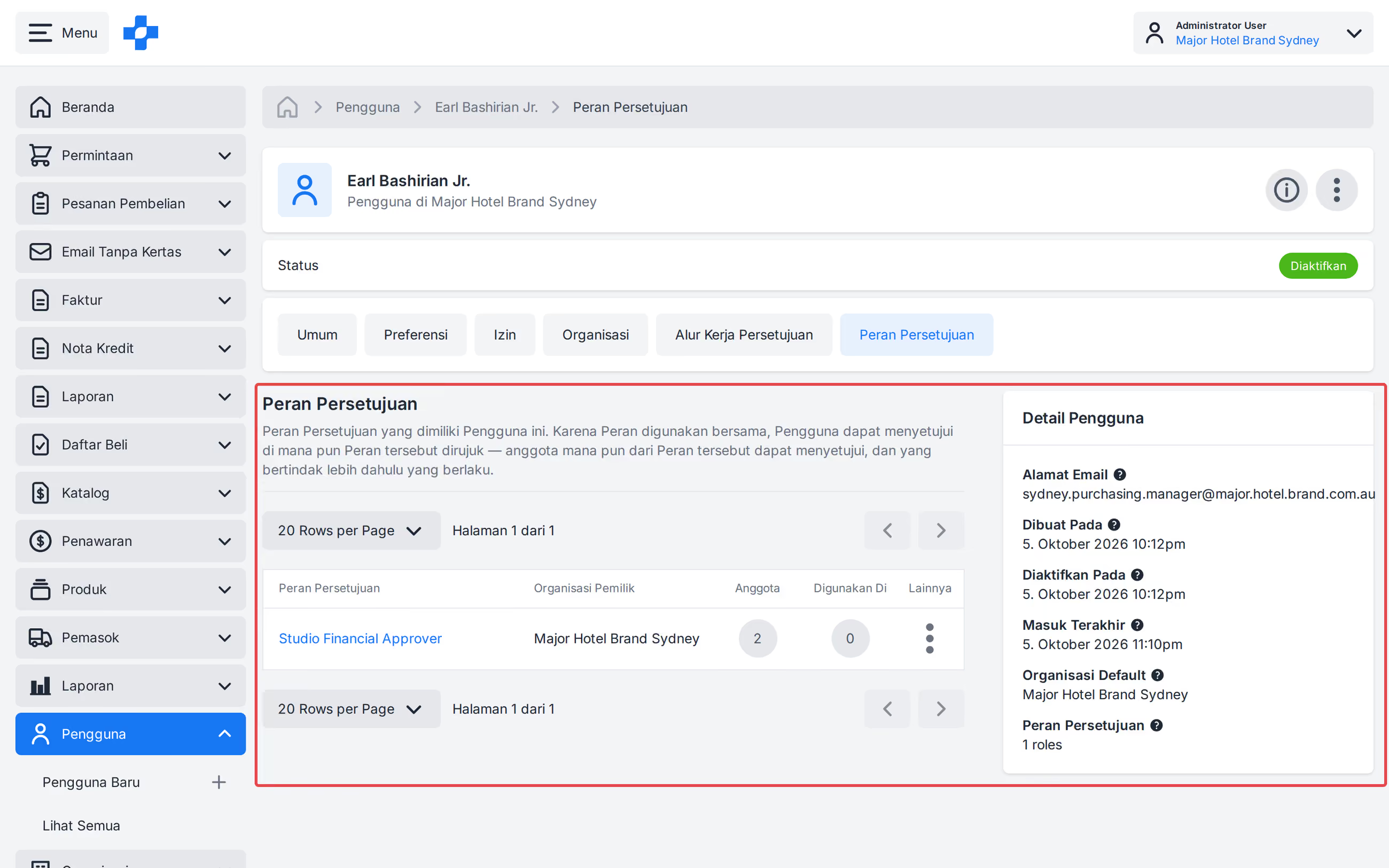
Catatan - Karena Peran bersifat bersama, Pengguna dapat menyetujui di mana pun Peran tersebut direferensikan. Siapa pun anggota Peran dapat menyetujui, dan anggota yang bertindak pertama kali yang dihitung.
Departemen dan organisasi
Saat pengguna menjadi anggota dari suatu Organisasi, mereka secara otomatis memiliki akses ke setiap Tingkat Organisasi yang berada di bawah Organisasi tersebut dalam hierarki. Jika Anda memiliki izin yang sesuai, Anda dapat menambahkan pengguna ke Organisasi mana pun tempat Anda menjadi anggota, atau Organisasi mana pun yang berada di bawah Organisasi tempat Anda menjadi anggota.
1. Pilih tab [Organisasi]. Anda dapat melihat Departemen atau Organisasi yang telah diakses oleh Pengguna.
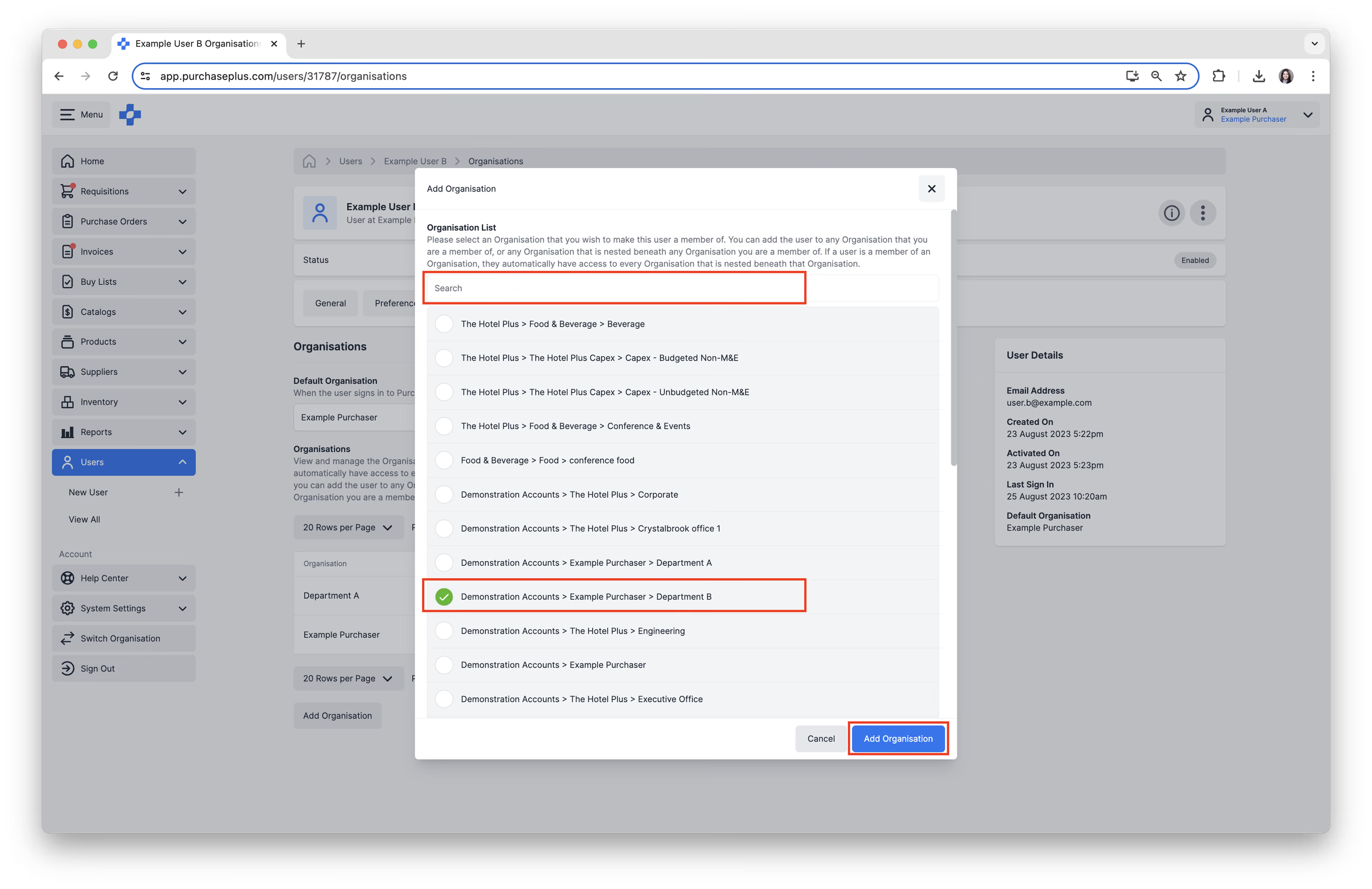
2. Klik [Tambah Organisasi].
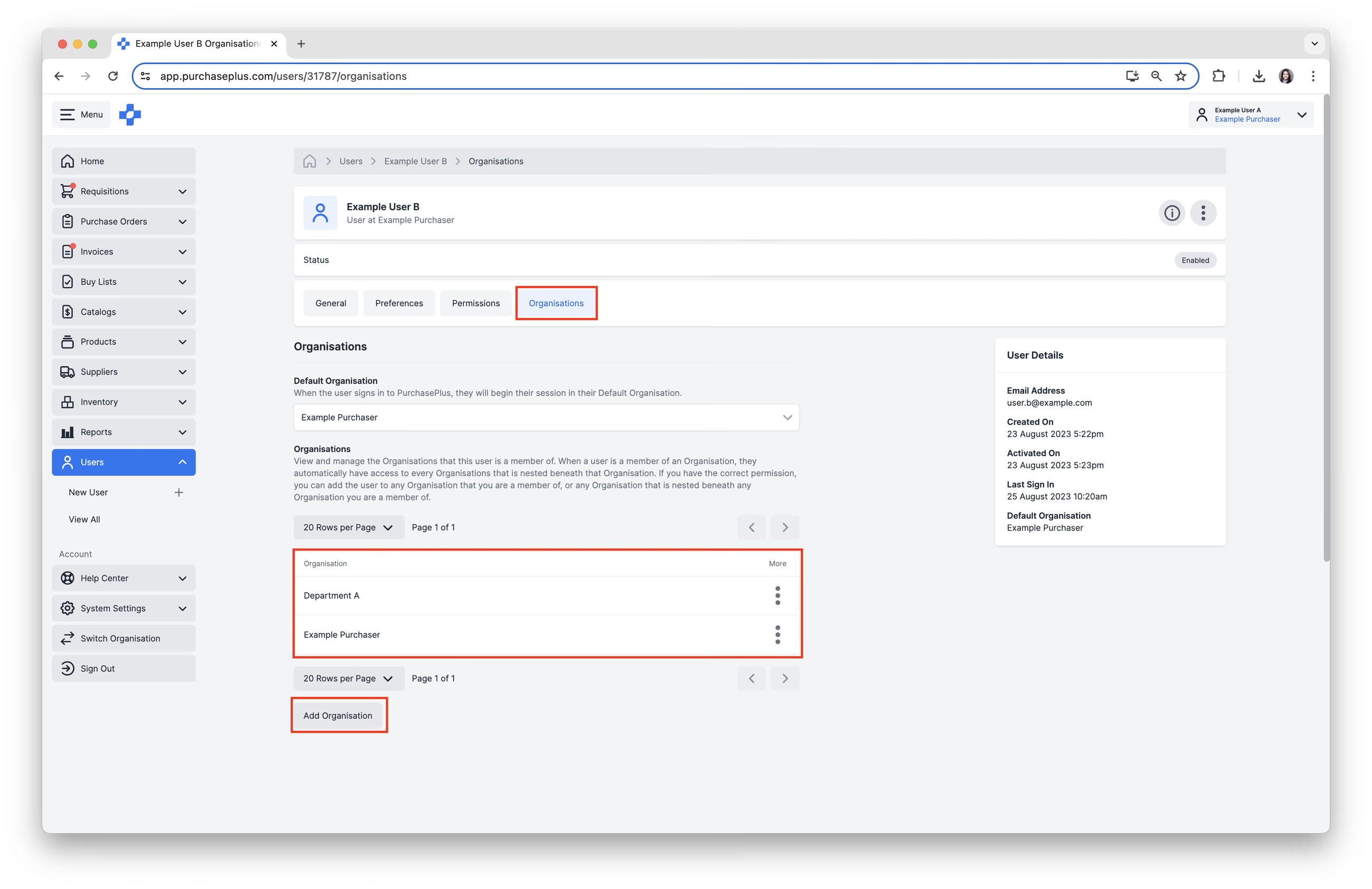
3. [Cari] dan [pilih] Departemen atau Organisasi tambahan yang ingin Anda tambahkan. Kemudian klik [Tambah Organisasi].
Memperbarui Organisasi Default
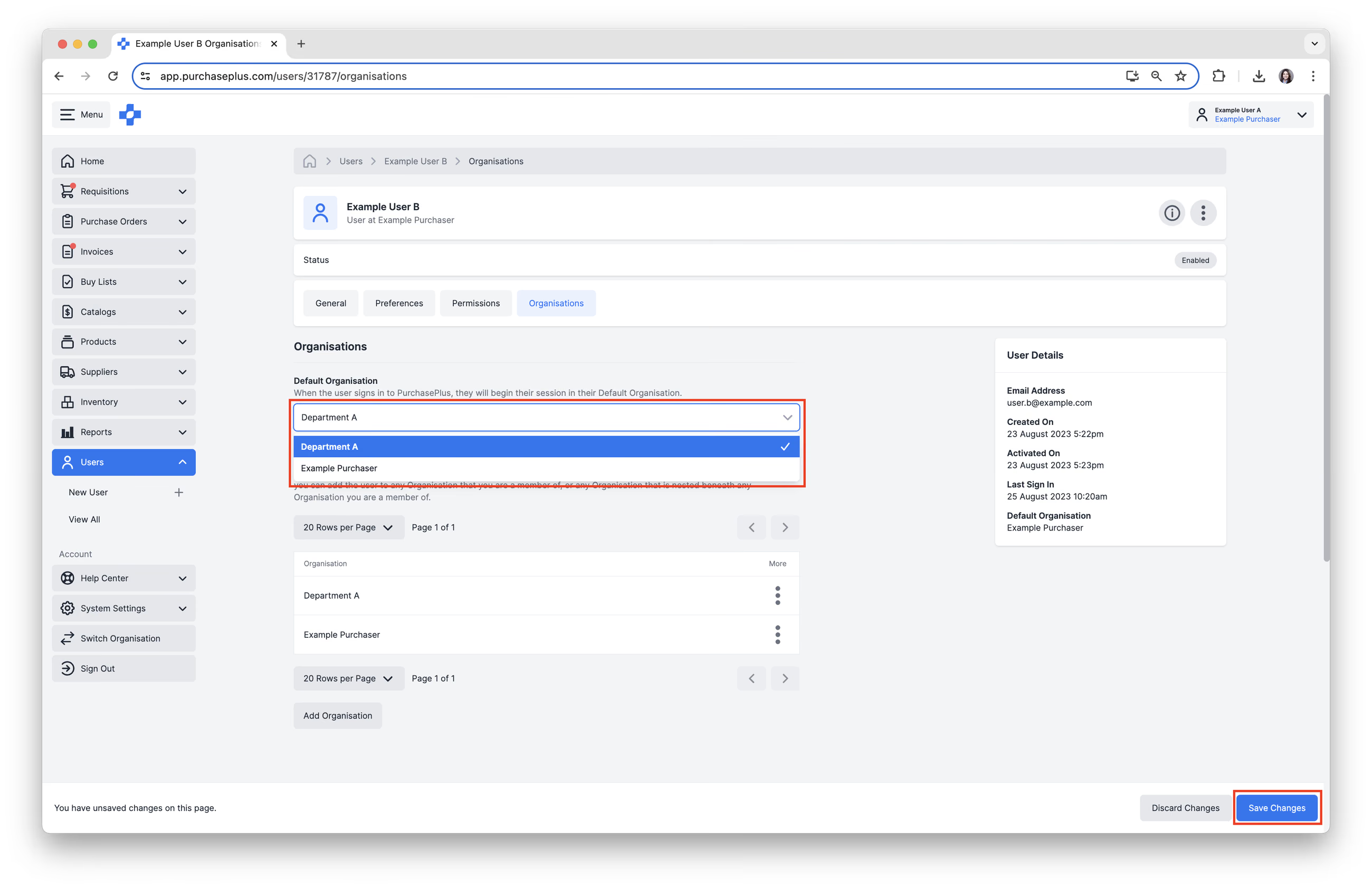
Organisasi Default menentukan Organisasi tempat Pengguna bernaung saat mereka Masuk ke PurchasePlus.
- Klik [Organisasi Default] dan pilih Organisasi Default yang diperlukan dari menu dropdown.
2. Klik [Simpan Perubahan].
Notifikasi
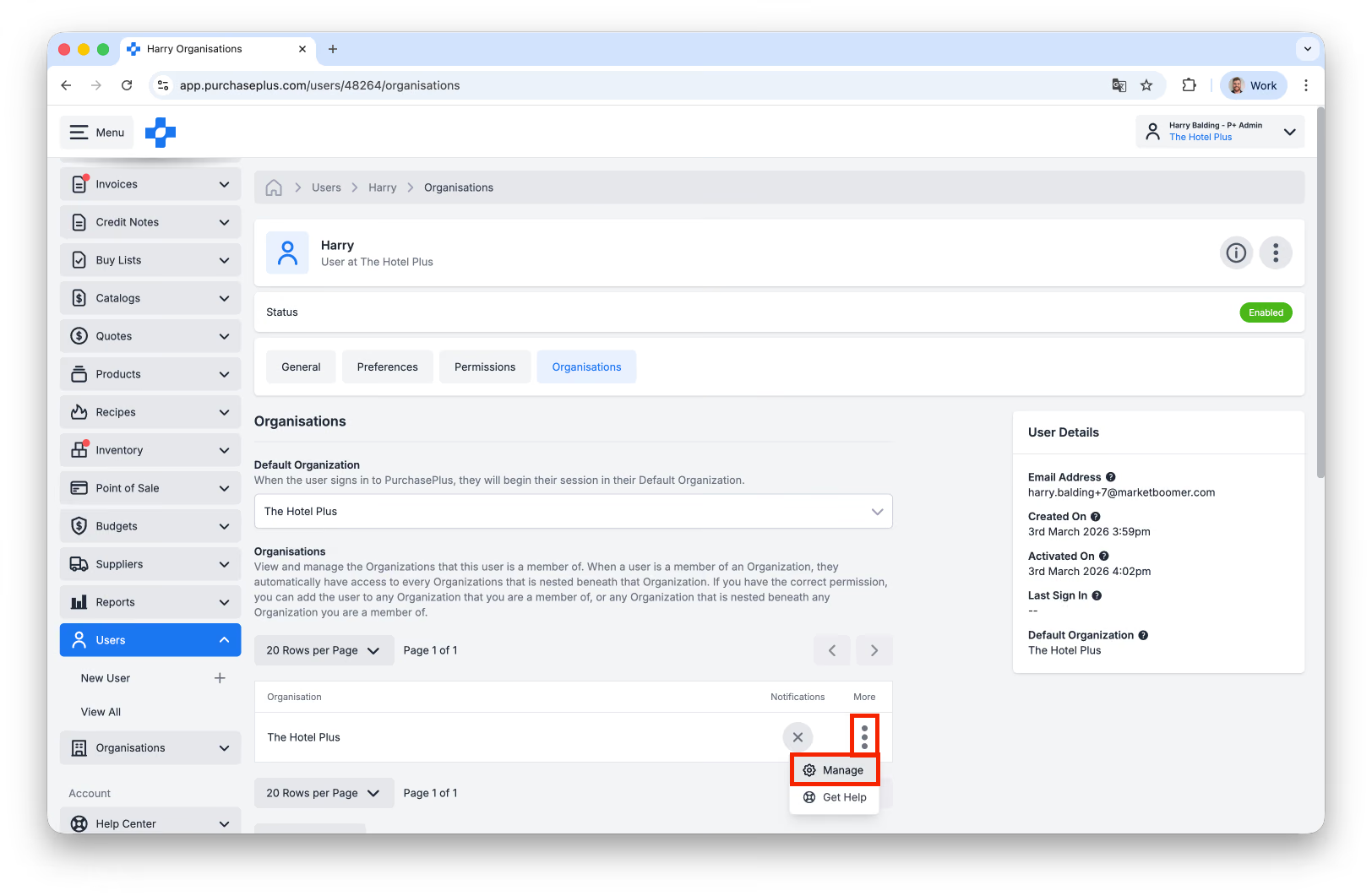
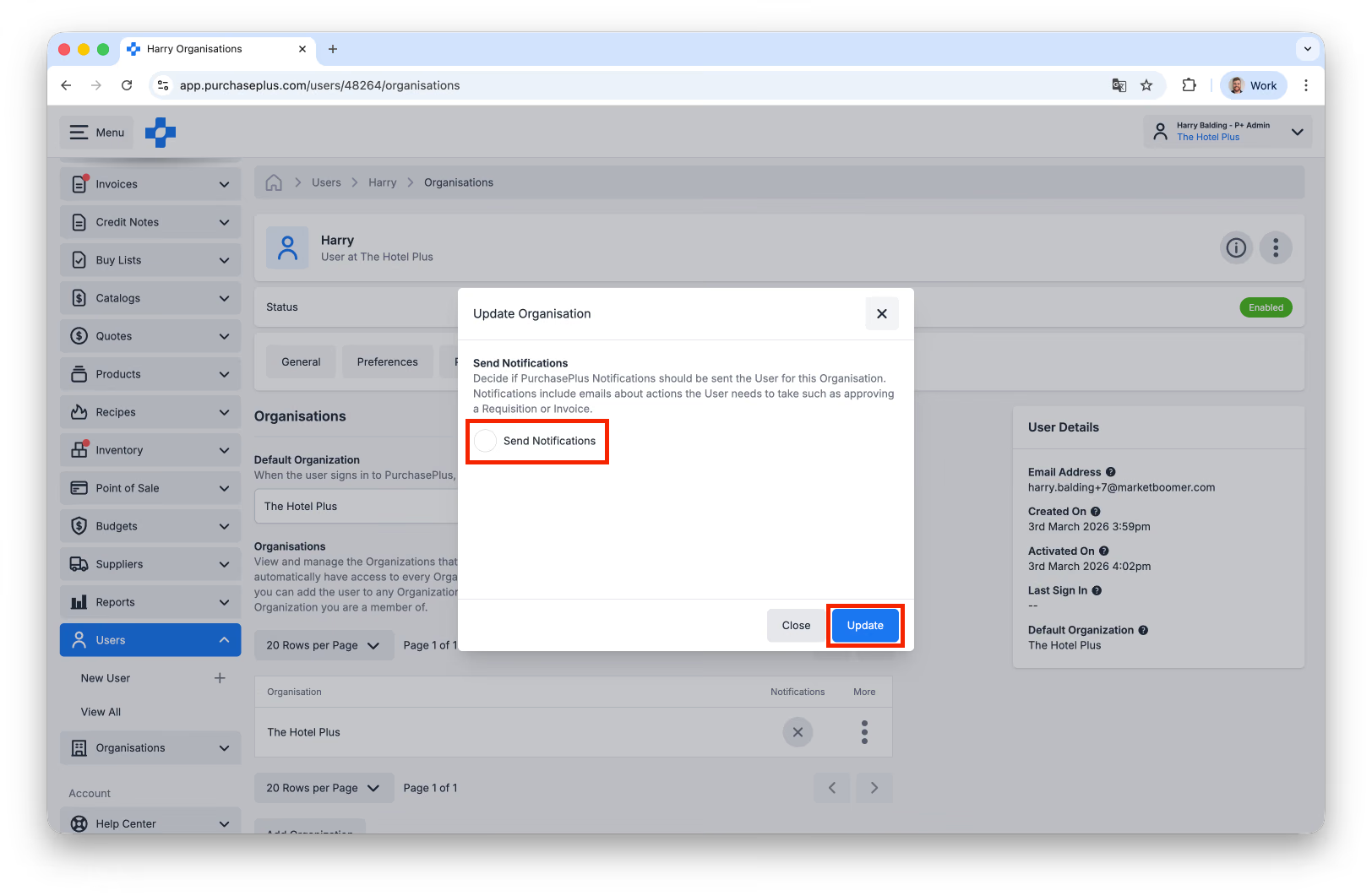
Pengguna menerima email notifikasi (misalnya pengingat Persetujuan Faktur) berdasarkan per-organisasi. Untuk mengubah apakah pengguna Menerima atau Tidak Menerima notifikasi, ikuti langkah-langkah berikut:
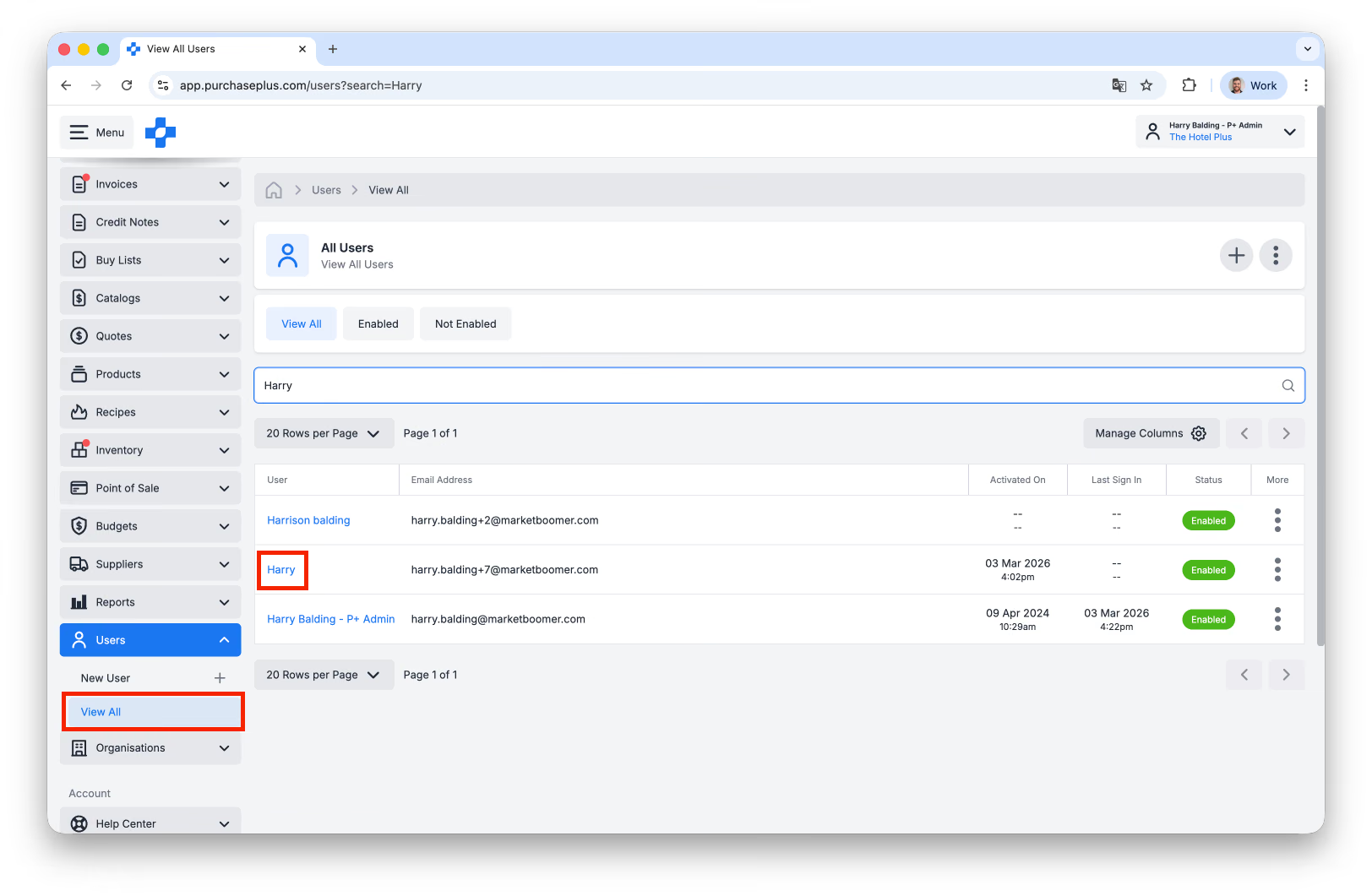
- Navigasikan ke [Pengguna] → [Lihat Semua] di bilah navigasi samping, lalu pilih pengguna yang bersangkutan. Anda dapat menggunakan fungsi Pencarian untuk keperluan ini.
- Buka tab [Organisasi] milik pengguna:
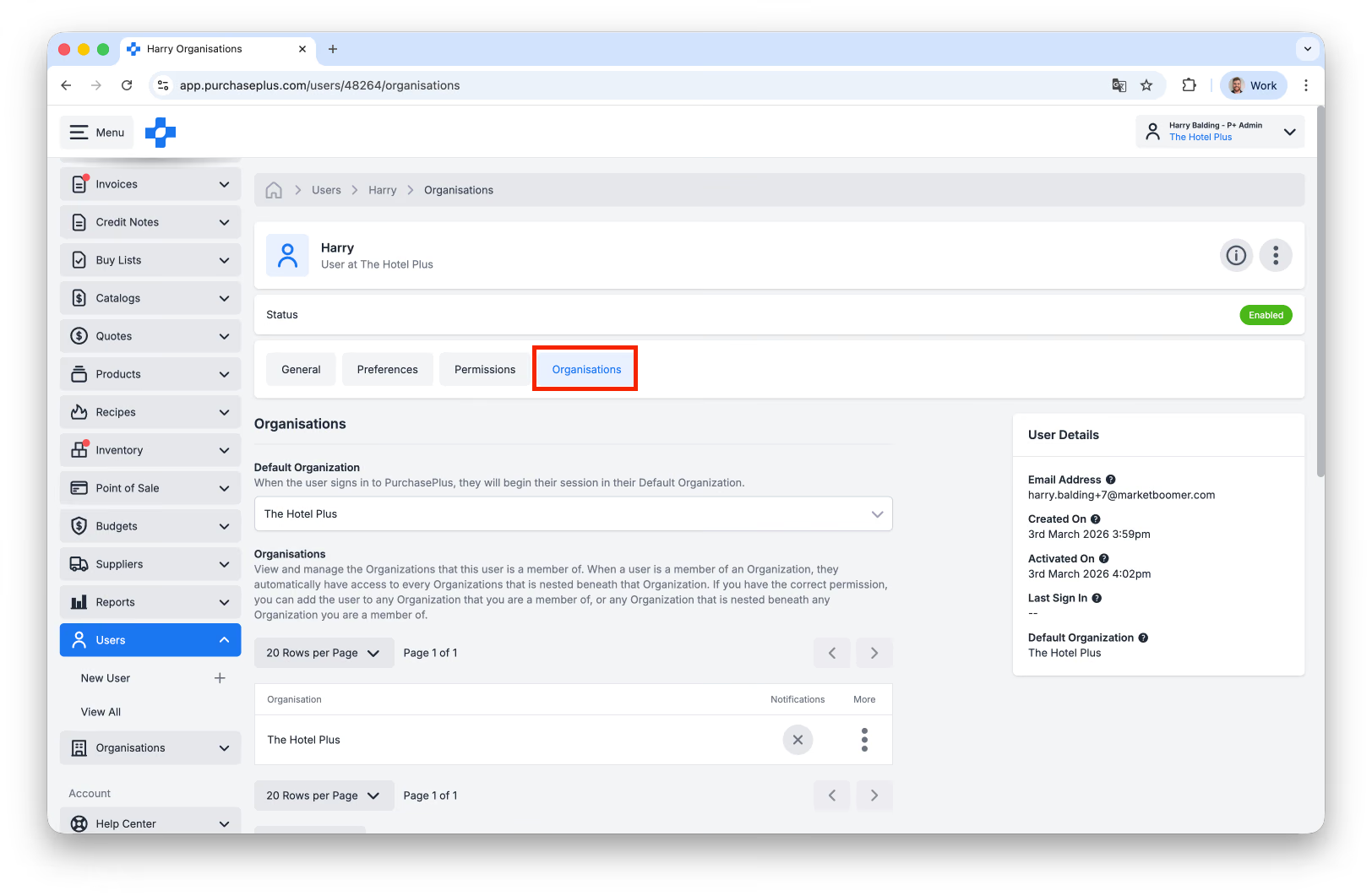
- Klik menu [Lainnya] di tabel Organisasi, lalu pilih [Kelola]:
- Aktifkan atau nonaktifkan kotak centang 'Kirim Notifikasi', lalu klik [Perbarui]:
***
Jika Anda memerlukan bantuan lebih lanjut mengenai Membuat dan Mengelola Pengguna, silakan hubungi Tim Bantuan Pelanggan kami yang ramah di PurchasePlus.