

Melihat dan Mengelola Pemasok
Melihat dan Mengelola Pemasok
Jika menggunakan PurchasePlus sebagai Pembeli, Anda dapat melihat dan mengelola Pemasok yang terhubung dengan Anda.
Melihat Pemasok Saya
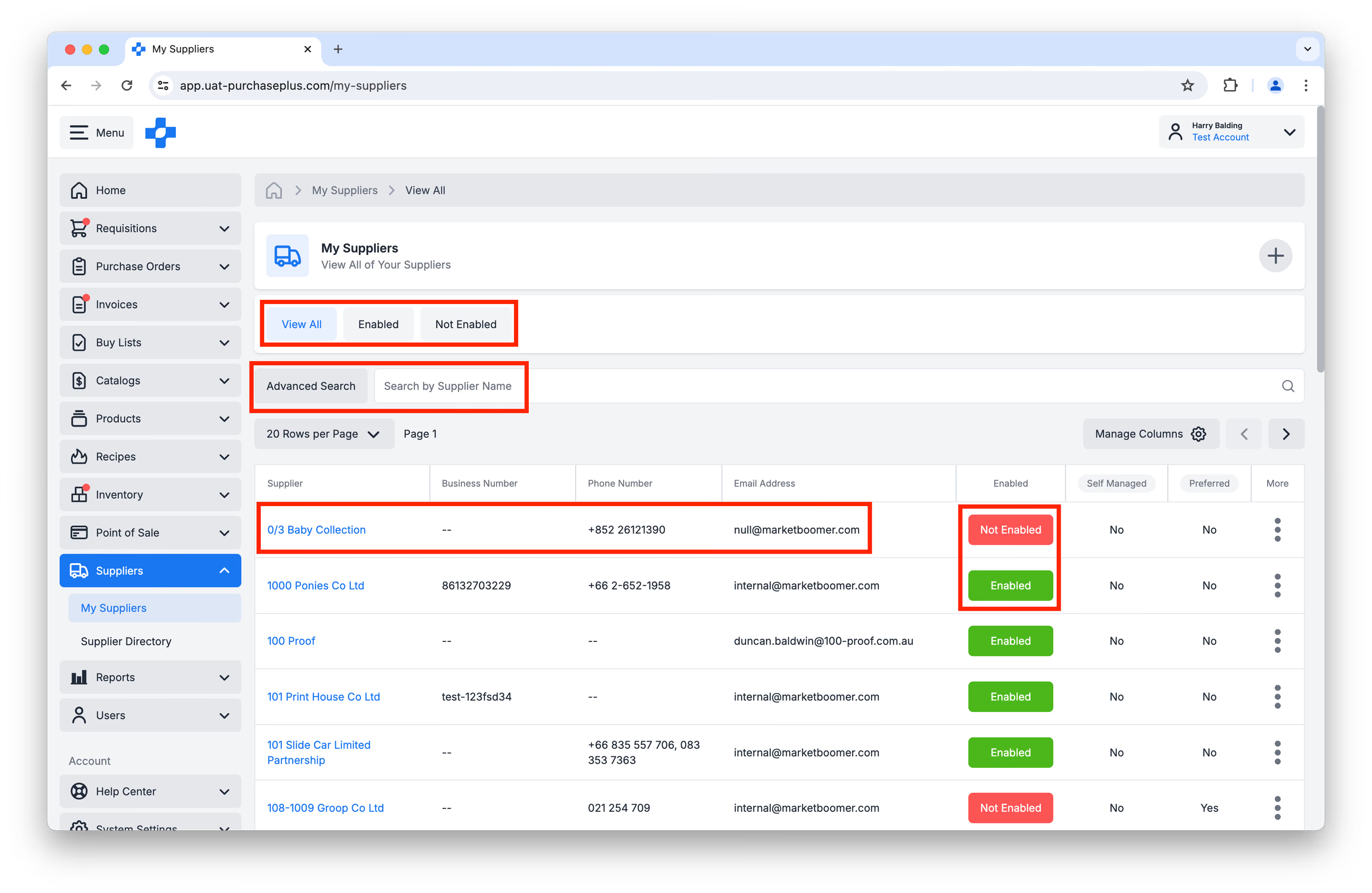
1. Pilih [Pemasok] → [Pemasok Saya] dari bilah navigasi samping.
2. Dari halaman ini, Anda dapat menyelesaikan tindakan berikut sesuai kebutuhan:
- Filter Pemasok berdasarkan [Lihat Semua], [Diaktifkan], atau [Tidak Diaktifkan].
- Gunakan [Pencarian Lanjutan] atau [Cari berdasarkan Nama atau Nomor Pemasok].
- Lihat Profil Pemasok dengan mengeklik nama Pemasok.
- [Aktifkan] atau [Nonaktifkan] hubungan Anda dengan setiap Pemasok. Lihat artikel kami Mengaktifkan atau Menonaktifkan Pemasok untuk mempelajari lebih lanjut.
Mengedit Pengaturan Pemasok
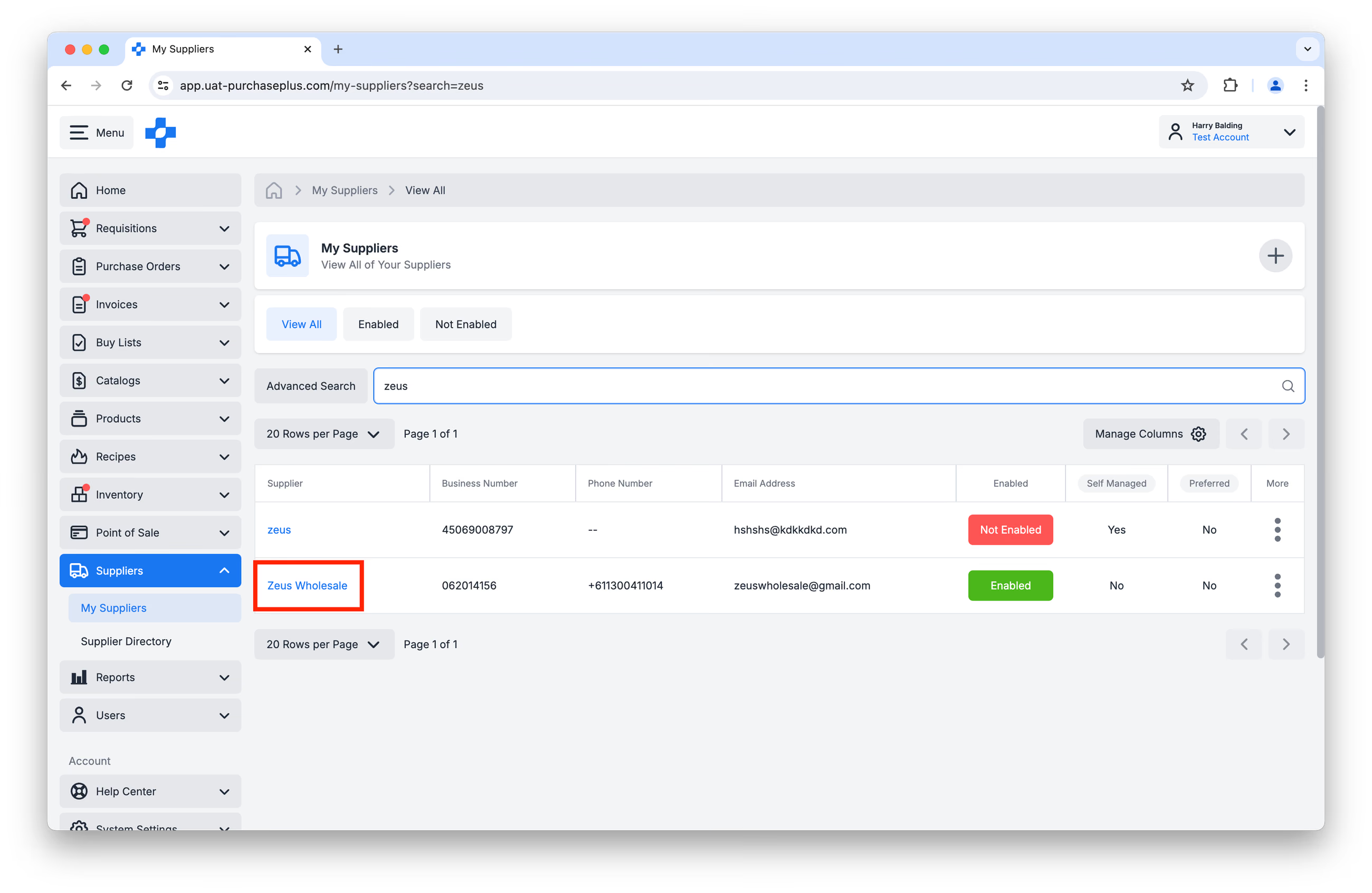
1. Dari halaman [Pemasok] → [Pemasok Saya], klik [Nama Pemasok] untuk membuka profil Pemasok:
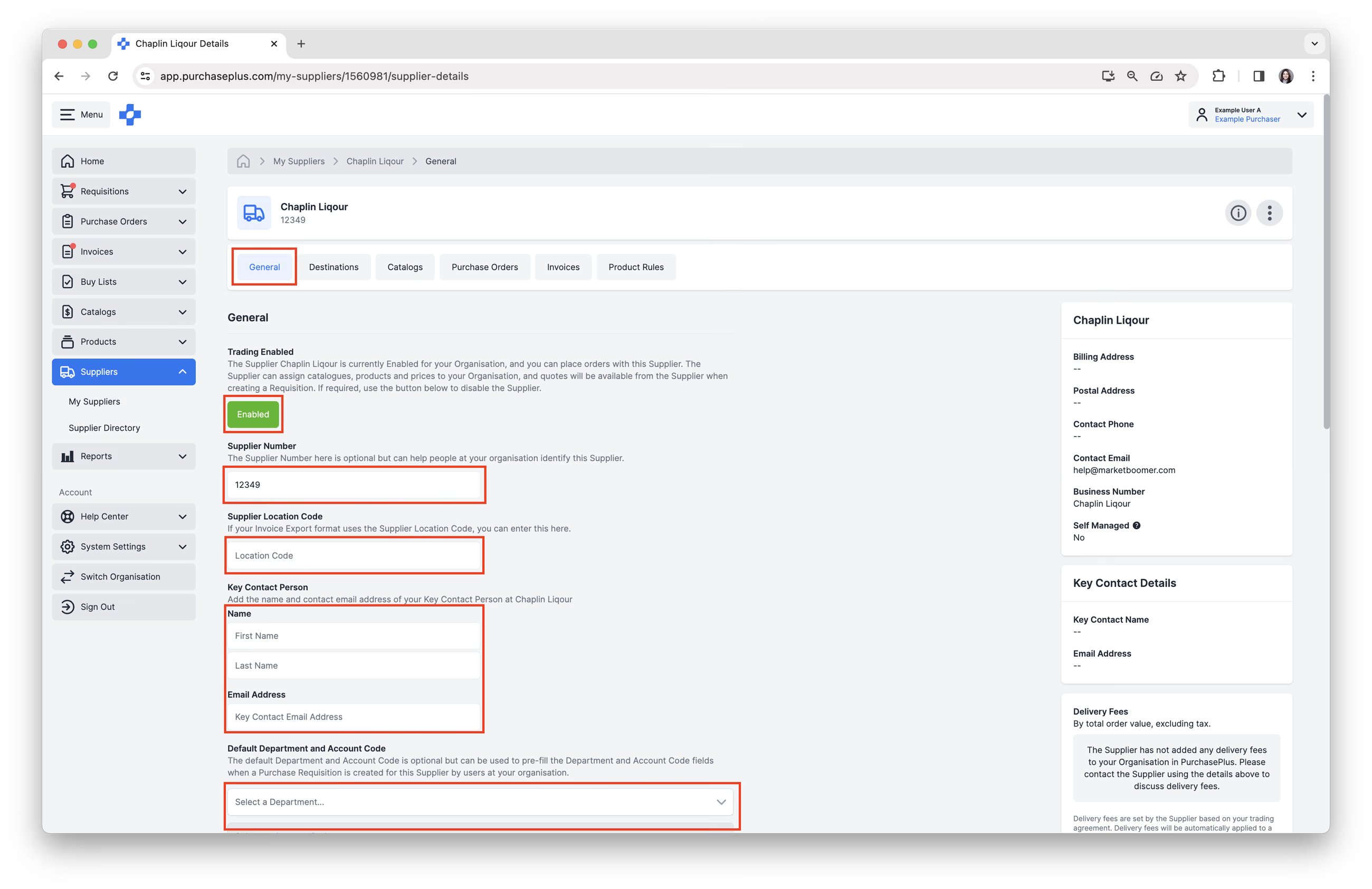
 2. Di bawah tab [Umum], Anda dapat mengedit pengaturan berikut:
- [Aktifkan/Nonaktifkan] hubungan Anda dengan Pemasok. Anda hanya dapat bertransaksi dengan Pemasok saat Anda memiliki hubungan yang Diaktifkan.
- Edit [Nomor Pemasok], jika diperlukan.
- Edit [Kode Lokasi Pemasok], jika diperlukan.
- Edit informasi [Kontak Utama]. Harap diperhatikan: mengedit bidang ini mewajibkan Pemasok berupa Pemasok yang Dikelola Sendiri, yang dimiliki oleh Organisasi Anda.
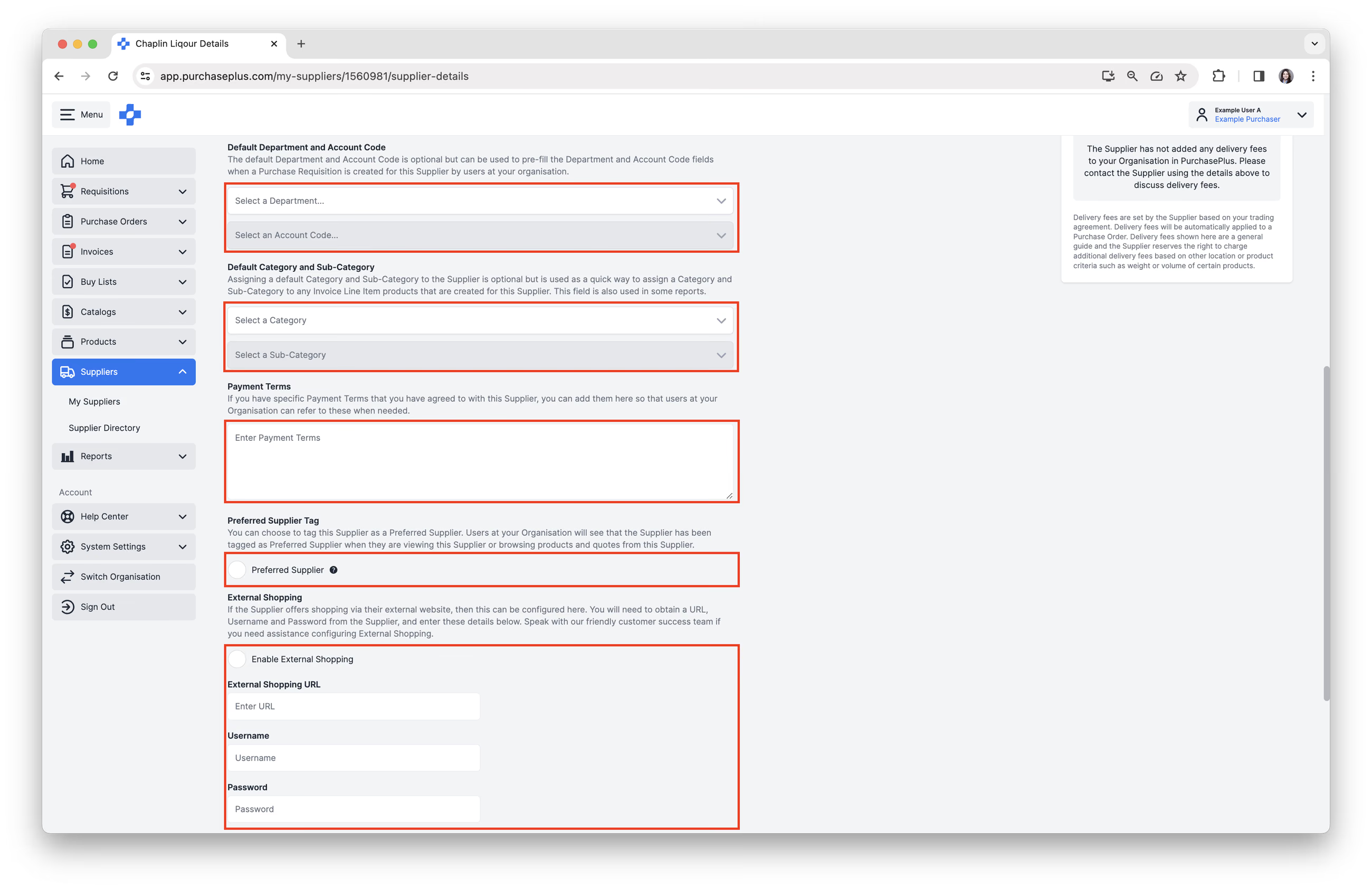
- Tambahkan [Departemen dan Kode Akun Default]. Ini akan secara otomatis mengisi kombinasi Departemen dan Kode Akun saat membuat Rekuisisi Pemasok Tunggal untuk Pemasok ini.
- Tambahkan [Kategori dan Sub-Kategori Default]. Ini digunakan sebagai cara cepat untuk menetapkan Kategori dan Sub-Kategori ke setiap produk Item Baris Faktur yang dibuat untuk Pemasok ini. Bidang ini juga digunakan dalam beberapa Laporan.
- Masukkan [Syarat Pembayaran]. Syarat Pembayaran adalah catatan apa pun yang ingin Anda simpan di sini terkait perjanjian Anda dengan Pemasok ini. Bidang ini hanya untuk keperluan pencatatan.
- Pilih [Tag Pemasok Pilihan], Pengguna di Organisasi Anda akan melihat bahwa Pemasok telah ditandai sebagai Pemasok Pilihan saat mereka melihat Pemasok ini atau menelusuri produk dan penawaran harga dari Pemasok ini saat membuat Rekuisisi.
- Aktifkan [Belanja Eksternal]. Beberapa Pemasok menawarkan kemampuan untuk membuat Rekuisisi dengan mengunjungi situs web e-Commerce mereka sendiri dan menggunakan situs tersebut untuk mengisi Rekuisisi Anda di PurchasePlus. Hal ini terkadang disebut sebagai 'Punchout' dalam dunia pengadaan. Silakan hubungi Tim Dukungan Pelanggan kami yang ramah jika Anda memerlukan bantuan dalam mengonfigurasi Belanja Eksternal.
3. Jika Pemasok adalah (a) Pemasok yang Dikelola Sendiri dan (b) Anda masuk ke Organisasi yang memiliki Pemasok yang Dikelola Sendiri tersebut, ada sejumlah tindakan tambahan yang dapat Anda lakukan pada tab [Pengaturan]. Tab ini hanya muncul jika kedua kondisi di atas terpenuhi:
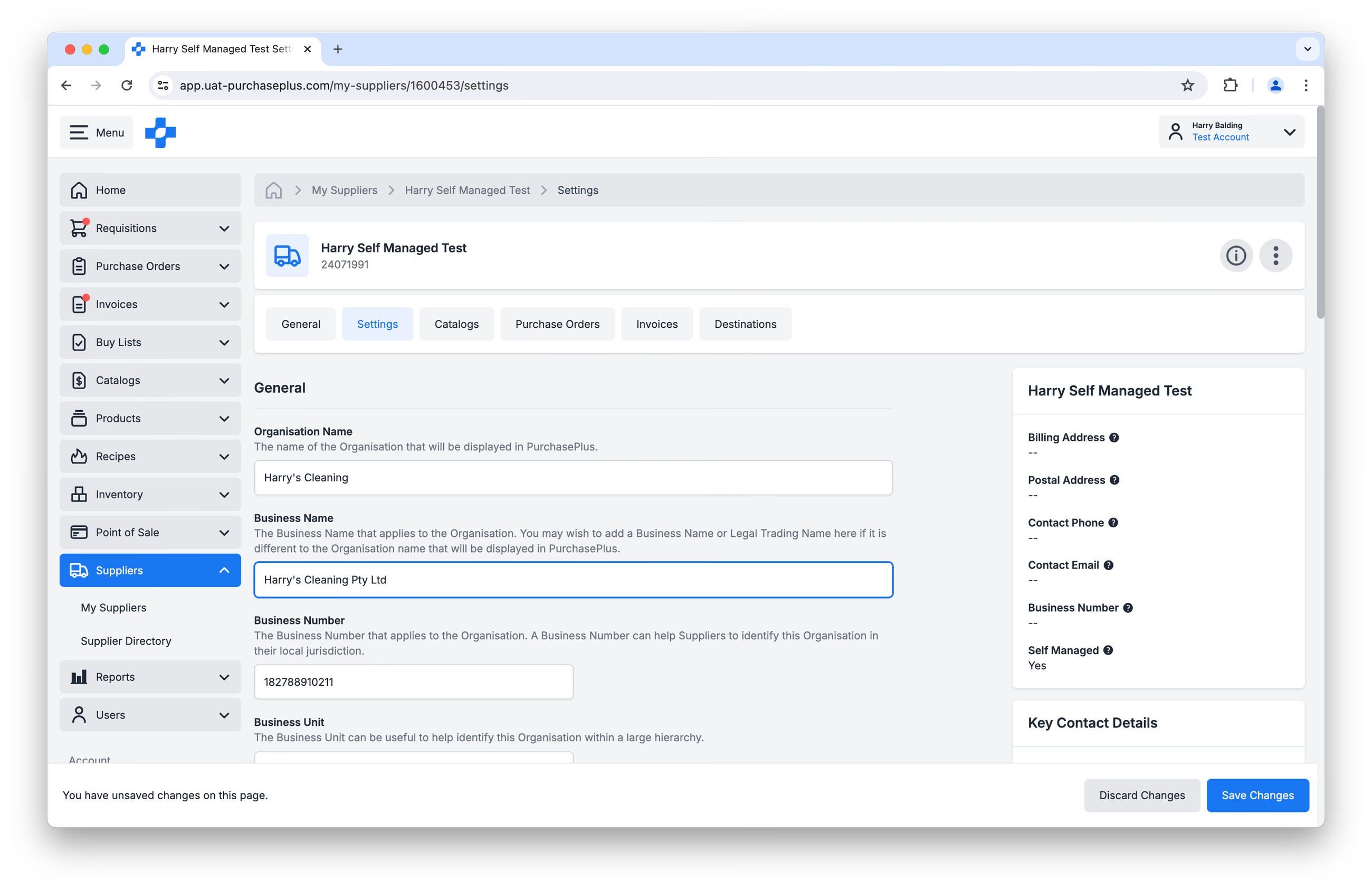 Pada tab ini, Anda dapat:
- Mengubah Nama Organisasi,
- Mengubah Nama Bisnis,
- Mengubah Nomor Bisnis,
- Menetapkan Unit Bisnis,
- Mengubah Alamat Email untuk Pemasok,
- Mengubah Nomor Telepon Kontak untuk Pemasok,
- Mengubah Kode Pusat Biaya untuk Pemasok,
- Menetapkan Kode Perusahaan ke Pemasok,
- Menetapkan Merek ke Pemasok (jika berlaku),
- Menambahkan Alamat Pos atau Penagihan untuk Pemasok.
Harap diperhatikan: Jika Pemasok bukan Pemasok yang Dikelola Sendiri, opsi ini tidak akan tersedia bagi Anda sebagai Pembeli.
'Destinasi' Pemasok
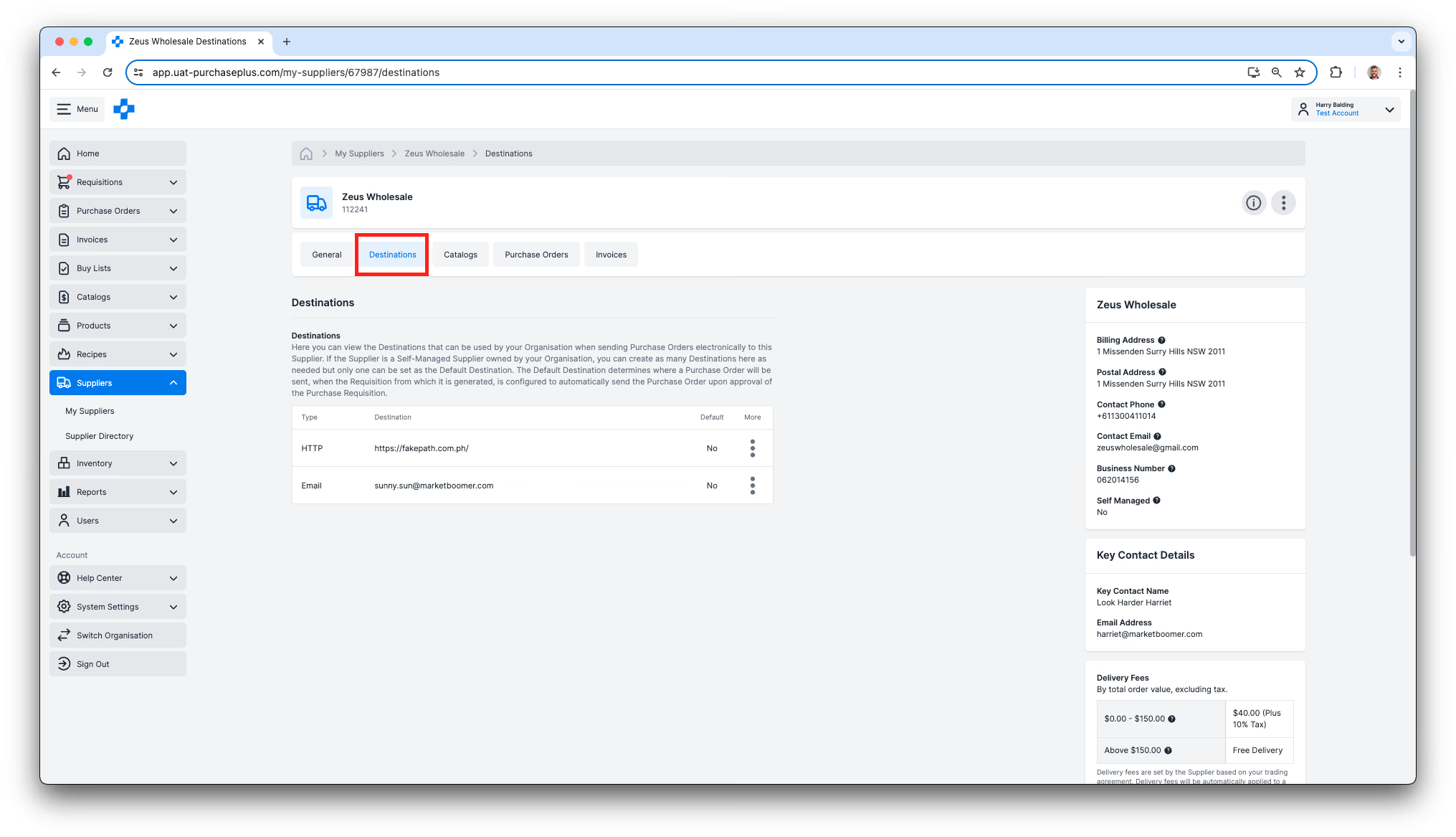
Destinasi merujuk ke kotak masuk email, HTTP, FTP, atau lokasi lain tempat organisasi Anda mengirimkan Pesanan Pembelian secara elektronik. Ada juga Destinasi 'Default', yang digunakan saat Mengirim Pesanan Pembelian secara otomatis ke Pemasok setelah persetujuan Rekuisisi (jika pengaturan ini diaktifkan).
Untuk melihat Destinasi Pemasok:
1. Dari halaman [Pemasok] → [Pemasok Saya], klik [Nama Pemasok] untuk membuka profil Pemasok.
2. Pilih tab [Destinasi]:
Membuat Destinasi Pemasok Baru
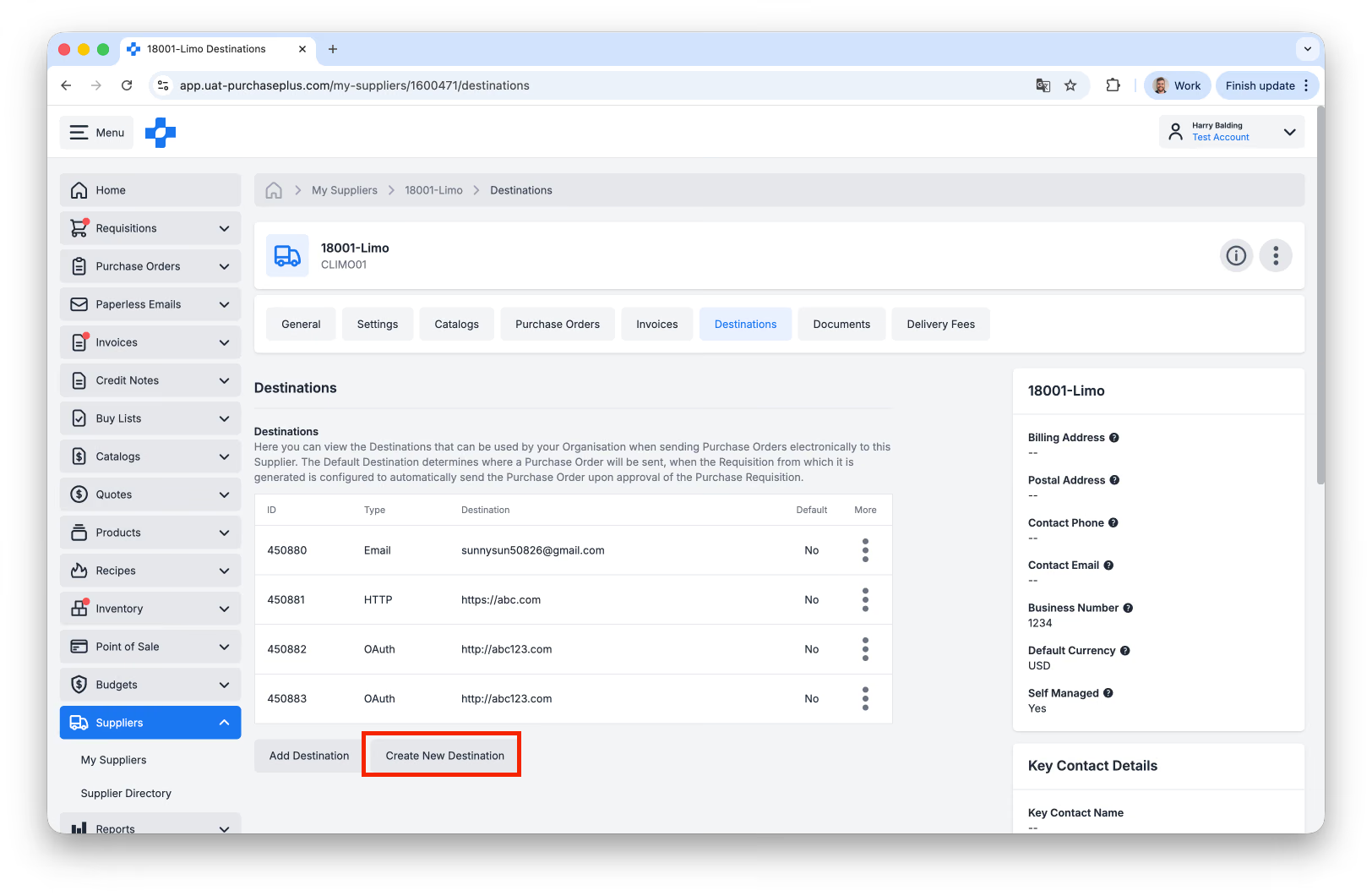
Jika Pemasok adalah Pemasok yang Dikelola Sendiri yang dimiliki oleh Organisasi Anda, Anda dapat membuat Destinasi sebanyak yang diperlukan di sini, tetapi hanya satu yang dapat ditetapkan sebagai Destinasi Default. Jika Pemasok bukan Pemasok yang Dikelola Sendiri, Anda tidak akan dapat menambahkan Destinasi untuk Pemasok tersebut.
Untuk membuat Destinasi baru, klik [Buat Destinasi Baru]:
Anda akan melihat formulir singkat untuk diisi:
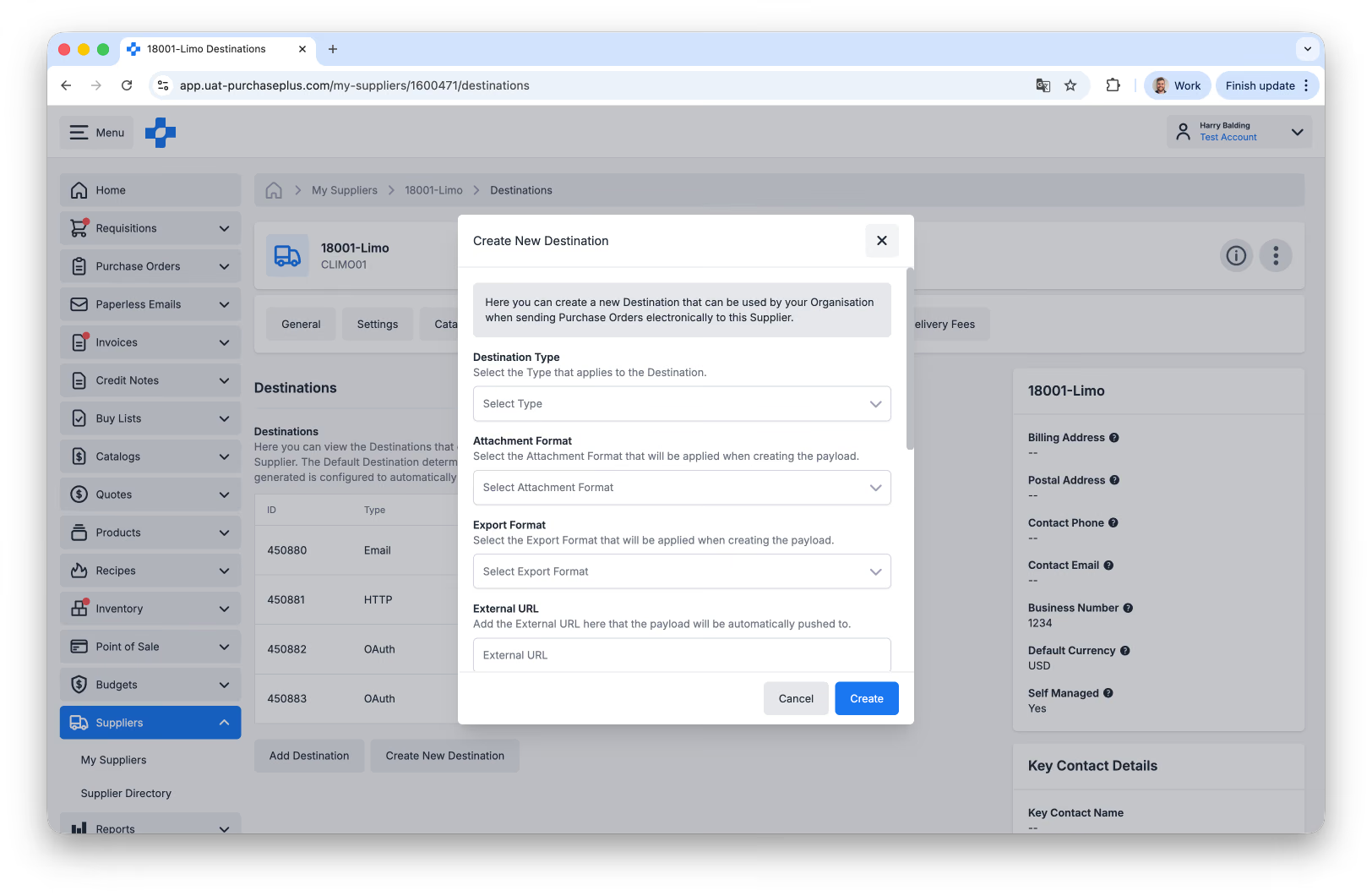
Harap ikuti langkah-langkah berikut untuk membuat Destinasi Email baru untuk Pesanan Pembelian:
- Jenis Destinasi paling umum adalah EMAIL.
- Format Lampiran \- untuk PO email, pilih Trade_PurchaseOrder_PDFFormat.
- Format Ekspor \- untuk PO email, pilih Trade_PurchaseOrder_HtmlFormat
- URL Eksternal - Ini adalah alamat email tujuan pengiriman Pesanan Pembelian Anda.
- Destinasi Default harus dibiarkan nonaktif.
Untuk bantuan tambahan (atau bantuan terkait Destinasi non-Email), silakan hubungi tim dukungan kami.
Biaya Pengiriman Pemasok
Jika Pemasok adalah Pemasok yang Dikelola Sendiri yang dimiliki oleh Organisasi Anda, Anda dapat Melihat dan Membuat Biaya Pengiriman Pesanan Minimum sebanyak yang dibutuhkan. Jika Pemasok bukan Pemasok yang Dikelola Sendiri, Anda tidak akan dapat Melihat atau Membuat Biaya Pengiriman apa pun untuk Pemasok tersebut.
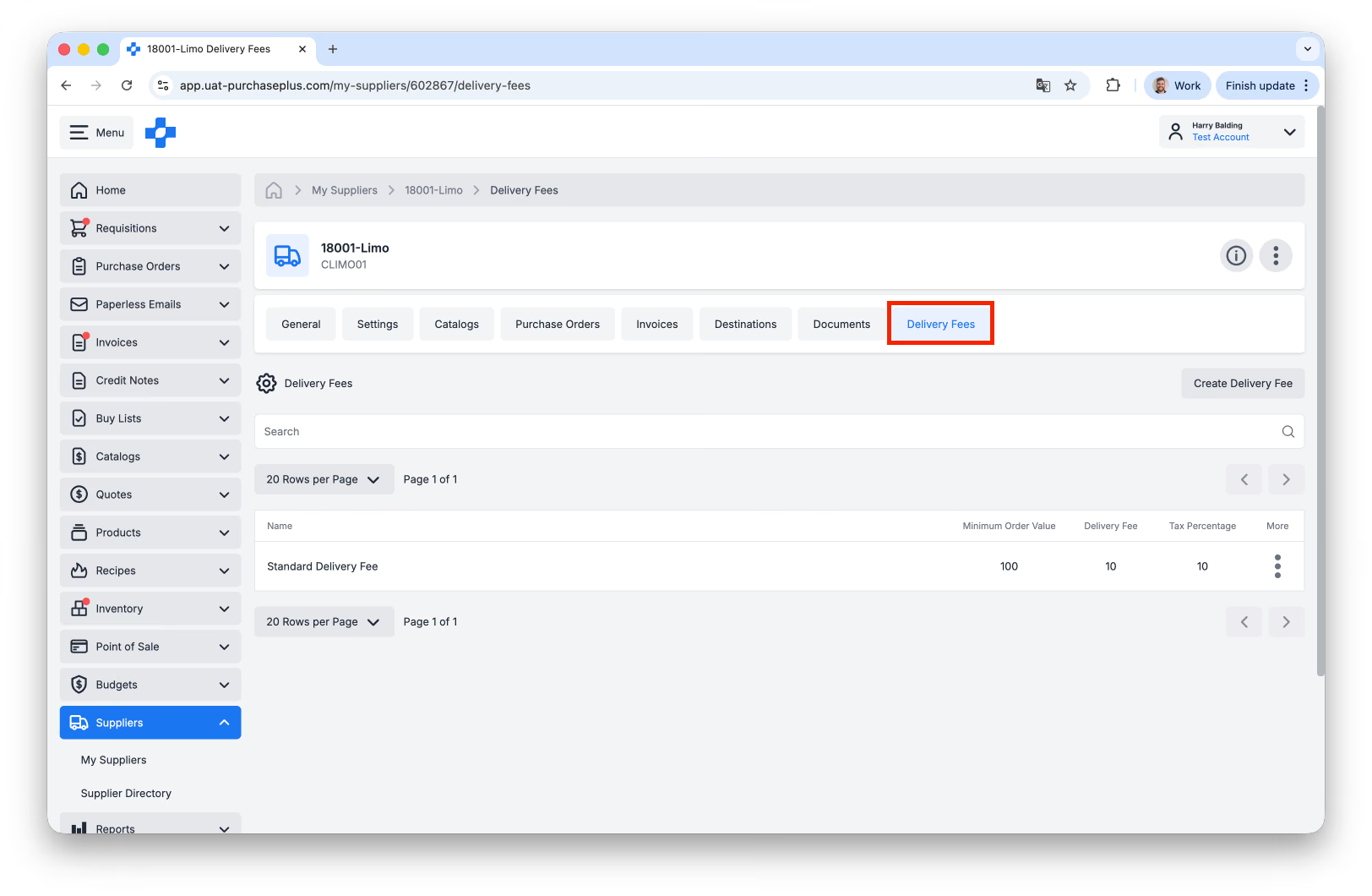
Biaya Pengiriman di PurchasePlus terdiri dari:
- Nama,
- Nilai Pesanan Minimum,
- Biaya Pengiriman,
- Persentase Pajak Biaya Pengiriman.
Jika Pesanan Pembelian Anda tidak melampaui Nilai Pesanan Minimum Biaya Pengiriman, Biaya Pengiriman (ditambah Persentase Pajak Biaya Pengiriman) akan secara otomatis ditambahkan ke Pesanan Pembelian Anda.
Untuk melihat Biaya Pengiriman Pemasok yang Dikelola Sendiri yang sudah ada, navigasikan ke Profil Pemasok, lalu klik [Biaya Pengiriman]:
Mengaktifkan Biaya Pengiriman
Untuk 'mengaktifkan' Biaya Pengiriman, buka tab [Umum] Pemasok, lalu pilih Biaya Pengiriman yang relevan dari daftar dropdown:
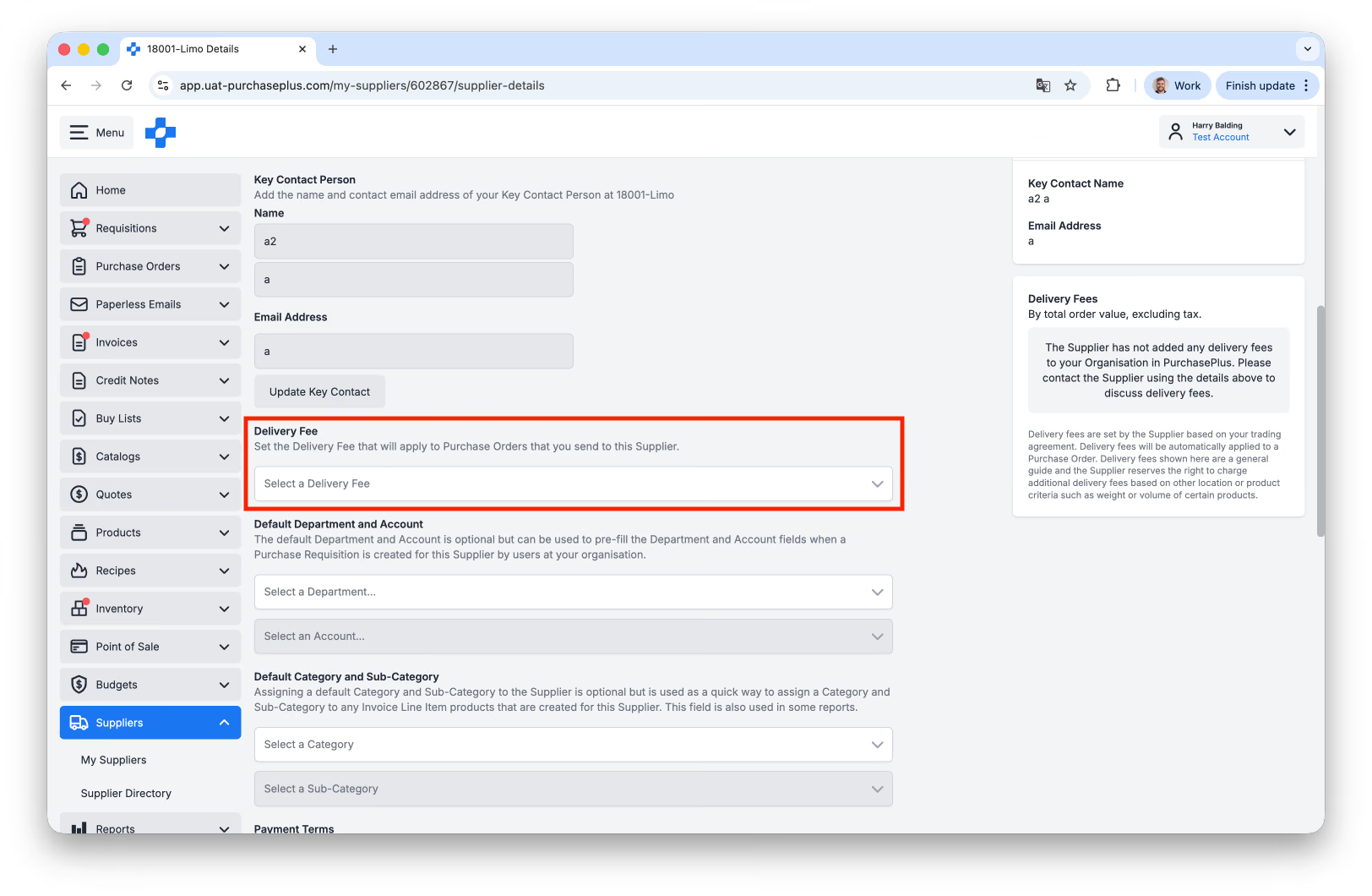
Biaya Pengiriman ini (termasuk Persentase Pajak Biaya Pengiriman) akan secara otomatis ditambahkan ke Pesanan Pembelian Anda untuk Pemasok ini ke depannya, jika Total Pesanan Pembelian tidak melampaui Nilai Pesanan Minimum dari Biaya Pengiriman yang dipilih.
Membuat Biaya Pengiriman Pemasok Baru
Untuk membuat Biaya Pengiriman Pemasok baru untuk salah satu Pemasok yang Dikelola Sendiri, pertama navigasikan ke Profil Pemasok, lalu klik tab [Biaya Pengiriman]: 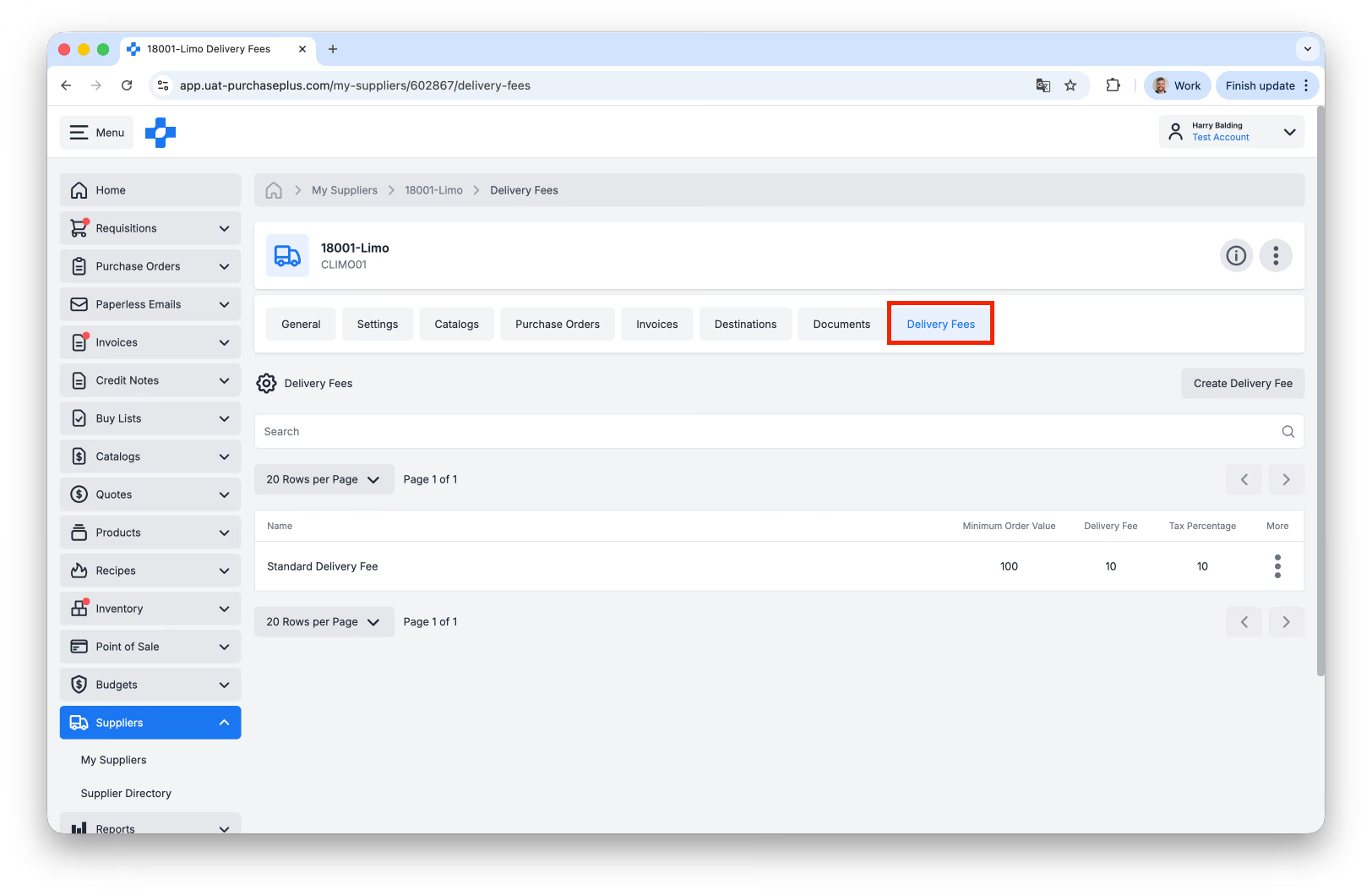
Kemudian, klik [Buat Biaya Pengiriman]:
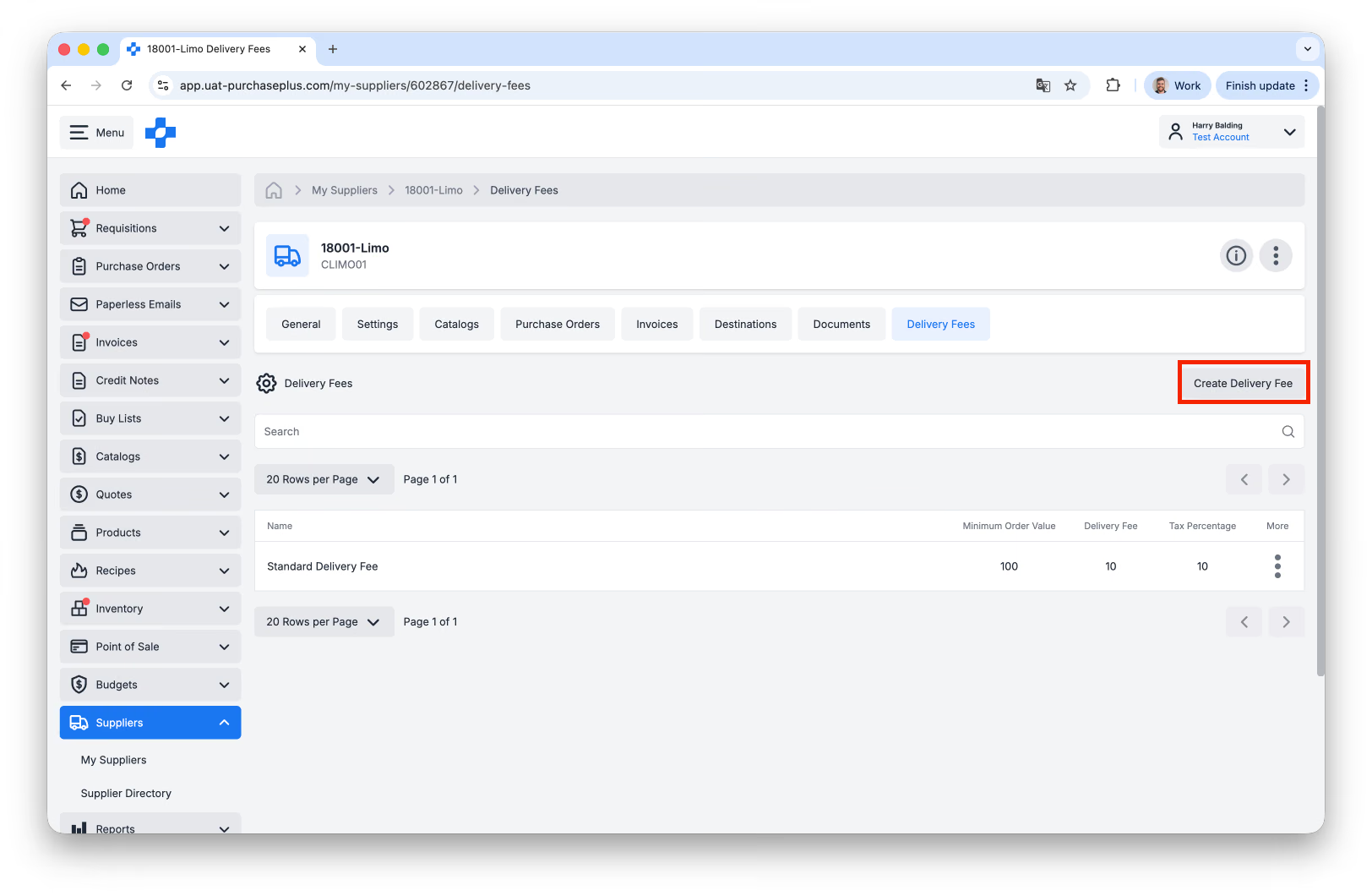
Ketiga, lengkapi formulir yang muncul, lalu klik [Buat Biaya Pengiriman] di bagian bawah formulir:
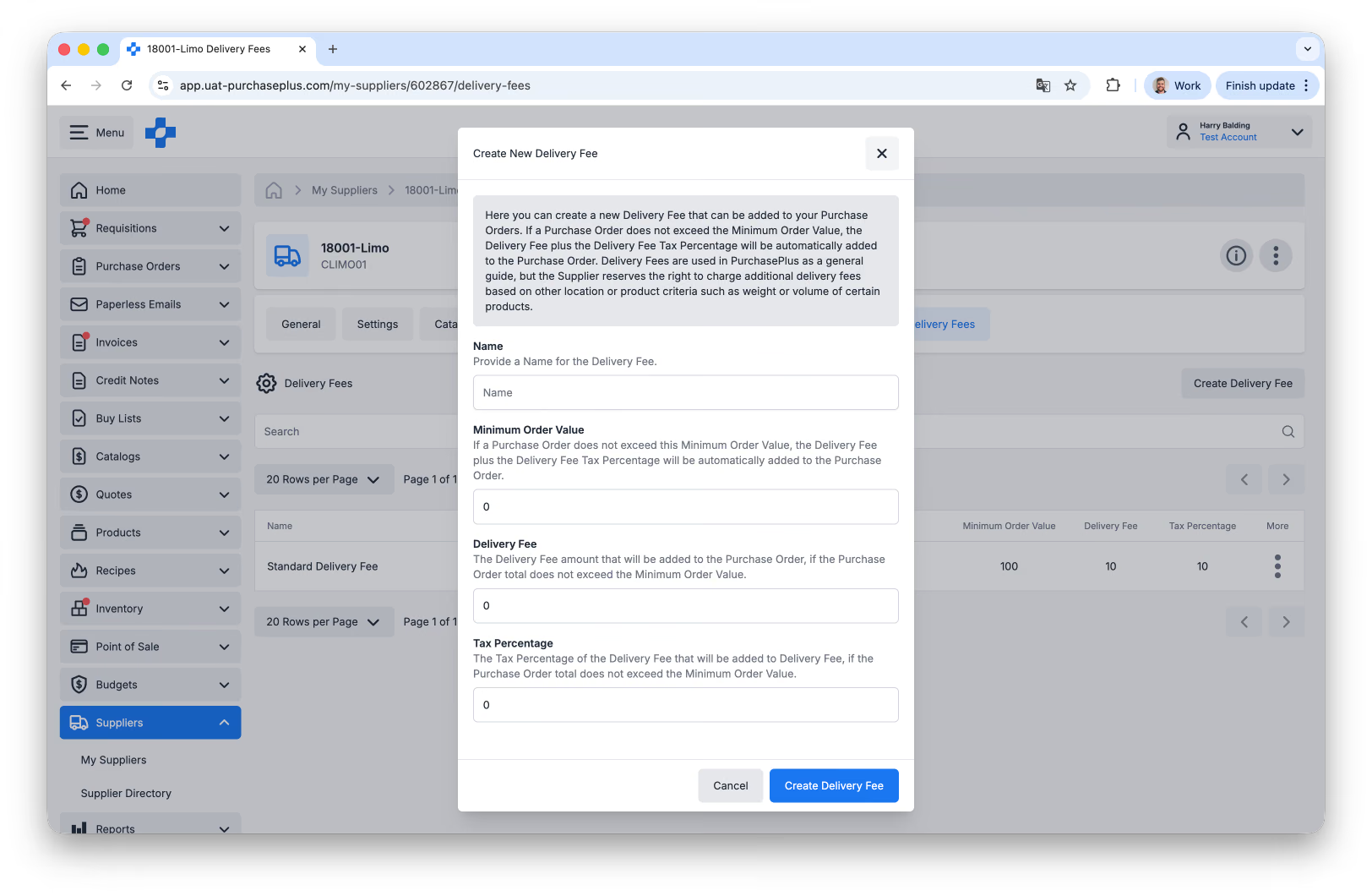
Biaya Pengiriman kini telah dibuat. Harap ingat untuk Mengaktifkan Biaya Pengiriman jika ini adalah Biaya Pengiriman yang akan ditambahkan ke Pesanan Pembelian Pemasok ini di masa mendatang.
Melihat Katalog Pemasok
1. Saat melihat profil Pemasok, pilih tab [Katalog]. Tab Katalog menampilkan semua Katalog yang berlaku untuk hubungan Anda dengan Pemasok ini.
2. Klik [Katalog] untuk melihat Produk & Harga di dalam katalog.
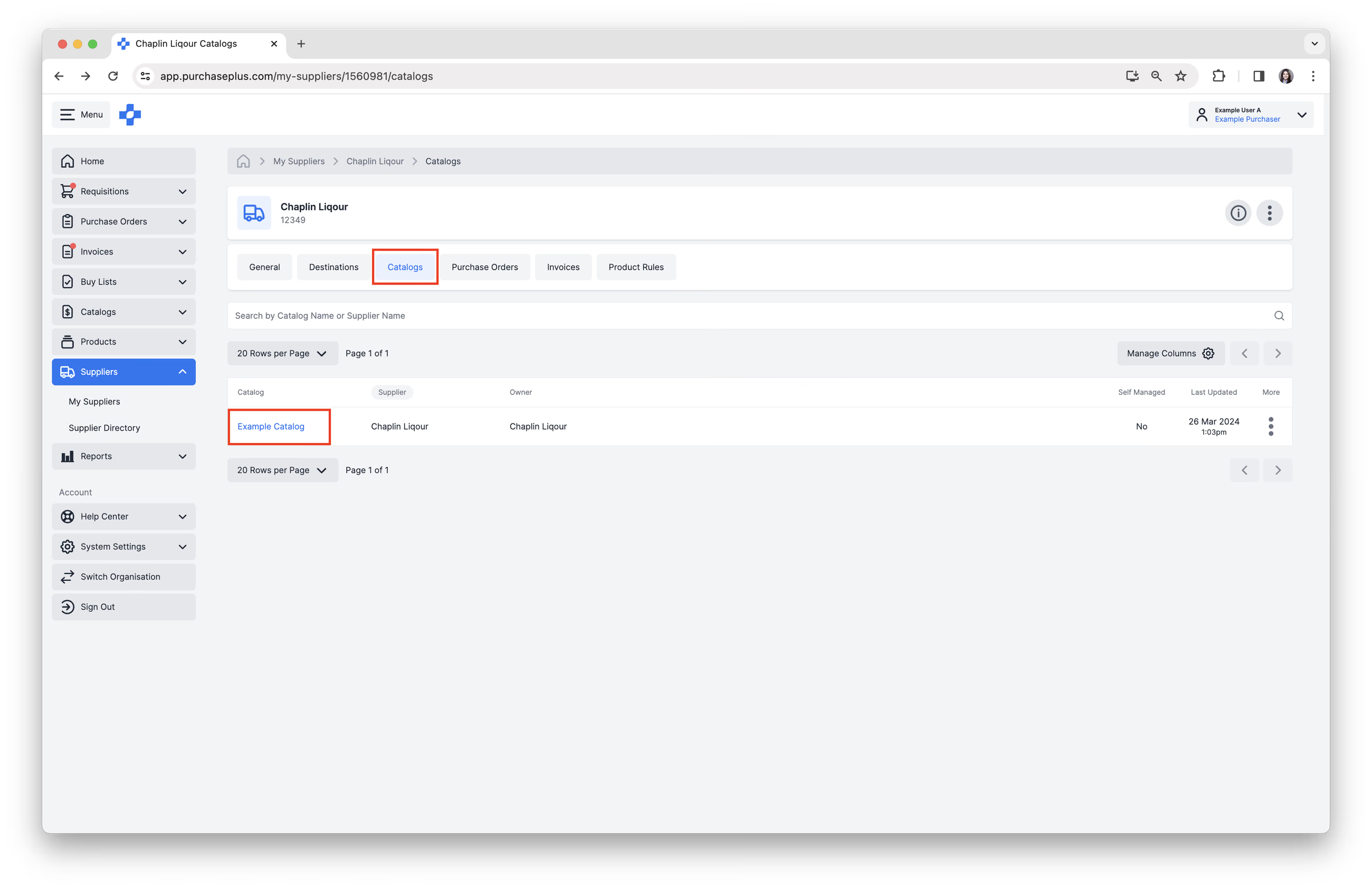
Lihat artikel bantuan kami Melihat Katalog Pemasok untuk mempelajari lebih lanjut.
Selain itu, Pembeli dapat membuat dan menetapkan Katalog yang Dikelola Sendiri ke Pemasok mereka.
Melihat Pesanan Pembelian Pemasok
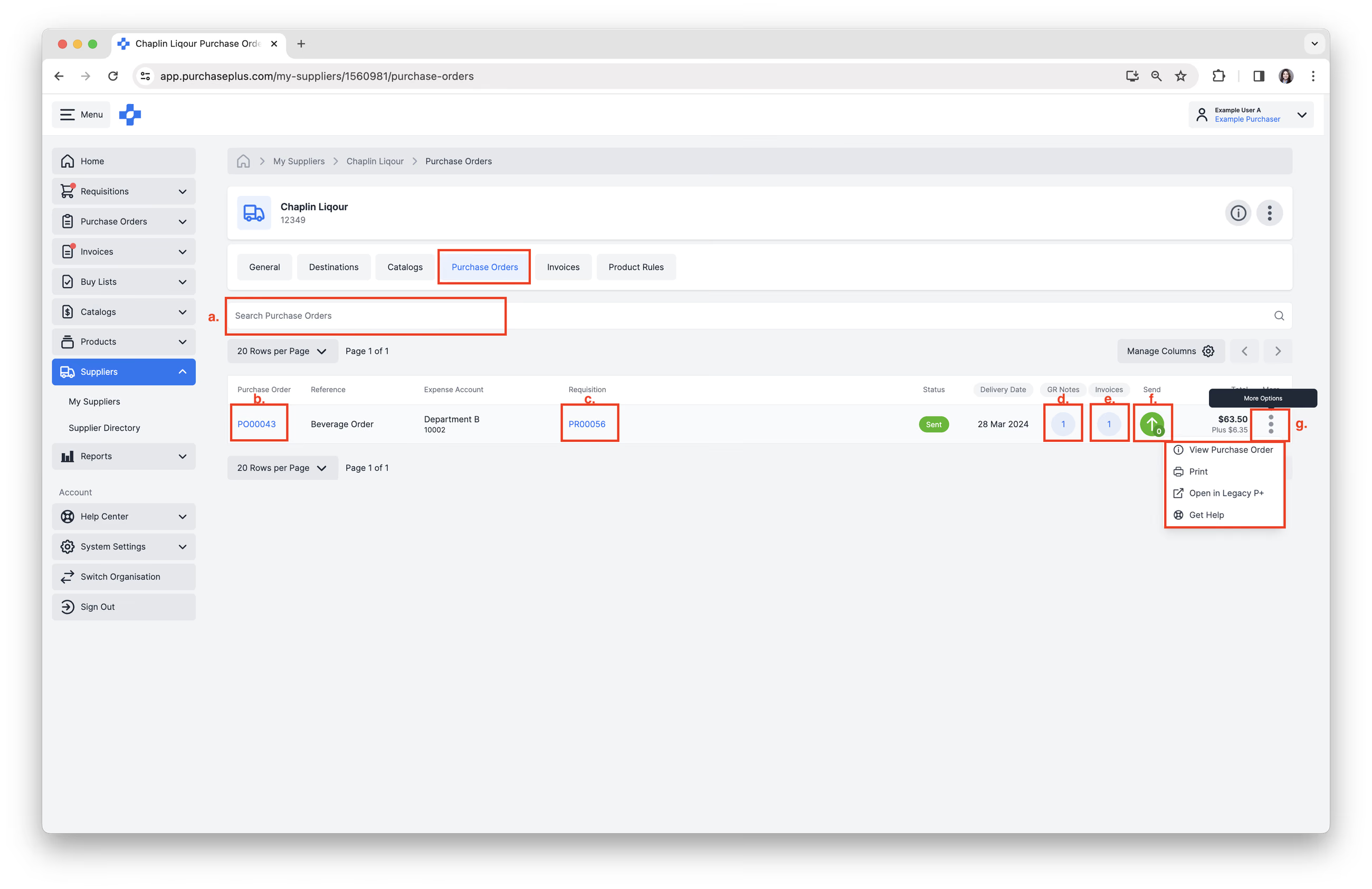
1. Saat melihat profil Pemasok, pilih tab [Pesanan Pembelian].
2. Selesaikan tindakan berikut, sesuai kebutuhan:
- [Cari Pesanan Pembelian].
- Klik [Pesanan Pembelian] untuk melihatnya.
- Klik [Rekuisisi] untuk melihat Rekuisisi terkait.
- Klik [Catatan Penerimaan Barang] untuk melihat Catatan Penerimaan Barang, atau membuat Catatan Penerimaan Barang baru.
- Klik [Faktur] untuk melihat Faktur terkait, atau mencocokkan Faktur lainnya.
- Klik [Kirim] untuk melihat detail pengiriman, atau mengirim Pesanan Pembelian ke Pemasok.
- Klik [Opsi Lainnya] → [Lihat Pesanan Pembelian] → [Cetak] → [Buka di Legacy P+] → [Dapatkan Bantuan].
Melihat Faktur Pemasok
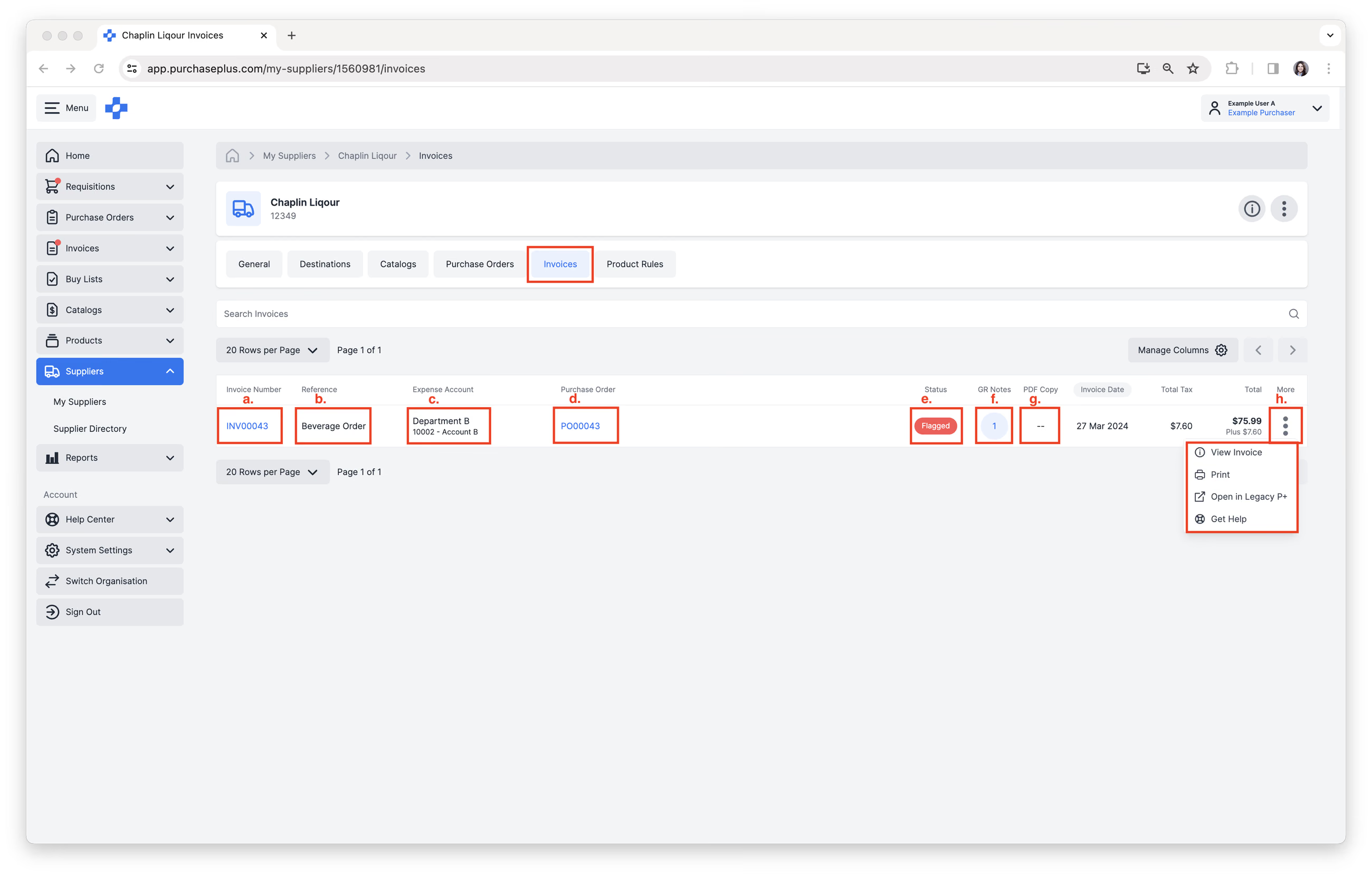
1. Pilih tab [Faktur].
2. Selesaikan tindakan berikut, sesuai kebutuhan:
- [Cari Faktur].
- Klik [Nomor Faktur] untuk melihat.
- Klik [Referensi] atau [Akun Biaya] untuk mengedit informasi.
- Klik [Pesanan Pembelian] untuk melihat.
- Klik [Status] untuk melihat Status Faktur dan Penyetuju.
- Klik [Catatan Penerimaan Barang] untuk melihat Catatan Penerimaan Barang, atau membuat Catatan Penerimaan Barang baru.
- Klik [Salinan PDF] untuk melihat PDF dari Faktur, jika tersedia.
- Klik [Opsi Lainnya] → [Lihat Faktur] → [Cetak] → [Buka di Legacy P+] → [Dapatkan Bantuan].
Melihat Nota Kredit Pemasok
- Pilih tab [Nota Kredit].
- Cari di tabel, atau gulir ubin. Lebih banyak ubin akan dimuat saat Anda menggulir.
- Klik Nota Kredit untuk membukanya.
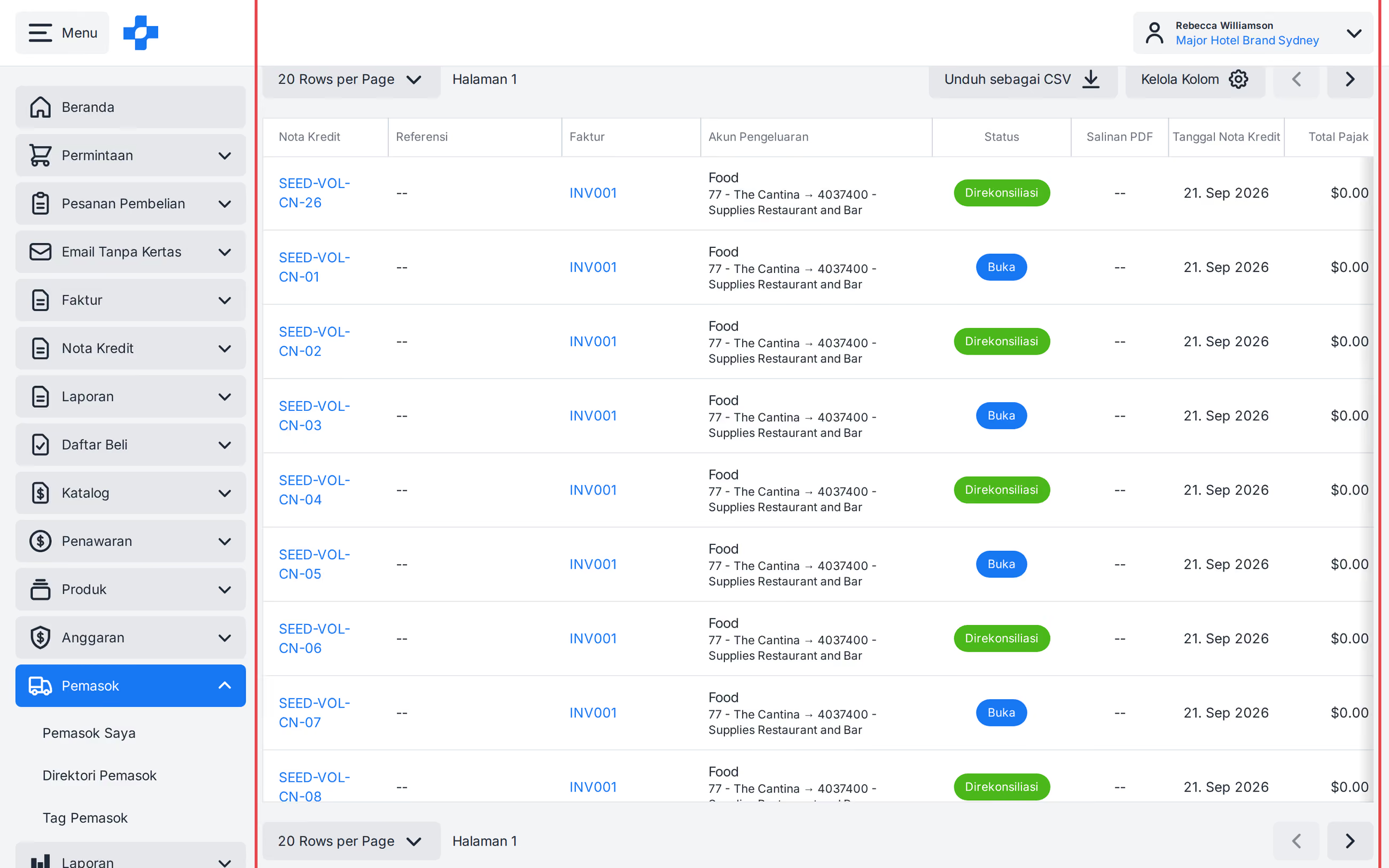
Lihat artikel 'Nota Kredit' kami untuk mempelajari lebih lanjut.