Ikhtisar
Ringkasan
Katalog
Katalog adalah kumpulan Penawaran (yaitu Produk, dengan Harga, yang disediakan Pemasok untuk Pembeli dengan 'menetapkan' Katalog kepada mereka). Penawaran dalam Katalog ini kemudian tersedia bagi Pembeli yang ditetapkan untuk dimasukkan ke dalam Permintaan Barang (Requisition) dan Pesanan Pembelian (Purchase Order) mereka.
Katalog dapat 'dikelola Pemasok', yang berarti Pembeli tidak dapat mengedit Katalog ini. Katalog juga dapat dikelola Pembeli, yang berarti bahwa pengguna di Organisasi Pembeli telah membuat Katalog, mengisinya dengan Produk dan Harga, serta menetapkannya ke salah satu Pemasok mereka. Pemasok tidak dapat mengedit Katalog yang dikelola Pembeli.
Artikel ini berfokus pada opsi pertama: Katalog yang dikelola Pemasok.
Apa itu Penawaran (di PurchasePlus)?
Penawaran adalah:
- Sebuah Produk, dengan
- Harga dan % Pajak, yang
- Tercantum dalam Katalog, yang
- Ditetapkan ke Pembeli.
- Tercantum dalam Katalog, yang
- Harga dan % Pajak, yang
Penawaran adalah apa yang 'dibeli' oleh Pembeli Anda saat mereka membuat Permintaan Barang menggunakan PurchasePlus.
Anda dapat melihat semua Penawaran aktif Anda di area [Penawaran], yang dapat diakses melalui bilah navigasi sisi kiri.
Melihat Katalog Anda
Anda dapat melihat Katalog yang dimiliki dan dikelola oleh Organisasi Anda dengan mengeklik [Katalog] → [Lihat Semua] di bilah Navigasi Sisi.
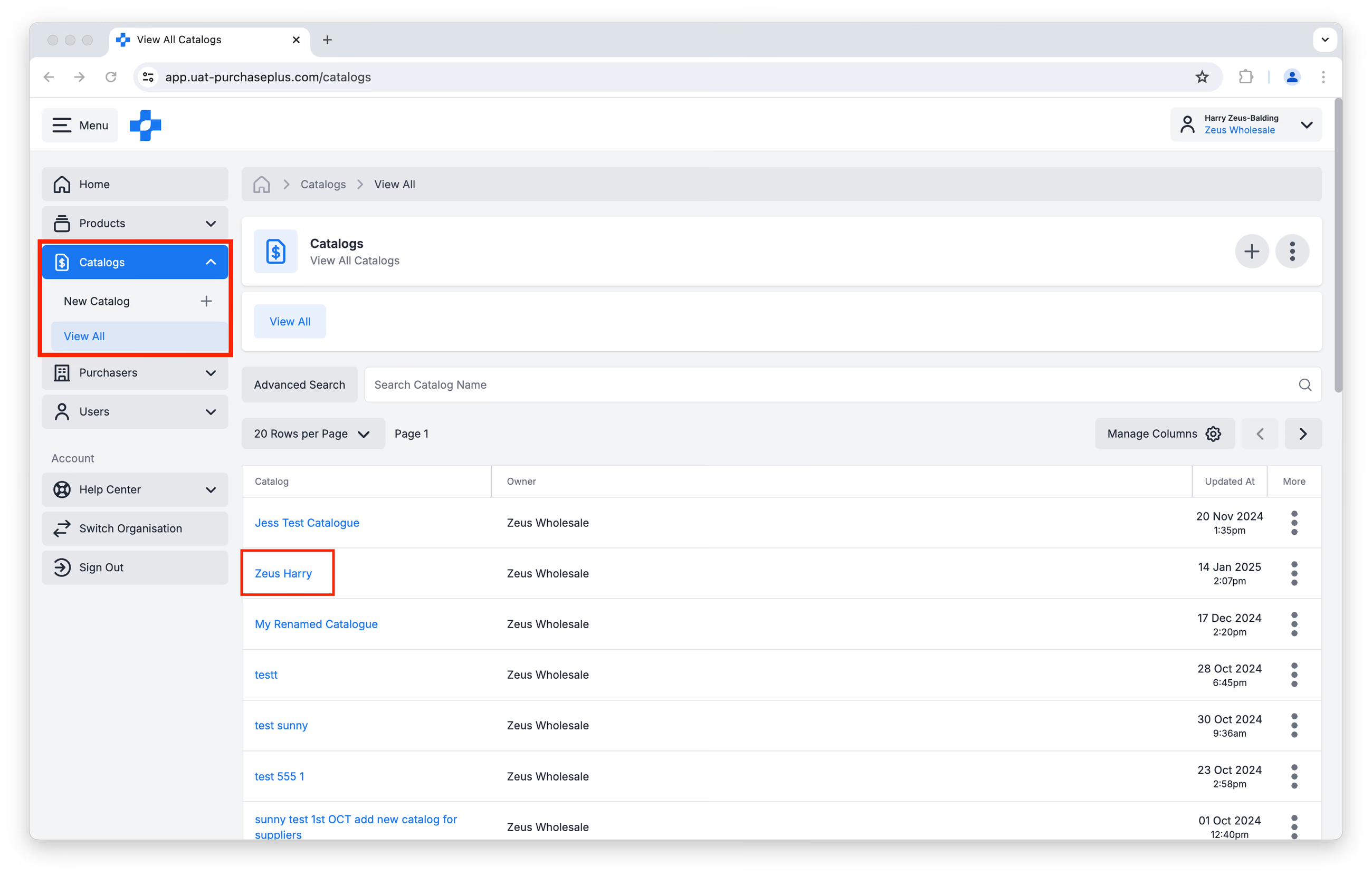
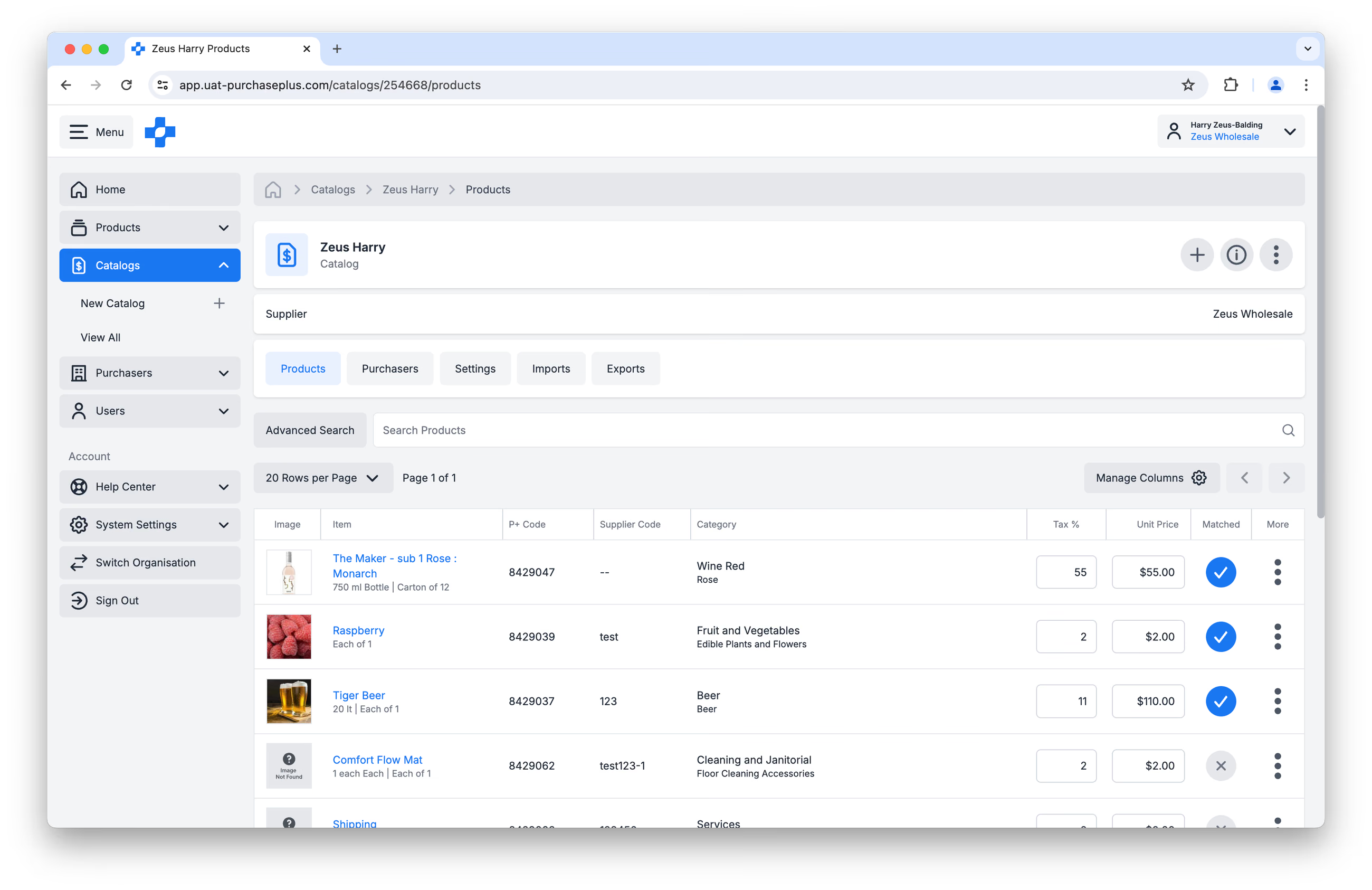
Anda kemudian dapat mengeklik nama Katalog untuk melihat satu Katalog secara lebih terperinci:
Membuat Katalog Baru
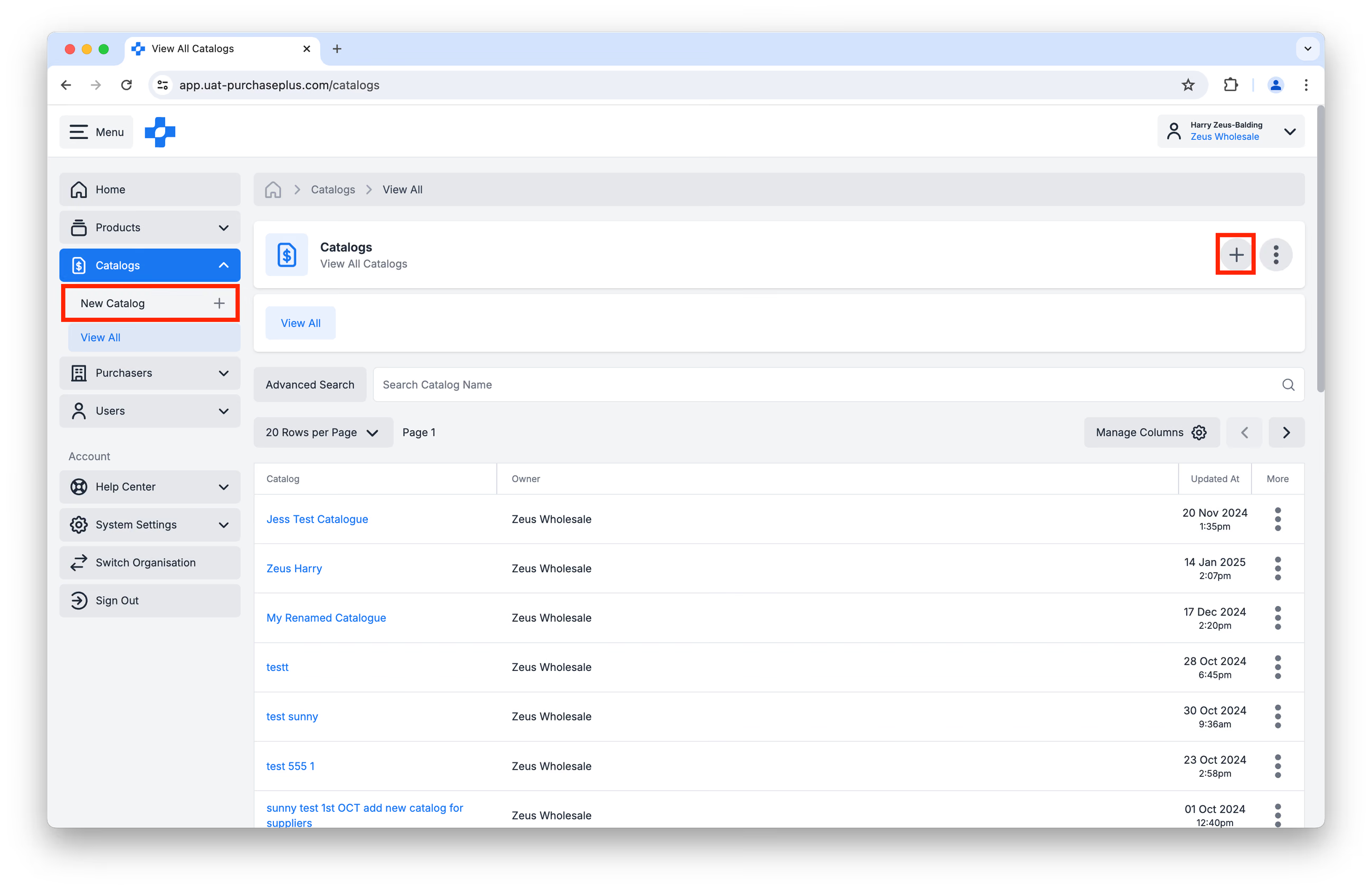
Anda dapat Membuat Katalog Baru dengan mengeklik salah satu dari:
- [Katalog Baru] di Bilah Navigasi Sisi, atau
- [Buat Katalog Baru] di sisi kanan atas halaman Lihat Semua Katalog:
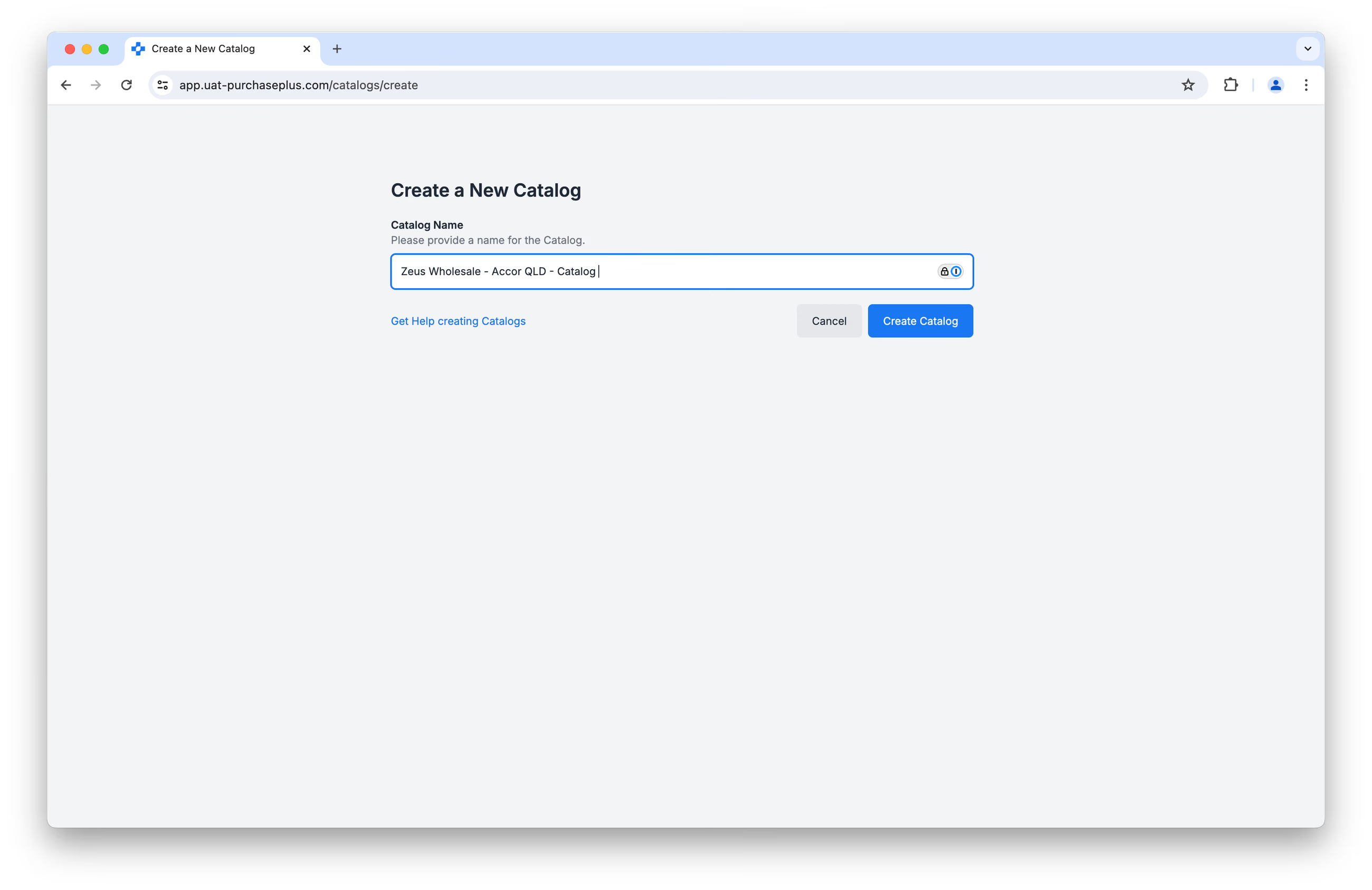
Pertama, Anda akan diminta untuk memberi nama Katalog baru, sebelum mengeklik [Buat Katalog].
Kami menyarankan untuk memberikan nama sedetail mungkin, karena Anda mungkin akan memiliki sejumlah Katalog berbeda yang perlu dibedakan. Kami merekomendasikan konvensi penamaan sebagai berikut: [Nama Pemasok - Nama Pelanggan - Katalog]
Sebagai contoh: 'Zeus Wholesale - Accor QLD - Katalog'.
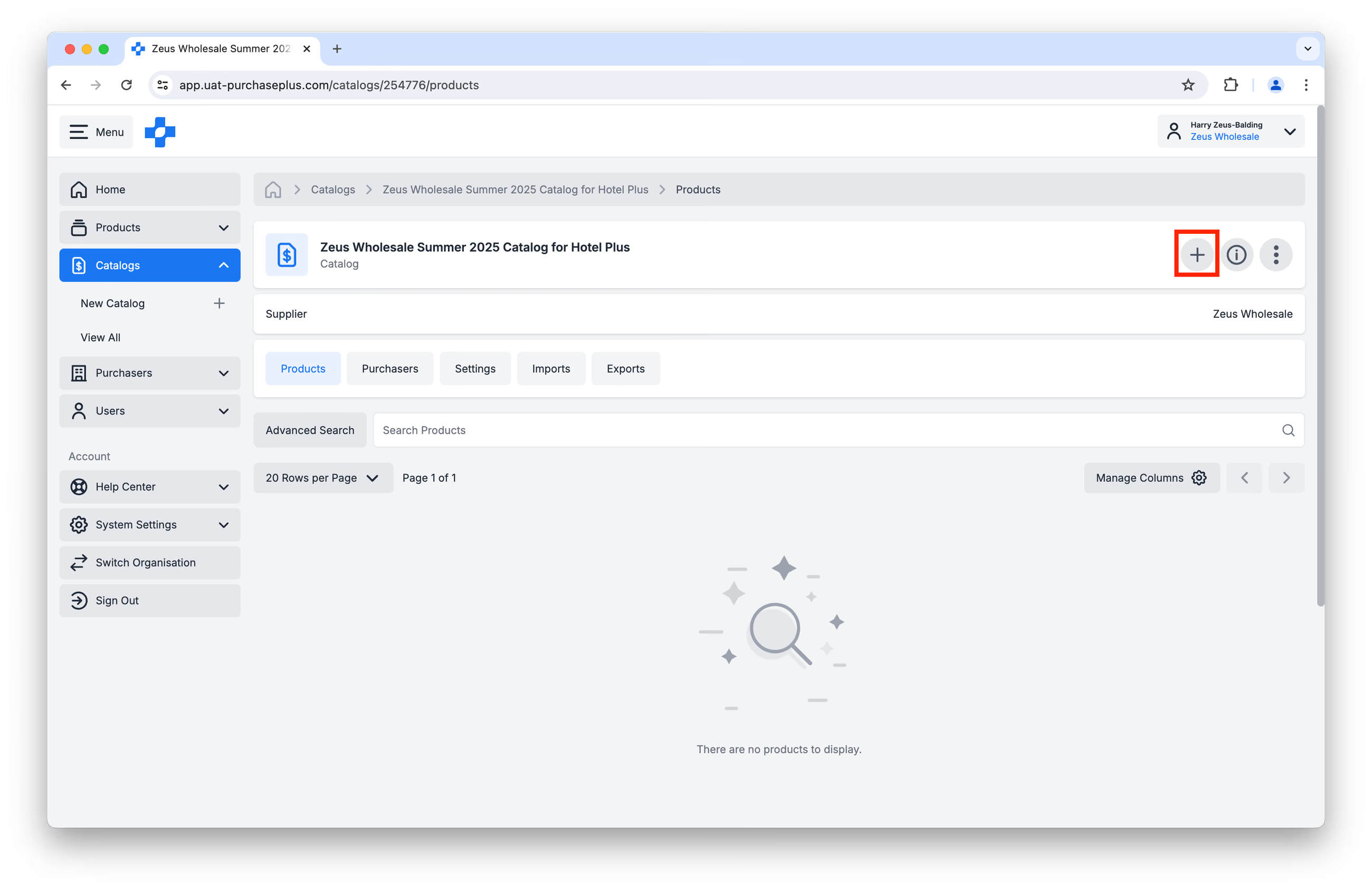
Setelah mengeklik [Buat Katalog], Anda akan diarahkan ke halaman Katalog yang kosong. Klik tombol [Tambah Produk] untuk mulai mengisi Katalog Anda:
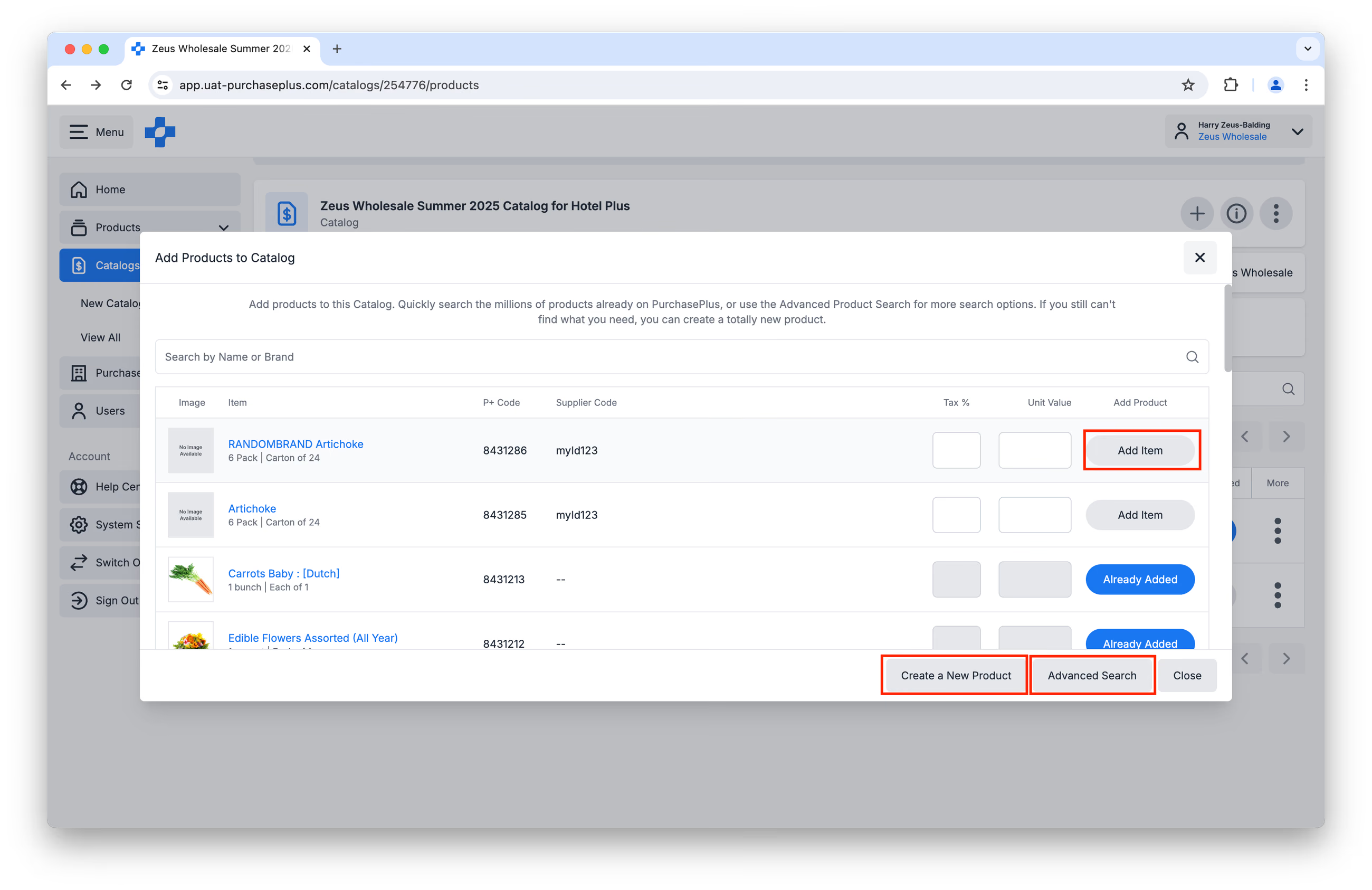
Anda dapat menjelajahi Produk Anda dengan cepat di jendela yang muncul dan mengeklik [Tambah Item] setelah menentukan % Pajak dan Harga Satuan.
Anda juga dapat menggunakan [Pencarian Lanjutan] untuk opsi pencarian lainnya, atau Anda dapat [Buat Produk Baru] jika diperlukan.
Setelah Anda membuat Katalog, kemungkinan besar Anda ingin menetapkan Katalog ke Pembeli, agar Produk yang ada di dalamnya dapat dibeli.
Pelajari selengkapnya tentang Menambahkan Produk ke Katalog atau Membuat Produk Baru sebagai Pemasok.
Membuat Katalog Baru melalui Unggahan CSV
Kami memiliki seluruh tim yang berdedikasi untuk membantu Pemasok dalam Pengelolaan Katalog.
Jika Anda ingin membuat Katalog Baru melalui unggahan CSV, silakan mulai gunakan Templat Produk Baru, lalu hubungi tim Hubungan Pemasok kami dan kami akan dengan senang hati membantu membuat Katalog Anda.
Kami dapat dihubungi di prices@purchaseplus.com.
Memperbarui Katalog
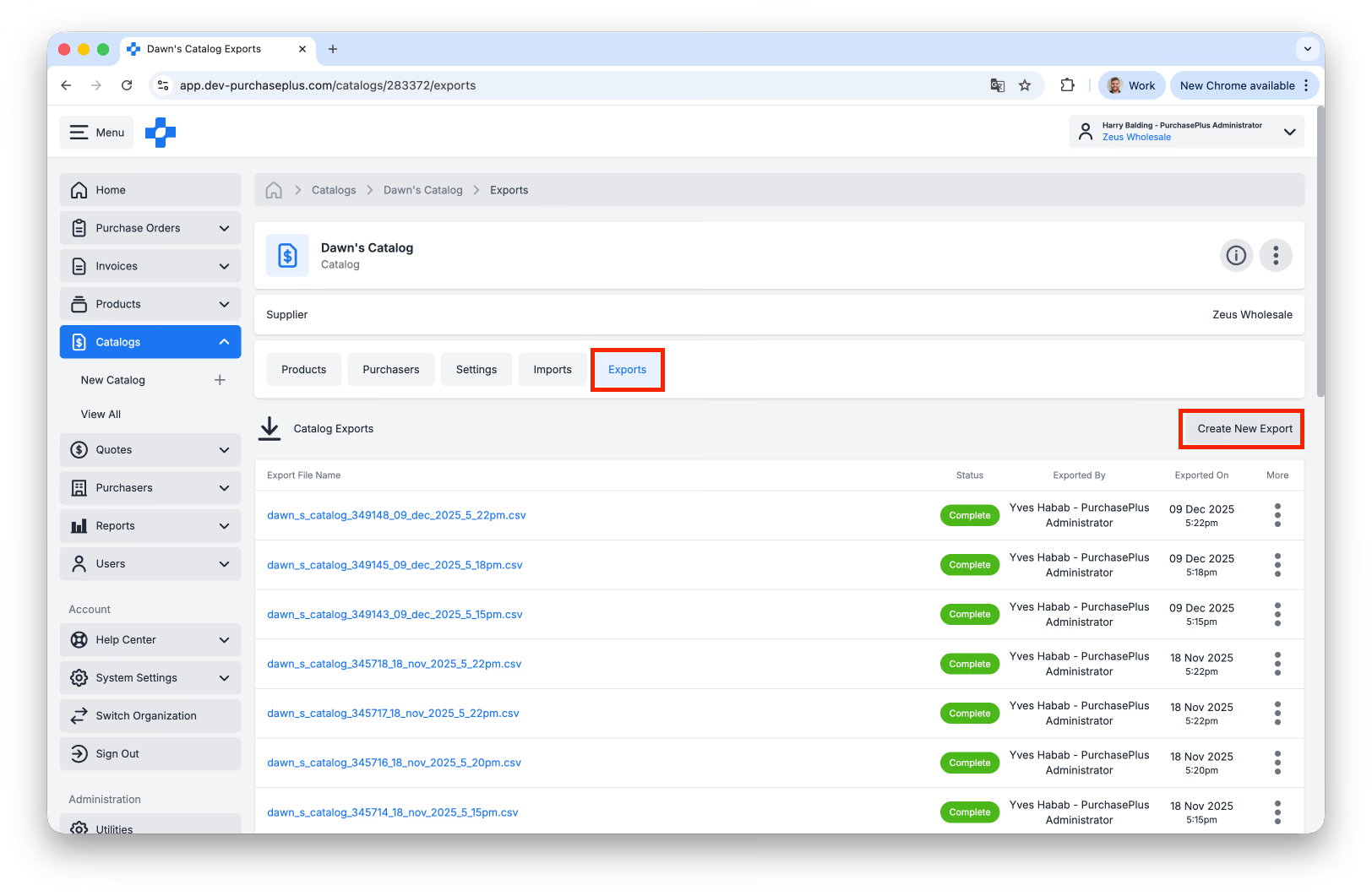
Sebelum Memperbarui Katalog, praktik terbaiknya adalah Mengekspor Katalog terlebih dahulu, jika sewaktu-waktu Anda perlu memulihkannya ke kondisi semula. Buka tab [Ekspor] Katalog, lalu klik [Buat Ekspor Baru]:
Memperbarui Produk dan Harga Satuan
Anda dapat Memperbarui nilai Harga Satuan dan Pajak satu per satu pada tab [Produk] di dalam satu Katalog yang dipilih, dengan menimpa nilai di kolom % Pajak dan Harga Satuan. Ingatlah untuk menekan tombol enter setelah memperbarui kolom tersebut. Catatan: kami sangat menyarankan untuk memperbarui Katalog dengan Mengimpor CSV untuk pembaruan harga beberapa Produk sekaligus. 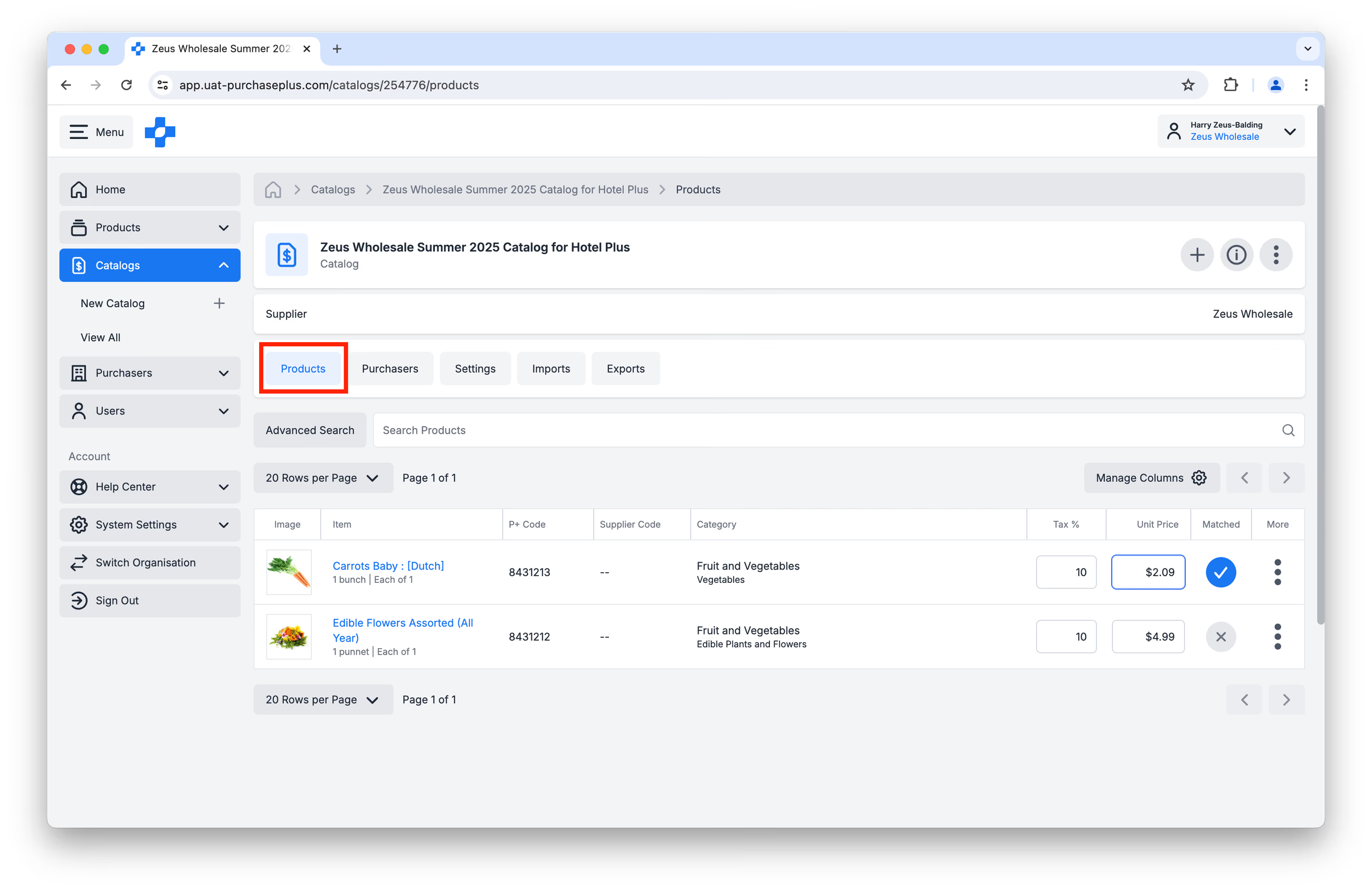 Memperbarui Harga Satuan suatu Produk juga dapat dilakukan dengan mengakses menu [Katalog] di dalam suatu produk. Selain itu, produk dapat ditambahkan ke katalog jika ID Katalog diketahui dan digunakan.
Menghapus Produk dari Katalog
Harap komunikasikan perubahan katalog Anda dengan pembeli Anda sebagaimana diperlukan, untuk memastikan Daftar Beli (Buy List) mereka tetap mutakhir.
Pilih metode yang sesuai dengan kebutuhan Anda:
Metode 1: Menghapus Satu Produk
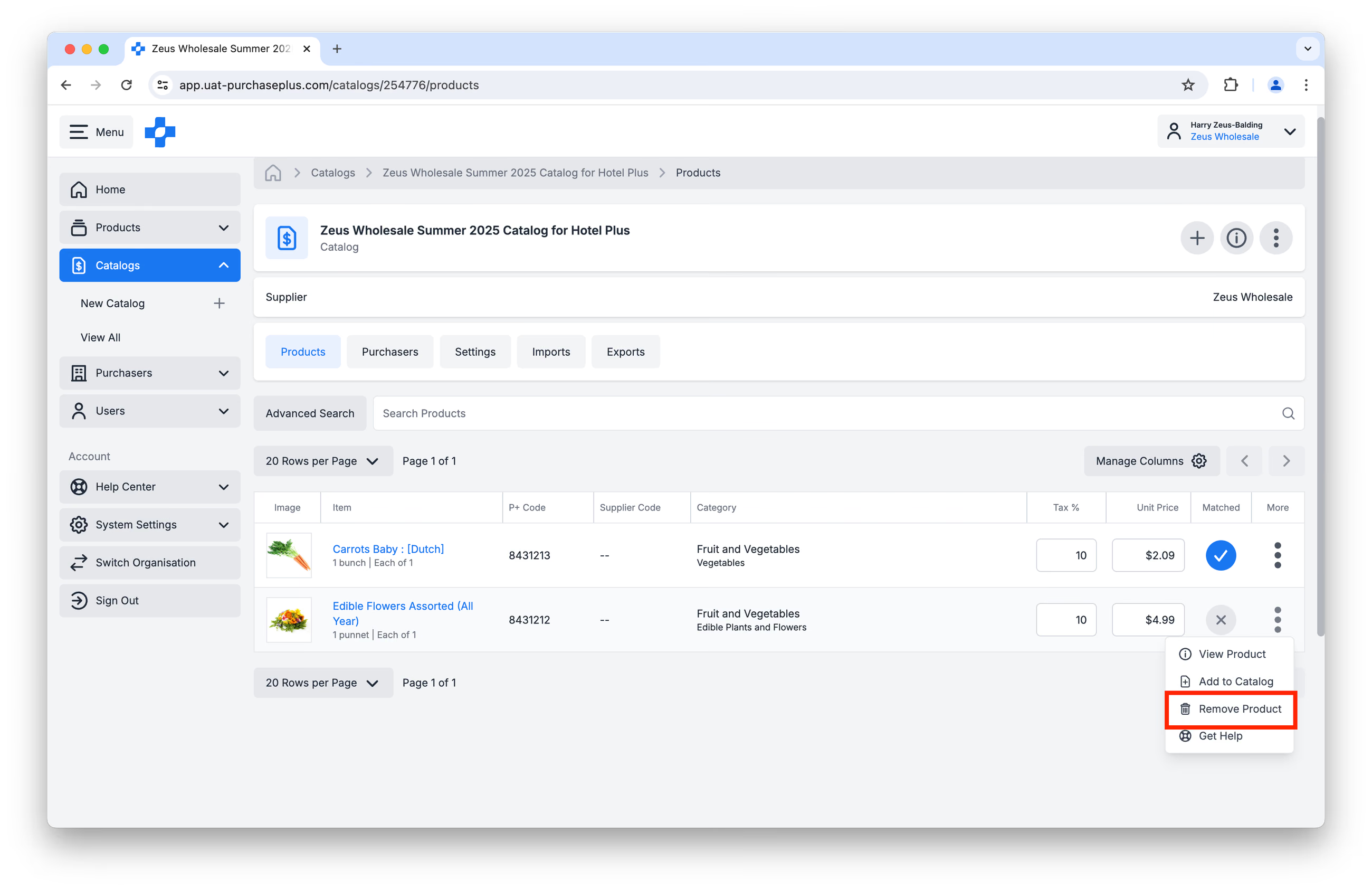
1. Buka halaman Katalog. 2. Cari dan temukan produk yang ingin Anda hapus. 3. Pada baris produk, klik [Lainnya] di sebelah kanan > [Hapus Produk].
Metode 2: Hapus Massal Produk (CSV)
Kami menyarankan untuk berhati-hati di sini, dan ikuti langkah-langkah dalam Proses Memperbarui Katalog dengan Mengimpor CSV, Langkah 9, lalu pilih [Ganti Seluruh Katalog] sebelum tahap 'Mulai impor'.
Memperbarui Nama Katalog
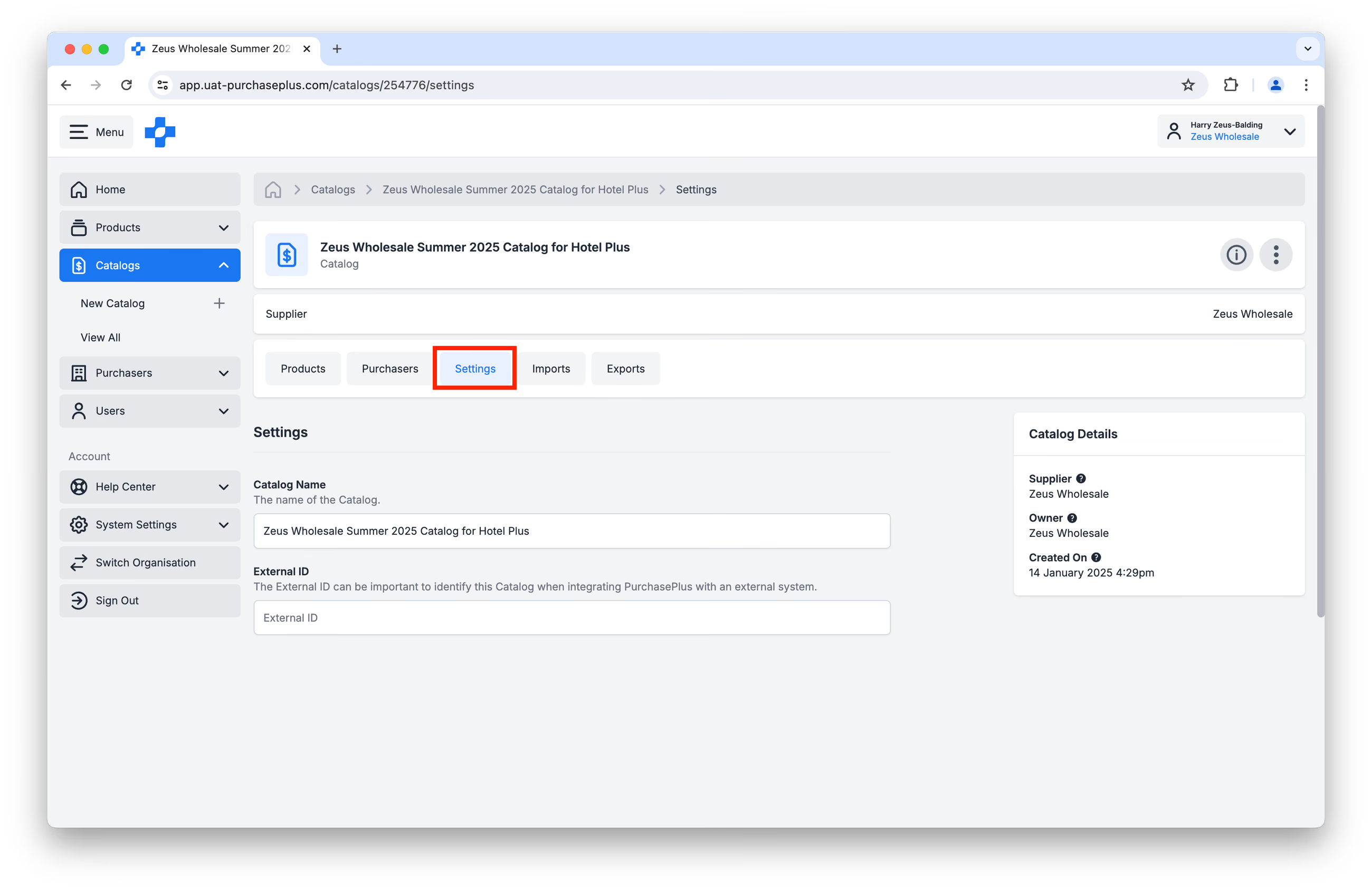
Anda dapat mengubah nama Katalog pada tab [Pengaturan], dengan menimpa kolom Nama Katalog:
Menghapus Katalog
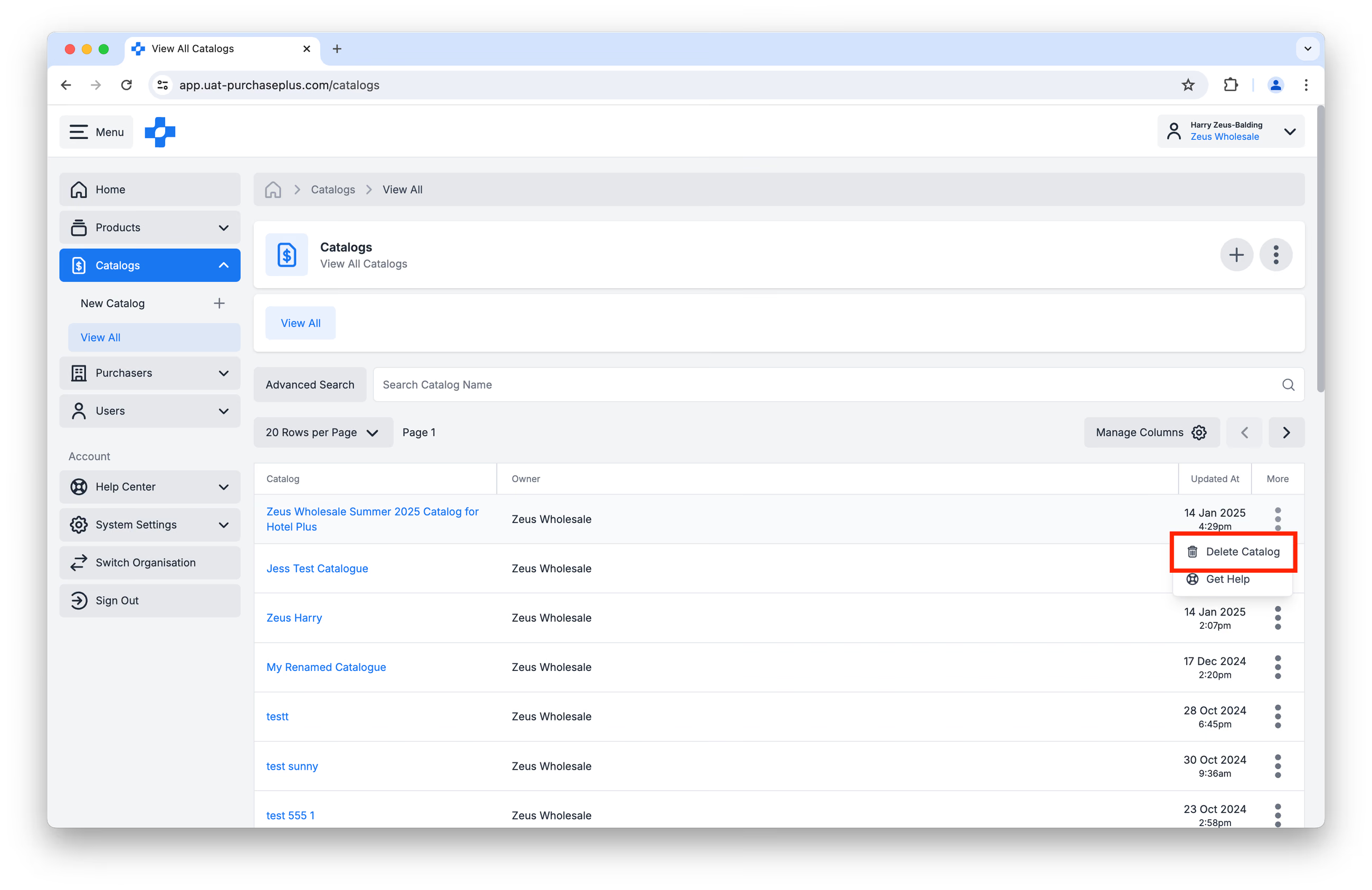
Hapus Katalog dari menu [Lainnya] di halaman [Lihat Semua Katalog]:
Harap diperhatikan, Menghapus Katalog bersifat permanen, dan tindakan ini tidak dapat dibatalkan (bahkan oleh Tim Hubungan Pemasok kami). Sebelum Menghapus Katalog, kami menyarankan untuk Mengekspor Katalog terlebih dahulu (lihat Langkah 3 dan 4 dalam artikel ini untuk detail selengkapnya), dan menyimpan file Ekspor untuk referensi di masa mendatang. Atau, hubungi prices@purchaseplus.com sebelum menghapus katalog agar kami dapat membuat cadangan Katalog (termasuk daftar Pembeli yang ditetapkan) dan membuat jejak audit yang sesuai.
Harga Diskon Musiman atau Sementara
Untuk penurunan harga sementara atau item musiman, sertakan kata 'Musiman', 'Spesial', atau 'Promosi' dalam Deskripsi Produk untuk menyertai harga yang diturunkan tersebut.
Untuk memastikan katalog Anda tetap semutakhir mungkin, silakan kirimkan permintaan baru ke Tim katalog segera setelah promosi berakhir. Ini memungkinkan kami untuk segera mengembalikan item Anda ke harga dan ketersediaan standarnya.
Menetapkan ke pembeli
Katalog harus ditetapkan ke Pembeli, agar Pembeli tersebut dapat melihat Produk Anda dan menambahkan Produk tersebut ke Daftar Beli serta Permintaan Barang mereka.
Untuk menetapkan Katalog ke Pembeli, pertama-tama periksa bahwa koneksi Pembeli telah Diaktifkan di akun Anda. Klik [Pembeli] → [Pembeli Saya] → [Diaktifkan]:
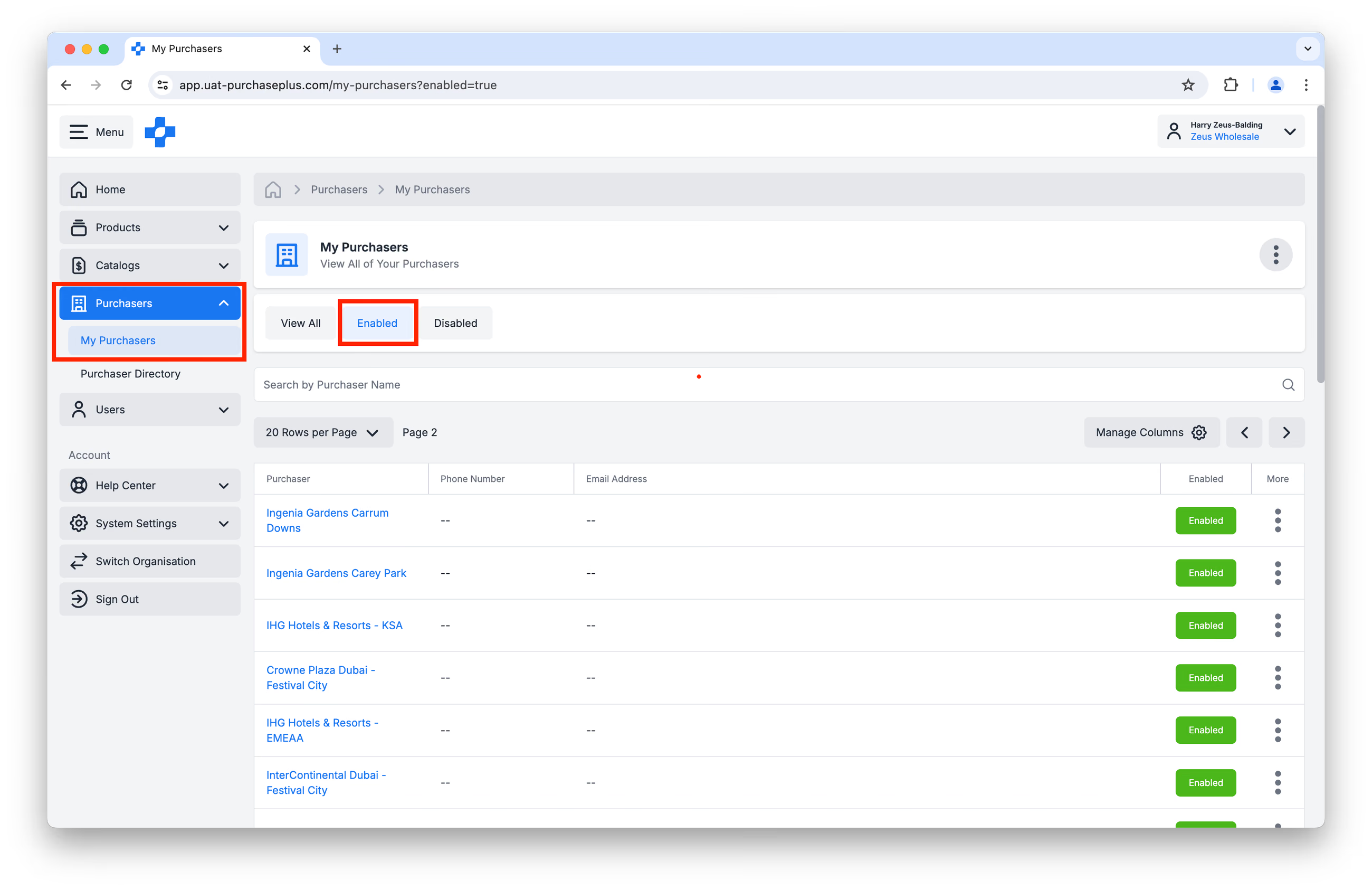
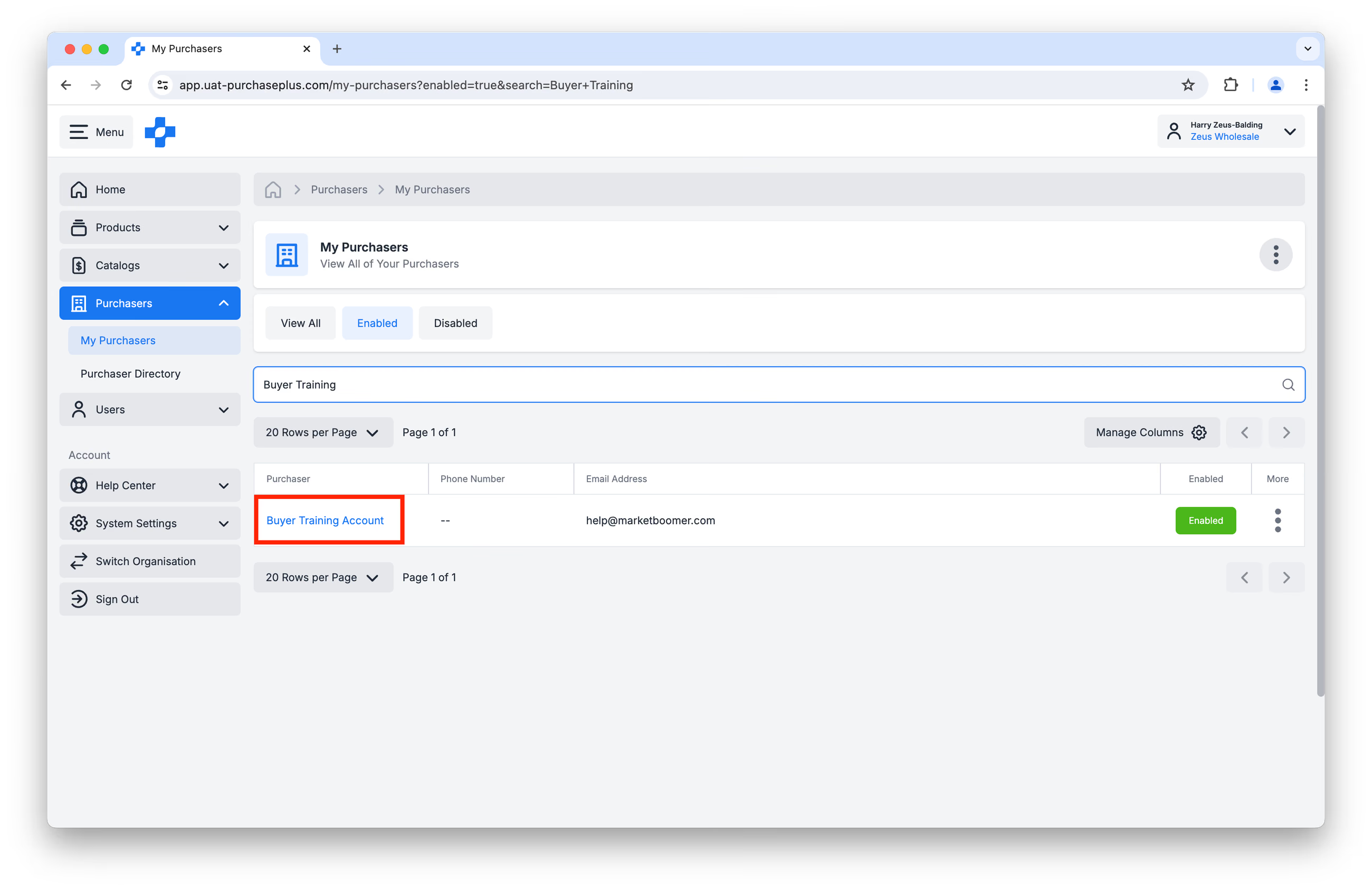
Ketik nama Pembeli Anda di bilah pencarian di bagian atas tabel. Jika sebelumnya Anda telah terhubung dengan Pembeli (dan mereka juga telah mengaktifkan koneksi dari pihak mereka), mereka akan muncul di daftar hasil sebagai Diaktifkan.
Jika Pembeli tidak muncul dalam daftar ini, mereka harus menambahkan Organisasi Pemasok Anda ke AP Hub mereka dan Mengaktifkan Hubungan Dagang dengan Organisasi Pemasok Anda. Jika Pembeli meminta bantuan Anda terkait koneksi ini, silakan arahkan mereka ke Tim Dukungan Pelanggan kami, yang dapat dihubungi di help@purchaseplus.com.
Klik nama Pembeli untuk membuka profil mereka:
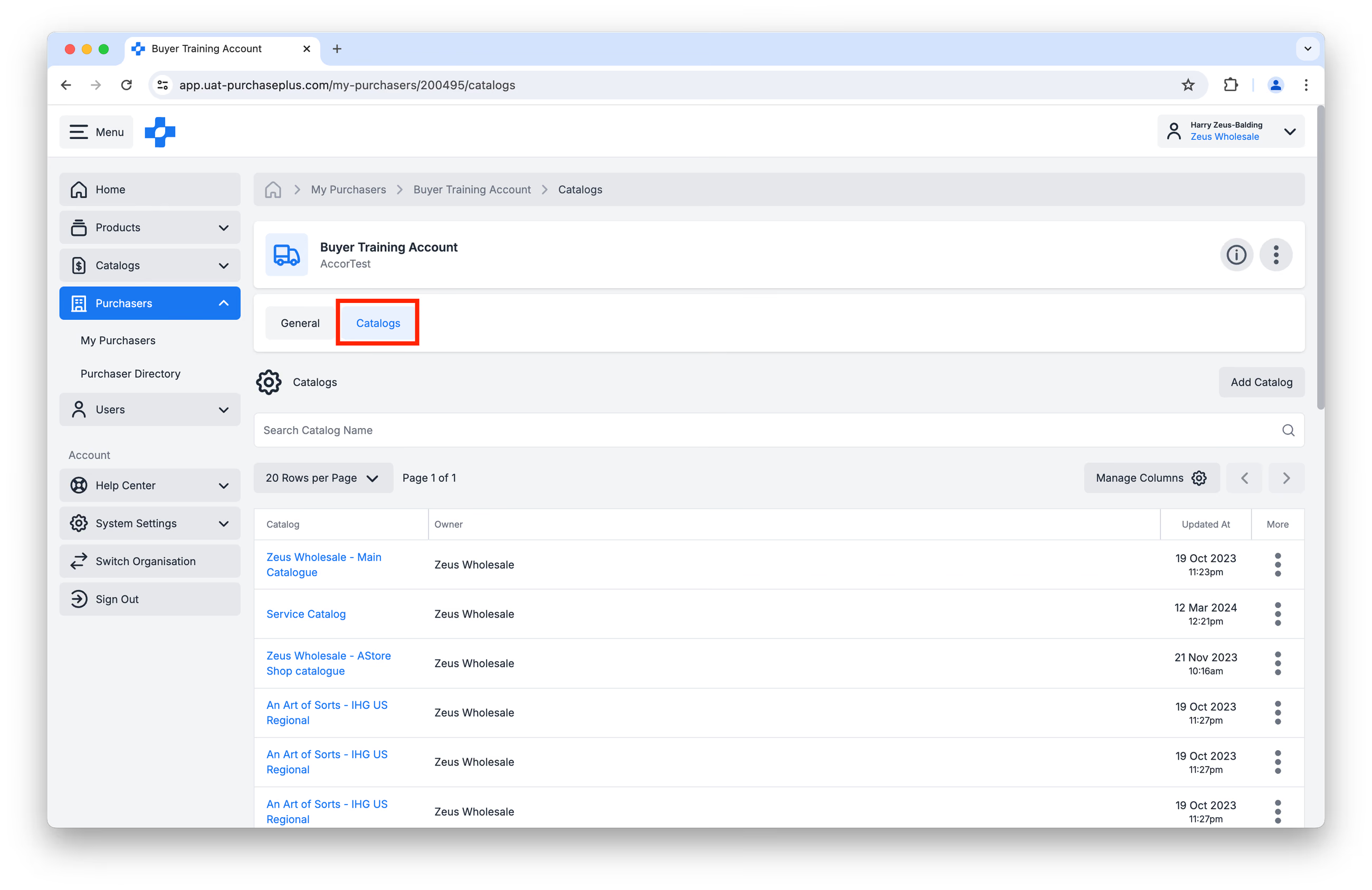
Kemudian, klik tab [Katalog]. Anda dapat menelusuri dan mencari daftar Katalog yang sudah Anda tetapkan untuk Pembeli khusus ini:
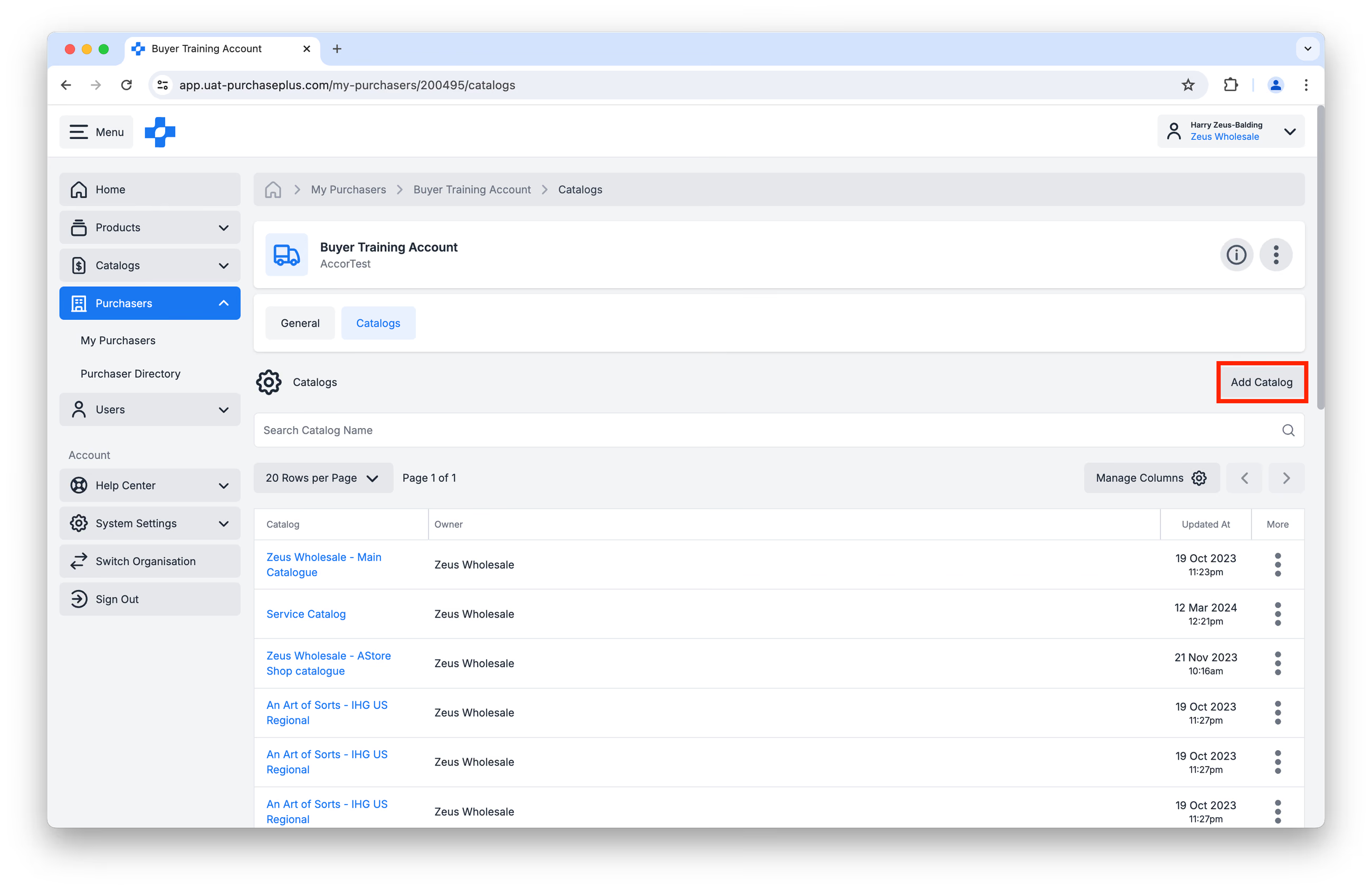
Untuk menetapkan Katalog baru ke Pembeli, klik [Tambah Katalog]:
Jendela pop-over baru akan menampilkan Katalog yang tersedia yang dapat Anda tambahkan ke Pembeli (yaitu ditetapkan), serta katalog yang sudah ditambahkan:
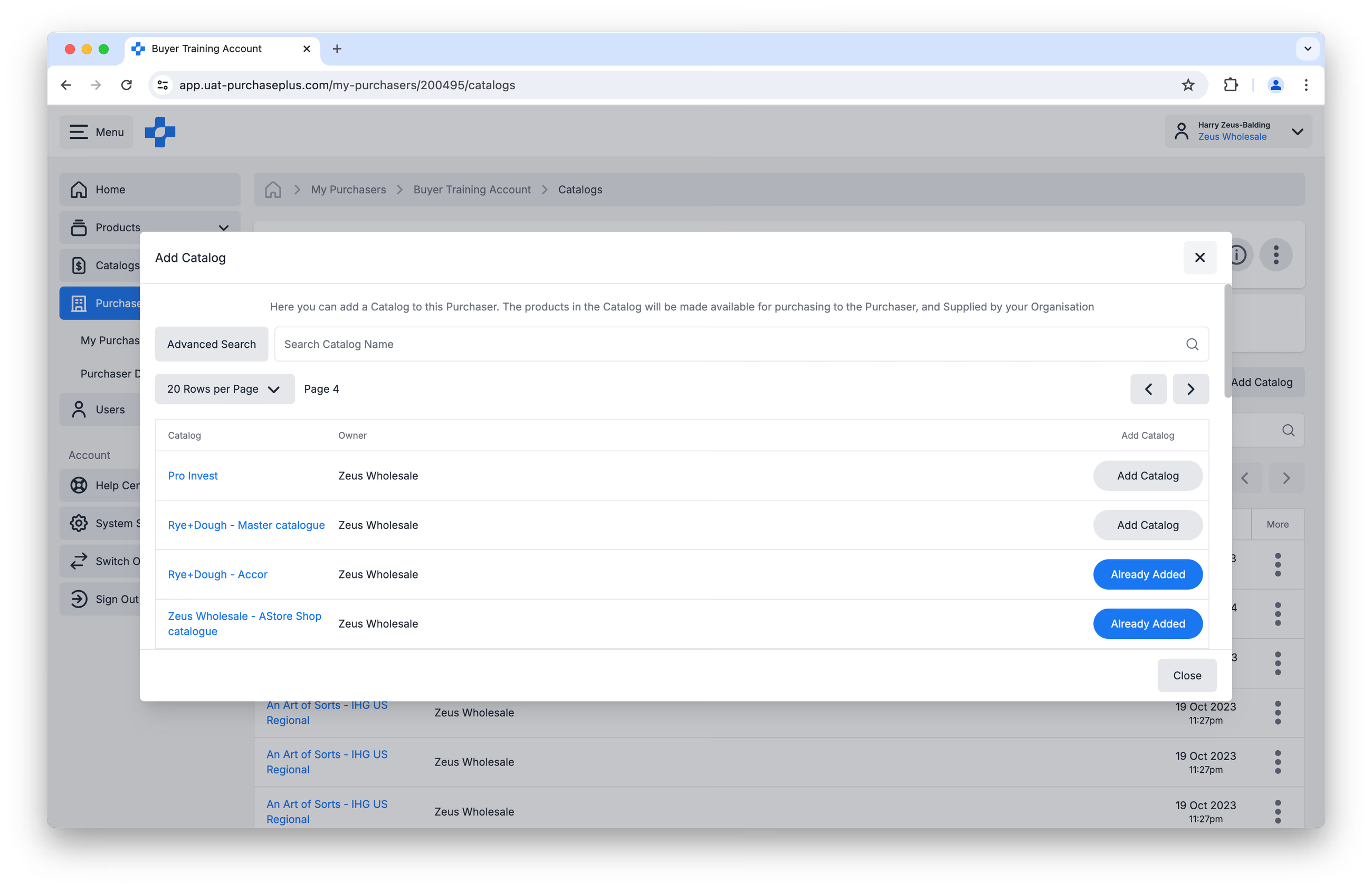
Jelajahi atau cari Katalog yang ingin Anda tambahkan ke Pembeli, lalu klik [Tambah Katalog]: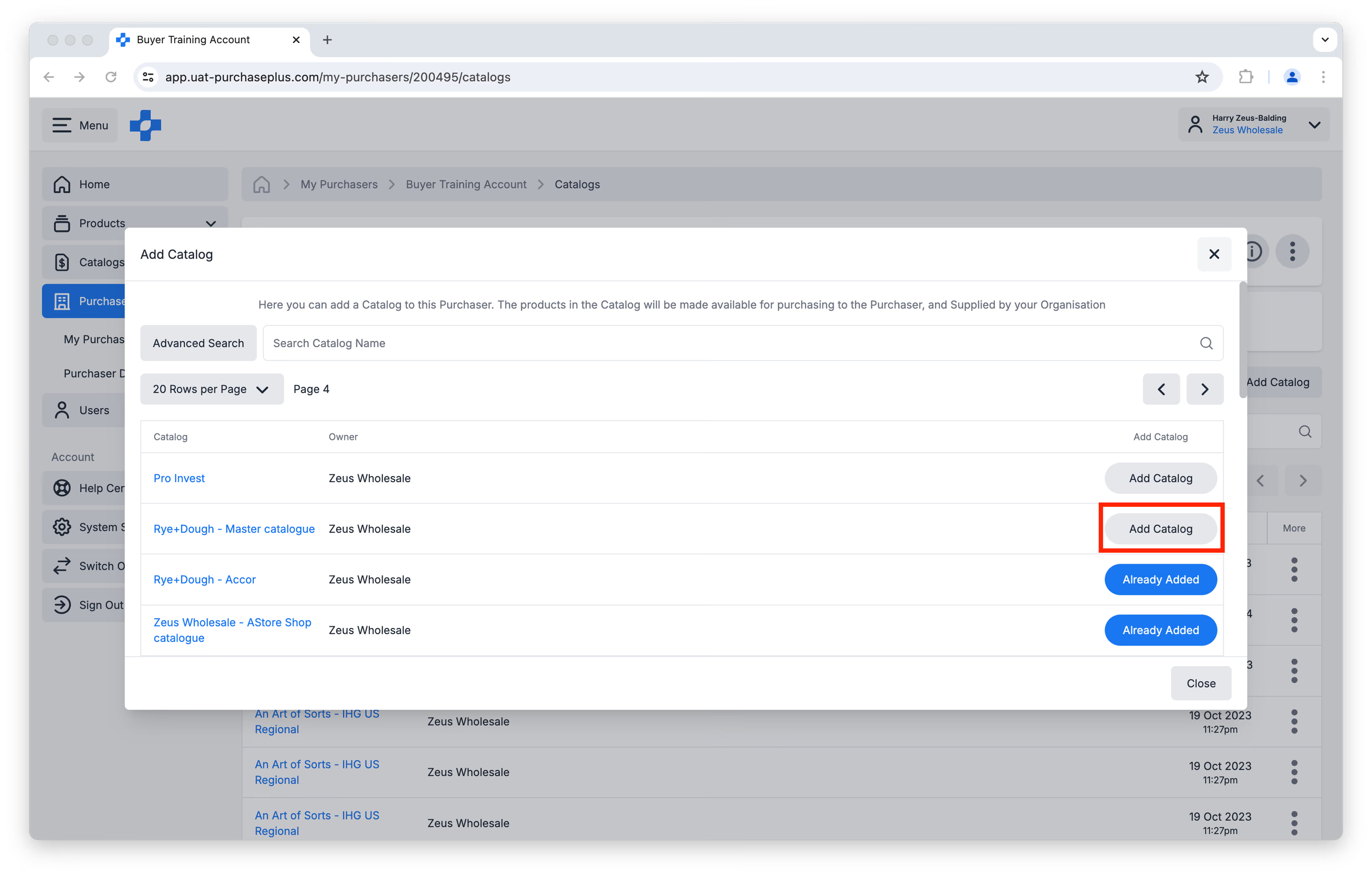
Saat menetapkan beberapa Katalog ke seorang Pembeli, harap diperhatikan bahwa Pembeli akan melihat harga yang berbeda pada Produk yang sama jika penawarannya berbeda di setiap Katalog (memungkinkan mereka untuk hanya memesan penawaran termurah).
Oleh karena itu, PurchasePlus menyarankan untuk menggunakan lebih sedikit Katalog daripada terlalu banyak - bukan hanya untuk satu Pembeli, tetapi untuk semua Pembeli Anda - karena ini mengurangi ruang untuk ambiguitas dan kesalahan.
Menghapus Katalog dari Pembeli
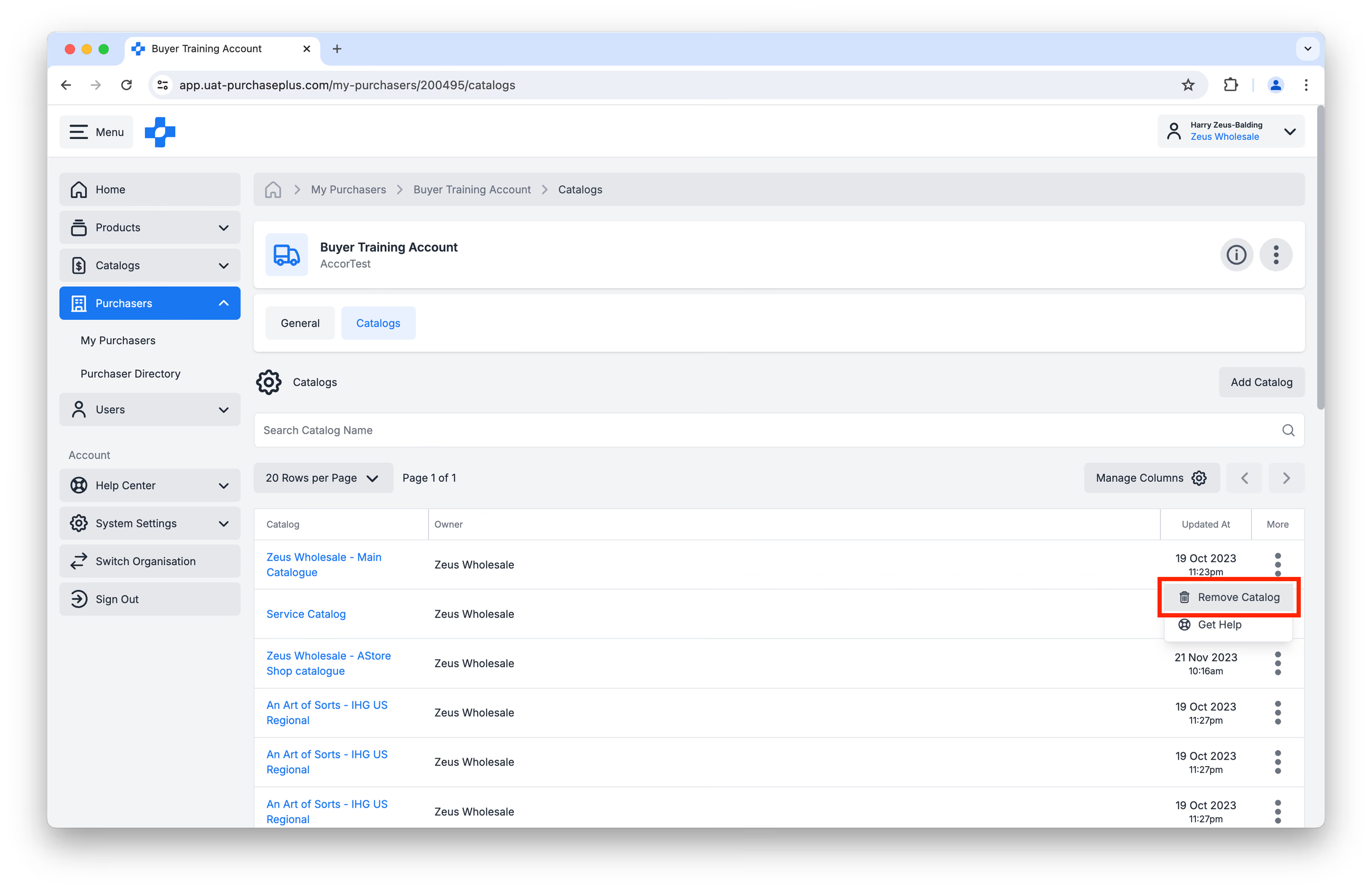
You can Remove a Catalog from a Purchaser by navigating to [Purchaser Profile] → [Catalogs] and then clicking [Remove Catalog] in the [More] menu.
Melihat Semua Pembeli yang Ditetapkan pada Katalog
Anda dapat melihat semua Pembeli yang telah ditetapkan pada Katalog tertentu dengan membuka halaman [Katalog] → [Lihat Semua], lalu memilih sebuah Katalog:
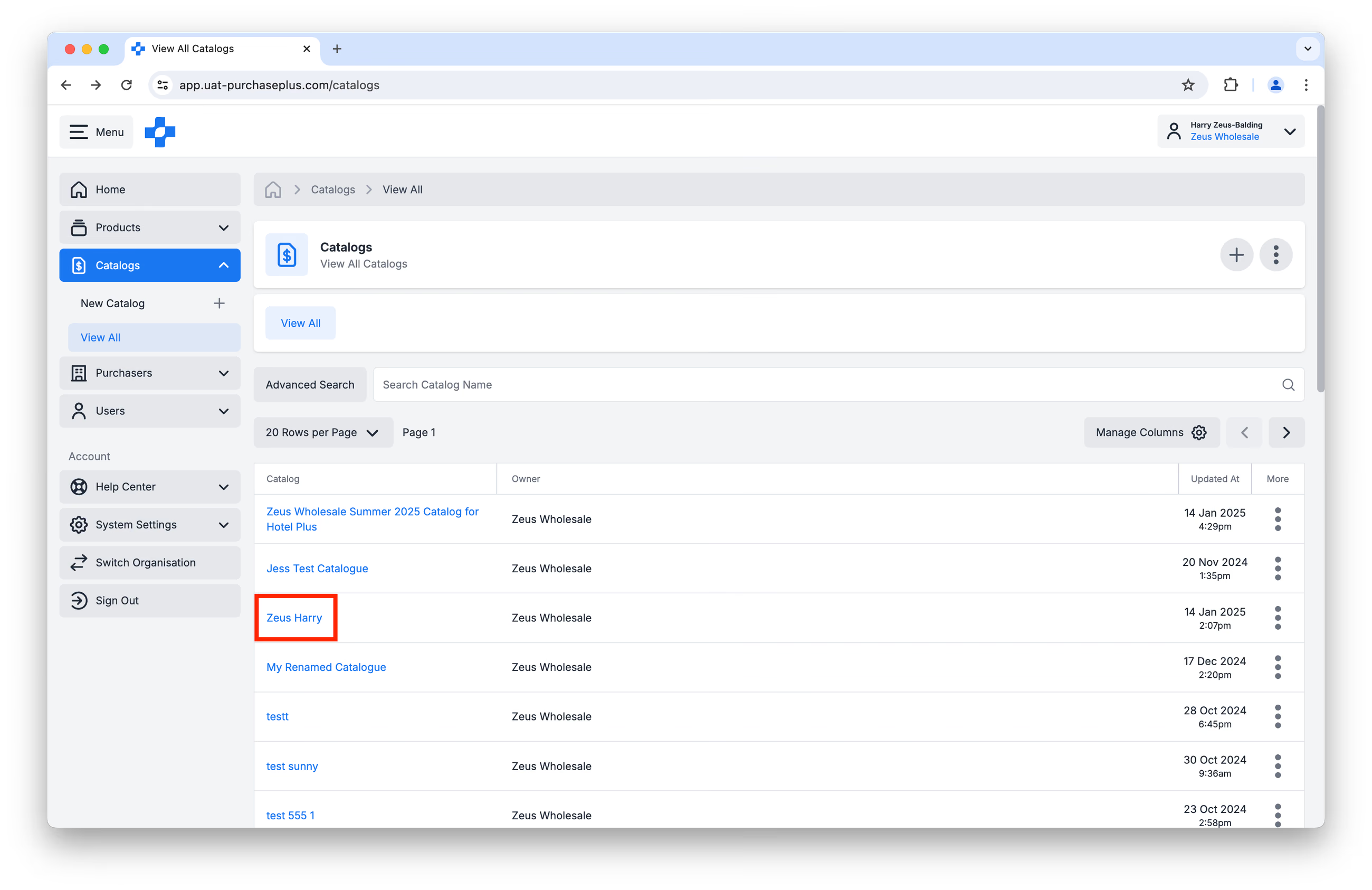
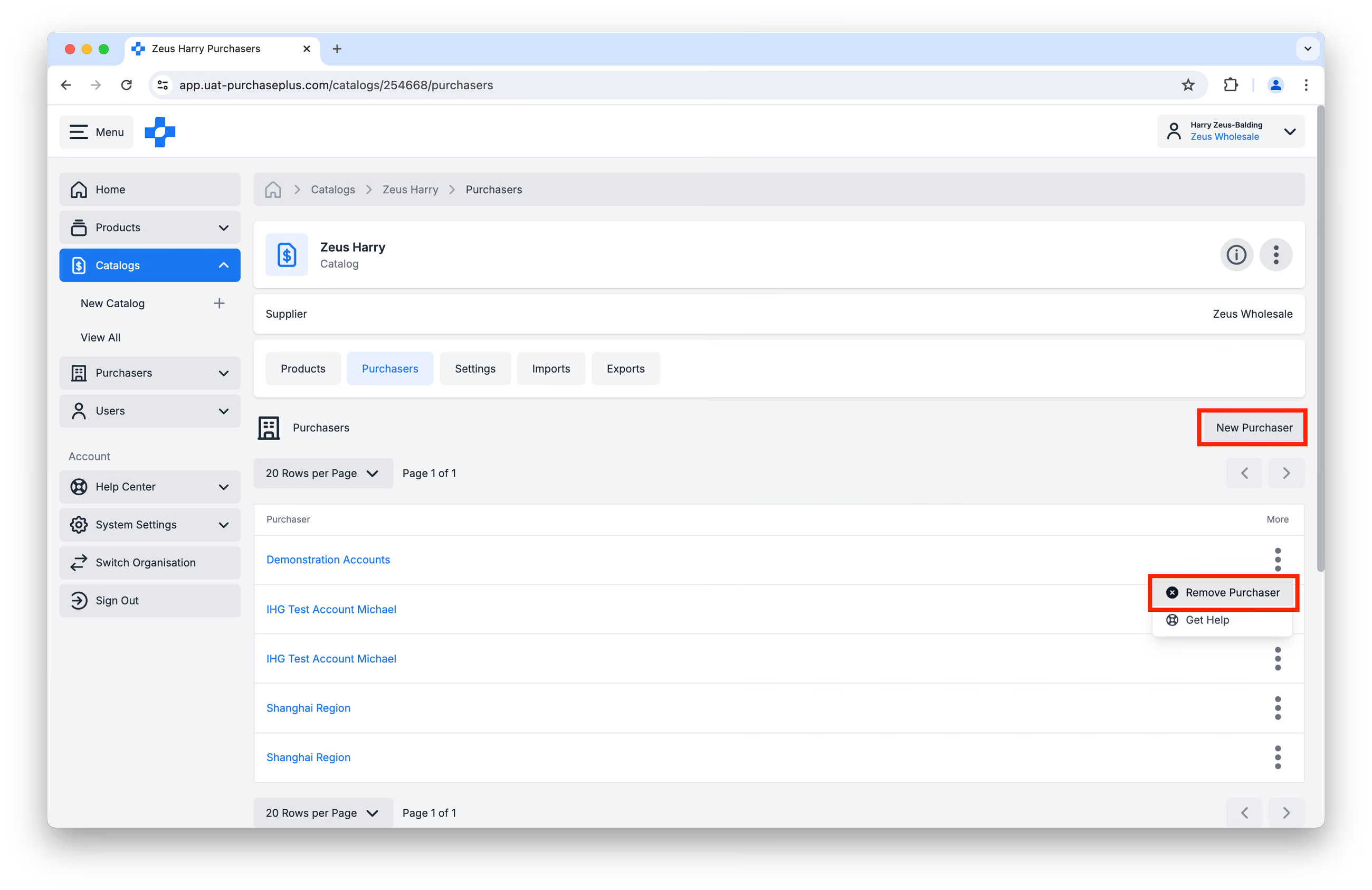
Kemudian, klik tab [Pembeli]. Semua Pembeli yang terdaftar telah ditetapkan Katalog ini.
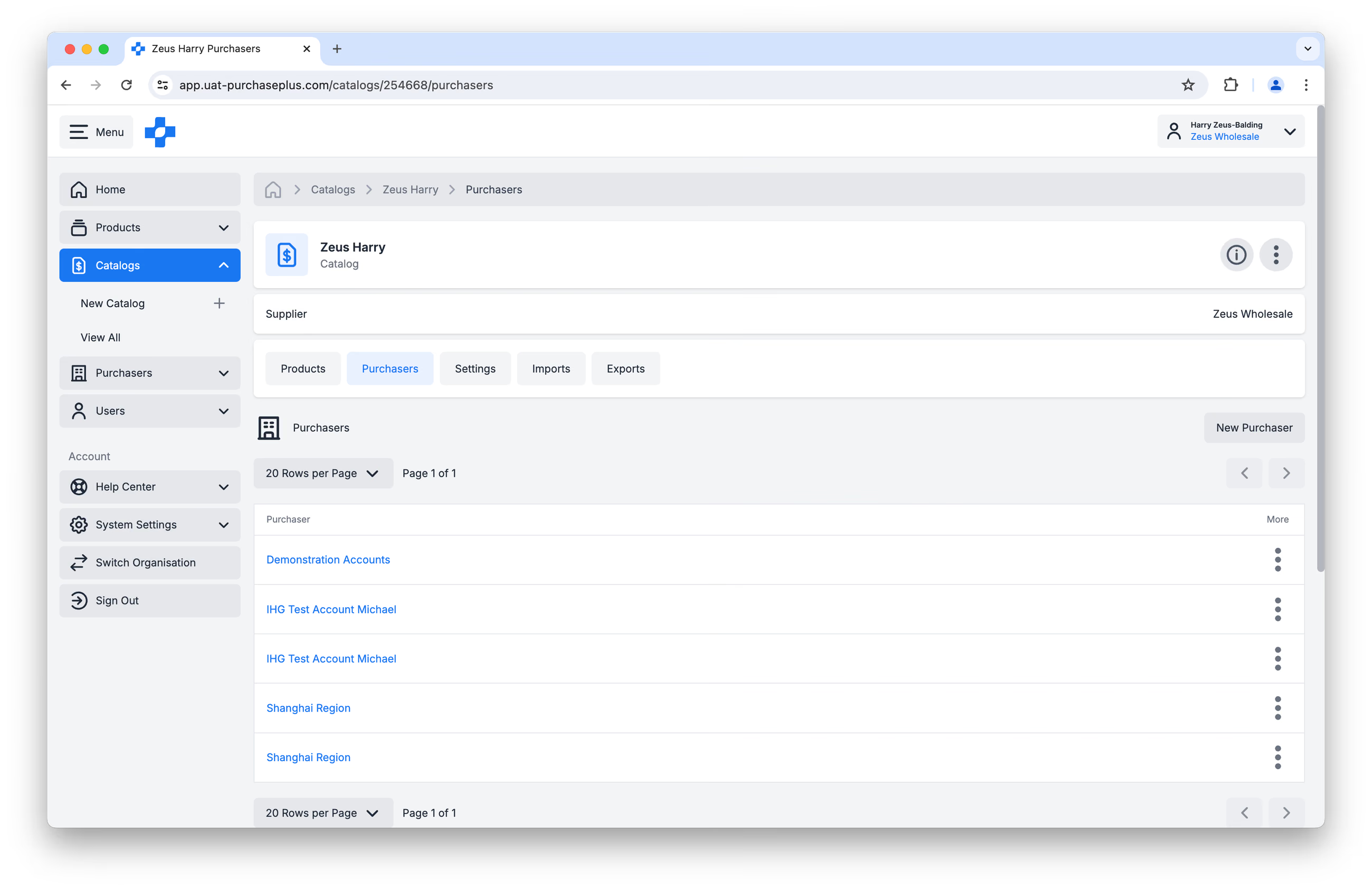
Dari layar ini, Anda juga dapat Menambahkan Pembeli Baru ke Katalog dengan menggunakan tombol [Pembeli Baru], dan Menghapus Pembeli dari Katalog dengan mengeklik [Hapus Pembeli] di menu [Lainnya]: