Mode Lanjutan
Mode Lanjutan
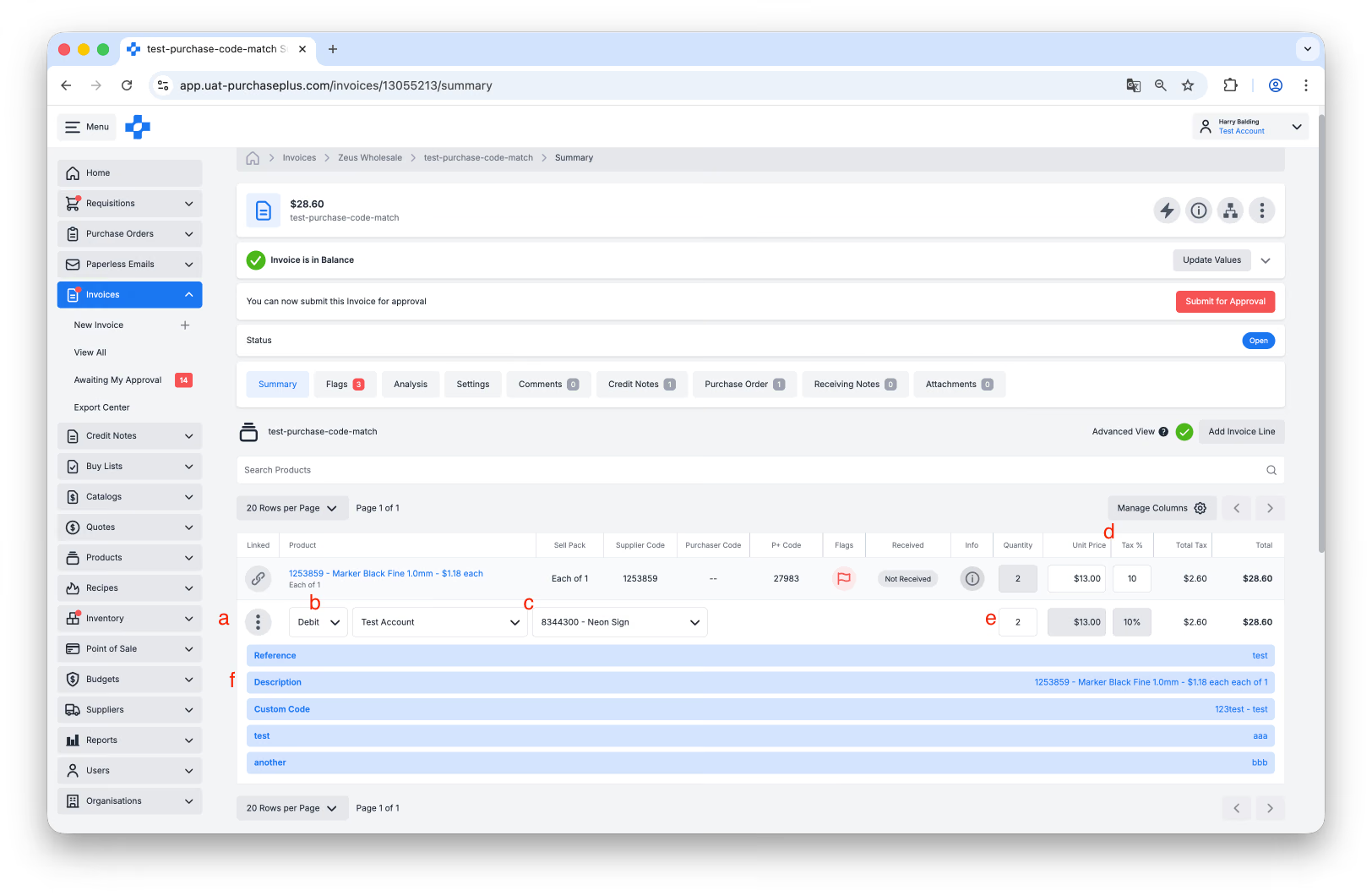
Di PurchasePlus, Baris Faktur dapat dilihat dalam Mode Lanjutan untuk menampilkan semua informasi tambahan untuk setiap Baris Faktur. Baris Faktur dapat memiliki satu atau banyak Sub-Baris. Sub-Baris umumnya digunakan untuk mengalokasikan Baris Faktur ke berbagai Departemen dan Kode Akun yang berbeda, jika diperlukan.
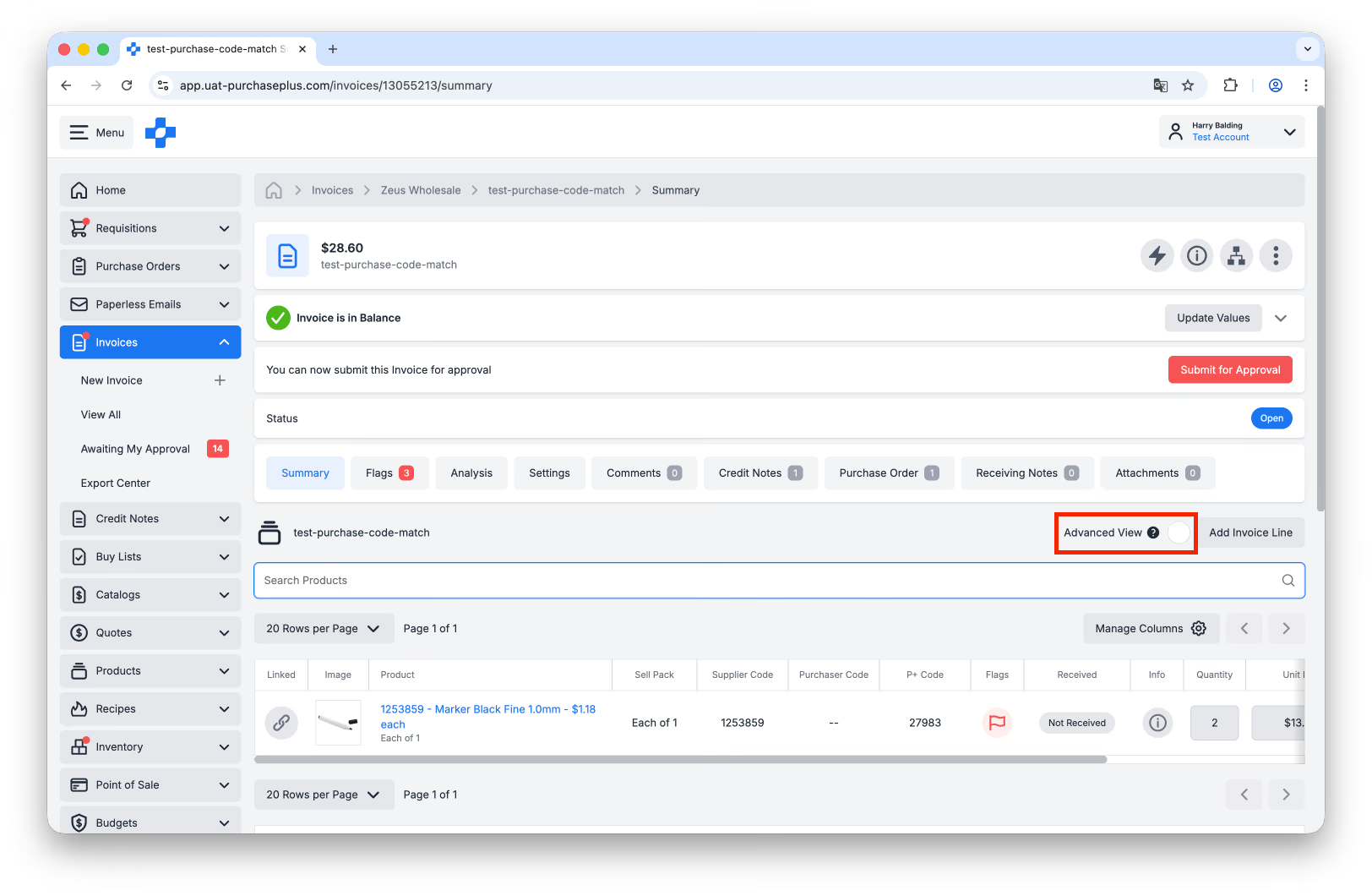
Mengaktifkan Tampilan Lanjutan
1. Setelah membuka Faktur yang relevan, pilih [Tampilan Lanjutan] untuk menampilkan informasi tambahan untuk setiap Baris Faktur. Setiap Baris Faktur harus memiliki setidaknya satu Sub-Baris miliknya, dan Sub-Baris tambahan dapat dibuat untuk mengalokasikan biaya sesuai kebutuhan.
2. Jika Faktur berada dalam status 'Terbuka' atau 'Menunggu Persetujuan', dan Anda memiliki izin yang sesuai, Anda akan dapat melakukan tindakan berikut:
- Klik ke dalam menu [Lainnya] pada Sub-Baris untuk [Buat Sub-Baris Baru], [Perbarui Sub-Baris], [Pisahkan Sub-Baris], atau [Hapus Sub-Baris]. Tindakan ini digunakan untuk mengelola bagaimana Baris Faktur harus dialokasikan, jika ingin dialokasikan ke banyak Departemen dan Kode Akun. Jika Baris Faktur Anda memiliki satu Sub-Baris yang ingin Anda alokasikan ke banyak Departemen dan Kode Akun, gunakan fitur Pisahkan Sub-Baris untuk melakukannya.
- Klik [Debit] untuk memperbarui baris menjadi Debit atau Kredit. Sub-Baris Faktur yang diatur ke 'Debit' akan memiliki total positif, yang berarti jumlah ini harus dibayarkan ke Pemasok. Sub-Baris Faktur yang diatur ke 'Kredit' akan memiliki total negatif, yang berarti jumlah ini dikreditkan kepada Anda dari Pemasok.
- Klik [Departemen] dan [Kode Akun] untuk mengalokasikan Sub-Baris ke Departemen dan Kode Akun yang sesuai. Perhatikan bahwa jika Baris Faktur dicocokkan dengan Baris Pesanan Pembelian, Sub-Baris dari Baris Faktur akan diperbarui secara otomatis agar cocok dengan Departemen dan Kode Akun yang ditetapkan pada Baris Pesanan Pembelian Terkait.
- Perbarui [Harga Satuan] & [% Pajak]. Harga Satuan dan Persentase Pajak ditetapkan pada Baris Faktur, dan secara otomatis diterapkan ke semua Sub-Baris dari Baris Faktur tersebut.
- Perbarui [Kuantitas]. Kuantitas ditentukan secara terpisah pada setiap Sub-Baris. Kuantitas Baris Faktur dihitung secara otomatis dari jumlah Kuantitas setiap Sub-Baris milik Baris Faktur tersebut.
- Klik [Deskripsi] untuk memperbarui Deskripsi Baris Faktur. Anda juga dapat menggunakan menu Lainnya pada Sub-Baris untuk menambahkan Referensi ke setiap Sub-Baris, jika berlaku.
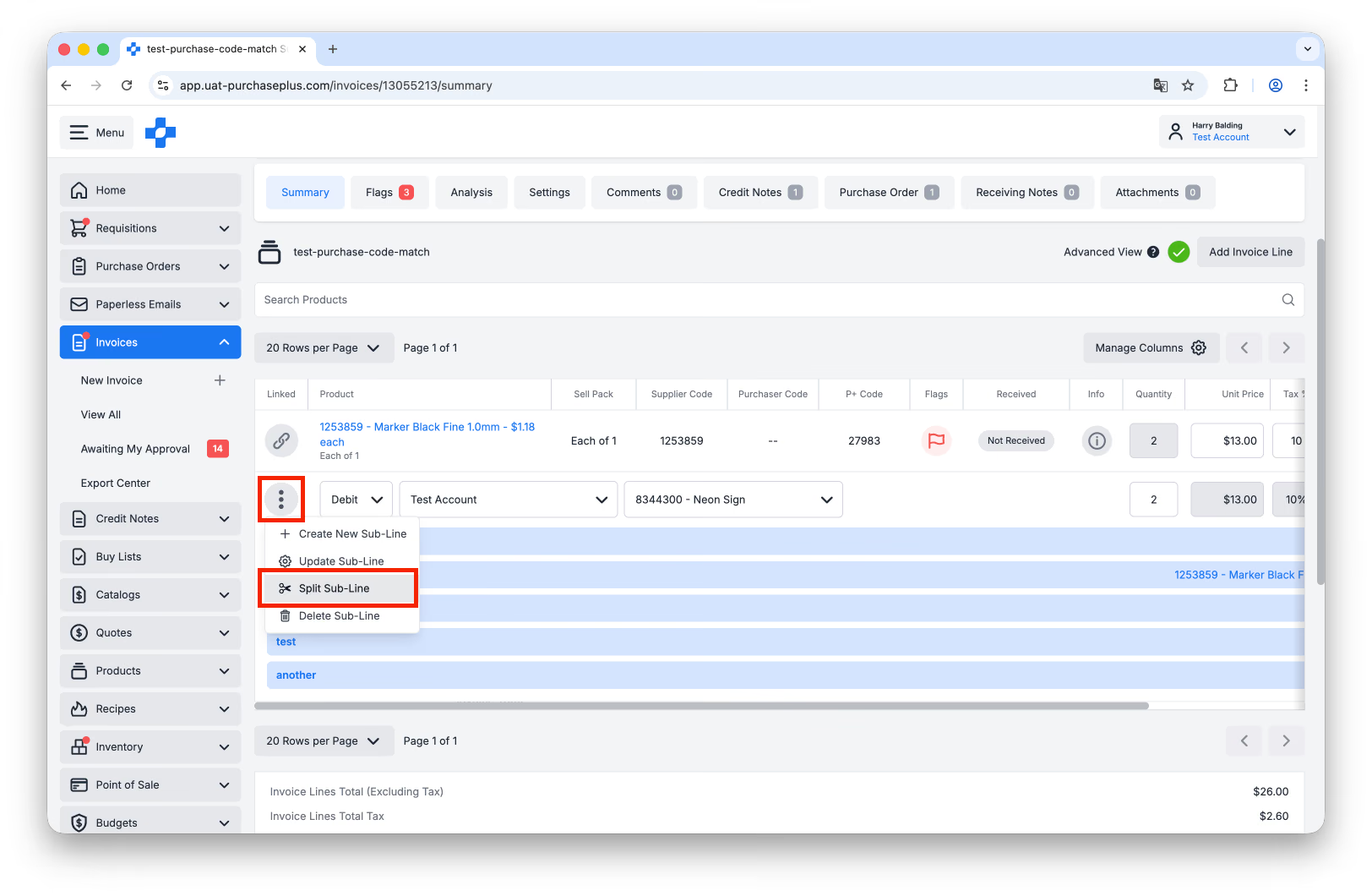
Memisahkan Sub-Baris untuk Membagi Pengeluaran
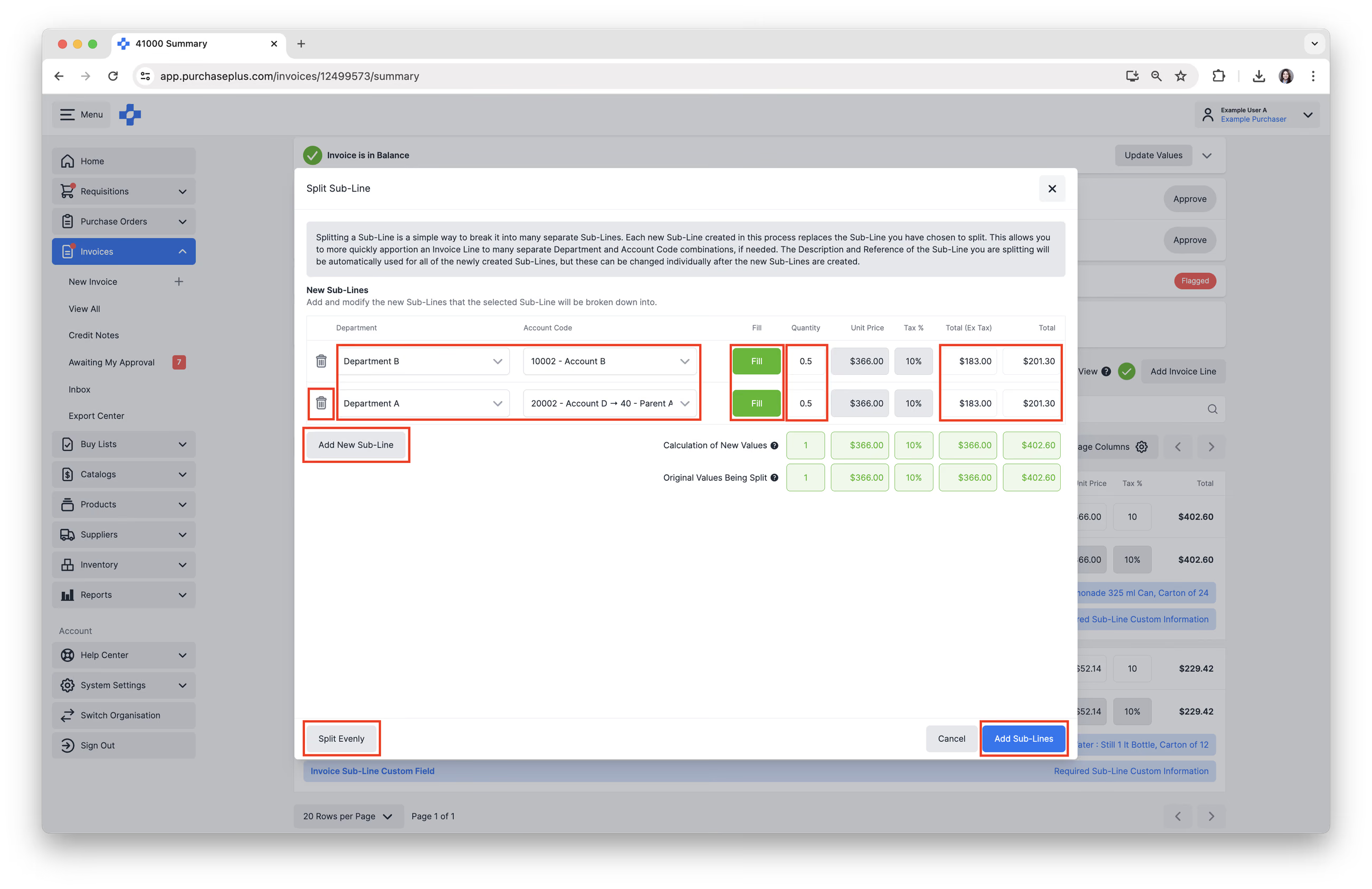
Memisahkan Sub-Baris adalah cara mudah untuk memecahnya menjadi banyak Sub-Baris terpisah. Setiap Sub-Baris baru yang dibuat dalam proses ini menggantikan Sub-Baris yang telah Anda pilih untuk dipisahkan. Ini memungkinkan Anda mengalokasikan Baris Faktur ke banyak kombinasi Departemen dan Kode Akun yang terpisah dengan lebih cepat, jika diperlukan. Deskripsi dan Referensi dari Sub-Baris yang Anda pisahkan akan otomatis digunakan untuk semua Sub-Baris yang baru dibuat, namun dapat diubah secara terpisah setelah Sub-Baris baru dibuat.
1. Klik [Lainnya] → [Pisahkan Sub-Baris], pada Sub-Baris Faktur yang ingin Anda pisahkan.
 2. Anda dapat melakukan tindakan berikut:
- Pilih [Departemen] dan [Kode Akun] yang ingin Anda tetapkan.
- Masukkan [Kuantitas] untuk memisahkan berdasarkan Kuantitas.
- Masukkan [Total (Tanpa Pajak)] atau [Total] untuk memisahkan berdasarkan Nilai.
- Klik [Isi] untuk menghitung otomatis sisa Kuantitas & Nilai.
- Klik [Bagi Rata] untuk menghitung otomatis pembagian rata ke semua Sub-Baris.
- [Tambah Sub-Baris Baru] untuk menambahkan Sub-Baris lain.
- Klik ikon Tempat Sampah untuk [Hapus Sub-Baris].
- Klik [Tambah Sub-Baris] untuk menjalankan pemisahan dan mengganti Sub-Baris asli dengan Sub-Baris baru hasil pemisahan.
Menambahkan Sub-Baris Baru untuk Membagi Pengeluaran
Sebagai tambahan dari fitur Pisahkan Sub-Baris yang dibahas di atas, Anda juga memiliki opsi untuk menambahkan Sub-Baris baru ke Baris Faktur, guna mengalokasikan sebagian dari Baris Faktur ke Departemen dan Kode Akun terpisah, jika diperlukan.
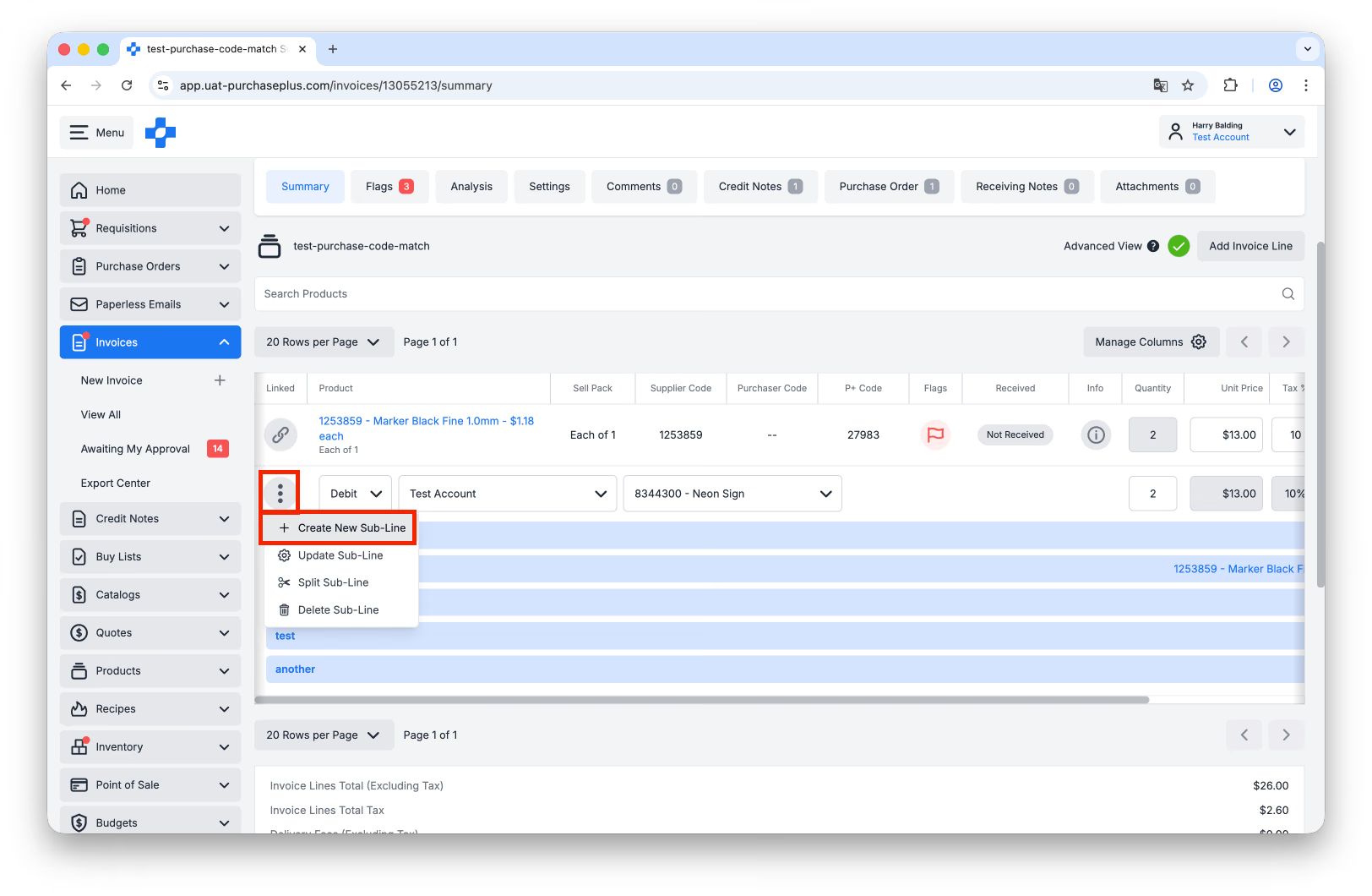
1. Klik [Lainnya] → [Buat Sub-Baris Baru].
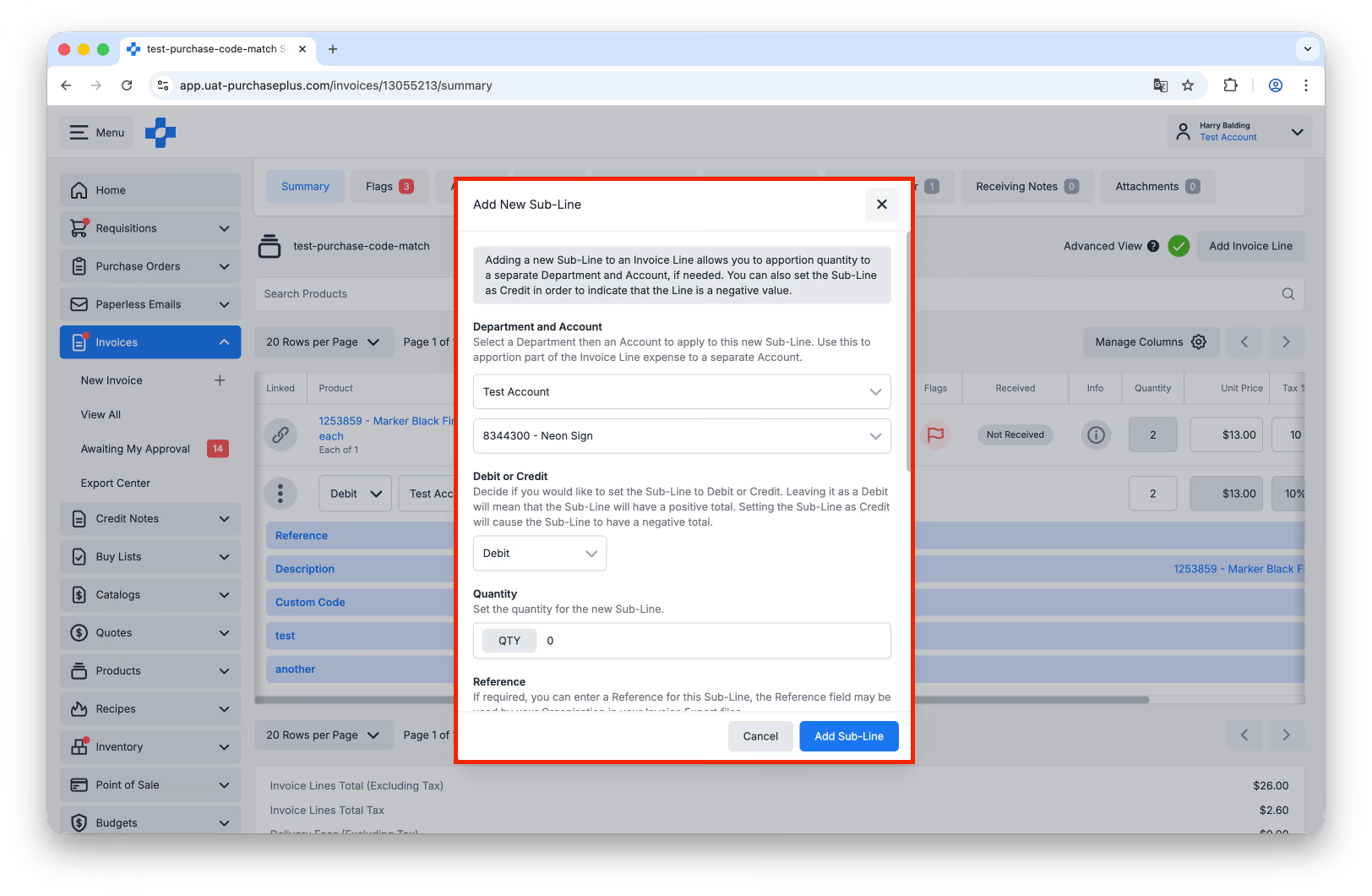
 2. Lengkapi kolom sesuai kebutuhan, lalu klik [Tambah Sub-Baris].
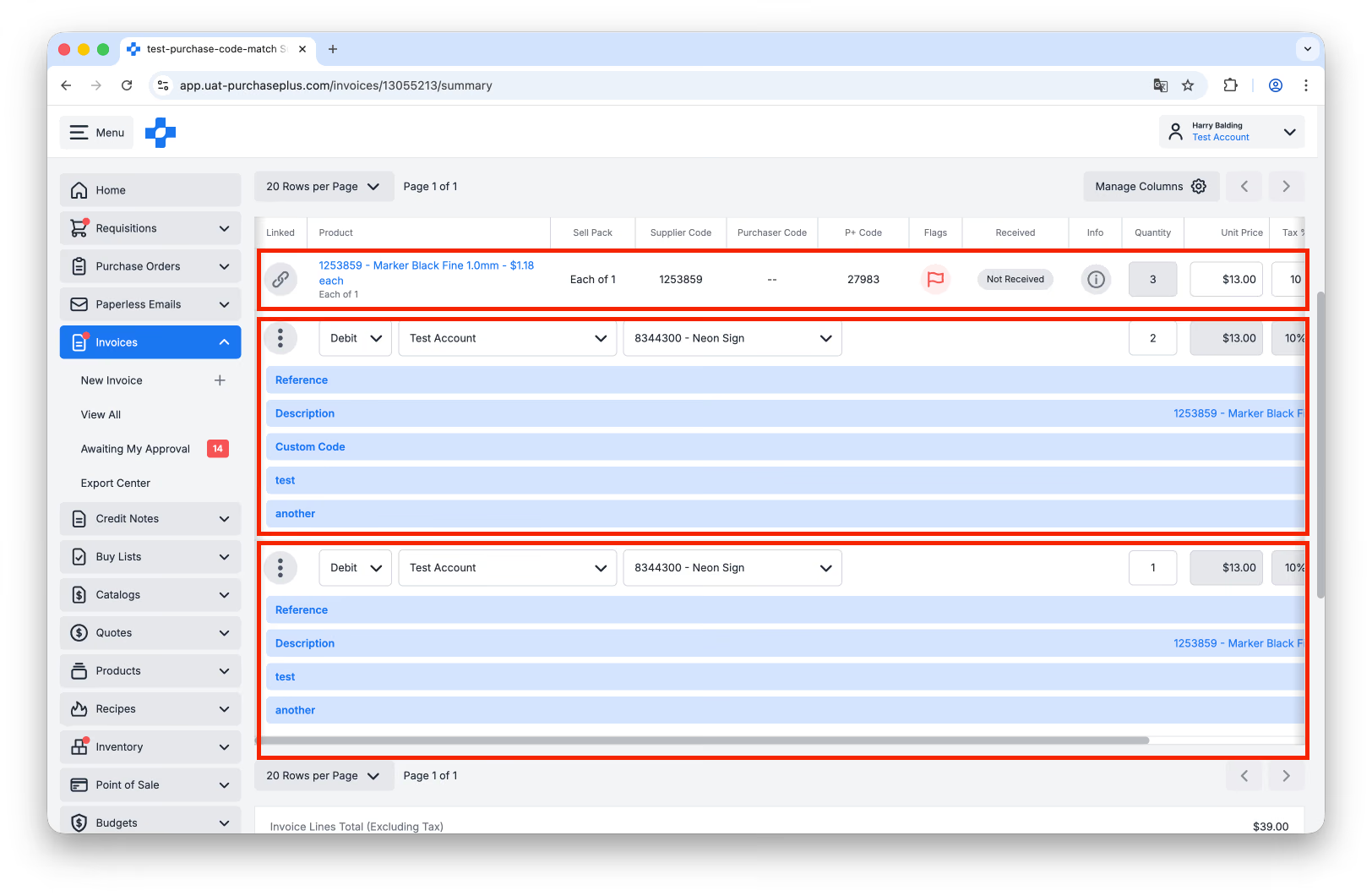
 3. Kuantitas Sub-Baris yang baru ditambahkan sekarang akan ditambahkan ke keseluruhan [Kuantitas] Baris Faktur, dan ini sekarang dapat diperbaiki untuk mengembalikan Baris Faktur ke Kuantitas awal sebelum penambahan Sub-Baris baru. Oleh karena itu, fitur [Pisahkan Sub-Baris] adalah metode yang lebih mudah digunakan untuk memisahkan satu Sub-Baris menjadi banyak bagian terpisah.
Mengisi Kolom Kustom Sub-Baris
Organisasi Anda mungkin menggunakan Kolom Kustom Sub-Baris untuk menambahkan informasi tambahan tentang setiap Sub-Baris, berdasarkan persyaratan platform akuntansi eksternal Anda. Silakan hubungi Administrator di Organisasi Anda mengenai persyaratan Kolom Kustom Sub-Baris khusus Anda, atau hubungi tim dukungan pelanggan kami yang ramah untuk bantuan.
Jika digunakan oleh Organisasi Anda, Kolom Kustom Sub-Baris akan tersedia di setiap Sub-Baris dalam Faktur atau Nota Kredit, dan memungkinkan pengguna memasukkan data ke dalam setiap kolom kustom.
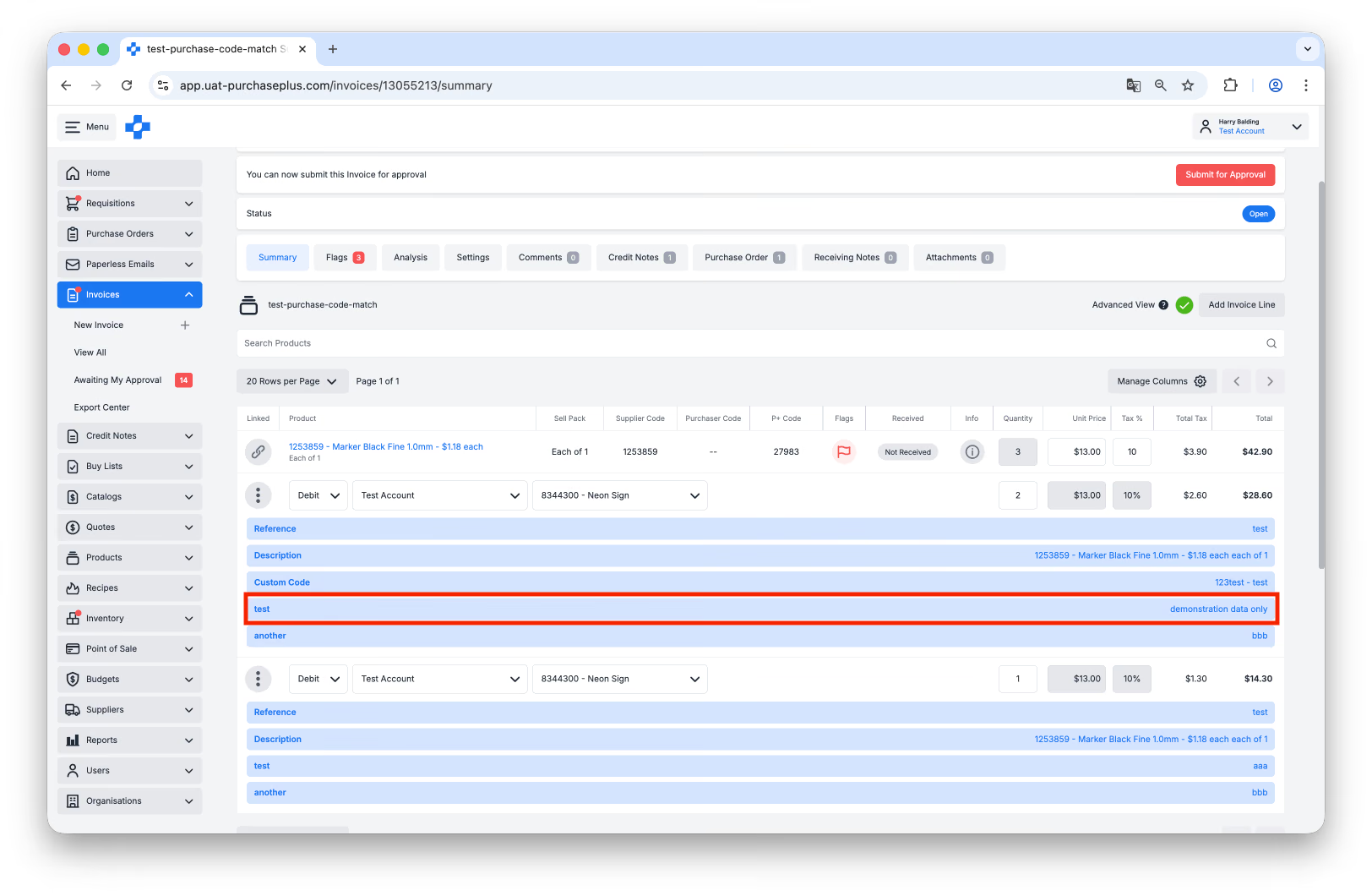
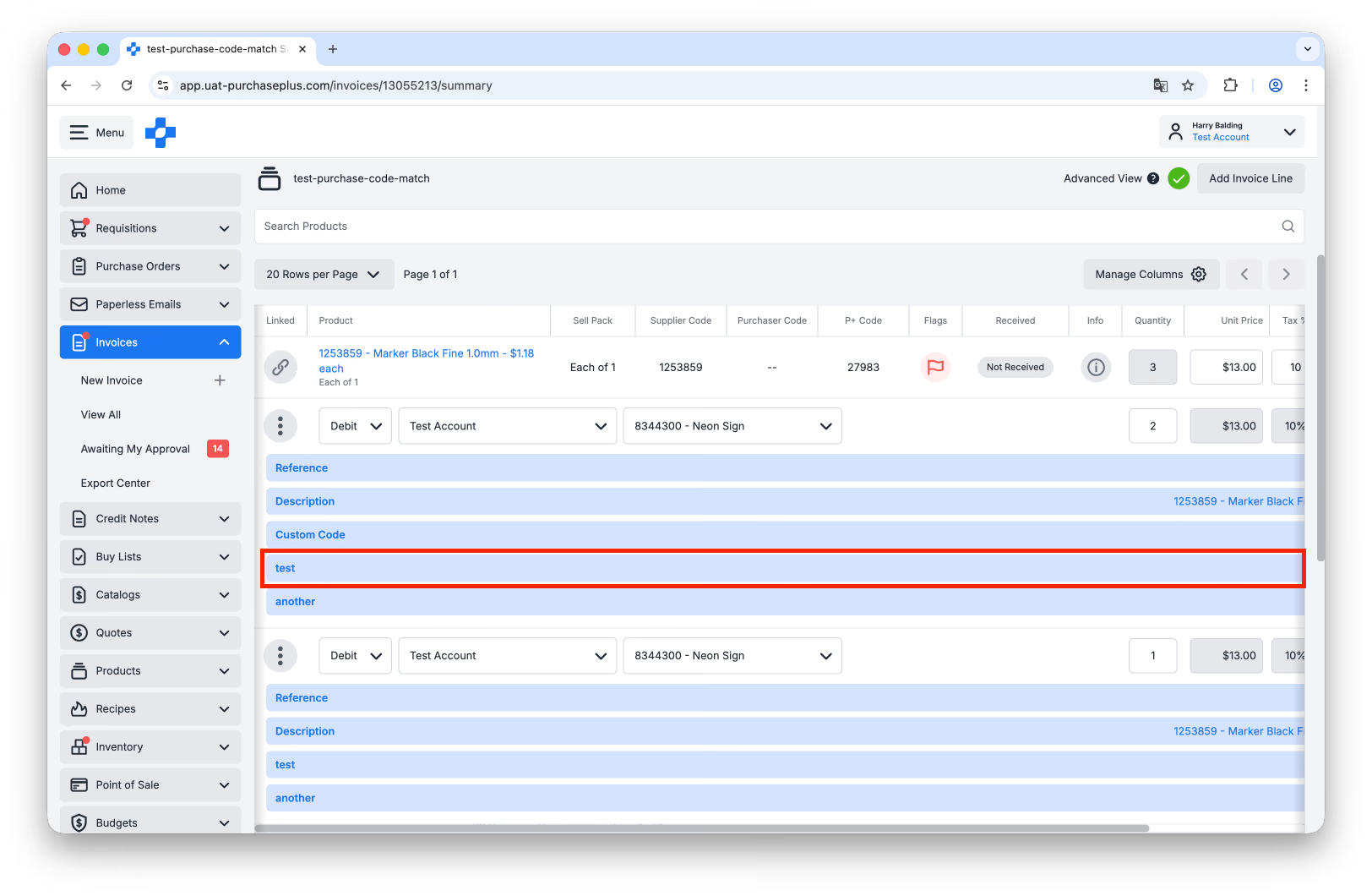
Pada contoh di bawah, kita memiliki kolom kustom Sub-Baris bernama [test].
1. Pilih [Tampilan Lanjutan], untuk melihat Sub-Baris Faktur.
2. Klik pada Kolom Kustom [test] untuk memperbaruinya.
 3. Masukkan informasi yang diperlukan, lalu klik [Simpan Perubahan].
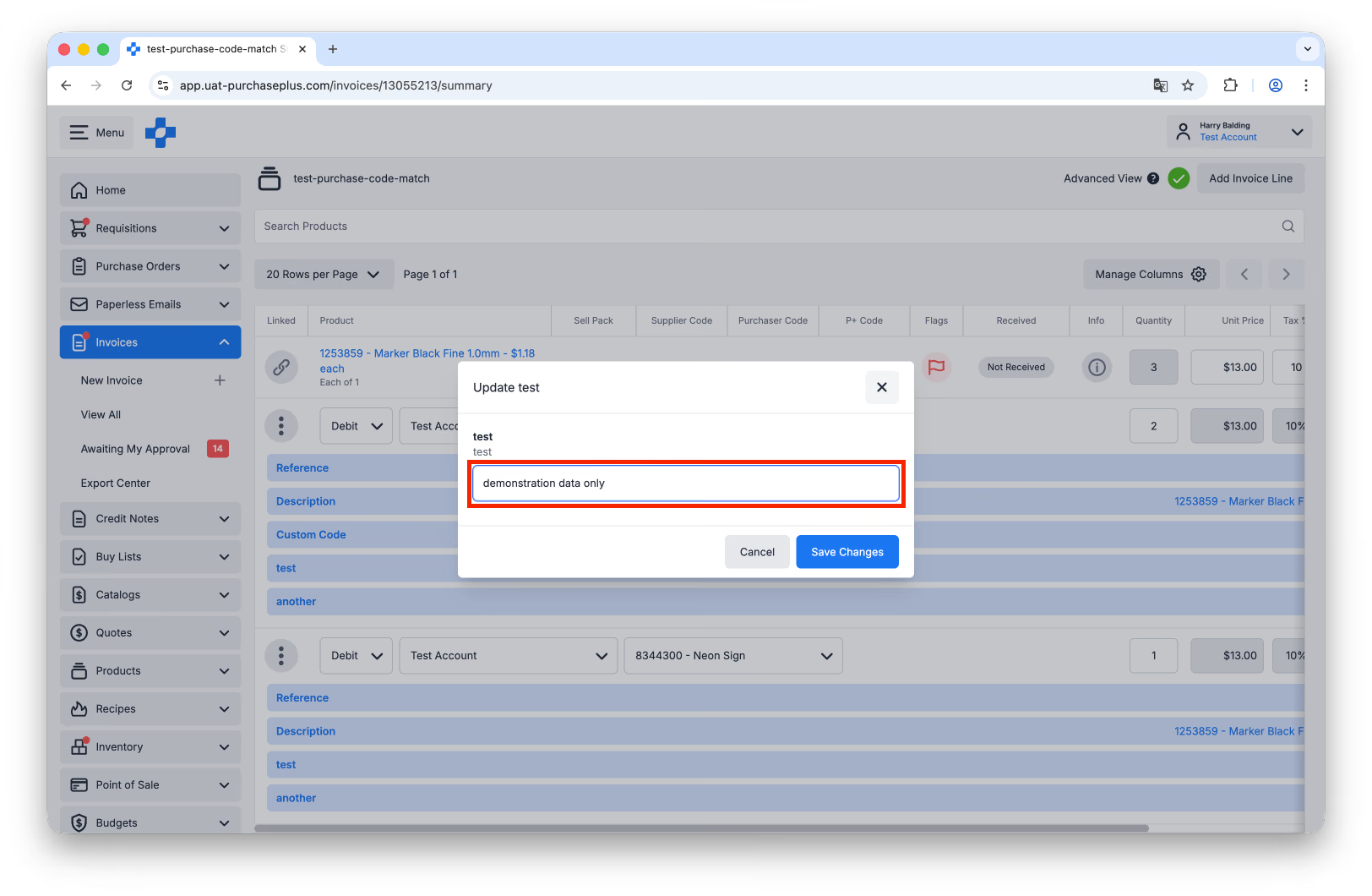
4. Kolom Kustom Sub-Baris kini telah berhasil diperbarui.